
Tilde Alt Kodu ile N Nasıl Yazılır
Yayınlanan: 2021-12-17
Birçok durumda tilde sembolüne rastlardınız . Bu özel harfleri nasıl ekleyeceğinizi merak ediyor musunuz? Yaklaşık işareti kelimenin anlamını değiştirir ve yaygın olarak İspanyolca ve Fransızca dillerinde kullanılır. Windows'ta tilde yazmayı öğrenmenize yardımcı olacak mükemmel bir kılavuz sunuyoruz. Alt kodu, Karakter işlevini ve bu kılavuzda tartışıldığı gibi diğer teknikleri kullanarak n'yi yaklaşık işaretiyle ekleyebilirsiniz.

İçindekiler
- Tilde Alt Kodu ile N Nasıl Yazılır
- Windows PC'de Tilde Nasıl Yazılır
- Yöntem 1: Klavye Kısayollarını Kullanma
- Yöntem 2: Sembol Seçeneklerini Kullanma
- Yöntem 3: Karakter Eşlemini Kullanma
- Yöntem 4: CHAR İşlevini Kullanma (Yalnızca Excel İçin)
- Yöntem 5: Klavye Düzenini ABD Uluslararası Olarak Değiştirme
Tilde Alt Kodu ile N Nasıl Yazılır
Tilde sembollü bu n Latince ene olarak okunur . Ancak İspanyolca, Fransızca, İtalyanca gibi çeşitli dillerde de kullanılmaktadır. İnsanlar bu sembolleri daha sık kullanmaya başladıkça birkaç klavye modelinde de yer almaya başladı. Bu, kullanıcıların bu özel karakterleri Windows'ta kolayca yazmalarını sağlar.
Alt kodu kullanarak tilde Ñ ile n yazmak için verilen adımları izleyin:
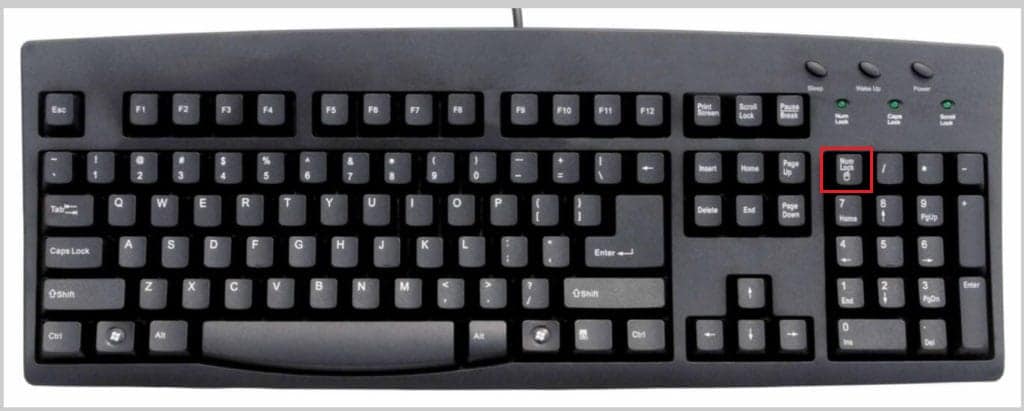
1. Klavyenizde Num Lock'u açın.
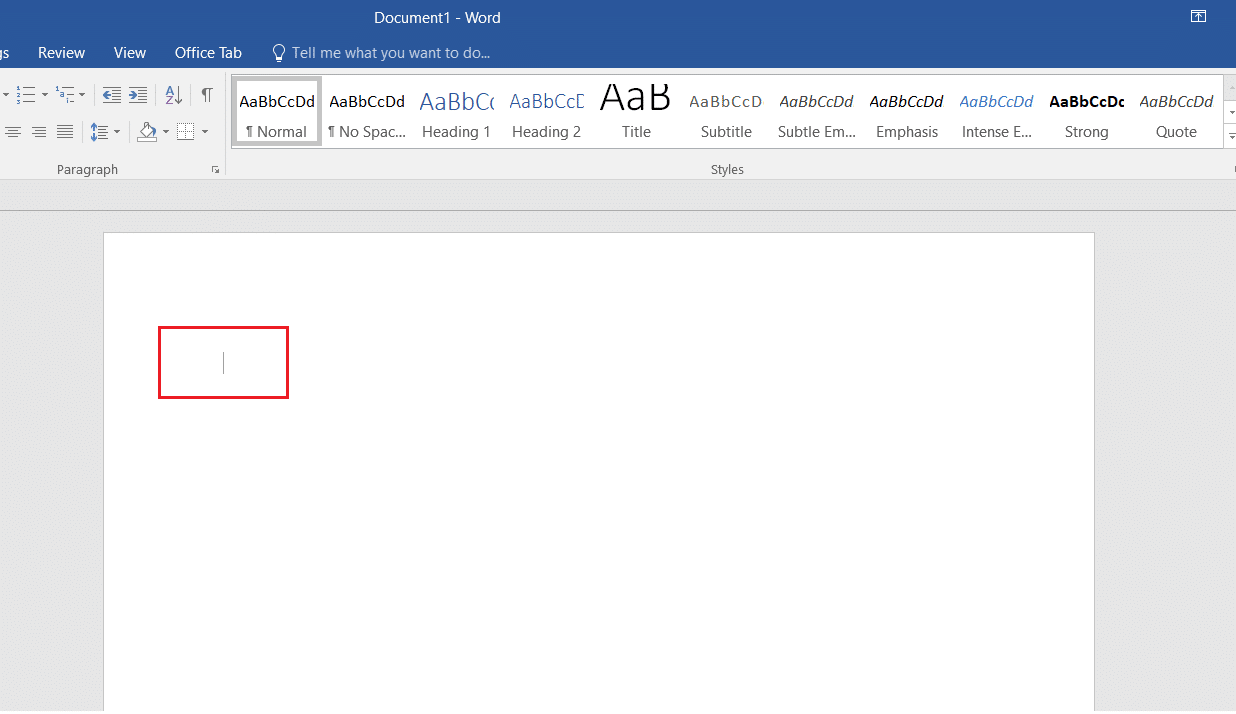
2. İmleci , yaklaşık işaretiyle n'yi eklemek istediğiniz belgeye yerleştirin.
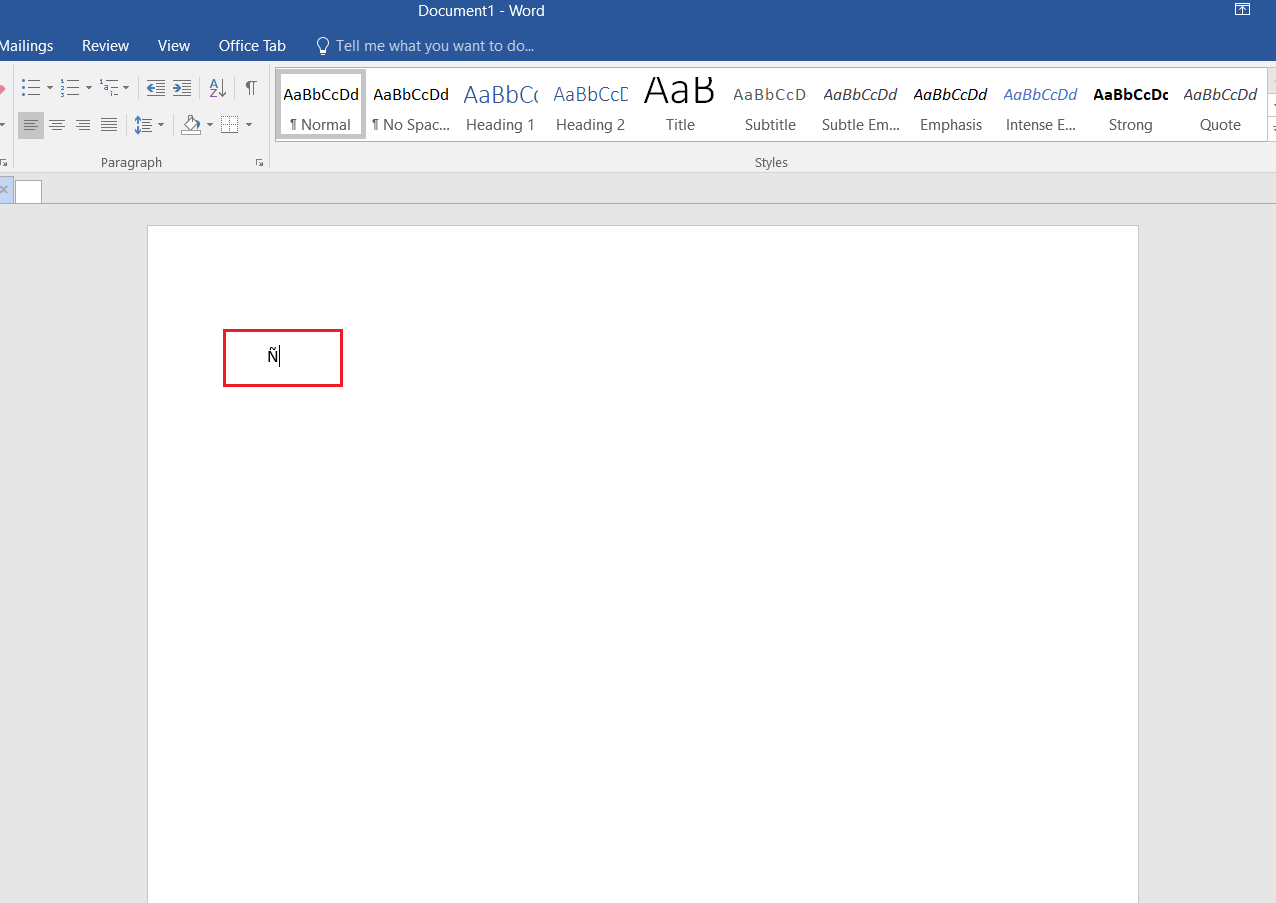
3. Alt tuşunu basılı tutun ve aşağıdaki kodu yazın:
- Ñ için 165 veya 0209
- n için 164 veya 0241
Not: Sayısal tuş takımında bulunan sayılara basmanız gerekir.
Windows PC'de Tilde Nasıl Yazılır
Bir Windows bilgisayarında tilde yazmak için alt kod dışında çeşitli yöntemler vardır.
Yöntem 1: Klavye Kısayollarını Kullanma
Yaklaşık Ñ ile n yazmak için klavye kısayollarını aşağıdaki gibi kullanabilirsiniz:
1. İmleci yaklaşık işaretiyle n sembolünü eklemek istediğiniz yere getirin.
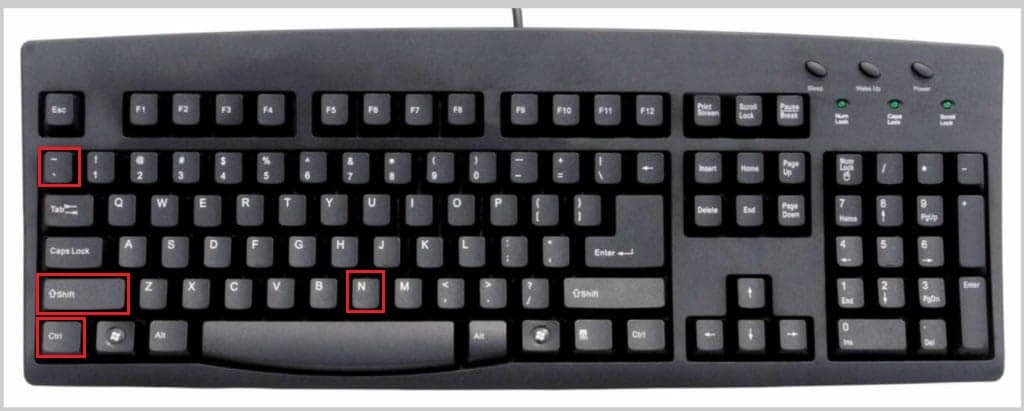
2A. Doğrudan Ñ yazmak için Ctrl + Shift + ~ + N tuşlarına aynı anda basın.
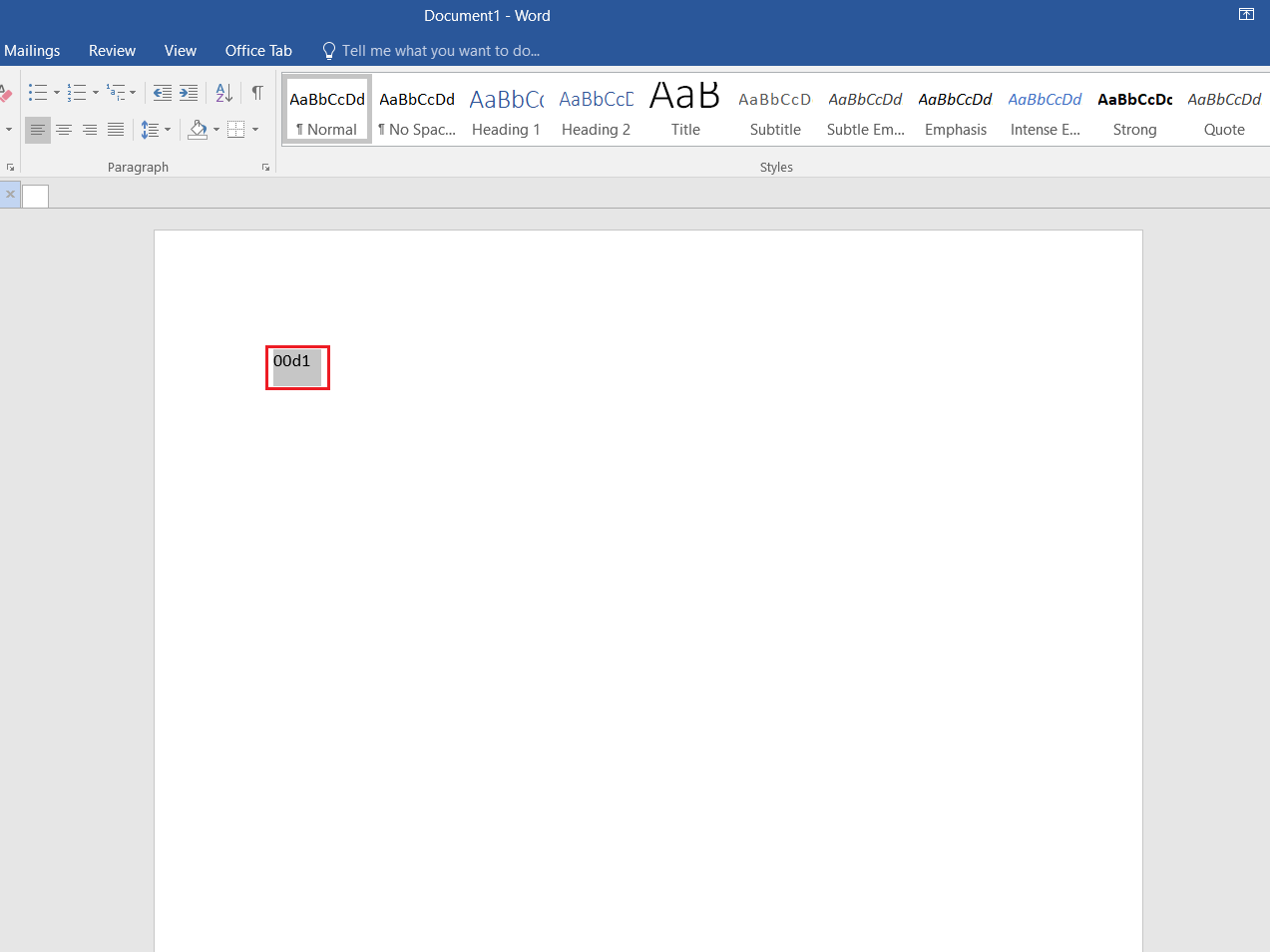
2B. Büyük harf için 00d1 yazın . Seçin ve Alt + X tuşlarına birlikte basın.
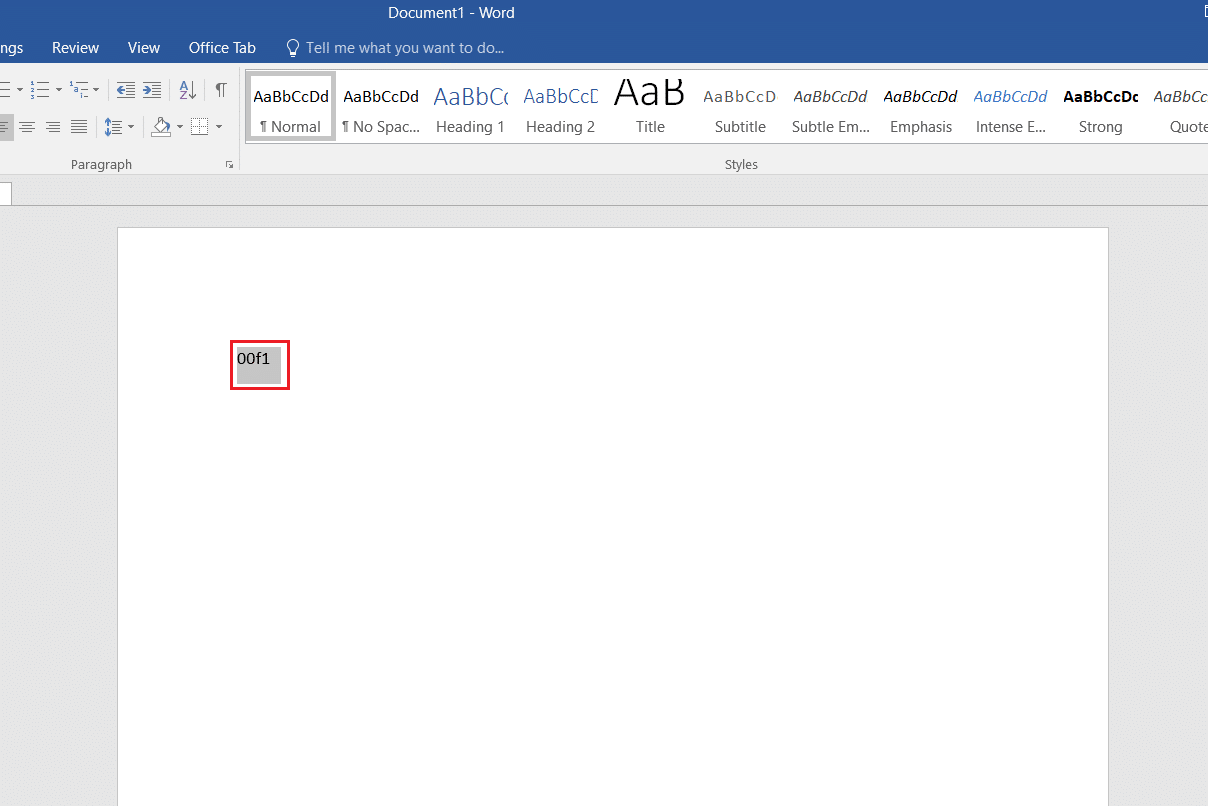
2C. Benzer şekilde küçük harf için 00f1 yazın . Seçin ve Alt + X tuşlarına aynı anda basın.
Ayrıca Okuyun: Word Belgelerinden Filigran Nasıl Kaldırılır
Yöntem 2: Sembol Seçeneklerini Kullanma
Microsoft ayrıca, kullanıcılarının Symbol Dialog kutusunu kullanarak sembol eklemelerini kolaylaştırır.
1. İmleci , simgeyi eklemek istediğiniz belgeye yerleştirin.
2. Menü çubuğunda Ekle'ye tıklayın.
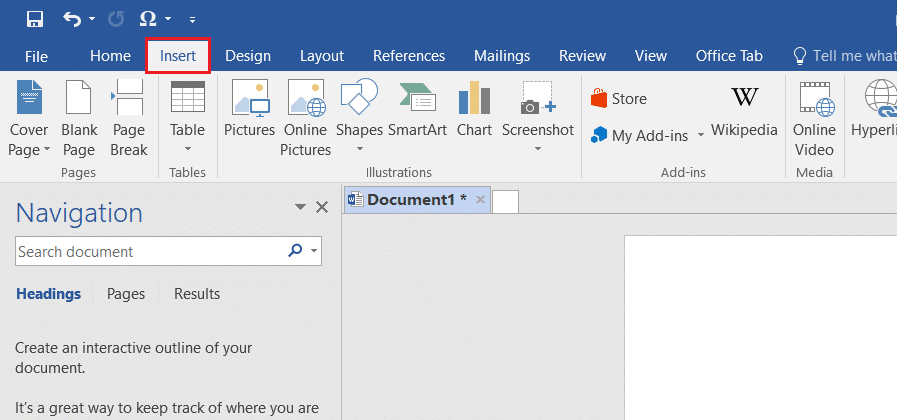
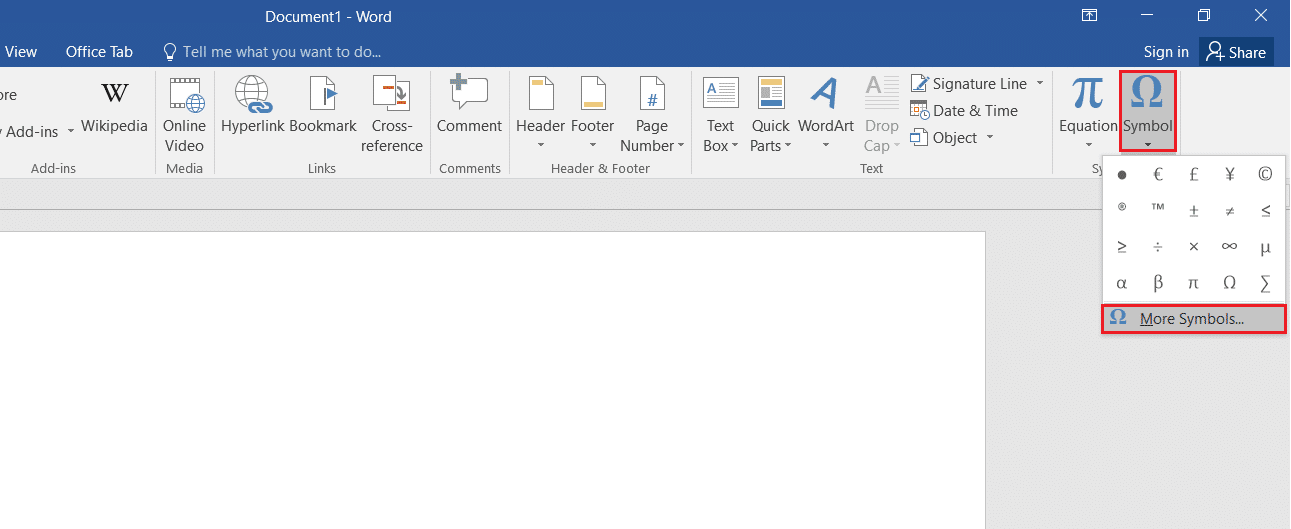
3. Semboller grubunda Sembol'e tıklayın.
4. Ardından, vurgulandığı gibi açılır kutuda Daha Fazla Sembol… seçeneğine tıklayın.
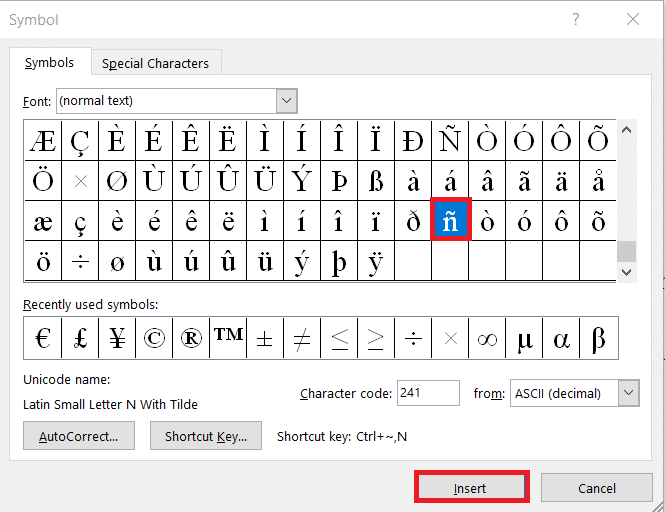
5. Gerekli Ñ veya n sembolünü bulmak için listede gezinin. Seçin ve aşağıda gösterildiği gibi Ekle düğmesini tıklayın.
6. Simge kutusunu kapatmak için üstündeki X simgesine tıklayın.
Yöntem 3: Karakter Eşlemini Kullanma
Bir Karakter haritası kullanmak, tilde alt koduyla n yazmak kadar basittir.
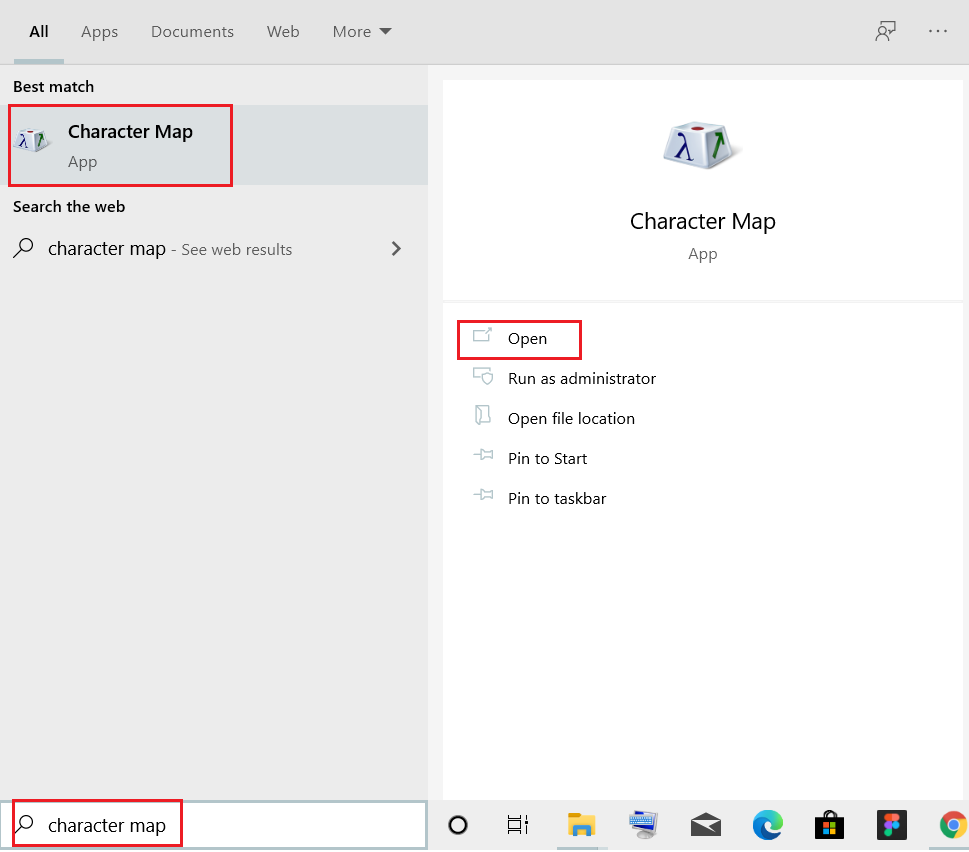
1. Windows tuşuna basın, karakter haritası yazın ve Aç'a tıklayın.
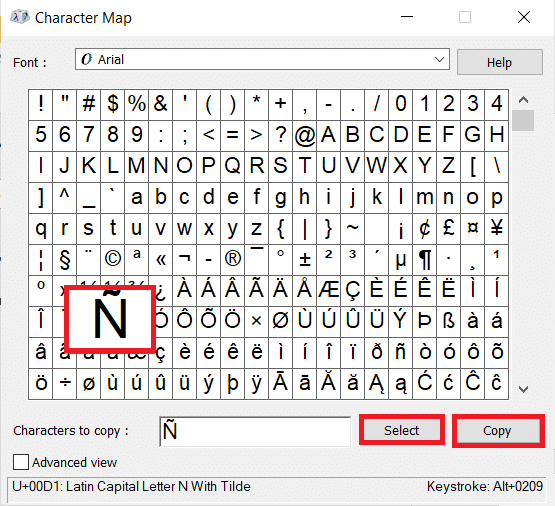
2. Burada istediğiniz sembolü seçin (Örneğin – Ñ ).
3. Ardından, sembolü kopyalamak için Seç > Kopyala'ya tıklayın.

4. Belgeyi açın ve klavyenizde Ctrl + V tuşlarına aynı anda basarak sembolü yapıştırın. Bu kadar!
Yöntem 4: CHAR İşlevini Kullanma (Yalnızca Excel İçin)
CHAR işlevini kullanarak herhangi bir sembolü benzersiz dijital koduyla ekleyebilirsiniz. Ancak sadece MS Excel'de kullanılabilir. n veya Ñ eklemek için şu adımları izleyin:
1. Sembolü eklemek istediğiniz hücreye gidin.
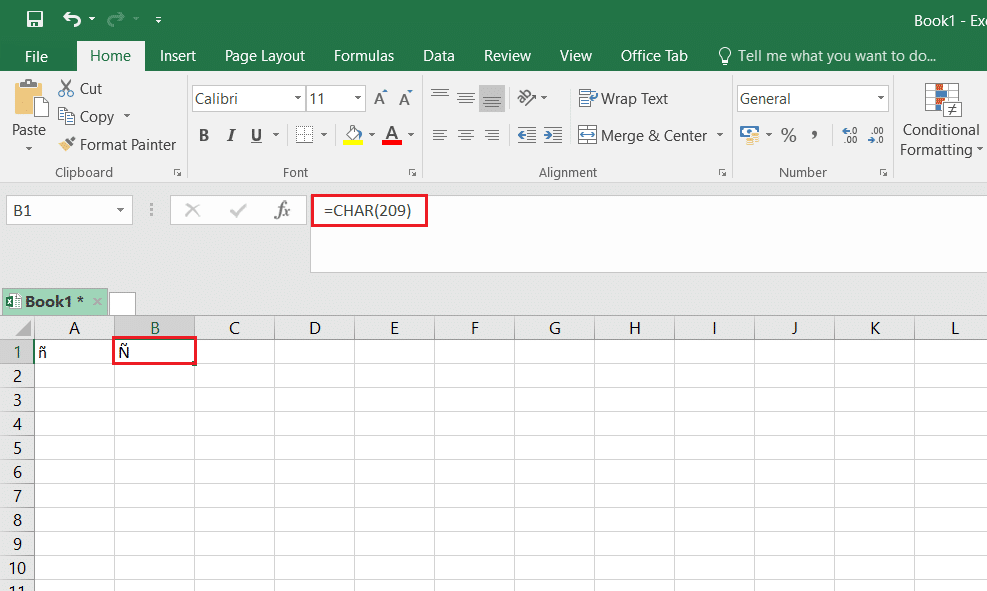
2. Küçük harf için =CHAR(241) yazın ve Enter tuşuna basın. Aynısı, aşağıda gösterildiği gibi n ile değiştirilecektir.
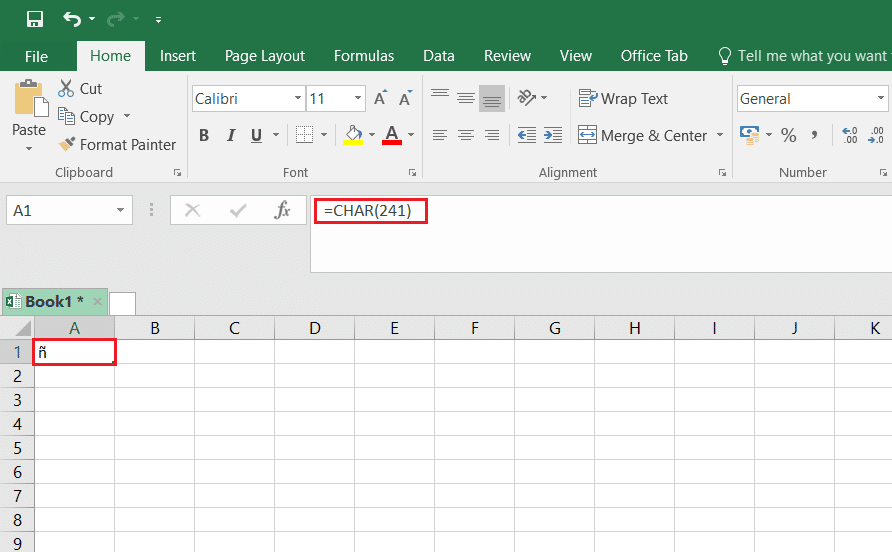
3. Büyük harf için =CHAR(209) yazın ve Enter'a basın . Aynısı, aşağıda gösterildiği gibi Ñ ile değiştirilecektir.
Ayrıca Okuyun: Excel'de Formüller Olmadan Değerler Nasıl Kopyalanır ve Yapıştırılır
Yöntem 5: Klavye Düzenini ABD Uluslararası Olarak Değiştirme
Ñ veya n sembollerini eklemek için klavyenizin düzenini US International olarak değiştirebilir ve ardından bunları yazmak için sağ Alt + N tuşlarını kullanabilirsiniz. Bunu nasıl yapacağınız aşağıda açıklanmıştır:
1. Ayarlar'ı açmak için Windows + I tuşlarına birlikte basın.
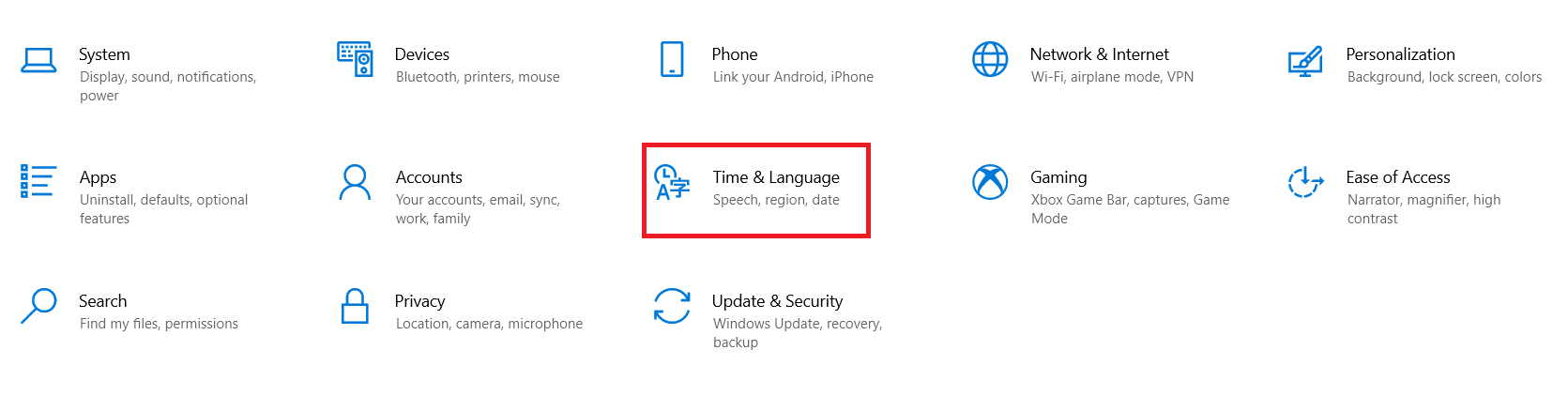
2. Verilen seçeneklerden Zaman ve Dil'e tıklayın.
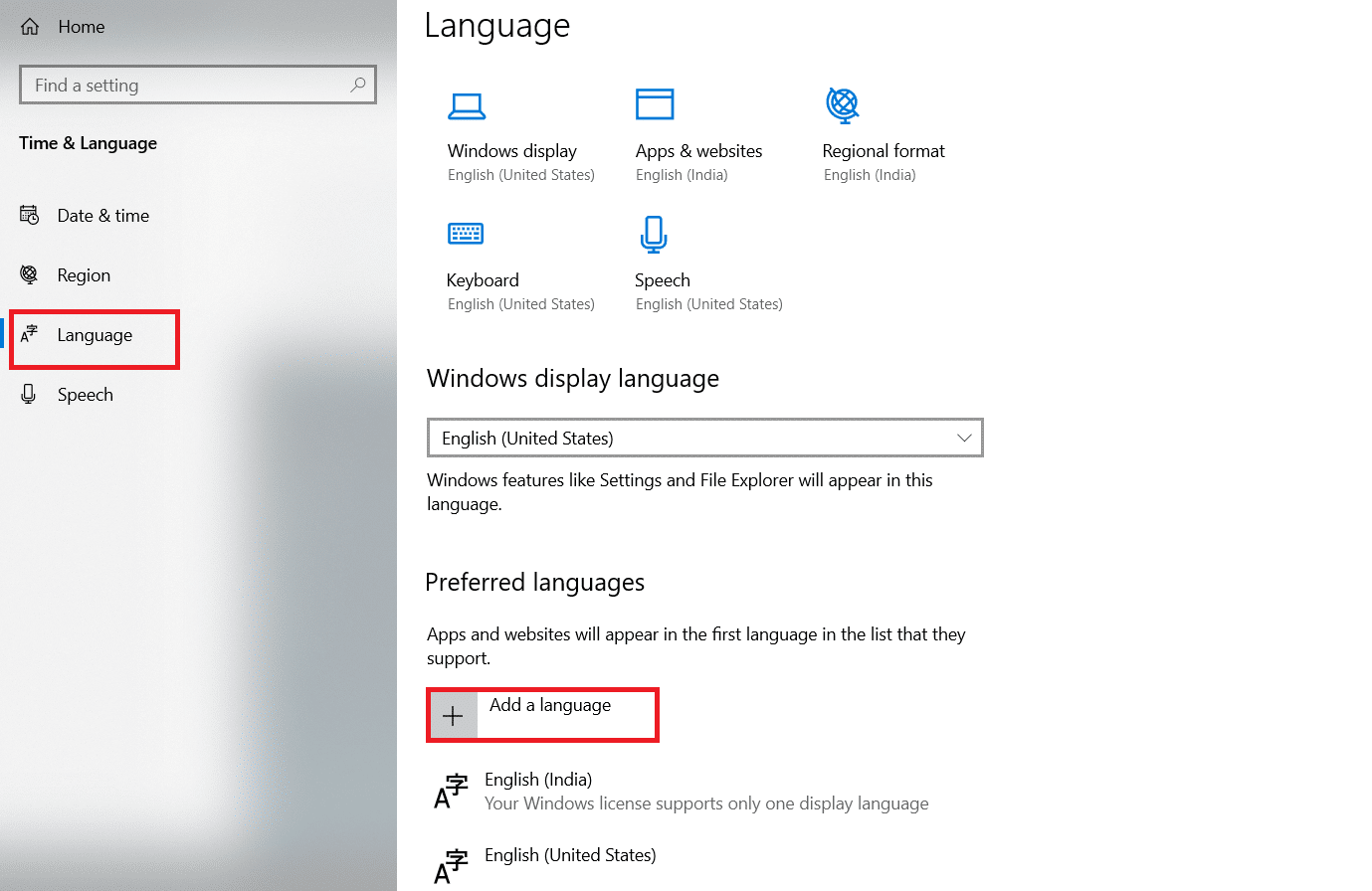
3. Sol bölmede Dil'e tıklayın.
Not: İngilizce (Amerika Birleşik Devletleri) zaten kuruluysa, 4-5 Adımlarını atlayın.
4. Tercih edilen diller kategorisinin altında, gösterildiği gibi Dil ekle'ye tıklayın.
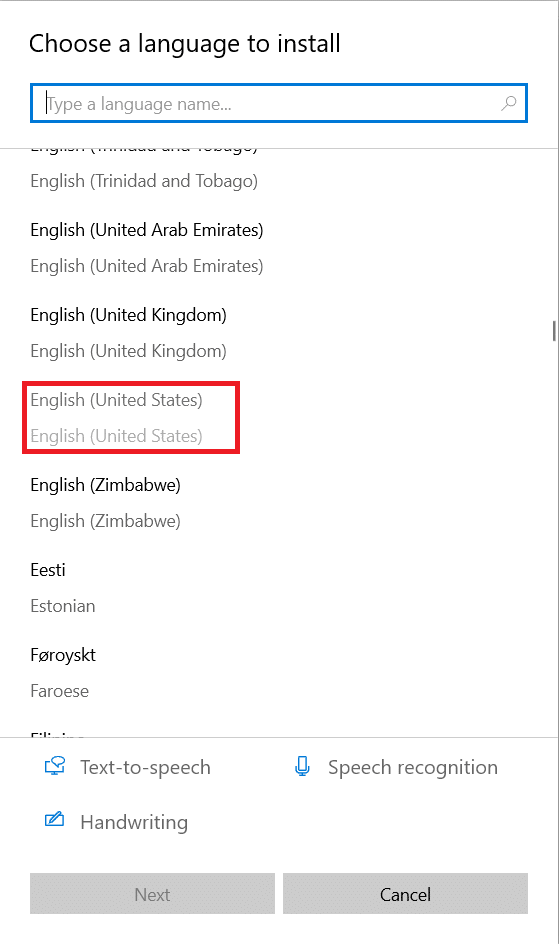
5. Yüklemek için diller listesinden İngilizce'yi (Amerika Birleşik Devletleri) seçin.
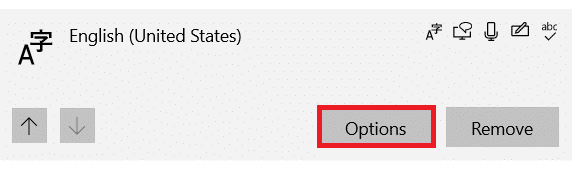
6. Genişletmek için İngilizce'ye (Amerika Birleşik Devletleri) tıklayın ve ardından vurgulanmış olarak gösterilen Seçenekler düğmesine tıklayın.
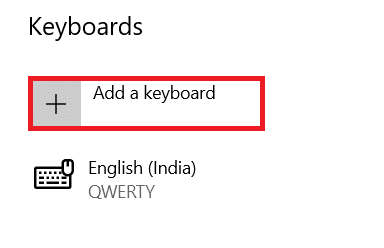
7. Ardından, Klavyeler kategorisi altında Klavye ekle'yi tıklayın.
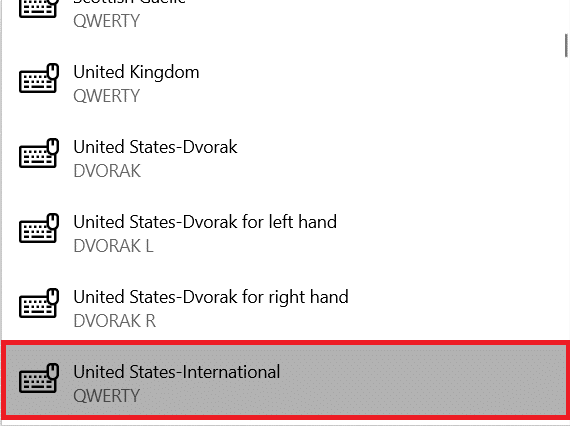
8. Listede gezinin ve gösterildiği gibi Amerika Birleşik Devletleri-Uluslararası öğesini seçin.
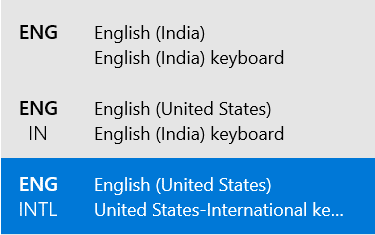
9. İngilizce ABD klavye düzeni kuruldu. Klavye düzeni arasında geçiş yapmak için Windows + Boşluk çubuğu tuşlarına basın.
11. Amerika Birleşik Devletleri-Uluslararası klavyeye geçiş yaptıktan sonra, n yazmak için Sağ Alt + N tuşlarına aynı anda basın. (çalışmıyor)
Not: Büyük Harf kilidi açıkken Ñ yazmak için 11. Adımı izleyin.
Sıkça Sorulan Sorular
S1. Tüm yabancı dildeki harflerin alt kodlarını nerede bulabilirim?
Ans. Alt Kodlar için çevrimiçi göz atabilirsiniz. Bu tür pek çok web sitesinde, özel karakterler için alt kodlar ve Faydalı Kısayollar gibi yabancı dildeki harfler bulunur.
S2. İmleç ile harfler nasıl eklenir?
Ans. Ctrl + Shift + ^ + (harf) tuşlarına basarak düzeltme işaretli harfler ekleyebilirsiniz. Örneğin Ctrl + Shift + ^ + E tuşlarına birlikte basarak E ekleyebilirsiniz.
S3. Vurgulu mezarlı harfler nasıl eklenir?
Ans. Klavye kısayollarını kullanarak aksan mezarlı harfi kolayca yapabilirsiniz. Ctrl + ` + (harf) tuşlarına aynı anda basın. Örneğin, Ctrl + ` + A tuşlarına basarak a ekleyebilirsiniz.
S4. Tilde sembolü ile diğer ünlüler nasıl eklenir?
Ans. Bu harfi tilde sembolüyle yazmak için Ctrl + Shift + ~ + (harf) tuşlarına birlikte basın. Örneğin, Ã yazmak için Ctrl + Shift + ~ + A tuşlarına aynı anda basın.
Tavsiye edilen:
- Hextech Onarım Aracı Nasıl İndirilir
- Windows 10'da Notepad++ Eklentisi Nasıl Eklenir
- Outlook Şifresi Nasıl Kurtarılır
- Windows 11'de Notepad++ Varsayılan Olarak Nasıl Ayarlanır
Bu kılavuzun , alt kodu kullanarak n'yi yaklaşık işaretiyle eklemenize yardımcı olduğunu umuyoruz. Windows bilgisayarlarda yaklaşık harfleri ve sesli harfleri nasıl yazacağınızı da öğrendiniz. Soru ve önerilerinizi aşağıdaki yorum kutusuna bırakmaktan çekinmeyin.