
Cara Menggunakan Perintah findmnt di Linux
Diterbitkan: 2022-06-16
Temukan segala sesuatu tentang titik pemasangan sistem file Anda dengan perintah findmnt Linux. Ini adalah alat all-in-one dengan sintaks yang sangat mudah. Kami menunjukkan cara menggunakannya.
Titik Gunung
Sistem file Linux adalah pohon besar. Tergantung pada pilihan yang Anda buat saat menginstal Linux, hard drive yang berbeda di dalam komputer Anda mungkin memiliki sistem file yang berbeda. Jika Anda menggunakan paket snap , Anda juga akan memiliki sistem file pseudo squashfs di sistem Anda. Perangkat seperti stik memori USB akan memiliki berbagai macam sistem file, terutama jika Anda juga menggunakannya di komputer Windows.
Terlepas dari jenis sistem file, mereka semua harus dicangkokkan ke pohon sistem file dalam proses yang disebut pemasangan . Pemasangan adalah langkah penting dalam mendapatkan sistem kerja. Kita cenderung berpikir untuk memasang perangkat seperti hard drive, tetapi sebenarnya yang dipasang adalah sistem file pada perangkat itu. Dan tanpa akses ke semua sistem file yang beragam ini, komputer Anda mungkin tidak bisa boot, atau Anda tidak akan bisa mengakses aplikasi atau data.

Sistem file dipasang pada titik pemasangan. Ini hanya direktori kosong. Setelah sistem file dipasang, memasuki direktori itu menempatkan Anda di sistem file itu. Itu memberikan fleksibilitas yang besar. Akar dari pohon sistem file harus dipasang pada " / ", tetapi Anda dapat memasang sistem file lain di mana pun yang paling masuk akal dalam keadaan khusus Anda.
Fleksibilitas itu berarti akan sulit untuk melacak semua titik pemasangan yang berbeda, terutama yang telah dibuat secara otomatis dan dibuat tanpa keterlibatan Anda. Linux menyediakan berbagai alat baris perintah untuk memungkinkan Anda meninjau konfigurasi dan status titik pemasangan Anda. Dari semuanya, findmnt adalah yang paling mudah digunakan dan memiliki beberapa trik tersendiri.
Perintah penemuan
Perintah findmnt sudah diinstal di Ubuntu, Manjaro, dan Fedora build yang kami periksa. Jika tidak diinstal pada komputer Linux Anda, Anda akan dapat dengan mudah menemukannya menggunakan manajer paket untuk distribusi Anda.
Alat baris perintah yang Anda gunakan untuk memasang sistem file disebut mount . Sistem file yang dipasang pada saat boot ditentukan dalam file “/etc/fstab”. Anda dapat menggunakan perintah mount untuk mendapatkan dump dari semua titik mount yang dikonfigurasi dalam file "/etc/fstab" Anda.
gunung

Outputnya terperinci, tetapi diformat dalam dinding teks yang padat.
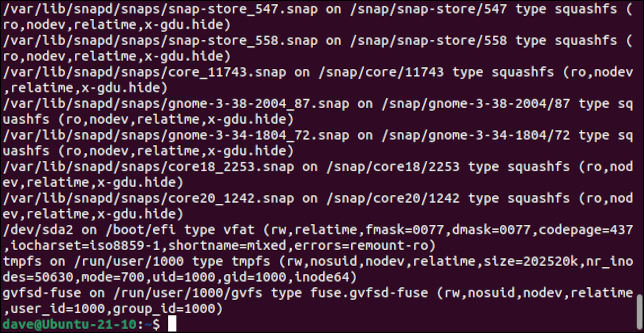
Dengan sedikit usaha, Anda dapat memilih jalan Anda melaluinya, atau menyalurkannya melalui utilitas seperti grep untuk mengeluarkan bit yang Anda minati. Keluaran dari findmnt jauh lebih mudah diakses.
menemukan

Sebaliknya, output default dari findmnt ditabulasi dan berisi pohon yang menunjukkan hierarki titik pemasangan.
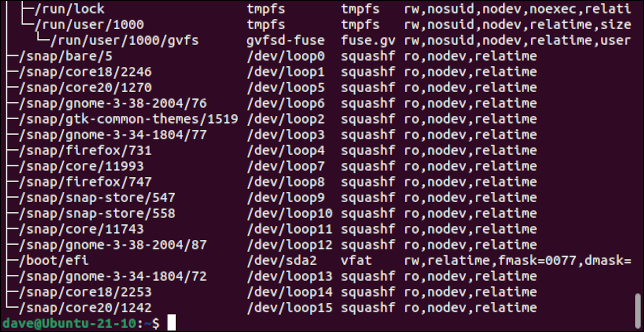
Kolom-kolom tersebut adalah:
- Target : Lokasi titik pemasangan di sistem file
- Sumber : Perangkat sumber yang berisi sistem file. Perhatikan bahwa ini mungkin perangkat semu seperti perangkat loopback.
- Fstype : Jenis sistem file.
- Opsi : Opsi yang digunakan dengan perintah mount baris perintah atau dalam file “/etc/fstab” untuk memasang sistem file.
Untuk melihat output tanpa pohon, gunakan opsi -l (daftar).
findmnt -l

Kolomnya sama, tetapi hierarki titik mount tidak direpresentasikan sebagai pohon indentasi.

Memilih Jenis Sistem File Tertentu
Opsi -t (tipe) menyebabkan findmnt membatasi laporannya untuk hanya menyertakan tipe sistem file yang Anda minta. Misalnya, untuk hanya melihat sistem file ext4 , Anda akan menggunakan:
findmnt -t tambahan

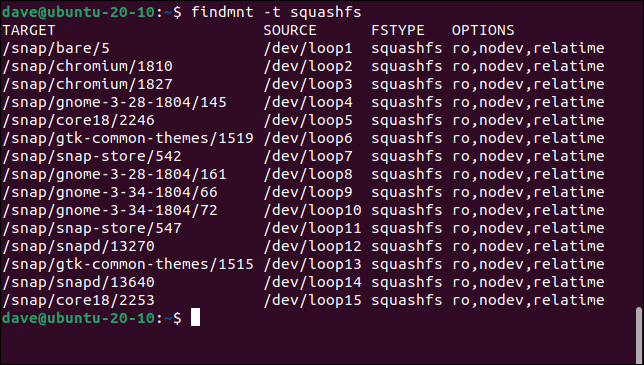
Untuk hanya melihat sistem file squashfs , Anda harus mengetik:
findmnt -t squashfs
Untuk membalikkan seleksi sehingga Anda melihat segala sesuatu yang lain selain dari jenis yang telah Anda tentukan pada baris perintah, gunakan opsi -i (invert).
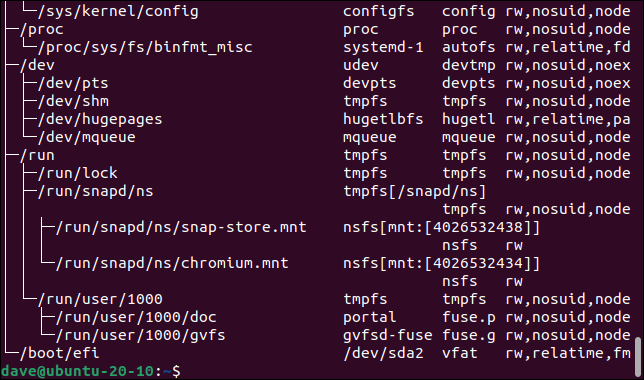
findmnt -t squashfs -i

Sistem file squashfs tidak dilaporkan.

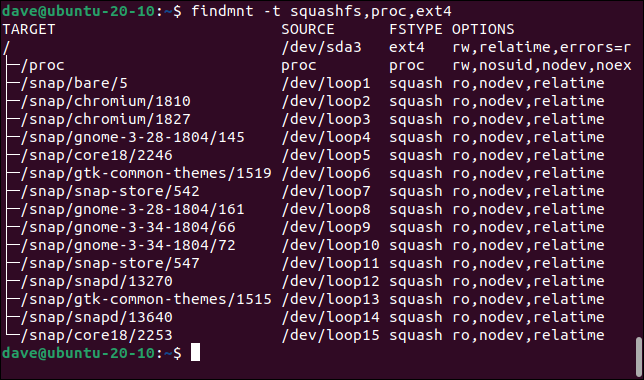
Opsi -t (type) memungkinkan Anda menggunakan daftar jenis sistem file yang dipisahkan koma. Jangan beri spasi di antara keduanya, karena spasi tidak diperbolehkan di antara tipe sistem file.
findmnt -t squashfs,proc,ext4
Memilih Sumber Data
Secara default, findmnt mendapatkan informasinya dari “/etc/fstab”, “/etc/mtab”, dan “/proc/self/mountinfo”.
- /etc/fstab : Ini adalah file yang menyimpan detail mount yang dikonfigurasi. Ini ditindaklanjuti pada saat boot.
- /etc/mtab : File ini menyimpan detail mount yang sedang dipasang.
- /proc/self/mountinfo : Ini menanyakan kernel untuk akun paling otoritatif dari mount sistem Anda.
Anda dapat memberi tahu findmnt untuk menggunakan satu sumber tertentu jika Anda mau. Pilihannya adalah:
- —fstab atau -s : Lihat di “/etc/fstab” saja.
- —mtab atau -m : Lihat di “/etc/mtab” saja.
- —kernel atau -k : Lihat di “/proc/self/mountinfo” saja.
Kita dapat melihat perbedaan yang dapat dibuat jika kita mencari sistem file vfat . Pertama, kita akan menggunakan opsi -s (fstab). Ini menemukan satu sistem file vfat , dipasang di "/ boot/efi."
findmnt -s -t vfat

Kami akan mencoba lagi, dan kali ini kami akan menggunakan opsi -k (kernel).
findmnt -k -t vfat


Ini melaporkan pada empat entri. Salah satunya adalah sistem file vfat yang sama dengan yang ditemukan opsi -s . Tiga lainnya adalah pemasangan ad-hoc yang terjadi karena dua stik memori USB telah dicolokkan. Opsi -s tidak menemukannya karena tidak dikonfigurasi dalam file “/etc/fstab”.
Satu stik memori USB terhubung sebagai “/dev/sdc1”, yang merupakan partisi pertama pada perangkat sdc . Stik memori lainnya memiliki dua partisi dan ini telah dipasang sebagai "/ dev/sdb1" dan "/ dev/sdb2."
TERKAIT: Apa File fstab Linux, dan Bagaimana Cara Kerjanya?
Memilih berdasarkan Mount Point
Jika Anda mengetahui titik pemasangan, Anda dapat meneruskannya ke findmnt untuk mengetahui pengaturan dan detail lainnya.
temukan /media/dave/PINK
temukan /media/dave/WHITEUSB
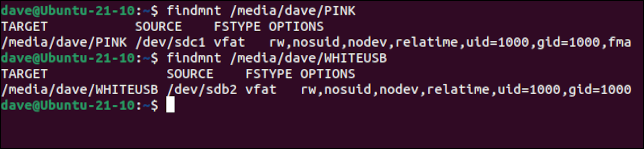
Kita dapat melihat dua stik memori USB ini memiliki sistem file vfat , dan keduanya telah dipasang sebagai "/ dev/sdb2" dan "/ dev/sdc1."
Menggunakan Mode Polling di findmnt
Mungkin fitur paling keren dari findmnt adalah fitur pollingnya. Menulis gambar ke perangkat USB adalah sesuatu yang dapat Anda lakukan secara berkala. Mengidentifikasi drive yang benar tentu saja sangat penting. Anda tidak ingin menimpa perangkat yang salah. findmnt memudahkan untuk melihat perangkat mana yang terhubung dengan drive yang dapat dilepas.

Ada dua cara untuk melakukan ini. Anda dapat meminta findmnt untuk memantau pemasangan baru untuk jangka waktu tertentu, yang dinyatakan dalam milidetik. Setiap mount yang terjadi selama periode tersebut dilaporkan. Ini menggunakan opsi --timeout .
Cara kedua memberitahu findmnt untuk menunggu sampai mendeteksi mount baru. Ini menggunakan opsi --first-only . Itu akan menunggu selama yang diperlukan untuk pemasangan baru, tetapi itu hanya akan melaporkan pemasangan pertama yang terjadi. Opsi --timeout akan melaporkan semua pemasangan baru yang terjadi selama periode pemungutan suara yang ditentukan.
Perintah ini memberi tahu findmnt untuk memantau tunggangan baru selama 30 detik.
findmnt -p --waktu habis 30000

Satu stik memori USB telah dicolokkan selama periode itu, dilaporkan, dan findmnt terus memantau selama sisa 30 detik.
Perintah ini memberi tahu findmnt untuk memantau mount baru sampai melihat satu titik mount baru dibuat.
findmnt -p --pertama-saja

Saat perangkat baru dicolokkan, ia melaporkan titik pemasangan baru, lalu keluar ke prompt perintah.
Cara Sederhana Untuk Menghindari Pelanggaran
Menimpa perangkat yang salah selalu merupakan bencana. Perintah findmnt memudahkan untuk secara positif mengidentifikasi perangkat yang baru saja Anda colokkan, membuat proses penimpaan jauh lebih aman.
Mudah dan aman adalah cara lain untuk mengatakan menang menang.
TERKAIT: Cara Menimpa Ruang Kosong dengan Aman di Windows