
Linux'ta findmnt Komutu Nasıl Kullanılır
Yayınlanan: 2022-06-16
Linux findmnt komutuyla dosya sistemi bağlantı noktalarınızla ilgili her şeyi keşfedin. Çok kolay bir sözdizimine sahip hepsi bir arada bir araçtır. Size nasıl kullanılacağını gösteriyoruz.
Binek Noktaları
Linux dosya sistemi büyük bir ağaçtır. Linux kurarken yaptığınız seçimlere bağlı olarak, bilgisayarınızın içindeki farklı sabit disklerde farklı dosya sistemleri olabilir. snap paketleri kullanıyorsanız, sisteminizde de squashfs sözde dosya sistemlerine sahip olacaksınız. USB bellek çubukları gibi aygıtların üzerinde çeşitli dosya sistemleri bulunur, özellikle de bunları Windows bilgisayarlarda kullanıyorsanız.
Dosya sistemi türünden bağımsız olarak, hepsinin mount adı verilen bir işlemle dosya sistemi ağacına aşılanması gerekir. Montaj, çalışan bir sistem elde etmede çok önemli bir adımdır. Bir aygıtı sabit disk gibi takmayı düşünmeye meyilliyiz, ancak aslında monte edilen şey o aygıttaki dosya sistemidir. Ve tüm bu çeşitli dosya sistemlerine erişim olmadan, bilgisayarınız açılmayabilir veya uygulamalara veya verilere erişemezsiniz.

Dosya sistemleri bağlama noktalarına monte edilir. Bunlar sadece boş dizinlerdir. Dosya sistemi kurulduktan sonra, bu dizine girmek sizi o dosya sistemine yerleştirir. Bu büyük bir esneklik sağlar. Dosya sistemi ağacının kökü “ / “ üzerine monte edilmelidir, ancak diğer dosya sistemlerini kendi özel koşullarınızda en mantıklı olan yere bağlayabilirsiniz.
Bu esneklik, özellikle otomatik olarak oluşturulan ve sizin katılımınız olmadan oluşturulanlar olmak üzere, tüm farklı bağlama noktalarını takip etmenin zor olabileceği anlamına gelir. Linux, bağlama noktalarınızın yapılandırmasını ve durumunu gözden geçirmenize izin veren çeşitli komut satırı araçları sağlar. Bunların arasında findmnt kullanımı en kolay olanıdır ve kendine ait bazı püf noktaları vardır.
findmnt Komutu
findmnt komutu, kontrol ettiğimiz Ubuntu, Manjaro ve Fedora yapılarında zaten kuruluydu. Linux bilgisayarınızda kurulu değilse, dağıtımınız için paket yöneticisini kullanarak onu kolayca bulabilirsiniz.
Dosya sistemlerini bağlamak için kullandığınız komut satırı aracına mount adı verilir. Önyükleme sırasında bağlanan dosya sistemleri “/etc/fstab” dosyasında tanımlanır. “/etc/fstab” dosyanızda yapılandırılmış tüm bağlama noktalarının dökümünü almak için mount komutunu kullanabilirsiniz.
binmek

Çıktı ayrıntılıdır, ancak yoğun bir metin duvarında biçimlendirilmiştir.
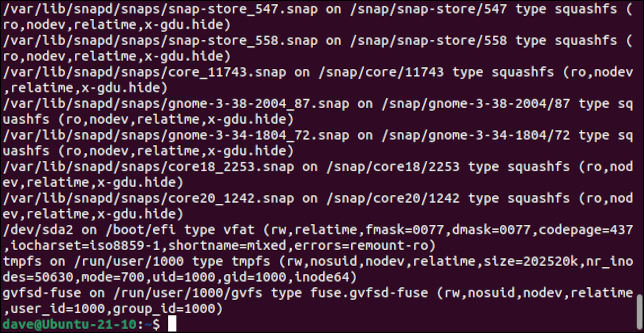
Biraz çaba sarf ederek, yolunuzu seçebilir veya ilgilendiğiniz bitleri kırpmak için grep gibi yardımcı programlardan geçirebilirsiniz. findmnt çıktısına çok daha erişilebilir.
bulmak

Buna karşılık, findmnt varsayılan çıktısı tablolaştırılmıştır ve bağlama noktalarının hiyerarşisini gösteren bir ağaç içerir.
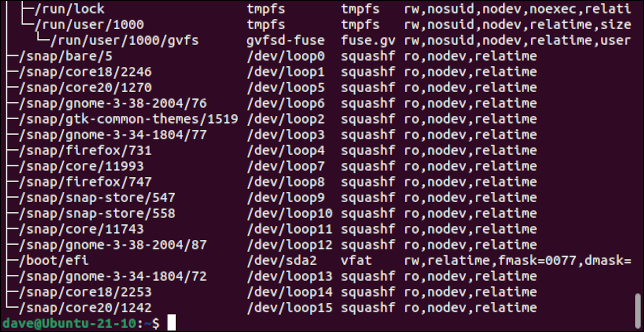
Sütunlar:
- Hedef : Dosya sistemindeki bağlama noktasının konumu
- Kaynak : Dosya sistemini içeren kaynak aygıt. Bunun bir geri döngü aygıtı gibi bir sözde aygıt olabileceğini unutmayın.
- Fstype : Dosya sistemi türü.
- Seçenekler : Komut satırı bağlama komutuyla veya “/etc/fstab” dosyasında dosya sistemini bağlamak için kullanılan seçenekler.
Çıktıyı ağaçsız görmek için -l (liste) seçeneğini kullanın.
findmnt -l

Sütunlar aynıdır, ancak bağlama noktası hiyerarşisi girintili bir ağaç olarak gösterilmez.

Belirli Dosya Sistemi Türlerini Seçme
-t (tür) seçeneği findmnt raporunu yalnızca istediğiniz dosya sistemi türünü içerecek şekilde kısıtlamasına neden olur. Örneğin, yalnızca ext4 dosya sistemlerini görmek için şunları kullanırsınız:
findmnt -t ek

Yalnızca squashfs dosya sistemlerini görmek için şunu yazmanız gerekir:
findmnt -t squashfs
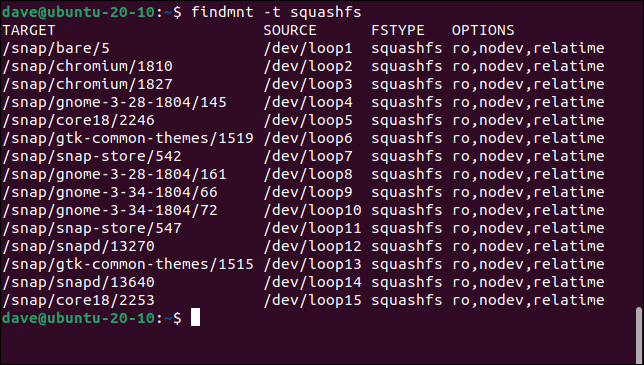
Komut satırında belirttiğiniz türden başka her şeyi görmek üzere seçimi tersine çevirmek için -i (ters çevir) seçeneğini kullanın.
findmnt -t squashfs -i

squashfs dosya sistemleri hakkında rapor verilmez.
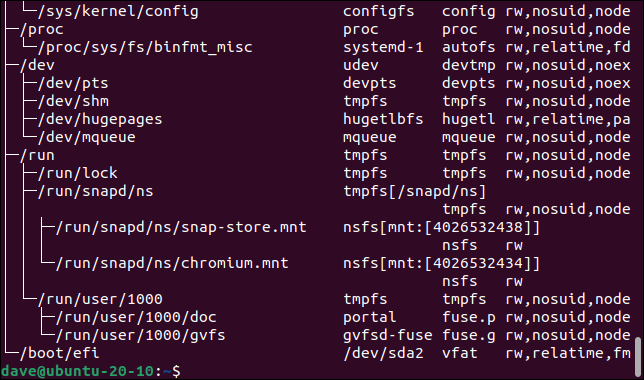

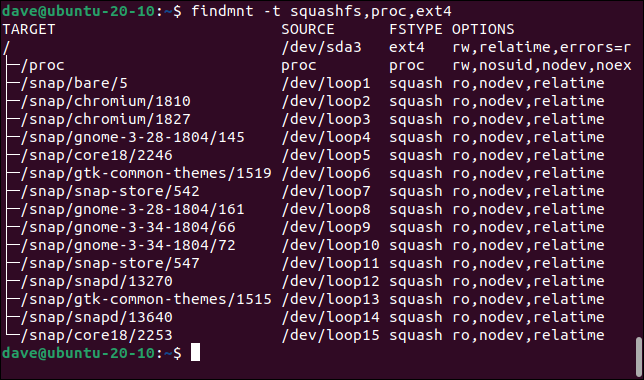
-t (tür) seçeneği, dosya sistemi türlerinin virgülle ayrılmış bir listesini kullanmanızı sağlar. Dosya sistemi türleri arasında boşluk bırakılmasına izin verilmediğinden, aralarına boşluk koymayın.
findmnt -t squashfs,proc,ext4
Veri Kaynağını Seçme
Varsayılan olarak findmnt , bilgilerini “/etc/fstab”, “/etc/mtab” ve “/proc/self/mountinfo”dan alır.
- /etc/fstab : Bu, yapılandırılan bağlamaların ayrıntılarını tutan dosyadır. Bunlar, önyükleme sırasında hareket edilir.
- /etc/mtab : Bu dosya, o anda takılı olan bineklerin ayrıntılarını tutar.
- /proc/self/mountinfo : Bu, sisteminizin bağlantılarının en yetkili hesabı için çekirdeği sorgular.
İsterseniz findmnt belirli bir kaynağı kullanmasını söyleyebilirsiniz. Seçenekler şunlardır:
- —fstab veya -s : Yalnızca “/etc/fstab” dosyasına bakın.
- —mtab veya -m : Yalnızca “/etc/mtab” içine bakın.
- —kernel veya -k : Yalnızca “/proc/self/mountinfo”ya bakın.
vfat dosya sistemlerini ararsak bunun yaratabileceği farkı görebiliriz. İlk olarak -s (fstab) seçeneğini kullanacağız. Bu, “/boot/efi” konumuna monte edilmiş bir vfat dosya sistemi bulur.
findmnt -s -t vfat

Tekrar deneyeceğiz ve bu sefer -k (çekirdek) seçeneğini kullanacağız.
findmnt -k -t vfat


Bu, dört giriş hakkında rapor verir. Biri -s seçeneğinin bulduğu vfat dosya sistemiyle aynıdır. Diğer üçü, iki USB bellek çubuğu takılı olduğu için meydana gelen geçici montajlardır. “/etc/fstab” dosyasında yapılandırılmadıkları için -s seçeneği onları bulamadı.
Bir USB bellek çubuğu, sdc aygıtındaki ilk bölüm olan “/dev/sdc1” olarak bağlanır. Diğer bellek çubuğunun üzerinde iki bölüm vardır ve bunlar “/dev/sdb1” ve “/dev/sdb2” olarak monte edilmiştir.
İLGİLİ: Linux fstab Dosyası Nedir ve Nasıl Çalışır?
Montaj Noktasına Göre Seçme
Bağlama noktasını biliyorsanız, ayarları ve diğer ayrıntıları öğrenmek için bunu findmnt iletebilirsiniz.
findmnt /media/dave/Pembe
findmnt /media/dave/WHITEUSB
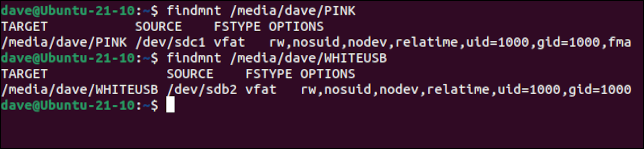
Bu iki USB bellek vfat dosya sistemlerine sahip olduğunu ve “/dev/sdb2” ve “/dev/sdc1” olarak monte edildiğini görebiliyoruz.
Findmnt'de Yoklama Modunu Kullanma
findmnt muhtemelen en havalı özelliği yoklama özelliğidir. USB aygıtlarına görüntü yazmak, kendinizi periyodik olarak yaparken bulabileceğiniz bir şeydir. Doğru sürücüyü belirlemek elbette çok önemlidir. Yanlış cihazın üzerine yazmak istemezsiniz. findmnt , çıkarılabilir bir sürücünün hangi aygıta bağlı olduğunu görmeyi kolaylaştırır.

Bunu yapmanın iki yolu vardır. findmnt yeni binekleri milisaniye cinsinden ifade edilen bir süre boyunca izlemesini isteyebilirsiniz. Bu süre zarfında meydana gelen tüm binekler rapor edilir. Bu --timeout seçeneğini kullanır.
İkinci yol findmnt yeni bir binek algılayana kadar beklemesini söyler. Bu, --first-only seçeneğini kullanır. Yeni bir binek oluşana kadar bekleyecek, ancak yalnızca gerçekleşen ilk bineği rapor edecek. --timeout seçeneği, belirtilen yoklama süresi boyunca meydana gelen tüm yeni bağlamalar hakkında rapor verir.
Bu komut findmnt yeni binekleri 30 saniye boyunca izlemesini söyler.
findmnt -p --zaman aşımı 30000

Bu süre boyunca tek bir USB bellek çubuğu takılmıştır, rapor edilmiştir ve findmnt kalan 30 saniye boyunca izlemeye devam etmektedir.
Bu komut findmnt yeni bir bağlama noktasının oluşturulduğunu görene kadar yeni bağlamaları izlemesini söyler.
findmnt -p --sadece ilk

Yeni bir aygıt takıldığında, yeni bir bağlama noktası bildirir ve ardından komut istemine çıkar.
Faul Ups Önlemenin Basit Bir Yolu
Yanlış aygıtın üzerine yazmak her zaman bir felakettir. findmnt komutu, yeni taktığınız bir aygıtı pozitif olarak tanımlamayı kolaylaştırır ve üzerine yazma işlemini çok daha güvenli hale getirir.
Kolay ve daha güvenli, kazan kazan demenin başka bir yoludur.
İLGİLİ: Windows'ta Boş Alanın Üzerine Güvenli Bir Şekilde Nasıl Yazılır