
Come riparare i file eliminati che non vengono visualizzati nel cestino?
Pubblicato: 2018-07-02Risolvi questo problema rapidamente
Utilizza uno strumento gratuito e sicuro sviluppato dal team di esperti di Auslogics.
- Facile da usare. Basta scaricare ed eseguire, nessuna installazione necessaria.
- Sicuro. Il nostro software è presente su CNET e siamo Silver Microsoft Partner.
- Libero. Intendiamoci, uno strumento totalmente gratuito.
Ulteriori informazioni su Auslogics. Si prega di rivedere l'EULA e l'Informativa sulla privacy.
Ci sono alcuni casi in cui abbiamo bisogno di recuperare i nostri file cancellati. Per fortuna, gli utenti Windows possono farlo passando attraverso il loro Cestino. Questa è una cartella che funge da repository di file che sono stati rimossi di recente da Esplora file. Tuttavia, alcuni utenti hanno segnalato che i loro file eliminati non sono nel Cestino su Windows 10.
Cosa succede ai file eliminati in Windows 10?
Di solito puoi trovare i file eliminati all'interno della cartella di sistema $Recycle.bin. Vale la pena notare che questa è una cartella nascosta nella directory principale C:. Quindi, se hai intenzione di accedervi da quella directory, dovresti apportare alcune modifiche in Esplora file. Tuttavia, sul desktop di Windows 10 è presente un collegamento alla cartella di sistema, che ti consente di accedere facilmente ai file eliminati di recente.

https://www.auslogics.com/en/software/file-recovery/?m=youtube_recycle
Se noti che i file che stavi eliminando non finiscono nel Cestino, probabilmente li hai cancellati senza lasciarli prima nel cestino. Imparare a ripristinare i file eliminati non nel Cestino non è così complicato. Quello che dovresti fare è assicurarti che tutti i file che elimini finiscano nel Cestino. In questo articolo, ti insegneremo le cose che dovresti evitare e i passaggi che devi eseguire per assicurarti di poter ancora ripristinare i file dal cestino.
Suggerimento 1: evita di premere il tasto Maiusc durante l'eliminazione dei file
A volte, gli utenti scoprono che i file eliminati di recente non sono nel cestino su Windows 10 perché hanno ignorato inconsapevolmente la cartella. Se ti è successa la stessa cosa, probabilmente hai premuto il tasto Maiusc mentre stavi eliminando un file. Quando tieni premuta quella chiave, puoi cancellare un file senza prima inviarlo al cestino. Quindi, è importante evitare di premere il tasto Maiusc durante la rimozione di un file.
Suggerimento 2: fai attenzione ai file che elimini dall'unità flash
Tieni presente che le unità flash USB non hanno cartelle $Recycle.bin. È vero che i file possono essere eliminati e inviati al Cestino da altre partizioni HDD. Tuttavia, quando elimini i file da un'unità flash USB, i dati non finiranno nel cestino. Quindi, prima di eliminare qualsiasi cosa dall'unità flash, assicurati di non averne bisogno in futuro. Altrimenti, dovresti salvarne una copia in una cartella del tuo disco rigido prima di rimuovere il file.
Per assicurarti di poter utilizzare la tua unità flash senza problemi, sarebbe meglio se aggiorni i tuoi driver. Farlo manualmente può essere complicato e richiedere molto tempo. Pertanto, suggeriamo di automatizzare il processo, utilizzando una soluzione con un clic come Auslogics Driver Updater. La cosa fantastica di questo strumento è che si prende cura di tutti i driver obsoleti, corrotti e mancanti. Quindi, una volta completato il processo, puoi aspettarti che il tuo PC funzioni meglio e più velocemente.


Risolvi i problemi del PC con Driver Updater
Le prestazioni instabili del PC sono spesso causate da driver obsoleti o corrotti. Auslogics Driver Updater diagnostica i problemi dei driver e ti consente di aggiornare i vecchi driver tutti in una volta o uno alla volta per far funzionare il tuo PC in modo più fluido

Suggerimento 3: evita di eliminare i file tramite il prompt dei comandi
Dovresti anche sapere che il prompt dei comandi non utilizza il Cestino. Quindi, quando elimini i file tramite questo programma, stai ignorando il cestino. Per dirla in altro modo, quando hai bisogno che i file vadano nel Cestino quando li rimuovi, dovresti evitare di cancellarli tramite il prompt dei comandi.
Suggerimento 4: assicurati che l'opzione "Non spostare i file nel Cestino" non sia attivata
In alcuni casi, i file eliminati non finiscono nel Cestino a causa delle impostazioni di questa cartella di sistema. Quello che dovresti fare è assicurarti che l'opzione "Non spostare i file nel Cestino" non sia selezionata nelle impostazioni. Puoi farlo seguendo questi passaggi:
- Fai clic con il pulsante destro del mouse sul Cestino sul desktop.
- Seleziona Proprietà.
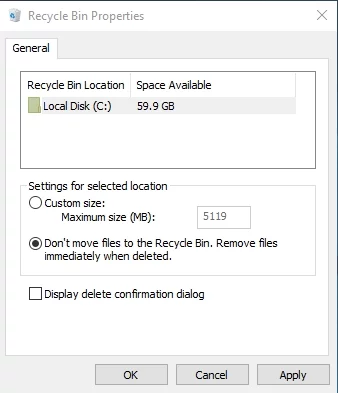
- Deseleziona l'opzione "Non spostare i file nel Cestino".
- Conferma la nuova impostazione facendo clic su Applica.
- Chiudere la finestra facendo clic su OK.
Suggerimento 5: aumentare la dimensione dei dati assegnata per i file Cestino
Quando apri la finestra Proprietà del Cestino, vedrai un'opzione Dimensioni personalizzate. Ciò consente di regolare la dimensione massima dei file consentita nel cestino. Se ti capita di eliminare un file con una dimensione maggiore del limite del Cestino, non verrebbe inviato al cestino. Quindi, se gestisci file di grandi dimensioni su base regolare, sarebbe meglio regolare le dimensioni consentite nelle impostazioni del Cestino.
Suggerimento 6: reimpostare il Cestino
Se i file eliminati non finiscono nel Cestino, è possibile che questa cartella di sistema sia danneggiata. Non è difficile imparare a riparare il Cestino danneggiato in Windows 10. Devi solo ripristinarlo seguendo le istruzioni seguenti:
- Sulla barra delle applicazioni, fai clic sull'icona Cerca.
- Digita "prompt dei comandi" (senza virgolette).
- Fai clic con il pulsante destro del mouse su Prompt dei comandi dai risultati, quindi seleziona Esegui come amministratore.
- Una volta che il prompt dei comandi è attivo, digita "rd /s /q C:$Recycle.bin" (senza virgolette), quindi premi il tasto Invio.
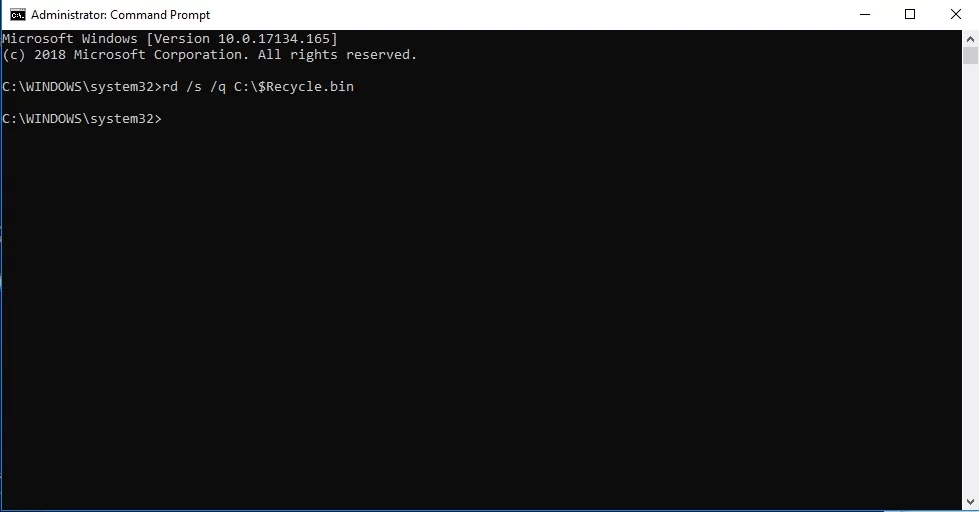
- Esci dal prompt dei comandi, quindi riavvia il computer.
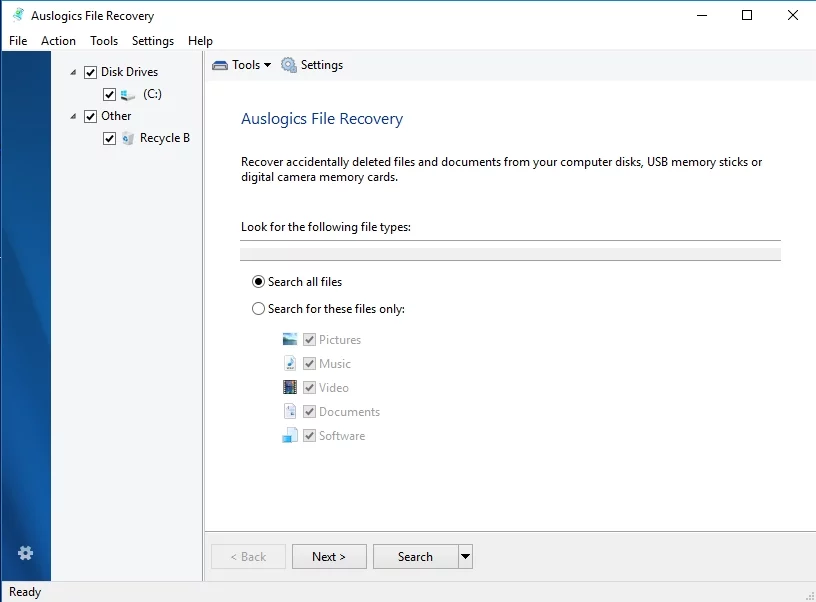
Suggerimento 7: usa Auslogics File Recovery
Se si cancella per errore una cartella o si perdono file importanti a causa di un attacco di virus, si consiglia di utilizzare Auslogics File Recovery. Non preoccuparti perché i file che pensavi fossero andati persi per sempre possono ancora essere recuperati con l'aiuto di questo strumento. Può essere utilizzato per dischi rigidi, unità di archiviazione USB e schede di memoria, consentendo all'utente di recuperare tutti i tipi di file, anche quelli da partizioni perse.
Puoi condividere altri modi per recuperare i dati persi?
Fateci sapere nei commenti qui sotto!