
Risolto il problema con Esplora file che non risponde in Windows 10
Pubblicato: 2022-01-28
Lo strumento di gestione dei file predefinito nel sistema operativo Windows è Esplora file. Questa applicazione integrata denominata Esplora file consente di individuare, rinominare, aggiungere o eliminare file e cartelle. Durante l'apertura di Esplora file, Windows potrebbe visualizzare un messaggio che indica che Esplora risorse ha smesso di funzionare o che Esplora risorse non risponde. Inoltre, lo schermo potrebbe sfarfallare. Spesso, File Explorer funziona troppo lentamente, rendendo noioso il lavoro di navigazione tra cartelle diverse per gli utenti. Se stai cercando una soluzione per correggere Esplora file che non risponde in Windows 10, questa guida ti aiuterà.
Contenuti
- Come risolvere Esplora file di Windows 10 che non risponde
- Suggerimento professionale: determina perché Esplora file non risponde
- Metodo 1: riavviare Esplora risorse
- Metodo 2: disabilitare i riquadri di anteprima e dettagli
- Metodo 3: elimina i file temporanei
- Metodo 4: risoluzione dei problemi hardware e dispositivi di Windows
- Metodo 5: eseguire lo strumento di diagnostica della memoria di Windows
- Metodo 6: cancella la cronologia di Esplora file
- Metodo 7: ripristinare le opzioni di Esplora file
- Metodo 8: Apri Esplora file su questo PC
- Metodo 9: ricostruire l'indice di ricerca
- Metodo 10: modificare le impostazioni di visualizzazione
- Metodo 11: aggiorna il driver grafico
- Metodo 12: eseguire scansioni SFC e DISM
- Metodo 13: accedi con l'account utente locale
- Metodo 14: eseguire Scansione malware
- Metodo 15: aggiorna il sistema operativo Windows
- Metodo 16: ripristinare gli aggiornamenti
Come risolvere Esplora file di Windows 10 che non risponde
Di seguito sono elencati i motivi principali per cui Esplora file non risponde nei PC Windows 10:
- Versione Windows obsoleta
- Nessuno spazio nelle unità di sistema
- File del sistema operativo corrotti
- Attacco di virus o malware
- Driver della scheda video obsoleto o danneggiato
- Errori RAM o ROM
- Problema con l'account di accesso Microsoft
- Problemi con la barra di ricerca di Windows
- Voci eccessive del menu contestuale
Suggerimento professionale: determina perché Esplora file non risponde
Trova la causa dell'errore di mancata risposta di Esplora file utilizzando Cronologia affidabilità come segue:
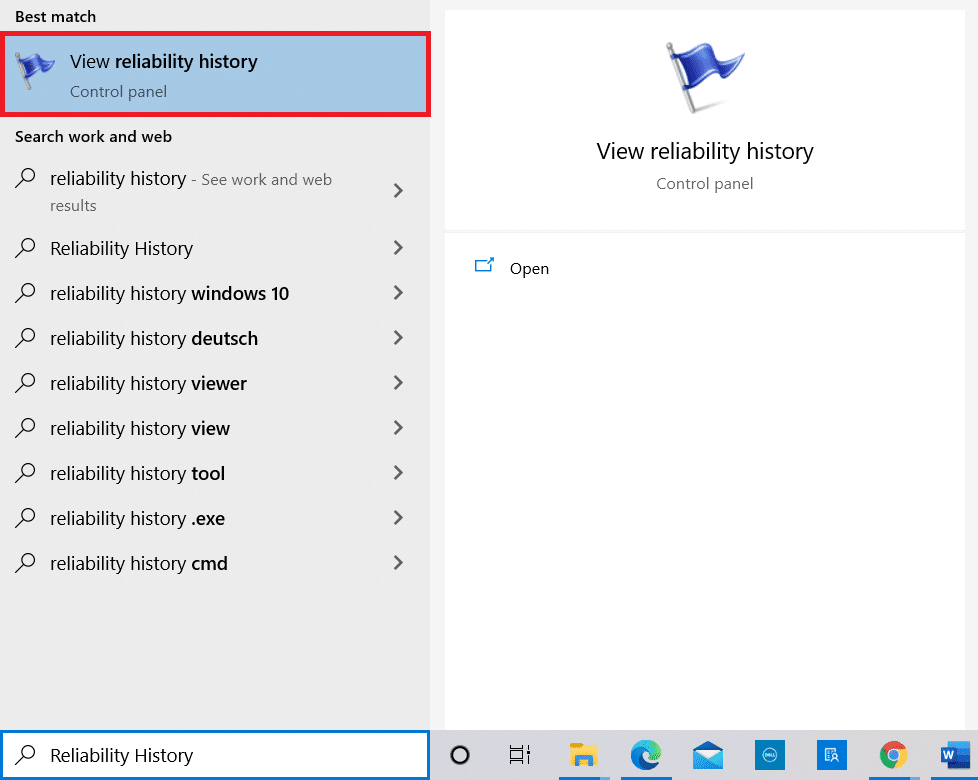
1. Fare clic su Start , digitare Visualizza cronologia affidabilità , quindi premere il tasto Invio .
2. Attendere finché Windows non genera il rapporto Rivedi l'affidabilità del computer e la cronologia dei problemi .
3. Fare clic sull'ultima data in cui si è verificato l'errore e controllare i dettagli sull'affidabilità .
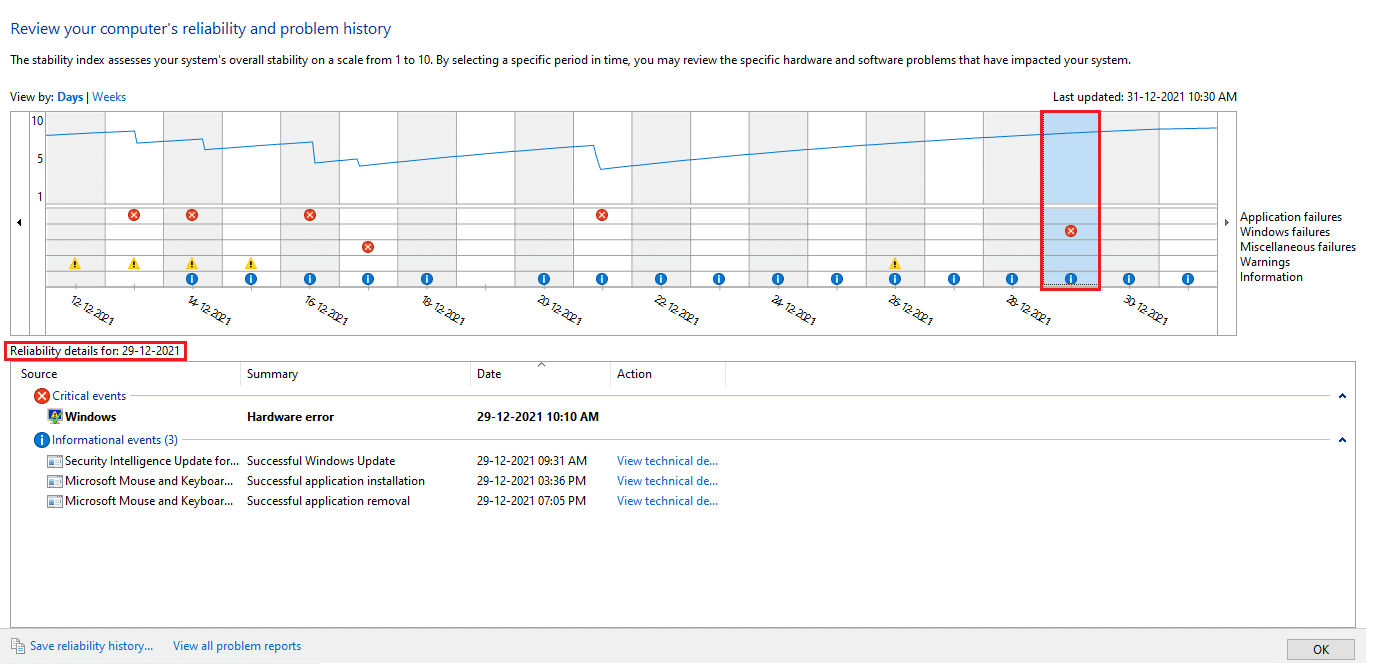
4. Qui puoi visualizzare il riepilogo del lavoro interrotto da Esplora risorse .
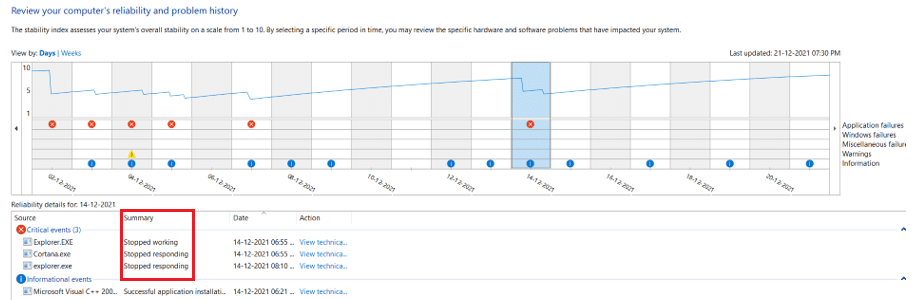
5. Fare clic sull'opzione Visualizza dettagli tecnici per visualizzare i dettagli completi dell'errore.
Nota: prima di implementare le soluzioni fornite, si consiglia di eseguire l'avvio pulito del sistema. Questo caricherà solo i file e i programmi essenziali e aiuterà a identificare le app non Microsoft che causano problemi come la mancata risposta di Esplora file in Windows 10. Leggi la nostra guida per eseguire l'avvio pulito in Windows 10 qui.
Metodo 1: riavviare Esplora risorse
La fine o il riavvio dell'attività aiuterà a risolvere il suddetto problema. Segui questi passaggi per riavviare Esplora file, precedentemente noto come Esplora risorse, da Task Manager:
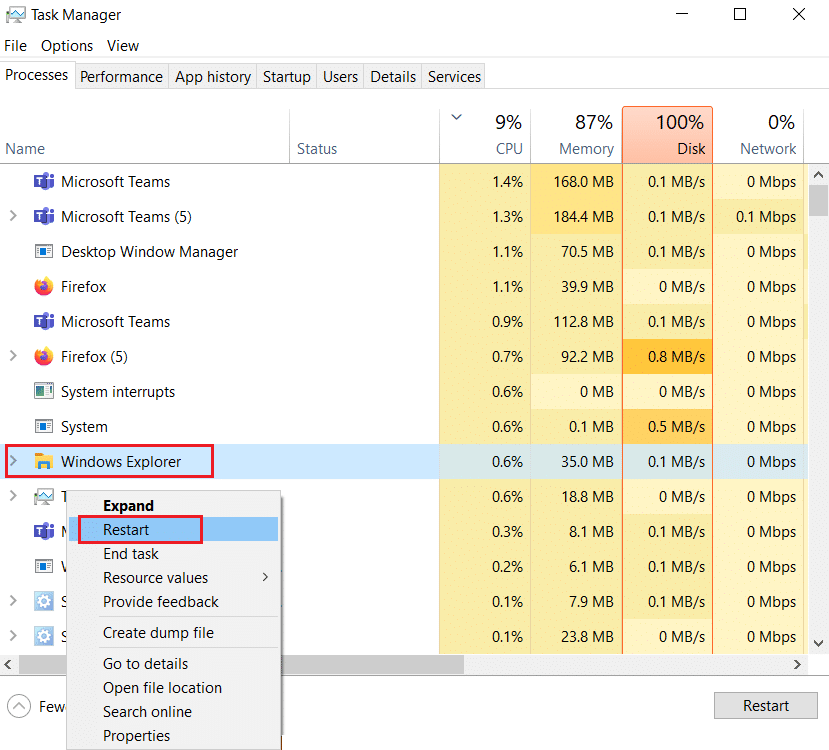
1. Premi contemporaneamente i tasti Ctrl + Maiusc + Esc per avviare Task Manager .
2. Nella scheda Processi , fare clic con il pulsante destro del mouse su Esplora risorse e fare clic su Riavvia come illustrato di seguito.
Metodo 2: disabilitare i riquadri di anteprima e dettagli
Spesso, Esplora file può riscontrare problemi durante l'apertura se i riquadri Anteprima e Dettagli sono abilitati. Segui i passaggi seguenti per disabilitare questi riquadri:
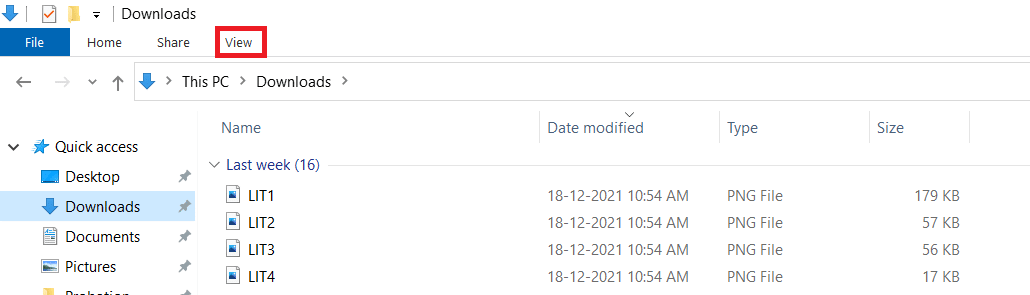
1. Premere i tasti Windows + E insieme per aprire Esplora file .
2. Fare clic su Visualizza nella barra dei menu come mostrato.
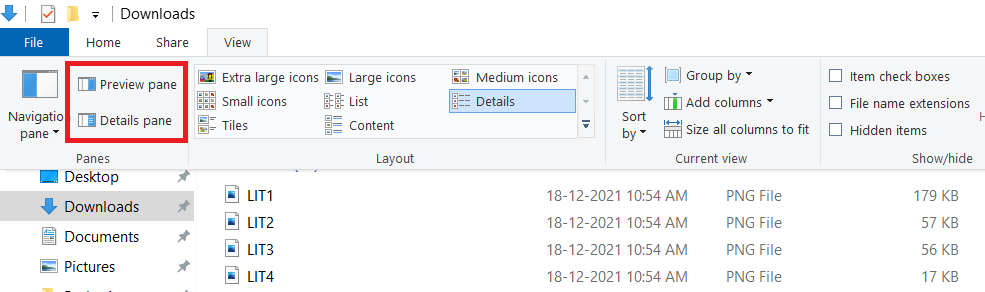
3. Assicurarsi che le opzioni del riquadro Anteprima e del riquadro Dettagli siano disabilitate.
Leggi anche: Come rimuovere OneDrive da Esplora file di Windows 10
Metodo 3: elimina i file temporanei
Il dispositivo dovrebbe avere spazio su disco sufficiente per il corretto funzionamento del processo e del servizio di Esplora file. Anche lo spazio su disco insufficiente potrebbe essere uno dei motivi di questo problema. Segui i passaggi indicati per eliminare i file temporanei per liberare spazio di memoria:
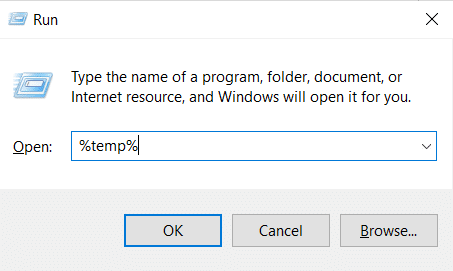
1. Premere contemporaneamente i tasti Windows + R per aprire la finestra di dialogo Esegui .
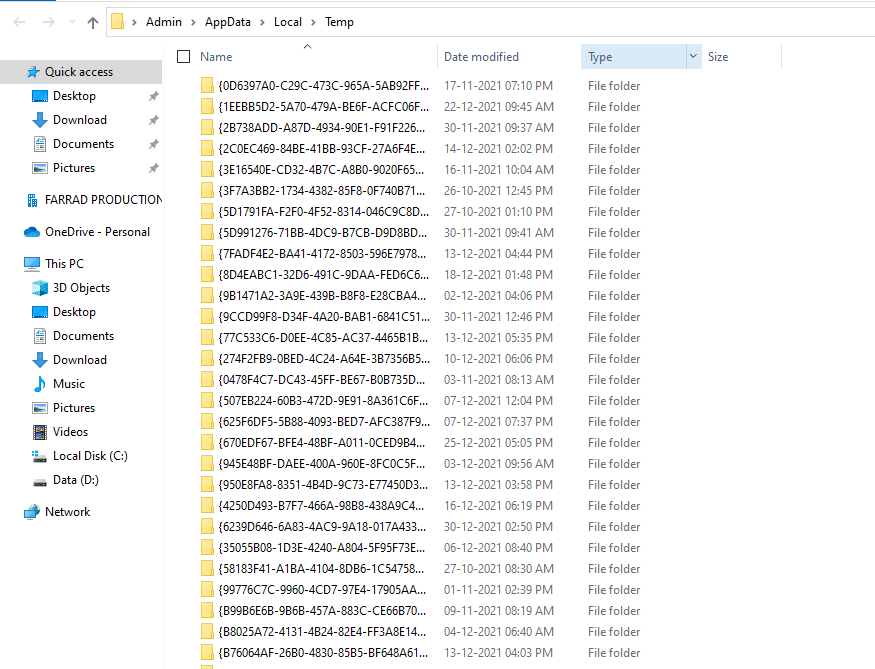
2. Digita %temp% e premi il tasto Invio per aprire la cartella Temp locale di AppData .
3. Premere i tasti Ctrl + A insieme per selezionare tutti i file non richiesti e premere i tasti Maiusc + Canc insieme per eliminarli definitivamente.
Nota: alcuni file non possono essere eliminati perché vengono utilizzati, quindi puoi saltarli.
Metodo 4: risoluzione dei problemi hardware e dispositivi di Windows
Windows fornisce agli utenti uno strumento di risoluzione dei problemi integrato per risolvere eventuali problemi minori. Quindi, prova a eseguire lo strumento di risoluzione dei problemi hardware e dispositivi per risolvere Esplora file che non risponde nel problema di Windows 10.
Nota: inoltre, per liberare più spazio, leggi la nostra guida su Come eliminare i file di installazione di Win in Windows 10.
1. Avviare la finestra di dialogo Esegui come in precedenza. Digita msdt.exe -id DeviceDiagnostic e premi Invio per aprire lo strumento di risoluzione dei problemi hardware e dispositivi .

2. Fare clic sull'opzione Avanzate , come mostrato.

3. Selezionare l'opzione Applica riparazioni automaticamente e fare clic su Avanti .

4. Fare clic su Avanti per procedere.

5. Lo strumento di risoluzione dei problemi verrà ora eseguito. Se vengono rilevati problemi, verranno visualizzate due opzioni:
- Applicare questa correzione
- Salta questa correzione.

6. Qui, fai clic su Applica questa correzione e riavvia il PC .
Leggi anche: Come espellere il disco rigido esterno su Windows 10
Metodo 5: eseguire lo strumento di diagnostica della memoria di Windows
Eventuali problemi con la scheda di memoria causano anche problemi con Esplora file. È possibile diagnosticarlo e risolverlo utilizzando lo strumento di diagnostica della memoria di Windows come segue:
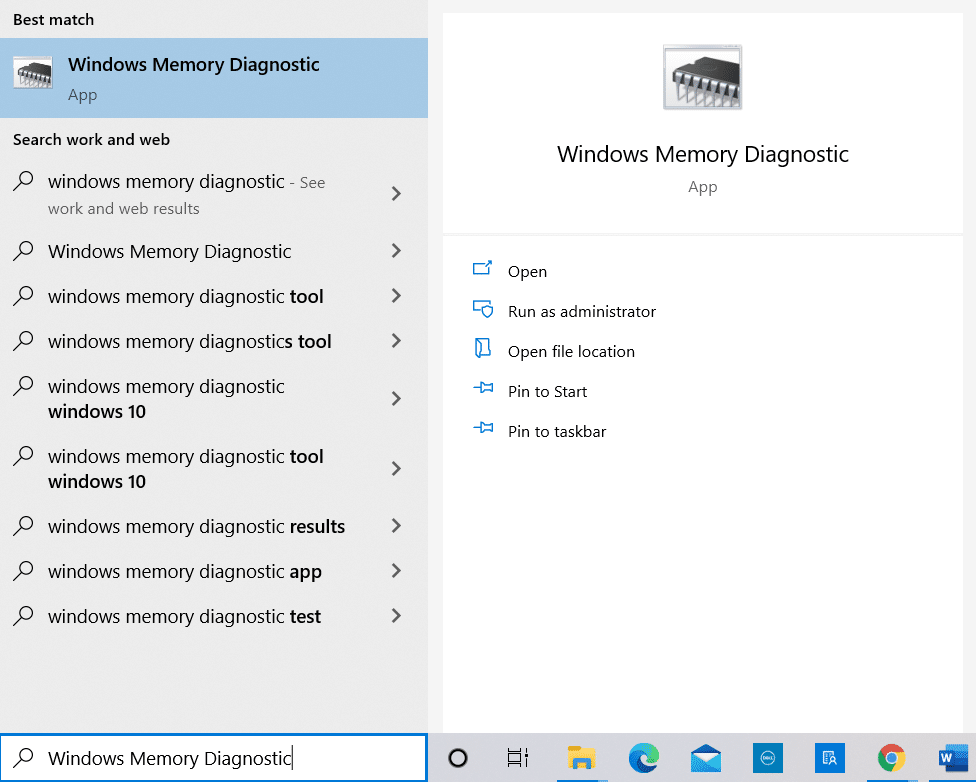
1. Fare clic su Start , digitare Diagnostica memoria di Windows e premere il tasto Invio .
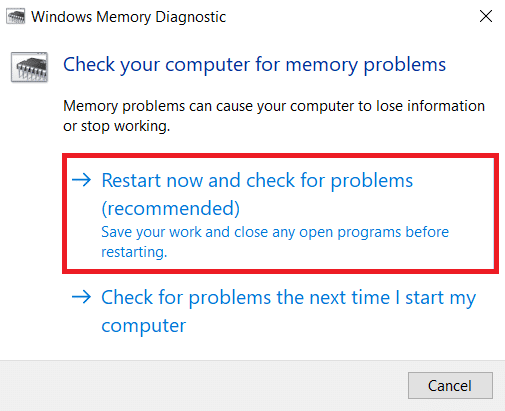
2. Fare clic su Riavvia ora e verificare la presenza di problemi (consigliato) opzione mostrata evidenziata.
3. Dopo l'avvio, provare ad avviare Esplora file .
Metodo 6: cancella la cronologia di Esplora file
Tutte le posizioni visitate in Esplora file vengono archiviate. Svuotare questa cache può aiutare a correggere Esplora file che non risponde nel problema di Windows 10 come segue:
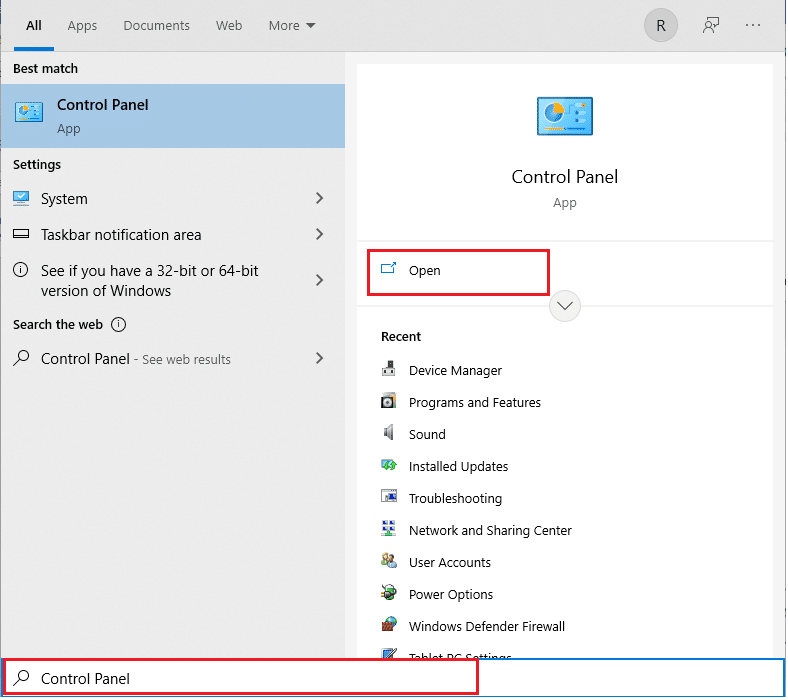
1. Premi il tasto Windows , digita pannello di controllo e fai clic su Apri .
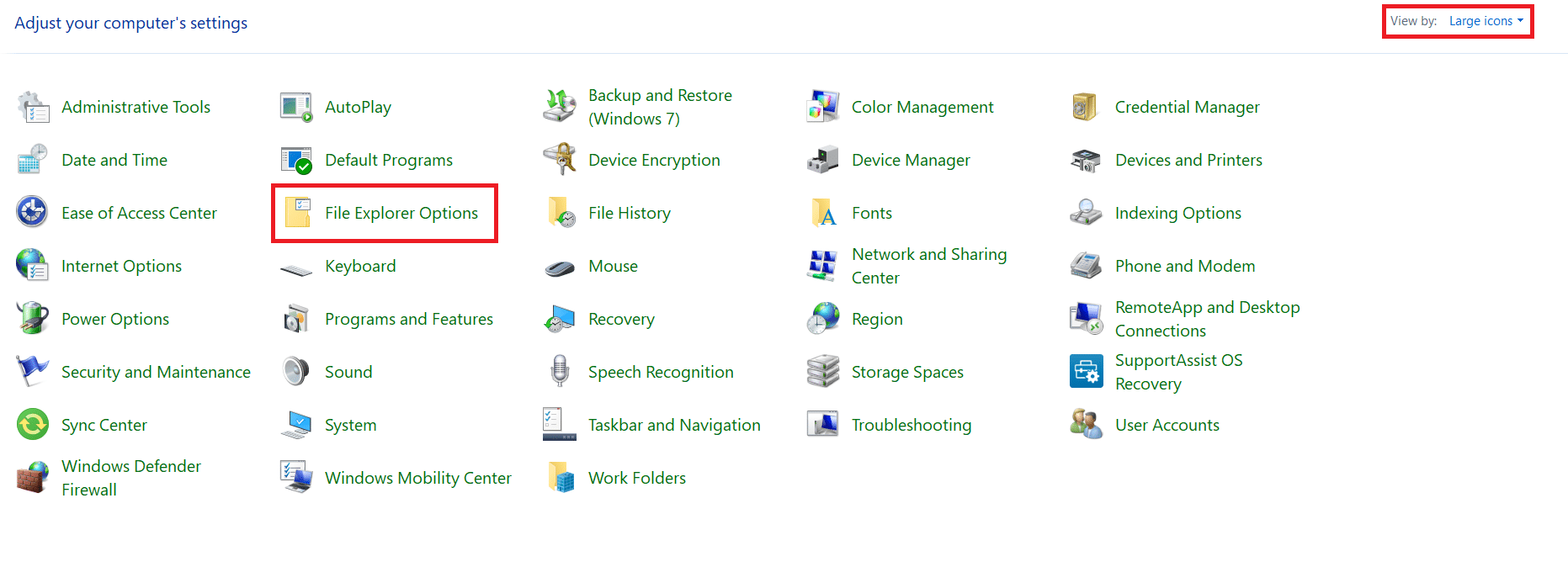
2. Imposta Visualizza per: come Icone grandi e scegli Opzioni Esplora file dall'elenco.
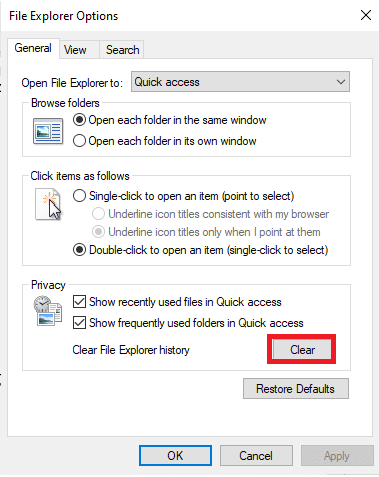
3. Nella scheda Generale, vai alla sezione Privacy e fai clic sul pulsante Cancella corrispondente a Cancella cronologia di Esplora file .
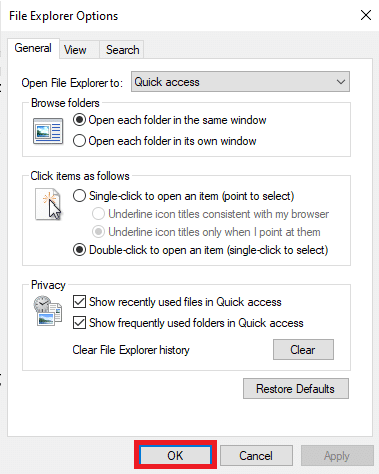
4. Quindi, fare clic su OK per salvare queste modifiche.
Leggi anche: Come eseguire Esplora file come amministratore in Windows 11
Metodo 7: ripristinare le opzioni di Esplora file
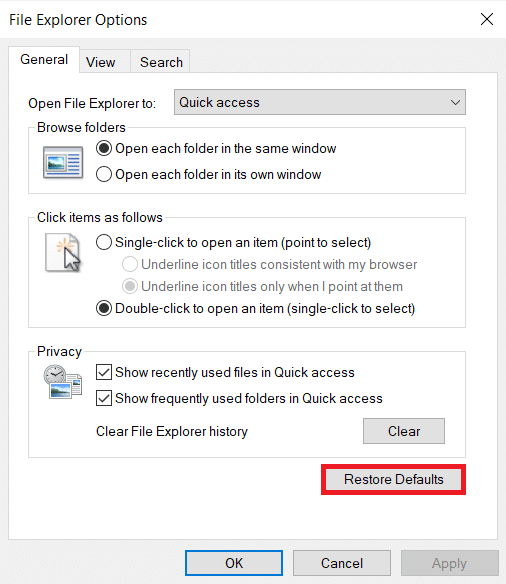
Se di recente hai apportato modifiche alle opzioni di Esplora file, ciò potrebbe anche causare la mancata risposta di Esplora file di Windows 10 al problema del clic con il pulsante destro del mouse. Ecco come reimpostare Esplora file e le opzioni delle cartelle:
1. Avvia il Pannello di controllo e vai su Opzioni di Esplora file come indicato nel Metodo 6 .
2. Qui, nella scheda Generale , fare clic sul pulsante Ripristina impostazioni predefinite mostrato evidenziato.
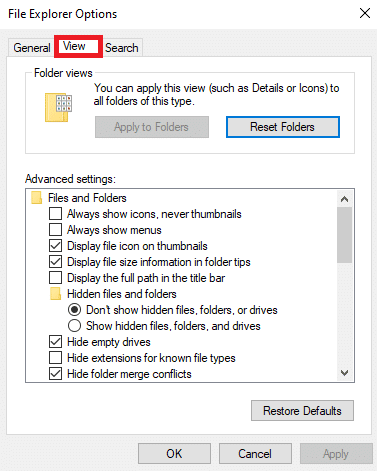
3. Quindi, passa alla scheda Visualizza .
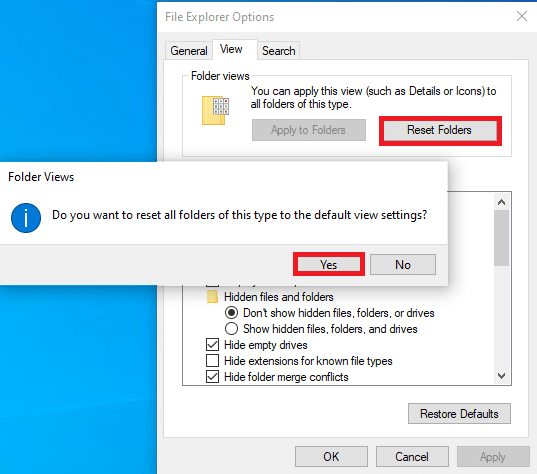
4. Fare clic su Reimposta cartelle , quindi fare clic su Sì per confermare come illustrato.
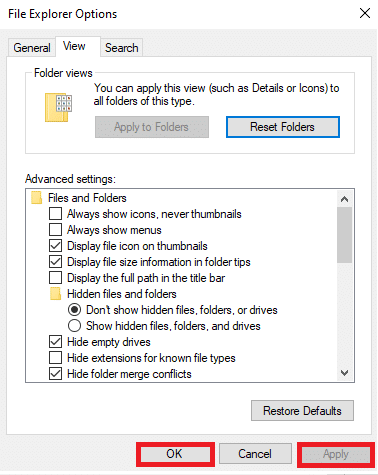
5. Infine, fare clic su Applica per salvare le modifiche e fare clic su OK per uscire.
Metodo 8: Apri Esplora file su questo PC
Se il problema persiste anche dopo aver cancellato la cronologia di Esplora file, apri Esplora file su questo PC. Segui i passaggi seguenti.
1. Di nuovo, vai al Pannello di controllo > Opzioni di Esplora file come illustrato nel Metodo 6 .
2. Nella scheda Generale , nell'elenco a discesa Apri Esplora file in: scegli l'opzione Questo PC .
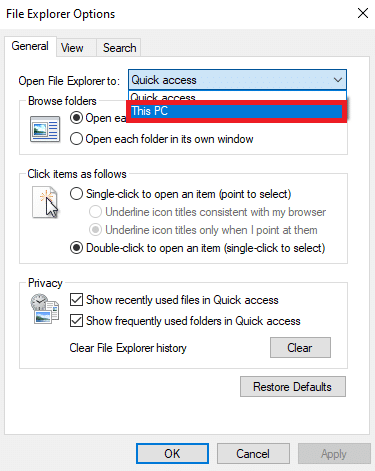
3. Fare clic su Applica > OK per salvare le modifiche.
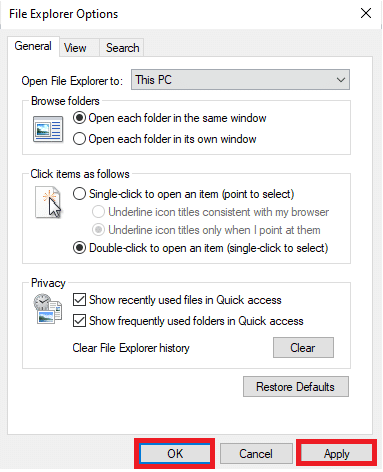
Leggi anche: Correggi la ricerca del menu Start di Windows 10 non funzionante
Metodo 9: ricostruire l'indice di ricerca
Esplora file è integrato con la ricerca di Windows. Pertanto, qualsiasi problema con la ricerca di Windows causerà problemi con Esplora file. Segui questo metodo per ricostruire l'indice di ricerca su Windows 10.
Nota: assicurati di accedere al tuo PC come amministratore .
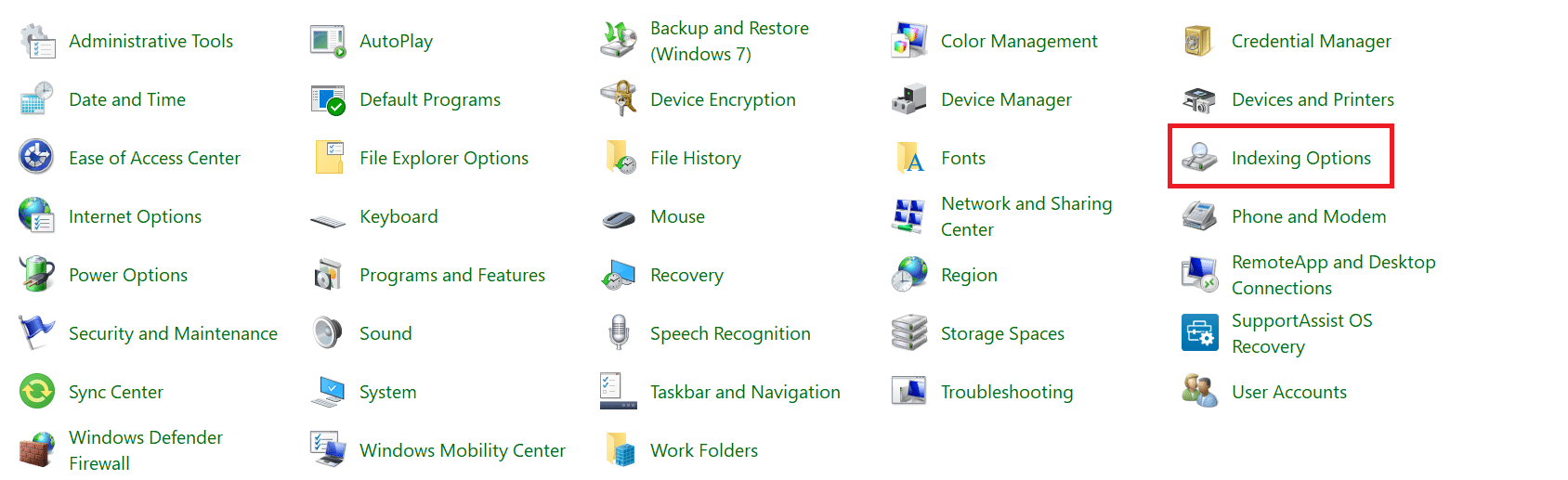
1. Aprire il Pannello di controllo e impostare Visualizza per > Icone grandi .

2. Quindi, scegli Opzioni di indicizzazione dall'elenco come mostrato.
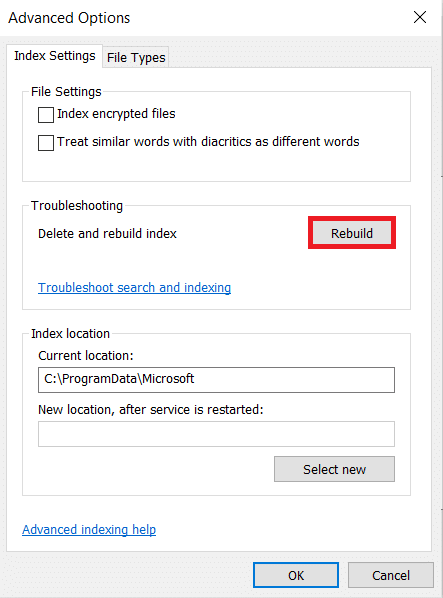
3. Fare clic sul pulsante Avanzate .
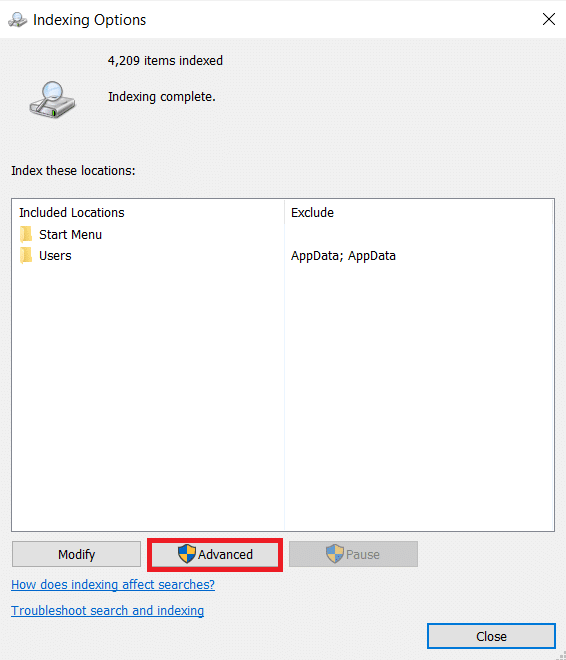
4. Ora, fai clic su Ricostruisci nella scheda Impostazioni indice .
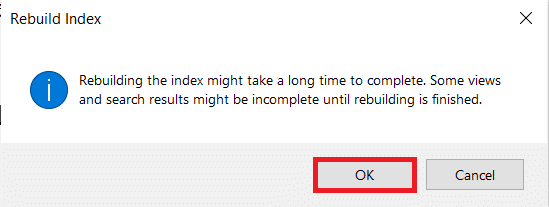
5. Fare clic su OK per confermare.
6. Riavvia il PC e prova ad aprire Esplora file perché dovrebbe funzionare senza problemi.
Metodo 10: modificare le impostazioni di visualizzazione
Anche la modifica delle impostazioni di visualizzazione come la dimensione e il tipo del carattere può causare la mancata risposta di File Manager. Seguire i passaggi seguenti per modificare le impostazioni di visualizzazione:
1. Premi contemporaneamente i tasti Windows + I per aprire Impostazioni .
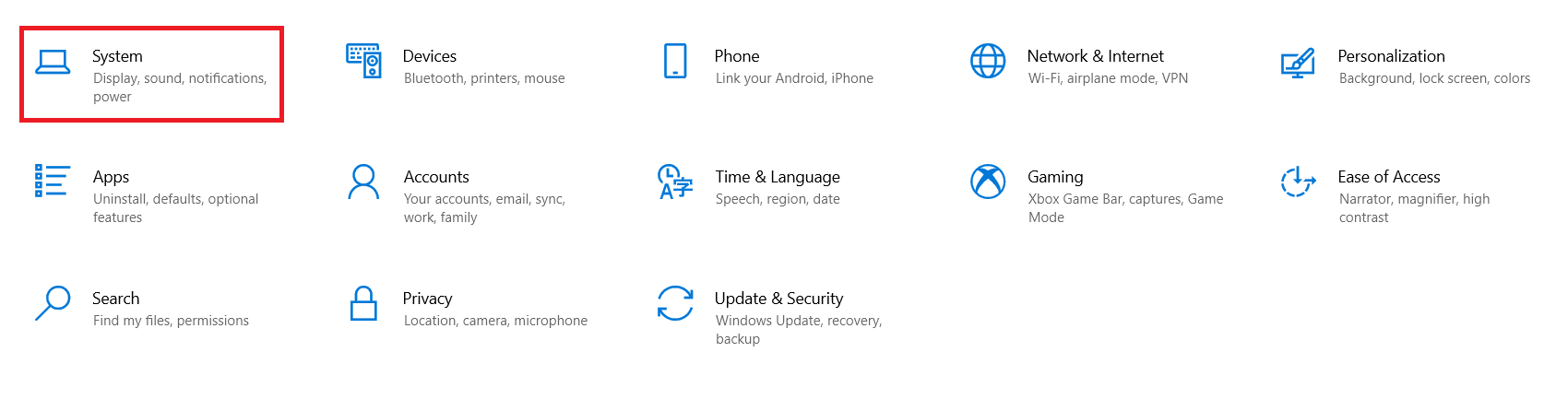
2. Fare clic sul riquadro Impostazioni di sistema , come mostrato.
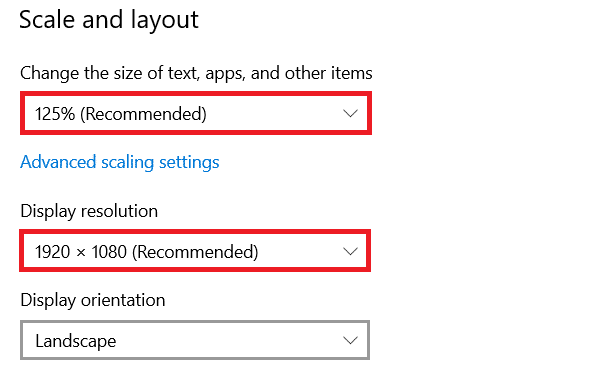
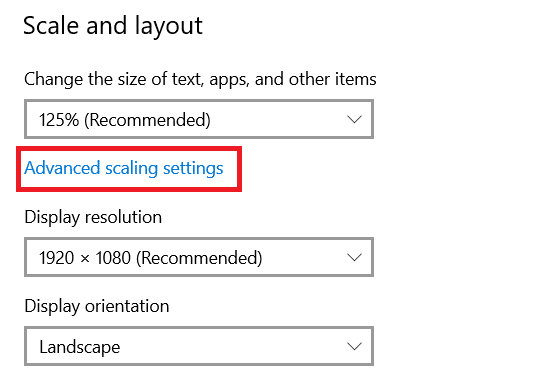
3. Nella sezione Scala e layout , scegli Opzioni consigliate per le sezioni seguenti.
- Modifica le dimensioni di testo, app e altri elementi
- Risoluzione del display
4. Quindi, fare clic su Impostazioni di ridimensionamento avanzate
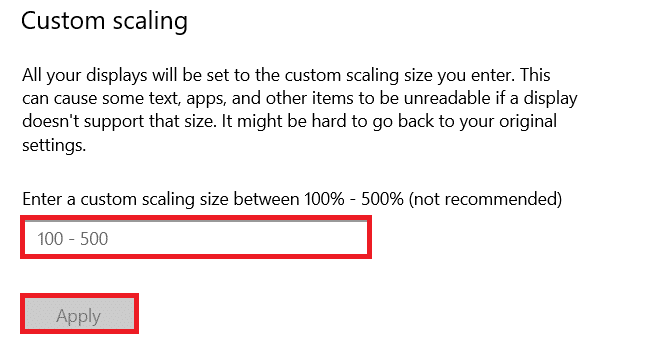
5. Qui, deselezionare i valori in Ridimensionamento personalizzato e fare clic su Applica .
Leggi anche: Fix PC si accende ma non viene visualizzato
Metodo 11: aggiorna il driver grafico
Driver video obsoleti o danneggiati possono essere la causa dei problemi di visualizzazione. Ciò fa sì che Esplora file non risponda al problema di Windows 7 o 10. Seguire i passaggi seguenti per aggiornare il driver grafico:
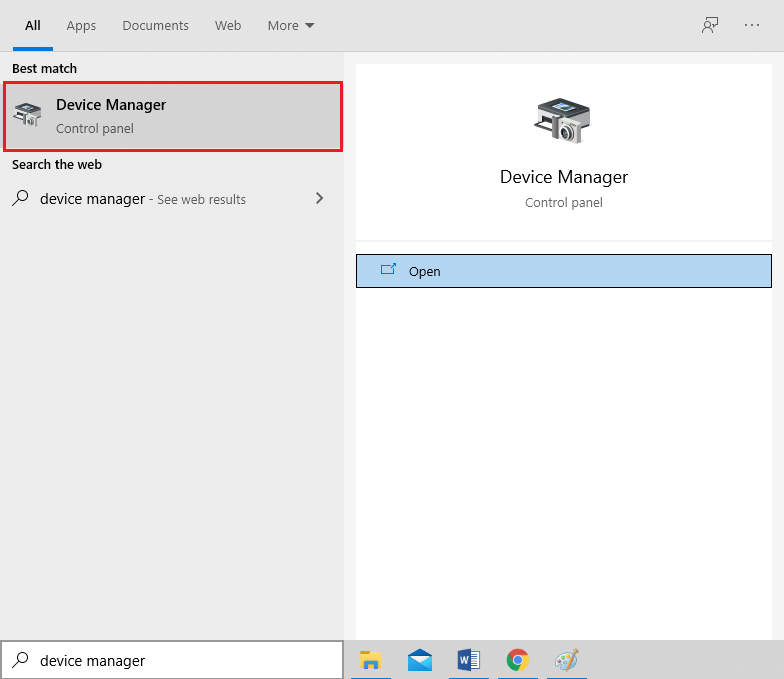
1. Fare clic su Start , digitare Gestione dispositivi e premere il tasto Invio .
2. Fare doppio clic su Schede video per espanderlo.
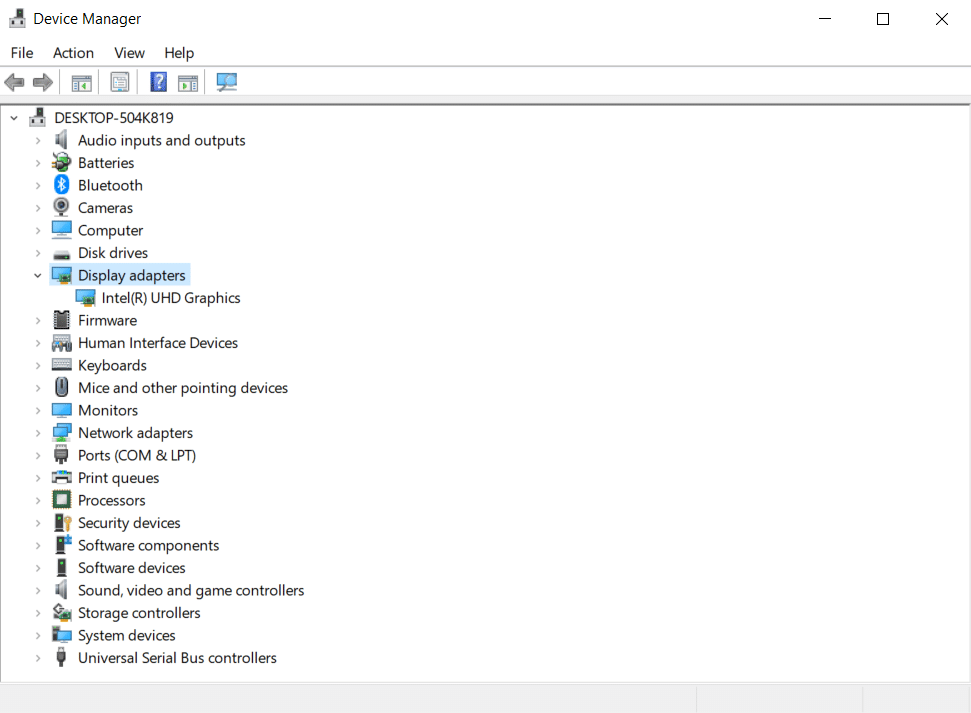
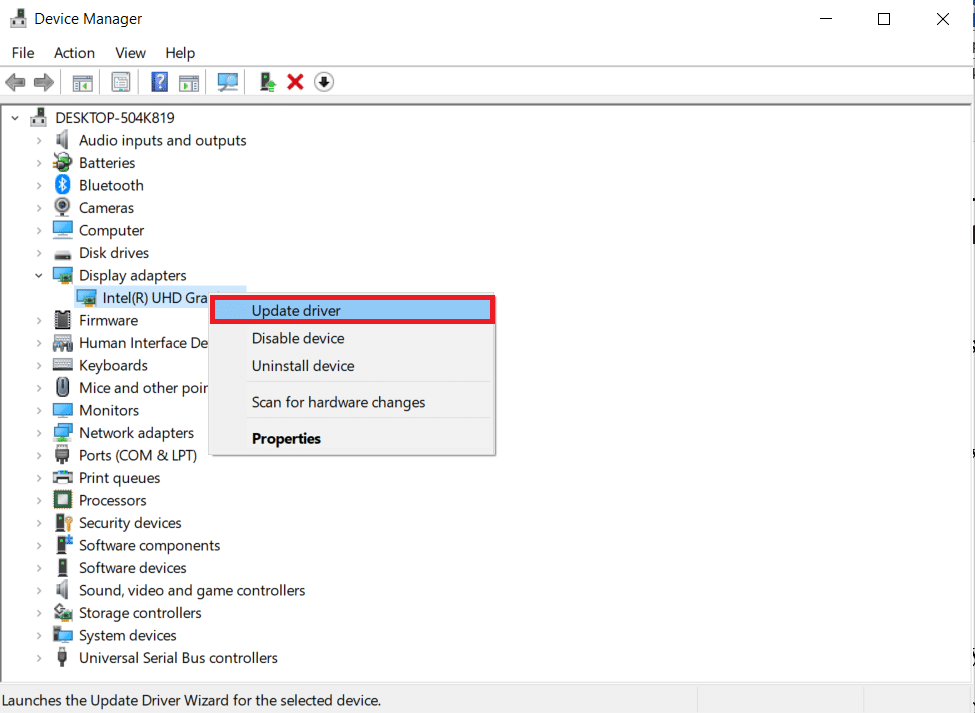
3. Fare clic con il pulsante destro del mouse sul driver video (ad es . Intel (R) UHD Graphics ) e selezionare Aggiorna driver come illustrato di seguito.
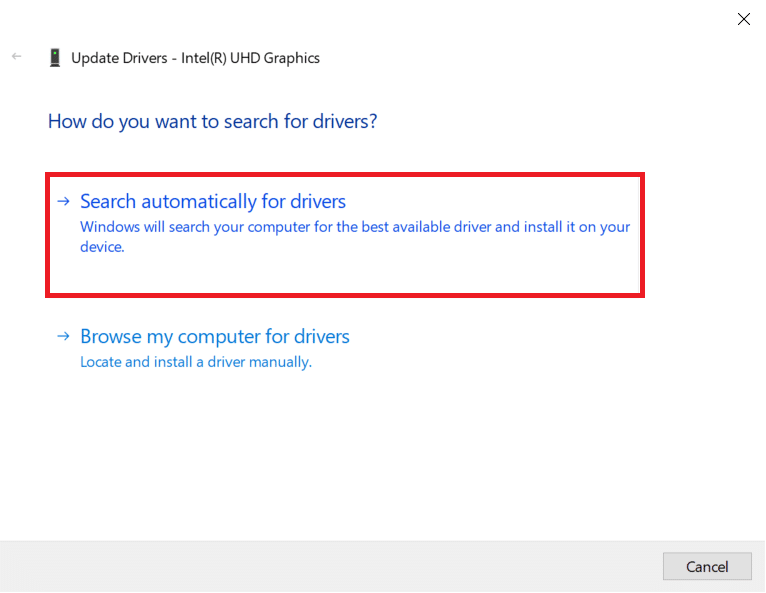
4. Quindi, fare clic su Cerca automaticamente i driver come mostrato.
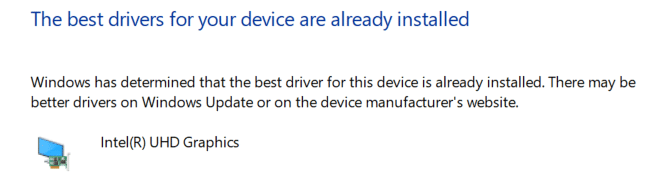
5A. Se i driver sono già stati aggiornati, mostra I migliori driver per il tuo dispositivo sono già installati .
5B. Se i driver non sono aggiornati, verranno aggiornati automaticamente . Infine, riavvia il PC .
Metodo 12: eseguire scansioni SFC e DISM
Se uno qualsiasi dei file del sistema operativo viene danneggiato o mancante, la funzionalità di Windows come Esplora file potrebbe non funzionare. La riparazione dei file di sistema in Windows 10 risolverà la maggior parte dei problemi, inclusa la mancata risposta di Esplora file.
1. Premi il tasto Windows , digita Prompt dei comandi e fai clic su Esegui come amministratore .

2. Fare clic su Sì nella richiesta di controllo dell'account utente .
3. Digitare sfc /scannow e premere il tasto Invio per eseguire la scansione del Controllo file di sistema.

Nota: verrà avviata una scansione del sistema e il completamento richiederà un paio di minuti. Nel frattempo, puoi continuare a svolgere altre attività, ma fai attenzione a non chiudere accidentalmente la finestra.
Dopo aver completato la scansione, mostrerà uno dei messaggi.
- Protezione risorse di Windows non ha rilevato alcuna violazione dell'integrità
- Protezione risorse di Windows non ha potuto eseguire l'operazione richiesta
- Protezione risorse di Windows ha rilevato file corrotti e li ha riparati correttamente
- Protezione risorse di Windows ha rilevato file corrotti ma non è stato in grado di risolverne alcuni
4. Al termine della scansione, riavviare il PC .
Verificare se l'errore prevale. Se sì, segui queste istruzioni per eseguire la scansione DISM:
5. Ancora una volta, avvia il prompt dei comandi come amministratore ed esegui i comandi forniti uno dopo l'altro:
 dism.exe /Online /immagine-pulizia /scanhealth
dism.exe /Online /cleanup-image /restorehealth
dism.exe /Online /cleanup-image /startcomponentcleanup
Nota: è necessario disporre di una connessione Internet funzionante per eseguire correttamente i comandi DISM.

Leggi anche: Come configurare le opzioni di indicizzazione su Windows 11
Metodo 13: accedi con l'account utente locale
Eventuali problemi nell'account Microsoft possono anche comportare la mancata risposta di Esplora file. Accedi utilizzando un account utente locale come segue:
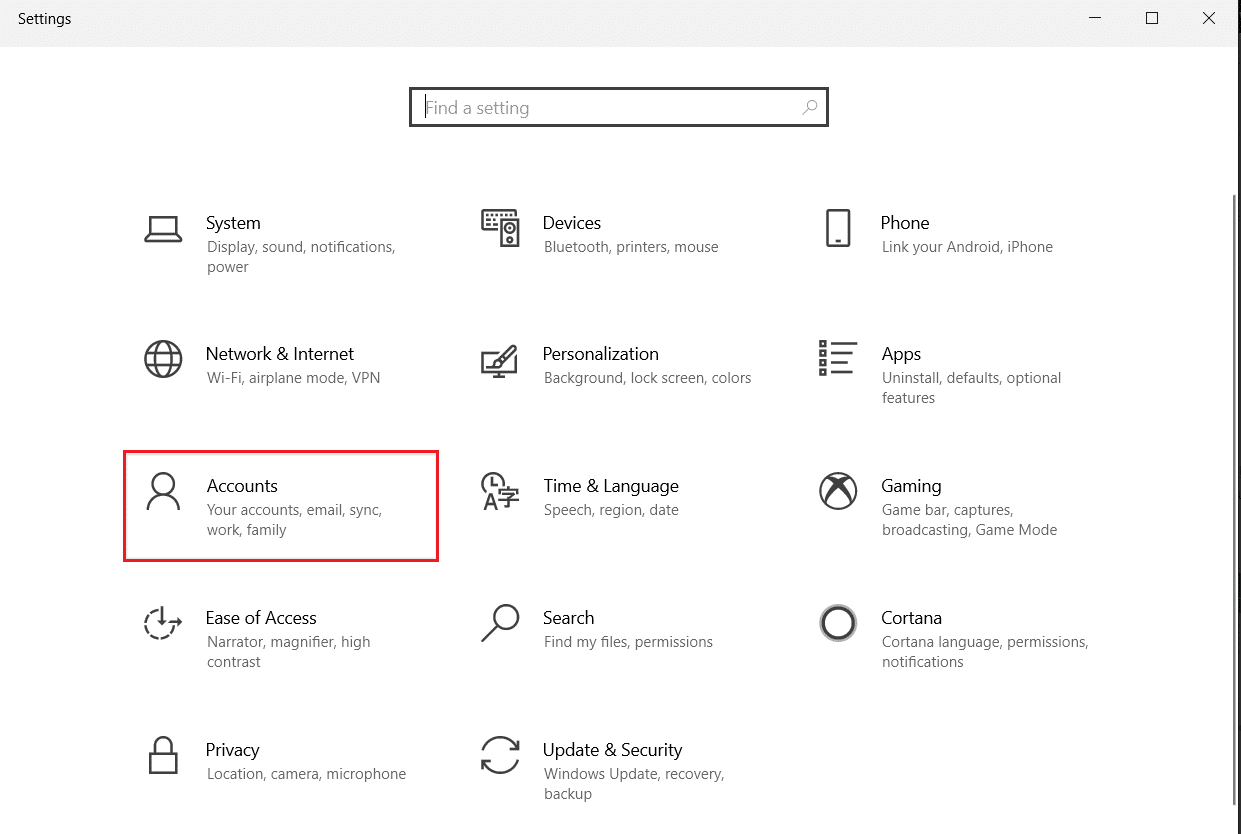
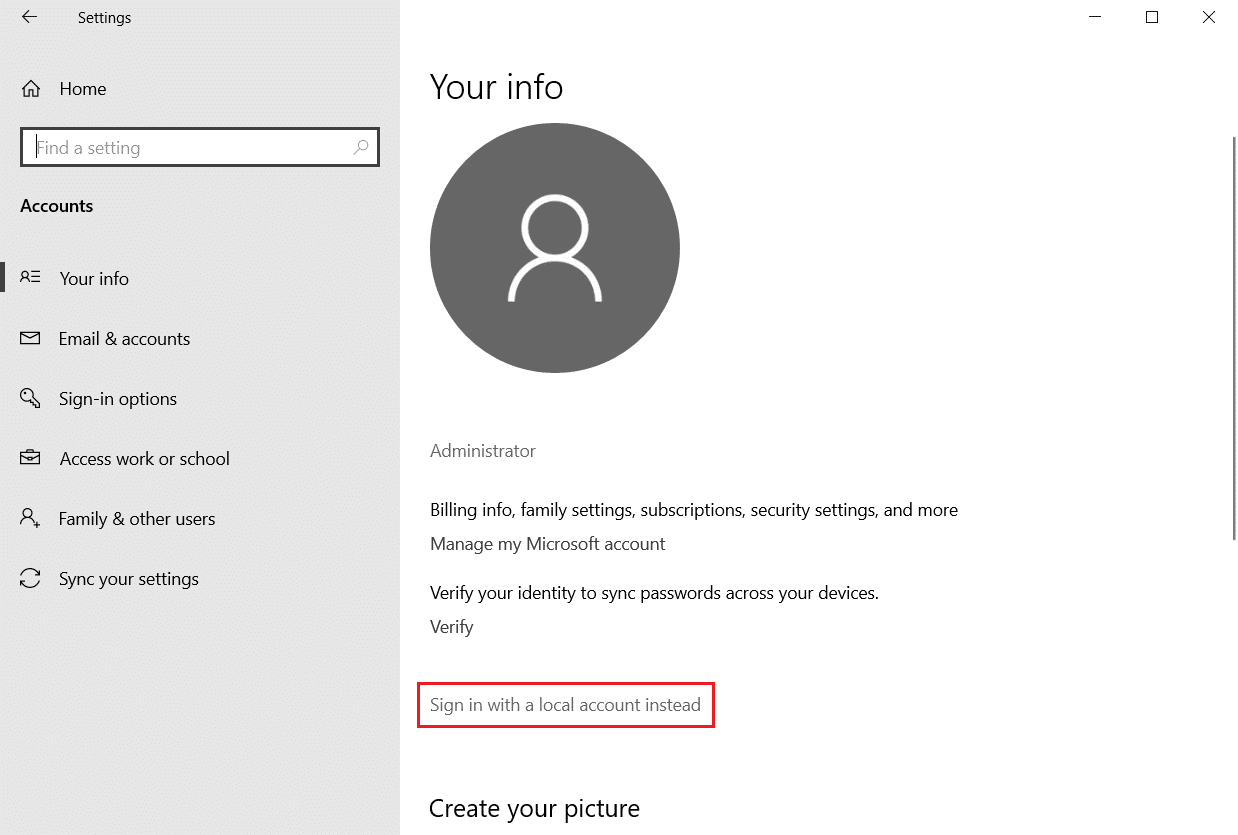
1. Avvia Impostazioni di Windows, fai clic sul riquadro Account , come mostrato.
2. Fare invece clic su Accedi con un account locale .
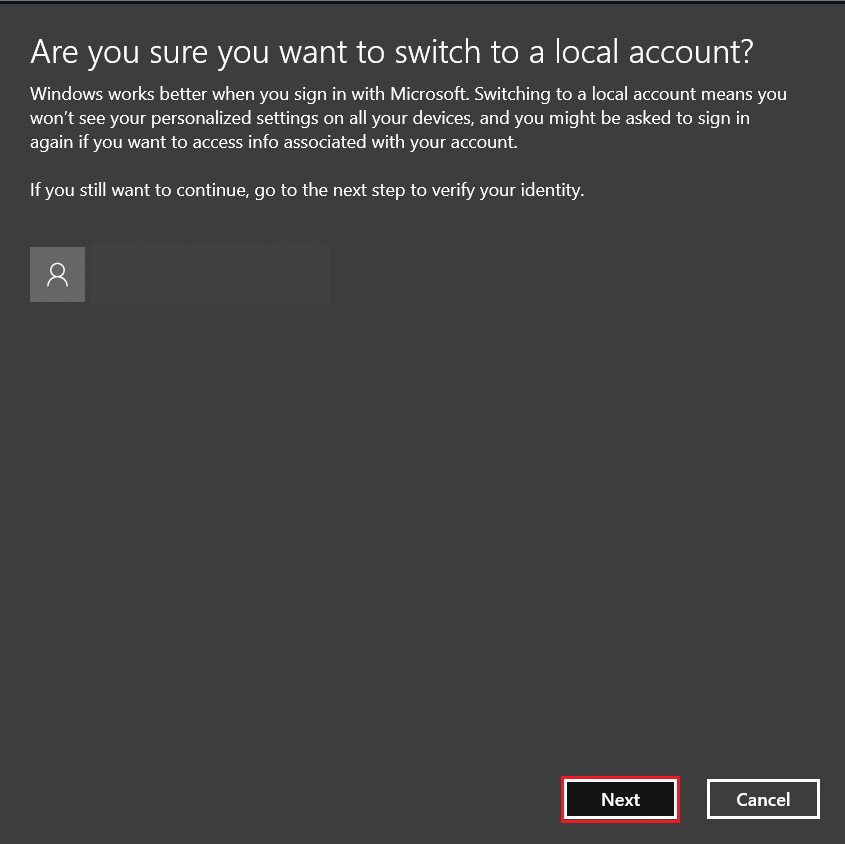
3. Fare clic sul pulsante Avanti nella finestra Sei sicuro di voler passare a un account locale .
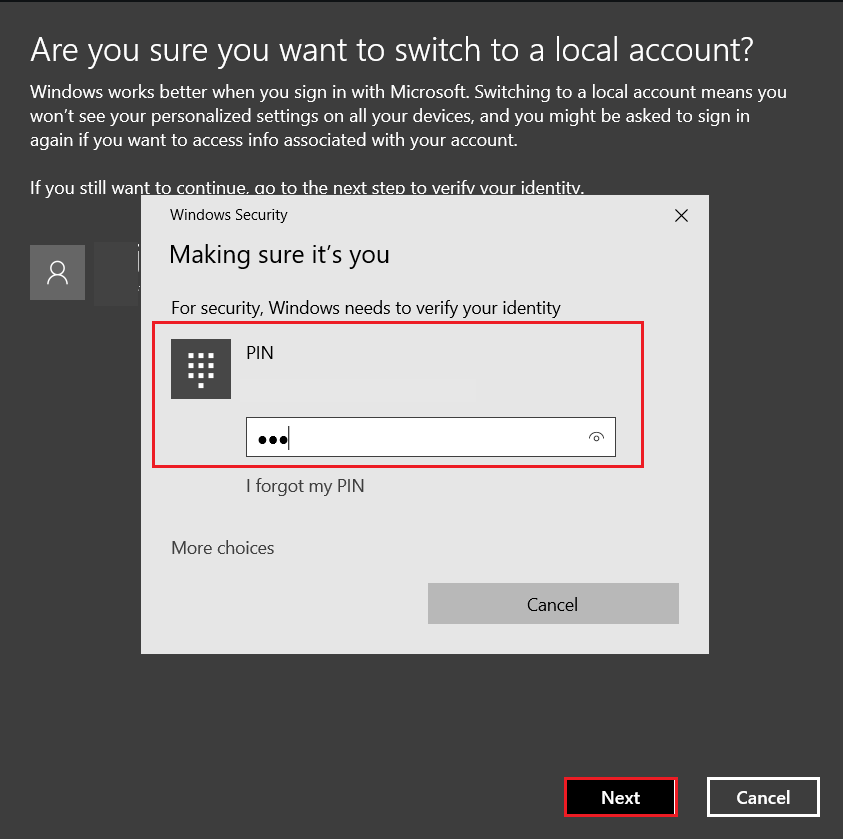
4. Immettere il PIN di sicurezza di Windows da verificare.
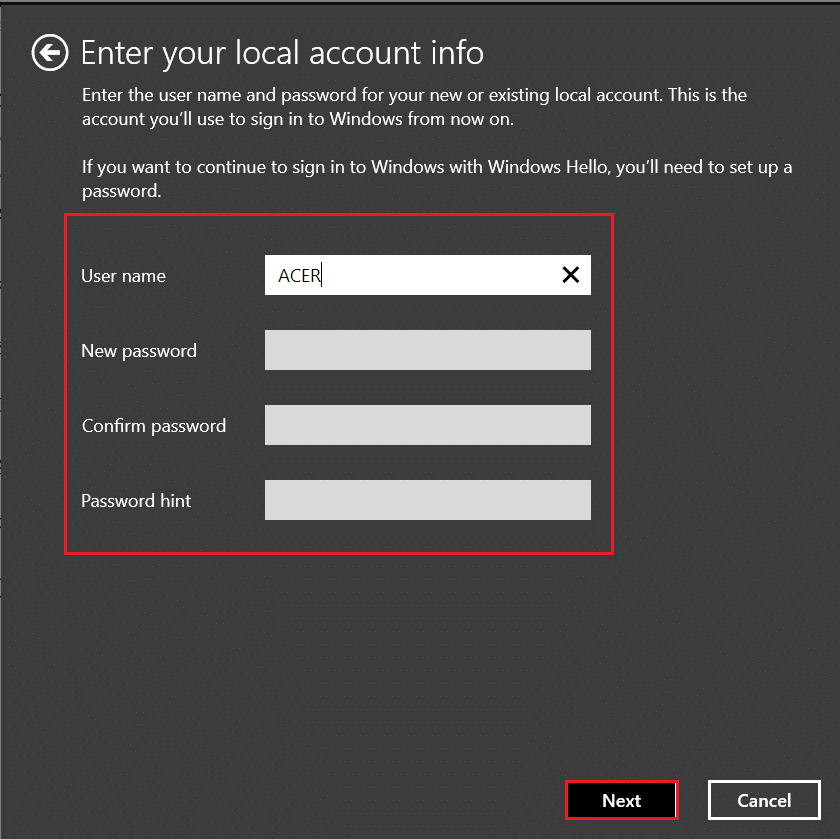
5. Quindi, inserisci le informazioni sul tuo account locale, vale a dire Nome utente, Nuova password, Conferma password e Suggerimento password e fai clic su Avanti .
6. Fare clic sul pulsante Esci e termina mostrato evidenziato.
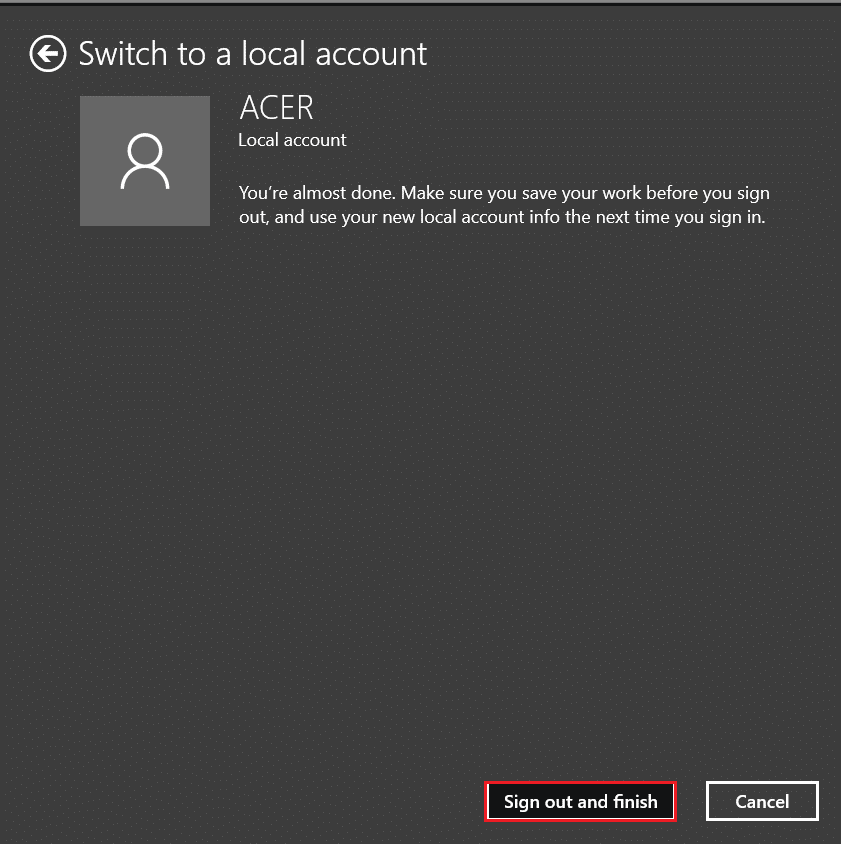
7. Accedi utilizzando il tuo account locale appena creato e avvia Esplora file .
Metodo 14: eseguire Scansione malware
A volte, virus o malware possono anche impedire il funzionamento di Esplora file. Segui i passaggi seguenti per eseguire la scansione del malware:
1. Premi i tasti Windows + I contemporaneamente per avviare Impostazioni .
2. Qui, fai clic su Impostazioni di aggiornamento e sicurezza come mostrato.
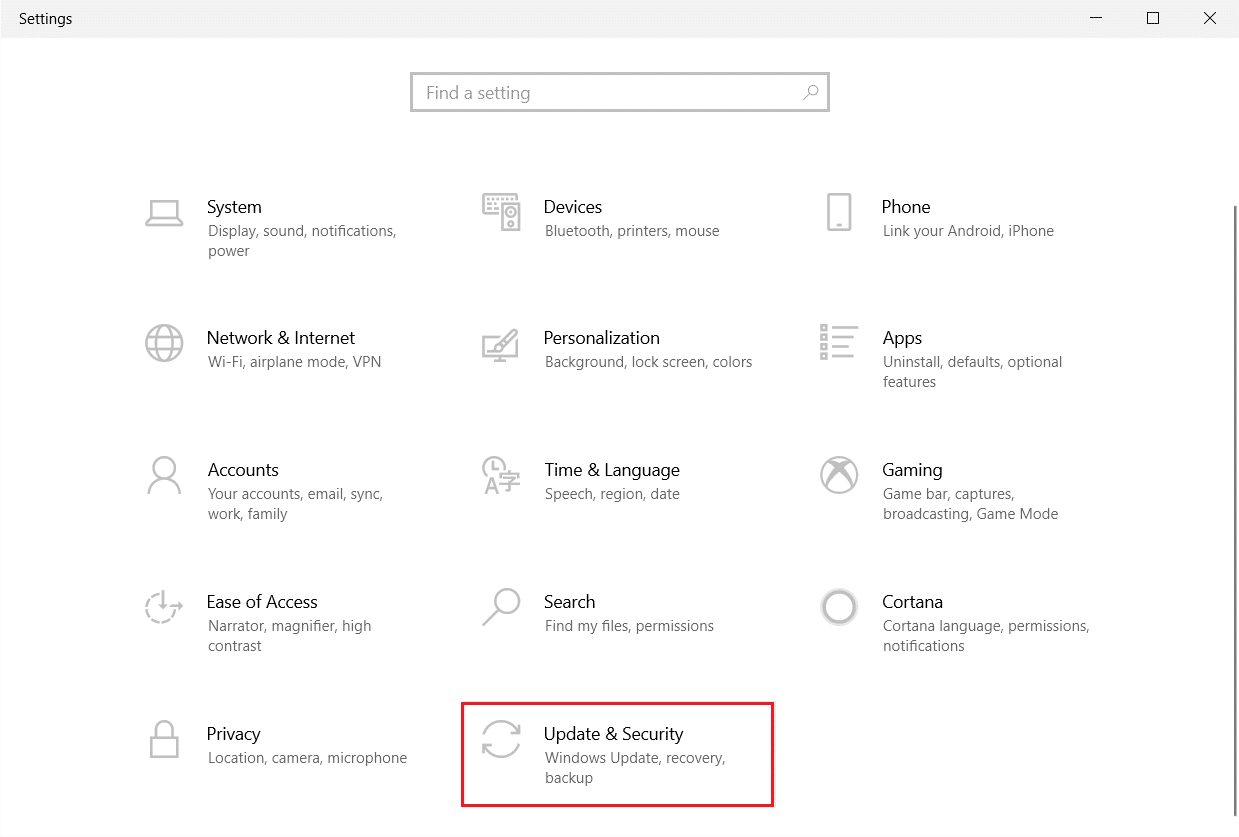
3. Vai a Sicurezza di Windows nel riquadro di sinistra.
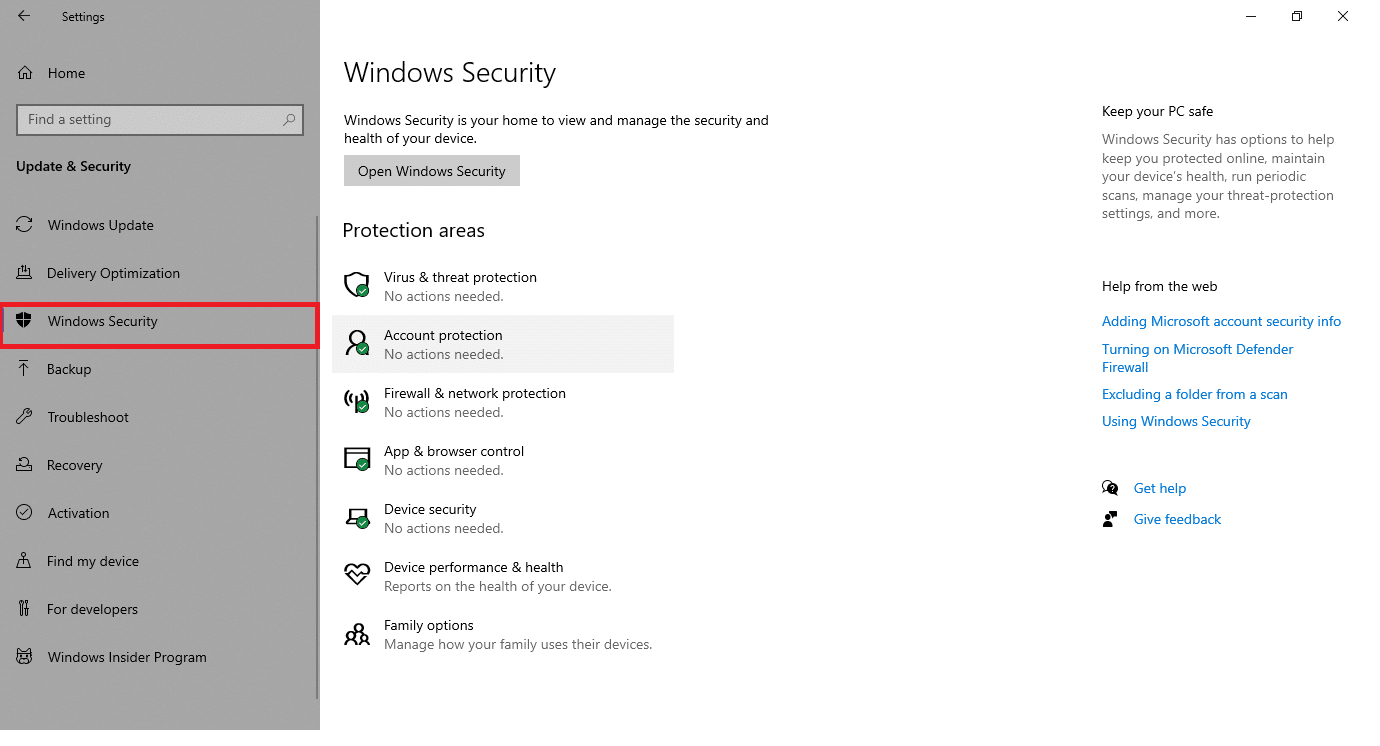
4. Fare clic sull'opzione Protezione da virus e minacce nel riquadro di destra.
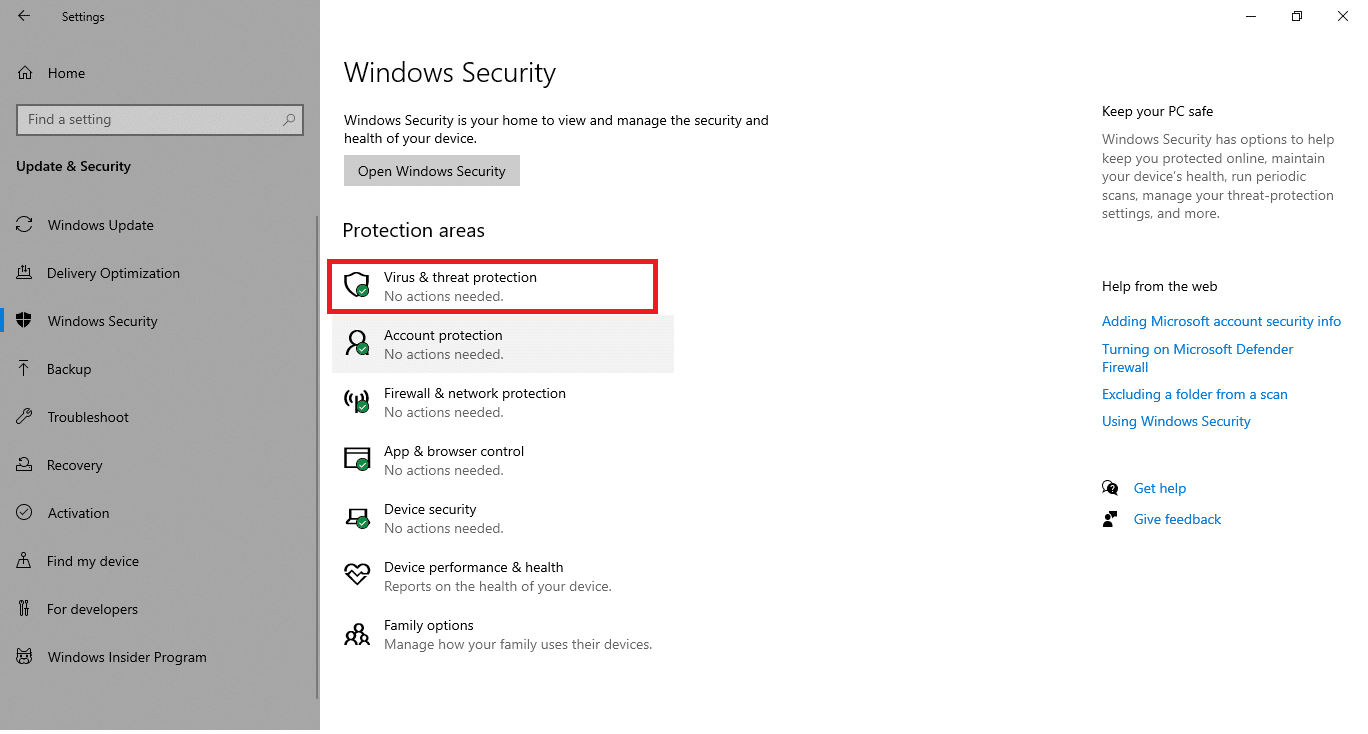
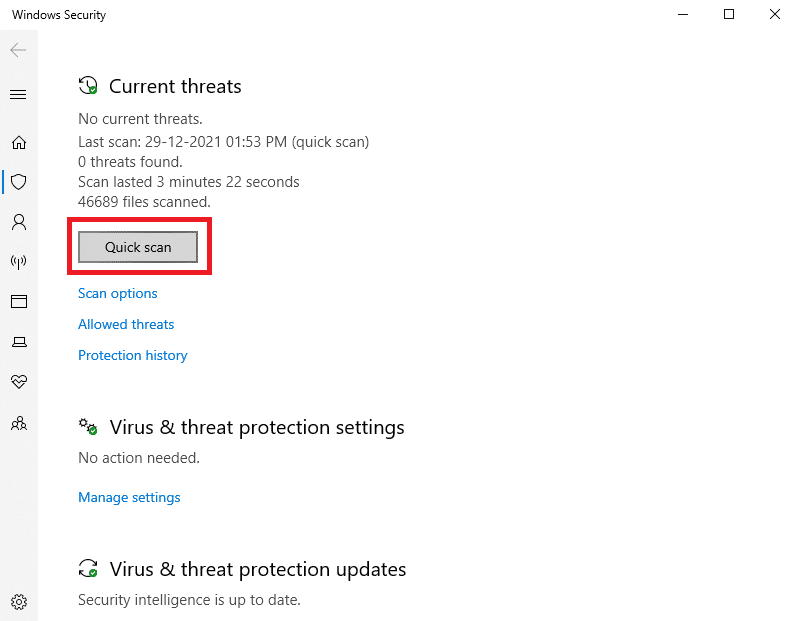
5. Fare clic sul pulsante Scansione rapida per cercare il malware.
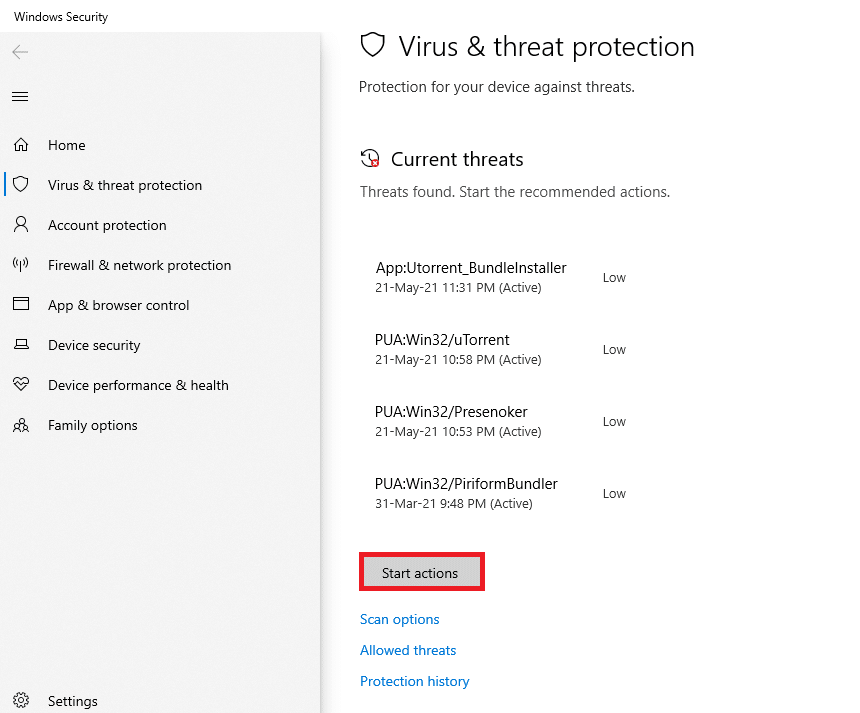
6A. Al termine della scansione, verranno visualizzate tutte le minacce. Fare clic su Avvia azioni in Minacce attuali .
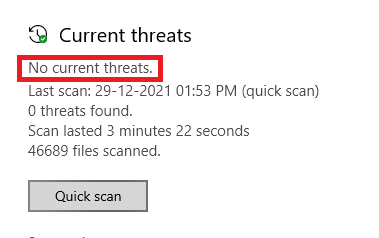
6B. Se non è presente alcuna minaccia nel dispositivo, il dispositivo visualizzerà l'avviso Nessuna minaccia corrente .
Leggi anche: Abilita o disabilita gli account utente in Windows 10
Metodo 15: aggiorna il sistema operativo Windows
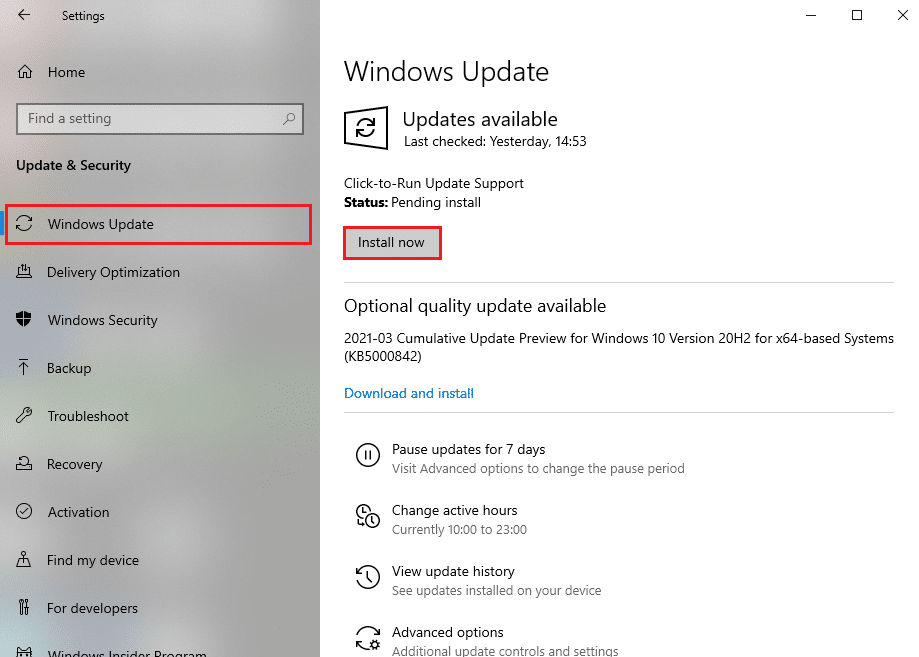
L'aggiornamento di Windows aiuterebbe notevolmente a correggere gli errori di Windows 10 File Explorer che non rispondono:
1. Passare a Sicurezza di Windows > Aggiornamento e sicurezza come mostrato nel Metodo 14 .
2. Nella scheda Windows Update , fare clic sul pulsante Verifica aggiornamenti .
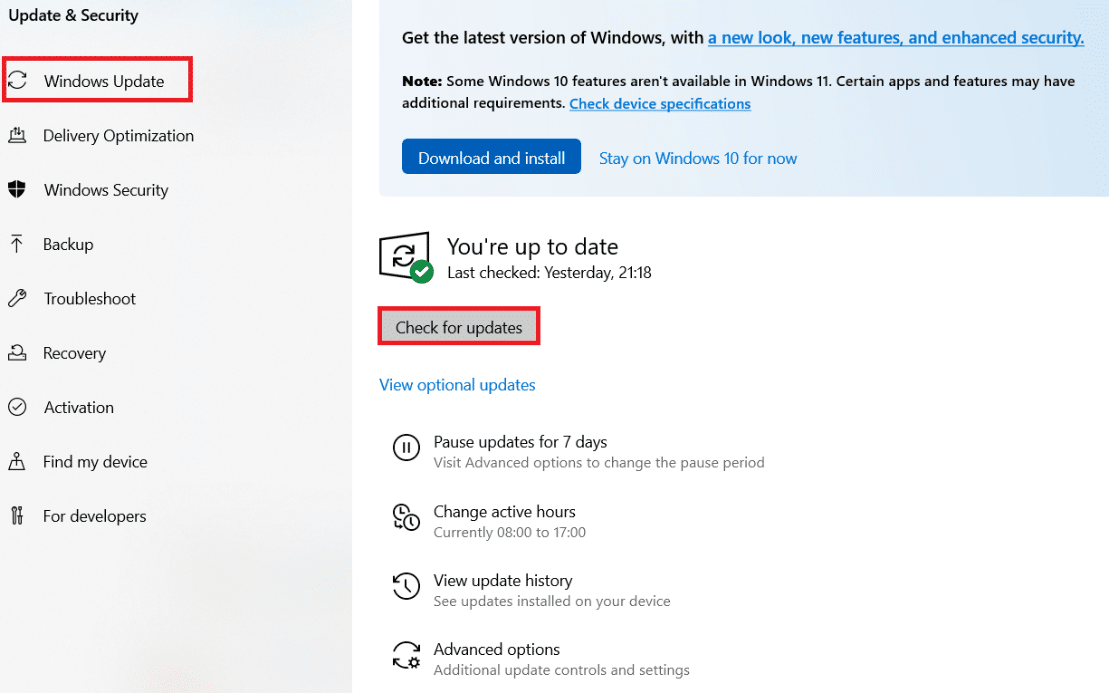
3A. Se è disponibile un nuovo aggiornamento, fai clic su Installa ora e riavvia il PC per implementarlo.
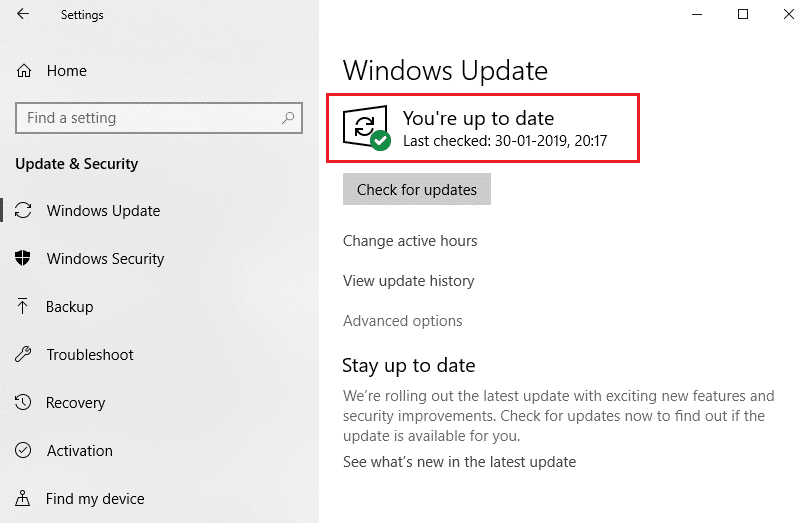
3B. Altrimenti, se Windows è aggiornato, mostrerà il messaggio Sei aggiornato .
Leggi anche: Correggi l'errore di Windows Update 0x80070005
Metodo 16: ripristinare gli aggiornamenti
Nuovi aggiornamenti potrebbero causare la mancata risposta di Esplora file al problema di Windows 7/10 nel dispositivo. Per risolvere questo problema, è necessario ripristinare l'aggiornamento di Windows come segue:
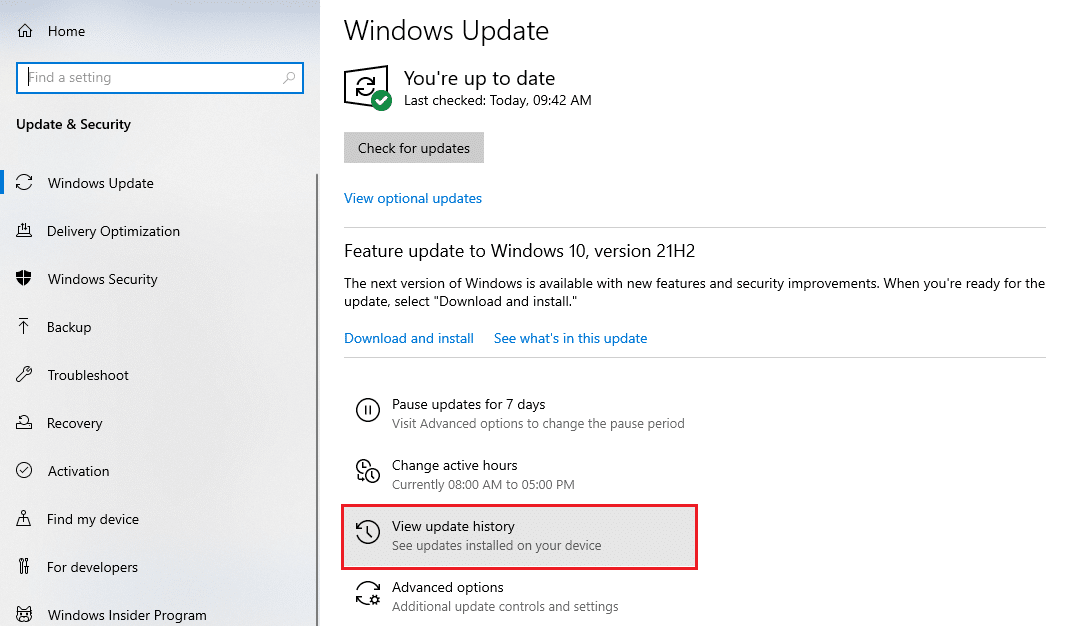
1. Passare a Impostazioni > Aggiornamento e sicurezza come mostrato in precedenza.
2. In Windows Update, fare clic su Visualizza cronologia aggiornamenti .
3. Fare clic su Disinstalla aggiornamenti .
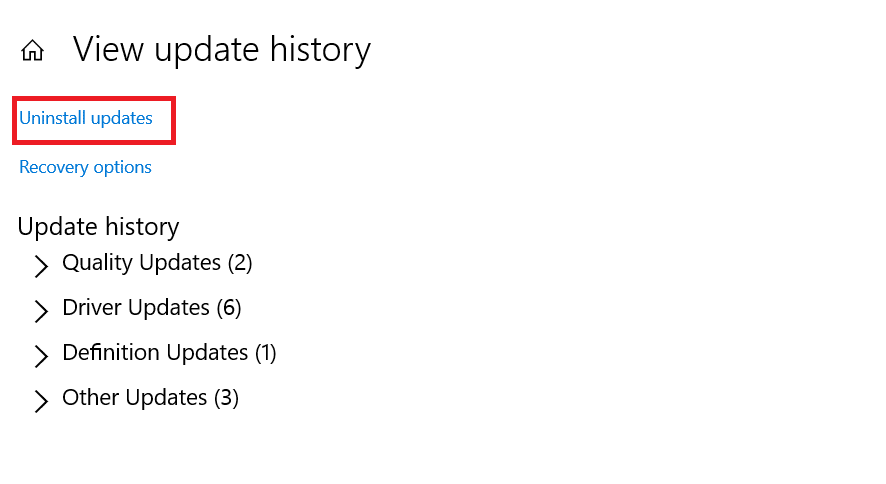
4. Scegli l'ultimo aggiornamento di Microsoft Windows (ad esempio, KB5007289 ) e fai clic sul pulsante Disinstalla come evidenziato.
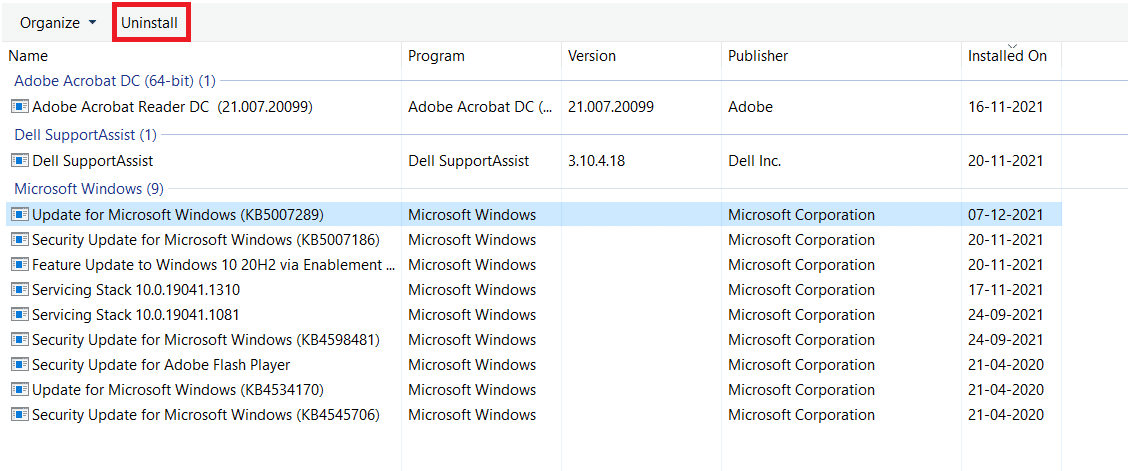
5. Infine, riavvia il tuo PC Windows 10 .
Domande frequenti (FAQ)
Q1. Il ripristino del PC aiuta a risolvere il problema di mancata risposta di Esplora file?
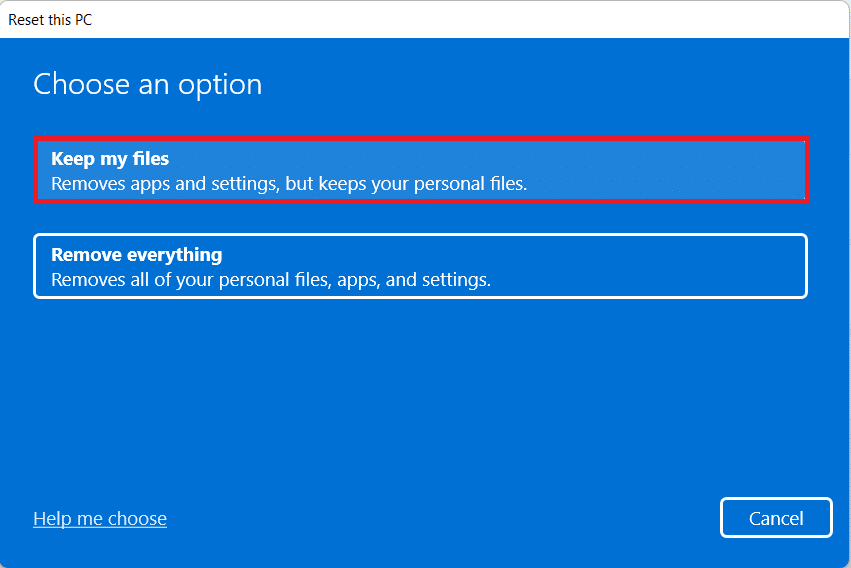
Ans. Sì , questo metodo aiuterebbe a risolvere il problema. Ma assicurati di eseguire il backup dei file e di installare le applicazioni prima di eseguire il ripristino. Puoi scegliere l'opzione Mantieni i miei file durante il ripristino, ma questa opzione rimuoverà comunque le applicazioni e le impostazioni installate.
Q2. Il ripristino del PC utilizzando la modalità di ripristino aiuta a risolvere il problema di mancata risposta di Esplora file?
Ans. Sì , aiuterà a risolvere questo problema. Simile al ripristino del PC, tutte le applicazioni e i giochi installati verranno eliminati. Assicurati di eseguire il backup dei file e di installare le applicazioni prima di ripristinarli.
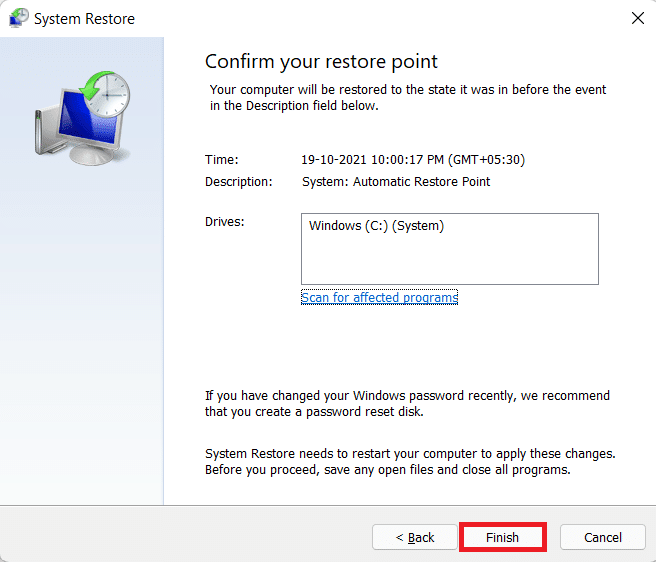
Pertanto, è consigliabile creare regolarmente un punto di ripristino del sistema.
Consigliato:
- Come disabilitare la password di riattivazione in Windows 11
- Come risolvere il servizio audio non esegue Windows 10
- Come risolvere il touchscreen di Windows 10 non funzionante
- Come correggere l'errore mancante StartupCheckLibrary.dll
Ci auguriamo che questa guida possa aiutarti a correggere Esplora file che non risponde in Windows 10 . Facci sapere quale dei metodi precedenti ti ha aiutato a risolvere questo problema. Rilascia le tue domande e suggerimenti nella sezione commenti qui sotto.