
Risolto il problema con la modalità di sospensione di Windows 10 non funzionante
Pubblicato: 2022-01-13
Passeresti molto più tempo a guardare il logo con le tessere blu e l'animazione di caricamento all'avvio se non fosse per la funzione Modalità sospensione di Windows. Mantiene accesi laptop e desktop ma in uno stato di basso consumo energetico. Mantiene così attive le applicazioni e il sistema operativo Windows permettendoti di tornare subito al lavoro dopo una breve pausa caffè. La modalità sospensione di solito funziona perfettamente su Windows 10, tuttavia, una volta in una luna blu, può provocare mal di testa. In questo articolo, ti guideremo attraverso le impostazioni di alimentazione corrette per la modalità di sospensione e altre soluzioni per risolvere il problema della modalità di sospensione di Windows 10 non funzionante.
Contenuti
- Come risolvere la modalità di sospensione di Windows 10 non funzionante
- Metodo 1: eseguire lo strumento di risoluzione dei problemi di alimentazione
- Metodo 2: disabilitare lo screensaver
- Metodo 3: eseguire il comando powercfg
- Metodo 4: modifica le impostazioni del sonno
- Metodo 5: imposta il timer di spegnimento
- Metodo 6: disabilitare l'avvio rapido
- Metodo 7: disabilitare la sospensione ibrida
- Metodo 8: disabilitare i timer di riattivazione
- Metodo 9: ripristinare le impostazioni di alimentazione
- Metodo 10: aggiorna Windows
- Soluzioni aggiuntive per correggere la modalità di sospensione di Windows 10 non funzionante
- Suggerimento professionale: impedisci la riattivazione del dispositivo da USB
Come risolvere la modalità di sospensione di Windows 10 non funzionante
A volte, potresti disabilitare inconsapevolmente la funzione Modalità sospensione e quindi pensare che non funzioni più. Un altro problema molto comune è che Windows 10 non si attiva automaticamente dopo il tempo di inattività predefinito. La maggior parte dei problemi relativi alla modalità di sospensione sorgono a causa di:
- configurazione errata delle impostazioni di alimentazione
- interferenze da applicazioni di terze parti.
- o driver obsoleti o corrotti.
Il PC può essere messo in modalità di sospensione scegliendo l'opzione desiderata dal menu di alimentazione di Windows mentre la chiusura del coperchio del laptop lo mette in modalità di sospensione automaticamente. Inoltre, i computer Windows possono essere configurati per addormentarsi automaticamente dopo un periodo di inattività impostato per risparmiare energia. Per riattivare il sistema dalla modalità di sospensione e tornare all'azione, è sufficiente spostare il mouse o premere un tasto qualsiasi della tastiera.
Metodo 1: eseguire lo strumento di risoluzione dei problemi di alimentazione
Se la regolazione manuale delle impostazioni di alimentazione non si è ancora dimostrata fruttuosa, utilizzare lo strumento di risoluzione dei problemi di alimentazione integrato per risolvere questo problema. Lo strumento controlla tutte le impostazioni del piano di alimentazione e le impostazioni di sistema come display e salvaschermo per ottimizzare il consumo di energia e le ripristina automaticamente se necessario. Ecco come eseguirlo:
1. Premere contemporaneamente i tasti Windows + I per aprire le Impostazioni di Windows.
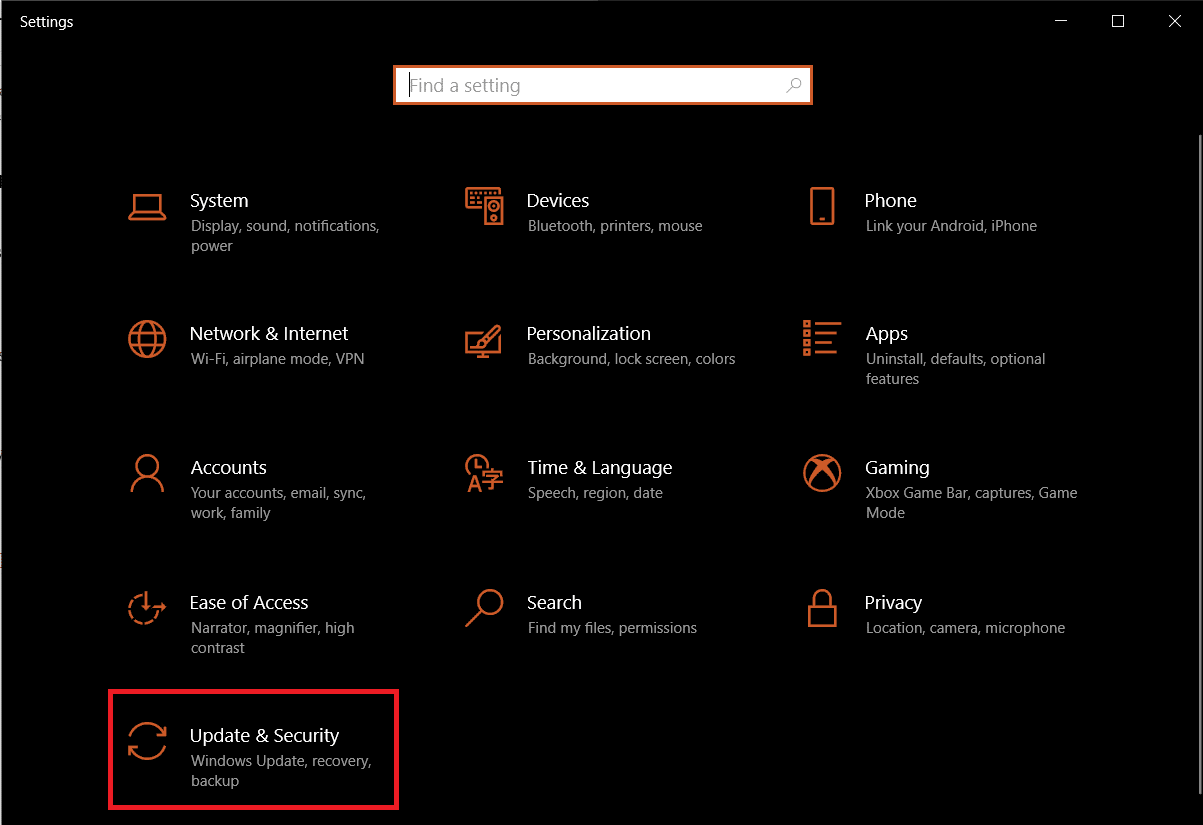
2. Fare clic su Impostazioni di aggiornamento e sicurezza , come mostrato.
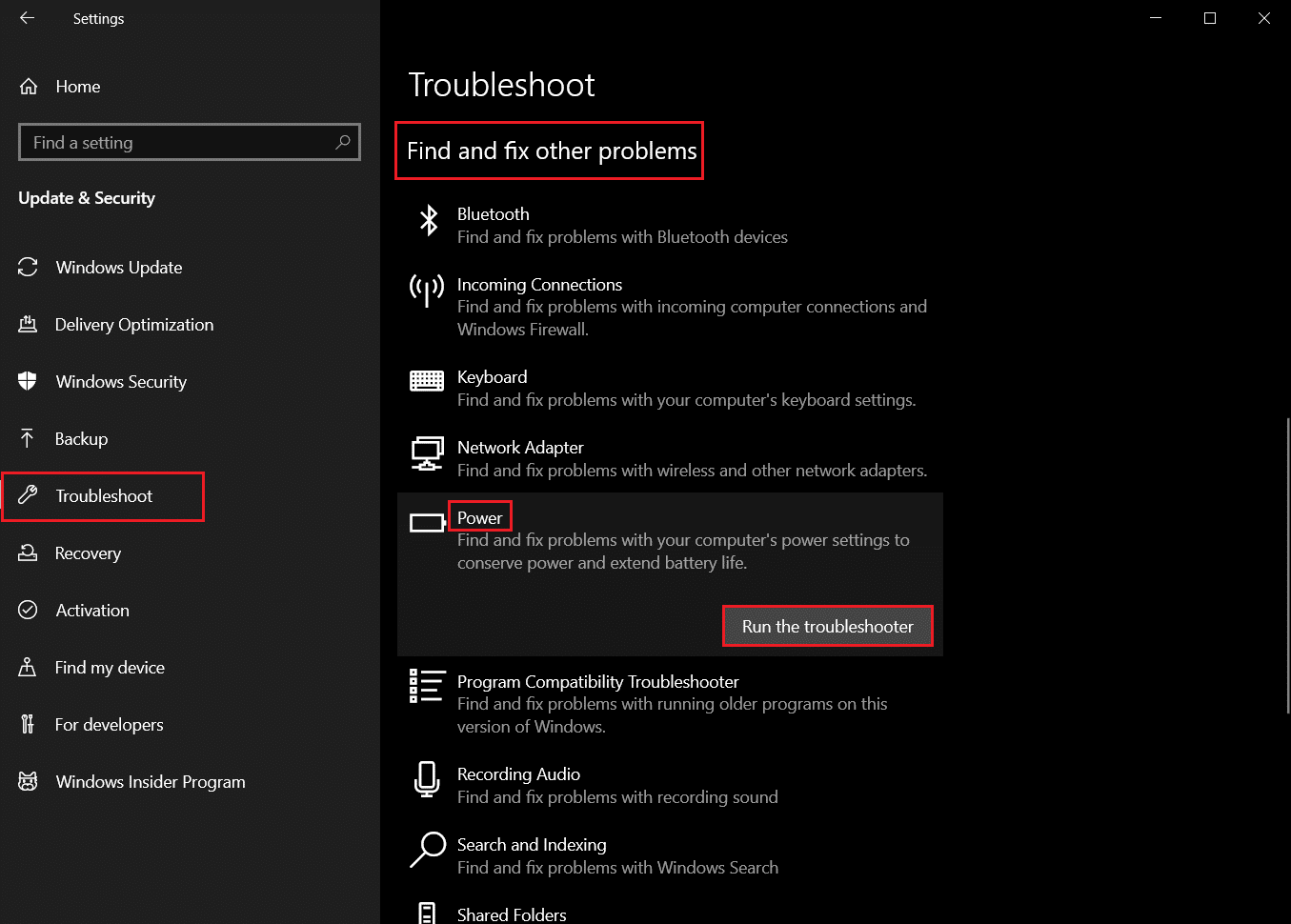
3. Passare alla scheda Risoluzione dei problemi nel riquadro di sinistra.
4. Scorri verso il basso fino alla sezione Trova e risolvi altri problemi nel riquadro di destra.
5. Selezionare lo strumento di risoluzione dei problemi di alimentazione e fare clic sul pulsante Esegui lo strumento di risoluzione dei problemi , mostrato evidenziato.
6. Una volta che lo strumento di risoluzione dei problemi ha terminato di eseguire le scansioni e le correzioni, verrà visualizzato un elenco di tutti i problemi rilevati e le relative soluzioni. Segui le istruzioni sullo schermo che sembrano applicare dette correzioni.
Metodo 2: disabilitare lo screensaver
Se stai ancora affrontando questo problema, dovrai controllare le impostazioni dello screensaver o disabilitarlo del tutto. Potrebbe sembrare una soluzione strana, ma molti utenti hanno risolto problemi di alimentazione semplicemente spegnendo il loro amato salvaschermo a bolle e ti consigliamo di fare lo stesso.
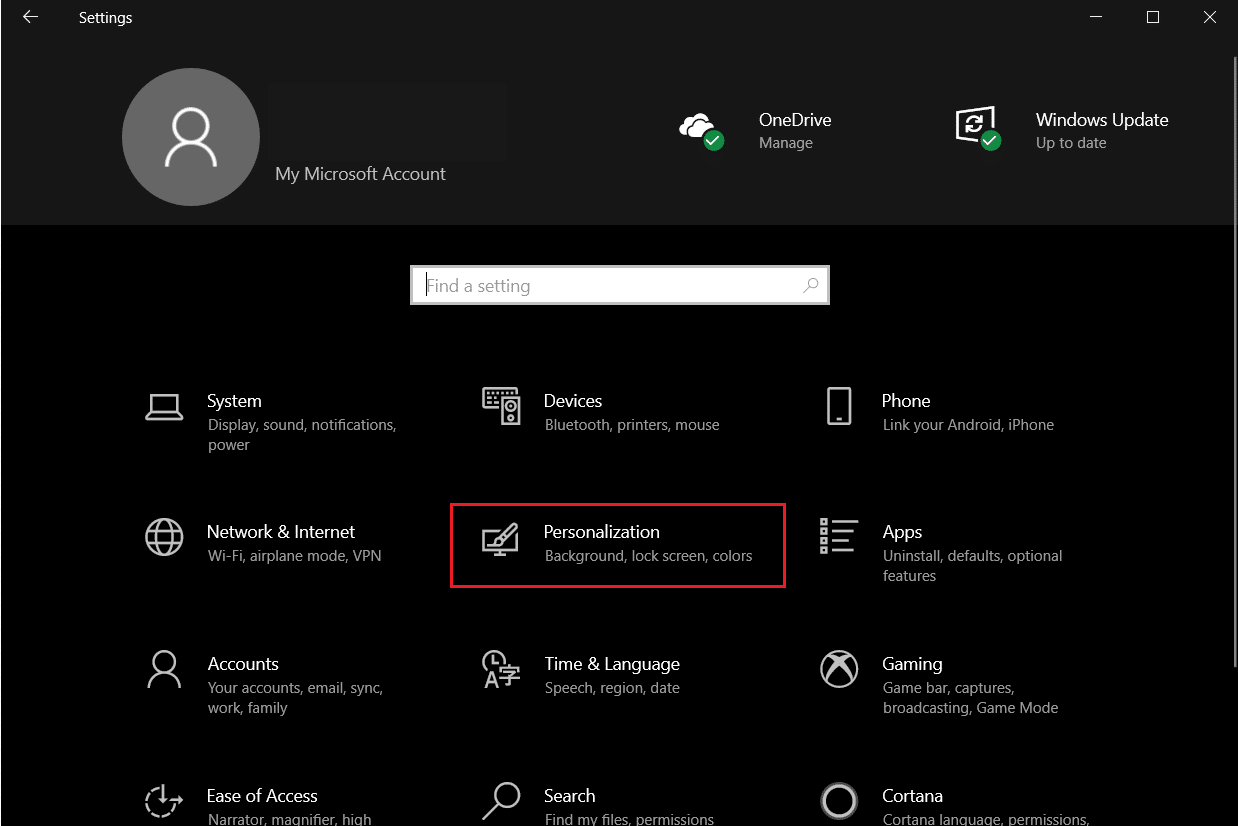
1. Aprire le Impostazioni di Windows e fare clic su Personalizzazione , come mostrato.
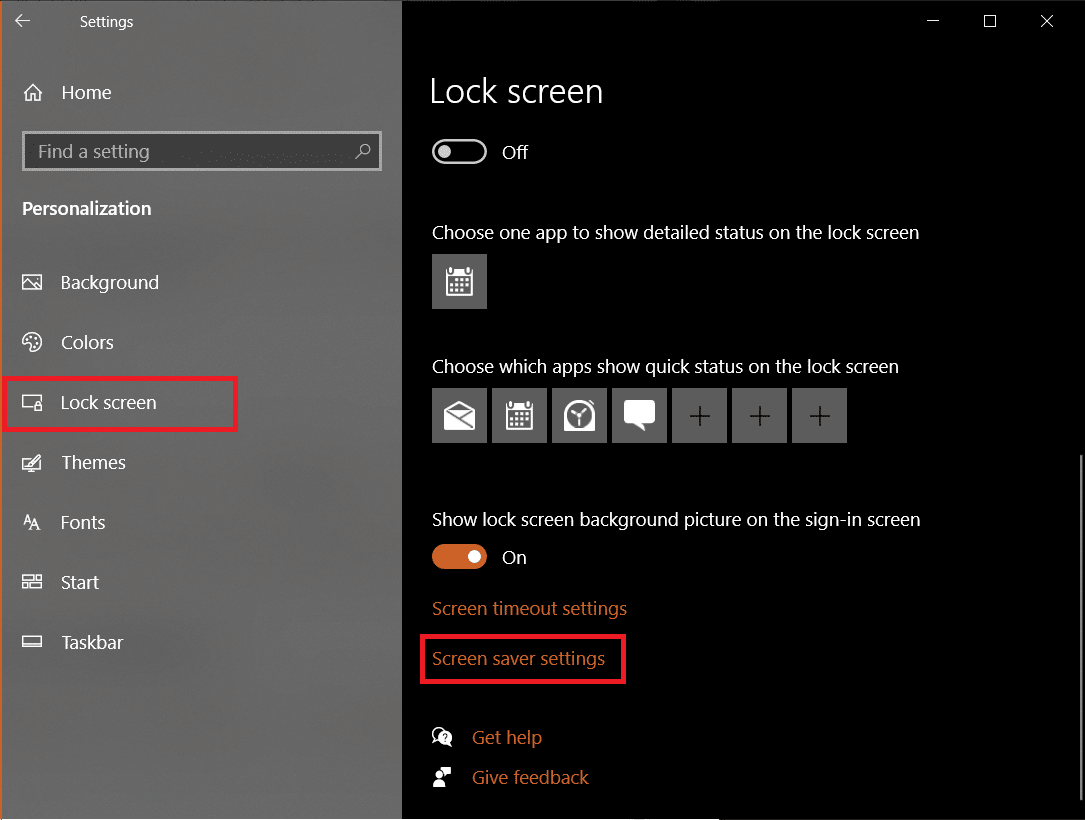
2. Passare alla scheda Blocco schermo .
3. Scorri fino in fondo e fai clic su Impostazioni salvaschermo nel riquadro di destra.
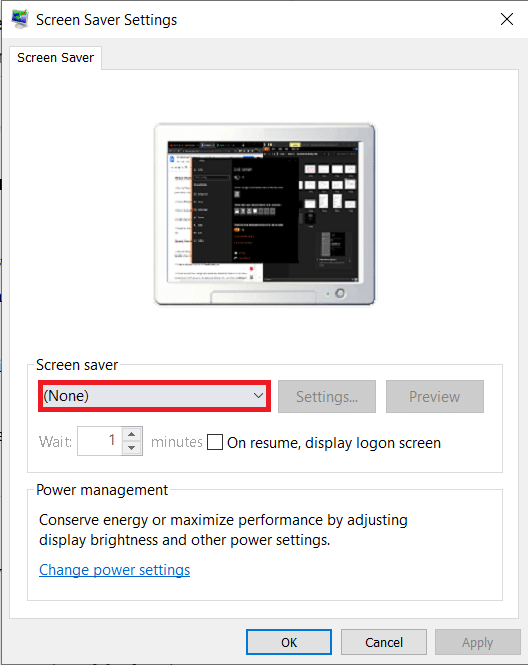
4. Fare clic sul menu a discesa Screen Saver e scegliere Nessuno come illustrato.
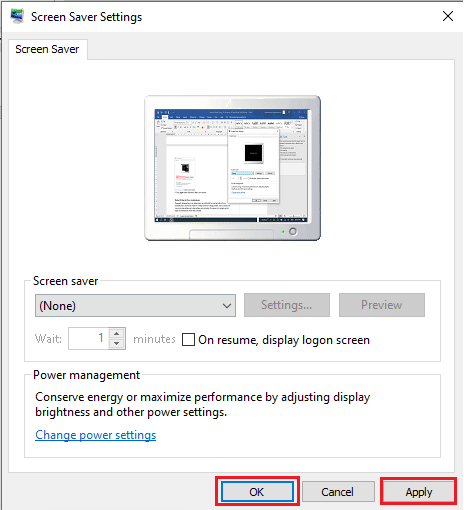
5. Fare clic su Applica > OK per salvare le modifiche e uscire.
Leggi anche: La correzione del computer non passa alla modalità di sospensione in Windows 10
Metodo 3: eseguire il comando powercfg
Come accennato in precedenza, i programmi e i driver di terze parti possono anche causare problemi con la modalità di sospensione di Windows 10 che non funziona inviando ripetutamente richieste di alimentazione. Per fortuna, lo strumento da riga di comando powercfg disponibile nel sistema operativo Windows 10 può essere utilizzato per capire il colpevole esatto ed eseguire le azioni necessarie. Ecco come eseguirlo:
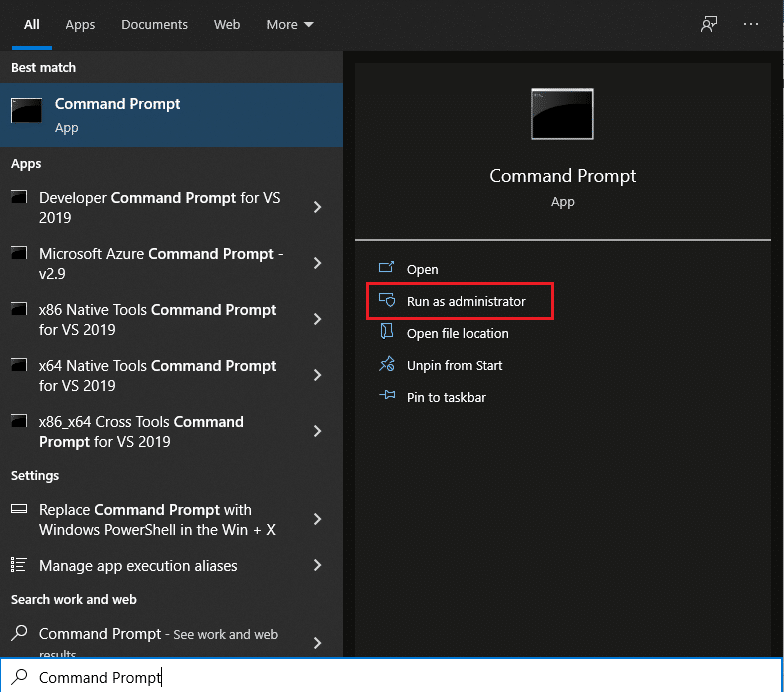
1. Premere il tasto Windows , digitare Prompt dei comandi e fare clic su Esegui come amministratore .
2. Digitare powercfg -requests e premere il tasto Invio per eseguirlo, come mostrato.
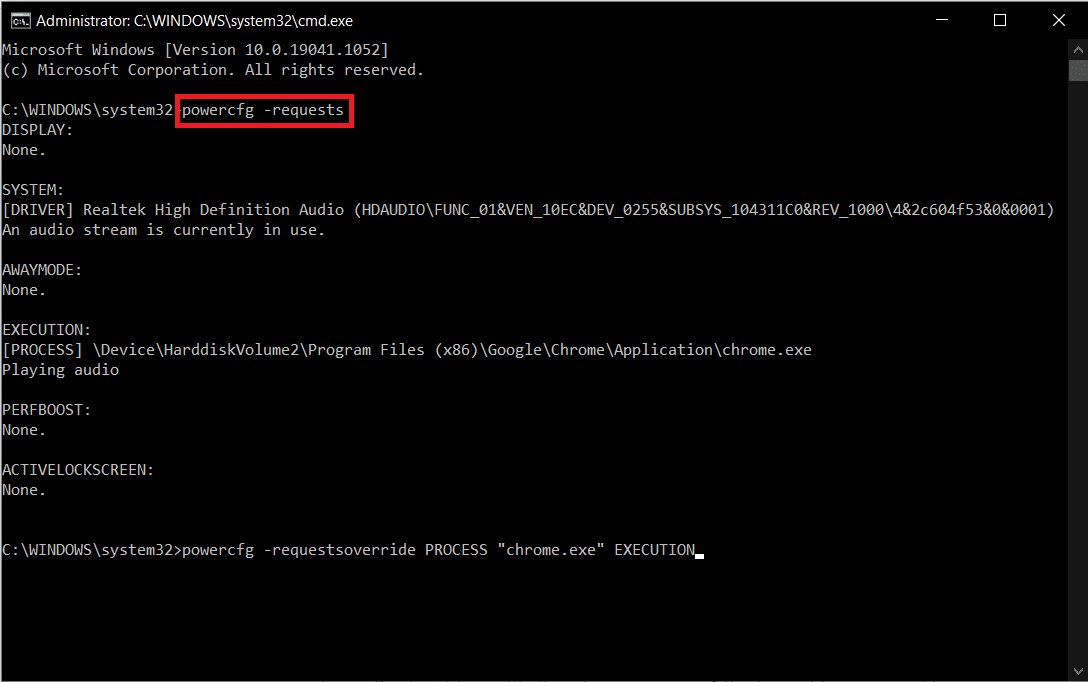
Qui, tutti i campi dovrebbero leggere Nessuno . Se sono elencate richieste di alimentazione attiva, l'annullamento della richiesta di alimentazione effettuata dall'applicazione o dal driver consentirà al computer di addormentarsi senza alcun problema.
3. Per annullare la richiesta di alimentazione, eseguire il comando seguente:
powercfg -requestsoverride <TIPO_CHIAMANTE>“<NOME>”<RICHIESTA>
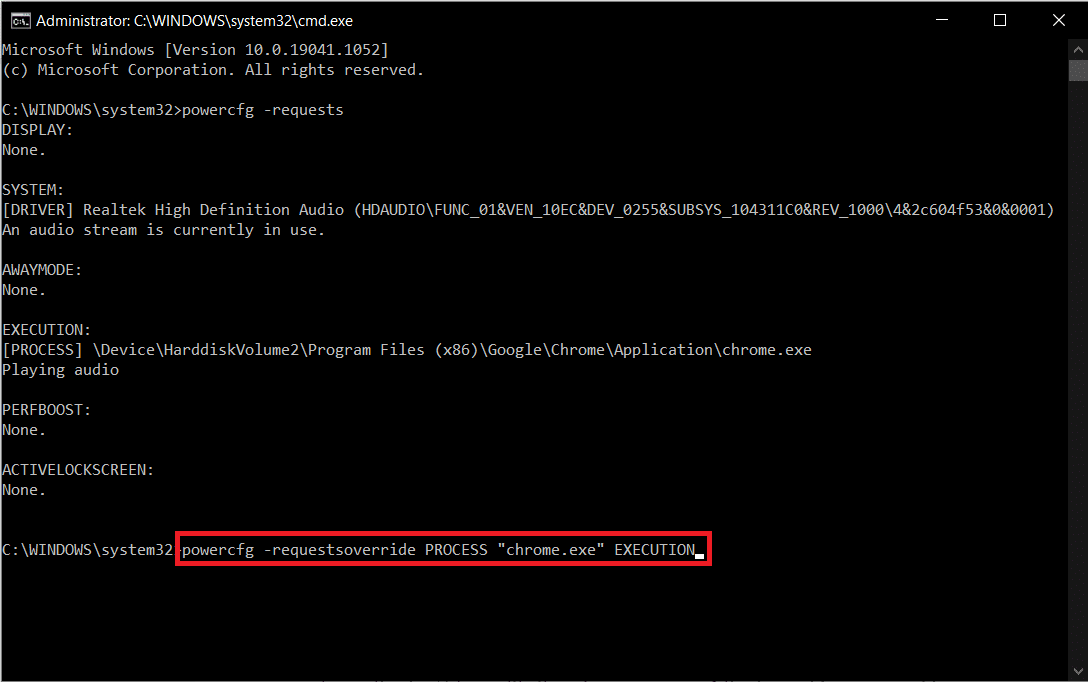
Nota: sostituire CALLER_TYPE come PROCESS, NAME come chrome.exe e REQUEST to EXECUTION in modo che il comando sia powercfg -requestsoverride PROCESS "chrome.exe" EXECUTION come illustrato di seguito.
Nota: eseguire powercfg -requestsoverride /? per ottenere maggiori dettagli sul comando e sui suoi parametri. Inoltre. alcuni altri utili comandi powercfg sono elencati di seguito:
- powercfg -lastwake : questo comando segnala cosa ha svegliato il sistema o impedito che andasse a dormire l'ultima volta.
- powercfg -devicequery wake_armed: Visualizza i dispositivi che attivano il sistema.
Metodo 4: modifica le impostazioni del sonno
Innanzitutto, assicuriamoci che il tuo PC possa addormentarsi. Windows 10 consente agli utenti di personalizzare le azioni del pulsante di accensione e anche ciò che accade quando il coperchio del laptop è chiuso. È noto che alcune applicazioni e malware di terze parti alterano le impostazioni di alimentazione e le modificano all'insaputa dell'utente. Le impostazioni del sonno potrebbero anche essere state modificate da tuo fratello o da uno dei tuoi colleghi. Ecco come verificare e/o modificare le impostazioni di sospensione per risolvere il problema relativo alla modalità di sospensione di Windows 10 non funzionante:
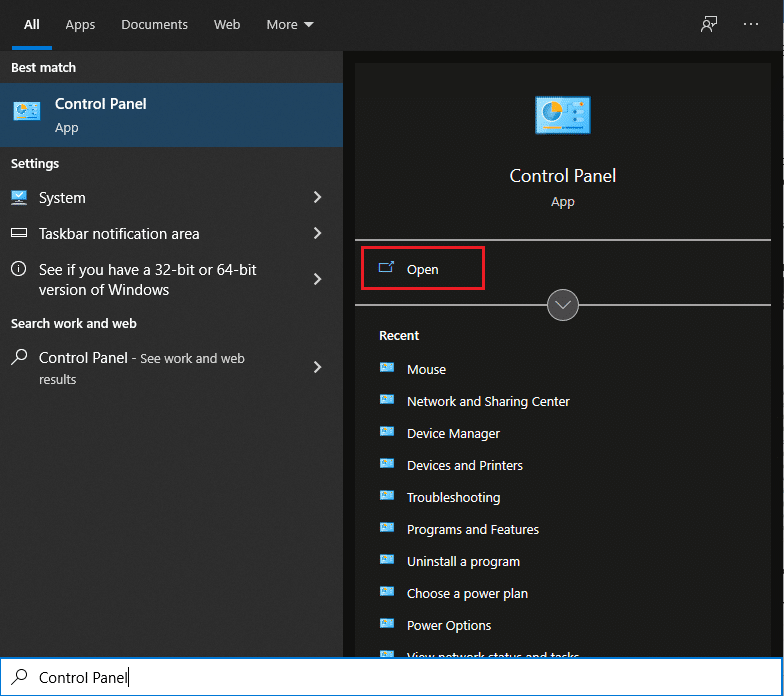
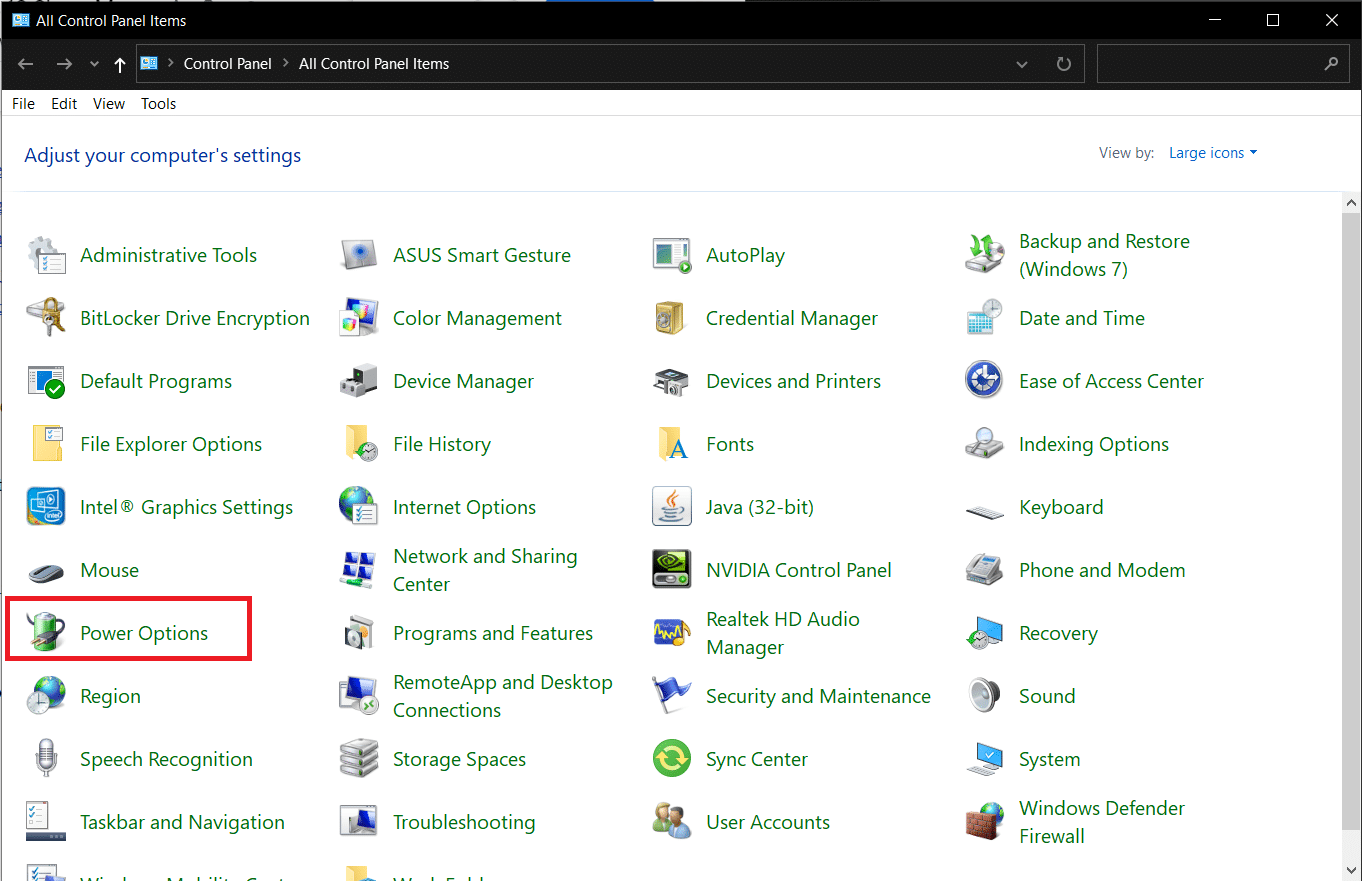
1. Premi il tasto Windows , digita Pannello di controllo e fai clic su Apri .
2. Qui, imposta Visualizza per > Icone grandi , quindi fai clic su Opzioni risparmio energia , come mostrato.
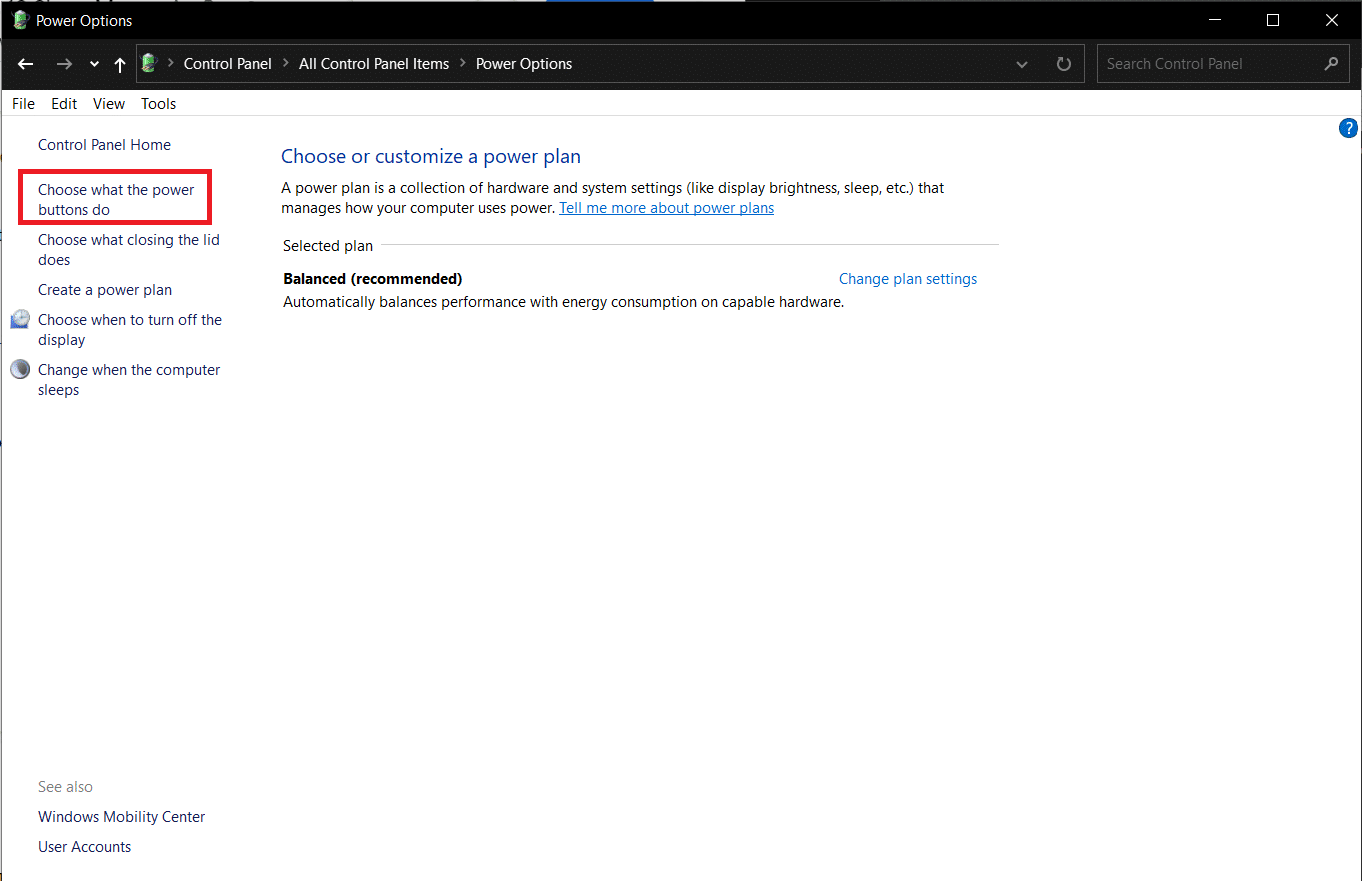
3. Nel riquadro sinistro, fare clic sull'opzione Scegli cosa fanno i pulsanti di alimentazione .
Nota: su alcuni PC Windows 10, potrebbe essere visualizzato come Scegli cosa fa il pulsante di accensione .
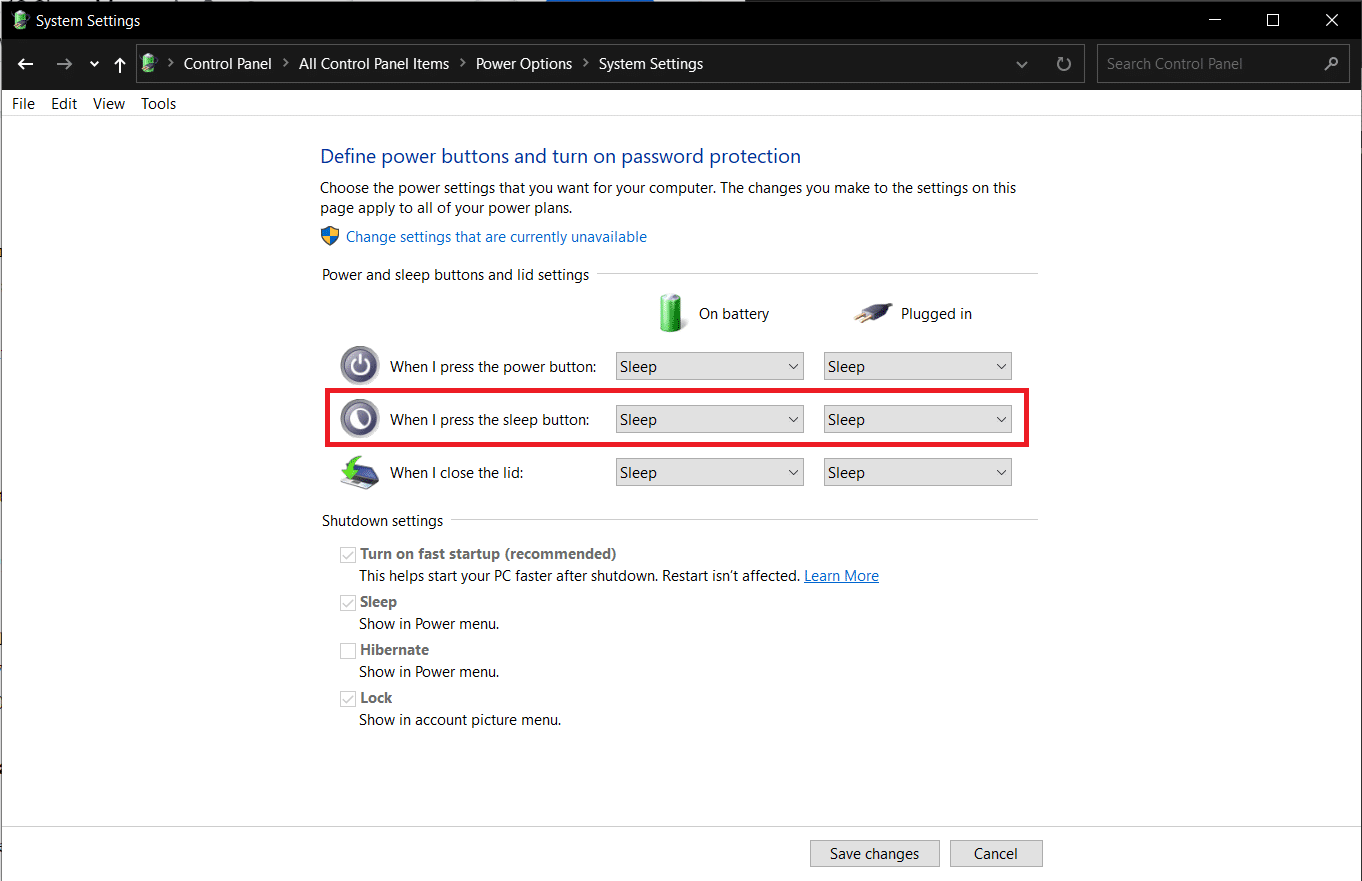
4. Selezionare Azione di sospensione come Non fare nulla per Quando premo l'opzione del pulsante di sospensione in Batteria e Collegato , come illustrato di seguito.
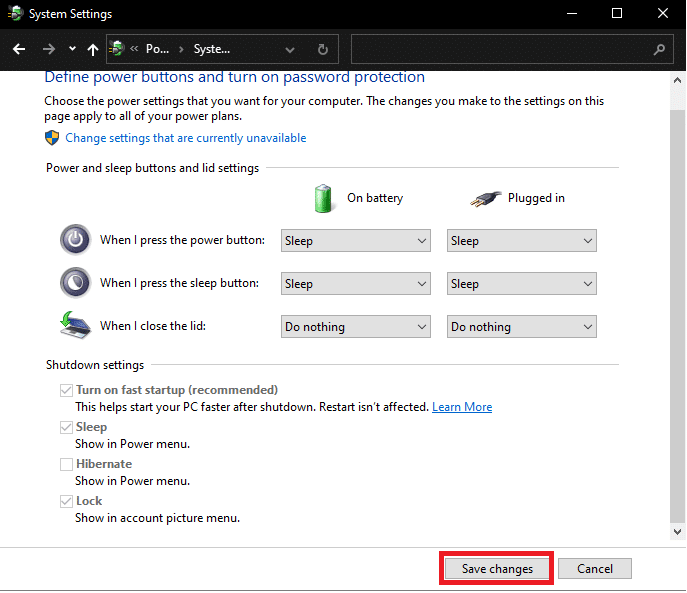
5. Fare clic sul pulsante Salva modifiche e chiudere la finestra.
Leggi anche: Fix PC si accende ma non viene visualizzato
Metodo 5: imposta il timer di spegnimento
Per la maggior parte degli utenti, i problemi della modalità di sospensione sono causati da valori del timer di sospensione impostati su un valore troppo alto o su Mai. Entriamo ancora una volta nelle impostazioni di alimentazione e ripristiniamo il timer di spegnimento ai valori predefiniti, come segue:
1. Avviare il Pannello di controllo e aprire Opzioni risparmio energia come indicato nel Metodo 4 .
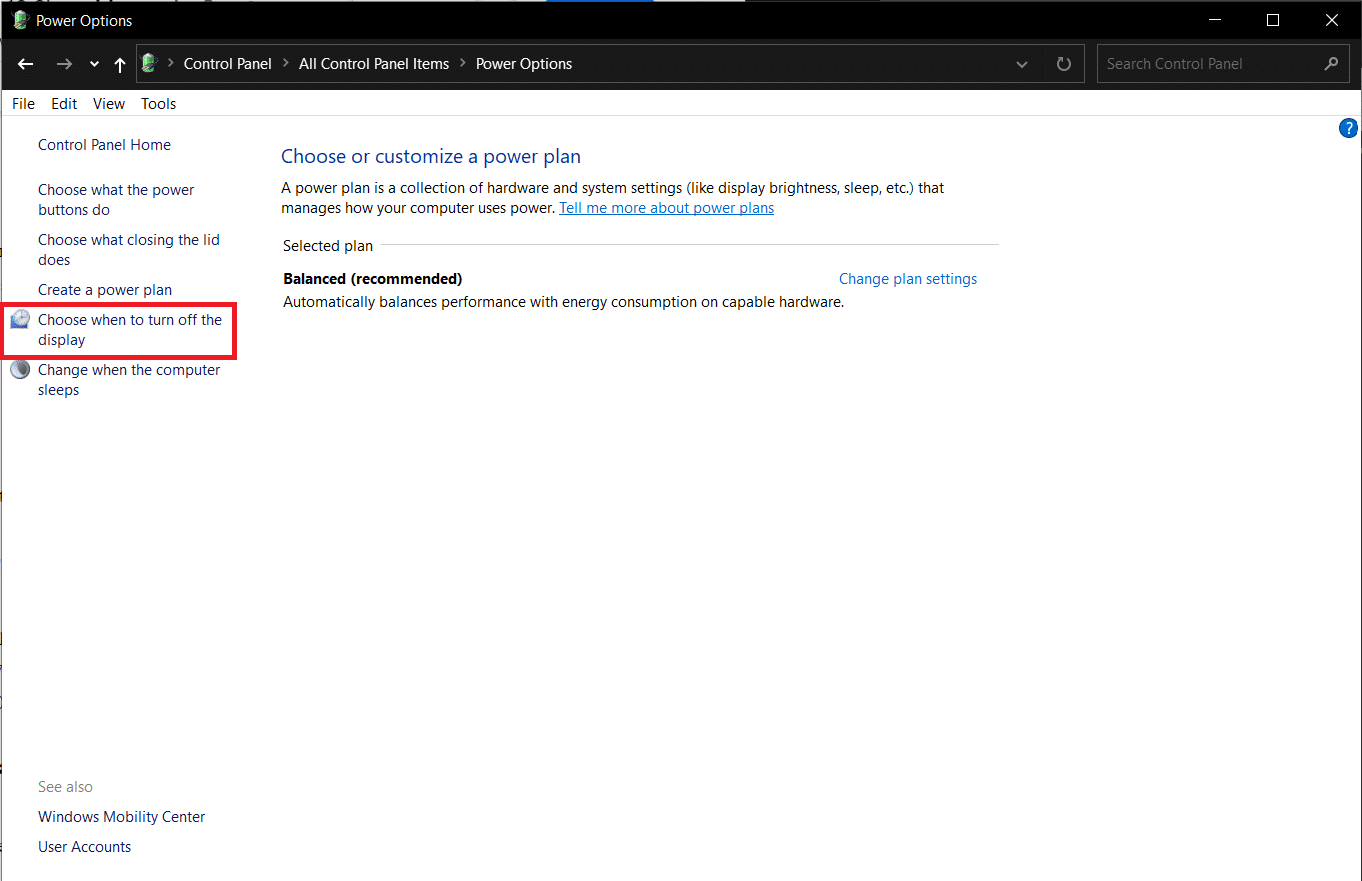
2. Fare clic su Scegli quando disattivare l'opzione di visualizzazione nel riquadro sinistro, come mostrato.
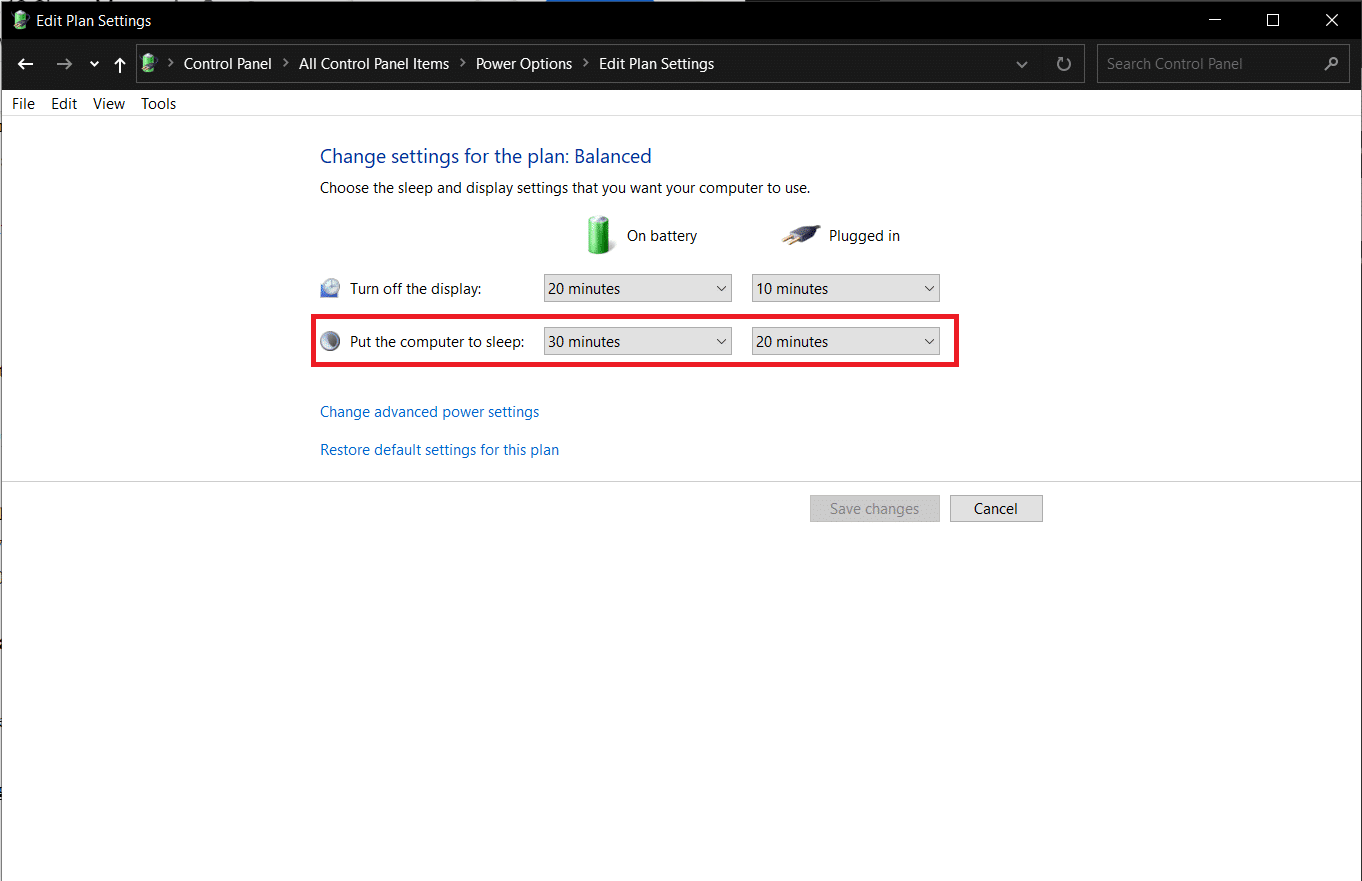
3. Ora, seleziona il tempo di inattività come Mai per mettere il computer in modalità di sospensione nelle sezioni A batteria e Collegato , come illustrato di seguito.
Nota: i valori predefiniti sono rispettivamente 30 minuti e 20 minuti per A batteria e Collegato .

Metodo 6: disabilitare l'avvio rapido
Questa soluzione si applica principalmente ai sistemi meno recenti che non supportano l'avvio rapido e non riescono ad addormentarsi. Come suggerisce il nome, Fast Startup è una funzionalità di Windows che accelera il processo di avvio del sistema salvando un'immagine del kernel e caricando i driver nel file hiberfil.sys . Sebbene la funzione sembri vantaggiosa, molti sostengono il contrario. Leggi Perché è necessario disabilitare l'avvio rapido in Windows 10? qui e implementa i passaggi indicati:
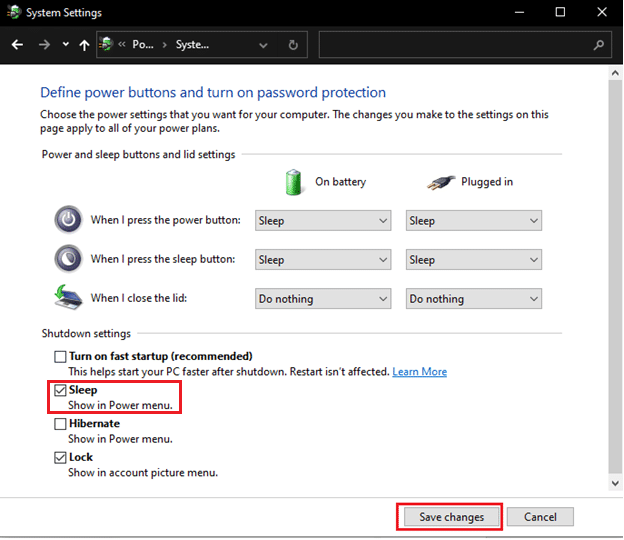
1. Vai su Pannello di controllo > Opzioni risparmio energia > Scegli cosa fanno i pulsanti di accensione come indicato nel Metodo 4 .
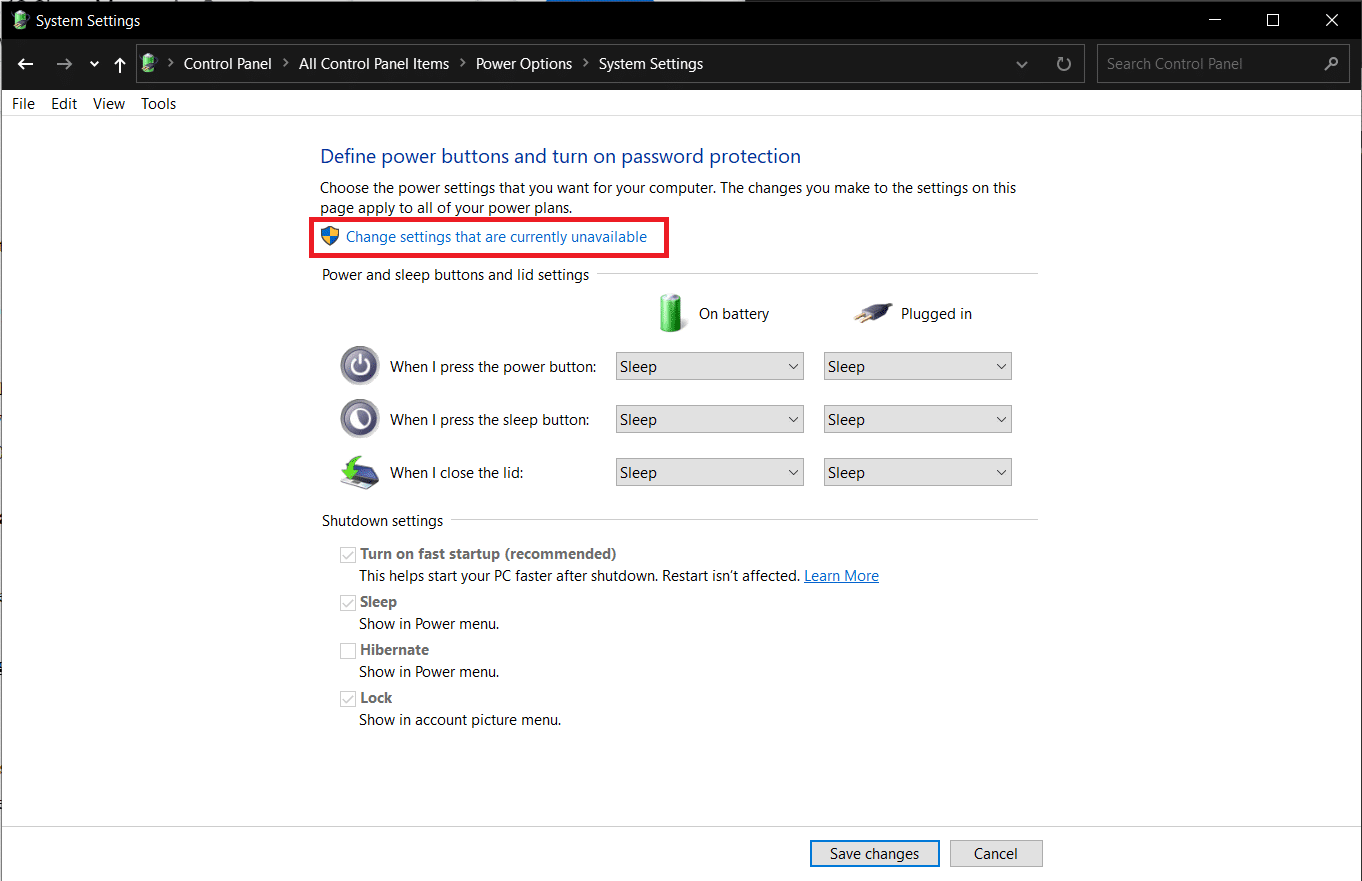
2. Fare clic su Modifica impostazioni attualmente non disponibili per sbloccare la sezione Impostazioni di spegnimento .
Nota: fare clic su Sì nella richiesta di controllo dell'account utente .
3. Deseleziona l'opzione Attiva avvio rapido (consigliato) .
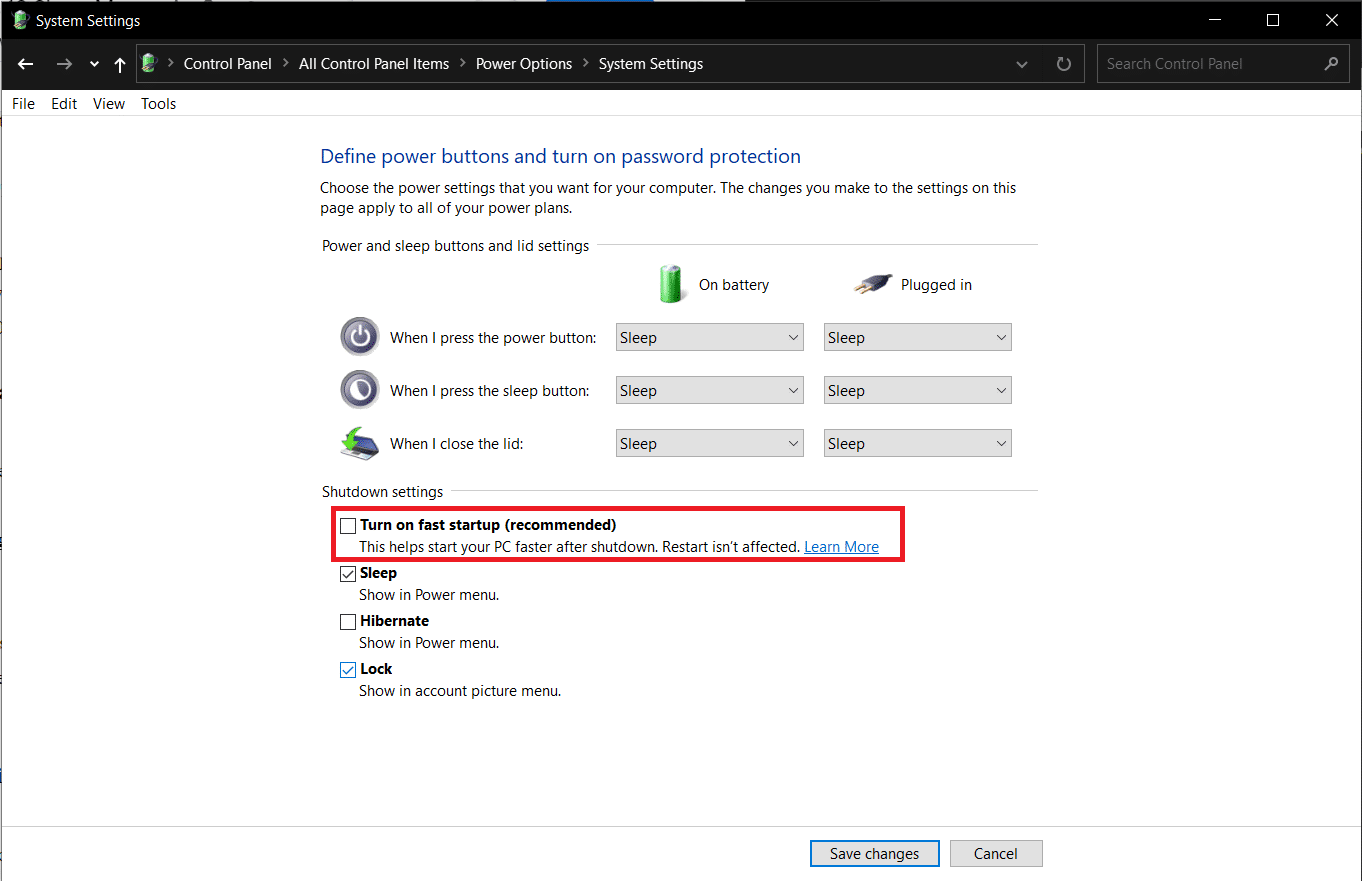
4. Fare clic sul pulsante Salva modifiche per rendere effettive le modifiche.
Nota: assicurati che l'opzione Sospensione sia selezionata in Impostazioni di spegnimento .
Leggi anche: Come creare il timer di spegnimento di Windows 10 sul tuo PC
Metodo 7: disabilitare la sospensione ibrida
La sospensione ibrida è uno stato di alimentazione di cui la maggior parte degli utenti non è a conoscenza. La modalità è una combinazione di due modalità separate, ovvero la modalità Ibernazione e la modalità Sospensione. Tutte queste modalità essenzialmente mettono il computer in uno stato di risparmio energetico ma presentano alcune piccole differenze. Ad esempio: in modalità sospensione, i programmi vengono salvati in memoria, mentre in modalità ibernazione vengono archiviati sul disco rigido. Di conseguenza, nella sospensione ibrida, i programmi e i documenti attivi vengono salvati sia sulla memoria che sul disco rigido.
La sospensione ibrida è abilitata per impostazione predefinita sui computer desktop e ogni volta che un desktop viene messo in sospensione, entra automaticamente nello stato di sospensione ibrida. Ecco come disabilitare questa funzione per risolvere il problema con la modalità di sospensione di Windows 10 non funzionante:
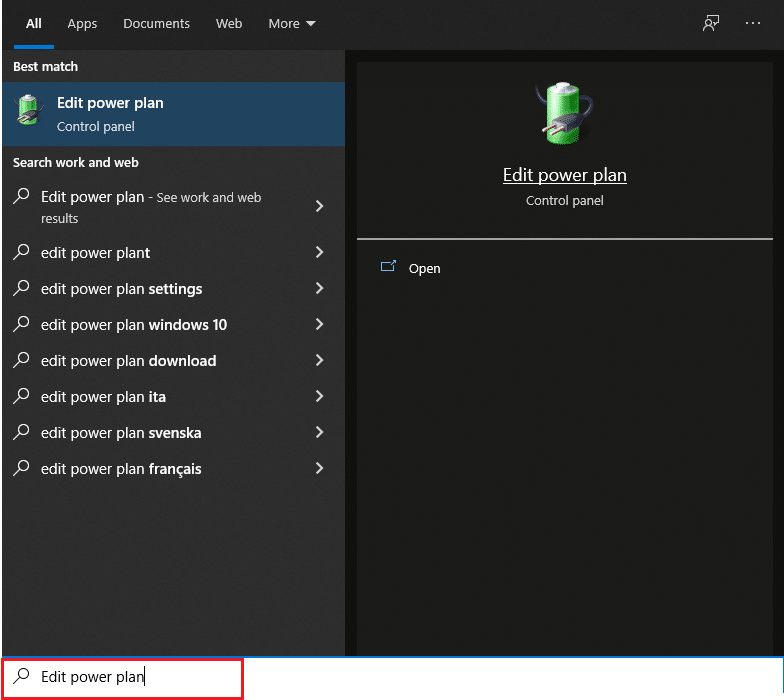
1. Premere il tasto Windows , digitare Modifica piano di alimentazione e premere il tasto Invio .
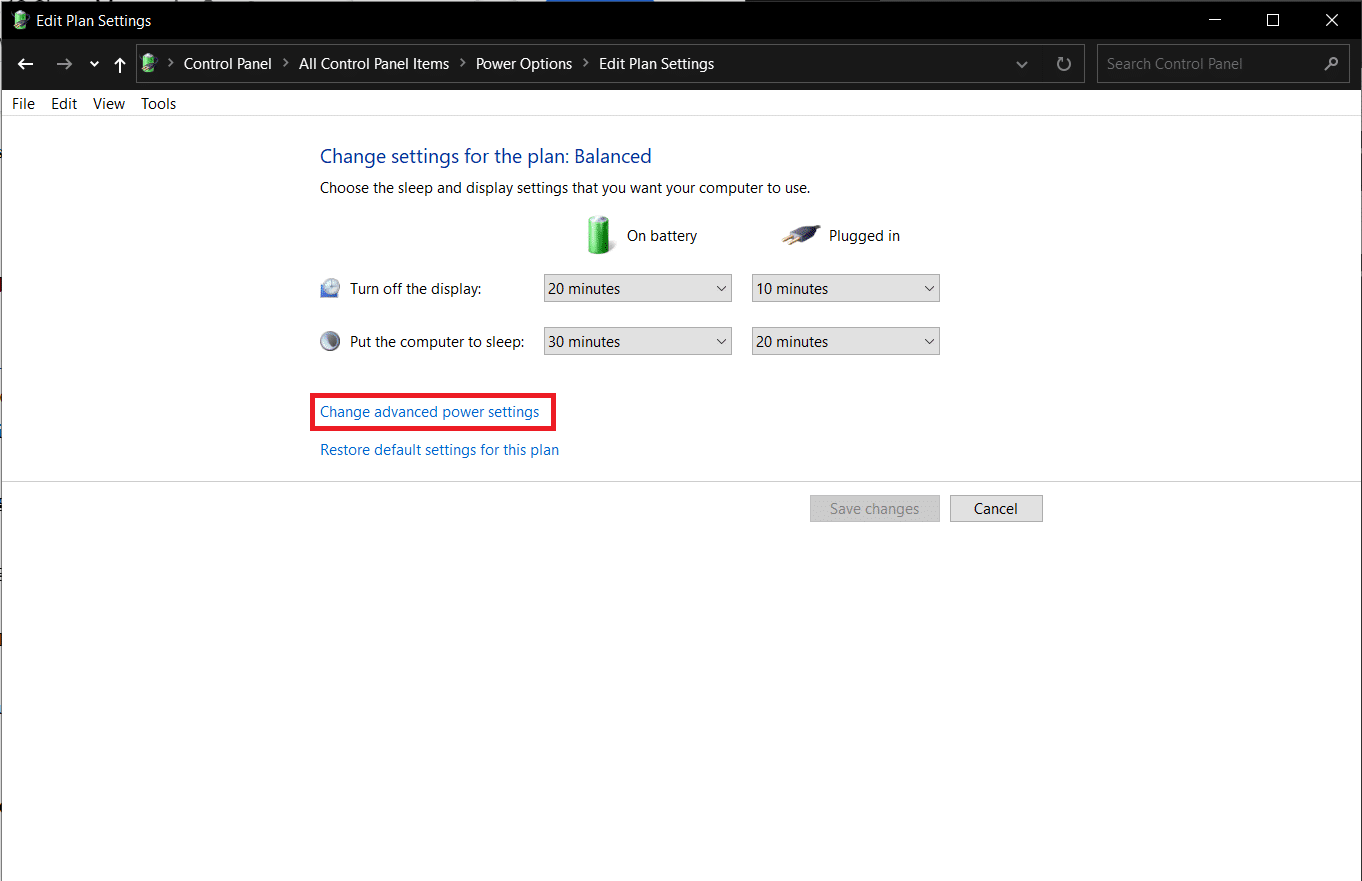
2. Fare clic sull'opzione Modifica impostazioni di alimentazione avanzate , come mostrato.
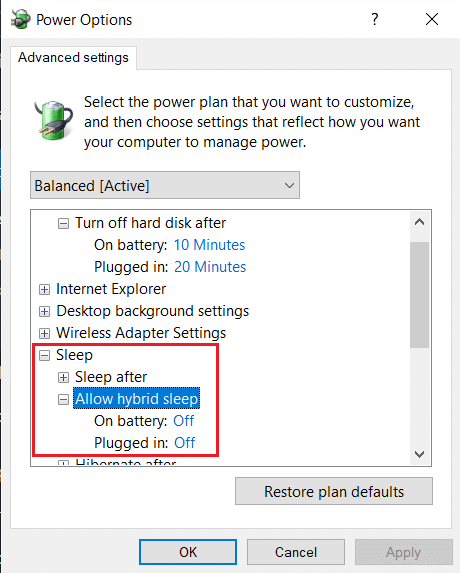
3. Nella finestra Opzioni risparmio energia , fare clic sull'icona + accanto a Sospensione per espanderla.
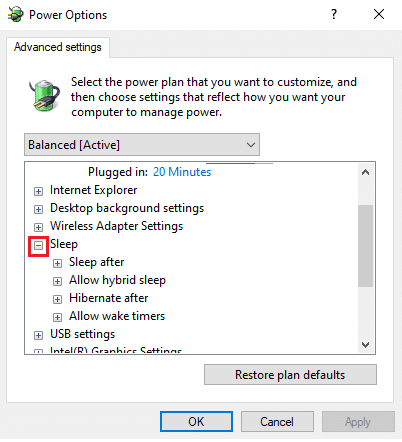
4. Fare clic su Consenti sospensione ibrida e scegliere i valori Disattivato per entrambe le opzioni A batteria e Collegato .
Metodo 8: disabilitare i timer di riattivazione
Per uscire dalla modalità di sospensione in Windows 10, normalmente è necessario premere un tasto qualsiasi o spostare leggermente il mouse. Tuttavia, puoi anche creare un timer per riattivare automaticamente il computer a un'ora specifica.
Nota: eseguire il comando powercfg /waketimers in un prompt dei comandi con privilegi elevati per acquisire un elenco di timer di attivazione attivi.
È possibile eliminare i singoli timer di attivazione dall'applicazione Utilità di pianificazione o disabilitarli tutti dalla finestra Impostazioni risparmio energia avanzate, come discusso di seguito.
1. Passare a Modifica risparmio energia > Opzioni risparmio energia > Sospensione come mostrato nel Metodo 7 .
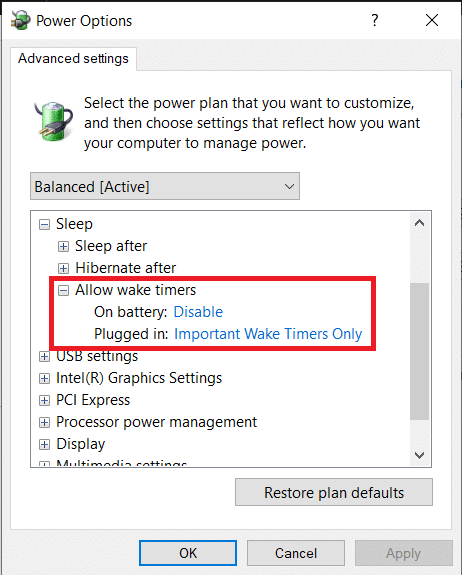
2. Fare doppio clic su Consenti timer di attivazione e scegliere:
- Disabilita l'opzione per A batteria
- Importanti timer di attivazione solo per collegati
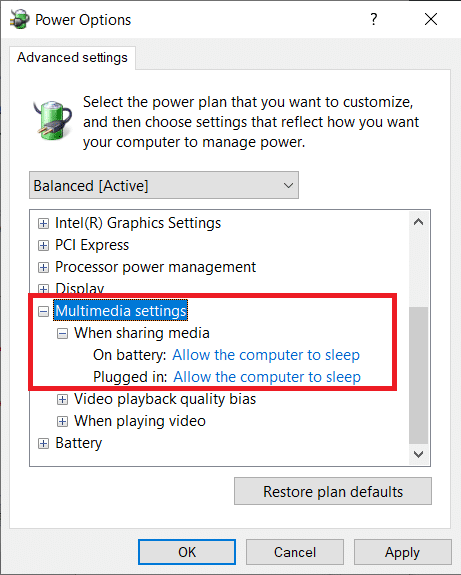
3. Ora espandi Impostazioni multimediali .
4. Qui, assicurati che entrambe le opzioni A batteria e Collegato siano impostate su Consenti al computer di dormire per Quando si condivide il supporto , come illustrato di seguito.
5. Fare clic su Applica > OK per salvare le modifiche.
Leggi anche: Come modificare la luminosità dello schermo su Windows 11
Metodo 9: ripristinare le impostazioni di alimentazione
L'esecuzione dello strumento di risoluzione dei problemi di alimentazione risolverà i problemi della modalità di sospensione per la maggior parte degli utenti. Fortunatamente, puoi anche scegliere di prendere in mano la situazione e ripristinare tutte le impostazioni di alimentazione allo stato predefinito. Segui questi passaggi per risolvere il problema della modalità di sospensione di Windows 10 non funzionante ripristinando le impostazioni di alimentazione:
1. Vai a Modifica piano risparmio energia > Modifica impostazioni risparmio energia avanzate > Opzioni risparmio energia come in precedenza.
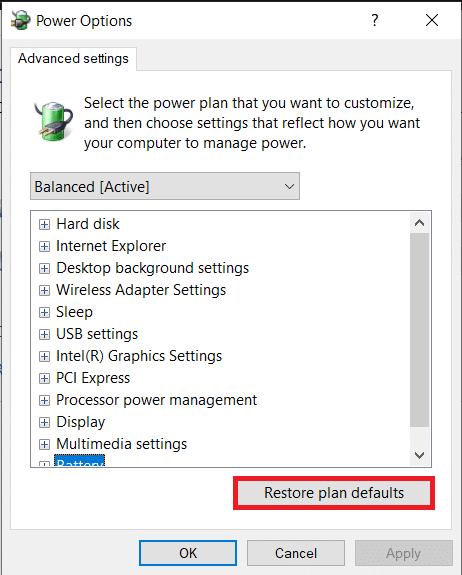
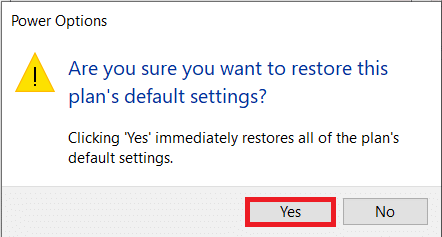
2. Fare clic sul pulsante Ripristina impostazioni predefinite del piano mostrato nell'immagine sottostante.
3. Apparirà un pop-up di richiesta di conferma dell'azione. Fare clic su Sì per ripristinare immediatamente le impostazioni di alimentazione.
Metodo 10: aggiorna Windows
Le segnalazioni di problemi con la modalità di sospensione sono state numerose l'anno scorso a causa di bug presenti in alcune build di Windows, in particolare maggio e settembre 2020. Nel caso in cui non aggiorni il sistema da molto tempo, segui il percorso seguente:
1. Premi contemporaneamente i tasti Windows + I per aprire le Impostazioni di Windows.
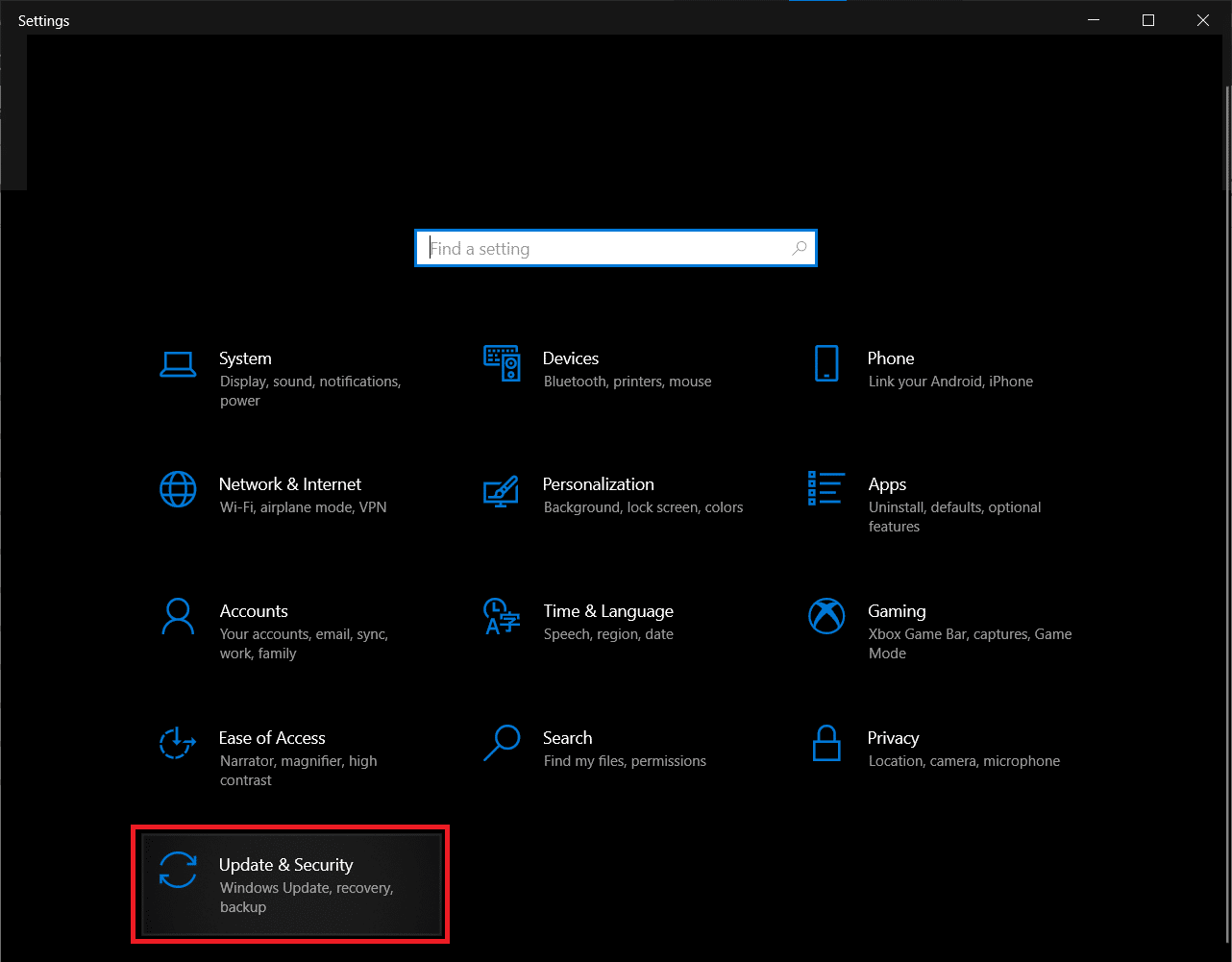
2. Fare clic su Aggiornamento e sicurezza dai riquadri indicati.
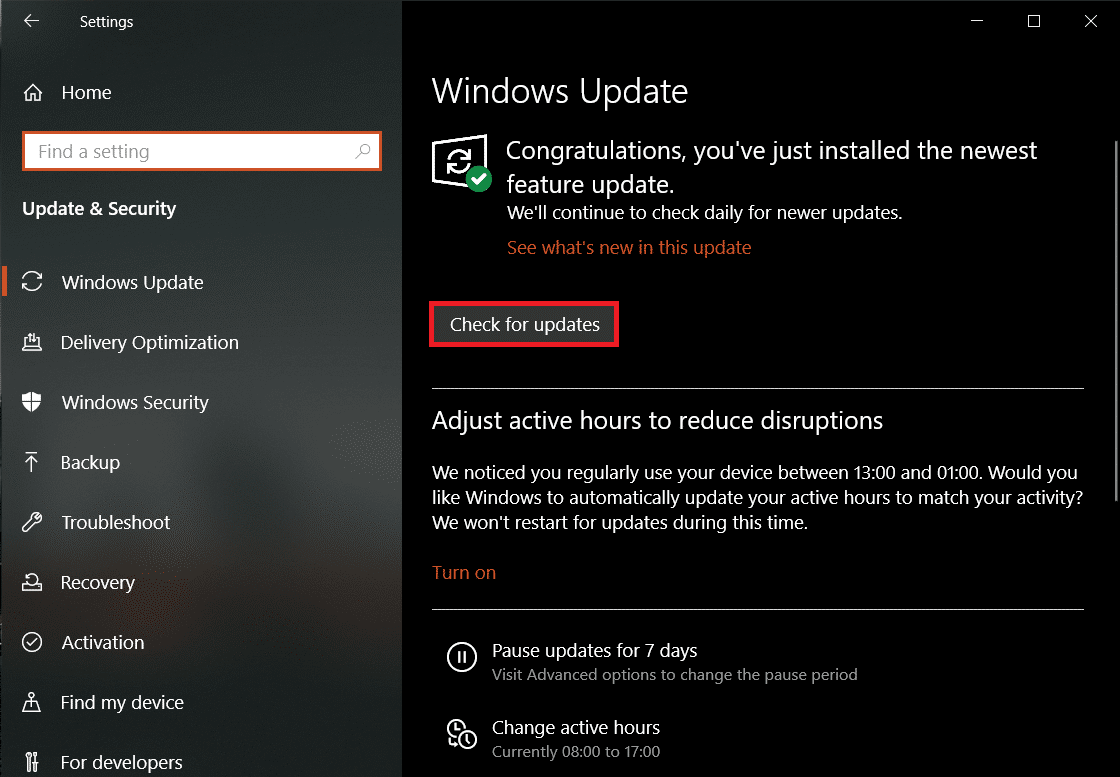
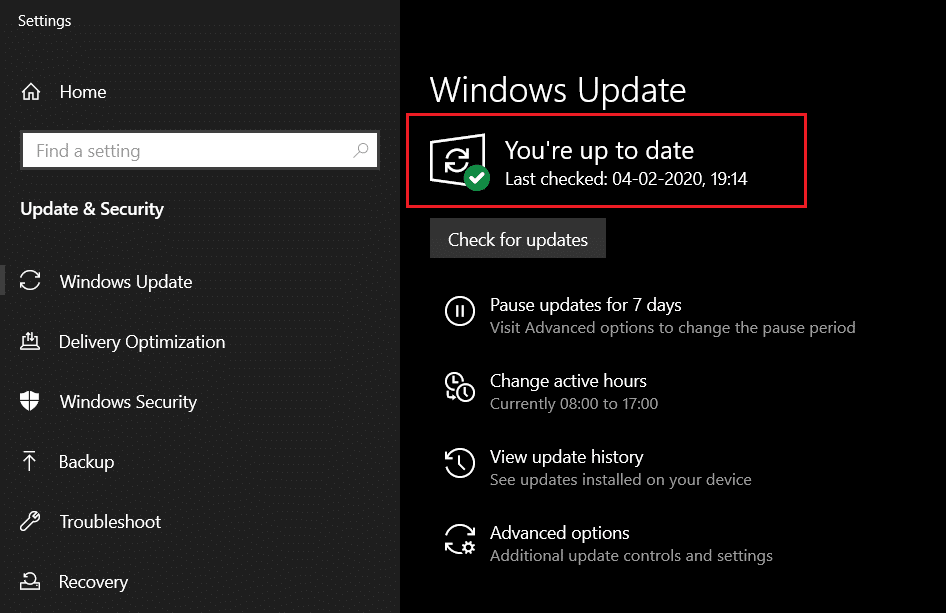
3. Nella scheda Windows Update e fare clic sul pulsante Verifica aggiornamenti , come mostrato.
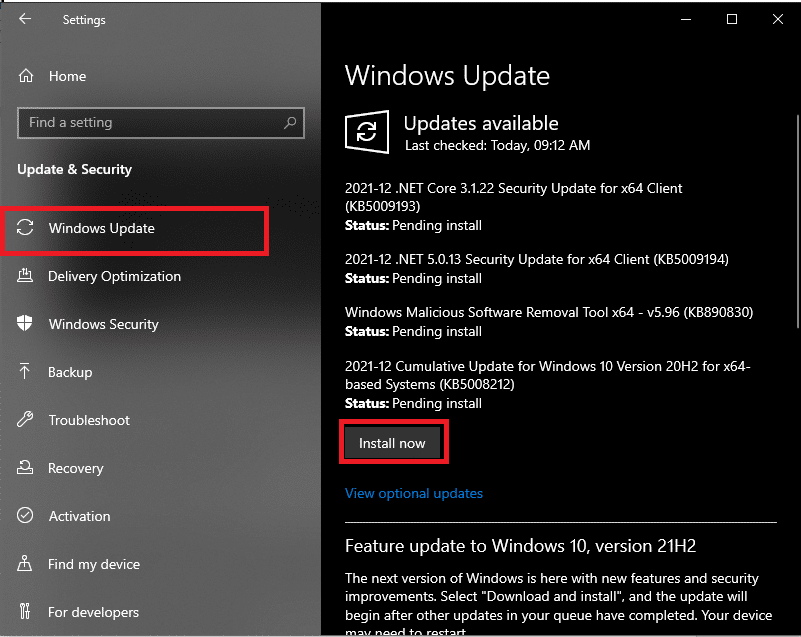
4A. Fai clic sul pulsante Installa ora se sono disponibili aggiornamenti e riavvia il PC.
4B. Se non ci sono aggiornamenti disponibili, riceverai il messaggio che indica che sei aggiornato , come mostrato.
Leggi anche: Come impedire a mouse e tastiera di riattivare Windows dalla modalità di sospensione
Soluzioni aggiuntive per correggere la modalità di sospensione di Windows 10 non funzionante
- Puoi anche avviare Windows 10 prima in modalità provvisoria e quindi provare a mettere il sistema in modalità di sospensione. Se riesci a farlo, inizia a disinstallare i programmi di terze parti uno dopo l'altro in base alle loro date di installazione fino a quando i problemi della modalità di sospensione non cessano di esistere.
- Un'altra potenziale soluzione per questo problema è l'aggiornamento di tutti i driver di dispositivo su Windows 10.
- In alternativa, la disconnessione di un mouse ipersensibile, insieme ad altre periferiche , per evitare riattivazioni casuali in modalità di sospensione dovrebbe funzionare. Se uno dei tasti della tastiera è rotto o se il dispositivo di digitazione è arcaico, potrebbe non riattivare casualmente il sistema dalla sospensione.
- Inoltre, la scansione del tuo sistema alla ricerca di malware/virus e la loro rimozione ha aiutato molti utenti.
Suggerimento professionale: impedisci la riattivazione del dispositivo da USB
Per impedire a un dispositivo di riattivare il sistema, attenersi alla seguente procedura:
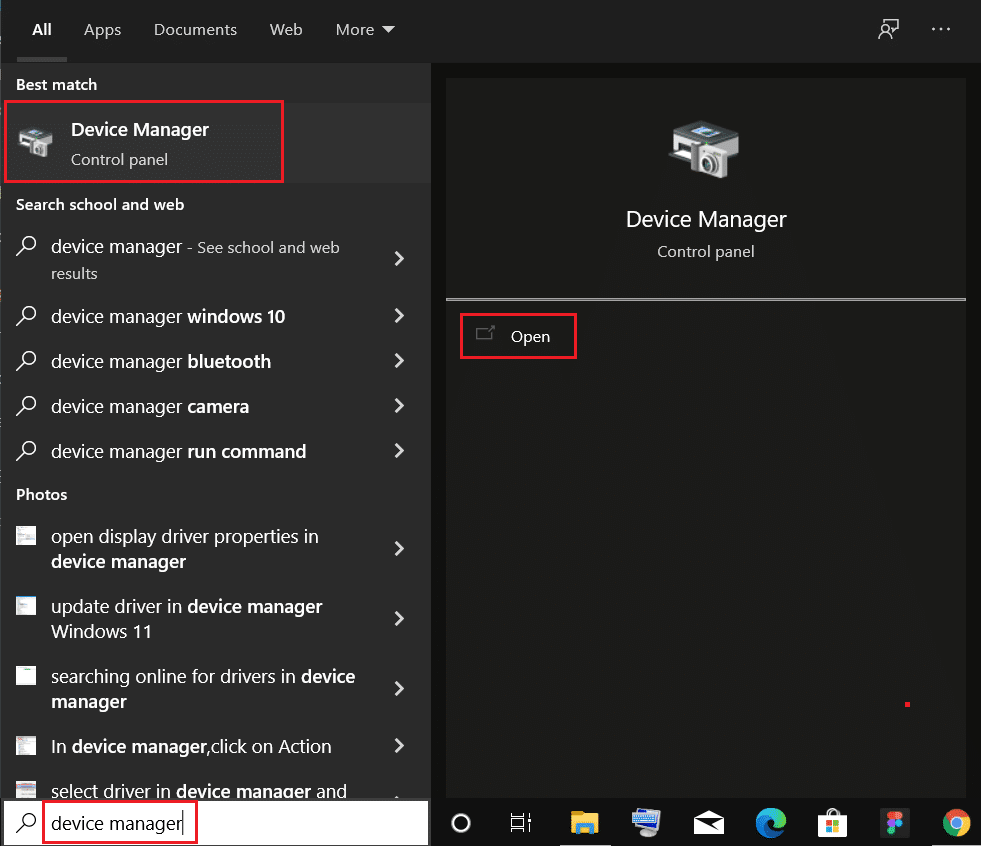
1. Fare clic con il pulsante destro del mouse sul menu Start , digitare e cercare Gestione dispositivi . Fare clic su Apri .
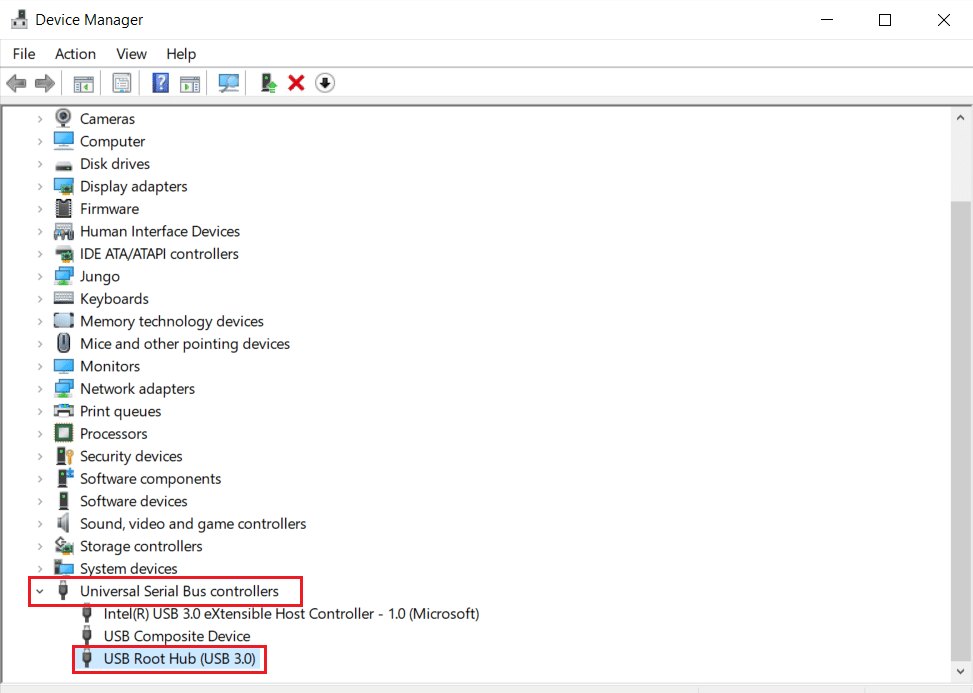
2. Fare doppio clic su Universal Serial Bus Controllers per espanderlo.
3. Ancora una volta, fare doppio clic sul driver USB Root Hub per aprirne le proprietà .
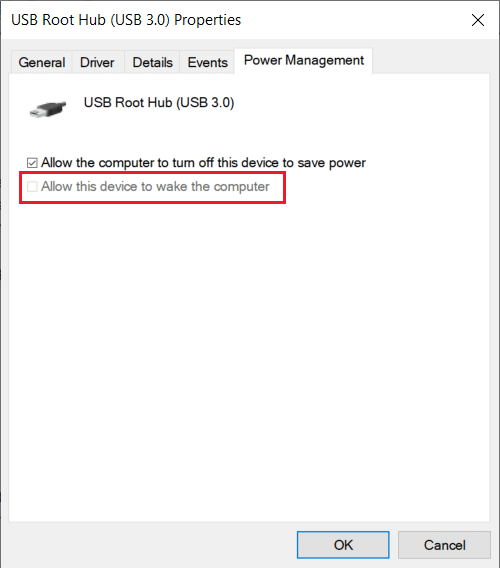
4. Passare alla scheda Risparmio energia e deselezionare l'opzione intitolata Consenti a questo dispositivo di riattivare il computer .
Consigliato:
- Correzione dell'utilizzo elevato della CPU del servizio di ottimizzazione del runtime .NET
- Come correggere l'errore rilevato dal debugger
- Come abilitare Telnet in Windows 10
- Come testare l'alimentatore
Spero che i metodi di cui sopra ti abbiano aiutato a risolvere il problema con la modalità di sospensione di Windows 10 che non funziona . Continua a visitare la nostra pagina per ulteriori suggerimenti e trucchi interessanti e lascia i tuoi commenti qui sotto.