
Come riassegnare i pulsanti del mouse su Windows 10
Pubblicato: 2022-01-19
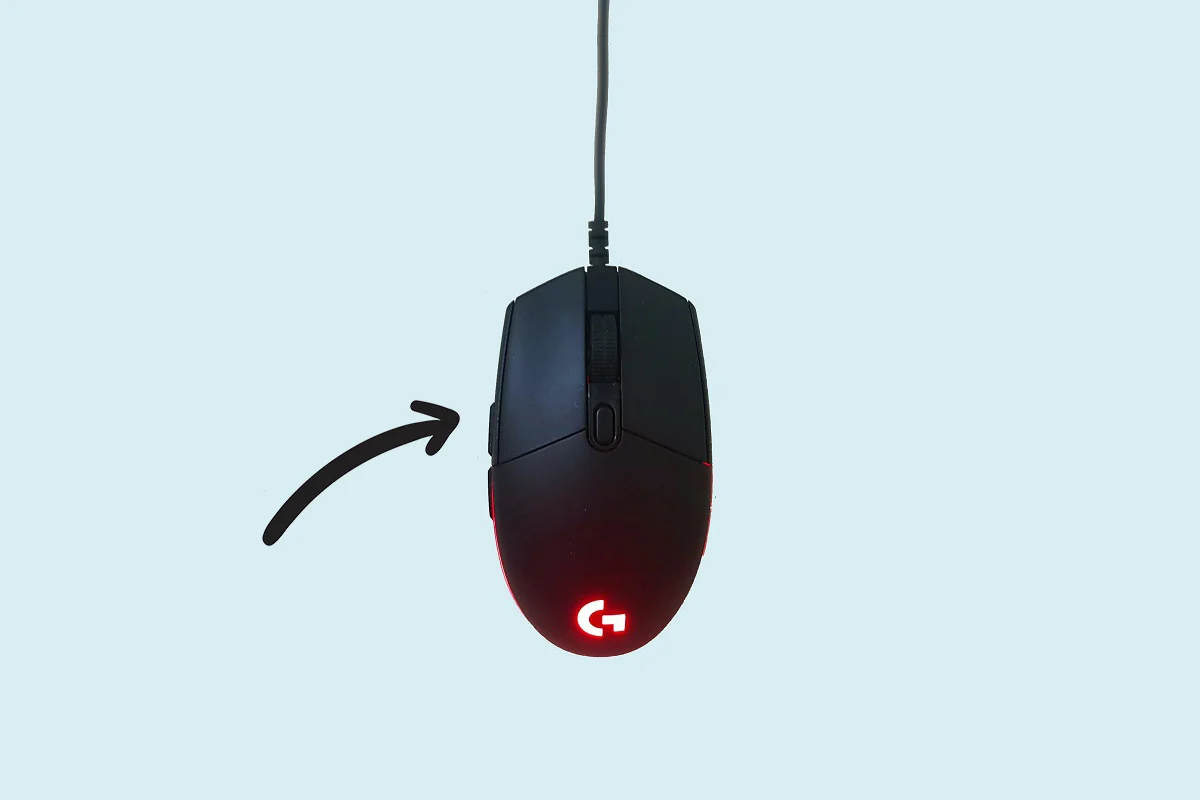
Non è facile riassegnare i tasti della tastiera, ma può essere fatto utilizzando software di terze parti. Di solito, un mouse ha due pulsanti e uno scroll. Questi tre potrebbero non richiedere la riassegnazione o la rimappatura. Un mouse con sei o più pulsanti può essere personalizzato per un processo di lavoro semplice e un flusso regolare. Questo articolo sulla rimappatura dei pulsanti del mouse sui tasti della tastiera ti aiuterà a riassegnare i pulsanti del mouse su Windows 10.
Puoi rimappare i pulsanti del mouse su varie impostazioni come:
- È possibile utilizzare le impostazioni predefinite sul dispositivo per invertire le funzioni dei pulsanti.
- Puoi anche disabilitare il pulsante del mouse per evitare il tocco accidentale.
- Inoltre, puoi assegnare macro ai pulsanti del mouse utilizzando Microsoft Mouse and Keyboard Center.
Nota: le macro non sono altro che una serie di eventi, come ritardi, pressione dei tasti e clic del mouse, per eseguire una funzione in modalità ripetizione.
Contenuti
- Come riassegnare i pulsanti del mouse su Windows 10
- Opzione 1: inverti i pulsanti del mouse
- Opzione 2: riassegna su tutte le app
- Opzione 3: riassegnazione per programma specifico
- Opzione 4: come impostare le macro per i pulsanti del mouse
- Opzione 5: come ripetere le macro per i pulsanti del mouse
- Come disabilitare i pulsanti del mouse
Come riassegnare i pulsanti del mouse su Windows 10
Di seguito sono riportati i metodi per riassegnare o rimappare i pulsanti del mouse ai tasti della tastiera.
Opzione 1: inverti i pulsanti del mouse
Se non sei un destrorso, preferiresti scambiare le funzioni dei pulsanti del mouse. Ecco come riassegnare i pulsanti del mouse nei PC Windows 10:
1. Premere contemporaneamente i tasti Windows + I per aprire le Impostazioni di Windows .
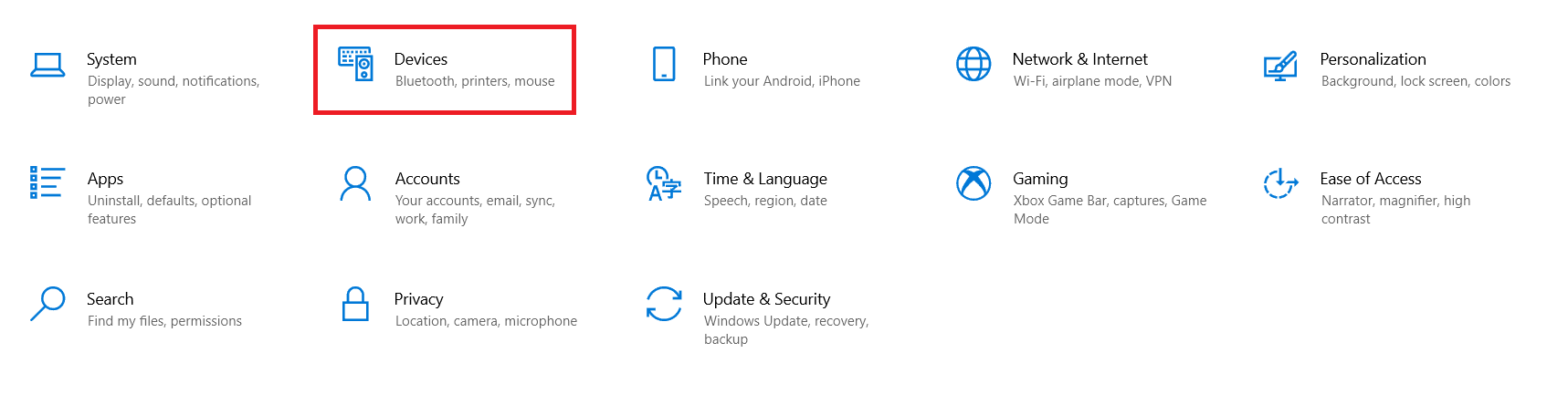
2. Quindi, seleziona Impostazioni dispositivi , come mostrato.
3. Vai al menu delle impostazioni del mouse dal riquadro di sinistra.
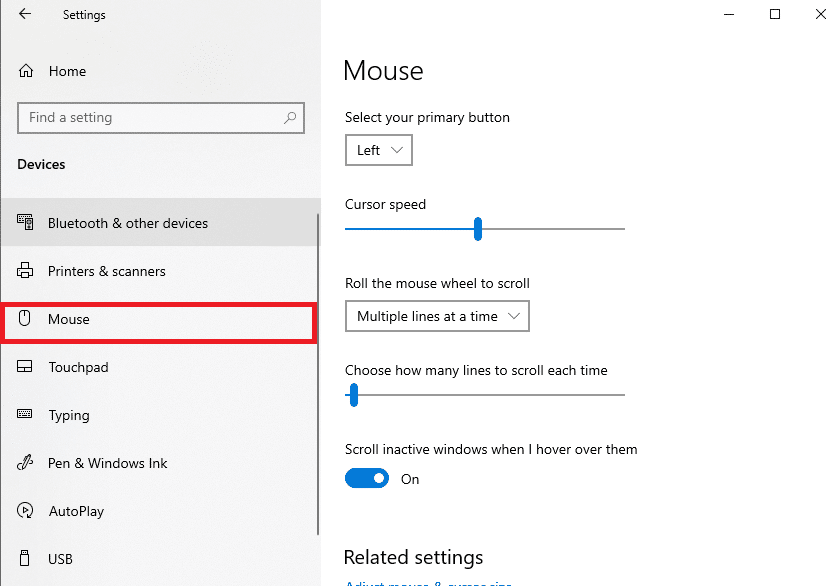
4. Seleziona il tuo pulsante principale dal menu a discesa come Sinistra o Destra , come illustrato di seguito.
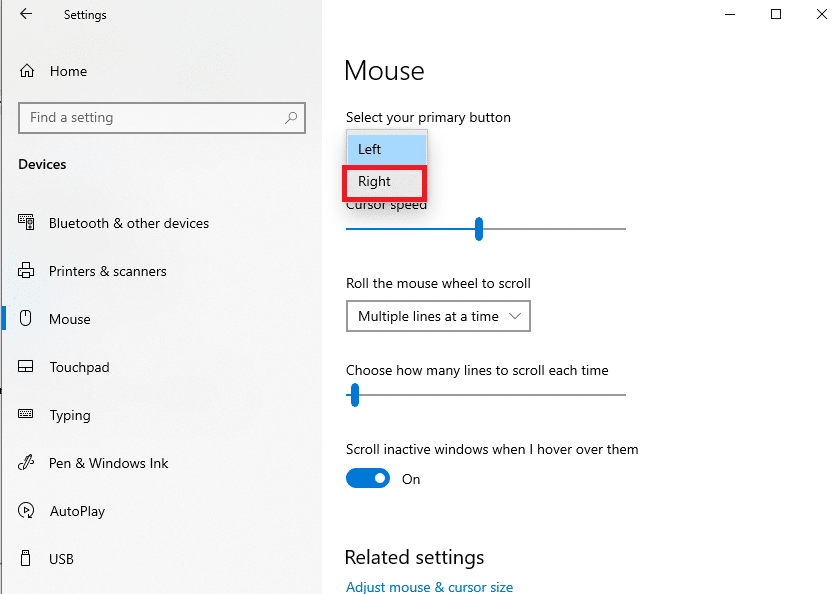
Questo riassegna le funzioni del mouse dal pulsante sinistro a destra.
Leggi anche: Risolto il problema con la rotellina del mouse che non scorreva correttamente
Opzione 2: riassegna su tutte le app
Nota: Microsoft Mouse and Keyboard Center funziona solo con mouse e tastiere Microsoft.
Utilizzando Centro Mouse e Tastiere Microsoft, puoi riassegnare o rimappare i pulsanti del mouse ai tasti della tastiera come segue:
1. Scarica Microsoft Mouse and Keyboard Center compatibile con il tuo PC Windows dal sito Web ufficiale di Microsoft.
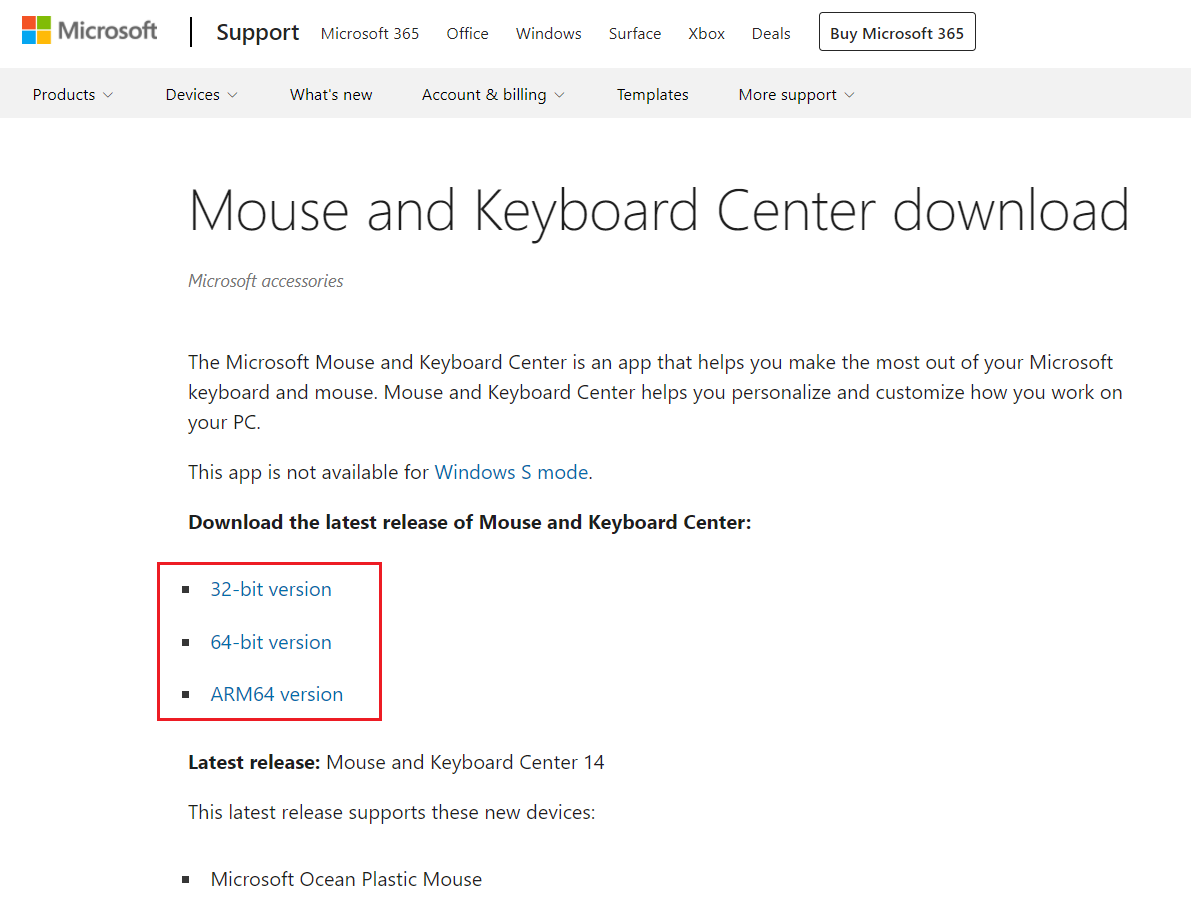
2. Quindi, eseguire il file di installazione scaricato facendo doppio clic su di esso per installare il programma.

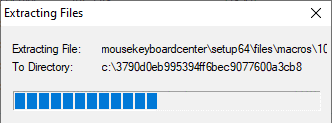
3. Attendi che Windows estragga i file, quindi installa automaticamente il programma.
4. Ora, l'app Microsoft Mouse and Keyboard Center verrà eseguita automaticamente, come mostrato.
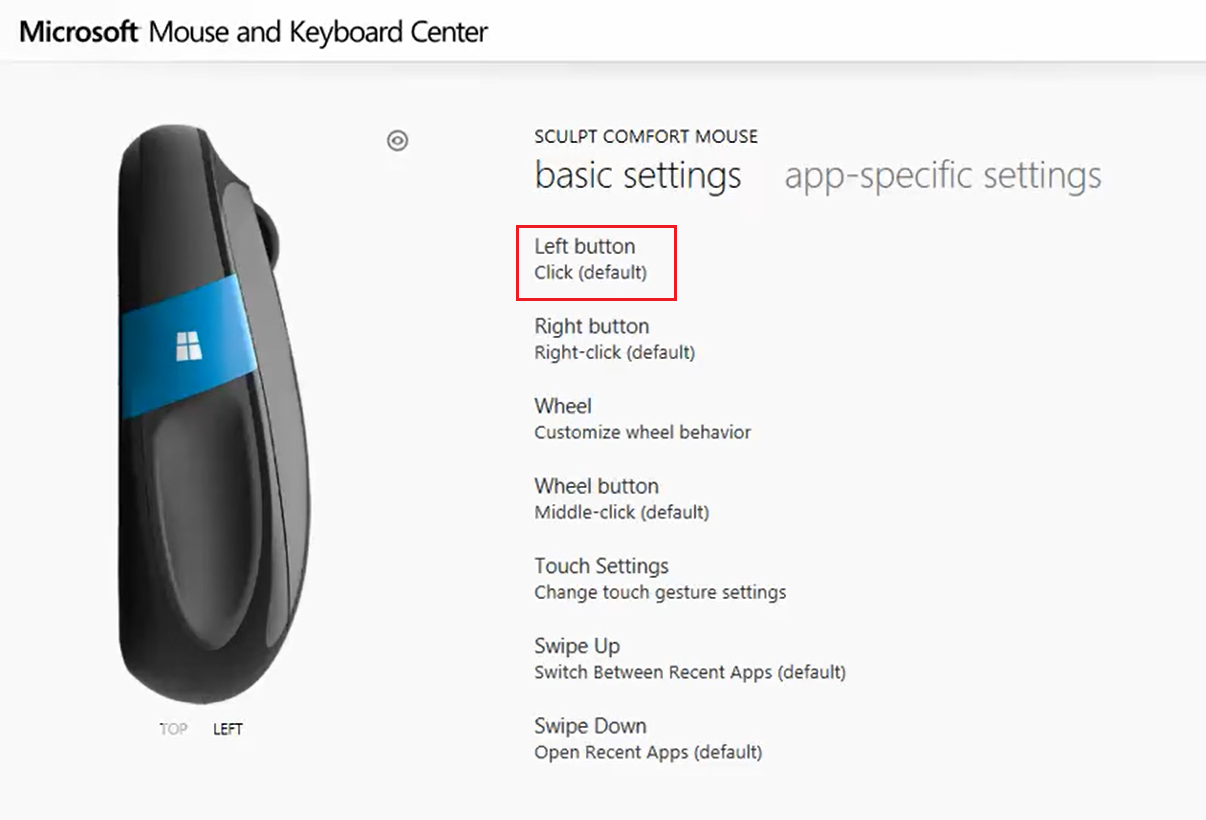
5. Fare clic su Impostazioni di base .
6. Scegliere l'opzione Fare clic (predefinito) sotto il pulsante sinistro come mostrato evidenziato.
7. Scegli il comando per varie opzioni sotto le seguenti voci in base alle tue esigenze:
- Comandi più utilizzati ,
- Comandi di gioco ,
- Comandi del browser ,
- Comandi del documento ,
- Comandi chiave e altri.
Leggi anche: Come disabilitare l'accelerazione del mouse in Windows 10
Opzione 3: riassegnazione per programma specifico
Puoi riassegnare i pulsanti del mouse in Windows 10 anche per applicazioni specifiche.
Nota: il programma o il sistema operativo Windows non deve essere eseguito come amministratore affinché i comandi funzionino per un programma specifico.
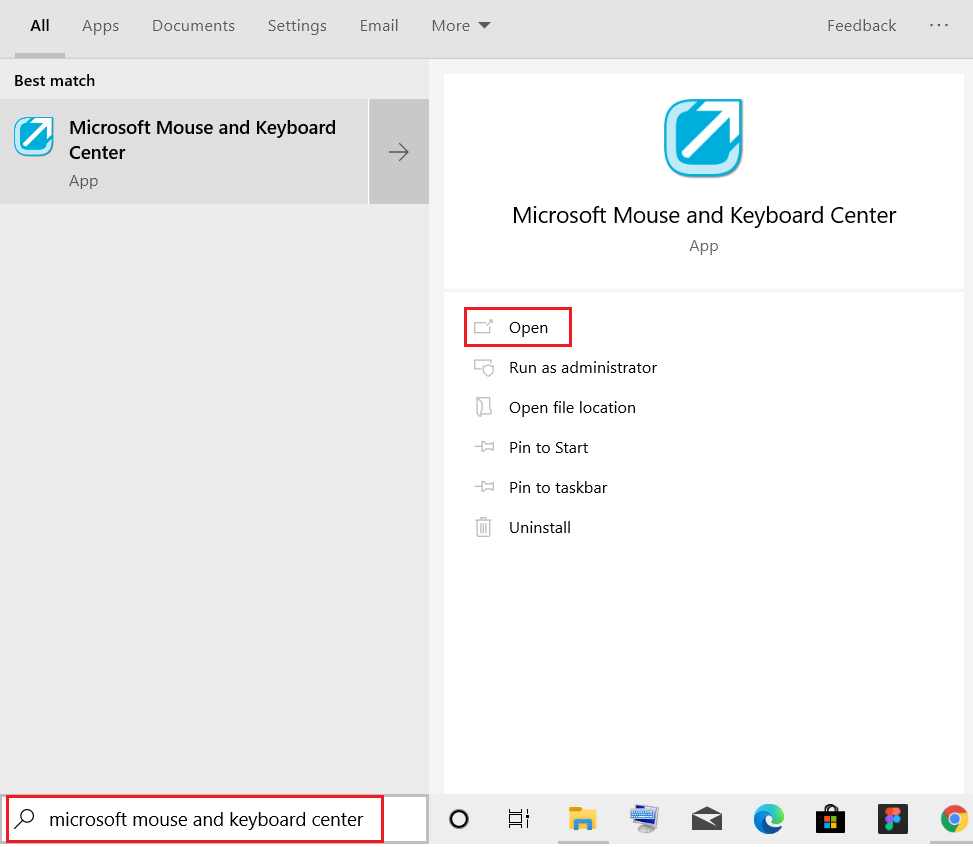
1. Premi il tasto Windows, digita Centro mouse e tastiera Microsoft e fai clic su Apri.
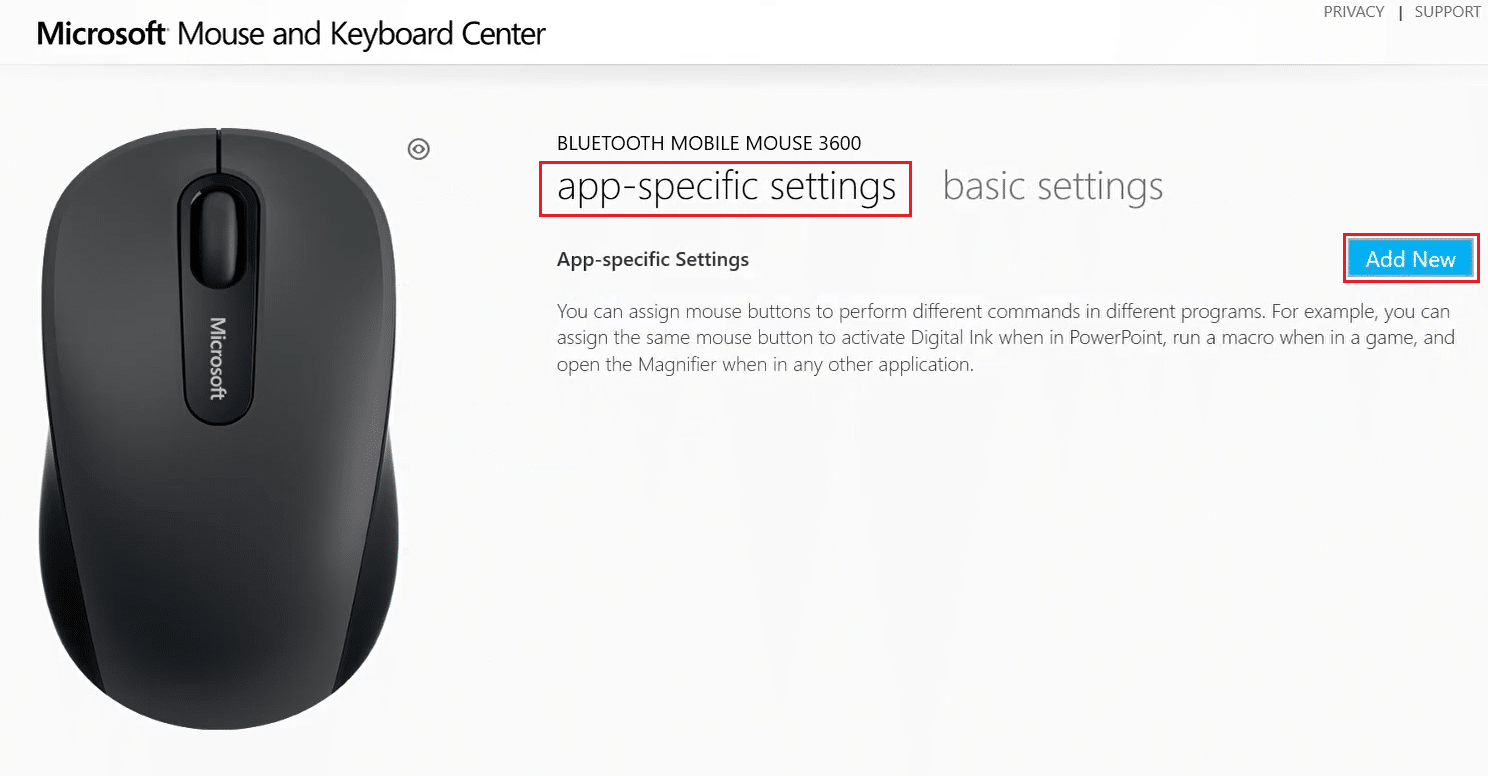
2. Vai a Impostazioni specifiche dell'app e fai clic sul pulsante Aggiungi nuovo mostrato evidenziato.

3. Scegliere il programma desiderato dall'elenco.
Nota: fare clic su Aggiungi manualmente un programma in basso, se il programma desiderato non è nell'elenco.
4. Ora, nell'elenco dei comandi del pulsante, seleziona un comando .
Di seguito, puoi aprire questo programma specifico con il pulsante appena assegnato. Quindi, in questo modo, puoi riassegnare i pulsanti del mouse su Windows 10. Facile, vero?
Opzione 4: come impostare le macro per i pulsanti del mouse
Puoi anche impostare una nuova macro per un pulsante del mouse utilizzando Centro Mouse e Tastiere Microsoft come spiegato di seguito:
1. Avvia Microsoft Mouse and Keyboard Center cercandolo come prima.
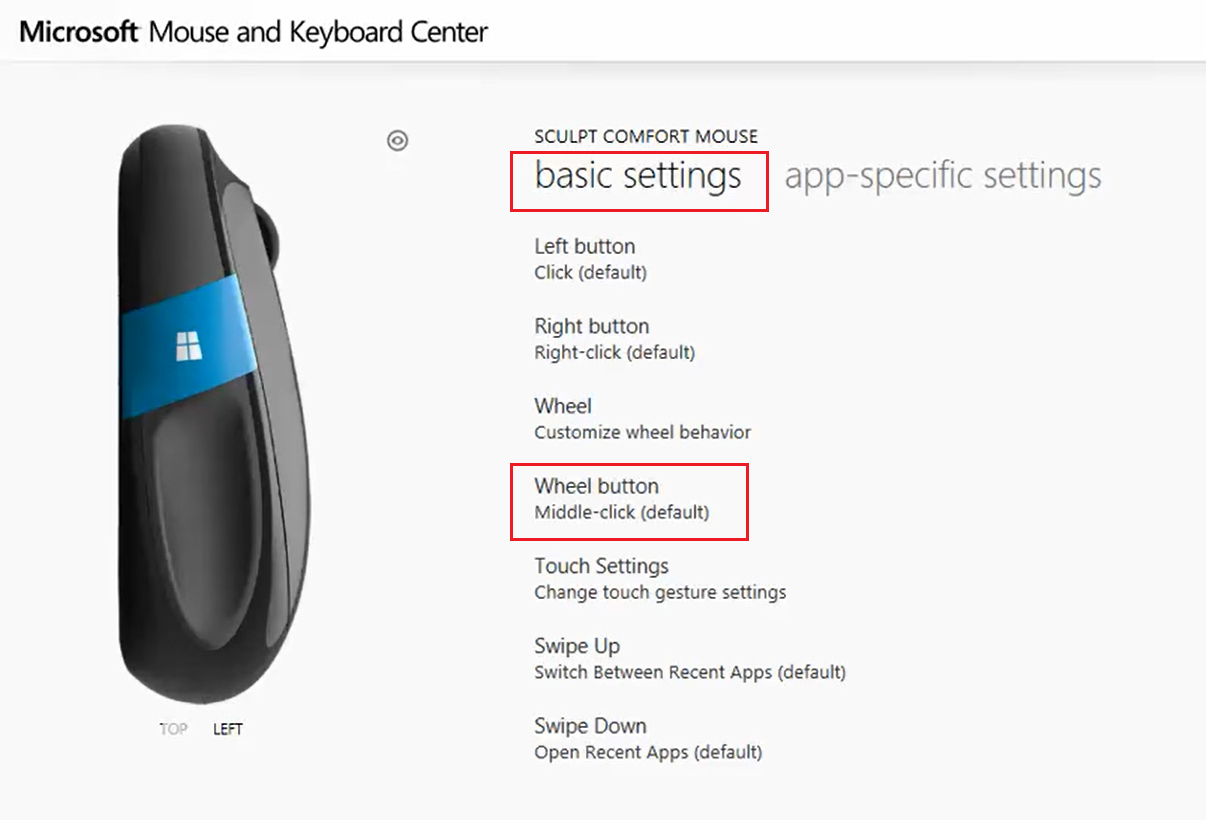
2. In Impostazioni di base , fare clic sul pulsante Rotellina come mostrato.
3. Scegli Macro dall'elenco.
4. Fare clic sul pulsante Crea una nuova macro come mostrato.
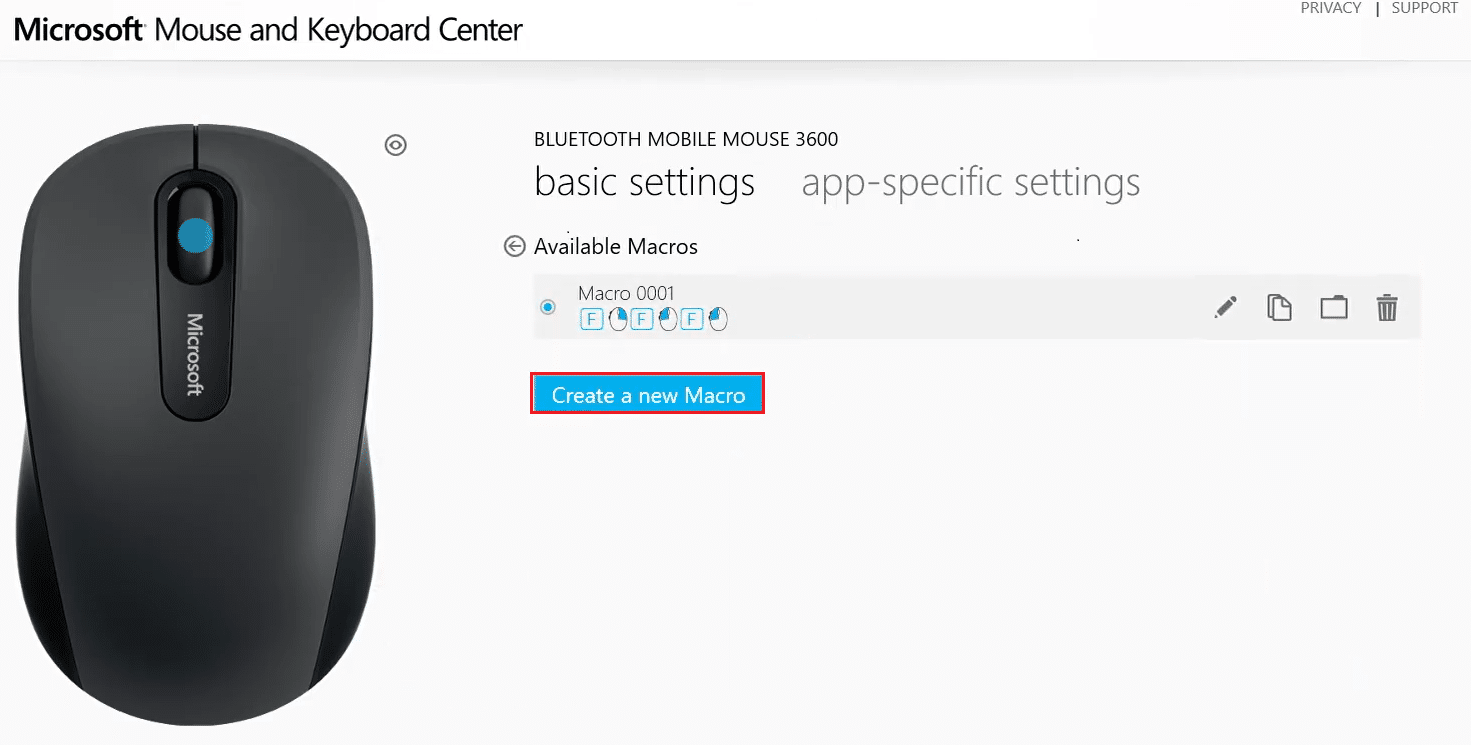
5. Digitare il nome della macro nel campo Nome:.
6. Nella sezione Editor: premere i tasti necessari per la macro.
Nota: puoi anche scegliere dalla sezione Tasti speciali visualizzata sullo schermo.
Ad esempio: inserisci Y e scegli il clic destro del mouse dai tasti speciali sottostanti. Questa combinazione eseguirà l'attività del pulsante della rotellina da qui in poi. Ecco come rimappare i pulsanti del mouse sui tasti della tastiera sui PC Windows 10.
Leggi anche: Risolto il problema del doppio clic del mouse Logitech
Opzione 5: come ripetere le macro per i pulsanti del mouse
Puoi anche fare in modo che una macro si ripeta a meno che non venga interrotta dall'utente. I modi per interrompere l'azione ripetuta della macro includono:
- passare da un'applicazione all'altra,
- oppure, premendo un altro pulsante macro.
Segui i passaggi indicati per impostare le macro in modalità ripetizione:
1. Avvia Centro Mouse e Tastiere Microsoft e vai a Impostazioni di base > Pulsante Rotellina come in precedenza.
2. Scegli Macro nella pagina successiva.
3. Fare clic sull'icona della matita, ad esempio l'icona Modifica Macro per modificare la macro creata in precedenza.
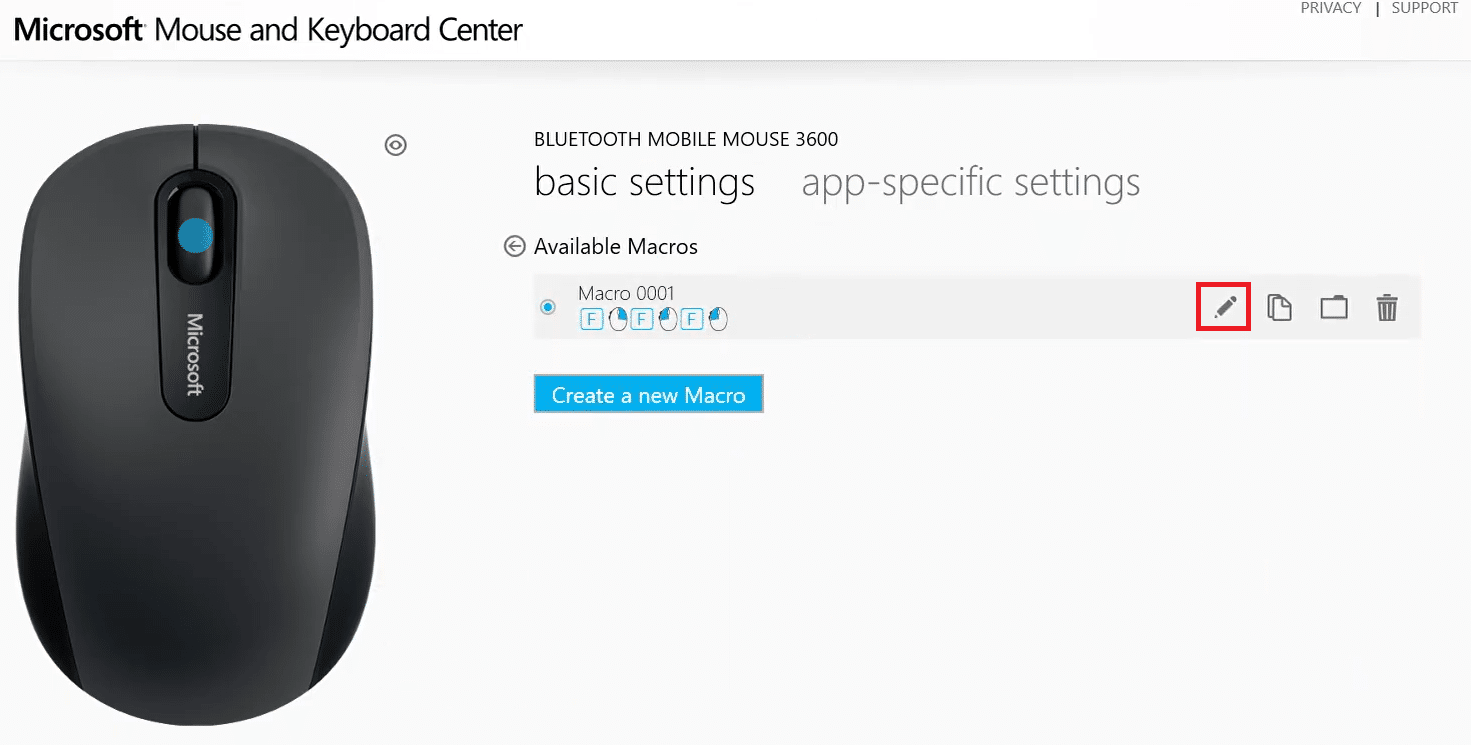
4. Attivare l'interruttore per la modalità Ripeti per abilitarlo fino all'arresto.
Nota: se si sceglie l'opzione Attiva/disattiva in modalità Ripeti, premere i tasti assegnati per avviare o interrompere la macro.
Leggi anche: Come risolvere iCUE che non rileva i dispositivi
Come disabilitare i pulsanti del mouse
Inoltre, Centro Mouse e Tastiere Microsoft ti consente di disabilitare un pulsante specifico del mouse. Ecco come puoi farlo:
1. Apri Centro Mouse e Tastiere Microsoft e vai alle impostazioni di base .
2. Fare clic sull'opzione Fare clic (predefinito) sotto il pulsante sinistro , come mostrato.
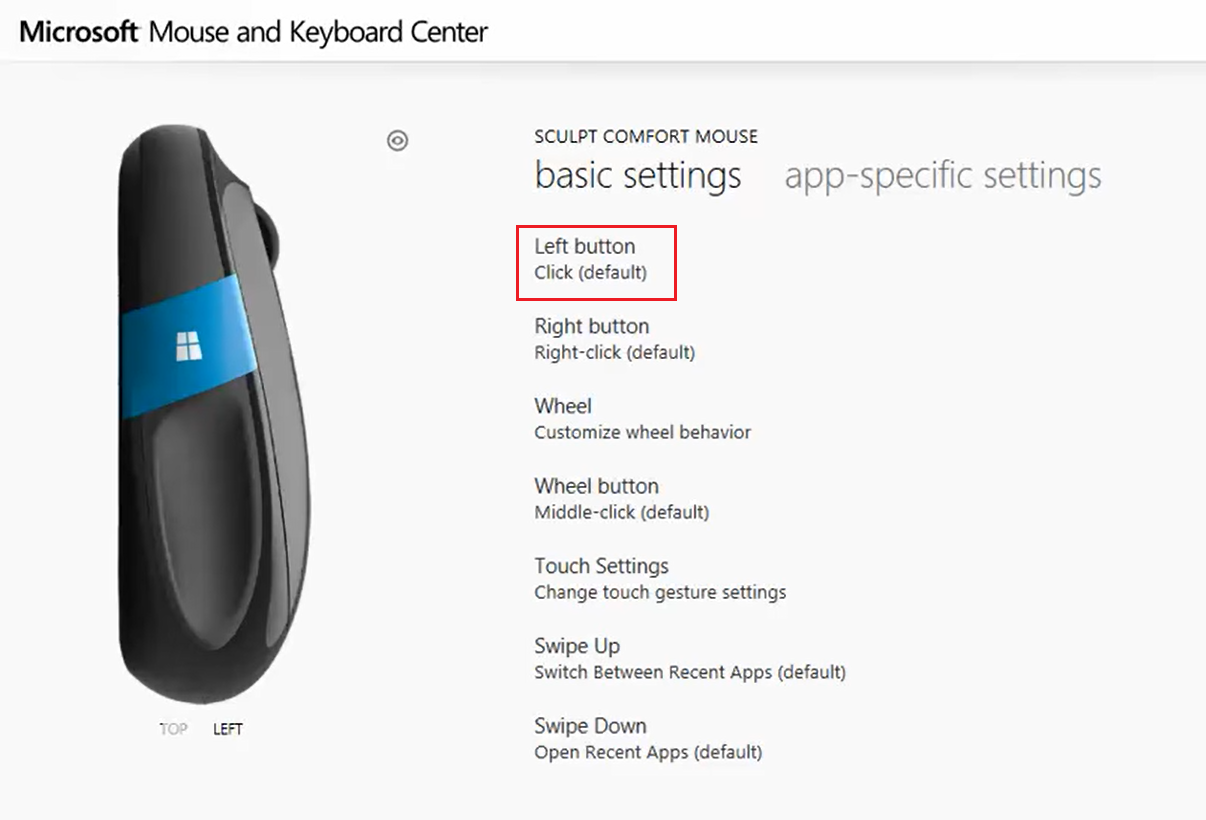
3. Scegli il comando intitolato Disabilita questo pulsante per disabilitarlo.
Leggi anche: Come correggere il ritardo del mouse su Windows 10
Domande frequenti (FAQ)
Q1. Esiste uno strumento di terze parti per rimappare e personalizzare i pulsanti del mouse?
Ans. Alcuni strumenti famosi per rimappare e personalizzare i pulsanti del mouse sono:
- Controllo del pulsante X-Mouse,
- Gestore del mouse,
- IdraMouse,
- ClickyMouse e
- Tasto di scelta rapida automatico.
Q2. Le modifiche apportate tramite il centro tastiera e mouse Microsoft si applicano a tutte le applicazioni?
Ans. Sì , viene applicato a tutte le applicazioni se le modifiche vengono apportate alle impostazioni di base a meno che non si dia il comando di gioco a quel pulsante. È inoltre possibile riassegnare i pulsanti per programmi specifici.
Q3. È possibile riassegnare tutti i pulsanti del mouse?
Ans. No , i pulsanti specializzati in alcuni modelli non possono essere riassegnati. L'utente deve lavorare con le loro funzioni predefinite.
Consigliato:
- Come abilitare o disabilitare l'hotspot mobile in Windows 11
- La migliore app per nascondere gli indirizzi IP per Android
- Come abilitare le impostazioni di retroilluminazione della tastiera Dell
- Correggi l'errore del dispositivo di avvio inaccessibile in Windows 11
Ci auguriamo che questa guida ti abbia aiutato a riassegnare, rimappare o disabilitare i pulsanti del mouse nei desktop o laptop Windows 10 . Se hai domande/suggerimenti su questo articolo, sentiti libero di lasciarli nella sezione commenti.