
如何在 Windows 10 上重新分配鼠標按鈕
已發表: 2022-01-19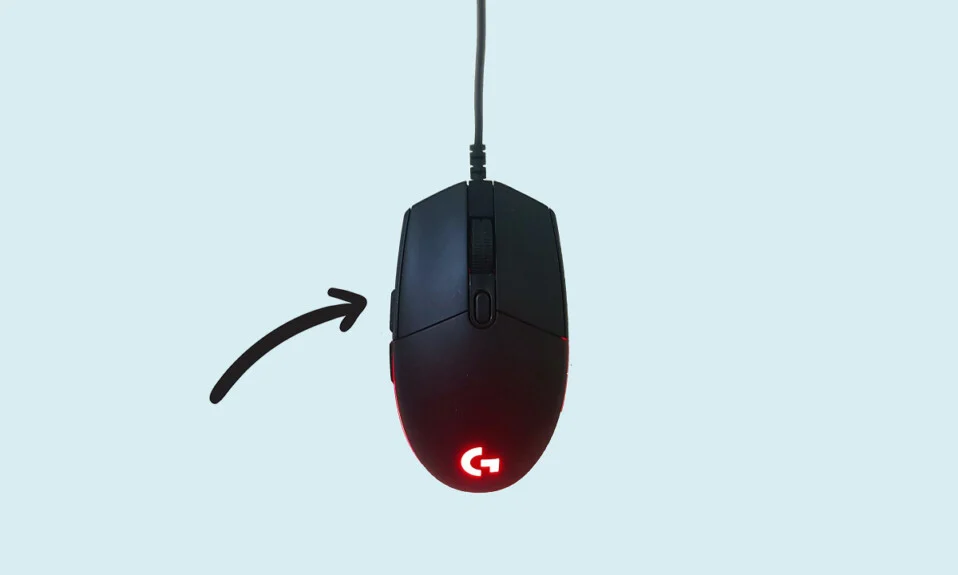
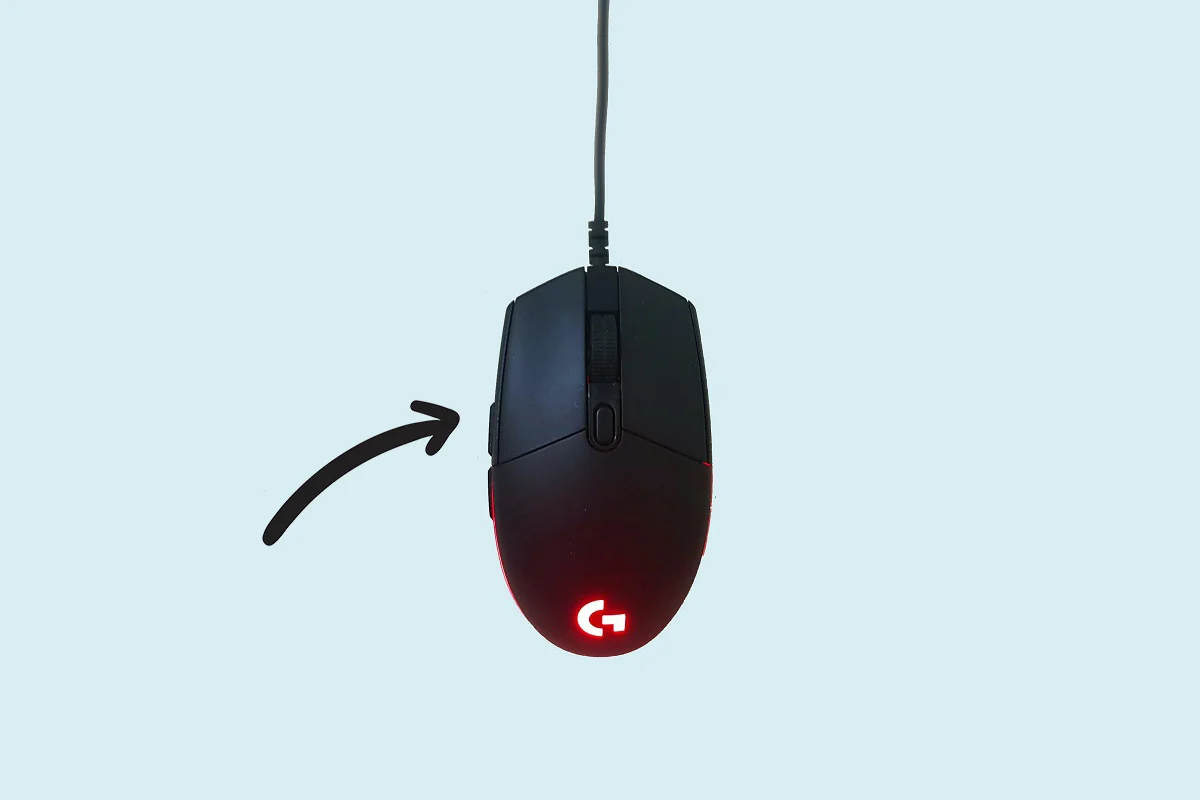
重新分配鍵盤按鍵並不容易,但可以通過使用第三方軟件來完成。 通常,鼠標有兩個按鈕和一個滾動條。 這三個可能不需要重新分配或重新映射。 可以自定義具有六個或更多按鈕的鼠標,以實現輕鬆的工作流程和流暢的流程。 這篇關於將鼠標按鈕重新映射到鍵盤鍵的文章將幫助您在 Windows 10 上重新分配鼠標按鈕。
您可以將鼠標按鈕重新映射到各種設置,例如:
- 您可以使用設備上的默認設置來反轉按鈕功能。
- 您還可以禁用鼠標按鈕以避免意外觸摸。
- 此外,您可以使用 Microsoft 鼠標和鍵盤中心將宏分配給鼠標按鈕。
注意:宏只不過是一系列事件,如延遲、按鍵和鼠標點擊,以在重複模式下執行功能。
內容
- 如何在 Windows 10 上重新分配鼠標按鈕
- 選項 1:反向鼠標按鈕
- 選項 2:跨所有應用重新分配
- 選項 3:重新分配特定程序
- 選項 4:如何為鼠標按鈕設置宏
- 選項 5:如何為鼠標按鈕重複宏
- 如何禁用鼠標按鈕
如何在 Windows 10 上重新分配鼠標按鈕
以下是將鼠標按鈕重新分配或重新映射到鍵盤鍵的方法。
選項 1:反向鼠標按鈕
如果您不是慣用右手的人,那麼您更願意交換鼠標按鈕的功能。 以下是在 Windows 10 電腦中重新分配鼠標按鈕的方法:
1. 同時按下Windows + I 鍵打開Windows 設置。
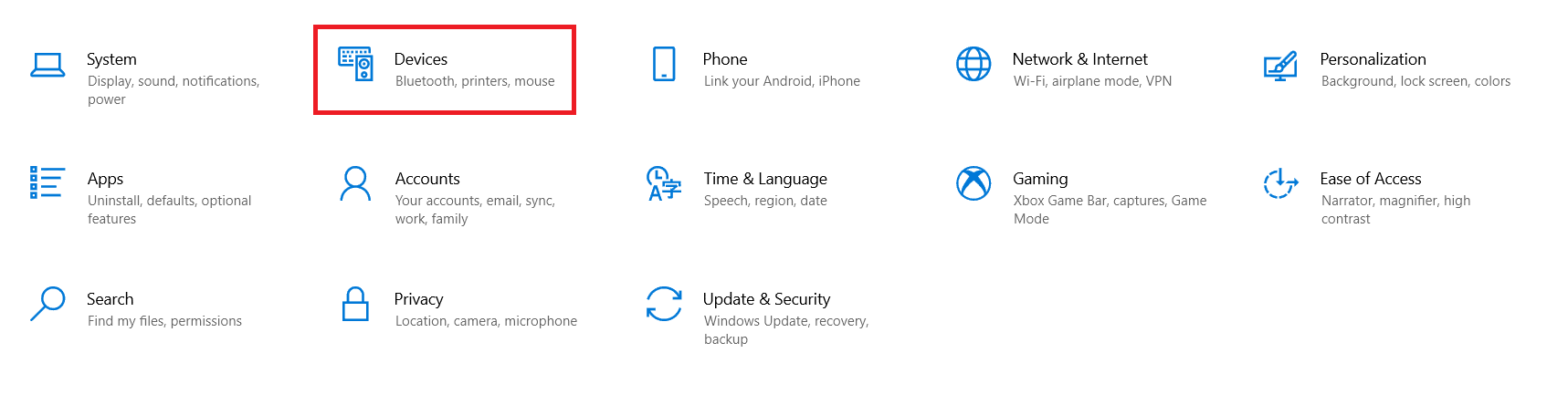
2. 然後,選擇設備設置,如圖所示。
3. 從左窗格轉到鼠標設置菜單。
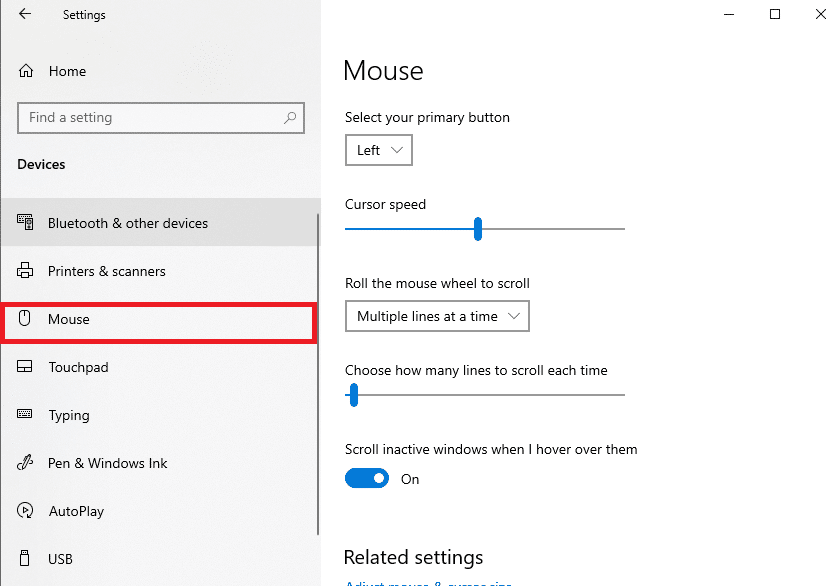
4. 從下拉菜單中選擇您的主按鈕左或右,如下圖所示。
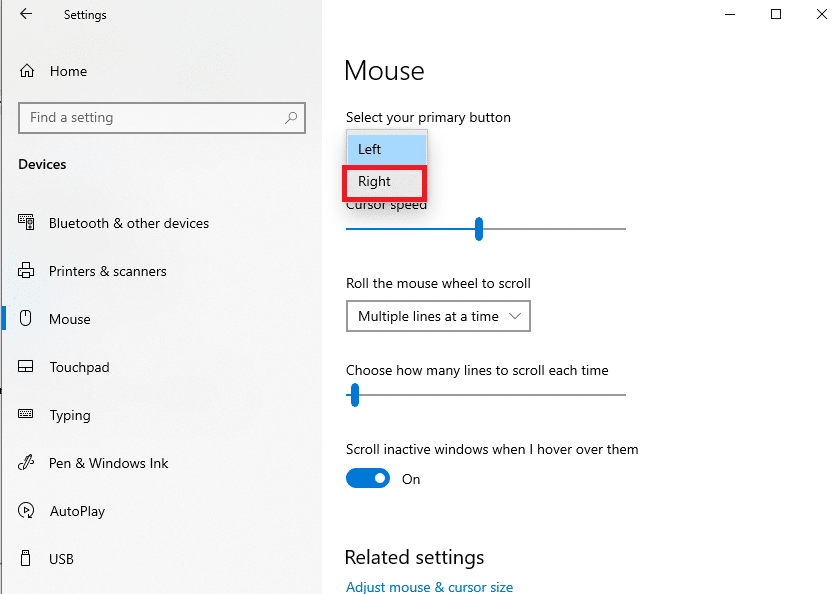
這會將鼠標功能從左鍵重新分配到右鍵。
另請閱讀:修復鼠標滾輪無法正確滾動
選項 2:跨所有應用重新分配
注意: Microsoft 鼠標和鍵盤中心僅適用於 Microsoft 鼠標和鍵盤。
使用 Microsoft 鼠標和鍵盤中心,您可以將鼠標按鈕重新分配或重新映射到鍵盤鍵,如下所示:
1. 從微軟官網下載與您的 Windows PC 兼容的微軟鼠標和鍵盤中心。
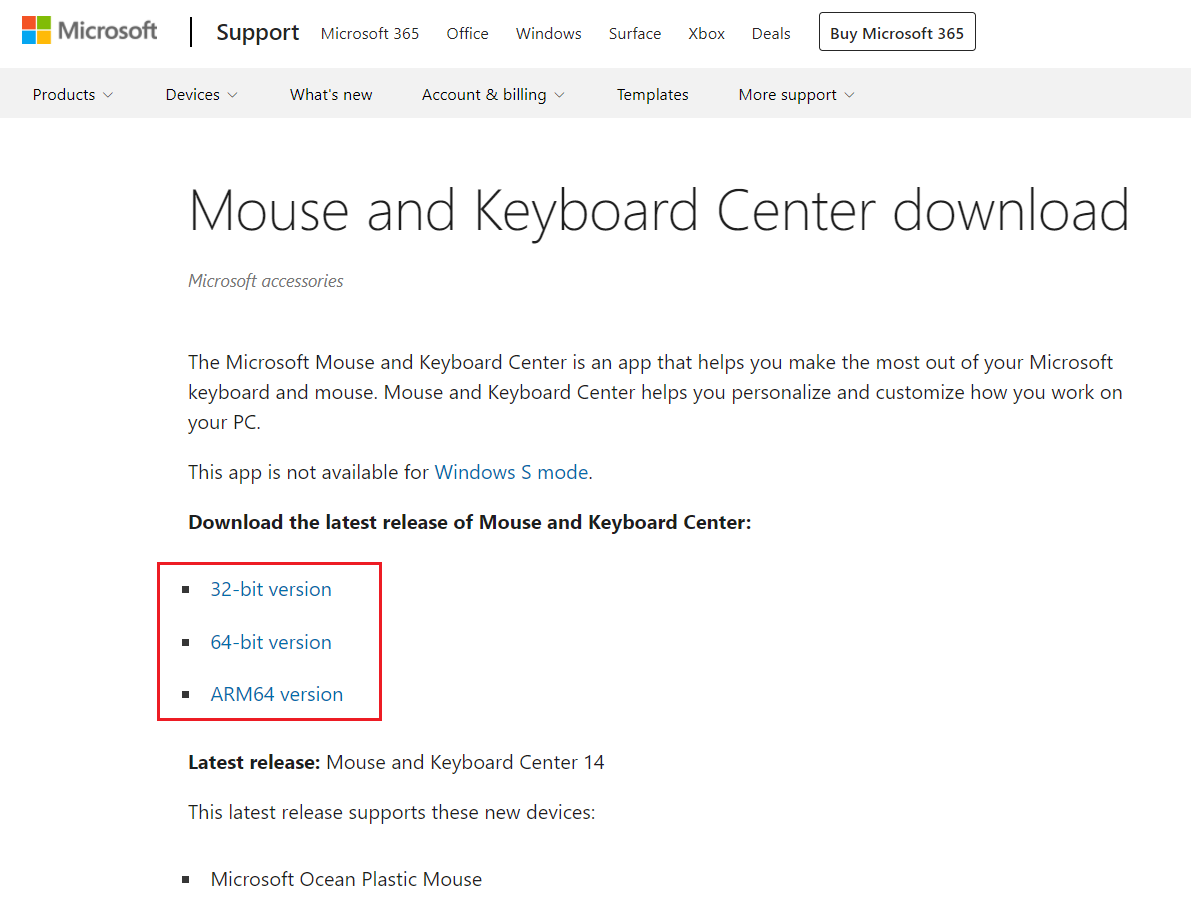
2. 然後,通過雙擊運行下載的安裝文件來安裝程序。

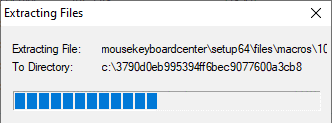
3.等待Windows解壓文件,然後自動安裝程序。
4. 現在, Microsoft 鼠標和鍵盤中心應用程序將自動運行,如圖所示。
5. 點擊基本設置。
6. 選擇左側按鈕下給出的單擊(默認)選項,如圖突出顯示。
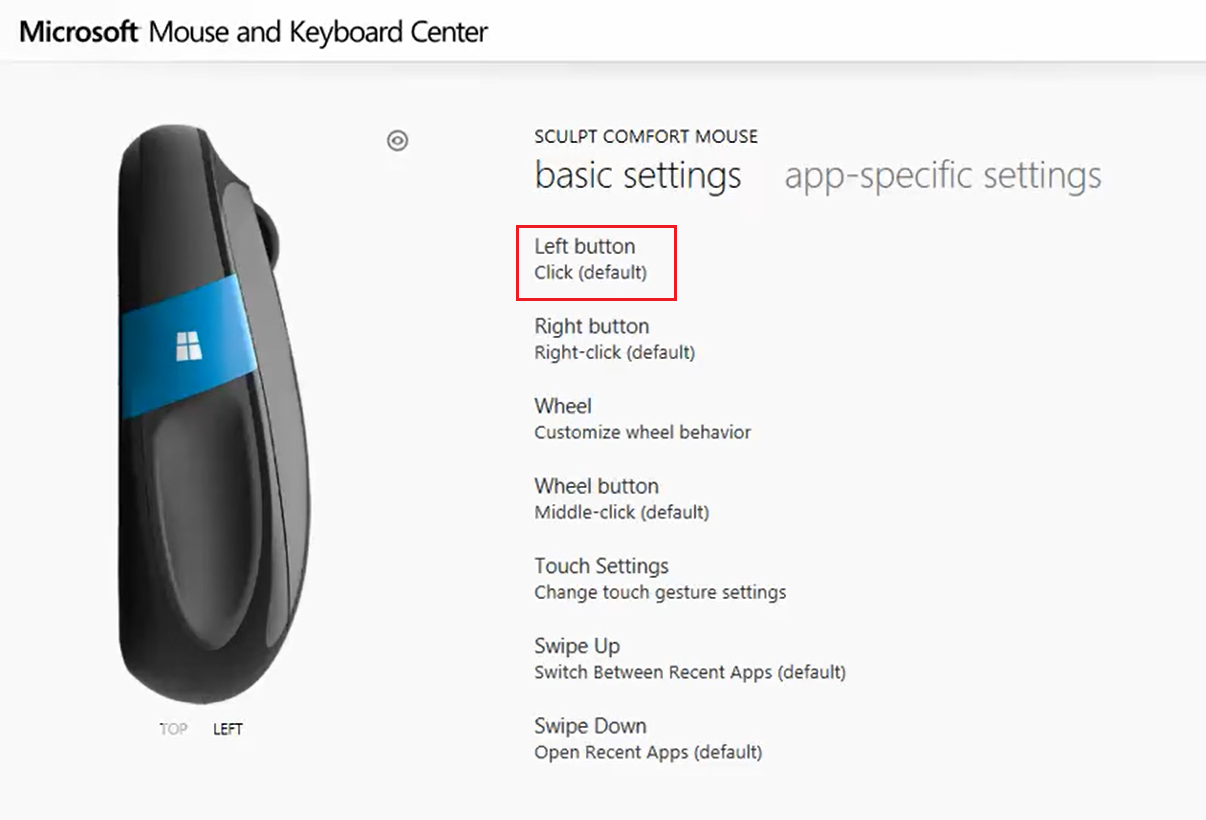
7.根據您的要求選擇以下標題下各種選項的命令:
- 最常用的命令,
- 遊戲命令,
- 瀏覽器命令,
- 文檔命令,
- 鍵盤命令等。
另請閱讀:如何在 Windows 10 中禁用鼠標加速
選項 3:重新分配特定程序
您也可以在 Windows 10 中為特定應用程序重新分配鼠標按鈕。
注意:程序或 Windows 操作系統不應以管理員身份運行,以使命令適用於特定程序。
1. 按 Windows 鍵,鍵入Microsoft Mouse and Keyboard Center ,然後單擊打開。
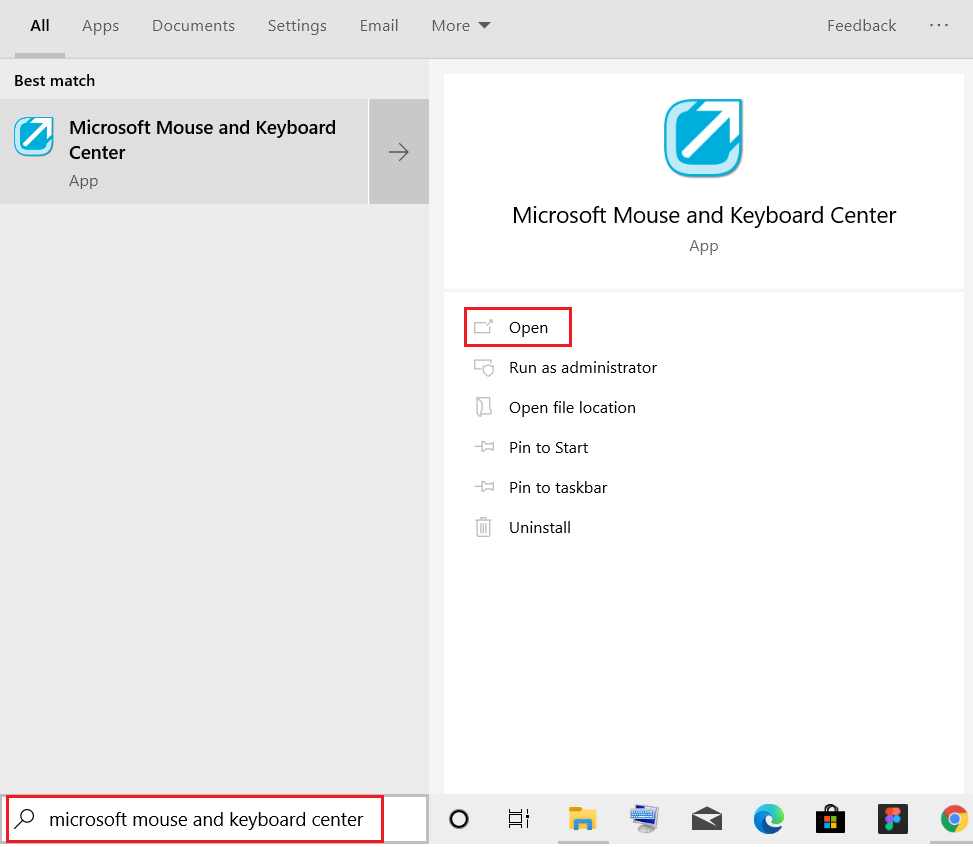

2. 轉到特定於應用程序的設置,然後單擊突出顯示的添加新按鈕。
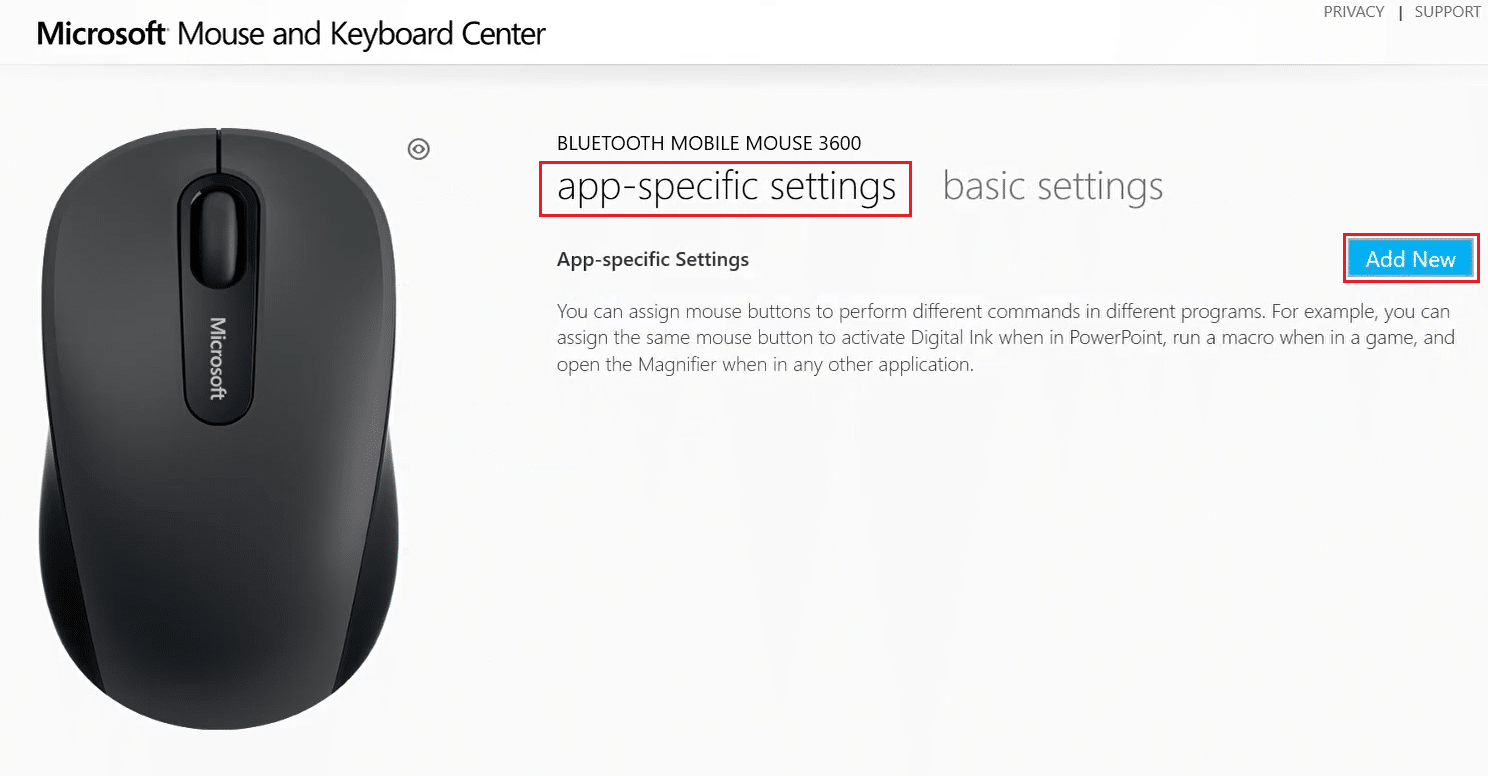
3. 從列表中選擇所需的程序。
注意:如果您想要的程序不在列表中,請單擊底部的手動添加程序。
4. 現在,在按鈕命令列表中,選擇一個命令。
在這裡,您可以使用新分配的按鈕打開此特定程序。 因此,通過這種方式,您可以在 Windows 10 上重新分配鼠標按鈕。很簡單,不是嗎?
選項 4:如何為鼠標按鈕設置宏
您還可以使用 Microsoft 鼠標和鍵盤中心為鼠標按鈕設置新的宏,如下所述:
1. 像以前一樣通過搜索啟動Microsoft 鼠標和鍵盤中心。
2. 在基本設置下,點擊如圖所示的滾輪按鈕。
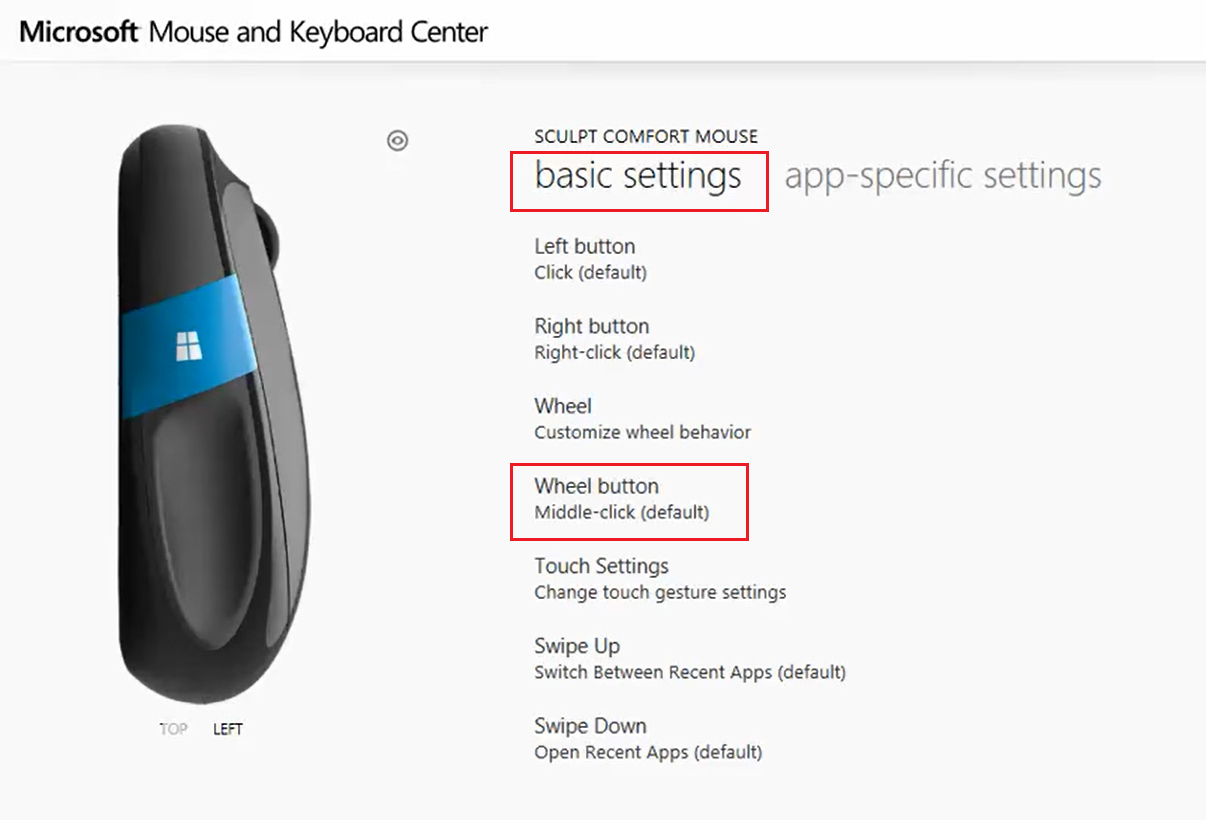
3. 從列表中選擇宏。
4. 如圖所示,單擊創建新宏按鈕。
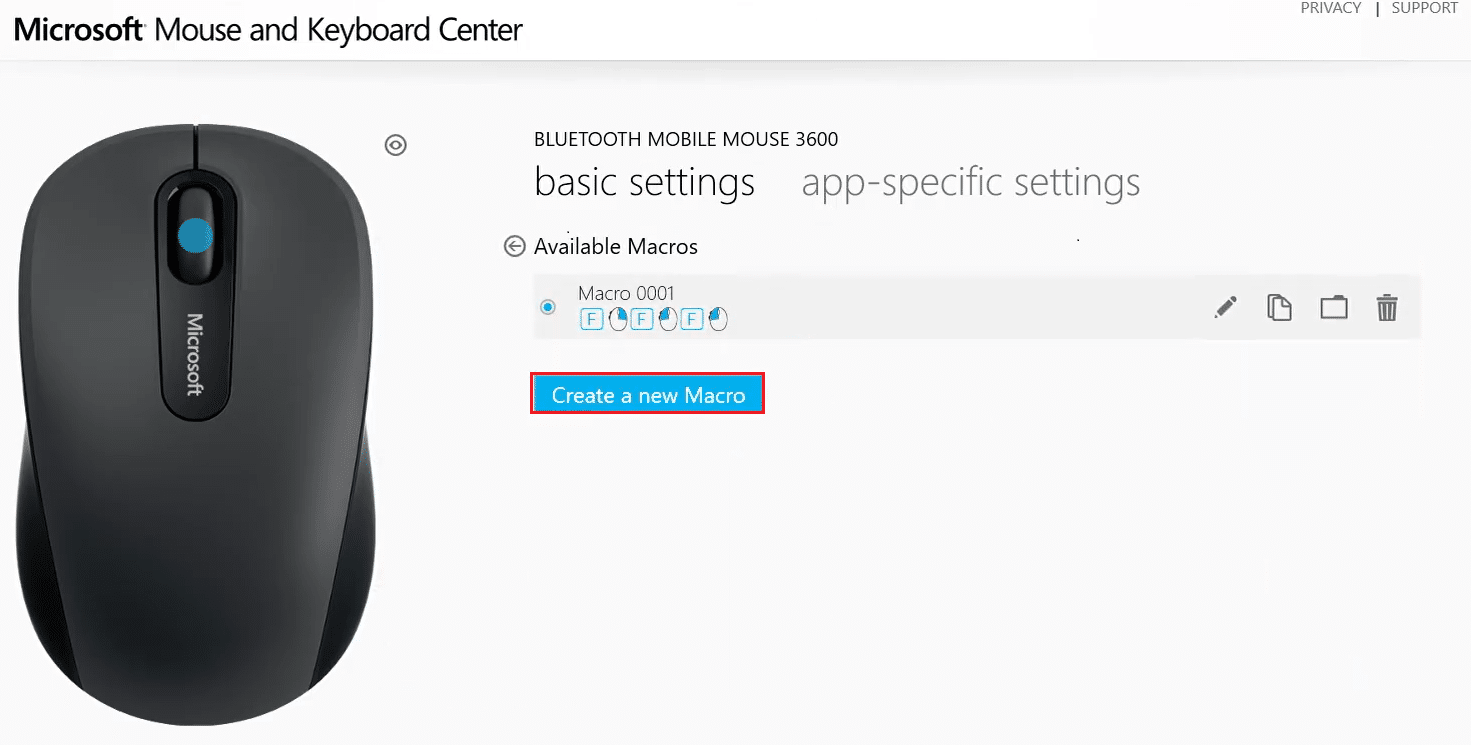
5. 在名稱:字段中輸入宏的名稱。
6. 在編輯器:部分中,按下宏所需的鍵。
注意:您也可以從屏幕上顯示的特殊鍵部分中進行選擇。
例如:輸入Y並從下面的特殊鍵中選擇鼠標右鍵。 此組合將在此處開始執行滾輪按鈕任務。 這是在 Windows 10 PC 上將鼠標按鈕重新映射到鍵盤鍵的方法。
另請閱讀:修復羅技鼠標雙擊問題
選項 5:如何為鼠標按鈕重複宏
您也可以使宏重複自身,除非它被用戶停止。 停止宏的重複動作的方法包括:
- 在應用程序之間切換,
- 或者,按下另一個宏按鈕。
按照給定的步驟在重複模式下設置宏:
1. 啟動Microsoft 鼠標和鍵盤中心並像之前一樣導航到基本設置>滾輪按鈕。
2. 在下一頁選擇宏。
3. 點擊鉛筆圖標,即編輯宏圖標來編輯之前創建的宏。
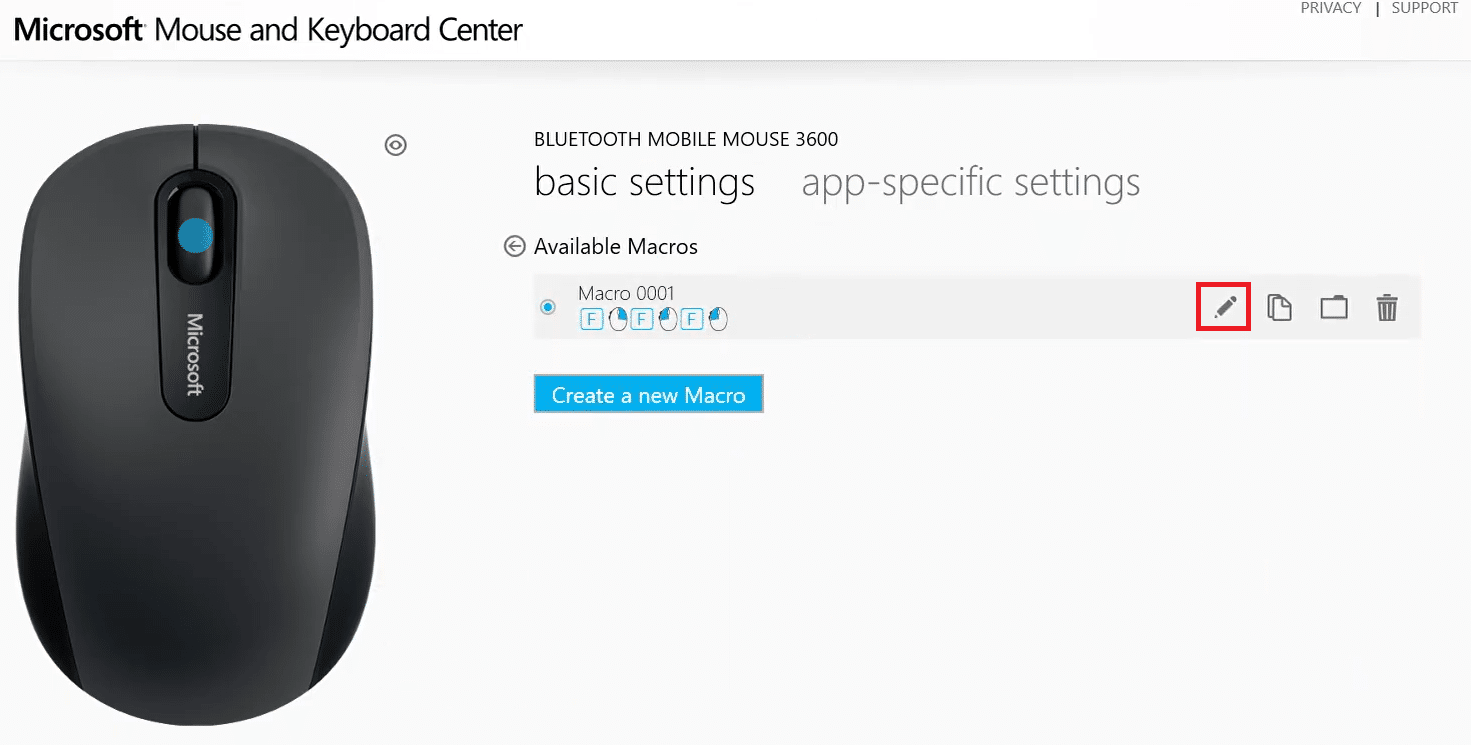
4.打開重複模式的開關以啟用它直到停止。
注意:如果您在重複模式中選擇切換選項,請按指定的鍵來啟動或停止宏。
另請閱讀:如何修復 iCUE 未檢測到設備
如何禁用鼠標按鈕
此外,Microsoft 鼠標和鍵盤中心允許您禁用特定的鼠標按鈕。 您可以這樣做:
1. 打開微軟鼠標和鍵盤中心,進入基本設置。
2. 點擊左側按鈕下方的點擊(默認)選項,如圖所示。
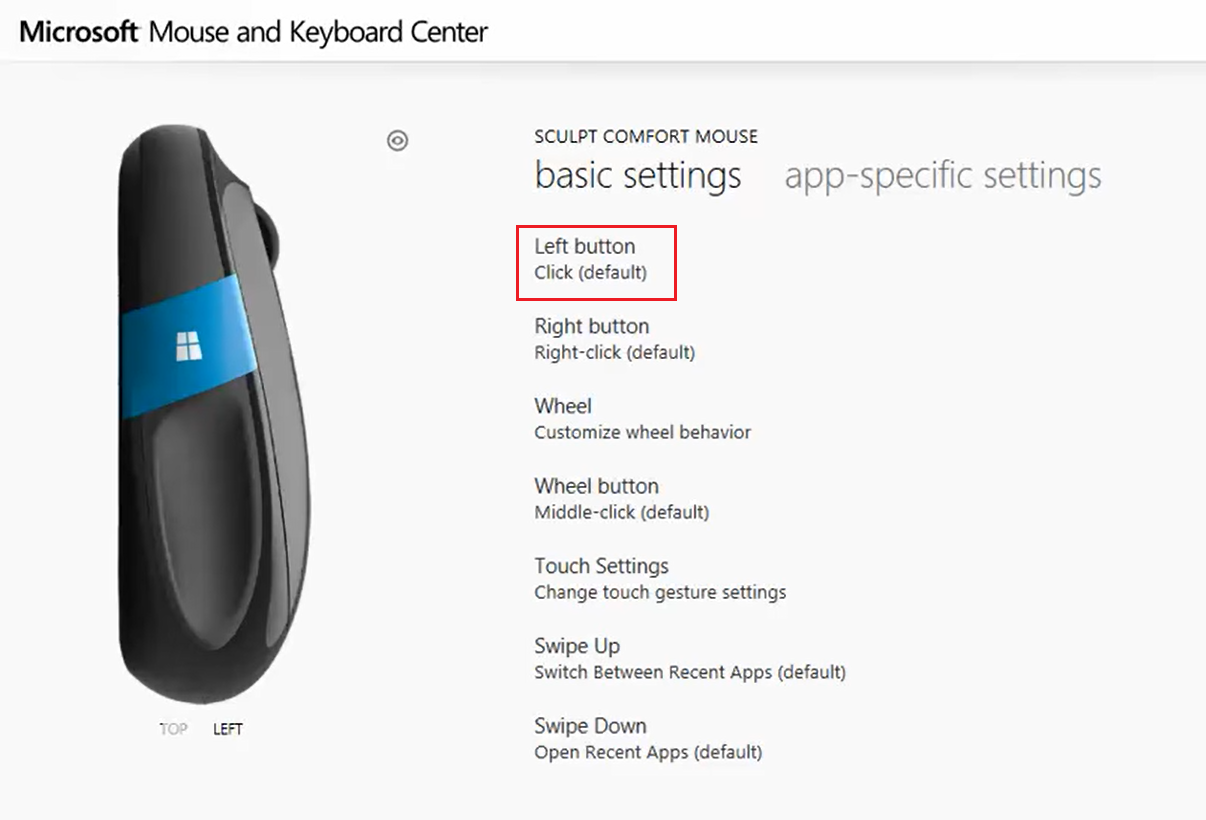
3. 選擇標題為禁用此按鈕的命令以禁用它。
另請閱讀:如何在 Windows 10 上修復鼠標延遲
常見問題 (FAQ)
Q1。 是否有任何第三方工具可以重新映射和自定義鼠標按鈕?
答。 一些用於重新映射和自定義鼠標按鈕的著名工具是:
- X-鼠標按鈕控制,
- 鼠標管理器,
- 九頭蛇,
- ClickyMouse 和
- 自動熱鍵。
Q2。 通過 Microsoft 鍵盤和鼠標中心所做的更改是否適用於所有應用程序?
答。 是的,如果在基本設置中進行更改,它將應用於所有應用程序,除非您向該按鈕發出遊戲命令。 您還可以為特定程序重新分配按鈕。
Q3。 可以重新分配所有鼠標按鈕嗎?
答。 不,某些型號中的專用按鈕無法重新分配。 用戶必須使用他們的默認功能。
受到推崇的:
- 如何在 Windows 11 中啟用或禁用移動熱點
- 適用於 Android 的最佳 IP 地址隱藏應用程序
- 如何啟用戴爾鍵盤背光設置
- 修復 Windows 11 中無法訪問的啟動設備錯誤
我們希望本指南可以幫助您重新分配、重新映射或禁用 Windows 10 台式機或筆記本電腦中的鼠標按鈕。 如果您對本文有任何疑問/建議,請隨時將它們放在評論部分。