
AndroidでGmailの自動入力からメールアドレスを削除する方法
公開: 2022-09-22
Gmail はそのアルゴリズムを使用して、電子メールをスパムおよび重要としてマークします。 電子メールをスケジュールするか、直接送信して、ドキュメント、画像、オーディオ ファイル、ビデオ ファイル、またはその他のファイルを添付できます。 同様に、Gmail は、テキストをオートコンプリートする機能を使用してメールを作成したり、メールへの返信を支援したりできます。 メールを送信する際、Gmail は連絡先や以前のメールに基づいて、関連するメール アドレスを自動的に提案します。 しかし、メールの自動入力機能が面倒だと思いますか?それとも気に入らないですか? この記事では、Android の Gmail 自動入力からメール アドレスを削除する方法と、Gmail アプリからメール候補を削除する方法について説明します。 また、Google からメール アカウントを削除し、iPhone から Gmail アドレスを削除する方法を知るのにも役立ちます。

コンテンツ
- AndroidでGmailの自動入力からメールアドレスを削除する方法
- Google からメール アカウントを削除するにはどうすればよいですか?
- Gmail の自動入力からメール アドレスを削除するにはどうすればよいですか?
- Gmail アプリからメールの提案を削除するにはどうすればよいですか?
- AndroidでGmailの自動入力からメールアドレスを削除する方法?
- iPhone から Gmail アドレスを削除する方法
- 自動入力で間違ったメールアドレスを削除するにはどうすればよいですか?
- 不要なメールアドレスを削除するにはどうすればよいですか?
- 自動入力から古いアドレスを削除するにはどうすればよいですか?
- メール アプリのフィールドに古いメール アドレスが自動的に表示されないようにするにはどうすればよいですか?
- メールがメール アドレスを連絡先に自動的に追加しないようにするにはどうすればよいですか?
AndroidでGmailの自動入力からメールアドレスを削除する方法
Google が提供する無料のメール サービスである Gmail には、世界中に 10 億人以上のユーザーがいます。 おそらく、すべてのスマートフォン ユーザーは Gmail を既定のメール サービスとして設定し、ほぼ毎日使用しています。 Android または iOS の Gmail モバイル アプリまたはブラウザを使用して、Gmail のすべてのメールを簡単に整理できます。 Android で Gmail の自動入力からメール アドレスを削除する方法を学びましょう。
注: スマートフォンには同じ設定オプションがないため、メーカーによって異なります。 したがって、設定を変更する前に、設定が正しいことを確認してください。 以下の手順は、 Realme Narzo 10で実行されます。
Google からメール アカウントを削除するにはどうすればよいですか?
Google からメール アカウントを削除するには、Android デバイスから Google アカウントを削除する方法に関するガイドを読み、それを実装してください。
Gmail の自動入力からメール アドレスを削除するにはどうすればよいですか?
Gmail の自動入力からメール アドレスを削除するには、次の手順に従います。
1. ブラウザで Google の連絡先ページにアクセスします。
2. 左ペインから [その他の連絡先]をクリックします。
![左パネルのオプションから [その他の連絡先] をクリックします。 | | Android で Gmail の自動入力からメール アドレスを削除する方法 | Gmail アプリからメール候補を削除する](/uploads/article/5818/qc9HMwnLmRoXyDl0.png)
3. 削除するメール アドレスにカーソルを合わせ、チェックボックスをマークします。

4. 以下に示すように、上から三点アイコンをクリックします。
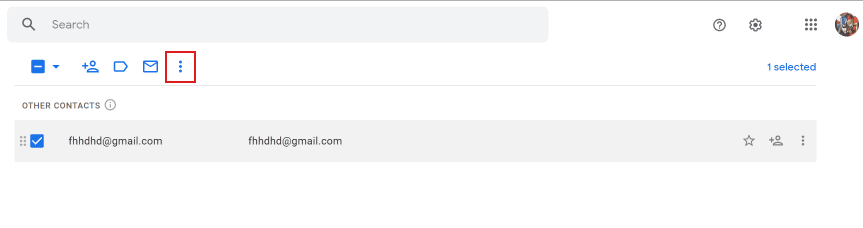
5.削除 をクリックします。
![[削除] をクリックします。 | | Android で Gmail の自動入力からメール アドレスを削除する方法 | Gmail アプリからメール候補を削除する](/uploads/article/5818/9O6YS6nHnAsTYuIt.png)
6. ポップアップ メニューから [ゴミ箱に移動] をクリックして、削除を確認します。
![ポップアップ メニューから [ゴミ箱に移動] をクリックして、削除を確認します。](/uploads/article/5818/G4D944NwhqIl6zOY.png)
また読む: Gmail のパスワードを思い出せない場合はどうなりますか?
Gmail アプリからメールの提案を削除するにはどうすればよいですか?
携帯電話の Gmail アプリからメール候補を削除することはできません。 Google の連絡先ページから Gmail アカウントにサインインして、ブラウザから行う必要があります。 上記の手順に従って、デスクトップまたはラップトップのブラウザーで正常に実行します.
AndroidでGmailの自動入力からメールアドレスを削除する方法?
Android で Gmail の自動入力からメール アドレスを削除するには、Android で Gmail の自動入力からメール アドレスを削除する次の手順に従います。
1. Android フォンで、 [設定]を開きます。
![Android スマートフォンで、[設定] に移動します。](/uploads/article/5818/fq7uJBDog3HVNsU4.png)
2. 下にスクロールして [ Google ] をタップします。

3. [Google アカウントの管理] をタップします。
![[Google アカウントの管理] をタップします。](/uploads/article/5818/pYTqvJjbSBBlpXTD.png)
4. [人と共有] タブをタップします。
![[人と共有] をタップします。 | | Android で Gmail の自動入力からメール アドレスを削除する方法 | Gmail アプリからメール候補を削除する](/uploads/article/5818/KIBlgb9wdO5V5OHx.png)
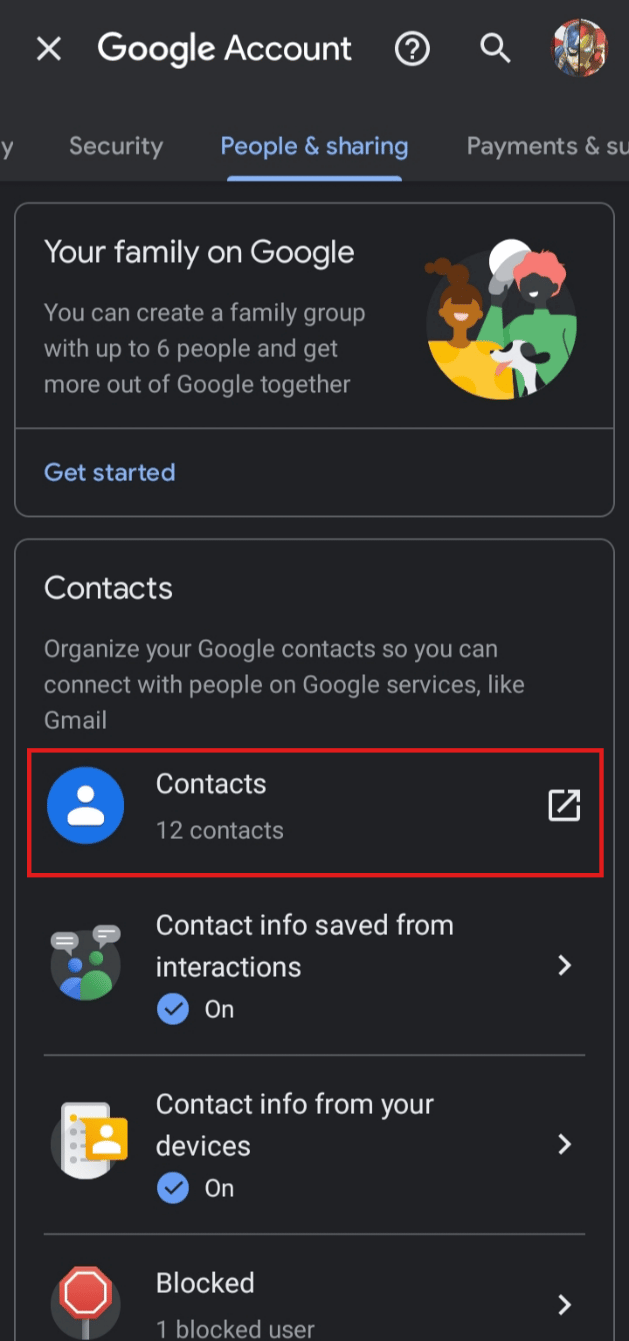
5. 以下に示すように、 [連絡先] をタップします。
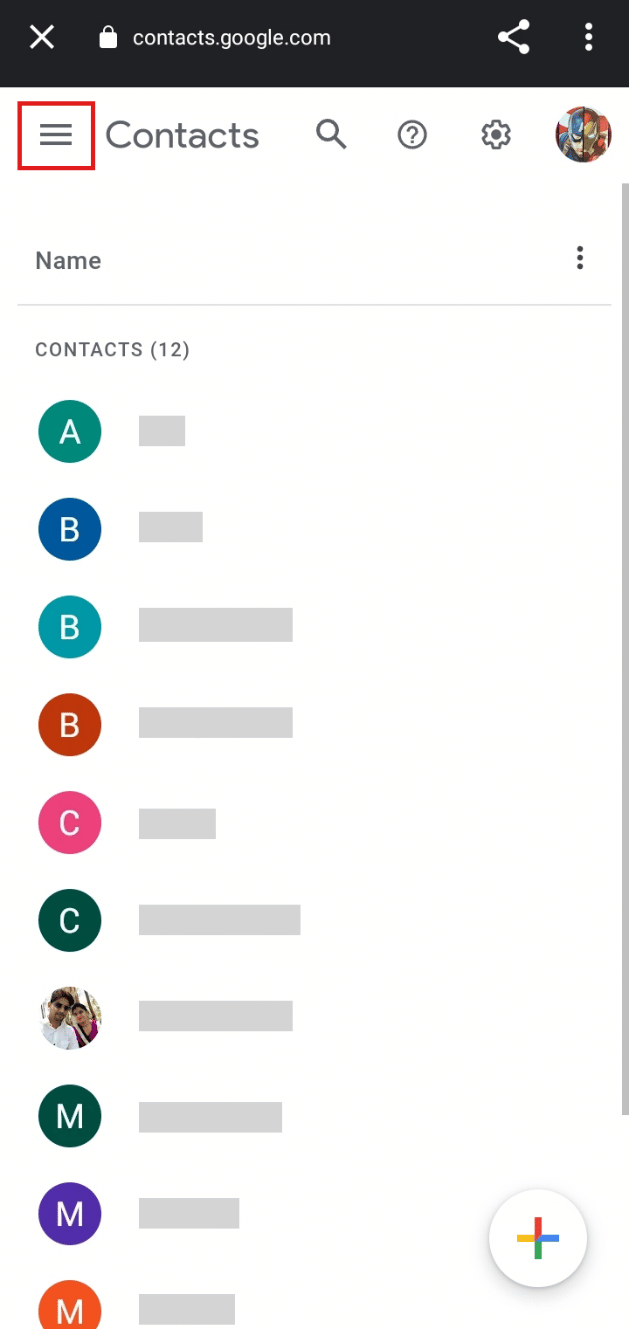
6. 画面左上のハンバーガーアイコンをタップします。
7. [その他の連絡先] をタップします。
![[その他の連絡先] をタップします。](/uploads/article/5818/CmRoQSB0ZPlqciOu.png)
8. 削除するメール アドレスを選択するには、そのメールのプロフィールアイコンをタップします。
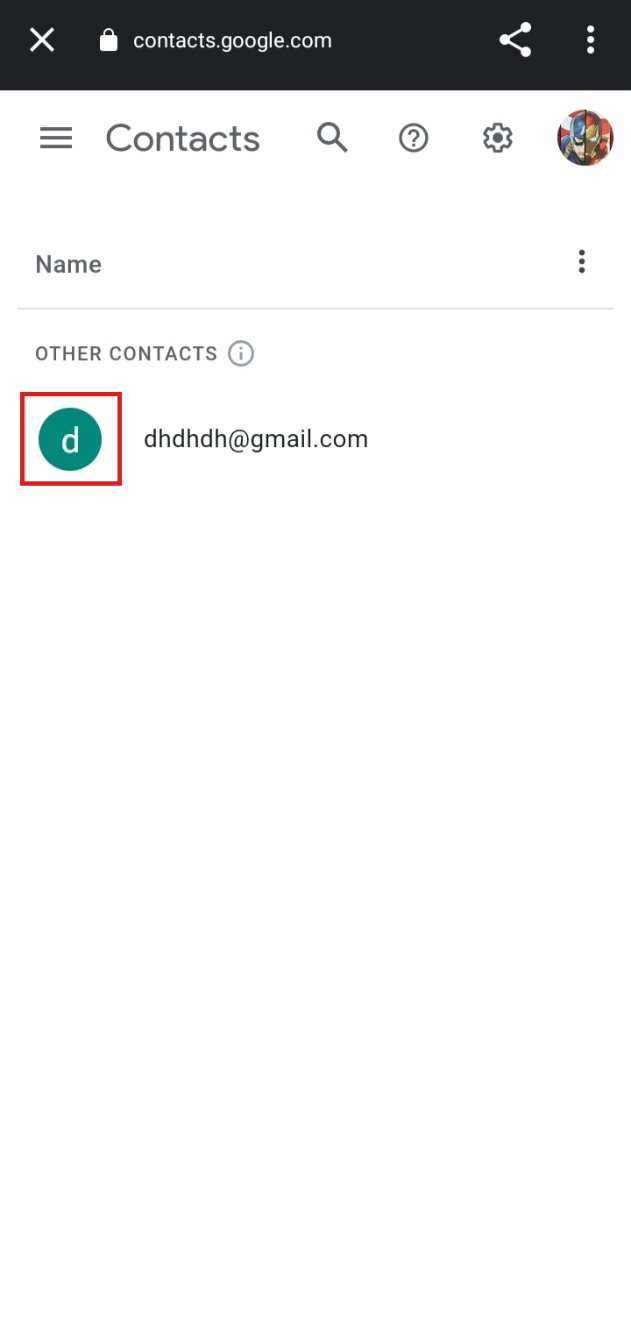
9. 上から三点アイコンをタップします。
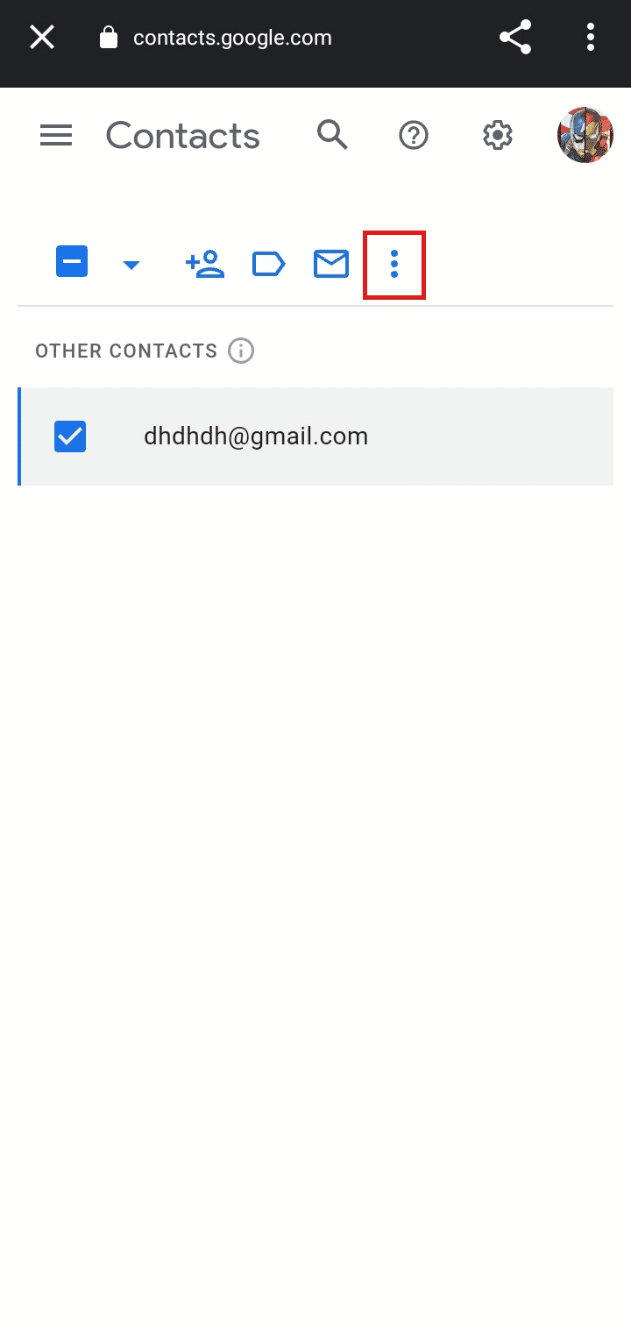
10.削除 をタップします。
![[削除] をタップします。 | | Android で Gmail の自動入力からメール アドレスを削除する方法 | Gmail アプリからメール候補を削除する](/uploads/article/5818/4aKoHMHiWcHbdXQ0.png)

11. [ごみ箱に移動] をタップして、メール アドレスの削除を確認します。
![[ごみ箱に移動] をタップして、メール アドレスの削除を確認します。](/uploads/article/5818/exPCDlAY57giwajG.png)
AndroidのGmail自動入力からメールアドレスを削除する手順です。
また読む:Gmailでスパムメールを自動的に削除する方法
iPhone から Gmail アドレスを削除する方法
iPhone から Gmail アドレスを削除するには、次の手順に従います。
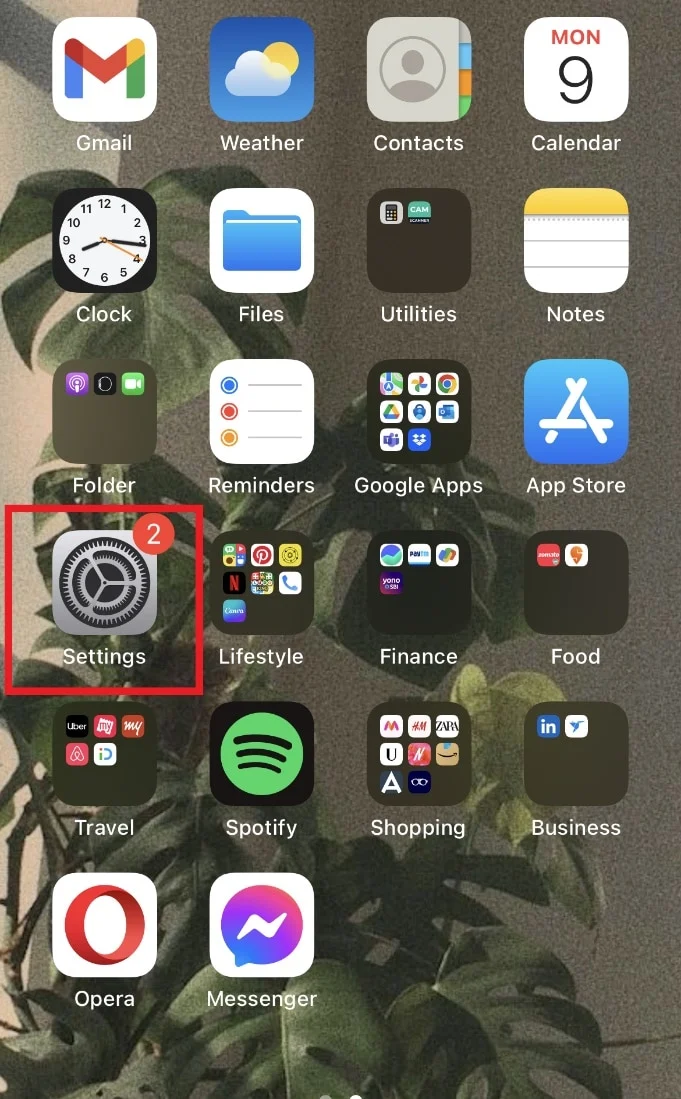
1. iPhone で設定アプリを開きます。
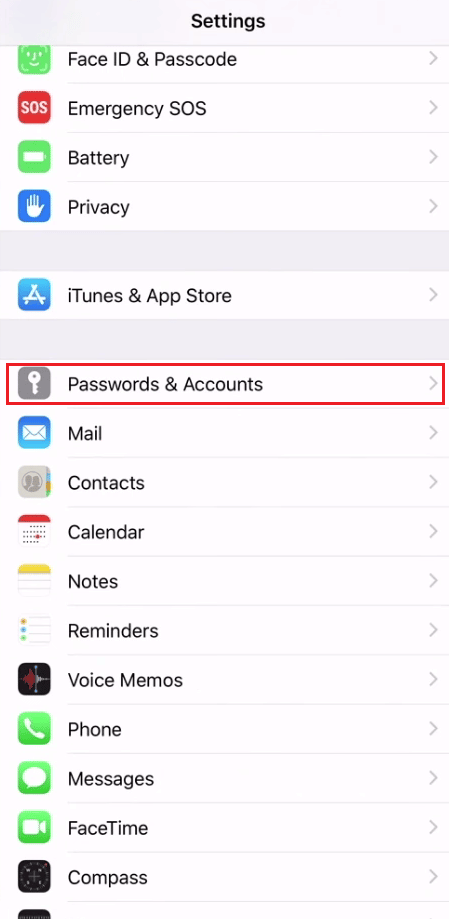
2. [パスワードとアカウント]をタップします。
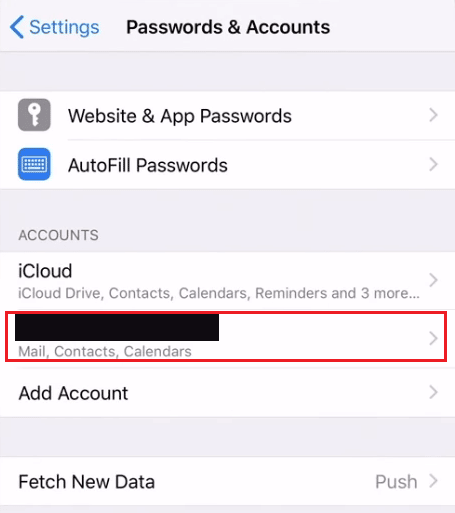
3. アカウント リストから、目的の Gmail アカウントをタップします。
4.アカウントの削除 をタップします。
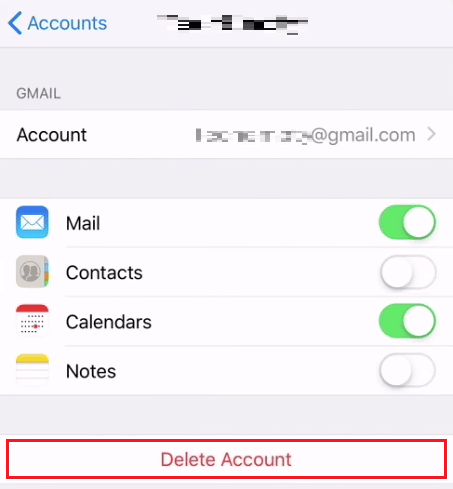
5. [iPhone から削除] をタップして、削除を確認します。
![[iPhone から削除] をタップして、削除を確認します](/uploads/article/5818/YXvoR09Stjcbsuin.png)
自動入力で間違ったメールアドレスを削除するにはどうすればよいですか?
自動入力で間違ったメール アドレスを削除するには、次の手順に従います。
1. Chromeブラウザを起動し、画面右上の三点アイコンをクリックします。
2. 次に、[設定] をクリックします。
3. 左ペインで、[オートフィル] をクリックします。
![左側のオプションから、[オートフィル] をクリックします。](/uploads/article/5818/h1avO6tY9AW9oPH8.png)
4. [パスワード マネージャー] をクリックします。

5. 削除する間違ったメール アドレスを見つけて、その横にある三点アイコンをクリックします。
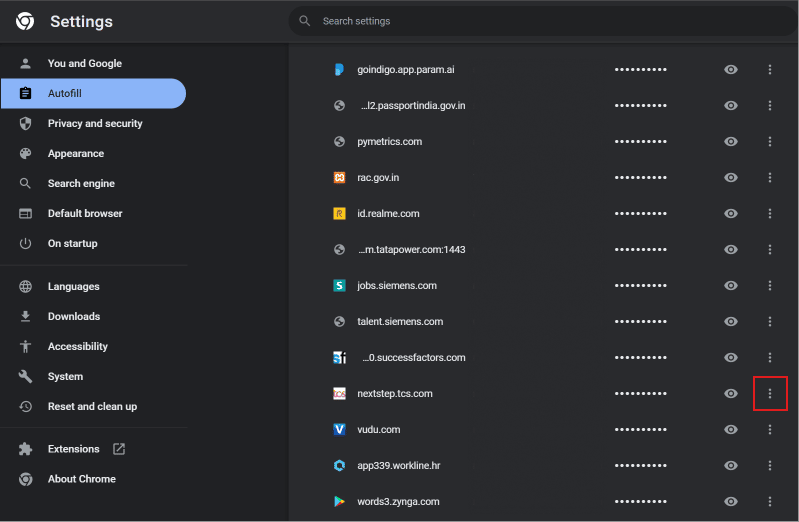
6.削除をクリックします。
![[削除] をクリックします。 | | AndroidでGmailの自動入力からメールアドレスを削除する方法](/uploads/article/5818/AX3FFN3Ei4N3sAZ6.png)
また読む:Windows、macOS、iOS、Androidで保存されたWiFiパスワードを表示する方法
不要なメールアドレスを削除するにはどうすればよいですか?
上記の手順に従って、自動入力から不要なメール アドレスを削除できます。
自動入力から古いアドレスを削除するにはどうすればよいですか?
自動入力から古い住所を削除するには、次の手順に従います。
1. Chrome ブラウザを開き、三点アイコンをクリックします。
2. [設定] > [自動入力] > [パスワード マネージャー]をクリックします。
3.間違ったメール アドレスの横にある三点アイコンをクリックします。
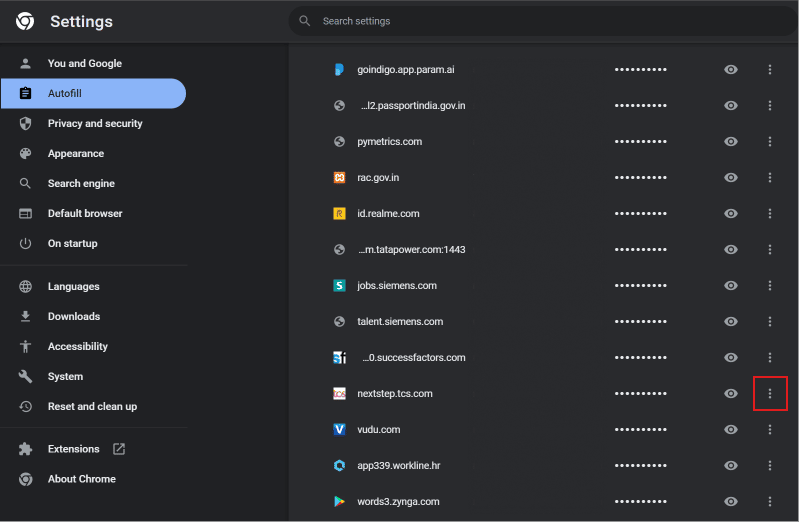
4.削除をクリックします。
![[削除] をクリックします。](/uploads/article/5818/HPDNgIVTdtOjtHEV.png)
メール アプリのフィールドに古いメール アドレスが自動的に表示されないようにするにはどうすればよいですか?
メール アプリのフィールドに古いメール アドレスが自動的に表示されないようにするには、次の手順に従います。
1. iPhone でメール アプリを開きます。
2.メール作成アイコン をタップします。
3.電子メール アドレスの入力を開始します。 以下のメール候補から、削除するメール アドレスの横にある情報アイコンをタップします。
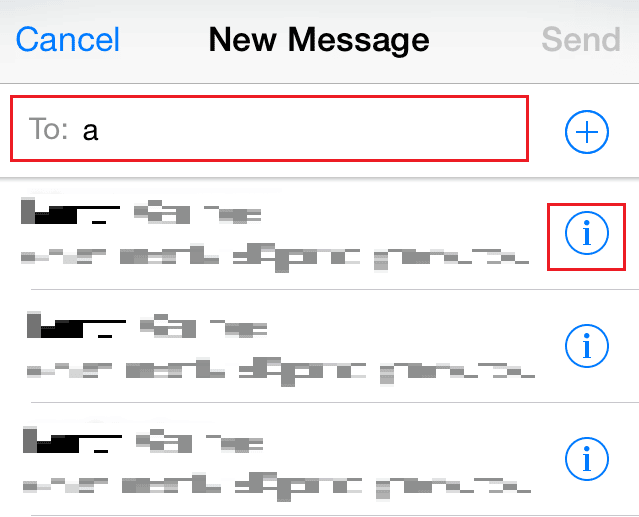
4. [ Remove From Recents]をタップして、メールが再度表示されないようにします。
![[Remove From Recents] をタップして、メールが再び表示されないようにします](/uploads/article/5818/RAjrZn5caQX7dSjw.png)
また読む:Gmailで見つからないメールアドレスを修正する
メールがメール アドレスを連絡先に自動的に追加しないようにするにはどうすればよいですか?
メールがメール アドレスを連絡先に自動的に追加しないようにするには、次の手順に従います。
1. ブラウザで Gmail ページにアクセスします。
2.設定の歯車アイコンをクリックします。
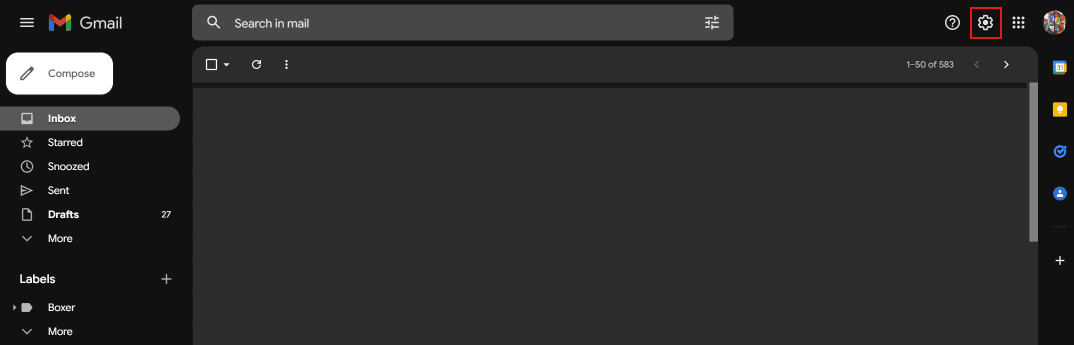
3. [すべての設定を表示] をクリックします。
![[すべての設定を表示] をクリックします。](/uploads/article/5818/JwbJxDGdcI4qYGPV.png)
4. 下にスクロールして、[オートコンプリート用の連絡先を作成: ] オプションの横にある [自分で連絡先を追加します] をクリックします。
![下にスクロールして、[オートコンプリート用の連絡先を作成] オプションの横にある [自分で連絡先を追加します] をクリックします。 | | Android で Gmail の自動入力からメール アドレスを削除する方法 | Gmail アプリからメール候補を削除する](/uploads/article/5818/AwMsBwRNezdg1NuG.png)
5. [変更を保存]をクリックします。
![[変更を保存] をクリックします。 | | Gmail アプリからメール候補を削除する](/uploads/article/5818/ugQQSunF1AF5eaxZ.png)
推奨:
- 電話画面の黒い点とは何ですか?
- ピュアアカウントの削除方法
- 削除されたiCloudメールを回復する方法
- メールがキューに入っていると表示されるのはなぜですか?
この記事が、Android の Gmail 自動入力からメール アドレスを削除する方法を理解するのに役立つことを願っています。 以下のコメントセクションから、ご質問やご提案をお気軽にお寄せください。 また、次の記事で知りたいトピックをお知らせください。