
Jak usunąć adresy e-mail z autouzupełniania Gmaila na Androidzie
Opublikowany: 2022-09-22
Gmail używa swojego algorytmu do oznaczania e-maili jako spamu i ważnych. Możesz zaplanować swoje wiadomości e-mail lub wysłać je bezpośrednio i załączyć dokumenty, obrazy, pliki audio, pliki wideo lub dowolny inny plik. Podobnie Gmail może pomóc w pisaniu wiadomości e-mail dzięki możliwości autouzupełniania tekstu i może pomóc w odpowiadaniu na wiadomości e-mail. Podczas wysyłania wiadomości e-mail Gmail automatycznie zasugeruje kilka powiązanych adresów e-mail na podstawie Twoich kontaktów i poprzednich wiadomości e-mail. Ale czy uważasz, że funkcja autouzupełniania wiadomości e-mail jest denerwująca, czy ci się nie podoba? W tym artykule dowiesz się, jak usunąć adresy e-mail z autouzupełniania Gmaila na Androida i usunąć sugestie e-mail z aplikacji Gmail. Pomoże Ci również dowiedzieć się, jak usunąć konto e-mail z Google i usunąć adres Gmail z iPhone'a.

Zawartość
- Jak usunąć adresy e-mail z autouzupełniania Gmaila na Androidzie
- Jak usunąć konto e-mail z Google?
- Jak usunąć adres e-mail z autouzupełniania w Gmailu?
- Jak usunąć sugestie e-mail z aplikacji Gmail?
- Jak usunąć adresy e-mail z autouzupełniania Gmaila na Androida?
- Jak usunąć adres Gmail z iPhone'a?
- Jak usunąć nieprawidłowy adres e-mail w autouzupełnianiu?
- Jak usunąć niechciane adresy e-mail?
- Jak usunąć stary adres z autouzupełniania?
- Jak zatrzymać automatyczne wyświetlanie starych adresów e-mail w polu w aplikacji pocztowej?
- Jak powstrzymać pocztę przed automatycznym dodawaniem adresów e-mail do kontaktów?
Jak usunąć adresy e-mail z autouzupełniania Gmaila na Androidzie
Gmail, bezpłatna usługa e-mail świadczona przez Google, ma ponad miliard użytkowników na całym świecie. Prawdopodobnie każdy użytkownik smartfona ustawił Gmaila jako domyślną usługę poczty e-mail i korzysta z niej prawie codziennie. Możesz łatwo uporządkować wszystkie swoje e-maile w Gmailu, korzystając z aplikacji mobilnej Gmail na Androida lub iOS albo w przeglądarce. Teraz czytaj dalej, aby dowiedzieć się, jak usunąć adresy e-mail z autouzupełniania Gmaila na Androida.
Uwaga : ponieważ smartfony nie mają tych samych opcji ustawień, różnią się one w zależności od producenta. Dlatego upewnij się, że przed zmianą jakichkolwiek ustawień są prawidłowe. Poniższe kroki są wykonywane na Realme Narzo 10 .
Jak usunąć konto e-mail z Google?
Aby usunąć konto e-mail z Google, przeczytaj nasz przewodnik Jak usunąć konto Google z urządzenia z Androidem i zaimplementuj to samo.
Jak usunąć adres e-mail z autouzupełniania w Gmailu?
Aby usunąć adres e-mail z autouzupełniania w Gmailu, wykonaj następujące czynności:
1. Odwiedź stronę kontaktową Google w przeglądarce.
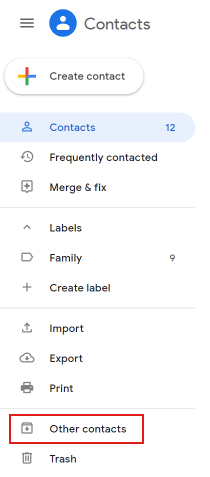
2. Kliknij Inne kontakty w lewym panelu.
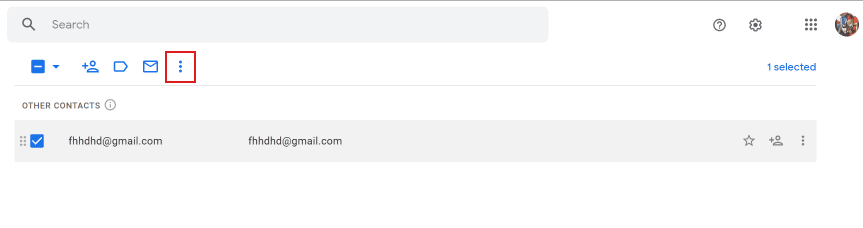
3. Najedź kursorem na adres e-mail, który chcesz usunąć i zaznacz pole wyboru .

4. Kliknij ikonę z trzema kropkami od góry, jak pokazano poniżej.
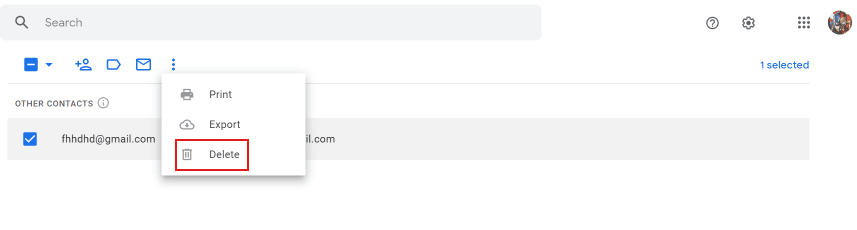
5. Kliknij Usuń .
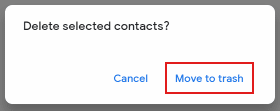
6. W menu podręcznym kliknij Przenieś do kosza , aby potwierdzić usunięcie.
Przeczytaj także : Co się stanie, jeśli nie pamiętasz hasła do Gmaila?
Jak usunąć sugestie e-mail z aplikacji Gmail?
Nie możesz usunąć sugestii e-mail z aplikacji Gmail na telefonie . Musisz to zrobić za pomocą przeglądarki, logując się na swoje konto Gmail ze strony kontaktowej Google. Wykonaj czynności wymienione powyżej , aby zrobić to pomyślnie w przeglądarce na komputerze stacjonarnym lub laptopie.
Jak usunąć adresy e-mail z autouzupełniania Gmaila na Androida?
Aby usunąć adresy e-mail z autouzupełniania Gmaila w systemie Android, wykonaj następujące kroki, aby usunąć adresy e-mail z autouzupełniania Gmaila w systemie Android:
1. Na telefonie z Androidem otwórz Ustawienia .
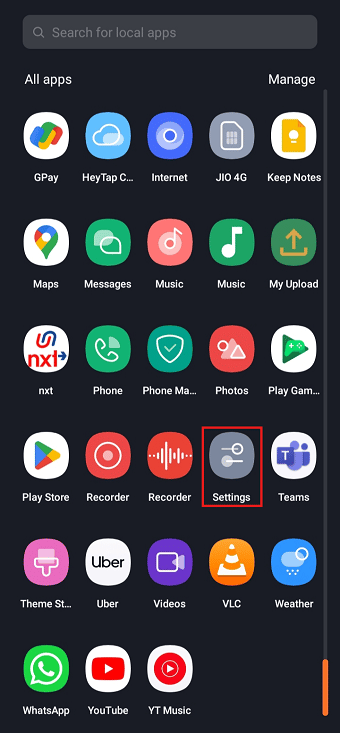
2. Przewiń w dół i dotknij Google .

3. Stuknij w Zarządzaj kontem Google .
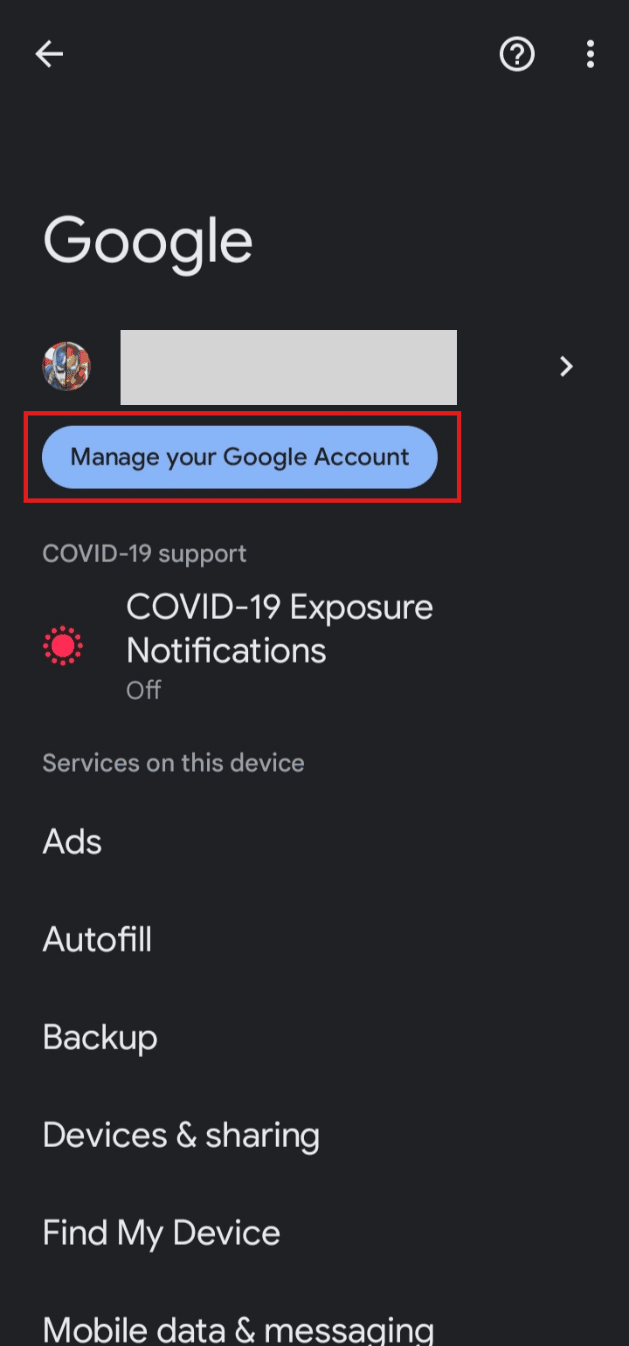
4. Stuknij zakładkę Ludzie i udostępnianie .
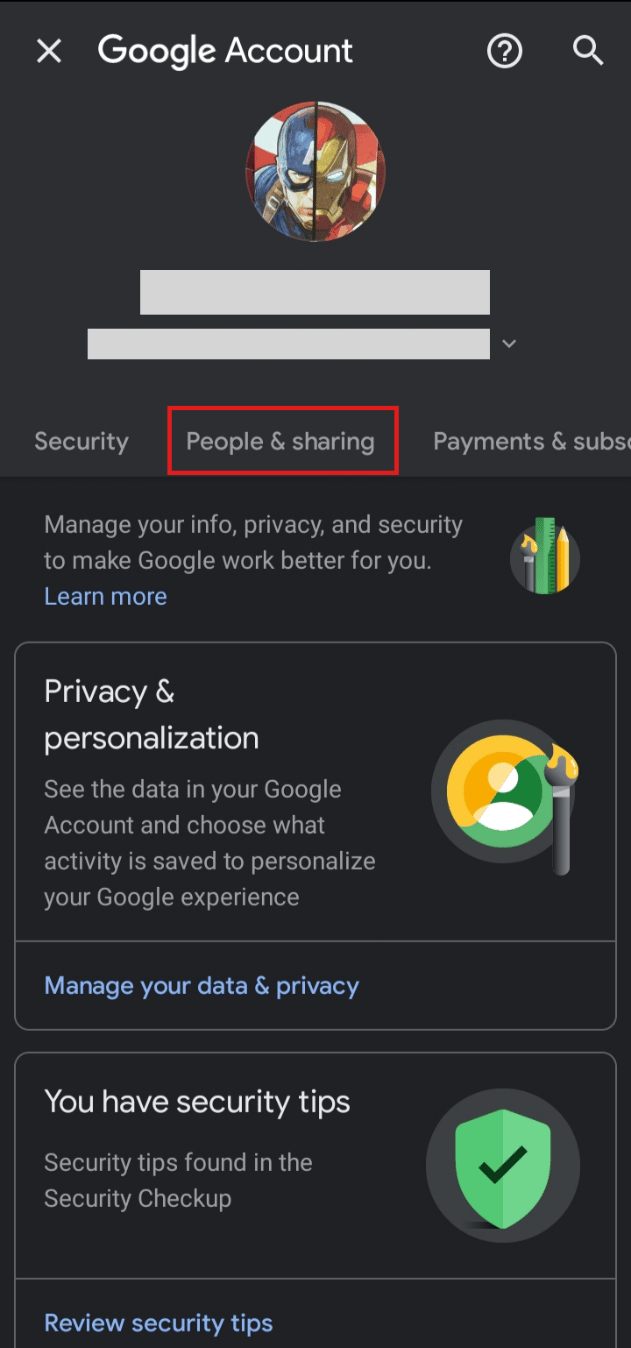
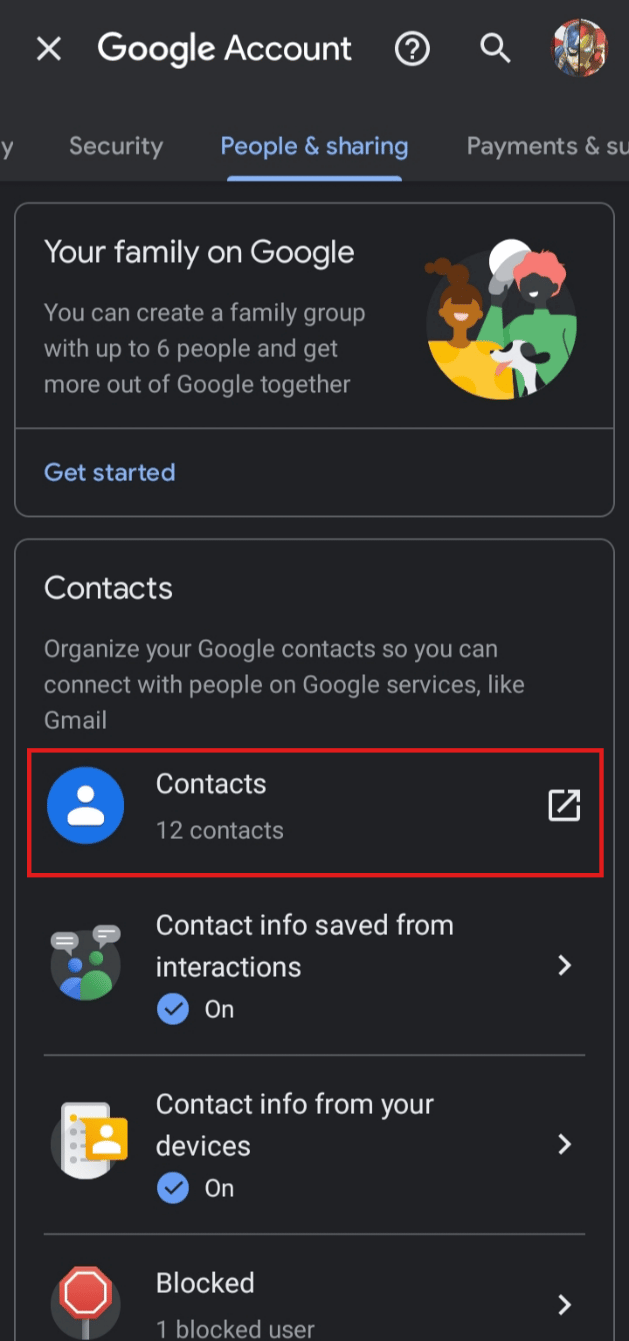
5. Stuknij w Kontakty , jak pokazano poniżej.
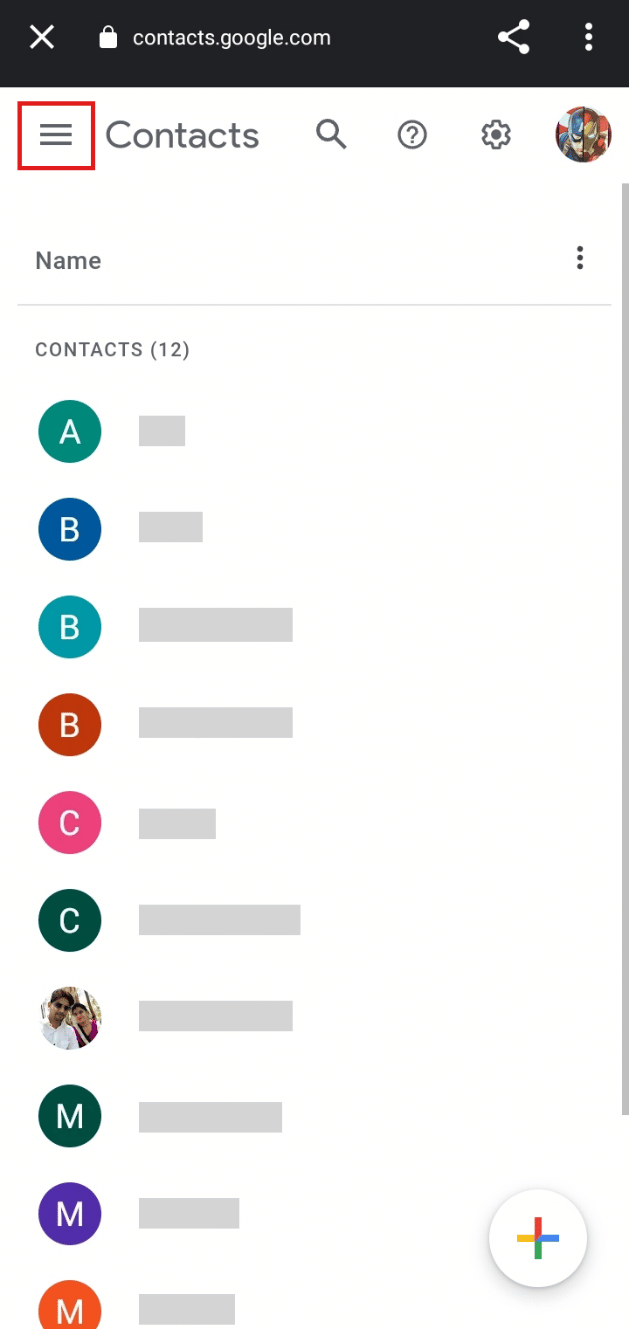
6. Stuknij ikonę hamburgera w lewym górnym rogu ekranu.
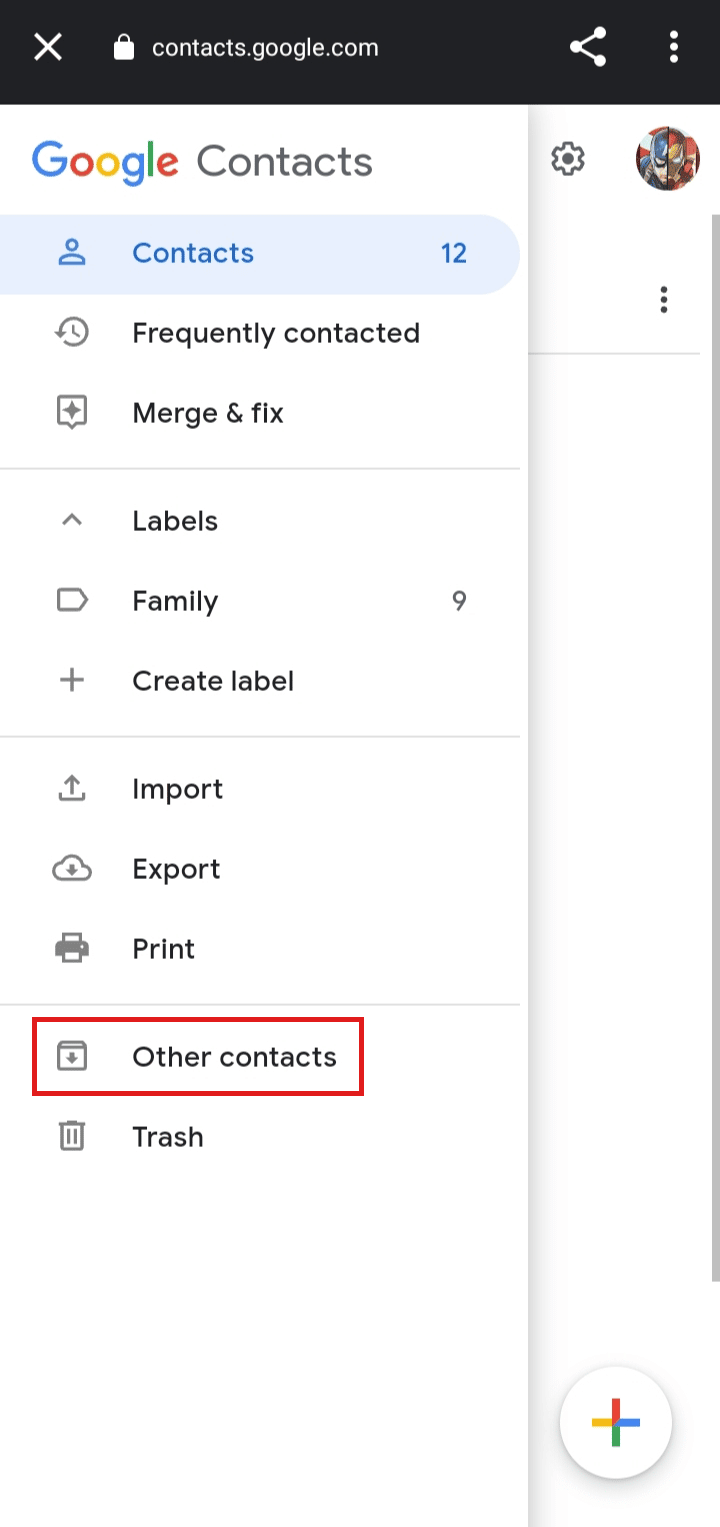
7. Stuknij w Inne kontakty .
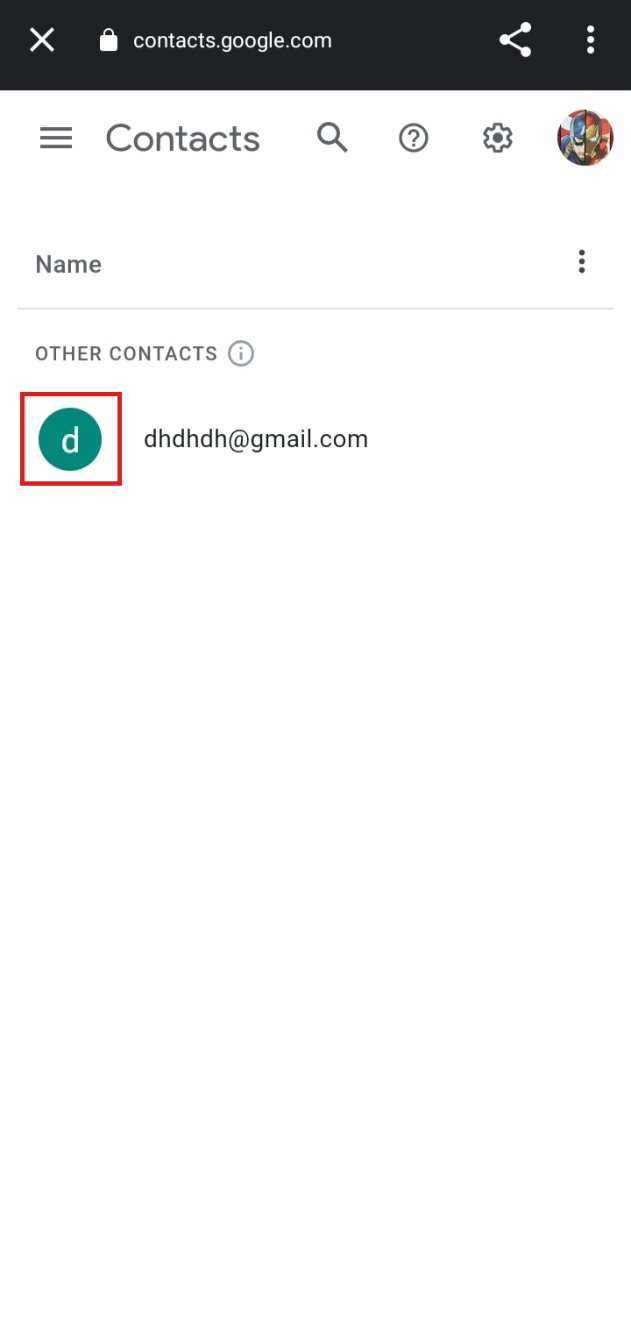
8. Aby wybrać adresy e-mail do usunięcia, dotknij ikony profilu żądanej wiadomości e-mail.
9. Stuknij ikonę z trzema kropkami od góry.
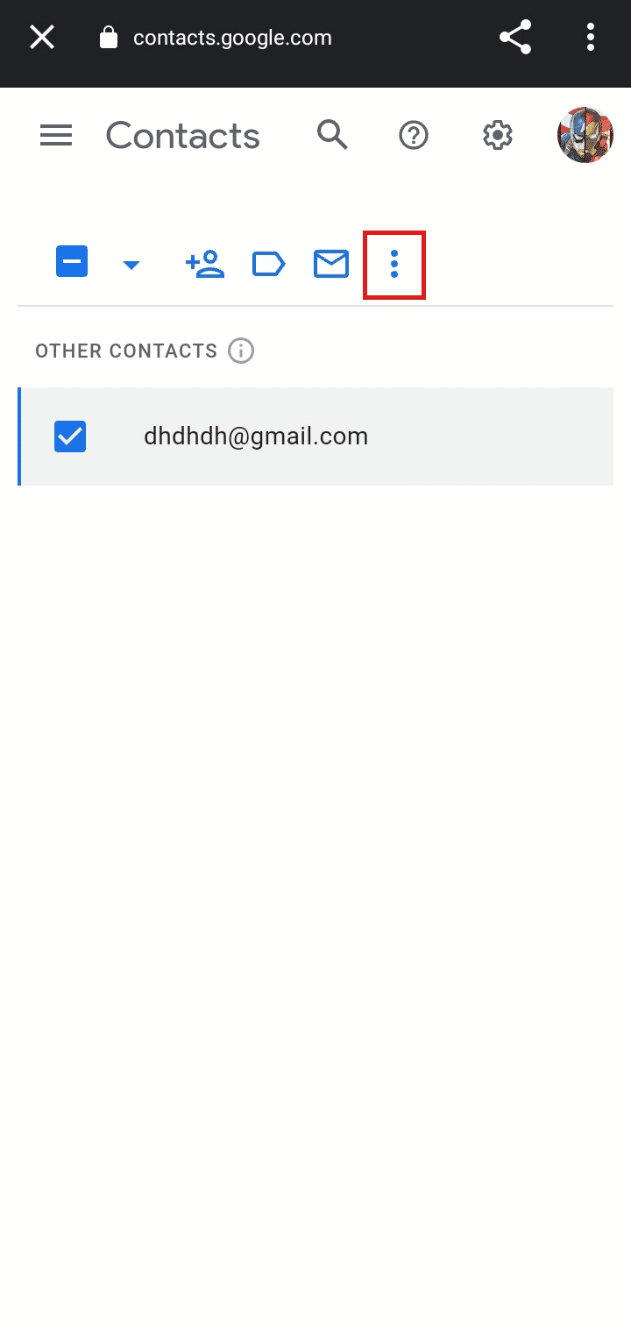
10. Stuknij w Usuń .
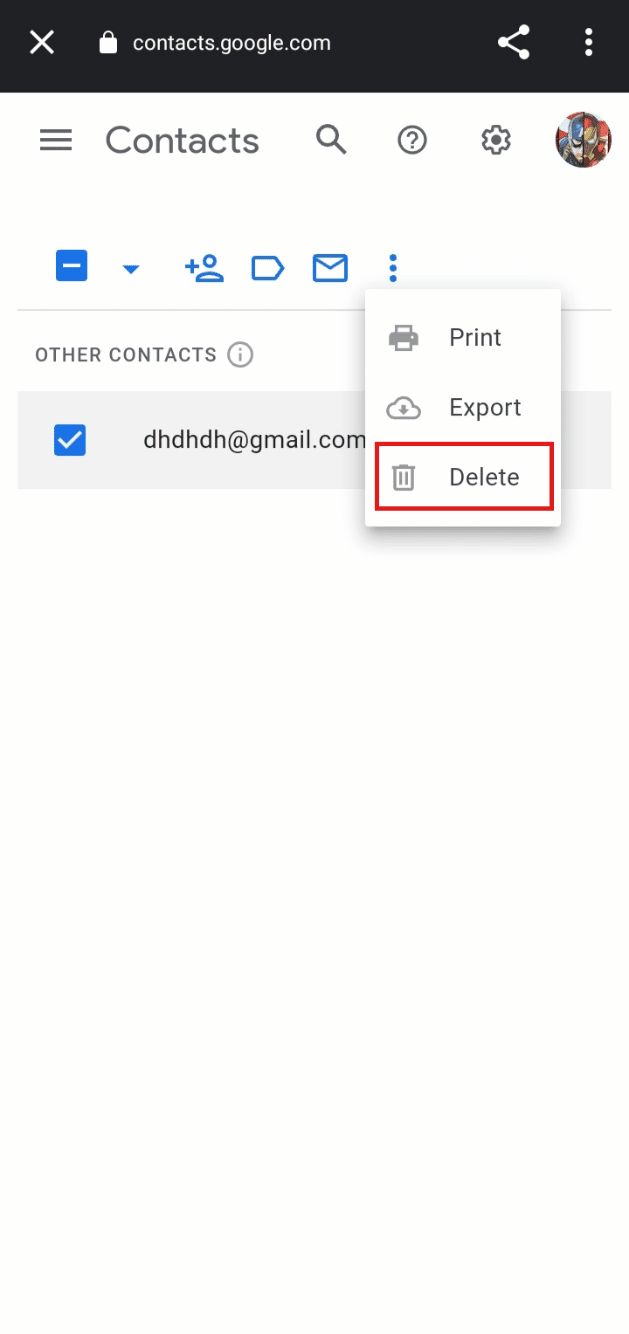

11. Stuknij Przenieś do kosza , aby potwierdzić usunięcie adresów e-mail.
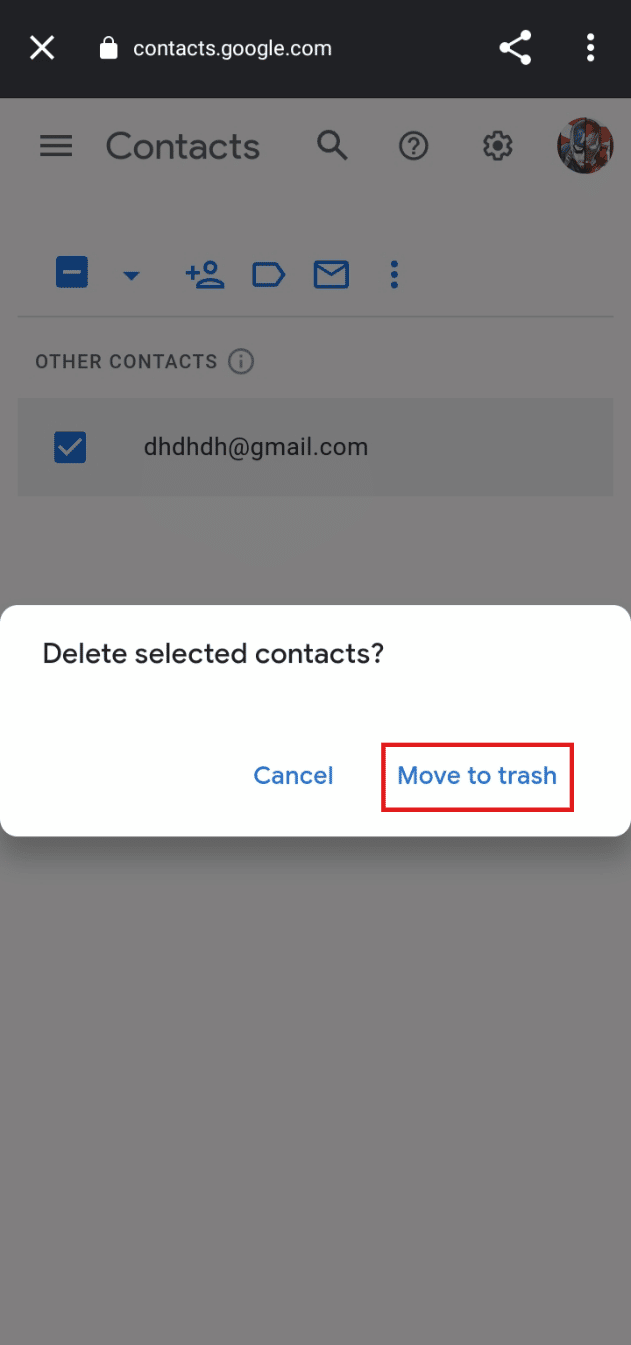
To jest procedura usuwania adresów e-mail z autouzupełniania Gmaila w systemie Android.
Przeczytaj także : Jak automatycznie usuwać wiadomości e-mail ze spamem w Gmailu
Jak usunąć adres Gmail z iPhone'a?
Aby usunąć adres Gmail z iPhone'a, wykonaj następujące czynności:
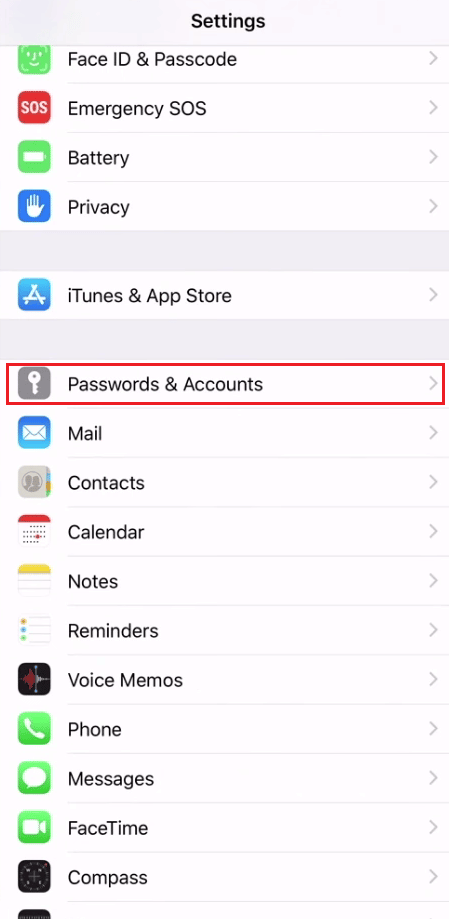
1. Otwórz aplikację Ustawienia na swoim iPhonie.
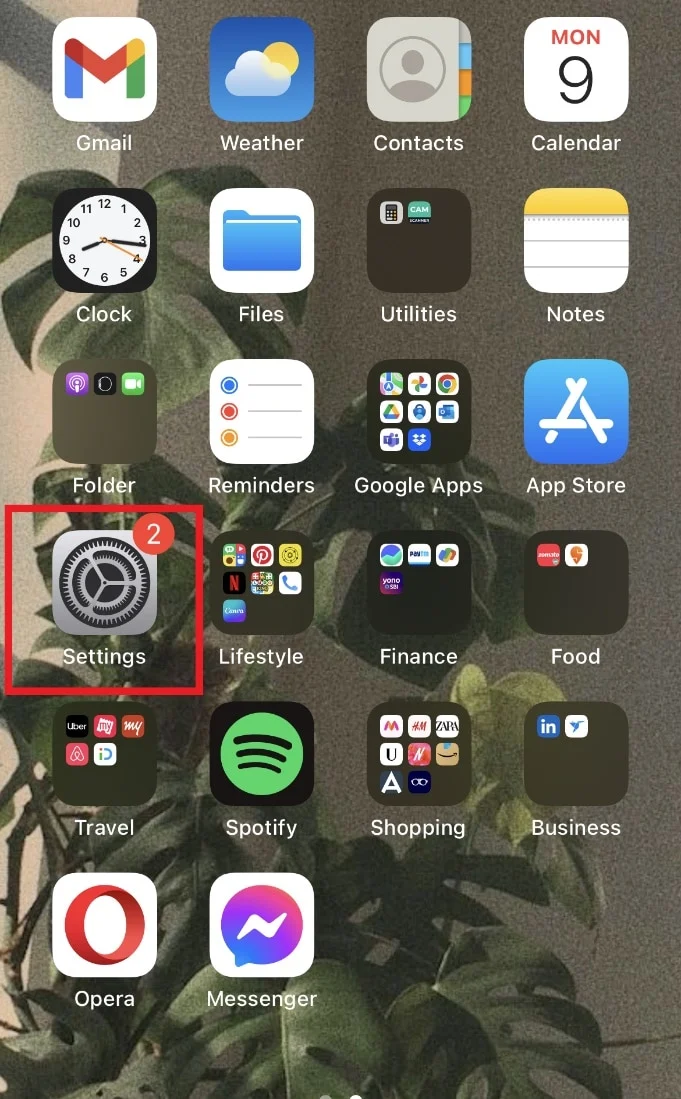
2. Stuknij w Hasła i konta .
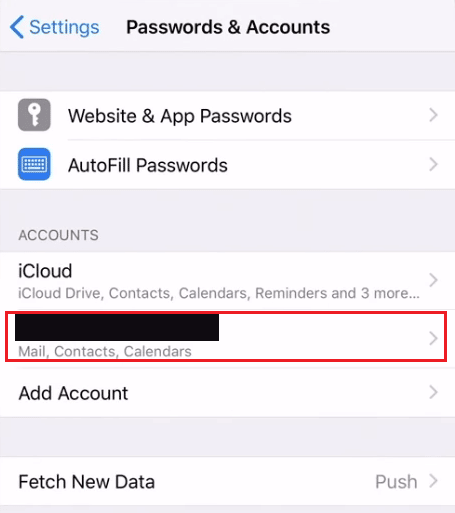
3. Z listy kont, stuknij żądane konto Gmail .
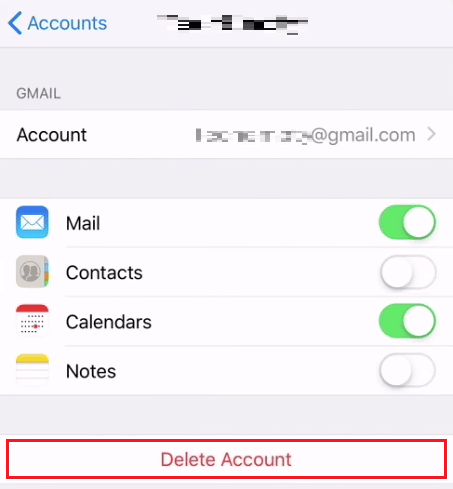
4. Stuknij w Usuń konto .
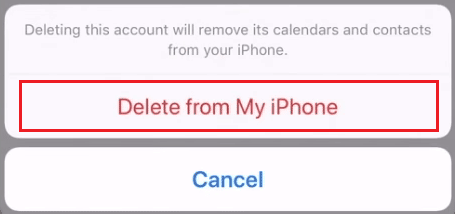
5. Stuknij Usuń z mojego iPhone'a , aby potwierdzić usunięcie.
Jak usunąć nieprawidłowy adres e-mail w autouzupełnianiu?
Aby usunąć nieprawidłowy adres e-mail z autouzupełniania, wykonaj następujące kroki:
1. Uruchom przeglądarkę Chrome i kliknij ikonę z trzema kropkami w prawym górnym rogu ekranu.
2. Następnie kliknij Ustawienia .
3. W lewym okienku kliknij Autouzupełnianie .
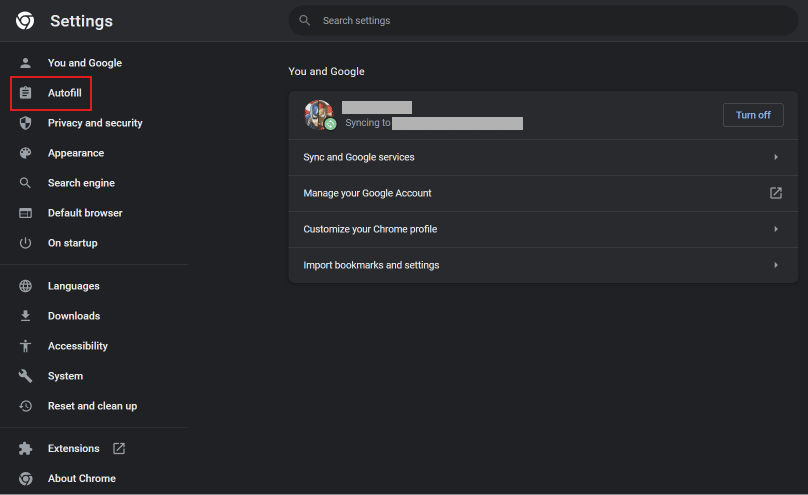
4. Kliknij Menedżer haseł .

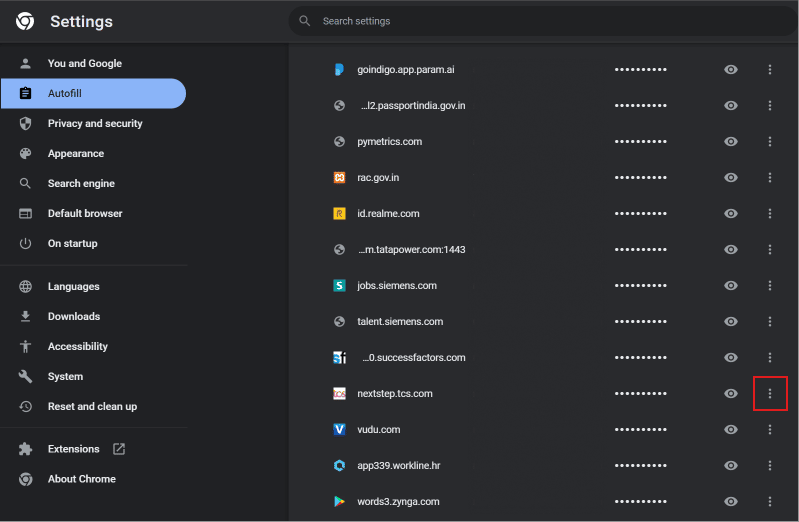
5. Znajdź nieprawidłowy adres e-mail, który chcesz usunąć, i kliknij znajdującą się obok niego ikonę z trzema kropkami .
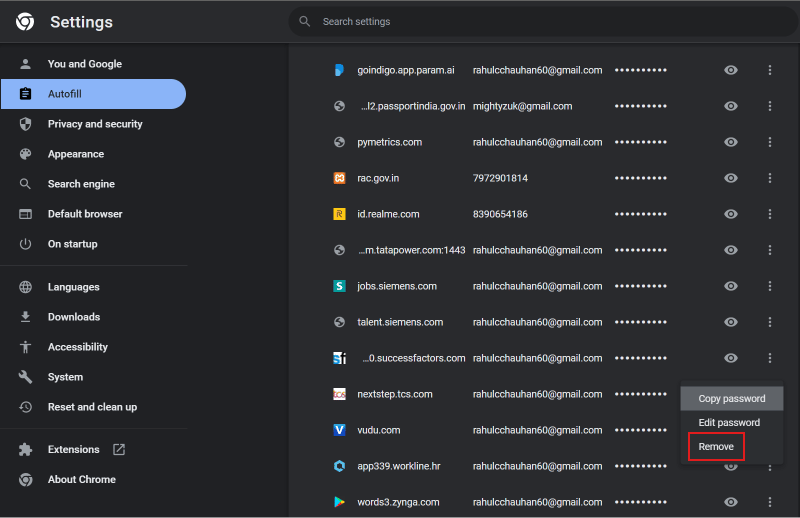
6. Kliknij Usuń .
Przeczytaj także : Jak wyświetlić zapisane hasła Wi-Fi w systemach Windows, macOS, iOS i Android
Jak usunąć niechciane adresy e-mail?
Możesz usunąć niechciane adresy e-mail z autouzupełniania, wykonując czynności opisane powyżej .
Jak usunąć stary adres z autouzupełniania?
Aby usunąć stary adres z autouzupełniania, wykonaj następujące kroki:
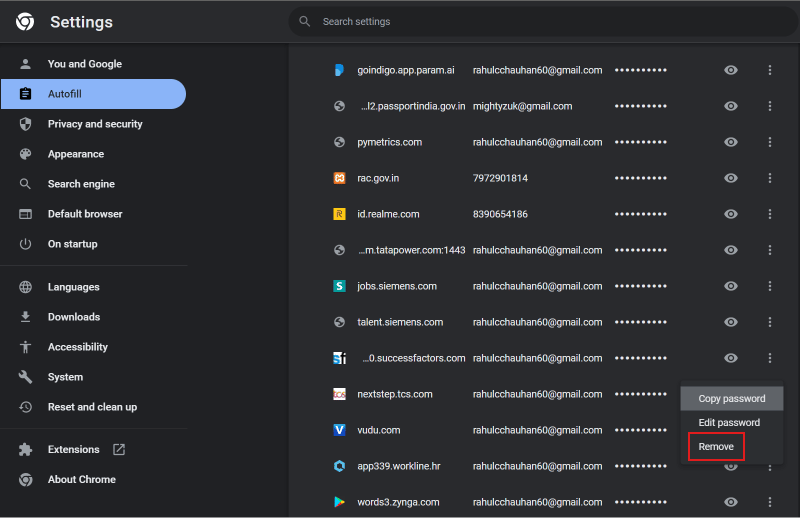
1. Otwórz przeglądarkę Chrome i kliknij ikonę z trzema kropkami .
2. Kliknij Ustawienia > Autouzupełnianie > Menedżer haseł .
3. Kliknij ikonę z trzema kropkami obok nieprawidłowego adresu e-mail .
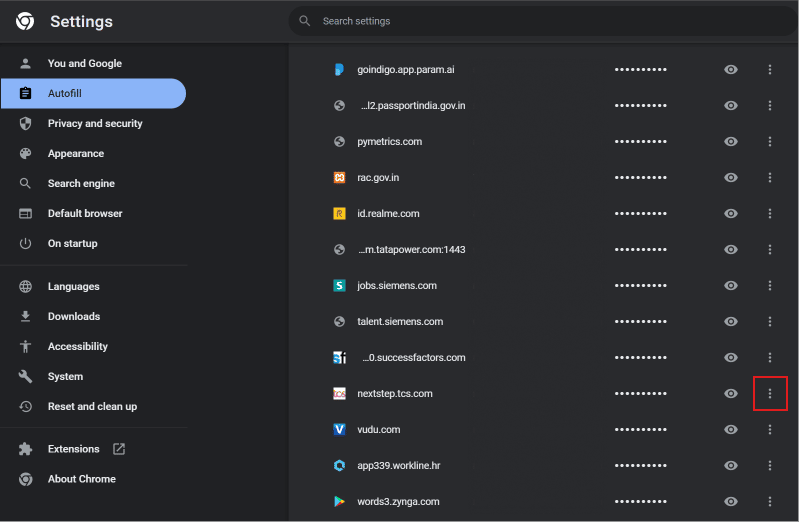
4. Kliknij Usuń .
Jak zatrzymać automatyczne wyświetlanie starych adresów e-mail w polu w aplikacji pocztowej?
Aby stare adresy e-mail nie pojawiały się automatycznie w polu w aplikacji pocztowej, wykonaj następujące czynności:
1. Otwórz aplikację Poczta na swoim iPhonie.
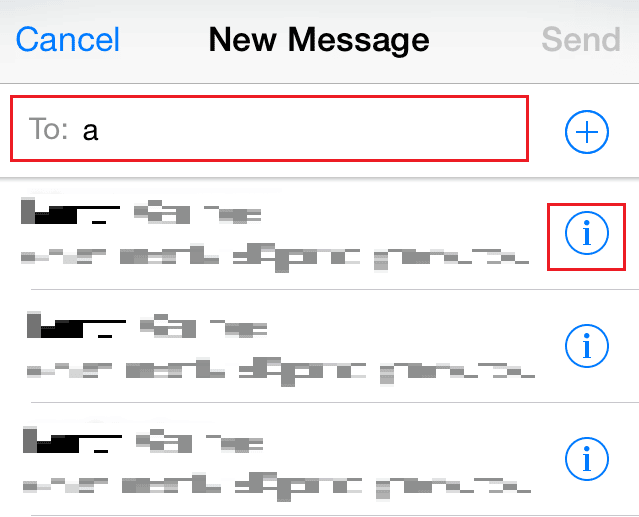
2. Stuknij ikonę pisania wiadomości e -mail .
3. Zacznij wpisywać adres e-mail . Z poniższych sugestii e-mail dotknij ikony informacji obok adresu e-mail, który chcesz usunąć.
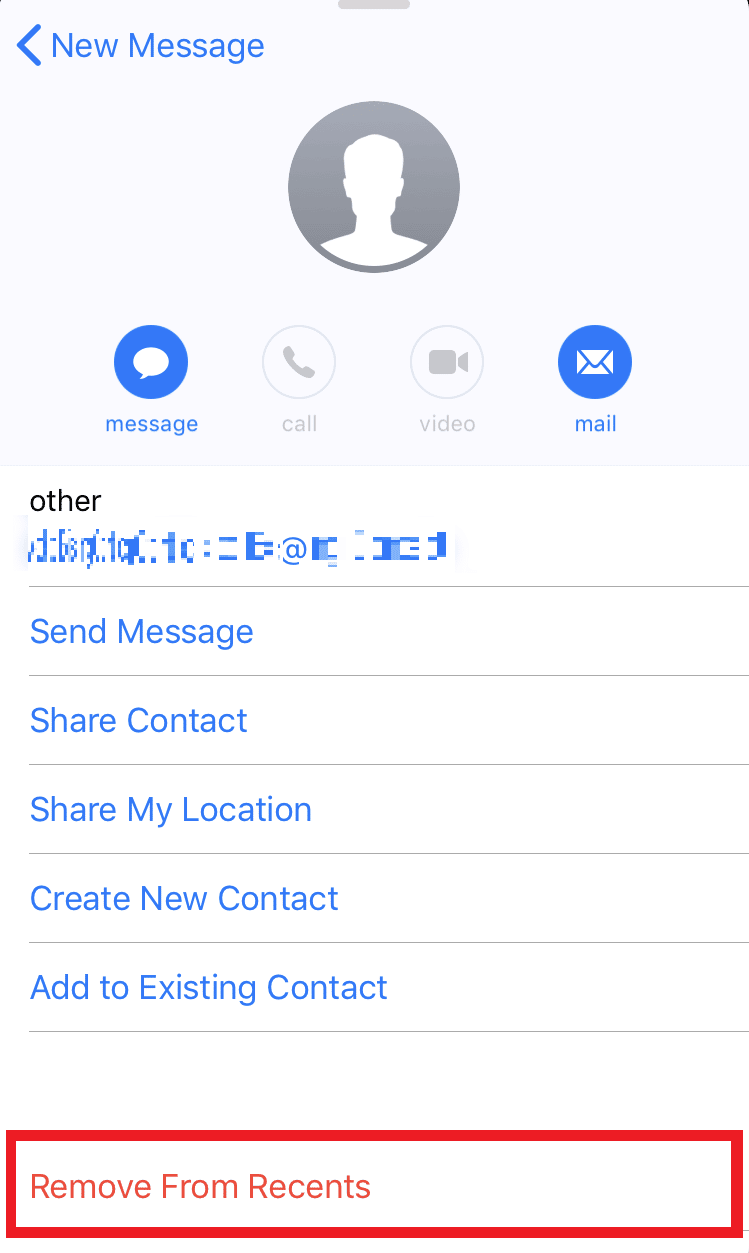
4. Stuknij Usuń z ostatnich , aby zatrzymać ponowne pojawianie się wiadomości e-mail.
Przeczytaj także : Napraw nie znaleziono adresu e-mail w Gmailu
Jak powstrzymać pocztę przed automatycznym dodawaniem adresów e-mail do kontaktów?
Aby poczta nie automatycznie dodawała adresów e-mail do kontaktów, wykonaj poniższe czynności:
1. Odwiedź stronę Gmail w przeglądarce.
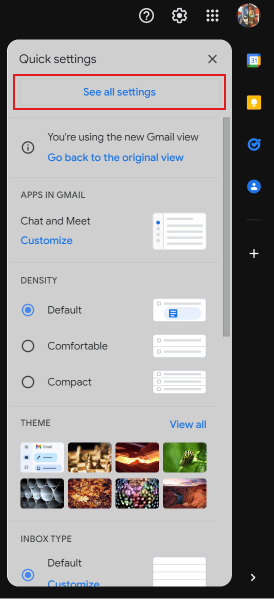
2. Kliknij ikonę ustawień koła zębatego .
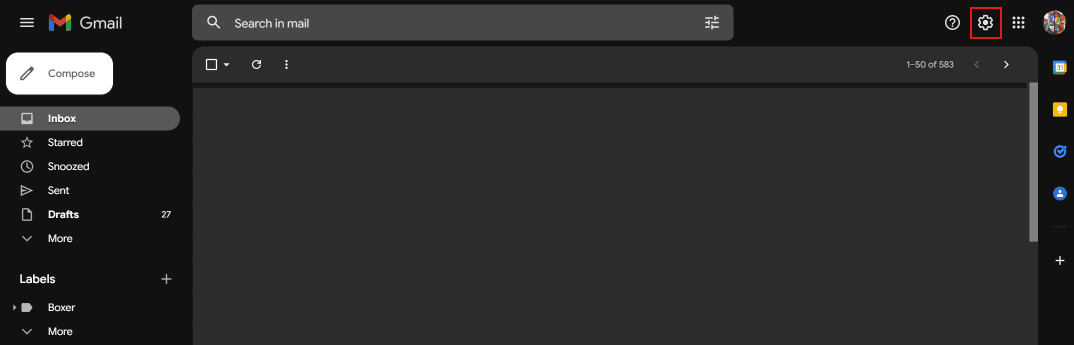
3. Kliknij Zobacz wszystkie ustawienia .
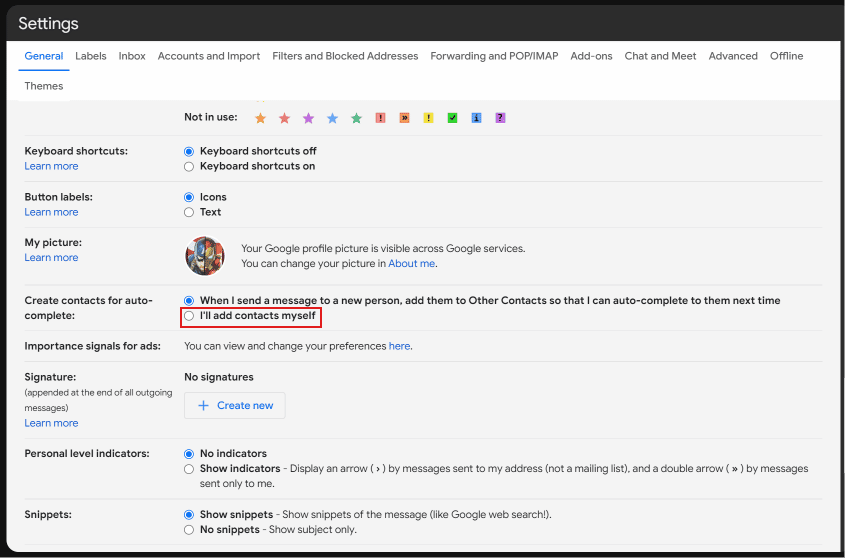
4. Przewiń w dół i kliknij opcję Sam dodam kontakty obok opcji Utwórz kontakty do autouzupełniania :.
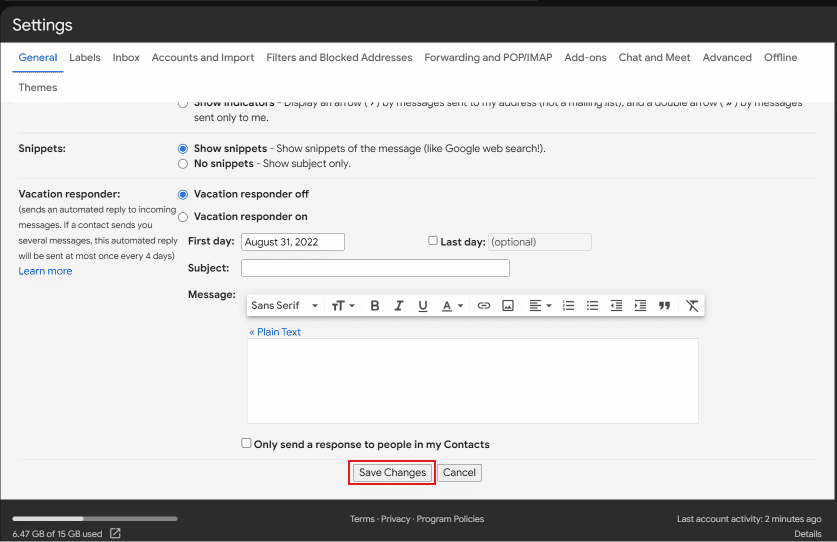
5. Kliknij Zapisz zmiany .
Zalecane :
- Co to jest czarna kropka na ekranie telefonu?
- Jak usunąć konto Pure?
- Jak odzyskać usunięty e-mail iCloud?
- Dlaczego mój e-mail mówi w kolejce?
Mamy nadzieję, że ten artykuł pomógł Ci dowiedzieć się, jak usunąć adresy e-mail z autouzupełniania Gmaila w systemie Android . Zachęcamy do kontaktu z nami w sprawie zapytań i sugestii za pośrednictwem poniższej sekcji komentarzy. Daj nam również znać, o jakim temacie chcesz się dowiedzieć w naszym następnym artykule.