
Jak naprawić usługi audio, które nie odpowiadają w systemie Windows 10?
Opublikowany: 2016-08-12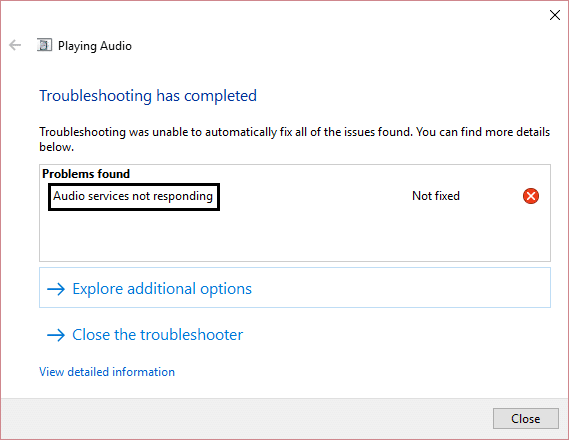
Jak naprawić nieodpowiadające usługi audio w systemie Windows 10: Używasz systemu Windows 10 od dłuższego czasu, ale nagle pewnego dnia znikąd pojawia się błąd mówiący „ Usługi audio nie odpowiadają ”, a dźwięk nie działa już na twoim komputerze. Nie martw się, można to całkowicie naprawić, ale najpierw zrozummy, dlaczego otrzymujesz taki błąd.
Błąd Nie działa usługa audio może wystąpić z powodu nieaktualnych lub niekompatybilnych sterowników audio, usługi związane z dźwiękiem mogą nie być uruchomione, nieprawidłowe uprawnienia dla usług audio itp. W każdym razie, bez marnowania czasu, zobaczmy, jak naprawić nieodpowiadające usługi audio w Windows 10 za pomocą poniższych kroków rozwiązywania problemów.
Zawartość
- Usługi audio nie odpowiadają w systemie Windows 10 Poprawka:
- Metoda 1: Uruchom usługi Windows Audio
- Metoda 2: Uruchom komponenty audio systemu Windows
- Metoda 3: Odinstaluj sterowniki dźwięku
- Metoda 4: Przywróć klucz rejestru z programu antywirusowego
- Metoda 5: Zmodyfikuj klucz rejestru
- Metoda 6: Uruchom narzędzie do rozwiązywania problemów z dźwiękiem
Usługi audio nie odpowiadają w systemie Windows 10 Poprawka:
Sugestia Rosy Baldwin , która wydaje się działać dla każdego użytkownika, więc zdecydowałem się zawrzeć w głównym artykule:
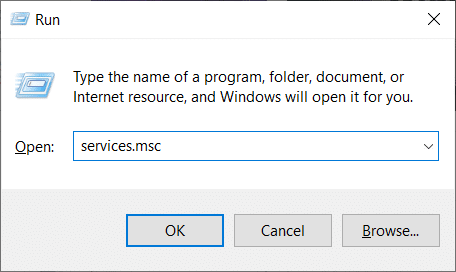
1. Naciśnij klawisz Windows + R , a następnie wpisz services.msc i naciśnij Enter, aby otworzyć listę usług Windows.
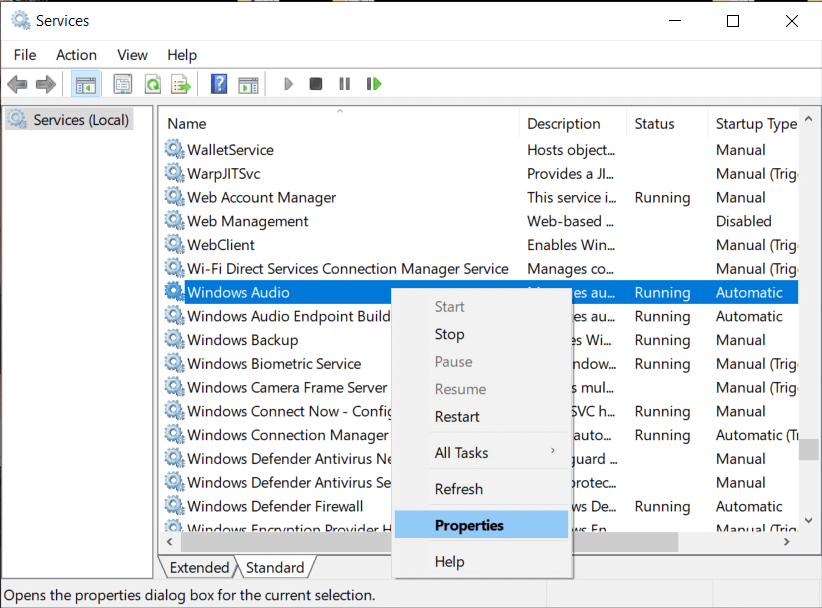
2. Znajdź Windows Audio na liście usług, naciśnij W, aby łatwo go znaleźć.
3. Kliknij prawym przyciskiem myszy Windows Audio, a następnie wybierz Właściwości.
4. W oknie Właściwości przejdź do zakładki „ Zaloguj się ”.
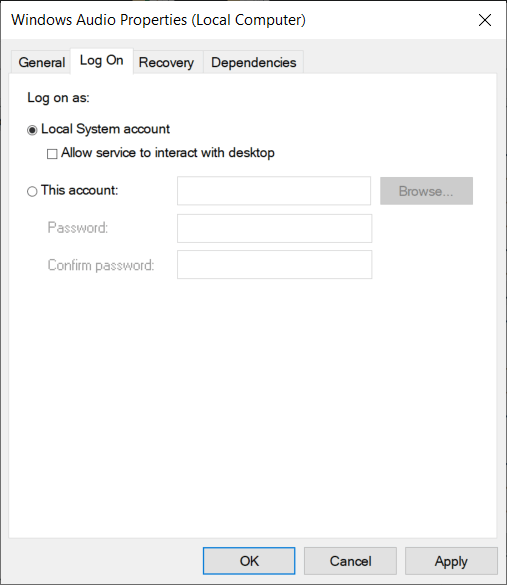
5. Następnie wybierz To konto i upewnij się, że usługa lokalna jest wybrana z hasłem.
Uwaga: Jeśli nie znasz hasła, możesz wpisać nowe hasło i kliknąć OK, aby zapisać zmiany. Możesz też kliknąć przycisk Przeglądaj , a następnie kliknąć przycisk Zaawansowane . Teraz kliknij przycisk Znajdź teraz , a następnie wybierz USŁUGA LOKALNA z wyników wyszukiwania i kliknij OK.
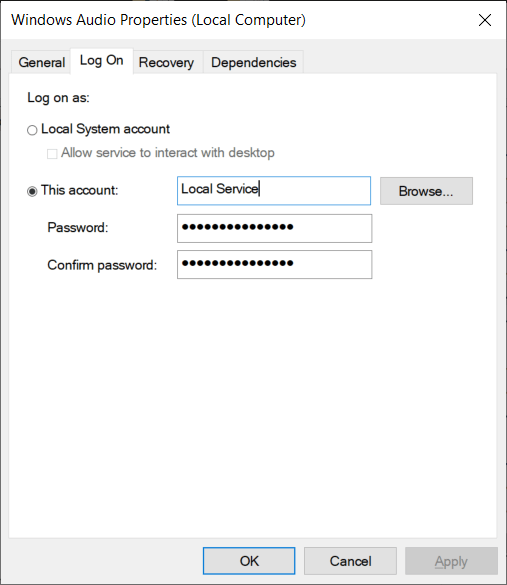
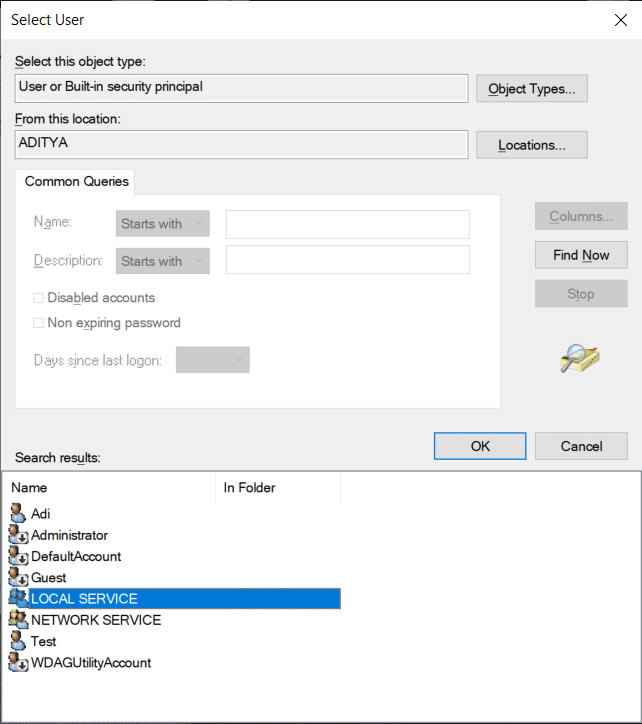
6. Kliknij Zastosuj, a następnie OK, aby zapisać zmiany.
7. Jeśli nie możesz zapisać zmian, najpierw musisz zmienić ustawienia dla innej usługi o nazwie Windows Audio Endpoint Builder .
8. Kliknij prawym przyciskiem myszy Windows Audio Endpoint Builder i wybierz Właściwości . Teraz przejdź do zakładki „Zaloguj się”.
9. Z zakładki „Logowanie” wybierz Konto System Lokalny.
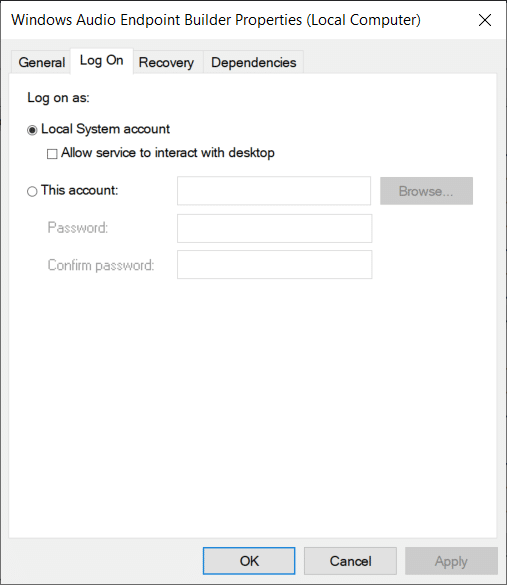
10. Kliknij Zastosuj, a następnie Ok, aby zapisać zmiany.
11. Teraz ponownie spróbuj zmienić ustawienia Windows Audio z zakładki „ Zaloguj się ” i tym razem odniesiesz sukces.
Metoda 1: Uruchom usługi Windows Audio
1. Naciśnij klawisz Windows + R , a następnie wpisz services.msc i naciśnij Enter, aby otworzyć listę usług Windows.
2. Teraz zlokalizuj następujące usługi:
 Dźwięk systemu Windows
Konstruktor punktów końcowych audio systemu Windows
Podłącz i graj
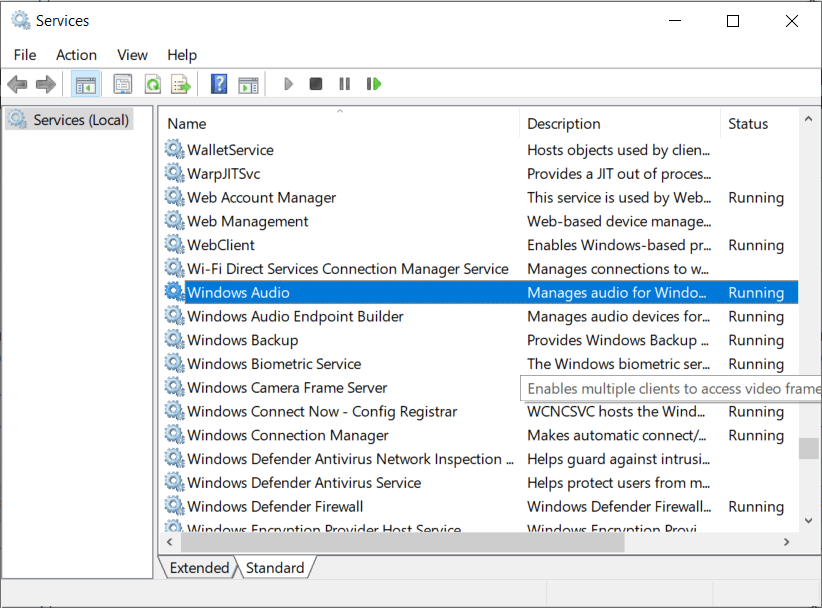
3. Upewnij się, że ich typ uruchamiania jest ustawiony na Automatyczny , a usługi są uruchomione , w obu przypadkach uruchom je ponownie.
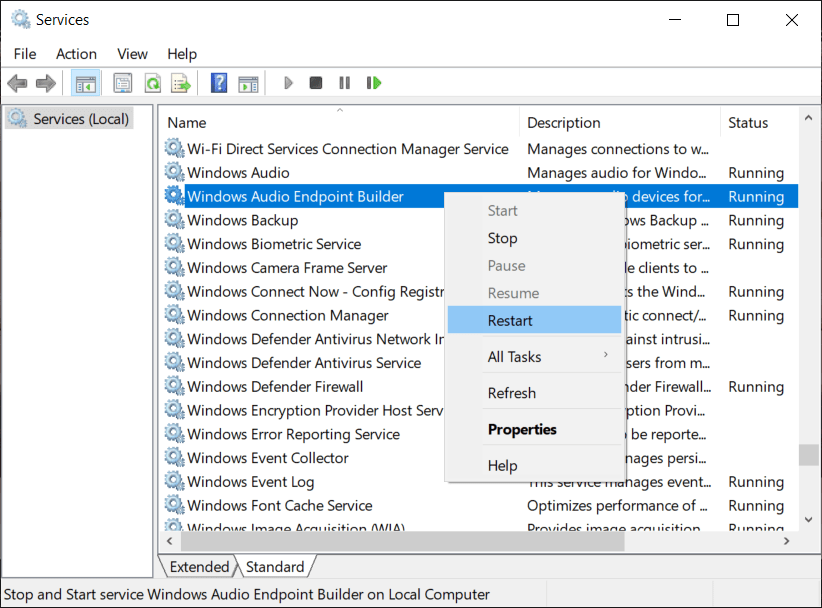
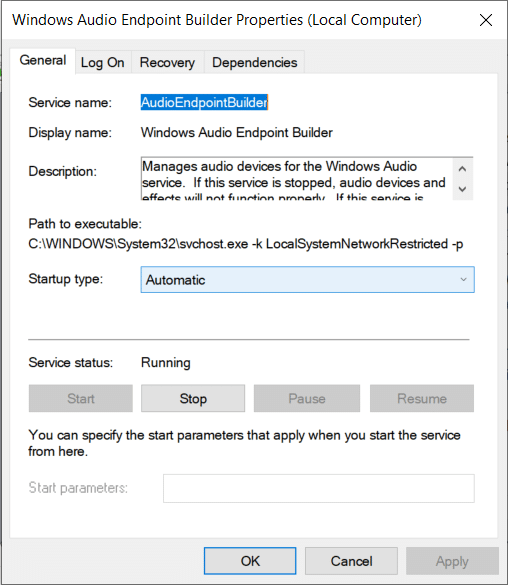
4. Jeśli typ uruchomienia nie jest Automatyczny, kliknij dwukrotnie usługi i wewnątrz właściwości, ustaw je na Automatyczne.
Uwaga: może być konieczne zatrzymanie usługi, klikając przycisk Zatrzymaj, aby ustawić usługę na Automatycznie. Po zakończeniu kliknij przycisk Start, aby ponownie włączyć usługę.
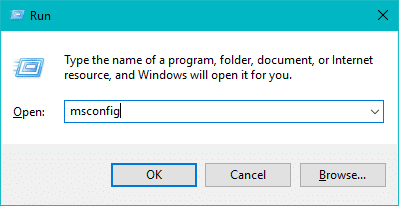
5. Naciśnij klawisz Windows + R, a następnie wpisz msconfig i naciśnij Enter, aby otworzyć Konfigurację systemu.
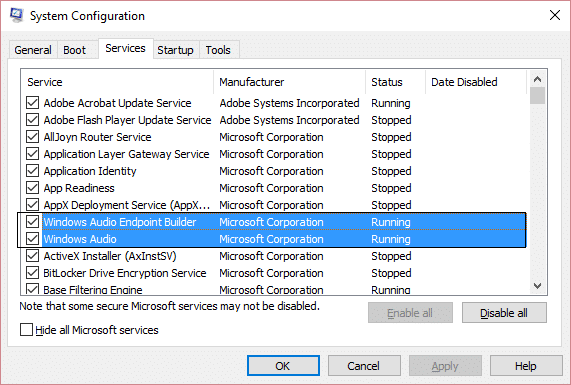
6. Przejdź do zakładki Usługi i upewnij się, że powyższe usługi są zaznaczone w oknie Konfiguracja systemu.
7. Uruchom ponownie komputer, aby zastosować te zmiany.
Metoda 2: Uruchom komponenty audio systemu Windows
1. Naciśnij klawisz Windows + R , a następnie wpisz services.msc

2. Znajdź usługę Windows Audio i kliknij ją dwukrotnie, aby otworzyć właściwości.
3. Przejdź do karty Zależności i rozwiń składniki wymienione w „ Ta usługa zależy od następujących składników systemu ”.
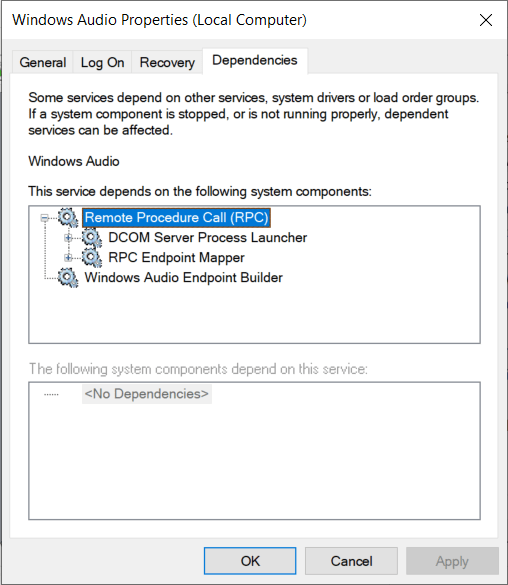
4. Teraz upewnij się, że wszystkie wymienione powyżej komponenty są uruchomione i działają w services.msc
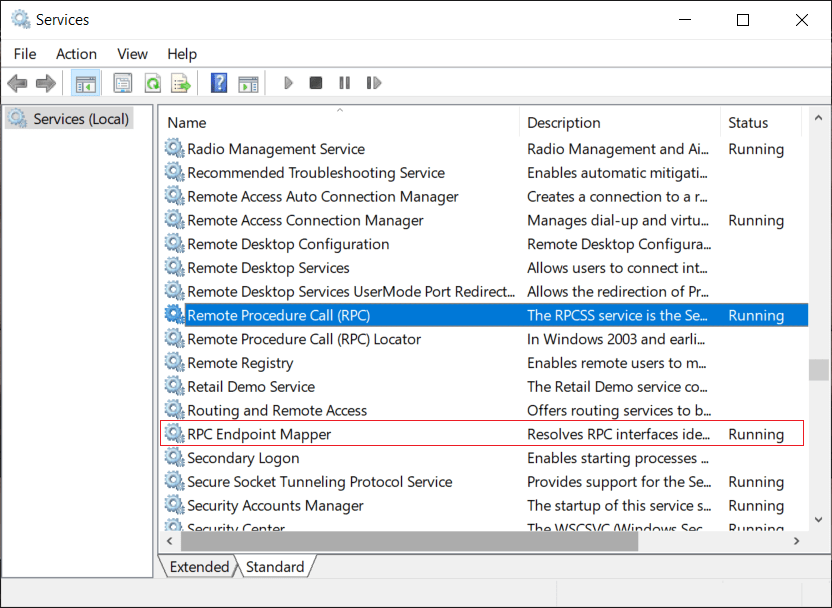
5. Na koniec uruchom ponownie usługi Windows Audio i uruchom ponownie, aby zastosować zmiany.
Sprawdź, czy możesz naprawić usługi audio, które nie odpowiadają w błędzie systemu Windows 10 , jeśli nie, przejdź do następnej metody.
Metoda 3: Odinstaluj sterowniki dźwięku
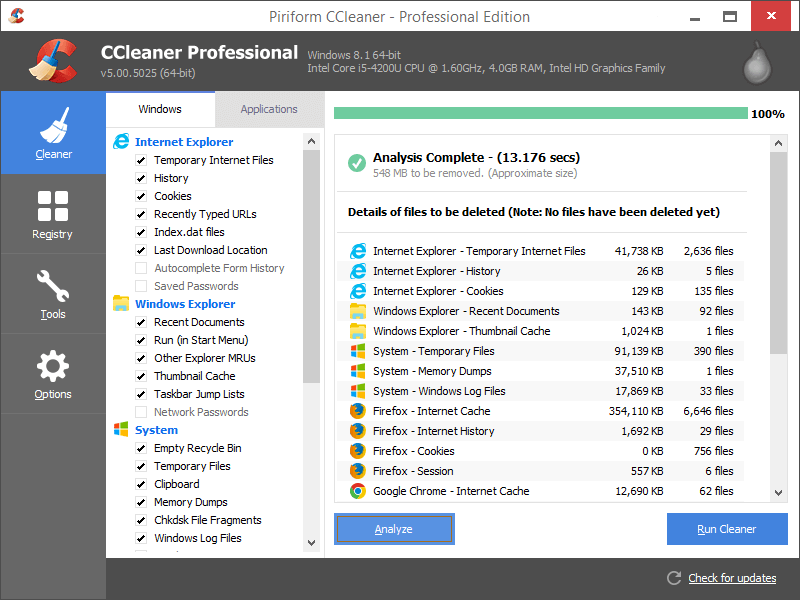
1. Pobierz i zainstaluj CCleaner.
2. Przejdź do okna Rejestr po lewej stronie, a następnie przeskanuj wszystkie problemy i pozwól im je naprawić.
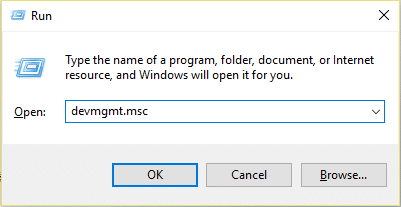
3. Następnie naciśnij Klawisz Windows + R, a następnie wpisz devmgmt.msc i naciśnij Enter, aby otworzyć Menedżera urządzeń.
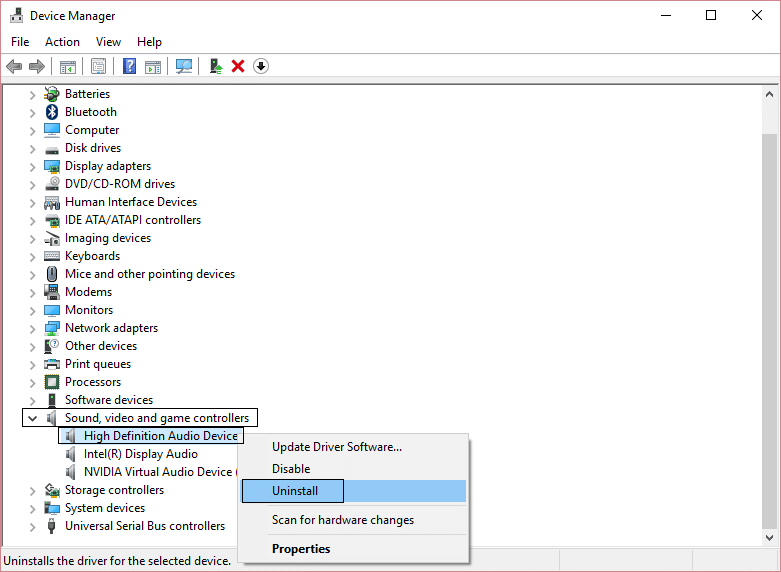
4. Rozwiń Kontrolery dźwięku, wideo i gier i kliknij urządzenie dźwiękowe, a następnie wybierz Odinstaluj.
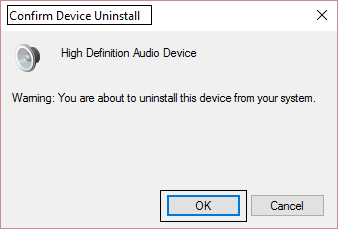
5. Teraz potwierdź dezinstalację , klikając OK.
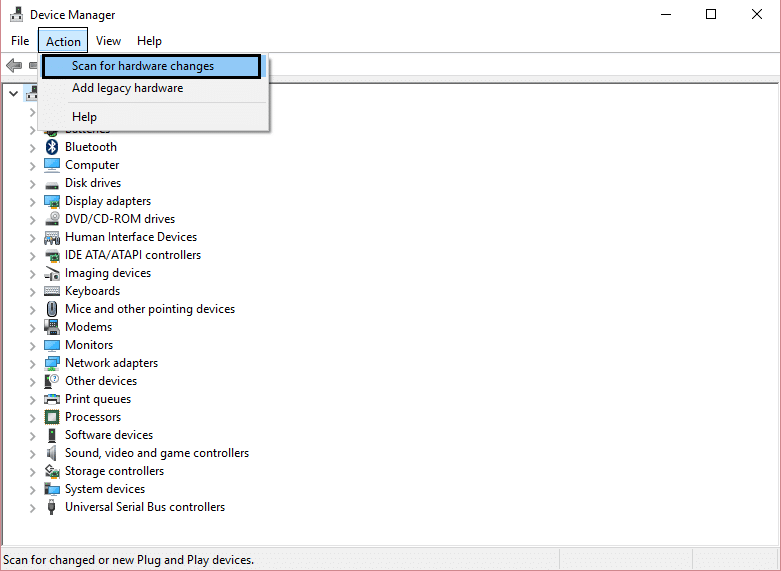
6. Na koniec w oknie Menedżera urządzeń przejdź do Akcja i kliknij Skanuj w poszukiwaniu zmian sprzętu.
7. Uruchom ponownie, aby zastosować zmiany.
Metoda 4: Przywróć klucz rejestru z programu antywirusowego
1. Otwórz program antywirusowy i przejdź do przechowalni wirusów.
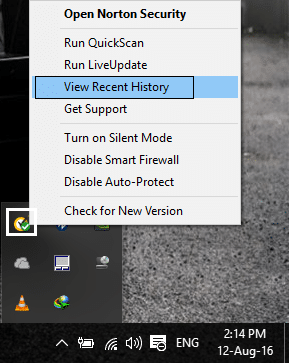
2. W zasobniku systemowym kliknij prawym przyciskiem myszy Norton Security i wybierz „ Wyświetl najnowszą historię. ”
3. Teraz wybierz „ Kwarantanna ” z listy rozwijanej Pokaż.
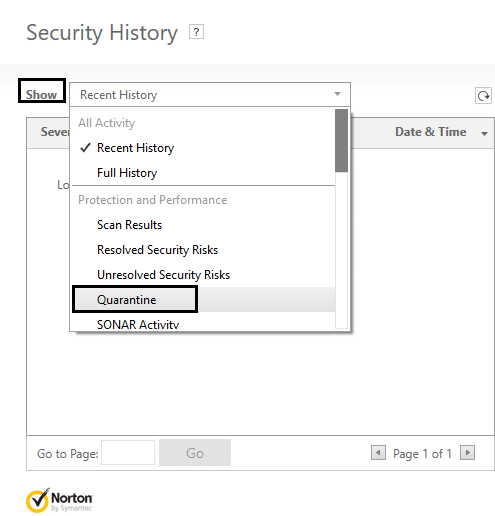
4. Wewnątrz Kwarantanny lub przechowalni wirusów wyszukaj urządzenie audio lub usługi, które zostały poddane kwarantannie.
5. Poszukaj klucza rejestru: HKEY_LOCAL_MACHINE\SYSTEM\CURRENTCONTROL i jeśli klucz rejestru kończy się na:
AUDIOSRV.DLL
AUDIOENDPOINTBUILDER.DLL
6. Przywróć je i uruchom ponownie , aby zastosować zmiany.
7. Sprawdź, czy jesteś w stanie rozwiązać problem „Usługi audio nie odpowiadają w systemie Windows 10”, w przeciwnym razie powtórz kroki 1 i 2.
Metoda 5: Zmodyfikuj klucz rejestru
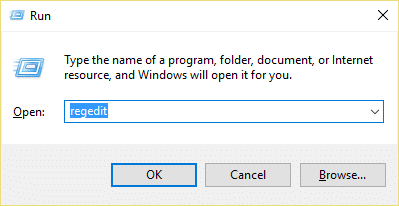
1. Naciśnij klawisz Windows + R, a następnie wpisz regedit i naciśnij Enter, aby otworzyć Edytor rejestru.
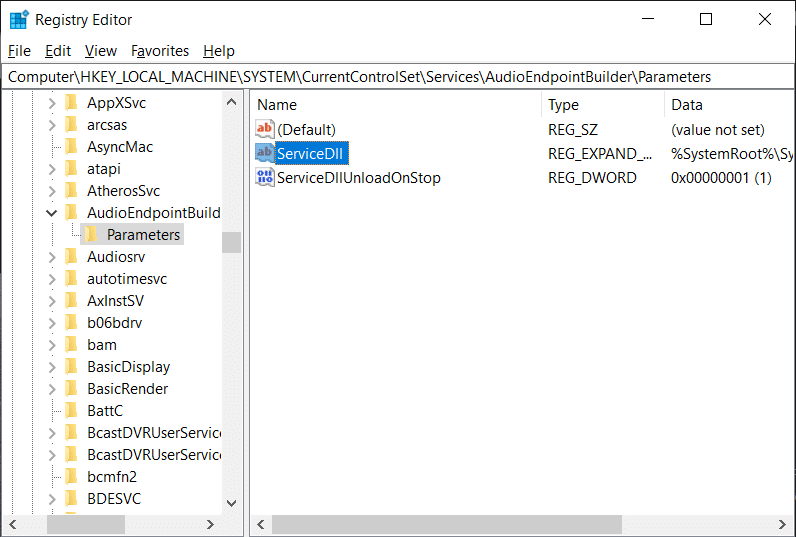
2. Teraz w edytorze rejestru przejdź do następującego klucza:
HKEY_LOCAL_MACHINE\SYSTEM\CurrentControlSet\Services\AudioEndPointBuilder\Parameters
3. Zlokalizuj ServicDll i jeśli wartość to %SystemRoot%\System32\Audiosrv.dll , jest to przyczyna problemu.
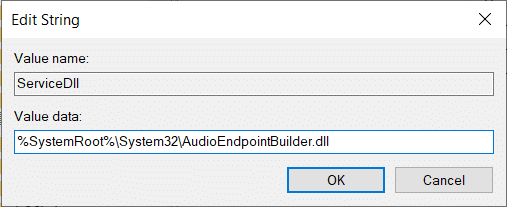
4. Zastąp domyślną wartość w polu Dane wartości następującym:
%SystemRoot%\System32\AudioEndPointBuilder.dll
5. Uruchom ponownie komputer, aby zastosować zmiany.
Metoda 6: Uruchom narzędzie do rozwiązywania problemów z dźwiękiem
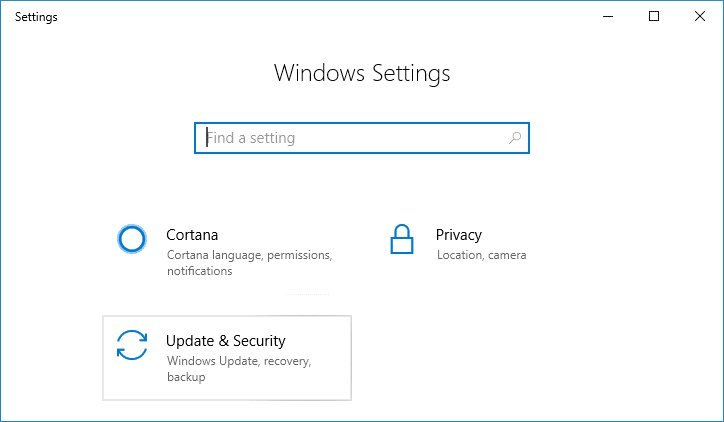
1. Naciśnij Klawisz Windows + I, aby otworzyć Ustawienia , a następnie kliknij Aktualizacja i zabezpieczenia.
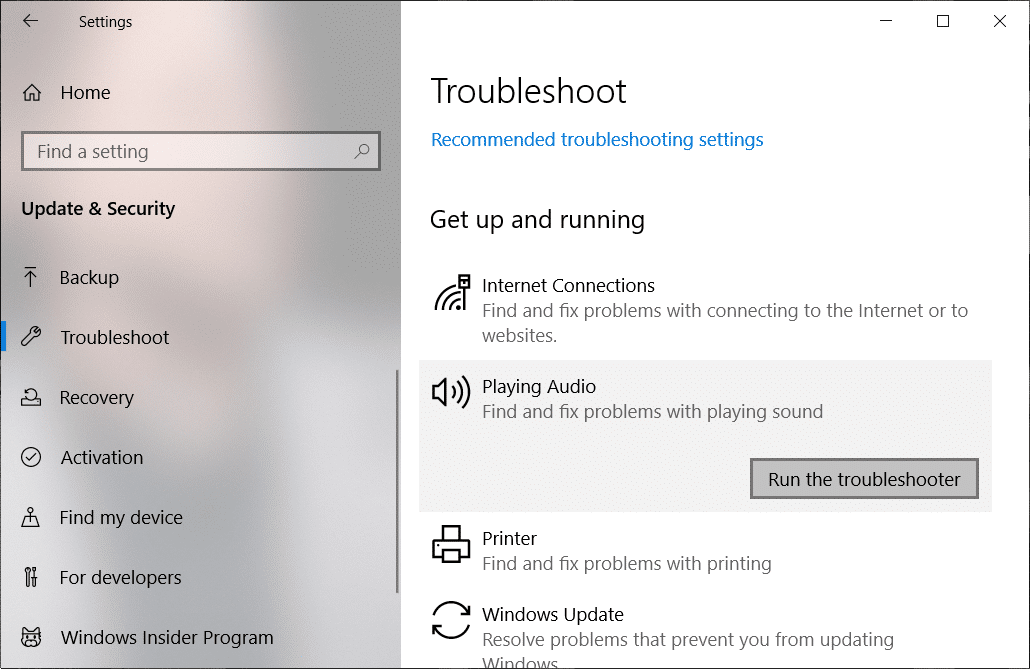
2. Z menu po lewej stronie wybierz Rozwiązywanie problemów.
3. Teraz pod nagłówkiem „ Get up and running ” kliknij Odtwarzanie dźwięku.
4. Następnie kliknij „ Uruchom narzędzie do rozwiązywania problemów ” w sekcji Odtwarzanie dźwięku.
5. Wypróbuj sugestie narzędzia do rozwiązywania problemów, a jeśli zostaną znalezione jakiekolwiek problemy, musisz zezwolić narzędziu do rozwiązywania problemów na naprawienie błędu nieodpowiadającego usług audio.
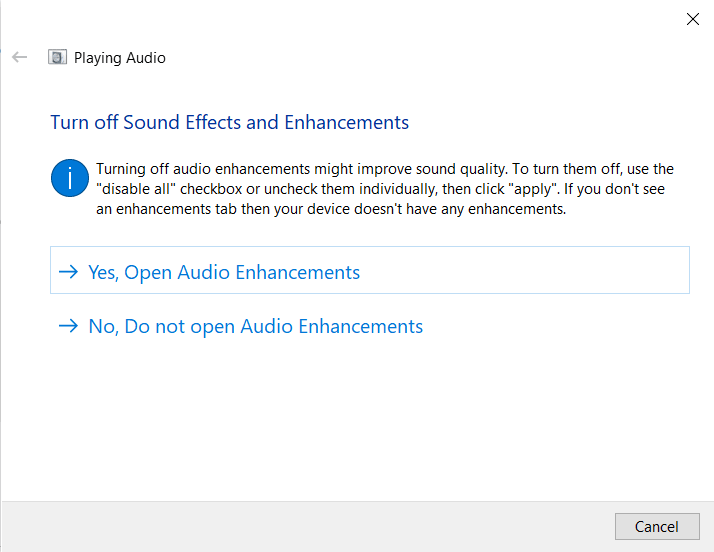
6. Narzędzie do rozwiązywania problemów automatycznie zdiagnozuje problem i zapyta, czy chcesz zastosować poprawkę, czy nie.
7. Kliknij Zastosuj tę poprawkę i uruchom ponownie , aby zastosować zmiany.
Polecany dla Ciebie:
- Jak naprawić uszkodzoną kartę SD lub pamięć USB?
- Napraw błąd ERR_TUNNEL_CONNECTION_FAILED w Google Chrome
- Jak naprawić błąd tego urządzenia nie może uruchomić kodu 10?
Jeśli wykonałeś każdy krok zgodnie z tym przewodnikiem, to właśnie naprawiłeś problem „ Usługi audio nie odpowiadają ”, ale jeśli nadal masz jakiekolwiek pytania dotyczące tego postu, możesz je zadać w sekcji komentarzy.