
Windows 10'da Yanıt Vermeyen Ses Hizmetleri Nasıl Onarılır
Yayınlanan: 2016-08-12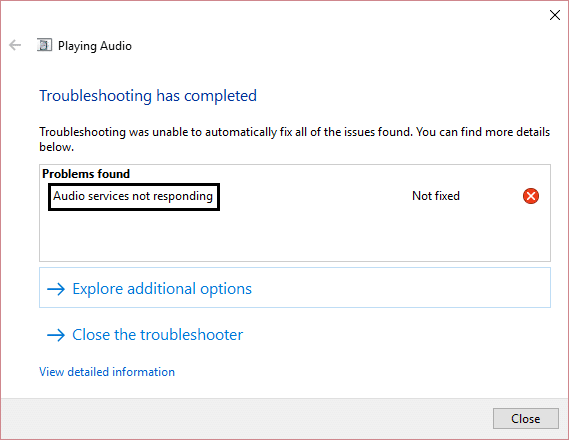
Windows 10'da yanıt vermeyen Ses hizmetleri nasıl düzeltilir: Windows 10'u bir süredir kullanıyorsunuz, ancak bir gün aniden “ Ses hizmetleri yanıt vermiyor ” diyen bir hata çıkıyor ve ses artık bilgisayarınızda çalışmıyor. Endişelenmeyin, bu tamamen düzeltilebilir ama önce neden böyle bir hata aldığınızı anlayalım.
Ses hizmeti çalışmıyor hatası, güncel olmayan veya uyumsuz ses sürücüleri, sesle ilgili hizmetler çalışmıyor, Ses hizmetleri için yanlış izin vb . Aşağıda listelenen sorun giderme adımlarının yardımıyla Windows 10 .
İçindekiler
- Windows 10 Fix'te yanıt vermeyen ses hizmetleri:
- Yöntem 1: Windows Ses hizmetlerini başlatın
- Yöntem 2: Windows Ses Bileşenlerini Başlatın
- Yöntem 3: Ses sürücülerini kaldırın
- Yöntem 4: Kayıt Defteri anahtarını Antivirüs'ten geri yükleyin
- Yöntem 5: Kayıt Defteri anahtarını değiştirin
- Yöntem 6: Ses Sorun Gidericisini Çalıştırın
Windows 10 Fix'te yanıt vermeyen ses hizmetleri:
Rosy Baldwin tarafından her kullanıcı için işe yarayan bir öneri, bu yüzden ana makaleye dahil etmeye karar verdim:
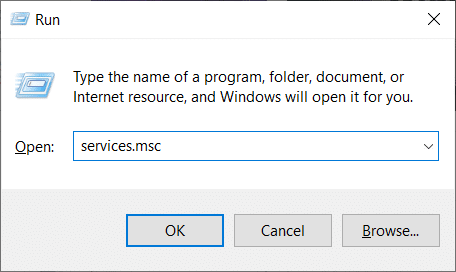
1. Windows tuşu + R'ye basın, ardından services.msc yazın ve Windows hizmetleri listesini açmak için Enter'a basın.
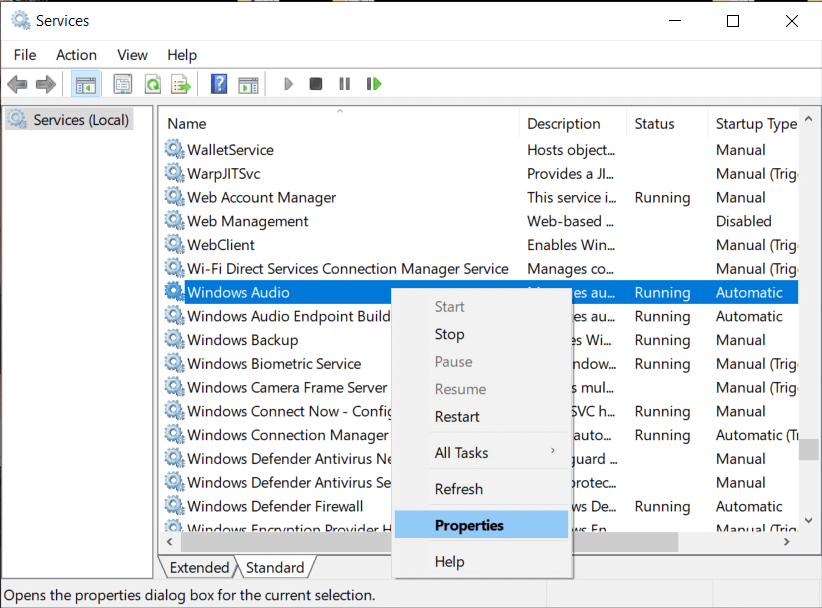
2. Hizmetler listesinde Windows Audio'yu bulun, kolayca bulmak için W tuşuna basın.
3. Windows Audio'ya sağ tıklayın ve ardından Özellikler'i seçin.
4. Özellikler penceresinden “ Oturum aç ” sekmesine gidin.
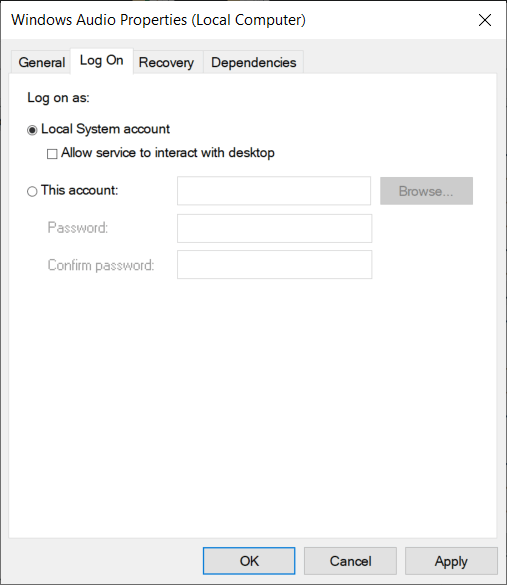
5. Ardından Bu hesap'ı seçin ve Parola ile Yerel Hizmet'in seçildiğinden emin olun.
Not: Parolayı bilmiyorsanız, yeni bir parola yazabilir ve değişiklikleri kaydetmek için Tamam'a tıklayabilirsiniz. Veya Gözat düğmesine ve ardından Gelişmiş düğmesine tıklayabilirsiniz. Şimdi Şimdi Bul düğmesine tıklayın, ardından arama sonuçlarından YEREL HİZMET'i seçin ve Tamam'a tıklayın.
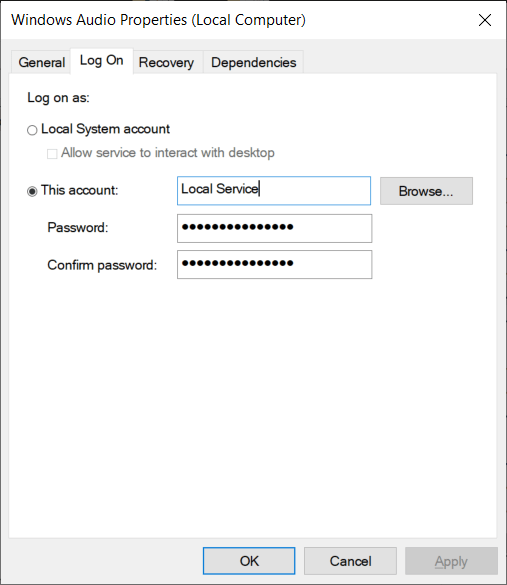
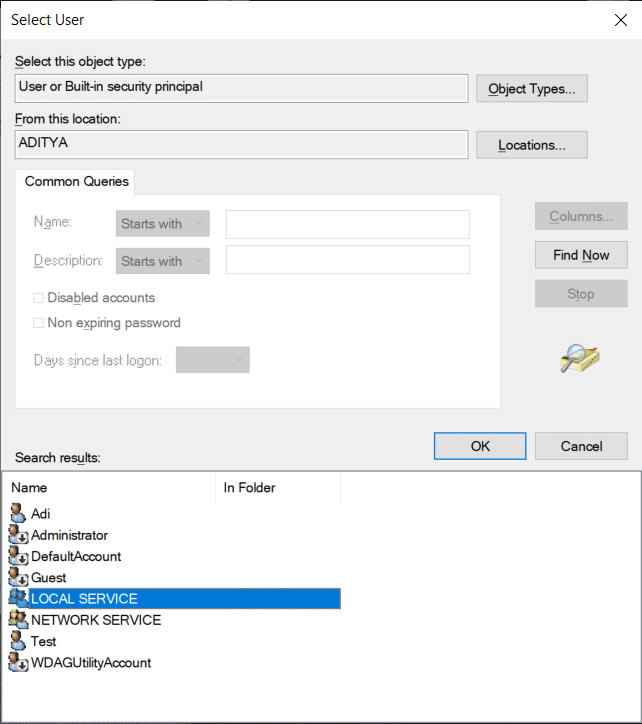
6. Değişiklikleri kaydetmek için Uygula'yı ve ardından Tamam'ı tıklayın.
7. Değişiklikleri kaydedemiyorsanız, önce Windows Audio Endpoint Builder adlı başka bir hizmetin ayarlarını değiştirmeniz gerekir.
8. Windows Audio Endpoint Builder'a sağ tıklayın ve Özellikler'i seçin. Şimdi "Oturum aç" sekmesine gidin.
9. “Oturum aç” sekmesinden Yerel Sistem hesabını seçin.
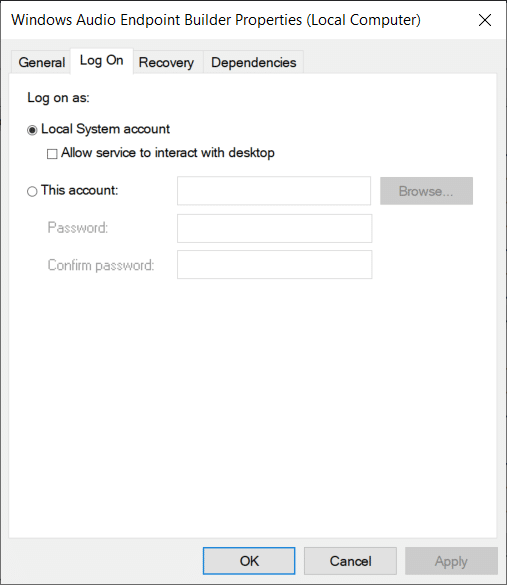
10. Değişiklikleri kaydetmek için Uygula'yı ve ardından Tamam'ı tıklayın.
11. Şimdi tekrar “ Oturum aç ” sekmesinden Windows Ses ayarlarını değiştirmeyi deneyin ve bu sefer başarılı olacaksınız.
Yöntem 1: Windows Ses hizmetlerini başlatın
1. Windows tuşu + R'ye basın, ardından services.msc yazın ve Windows hizmetleri listesini açmak için Enter'a basın.
2. Şimdi aşağıdaki hizmetleri bulun:
 Windows Sesi
Windows Ses Uç Noktası Oluşturucu
Tak ve oyna
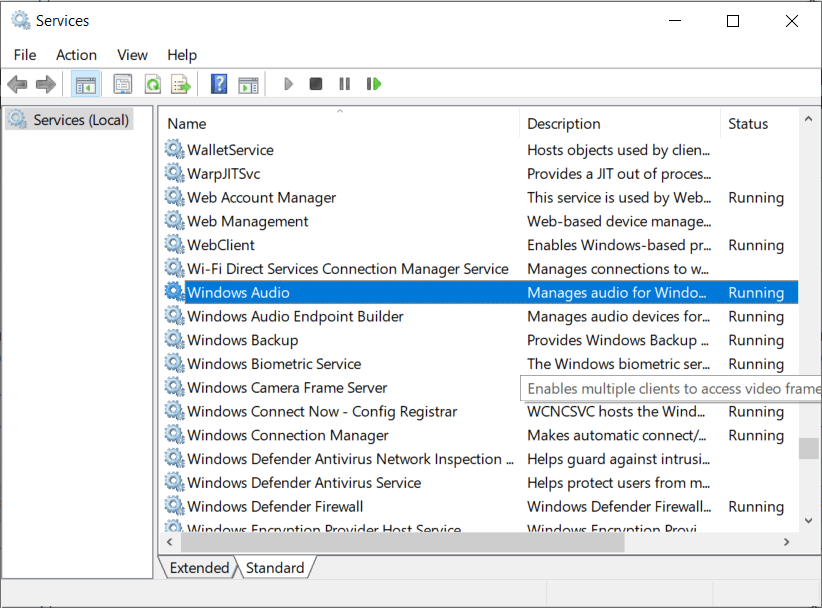
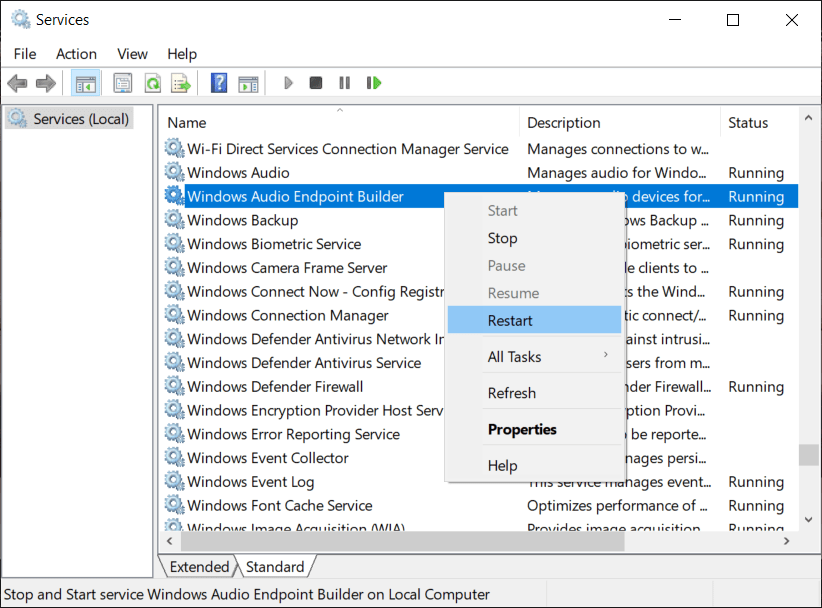
3. Başlangıç Türlerinin Otomatik olarak ayarlandığından ve hizmetlerin Çalışıyor olduğundan emin olun, her iki durumda da hepsini yeniden başlatın.
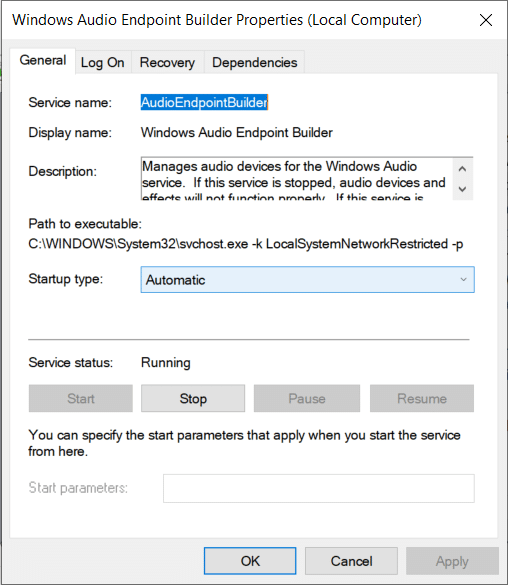
4. Başlangıç türü Otomatik değilse, hizmetlere çift tıklayın ve özelliğin içinde, pencere bunları Otomatik olarak ayarlayın.
Not: Hizmeti Otomatik olarak ayarlamak için önce Durdur düğmesine tıklayarak hizmeti durdurmanız gerekebilir. Tamamlandığında, hizmeti tekrar etkinleştirmek için Başlat düğmesine tıklayın.
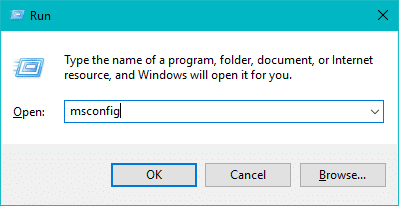
5. Windows Tuşu + R'ye basın, ardından msconfig yazın ve Sistem Yapılandırmasını açmak için Enter'a basın.
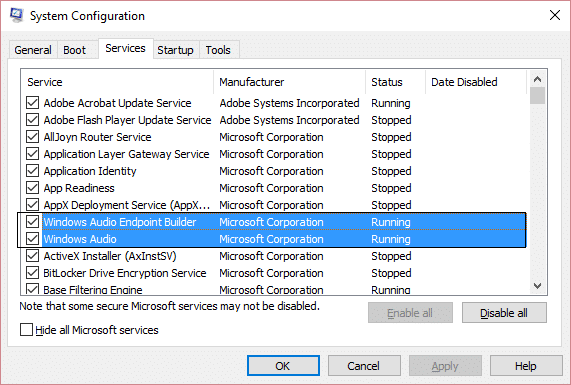
6. Hizmetler sekmesine geçin ve Sistem yapılandırma penceresinde yukarıdaki hizmetlerin işaretlendiğinden emin olun.
7. Bu değişiklikleri uygulamak için bilgisayarınızı yeniden başlatın .
Yöntem 2: Windows Ses Bileşenlerini Başlatın
1. Windows tuşu + R tuşlarına basın, ardından services.msc yazın

2. Windows Ses hizmetini bulun ve özellikleri açmak için çift tıklayın.
3. Bağımlılıklar sekmesine geçin ve “ Bu hizmet aşağıdaki sistem bileşenlerine bağlıdır ” bölümünde listelenen bileşenleri genişletin.
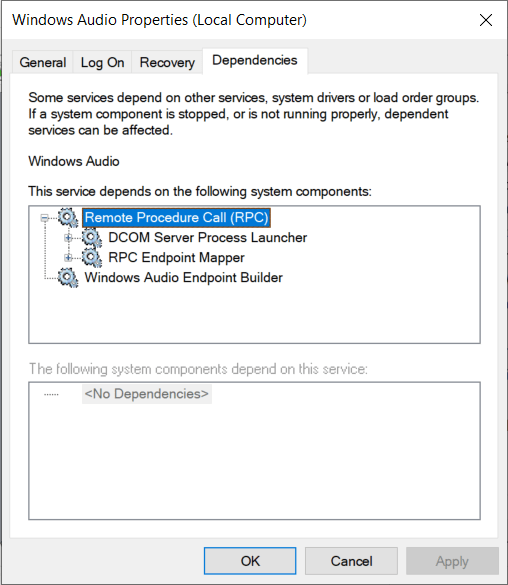
4. Şimdi yukarıda listelenen tüm bileşenlerin services.msc'de Başlatıldığından ve Çalıştığından emin olun.
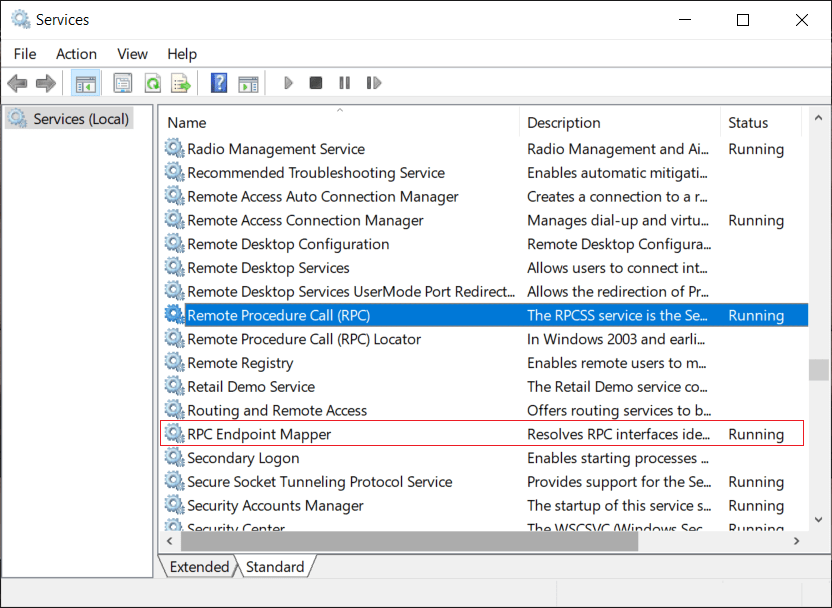
5. Son olarak, değişiklikleri uygulamak için Windows Ses hizmetlerini yeniden başlatın ve Yeniden Başlatın.
Ses hizmetlerinin Windows 10'da yanıt vermeme sorununu çözüp çözemeyeceğinize bakın , değilse bir sonraki yöntemle devam edin.
Yöntem 3: Ses sürücülerini kaldırın
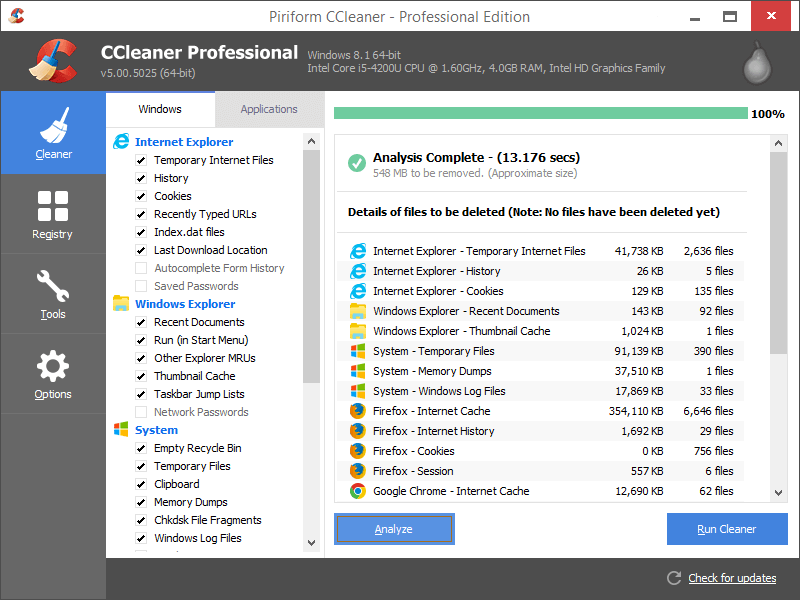
1. CCleaner'ı indirin ve yükleyin.
2. Soldaki Kayıt penceresine gidin, ardından tüm sorunları tarayın ve düzeltmesine izin verin.
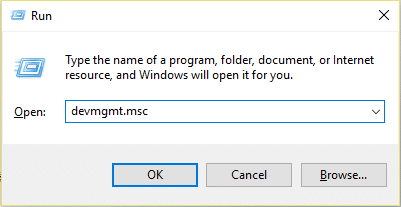
3. Ardından, Windows Tuşu + R tuşlarına basın, ardından devmgmt.msc yazın ve Aygıt Yöneticisi'ni açmak için enter tuşuna basın.
4. Ses, video ve oyun denetleyicilerini genişletin ve ses aygıtına tıklayın ve ardından Kaldır'ı seçin.
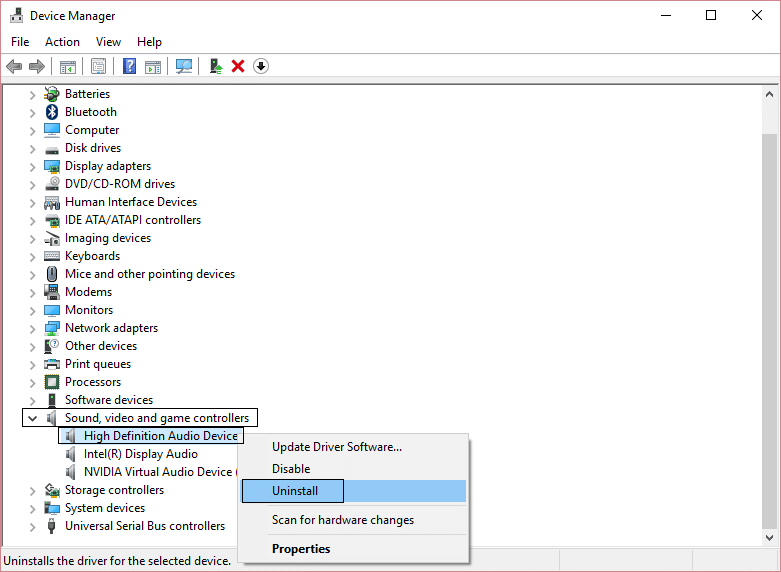
5. Şimdi Tamam'ı tıklatarak kaldırmayı onaylayın.
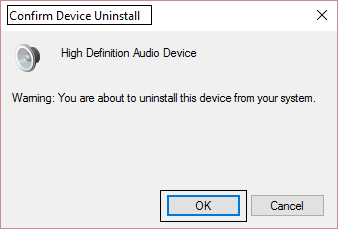
6. Son olarak, Aygıt Yöneticisi penceresinde Eylem'e gidin ve Donanım değişikliklerini tara'ya tıklayın.
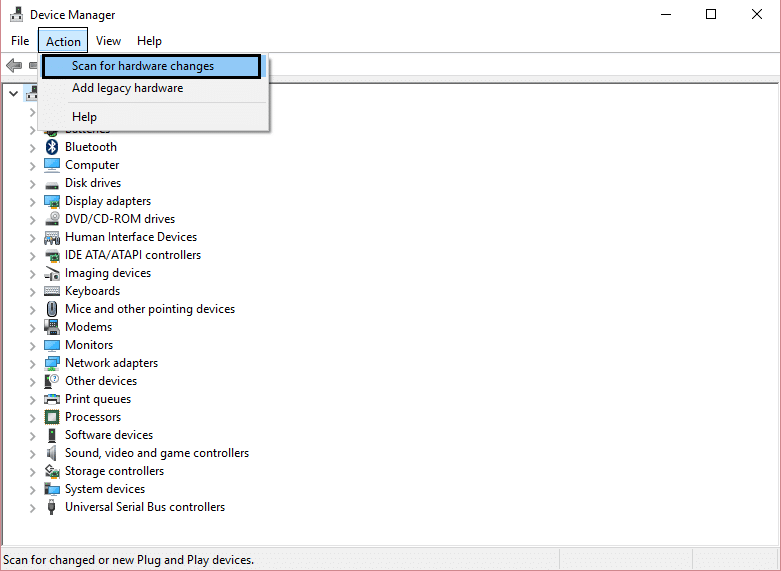
7. Değişiklikleri uygulamak için yeniden başlatın.
Yöntem 4: Kayıt Defteri anahtarını Antivirüs'ten geri yükleyin
1. Anti-virüsünüzü açın ve virüs kasasına gidin.
2. Sistem tepsisinden Norton Security'ye sağ tıklayın ve “ Yakın Geçmişi Görüntüle'yi seçin. ”
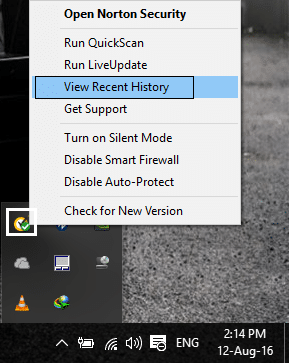
3. Şimdi Göster açılır menüsünden “ Karantina ”yı seçin.
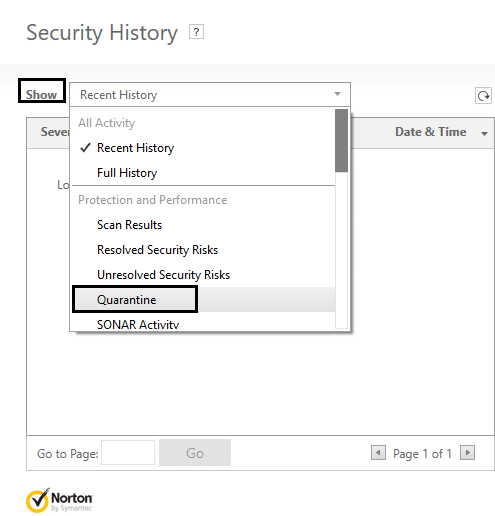
4. Karantina veya virüs kasası içinde , karantinaya alınan Ses aygıtını veya hizmetlerini arayın.
5. Kayıt defteri anahtarını arayın: HKEY_LOCAL_MACHINE\SYSTEM\CURRENTCONTROL ve kayıt defteri anahtarı şu şekilde bitiyorsa:
AUDIOSRV.DLL
AUDIOENDPOINTBUILDER.DLL
6. Değişiklikleri uygulamak için bunları geri yükleyin ve Yeniden Başlatın .
7. “Ses hizmetleri Windows 10'da yanıt vermiyor” sorununu çözüp çözemediğinize bakın, aksi takdirde 1. ve 2. adımları tekrarlayın.
Yöntem 5: Kayıt Defteri anahtarını değiştirin
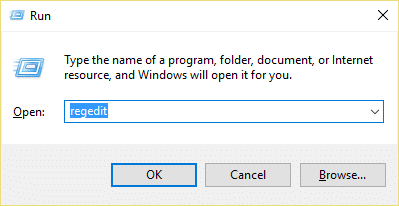
1. Windows Tuşu + R tuşlarına basın, ardından regedit yazın ve Kayıt Defteri Düzenleyicisi'ni açmak için enter tuşuna basın.
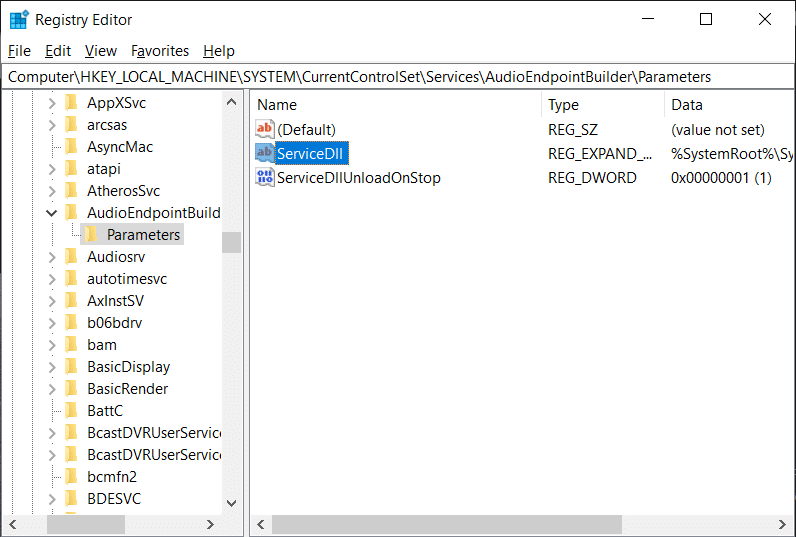
2. Şimdi Kayıt Defteri düzenleyicisinin içinde aşağıdaki anahtara gidin:
HKEY_LOCAL_MACHINE\SYSTEM\CurrentControlSet\Services\AudioEndPointBuilder\Parameters
3. ServicDll'i bulun ve değer %SystemRoot%\System32\Audiosrv.dll ise, sorunun nedeni budur.
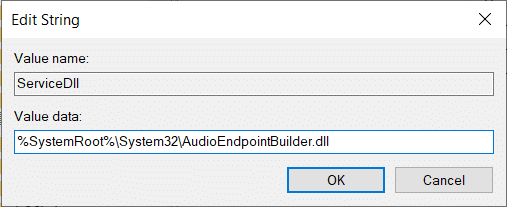
4. Değer verisi altındaki varsayılan değeri şununla değiştirin:
%SystemRoot%\System32\AudioEndPointBuilder.dll
5. Değişiklikleri uygulamak için bilgisayarınızı yeniden başlatın .
Yöntem 6: Ses Sorun Gidericisini Çalıştırın
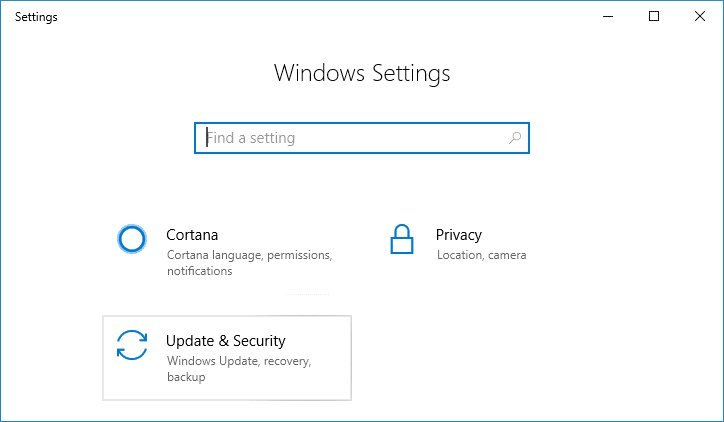
1. Ayarlar'ı açmak için Windows Tuşu + I tuşlarına basın, ardından Güncelleme ve Güvenlik'e tıklayın.
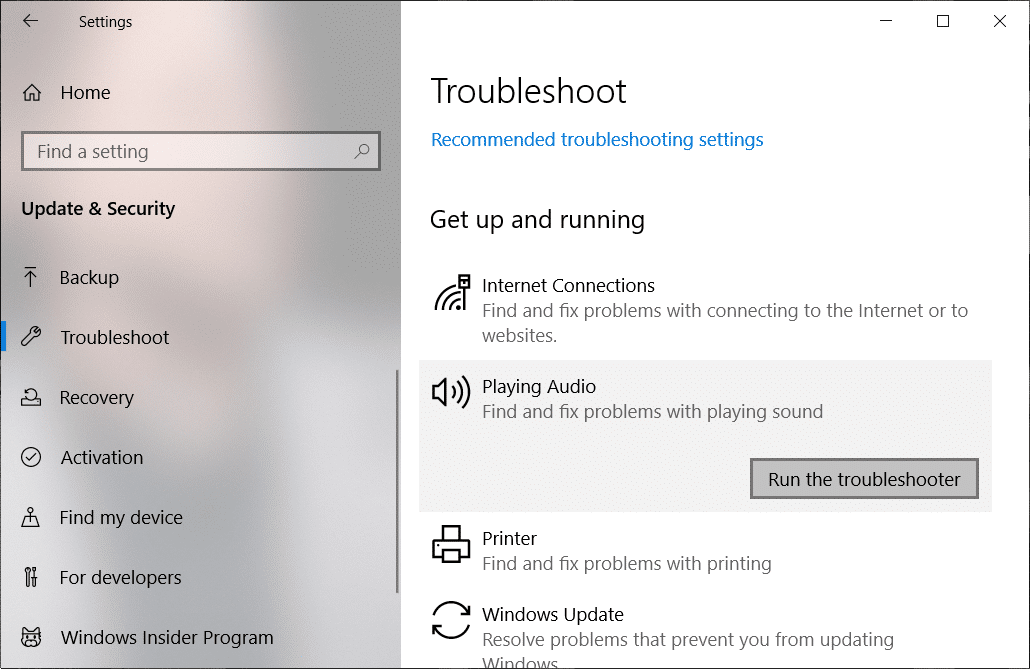
2. Soldaki menüden Sorun Gider'i seçin.
3. Şimdi “ Kalkın ve koşun ” başlığı altında Ses Çalma'ya tıklayın.
4. Ardından, Ses Çalma altındaki “ Sorun gidericiyi çalıştır ” seçeneğine tıklayın.
5. Sorun gidericinin önerilerini deneyin ve herhangi bir sorun bulunursa, Ses hizmetleri yanıt vermiyor hatasını düzeltmek için sorun gidericiye izin vermeniz gerekir.
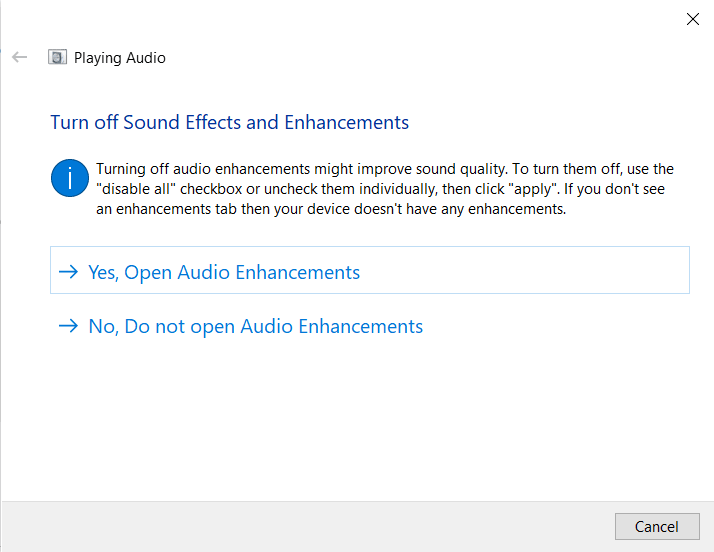
6. Sorun giderici sorunu otomatik olarak tanılayacak ve düzeltmeyi uygulamak isteyip istemediğinizi soracaktır.
7. Değişiklikleri uygulamak için Bu düzeltmeyi uygula ve Yeniden Başlat'ı tıklayın .
Sizin için önerilen:
- Hasarlı SD kart veya USB Flash Sürücü nasıl onarılır
- Google Chrome'da ERR_TUNNEL_CONNECTION_FAILED hatasını düzeltin
- Bu Aygıt Nasıl Onarılır Kod 10 Hatası Başlatılamıyor
Bu kılavuza göre her adımı izlediyseniz, “ Ses hizmetleri yanıt vermiyor ” sorununu çözdünüz, ancak bu gönderiyle ilgili hala herhangi bir sorunuz varsa, yorum bölümünde onlara sormaktan çekinmeyin.