
Jak naprawić błąd niebieskiego ekranu ndis.sys w systemie Windows?
Opublikowany: 2018-07-04Szybko napraw ten problem
Skorzystaj z bezpiecznego, bezpłatnego narzędzia opracowanego przez zespół ekspertów Auslogics.
- Łatwy w użyciu. Wystarczy pobrać i uruchomić, nie wymaga instalacji.
- Bezpieczna. Nasze oprogramowanie jest dostępne w CNET i jesteśmy Srebrnym Partnerem Microsoft.
- Bezpłatny. Mamy na myśli to, całkowicie darmowe narzędzie.
Zobacz więcej informacji o Auslogics. Zapoznaj się z umową EULA i Polityką prywatności.
„To zaniedbanie terminowej naprawy”
to sprawia, że odbudowa jest konieczna”
Richard Whately
Problemy z Ndis.sys to coś, z czym użytkownik komputera z systemem Windows może się zetknąć w dowolnym momencie i doznać poważnej frustracji. Są to uporczywe, nieuchwytne i denerwujące problemy, które pojawiają się znikąd i powodują błędy niebieskiego ekranu śmierci, wysokie opóźnienia oraz dużo syczenia i wyrywania włosów. Na szczęście wiemy, jak naprawić niebieski ekran ndis.sys w systemie Windows i jak naprawić opóźnienie ndis.sys, więc czytaj dalej, aby rozwiązać problem.
Co to jest NDIS?
NDIS, co oznacza specyfikację interfejsu sterownika sieciowego, jest legalnym składnikiem systemu operacyjnego Windows. Jest to interfejs programowania aplikacji, który jest używany dla kart sieciowych. Krótko mówiąc, pozwala sterownikom pracować tak, jak powinny na komputerze sieciowym i pomaga komputerowi, na którym jest zainstalowany, komunikować się ze sprzętem i podłączonymi urządzeniami.
Co to jest ndis.sys?
Ndis.sys to plik systemowy Windows powiązany ze specyfikacją interfejsu sterownika sieciowego. Będąc istotną częścią systemu operacyjnego Windows, ndis.sys jest podpisany cyfrowo przez firmę Microsoft i znajduje się w folderze C:\Windows\System32\drivers. W idealnym przypadku ten plik nie powinien wpływać na wydajność komputera ani powodować żadnych problemów. W praktyce często wszystko idzie na manowce, co skutkuje niedogodnościami związanymi z ndis.sys.
Czy mogę wyłączyć ndis.sys?
Szczerze mówiąc, nie powinieneś. Po pierwsze, jest niezbędny do normalnego funkcjonowania systemu operacyjnego. Po drugie, nawet jeśli zamkniesz ndis.sys, najprawdopodobniej uruchomi się ponownie. W związku z tym, jeśli ten plik powoduje błędy BSOD lub wysokie opóźnienia, najlepszym rozwiązaniem jest zdecydowanie dokładne rozwiązywanie problemów. To jest to, co możesz łatwo wykonać, jeśli będziesz szedł w dół.
Dlaczego pojawiają się problemy z ndis.sys?
Smutną prawdą jest to, że naprawdę trudno jest ustalić dokładne przyczyny problemów z ndis.sys. Wśród nich są złe sterowniki, złośliwe oprogramowanie, uszkodzone lub brakujące pliki systemowe, problemy z rejestrem, a lista jest długa. Dlatego radzimy wypróbować każdą poprawkę poniżej, aby upewnić się, że żaden kamień nie zostanie odwrócony.
Jak mogę naprawić błąd niebieskiego ekranu ndis.sys i opóźnienie ndis.sys w systemie Windows?
Dobrą wiadomością jest to, że problemy, o których mowa, są w rzeczywistości możliwe do rozwiązania. W tym artykule można znaleźć poprawki dla nich, gdy występują w systemie Windows 10 lub 7, ponieważ te systemy operacyjne są często zgłaszane jako szczególnie dotknięte tymi nieszczęściami. Jeśli jednak masz problemy z ndis.sys w systemie Windows 8 lub 8.1 (chociaż takie przypadki są rzadsze), wypróbuj nasze rozwiązania – prawdopodobnie będą działać również dla Ciebie.
Teraz, gdy znasz już podstawy ndis.sys, nadszedł czas, aby rozpocząć naszą przygodę z rozwiązywaniem problemów:
Zaktualizuj sterowniki
Jest to niewątpliwie Twoja pierwsza linia działania, ponieważ ndis.sys jest ściśle powiązany z oprogramowaniem Twojego sterownika. Rzeczywiście, wadliwe lub przestarzałe sterowniki mogą siać spustoszenie w twoim systemie, więc powinieneś od razu sobie z nimi poradzić.
Istnieją 3 sposoby rozwiązania problemów ze sterownikami. Zapraszam do wyboru dowolnego z nich zgodnie ze swoimi potrzebami i preferencjami:
Użyj dedykowanego narzędzia
To najłatwiejsza i najbezpieczniejsza opcja na liście. Możesz użyć Auslogics Driver Updater, aby zaktualizować wszystkie sterowniki jednym kliknięciem i najprawdopodobniej pożegnać się z problemem ndis.sys.

Rozwiązywanie problemów z komputerem za pomocą narzędzia do aktualizacji sterowników
Niestabilna wydajność komputera jest często powodowana przez przestarzałe lub uszkodzone sterowniki. Auslogics Driver Updater diagnozuje problemy ze sterownikami i umożliwia aktualizację starych sterowników jednocześnie lub pojedynczo, aby komputer działał płynniej

Użyj Menedżera urządzeń
Wbudowane narzędzie Menedżer urządzeń może wyszukiwać w Internecie niezbędne oprogramowanie sterownika. Oto instrukcje dla
System Windows 7
- Kliknij ikonę logo Windows. Pojawi się menu Start.
- Kliknij prawym przyciskiem myszy Komputer. Wybierz z menu opcję Zarządzaj.
- Otworzy się ekran Zarządzanie komputerem.
- Tam wybierz Menedżera urządzeń.
- Podnieś urządzenie i kliknij je prawym przyciskiem myszy.
- Zdecyduj się zaktualizować jego sterownik.
Windows 10
- Naciśnij skrót logo Windows + X na klawiaturze, aby otworzyć menu szybkiego dostępu.
- Wybierz Menedżera urządzeń z listy dostępnych opcji.
- Kliknij prawym przyciskiem myszy urządzenie i wybierz aktualizację sterownika urządzenia.
Na koniec wybierz opcję, która pozwala Menedżerowi urządzeń wyszukać sterownik potrzebny online. Pamiętaj, że powyższe kroki należy powtórzyć dla każdego elementu sprzętu, którego oprogramowanie sterownika chcesz zaktualizować.
Zaktualizuj sterowniki ręcznie
To z pewnością podejście „zrób to sam”. Aby działało dobrze, powinieneś znać dokładne dane sterownika, którego Twoje urządzenie potrzebuje do prawidłowego działania. Następnie należy wyszukać oprogramowanie w Internecie. Najlepszą opcją jest rozpoczęcie od oficjalnej strony internetowej producenta urządzenia. Pamiętaj, że powinieneś być bardzo ostrożny, ponieważ zainstalowanie czegoś nieodpowiedniego może spowodować awarię systemu.
Przeskanuj swój komputer w poszukiwaniu złośliwego oprogramowania
Niestety, istnieje wiele złośliwych podmiotów, którym często udaje się podszywać się pod ndis.sys, więc w rzeczywistości istnieje duża szansa, że rozprawisz się z komputerem zainfekowanym złośliwym oprogramowaniem. Mając to na uwadze, lepiej wykonać pełne skanowanie systemu bez dalszych opóźnień. W tym celu możesz używać swojego głównego programu antywirusowego – jeśli jest on godny zaufania i wystarczająco niezawodny, aby powierzyć mu bezpieczeństwo swojego komputera.
To powiedziawszy, Windows Defender jest nadal bardzo pomocnym rozwiązaniem, jeśli chodzi o oczyszczanie komputera z nikczemnych elementów. Oto, jak możesz to wykorzystać na swoją korzyść w
System Windows 7
- Na klawiaturze znajdź logo Windows i klawisze S i naciśnij je jednocześnie. Spowoduje to wywołanie wyszukiwania.
- W wyszukiwarce wpisz „Defender” (bez cudzysłowów).
- Wybierz Windows Defender z listy wyników wyszukiwania.
- W oknie głównym Windows Defender kliknij Skanuj.
- Przejdź do strzałki obok opcji Skanuj. Kliknij tę ikonę.
- Wybierz opcję Pełne skanowanie.
Windows 10
- Przejdź do paska zadań i kliknij ikonę logo Windows.
- W menu Start wybierz koło zębate Ustawienia.
- Kliknij Aktualizacja i zabezpieczenia. Następnie wybierz Windows Defender.
- Kliknij łącze Otwórz program Windows Defender.
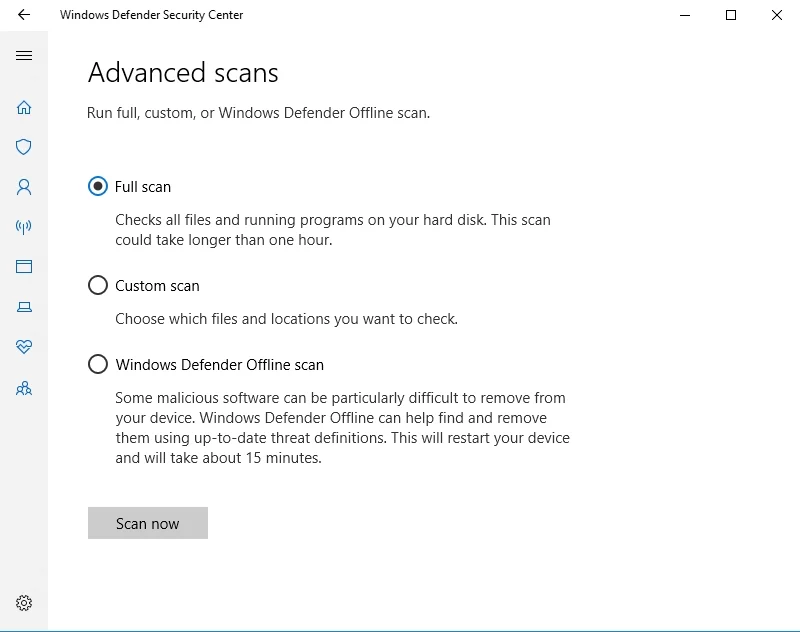
- Pojawi się okno Windows Defender Security Center. Tam przejdź do lewego okienka i kliknij ikonę tarczy.
- Wybierz Skanowanie zaawansowane. Wybierz Pełne skanowanie.

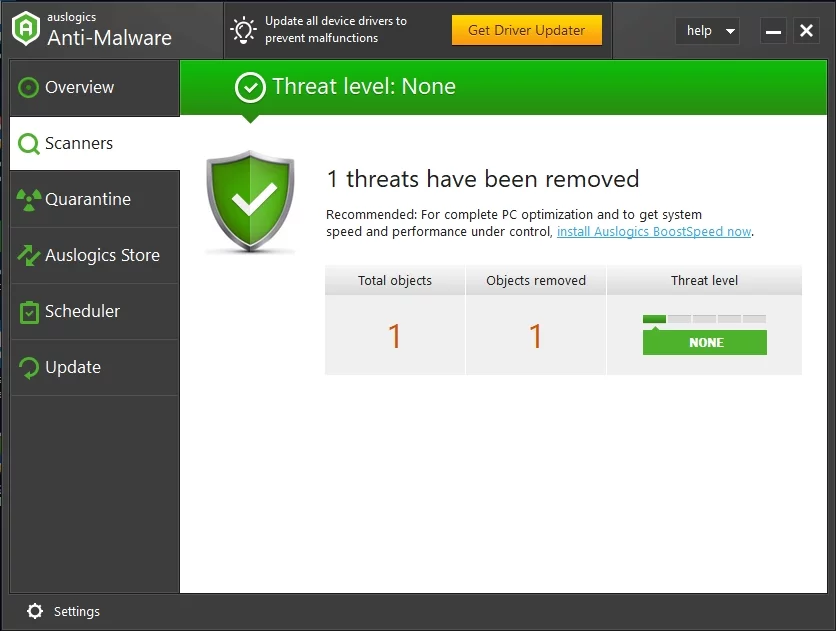
Pamiętaj, że jeśli szczególnie paskudny złośliwy program trafił na Twój cenny komputer, stary dobry program Windows Defender może nie wystarczyć, aby uratować sytuację. W związku z tym Twój komputer może potrzebować dodatkowej pomocy, aby uciec z pułapki złośliwego oprogramowania. Aby uratować swój komputer, możesz zrekrutować Auslogics Anti-Malware do prawdziwej krucjaty przeciwko złośliwemu oprogramowaniu: to narzędzie znajdzie i usunie nawet te zagrożenia, których inne produkty antywirusowe mogą nie wykryć.
Tymczasowo wyłącz program antywirusowy
Czy zdarzyło się, że instalacja nowego produktu antywirusowego poprzedziła Twoje nieszczęście ndis.sys? Jeśli tak, przyczyną może być dane narzędzie. Powinieneś go tymczasowo wyłączyć, aby sprawdzić, czy naprawdę jest winny awarii ndis.sys. Jeśli rzeczywiście uruchamia niebieski ekran ndis.sys w systemie Windows lub opóźnienie ndis.sys, nie trzeba dodawać, że należy natychmiast przestać używać tego oprogramowania i skontaktować się z jego producentem. Możesz nawet przejść na inne rozwiązanie antywirusowe.
Zaktualizuj system operacyjny
Jeśli Twój system operacyjny jest nieaktualny, niebieski ekran ndis.sys i opóźnienie ndis.sys należą do scenariuszy, które mogą ewoluować na Twoim komputerze. Ponieważ oba są skutkiem niepożądanym, zalecamy aktualizację systemu, korzystając z poniższych instrukcji:
Aby zaktualizować system Windows 10, wykonaj następujące czynności:
- Wywołaj menu startowe (robiłeś to już wiele razy).
- Przejdź do menu Ustawienia (wystarczy kliknąć ikonę koła zębatego w menu Start).
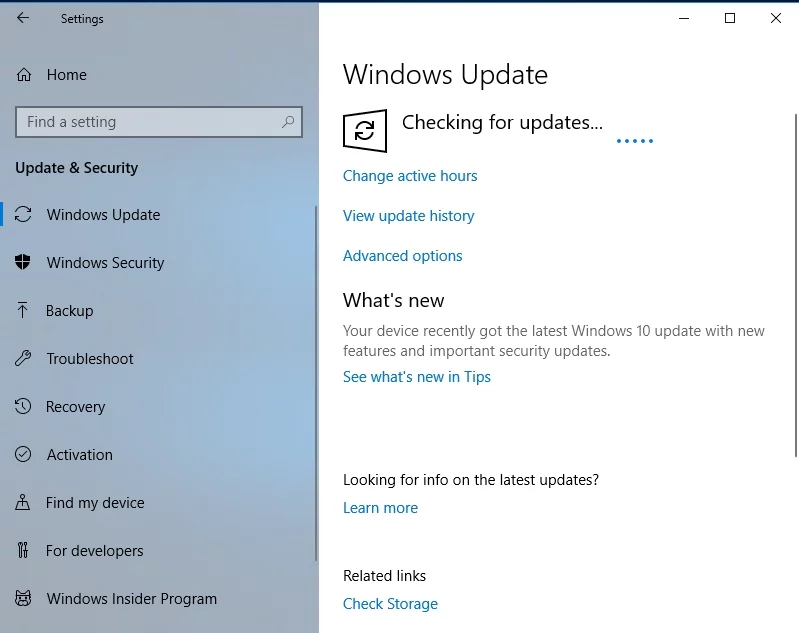
- Tam wybierz Aktualizacja i zabezpieczenia.
- Sprawdź, czy są jakieś aktualizacje czekające na zainstalowanie. Potwierdź je.
- Jeśli nie ma sugerowanych aktualizacji, kliknij Sprawdź aktualizacje.
A oto jak zaktualizować system Windows 7:
- Otwórz menu Start i wybierz Panel sterowania.
- Kliknij System i zabezpieczenia.
- Wybierz Windows Update.
- Przejdź do lewego okienka i wybierz Sprawdź aktualizacje.
Pobierz i zainstaluj sugerowane aktualizacje i sprawdź, czy ten manewr rozwiązał Twój problem.
Uruchom skanowanie SFC
Jeśli problemy z ndis.sys nadal występują, niektóre z krytycznych plików systemowych mogły zostać uszkodzone lub zaginęły. Aby je ponownie uruchomić, należy użyć narzędzia Kontroler plików systemowych, które jest częścią systemu operacyjnego:
- Naciśnij skrót klawiaturowy logo Windows + S na klawiaturze.
- Po uruchomieniu wyszukiwania wpisz cmd.
- Znajdź wiersz polecenia i kliknij go prawym przyciskiem myszy.
- Wybierz Uruchom jako administrator.
- Wpisz sfc / scannow i naciśnij Enter, aby wykonać polecenie.
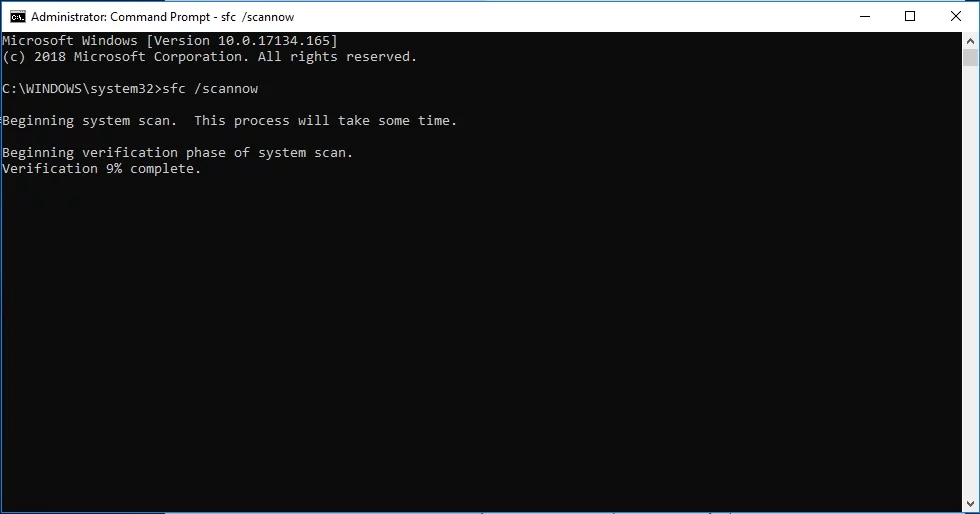
Należy cierpliwie czekać, aż skanowanie się zakończy – nie przerywaj procesu. Na koniec wyjdź z podwyższonego wiersza polecenia i uruchom ponownie komputer. Podczas uruchamiania system Windows zastąpi wszystkie problematyczne pliki systemowe.
Sprawdź swój dysk twardy pod kątem błędów
Uszkodzone dyski twarde są częstą przyczyną problemów z ndis.sys, więc nadszedł czas, aby sprawdzić dysk. Aby to zrobić, postępuj zgodnie z poniższymi wskazówkami:
- Uruchom wiersz polecenia jako administrator (zobacz poprzednią poprawkę, aby dowiedzieć się, jak to zrobić).
- Wpisz chkdsk c: /r (jeśli c jest partycją, na której zainstalowany jest system) i naciśnij klawisz Enter.
Poczekaj na zakończenie skanowania. Następnie wyjdź z wiersza polecenia i uruchom ponownie komputer. Mamy nadzieję, że to rozwiązanie rozwiązało Twój problem.
Uruchom DISM
Narzędzie do obsługi i zarządzania obrazami wdrażania jest bardzo przydatne, gdy trzeba rozwiązać problemy z BSOD i opóźnieniami. Aby go uruchomić, wykonaj następujące czynności:
- Uruchom wiersz polecenia jako administrator.
- Wpisz następujące polecenia (po każdym naciśnij Enter):
DISM /online /Cleanup-Image /ScanHealth
DISM /Online /Cleanup-Image /RestoreHealth
Po zakończeniu procesu uruchom ponownie komputer. Czy Twój problem został rozwiązany? Cóż, jeśli do tej pory nie ma szczęścia, nie pozwól, aby wzięły górę negatywne myśli. Po prostu przejdź do następującej poprawki – podobno działa cuda.
Napraw swój rejestr
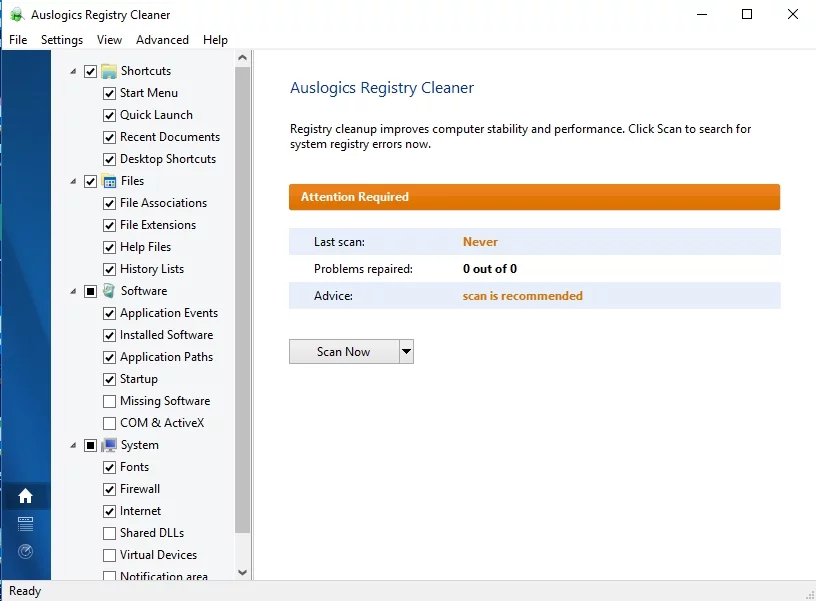
Jeśli wszystkie powyższe rozwiązania nie pomogły, Twoje problemy mogą wynikać z uszkodzonego lub uszkodzonego rejestru systemowego. Odradzamy edytowanie go ręcznie, ponieważ nawet mały błąd w procesie może dosłownie zniszczyć system Windows. Dlatego najbezpieczniejszą opcją jest skorzystanie ze specjalnego narzędzia, które wykona tę pracę za Ciebie. Na przykład Auslogics Registry Cleaner będzie działał na Twoim rejestrze z chirurgiczną precyzją, dzięki czemu można go załatać i naprawić bez ryzyka. Nawiasem mówiąc, to narzędzie jest w 100% darmowe.
Wykonaj przywracanie systemu
Jeśli wydaje się, że w twoim przypadku chmury nie ma pozytywnej strony, opcją nuklearną jest skorzystanie z podróży w czasie. W rzeczywistości przywracanie systemu, które ma ci pomóc w twojej sytuacji, jest świetną funkcją – przywróci twój system do punktu, w którym nie było problemu z ndis.sys, a nawet pozostawi twoje pliki osobiste nienaruszone. Jednak aby to zadziałało, na komputerze powinny istnieć punkty przywracania systemu. Na szczęście twój system często tworzy je automatycznie, gdy coś ważnego ma się wydarzyć na twoim komputerze, więc są szanse, że ta metoda okaże się dla ciebie wyjściem.
Oto jak można wykonać przywracanie systemu w
System Windows 7:
- Przejdź do menu Start, zlokalizuj pole wyszukiwania, a następnie wpisz Przywracanie systemu.
- Na ekranie Przywracanie systemu kliknij opcję Przywróć pliki systemowe i ustawienia. Następnie kliknij Dalej.
- Wybierz punkt przywracania, do którego chcesz przywrócić system, i potwierdź.
Windows 10:
- Otwórz menu Start. Znajdź kafelek Panelu sterowania. Kliknij na to.
- Otwarty system i zabezpieczenia. Następnie wybierz Historia plików.
- Przejdź do zdrowienia. Wybierz opcję Otwórz przywracanie systemu.
- Kliknij Następny. Następnie wybierz punkt przywracania, do którego chcesz wrócić.
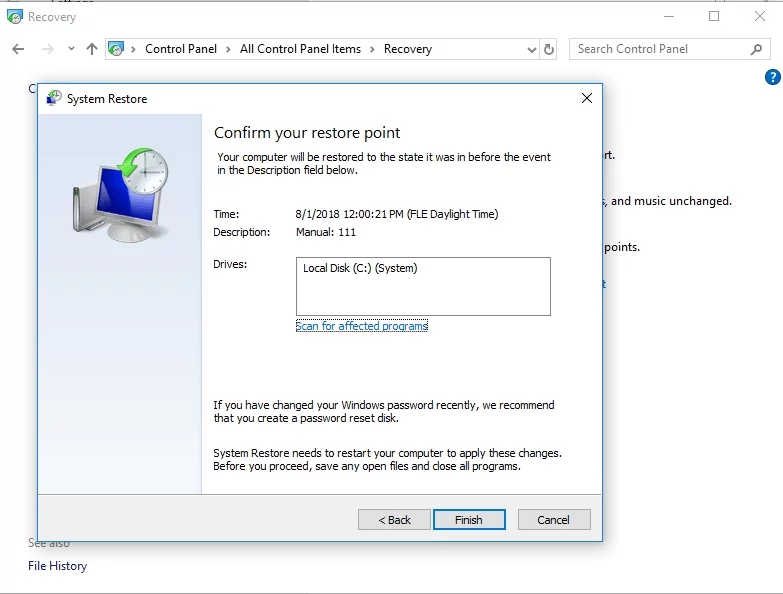
- Kliknij Dalej, a następnie Zakończ.
Mamy nadzieję, że udało Ci się rozwiązać problem ndis.sys.
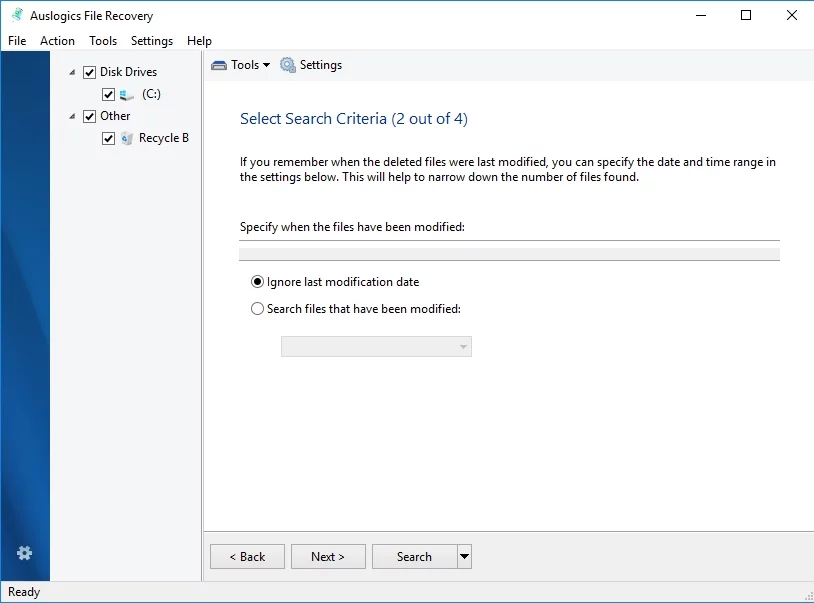
Jeśli miałeś pecha i straciłeś część swoich osobistych dokumentów z powodu problemu z ndis.sys, nie musisz się martwić: możesz je łatwo przywrócić za pomocą Auslogics File Recovery.
Jeśli masz jakiekolwiek pytania lub uwagi dotyczące zagadnień opisanych w tym artykule, zachęcamy do ich podania poniżej.