
Come correggere l'errore della schermata blu di ndis.sys su Windows?
Pubblicato: 2018-07-04Risolvi questo problema rapidamente
Utilizza uno strumento gratuito e sicuro sviluppato dal team di esperti di Auslogics.
- Facile da usare. Basta scaricare ed eseguire, nessuna installazione necessaria.
- Sicuro. Il nostro software è presente su CNET e siamo Silver Microsoft Partner.
- Libero. Intendiamoci, uno strumento totalmente gratuito.
Ulteriori informazioni su Auslogics. Si prega di rivedere l'EULA e l'Informativa sulla privacy.
«È l'abbandono di riparazioni tempestive
che rende necessaria la ricostruzione'
Richard Whately
I problemi di Ndis.sys sono qualcosa che un utente di PC Windows può incontrare in qualsiasi momento e causare un grave caso di frustrazione. Si tratta di problemi persistenti, sfuggenti e fastidiosi che emergono all'improvviso e provocano errori di Blue Screen of Death, alta latenza e molti sibili e lacrimazione dei capelli. Fortunatamente, sappiamo come correggere la schermata blu di ndis.sys su Windows e come correggere la latenza di ndis.sys, quindi continua a leggere per risolvere il problema.
Cos'è NDIS?
NDIS, che sta per Network Driver Interface Specification, è un componente legittimo del tuo sistema operativo Windows. È un'interfaccia di programmazione dell'applicazione utilizzata per le schede di interfaccia di rete. In poche parole, consente ai driver di funzionare come dovrebbero su un computer di rete e aiuta la macchina su cui è installato a comunicare con l'hardware e i dispositivi collegati.
Che cos'è ndis.sys?
Ndis.sys è un file di sistema di Windows relativo alla specifica dell'interfaccia del driver di rete. Essendo parte essenziale del sistema operativo Windows, ndis.sys è firmato digitalmente da Microsoft e si trova nella cartella C:\Windows\System32\drivers. Idealmente, questo file non dovrebbe influire sulle prestazioni del tuo PC o causare problemi. In pratica, le cose spesso vanno fuori strada, il che si traduce in fastidi relativi a ndis.sys.
Posso disabilitare ndis.sys?
Ad essere onesti, non dovresti. Innanzitutto, è essenziale per il normale funzionamento del sistema operativo. In secondo luogo, anche se chiudi ndis.sys, molto probabilmente ricomincerà. Pertanto, se questo file attiva errori BSOD o alta latenza, la soluzione migliore è, di gran lunga, una risoluzione dei problemi completa. Che è ciò che puoi facilmente eseguire se continui a lavorare fino in fondo.
Perché vengono visualizzati i problemi di ndis.sys?
La triste verità è che è davvero difficile risalire alle cause esatte dei problemi di ndis.sys. Driver difettosi, software dannoso, file di sistema corrotti o mancanti, problemi di registro sono tra questi e l'elenco potrebbe continuare. Pertanto, ti consigliamo di provare ogni correzione di seguito per assicurarti che nessuna pietra venga lasciata intentata.
Come posso correggere l'errore della schermata blu di ndis.sys e la latenza di ndis.sys su Windows?
La buona notizia è che i problemi in questione sono effettivamente risolvibili. In questo articolo, puoi trovare correzioni per loro quando si verificano in Windows 10 o 7, poiché questi sistemi operativi sono spesso segnalati come particolarmente colpiti da tali disgrazie. Tuttavia, se ti capita di riscontrare problemi con ndis.sys in Windows 8 o 8.1 (sebbene questi casi siano meno frequenti), sentiti libero di provare le nostre soluzioni: è probabile che funzionino anche per te.
Ora che conosci le basi di ndis.sys, è tempo di iniziare la nostra avventura per la risoluzione dei problemi:
Aggiorna i tuoi driver
Questa è senza dubbio la tua prima linea d'azione poiché ndis.sys è strettamente correlato al software del tuo driver. In effetti, i driver difettosi o antiquati sono in grado di devastare il tuo sistema, quindi dovresti affrontarli immediatamente.
Ci sono 3 modi per risolvere i tuoi problemi di driver. Sentiti libero di sceglierne uno in base alle tue esigenze e preferenze:
Usa uno strumento dedicato
Questa è l'opzione più semplice e sicura dell'elenco. Puoi utilizzare Auslogics Driver Updater per aggiornare tutti i tuoi driver con un clic e molto probabilmente dire addio al tuo problema ndis.sys.

Risolvi i problemi del PC con Driver Updater
Le prestazioni instabili del PC sono spesso causate da driver obsoleti o corrotti. Auslogics Driver Updater diagnostica i problemi dei driver e ti consente di aggiornare i vecchi driver tutti in una volta o uno alla volta per far funzionare il tuo PC in modo più fluido

Usa Gestione dispositivi
Lo strumento integrato di Gestione dispositivi può cercare online il software del driver necessario. Ecco le istruzioni per
Windows 7
- Fare clic sull'icona del logo di Windows. Verrà visualizzato il menu Start.
- Fare clic con il tasto destro del mouse su Computer. Seleziona l'opzione Gestisci dal menu.
- Si aprirà la schermata Gestione computer.
- Una volta lì, seleziona Gestione dispositivi.
- Prendi un dispositivo e fai clic con il pulsante destro del mouse su di esso.
- Scegli di aggiornare il suo driver.
Windows 10
- Premi il logo Windows + la scorciatoia X sulla tastiera per aprire il menu di accesso rapido.
- Seleziona Gestione dispositivi dall'elenco delle opzioni disponibili.
- Fare clic con il pulsante destro del mouse su un dispositivo e scegliere di aggiornare il driver del dispositivo.
Infine, seleziona l'opzione che consente a Gestione dispositivi di cercare il driver necessario online. Tieni presente che dovresti ripetere i passaggi sopra menzionati per ogni componente hardware di cui desideri aggiornare il software del driver.
Aggiorna i tuoi driver manualmente
Questo è sicuramente un approccio fai-da-te. Affinché funzioni correttamente, dovresti conoscere i dettagli esatti del driver di cui il tuo dispositivo ha bisogno per funzionare correttamente. Quindi dovresti cercare il software online. L'opzione migliore è iniziare dalla pagina Web ufficiale del produttore del dispositivo. Ricorda che dovresti stare molto attento poiché l'installazione di qualcosa di inappropriato potrebbe far andare in tilt il tuo sistema.
Scansiona il tuo PC alla ricerca di malware
Sfortunatamente, ci sono molte entità dannose che spesso riescono a mascherarsi da ndis.sys, quindi in realtà c'è un'alta probabilità che tu abbia a che fare con un computer infetto da malware. Con questo in mente, faresti meglio a eseguire una scansione completa del sistema senza ulteriori ritardi. A tale scopo, sei libero di utilizzare il tuo antivirus principale, se è abbastanza affidabile e affidabile da poter essere affidato alla sicurezza del tuo PC.
Detto questo, Windows Defender è ancora una soluzione piuttosto utile quando si tratta di eliminare un computer da elementi nefasti. Ecco come puoi usarlo a tuo vantaggio in
Windows 7
- Sulla tastiera, individua il logo Windows e i tasti S e premili contemporaneamente. Questo invocherà Cerca.
- In Cerca, digita "Difensore" (senza virgolette).
- Seleziona Windows Defender dall'elenco dei risultati della ricerca.
- Nella finestra principale di Windows Defender, fai clic su Scansione.
- Passare alla freccia accanto a Scansione. Fare clic su quell'icona.
- Seleziona l'opzione Scansione completa.
Windows 10
- Vai alla barra delle applicazioni e fai clic sull'icona del logo di Windows.
- Nel menu Start, seleziona l'ingranaggio Impostazioni.
- Fare clic su Aggiornamento e sicurezza. Quindi seleziona Windows Defender.
- Fare clic sul collegamento Apri Windows Defender.
- Arriverai alla finestra del Centro sicurezza di Windows Defender. Lì vai al riquadro di sinistra e fai clic sull'icona dello scudo.
- Seleziona Scansione avanzata. Scegli Scansione completa.
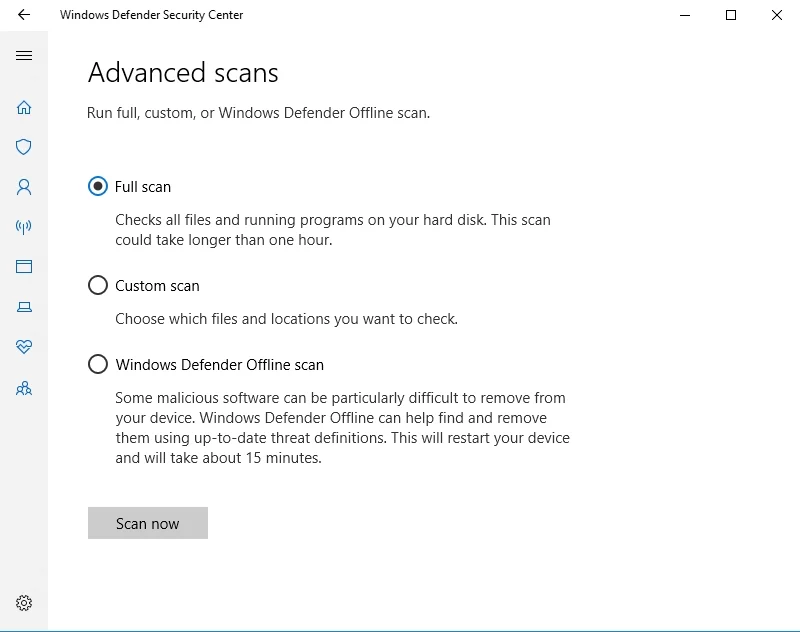

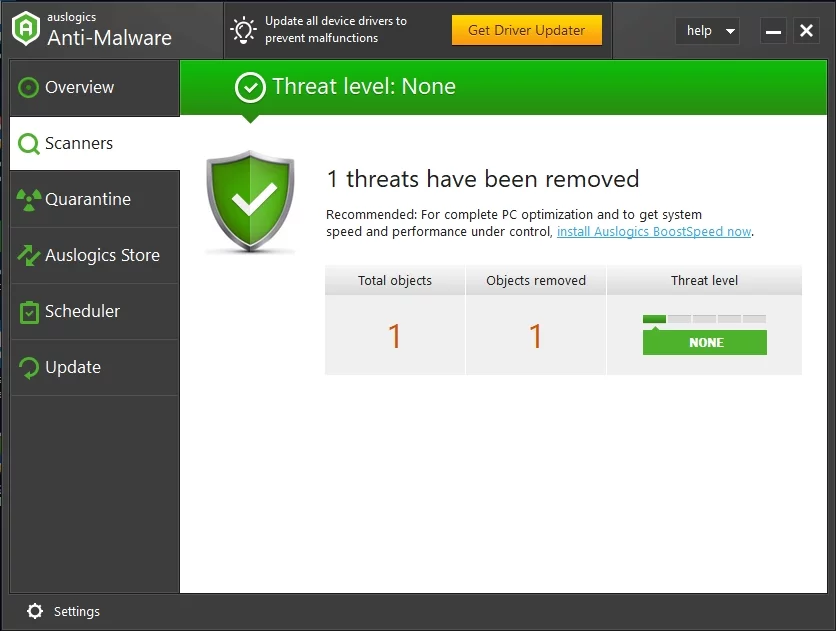
Nota che se un malware particolarmente dannoso ha trovato la sua strada nel tuo prezioso computer, il buon vecchio Windows Defender potrebbe non essere sufficiente per salvare la giornata. Pertanto, la tua macchina potrebbe aver bisogno di ulteriore aiuto per sfuggire alla trappola del malware. Per salvare il tuo computer, puoi reclutare Auslogics Anti-Malware per eseguire una vera e propria crociata anti-malware: questo strumento troverà e rimuoverà anche quelle minacce che altri prodotti antivirus potrebbero non rilevare.
Disattiva temporaneamente il tuo antivirus
L'installazione di un nuovo prodotto antivirus ha preceduto la tua disgrazia ndis.sys? In tal caso, lo strumento in questione potrebbe essere il colpevole. Dovresti disabilitarlo temporaneamente per verificare se è davvero la colpa del tuo malfunzionamento di ndis.sys. Se effettivamente attiva la schermata blu ndis.sys su Windows o la latenza di ndis.sys, è ovvio che dovresti interrompere immediatamente l'utilizzo di quel software e contattare il suo produttore. Potresti anche finire per passare a un'altra soluzione antivirus.
Aggiorna il tuo sistema operativo
Se il tuo sistema operativo non è aggiornato, la schermata blu di ndis.sys e la latenza di ndis.sys sono tra gli scenari che potrebbero evolvere sul tuo computer. Poiché entrambi sono un risultato indesiderato, ti consigliamo di aggiornare il tuo sistema, utilizzando le istruzioni seguenti:
Per aggiornare Windows 10, procedi come segue:
- Richiama il tuo menu di avvio (l'hai già fatto un buon numero di volte).
- Vai al menu Impostazioni (fai clic sull'icona a forma di ingranaggio nel menu di avvio).
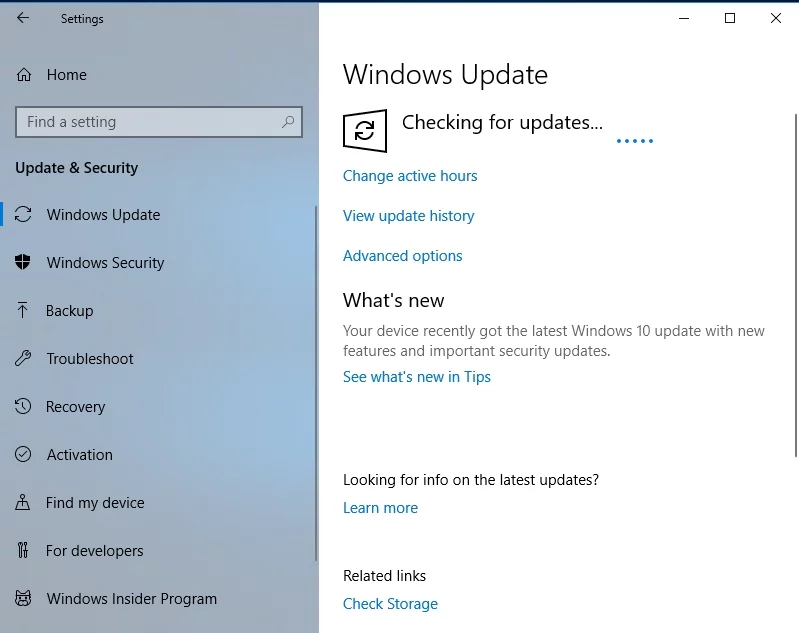
- Lì seleziona Aggiornamento e sicurezza.
- Controlla se ci sono aggiornamenti in attesa di essere installati. Confermali.
- Se non sono presenti aggiornamenti suggeriti, fare clic su Verifica aggiornamenti.
Ed ecco come aggiornare Windows 7:
- Apri il menu di avvio e seleziona Pannello di controllo.
- Fare clic su Sistema e sicurezza.
- Seleziona Windows Update.
- Passare al riquadro di sinistra e selezionare Verifica aggiornamenti.
Scarica e installa gli aggiornamenti suggeriti e verifica se questa manovra ha risolto il tuo problema.
Esegui una scansione SFC
Se i problemi di ndis.sys persistono, alcuni dei file di sistema critici potrebbero essere danneggiati o mancanti. Per farli funzionare di nuovo, dovresti usare lo strumento Controllo file di sistema, che fa parte del tuo sistema operativo:
- Premi la scorciatoia da tastiera logo Windows + S sulla tastiera.
- Una volta che la ricerca è attiva, digita cmd.
- Individua il prompt dei comandi e fai clic con il pulsante destro del mouse su di esso.
- Scegli Esegui come amministratore.
- Digita sfc /scannow e premi Invio per eseguire il comando.
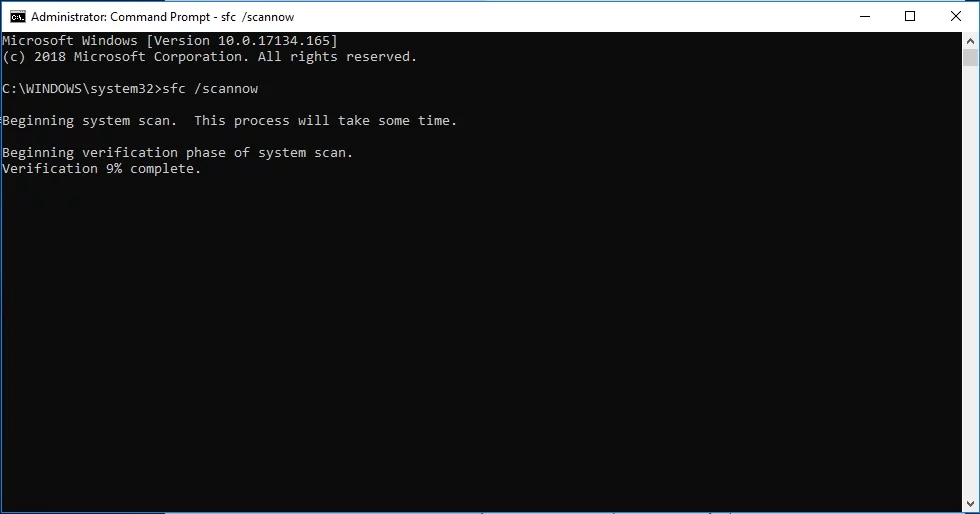
Dovresti attendere pazientemente fino al completamento della scansione: non interrompere il processo. Infine, esci dal prompt dei comandi con privilegi elevati e riavvia il computer. Il tuo Windows sostituirà tutti i file di sistema problematici all'avvio.
Controlla il tuo disco rigido per errori
I dischi rigidi danneggiati sono una causa comune dei problemi di ndis.sys, quindi è il momento di controllare il disco. Per farlo, segui queste linee guida:
- Esegui il prompt dei comandi come amministratore (consulta la correzione precedente per sapere come).
- Digita chkdsk c: /r (se c è la partizione in cui è installato il tuo sistema) e premi il tasto Invio.
Attendi il termine della scansione. Quindi esci dal prompt dei comandi e riavvia il PC. Si spera che questa soluzione abbia risolto il tuo problema.
Esegui DISM
Lo strumento di gestione e manutenzione delle immagini di distribuzione è molto utile quando è necessario risolvere i problemi di BSOD e di latenza. Per eseguirlo, procedi come segue:
- Avvia il tuo prompt dei comandi come amministratore.
- Digita i seguenti comandi (premi Invio dopo ciascuno):
DISM /online /Pulizia-immagine / ScanHealth
DISM /Online /Pulizia-immagine /RestoreHealth
Riavvia il PC al termine del processo. Il tuo problema è stato risolto? Bene, se finora non c'è fortuna, non lasciare che i pensieri negativi prendano il sopravvento. Basta procedere con la seguente correzione: si dice che faccia miracoli.
Correggi il tuo registro
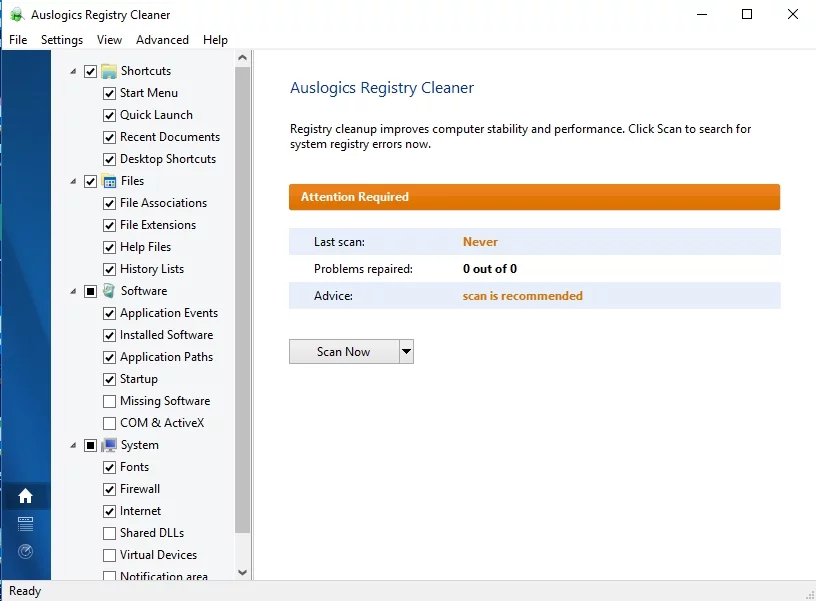
Se tutte le soluzioni di cui sopra non sono riuscite ad aiutarti, i tuoi problemi potrebbero derivare da un registro di sistema corrotto o danneggiato. Sconsigliamo di modificarlo manualmente poiché anche un piccolo errore nel processo può letteralmente distruggere Windows. Ecco perché l'opzione più sicura è utilizzare uno strumento speciale per fare il lavoro per te. Ad esempio, Auslogics Registry Cleaner lavorerà sul registro con precisione chirurgica in modo da poterlo riparare e riparare senza rischi. A proposito, questo strumento è gratuito al 100%.
Eseguire un ripristino del sistema
Se sembra che non ci sia un lato positivo nel tuo caso cloud, l'opzione nucleare è ricorrere al viaggio nel tempo. In effetti, Ripristino configurazione di sistema, che dovrebbe aiutarti nella tua situazione, è un'ottima funzionalità: riporterà il tuo sistema a un punto in cui il tuo problema ndis.sys non era presente e lascerà persino i tuoi file personali inalterati. Tuttavia, affinché funzioni, dovrebbero esserci punti di ripristino del sistema esistenti sul tuo computer. Fortunatamente, il tuo sistema spesso li crea automaticamente quando qualcosa di importante sta per accadere sul tuo PC, quindi è probabile che questo metodo si riveli una via d'uscita per te.
Ecco come eseguire un ripristino del sistema in
Windows 7:
- Vai al menu Start, individua la casella di ricerca e quindi digita Ripristino configurazione di sistema.
- Nella schermata Ripristino configurazione di sistema, fare clic sull'opzione Ripristina file e impostazioni di sistema. Quindi fare clic su Avanti.
- Seleziona il punto di ripristino in cui desideri ripristinare il sistema e fornisci la tua conferma.
Windows 10:
- Apri il tuo menu Start. Individua il riquadro del Pannello di controllo. Cliccaci sopra.
- Sistema aperto e sicurezza. Quindi seleziona Cronologia file.
- Passa al recupero. Seleziona Apri Ripristino configurazione di sistema.
- Fare clic su Avanti. Quindi scegli il punto di ripristino a cui tornare.
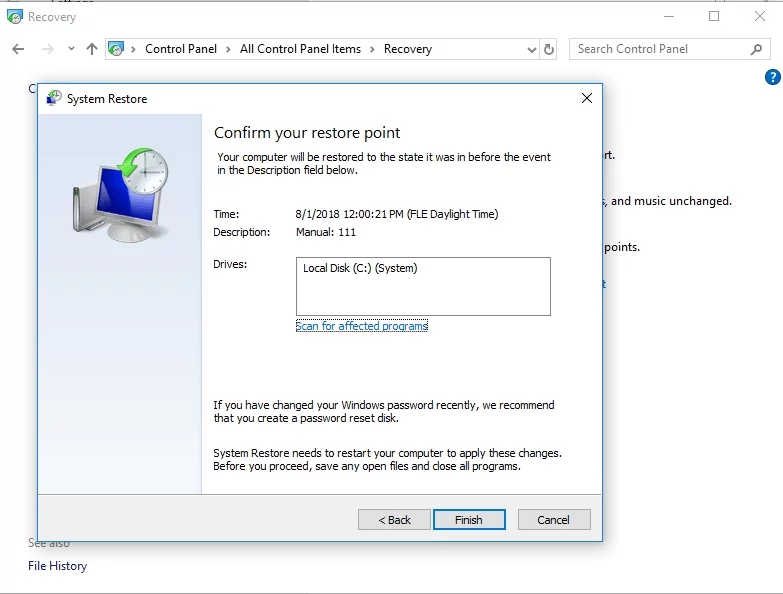
- Fare clic su Avanti e poi su Fine.
Ci auguriamo che tu abbia risolto con successo il tuo problema ndis.sys.
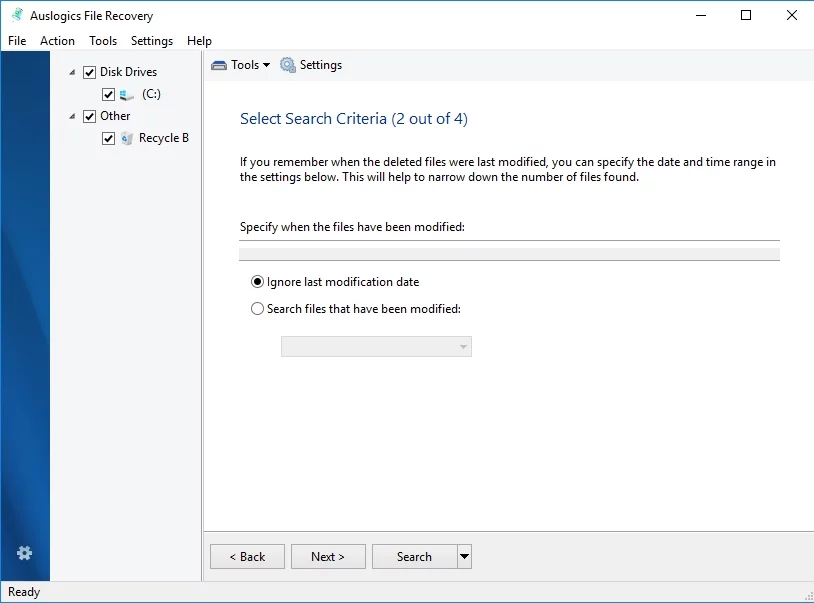
Se sei stato così sfortunato da perdere alcuni dei tuoi documenti personali a causa del tuo problema con ndis.sys, non devi preoccuparti: puoi ripristinarli facilmente con Auslogics File Recovery.
In caso di domande o commenti sui problemi descritti in questo articolo, puoi indicarli di seguito.