
Napraw niedziałającą regulację głośności systemu Windows 10
Opublikowany: 2022-01-17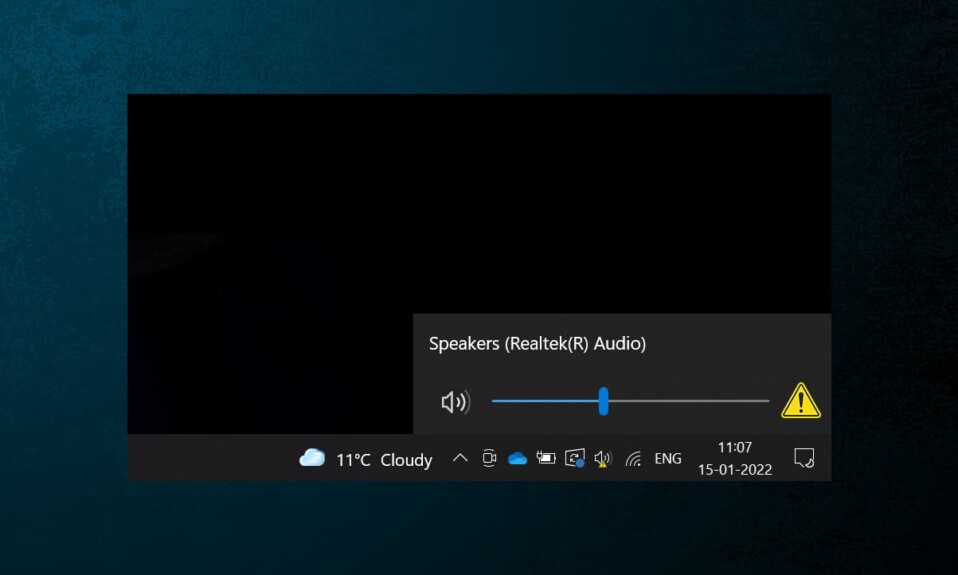
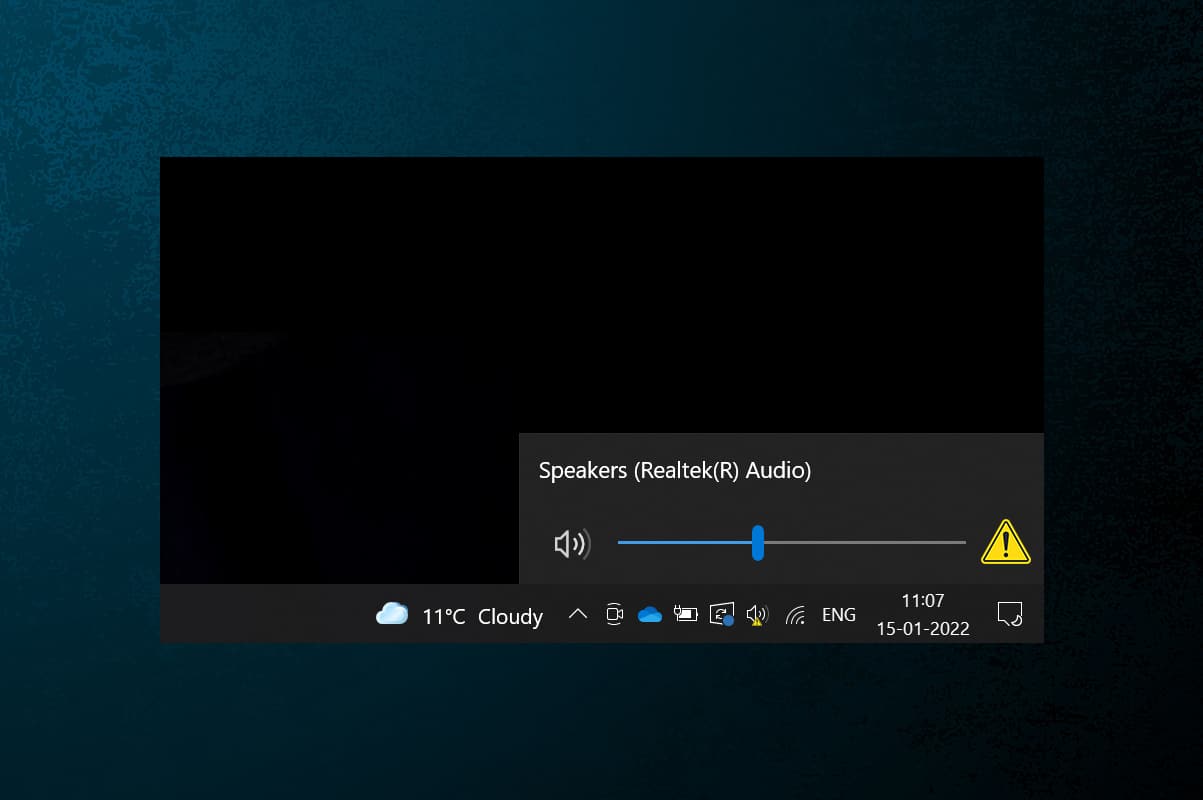
Czy ciągle majstrujesz przy głośności wyjściowej, dopóki nie trafisz w słodkie miejsce akustyczne? Jeśli tak, ikona głośników lub regulacji głośności znajdująca się po prawej stronie paska zadań musi być prawdziwym błogosławieństwem. Czasami jednak może wystąpić problem z niedziałającą ikoną regulacji głośności na pulpicie/laptopie w systemie Windows 10. Ikona regulacji głośności może być wyszarzona lub może jej nie być wcale . Kliknięcie go może nic nie zrobić. Ponadto suwak głośności może nie drgnąć lub automatycznie dostosować/zablokować się do niepożądanej wartości. W tym artykule wyjaśnimy potencjalne poprawki irytującego problemu z niedziałającą kontrolą głośności w systemie Windows 10. Więc czytaj dalej!
Zawartość
- Napraw niedziałający problem z regulacją głośności w systemie Windows 10
- Wskazówka dla profesjonalistów: Jak włączyć ikonę systemu głośności?
- Dlaczego regulacja głośności nie działa na komputerze z systemem Windows 10?
- Wstępne rozwiązywanie problemów
- Metoda 1: Uruchom narzędzie do rozwiązywania problemów z dźwiękiem
- Metoda 2: Uruchom ponownie Eksploratora Windows
- Metoda 3: Uruchom ponownie usługi audio systemu Windows
- Metoda 4: Zaktualizuj sterownik audio
- Metoda 5: Zainstaluj ponownie sterownik audio
- Metoda 6: Uruchom skanowanie SFC i DISM
Napraw niedziałający problem z regulacją głośności w systemie Windows 10
Ikona systemu głośności służy do poruszania się po różnych ustawieniach dźwięku, takich jak:
- Pojedyncze kliknięcie ikony powoduje wyświetlenie suwaka głośności w celu szybkiej regulacji
- Kliknięcie prawym przyciskiem myszy ikony wyświetla opcje otwierania ustawień dźwięku, miksera głośności itp.
Głośność wyjściową można również regulować za pomocą klawiszy Fn lub dedykowanych klawiszy multimedialnych na niektórych klawiaturach. Jednak kilku użytkowników zgłosiło, że obie te metody regulacji głośności przestały działać na ich komputerach. Ten problem jest dość problematyczny, ponieważ nie można dostosować głośności systemu w systemie Windows 10.
Wskazówka dla profesjonalistów: Jak włączyć ikonę systemu głośności?
Jeśli na pasku zadań brakuje ikony suwaka głośności, wykonaj następujące czynności, aby ją włączyć:
1. Naciśnij jednocześnie klawisze Windows + I, aby otworzyć Ustawienia .
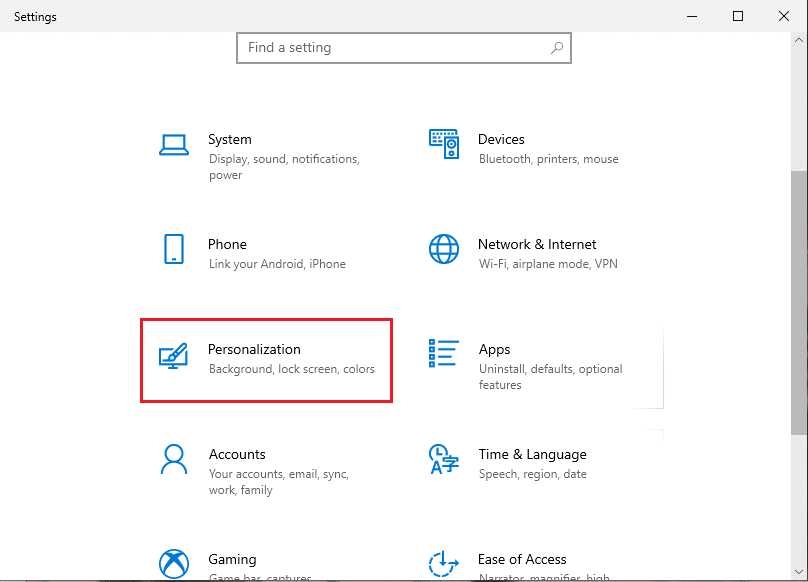
2. Kliknij Ustawienia personalizacji , jak pokazano.
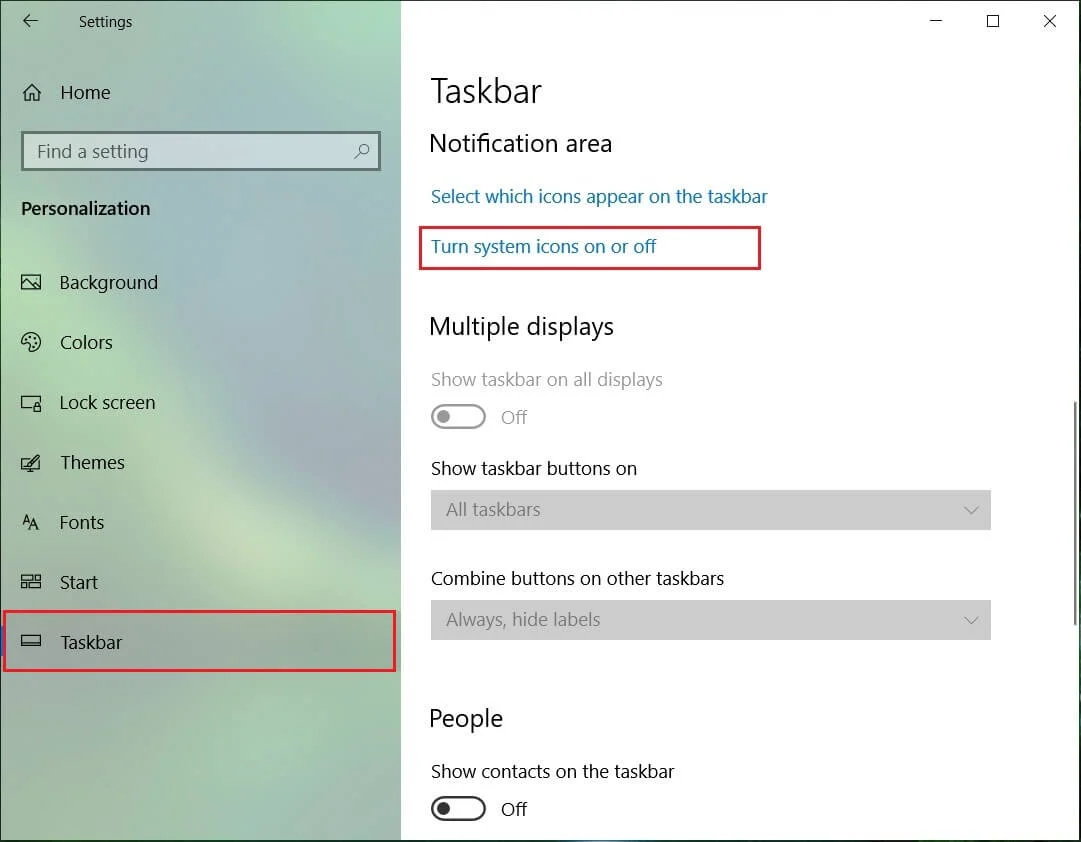
3. Przejdź do menu paska zadań z lewego panelu.
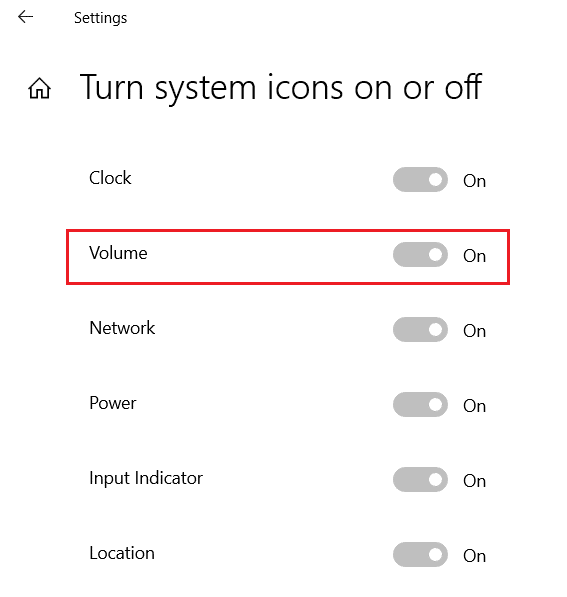
4. Przewiń w dół do obszaru powiadomień i kliknij podświetloną opcję Włącz lub wyłącz ikony systemowe .
5. Teraz włącz przełącznik ikony systemu głośności , jak pokazano.
Dlaczego regulacja głośności nie działa na komputerze z systemem Windows 10?
- Regulacja głośności nie będzie działać, jeśli usługi audio są zepsute.
- Jeśli Twoja aplikacja explorer.exe ma problemy.
- Sterowniki audio są uszkodzone lub nieaktualne.
- W plikach systemu operacyjnego występują błędy lub błędy.
Wstępne rozwiązywanie problemów
1. Najpierw uruchom ponownie komputer i sprawdź, czy to rozwiązuje problem z niedziałającą regulacją głośności w systemie Windows 10.
2. Spróbuj także odłączyć zewnętrzny głośnik/zestaw słuchawkowy i podłączyć go ponownie po ponownym uruchomieniu systemu.
Przeczytaj także: Napraw Skype Stereo Mix nie działa w systemie Windows 10
Metoda 1: Uruchom narzędzie do rozwiązywania problemów z dźwiękiem
Zanim zabrudzimy sobie ręce i sami zajmiemy się rozwiązywaniem problemów, skorzystajmy z wbudowanego narzędzia do rozwiązywania problemów z dźwiękiem w systemie Windows 10. Narzędzie uruchamia szereg wstępnie zdefiniowanych kontroli sterowników urządzeń audio, usług i ustawień audio, zmian sprzętu, itp. i automatycznie rozwiązuje szereg często napotykanych problemów.
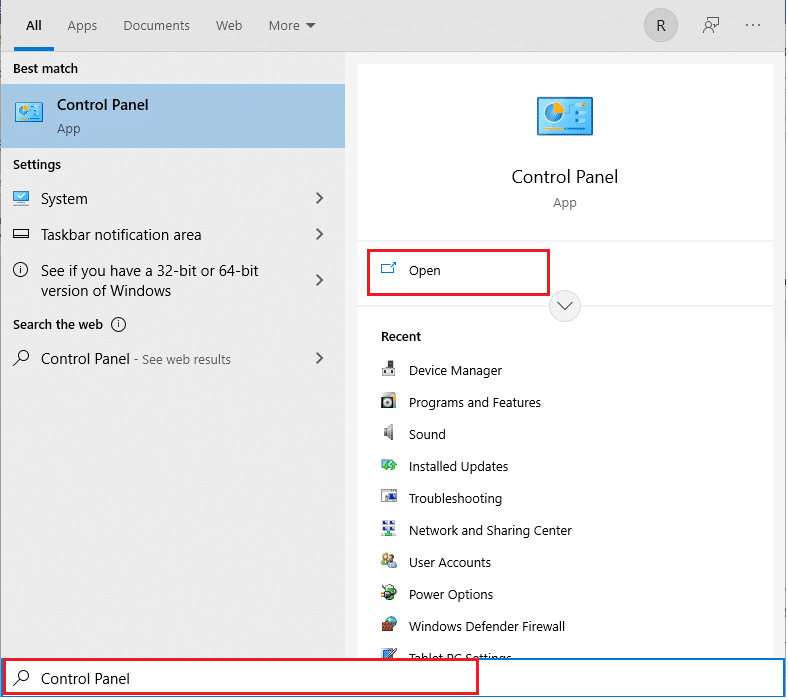
1. Naciśnij klawisz Windows , wpisz Panel sterowania i kliknij Otwórz .
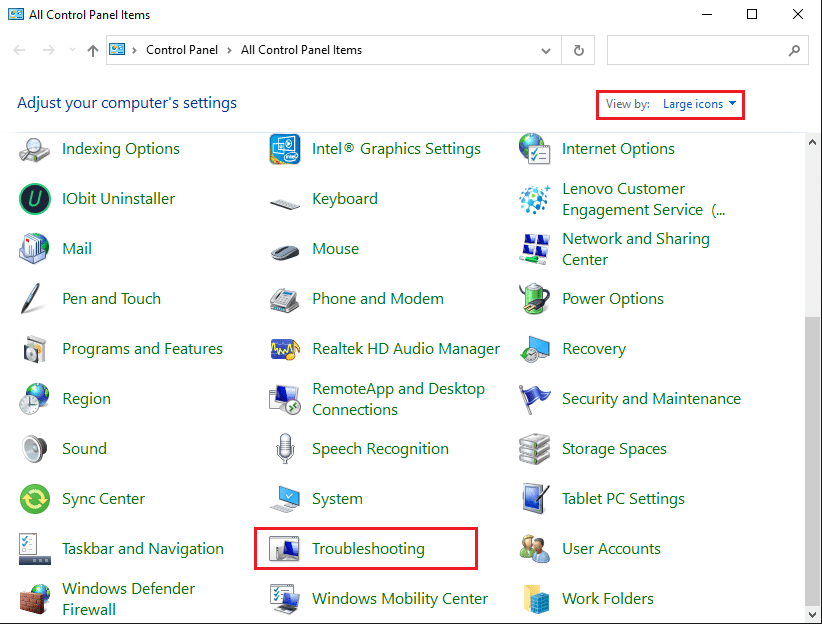
2. Ustaw Widok według > Duże ikony , a następnie kliknij opcję Rozwiązywanie problemów .
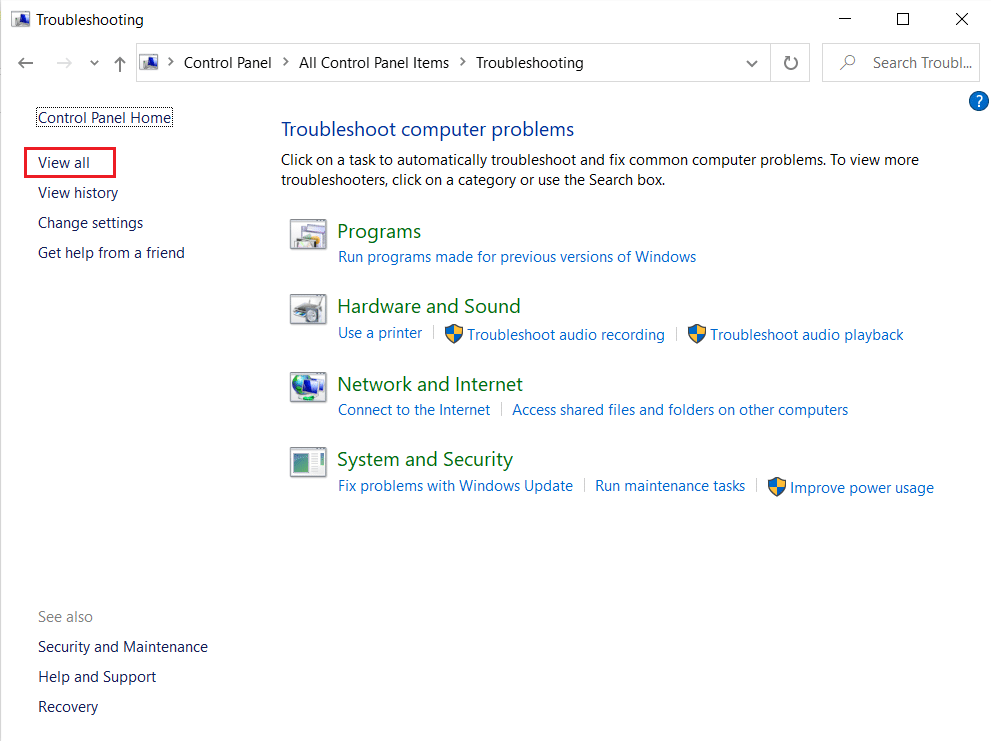
3. Kliknij opcję Wyświetl wszystko w lewym okienku.
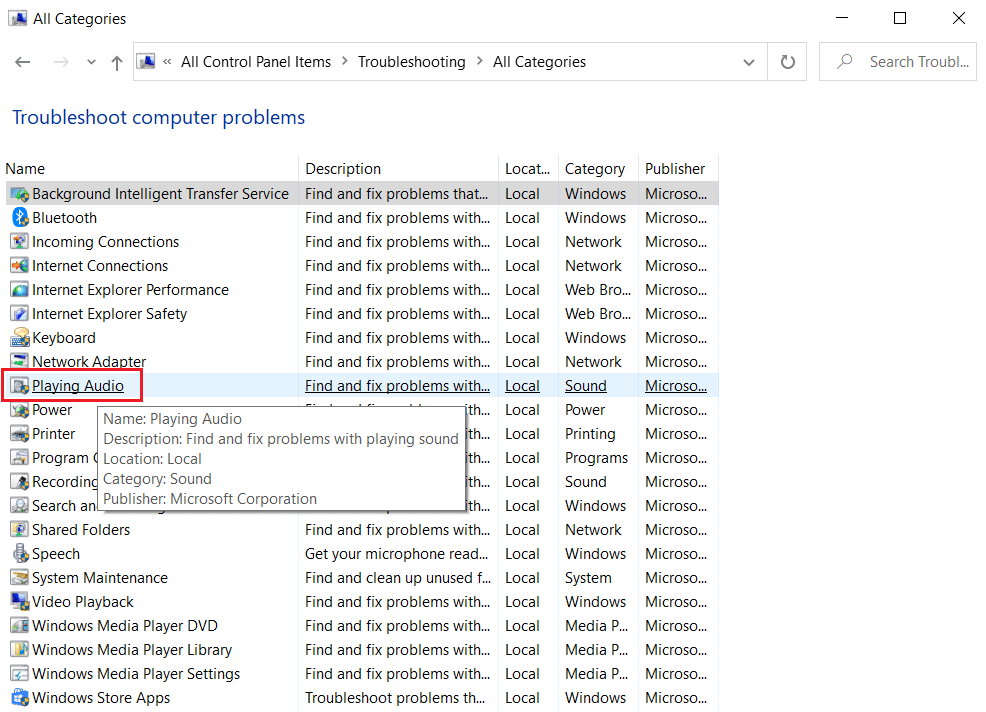
4. Kliknij opcję rozwiązywania problemów z odtwarzaniem dźwięku .
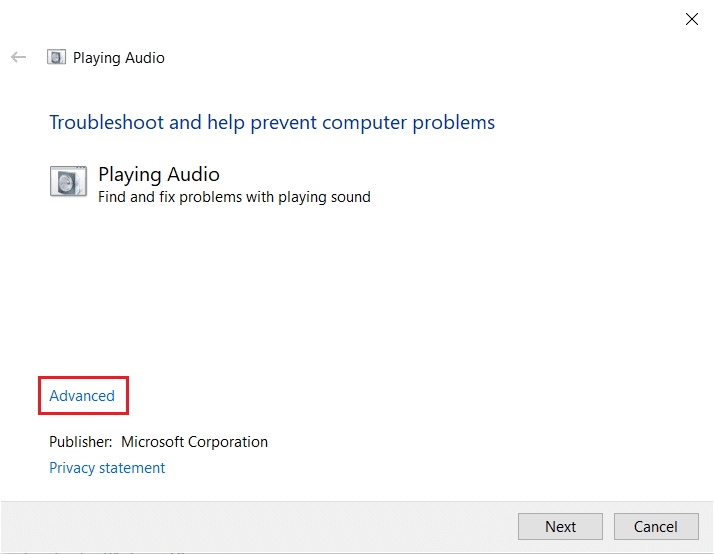
5. Kliknij opcję Zaawansowane w narzędziu do rozwiązywania problemów z odtwarzaniem dźwięku , jak pokazano.
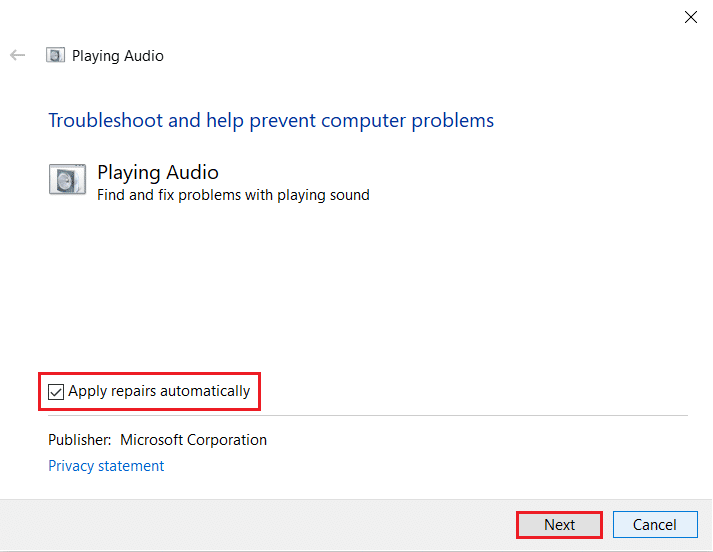
6. Następnie zaznacz opcję Zastosuj naprawy automatycznie i kliknij Dalej , jak pokazano na ilustracji.
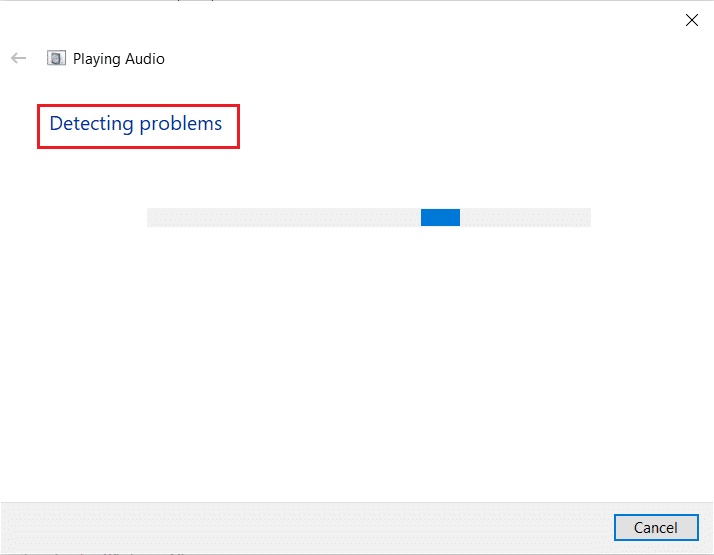
7. Narzędzie do rozwiązywania problemów rozpocznie wykrywanie problemów i należy postępować zgodnie z instrukcjami wyświetlanymi na ekranie, aby rozwiązać problem.
Metoda 2: Uruchom ponownie Eksploratora Windows
Proces explorer.exe jest odpowiedzialny za wyświetlanie wszystkich elementów pulpitu, paska zadań i innych funkcji interfejsu użytkownika. Jeśli zostanie uszkodzony lub uszkodzony, spowoduje to między innymi brak odpowiedzi paska zadań i pulpitu. Aby rozwiązać ten problem i przywrócić kontrolę głośności, możesz ręcznie ponownie uruchomić proces explorer.exe z Menedżera zadań w następujący sposób:
1. Naciśnij jednocześnie klawisze Ctrl + Shift + Esc, aby otworzyć Menedżera zadań .
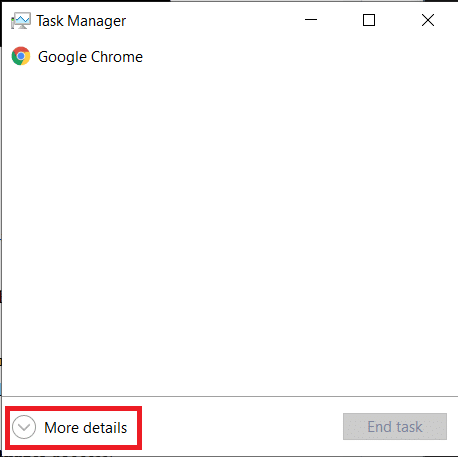
2. Tutaj Menedżer zadań wyświetla wszystkie aktywne procesy działające na pierwszym planie lub w tle.
Uwaga: kliknij Więcej szczegółów w lewym dolnym rogu, aby wyświetlić to samo.
3. Na karcie Procesy kliknij prawym przyciskiem myszy proces Eksploratora Windows i wybierz opcję Uruchom ponownie , jak pokazano poniżej.
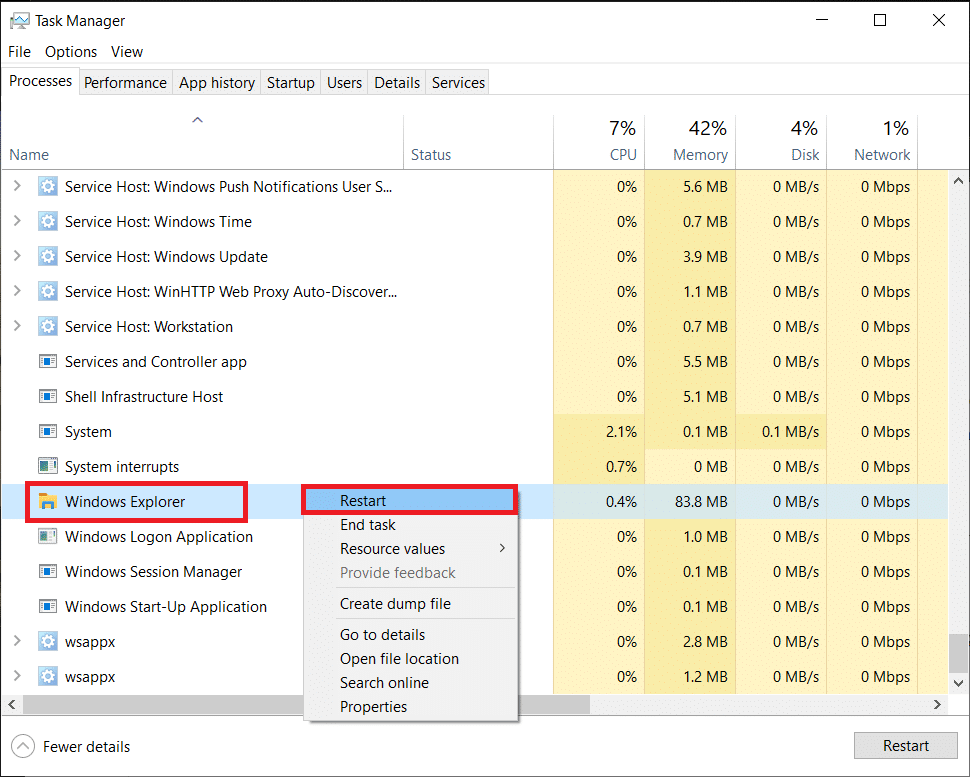
Uwaga: cały interfejs użytkownika zniknie na sekundę, tj. ekran stanie się czarny przed ponownym pojawieniem się. Regulatory głośności powinny teraz wrócić. Jeśli nie, wypróbuj następne rozwiązanie.
Przeczytaj także: Napraw niski poziom głośności mikrofonu w systemie Windows 11
Metoda 3: Uruchom ponownie usługi audio systemu Windows
Podobnie jak w przypadku procesu explorer.exe, wadliwa instancja usługi audio systemu Windows może być przyczyną problemów związanych z regulacją głośności. Wspomniana usługa zarządza dźwiękiem dla wszystkich programów opartych na systemie Windows i powinna zawsze pozostawać aktywna w tle. W przeciwnym razie napotkasz kilka problemów związanych z dźwiękiem, takich jak niedziałająca regulacja głośności w systemie Windows 10.
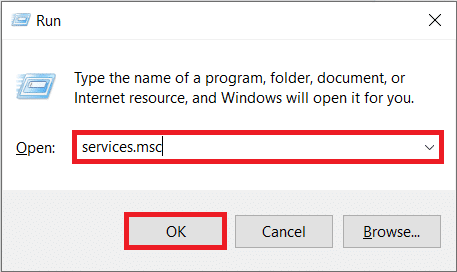
1. Naciśnij jednocześnie klawisze Windows + R, aby otworzyć okno dialogowe Uruchom .
2. Wpisz services.msc i kliknij OK , aby uruchomić aplikację Menedżer usług .
Uwaga: Przeczytaj także 8 sposobów otwierania Menedżera usług systemu Windows w systemie Windows 10 tutaj.
3. Kliknij Nazwa , jak pokazano, aby posortować Usługi alfabetycznie.
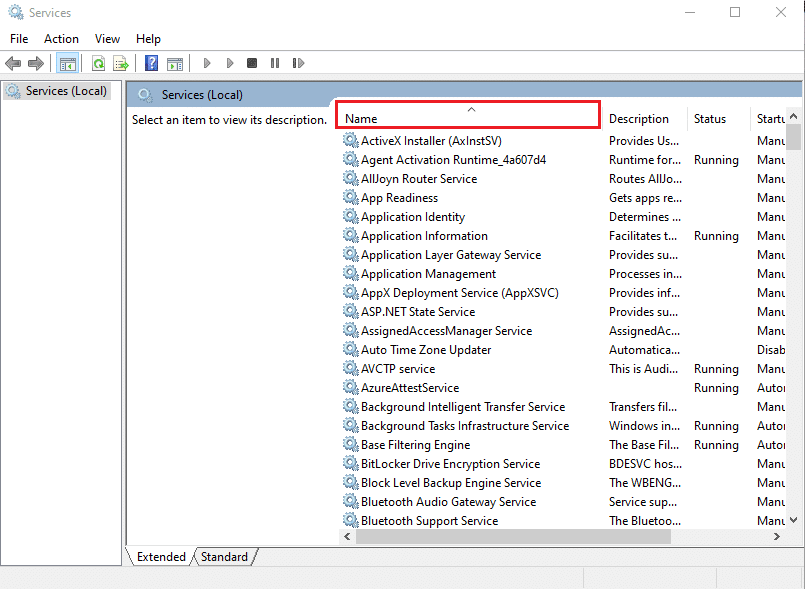

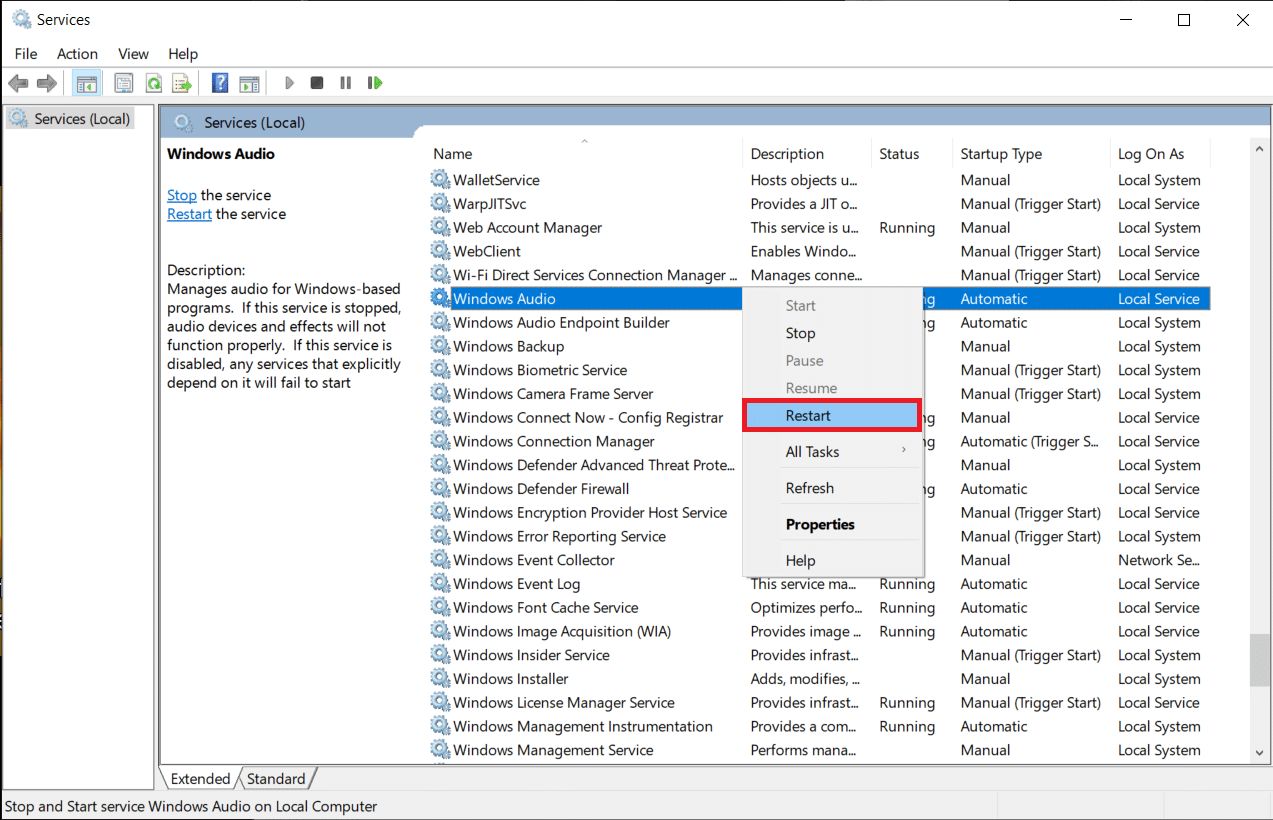
4. Znajdź i wybierz usługę Windows Audio i kliknij opcję Uruchom ponownie usługę , która pojawi się w lewym okienku.
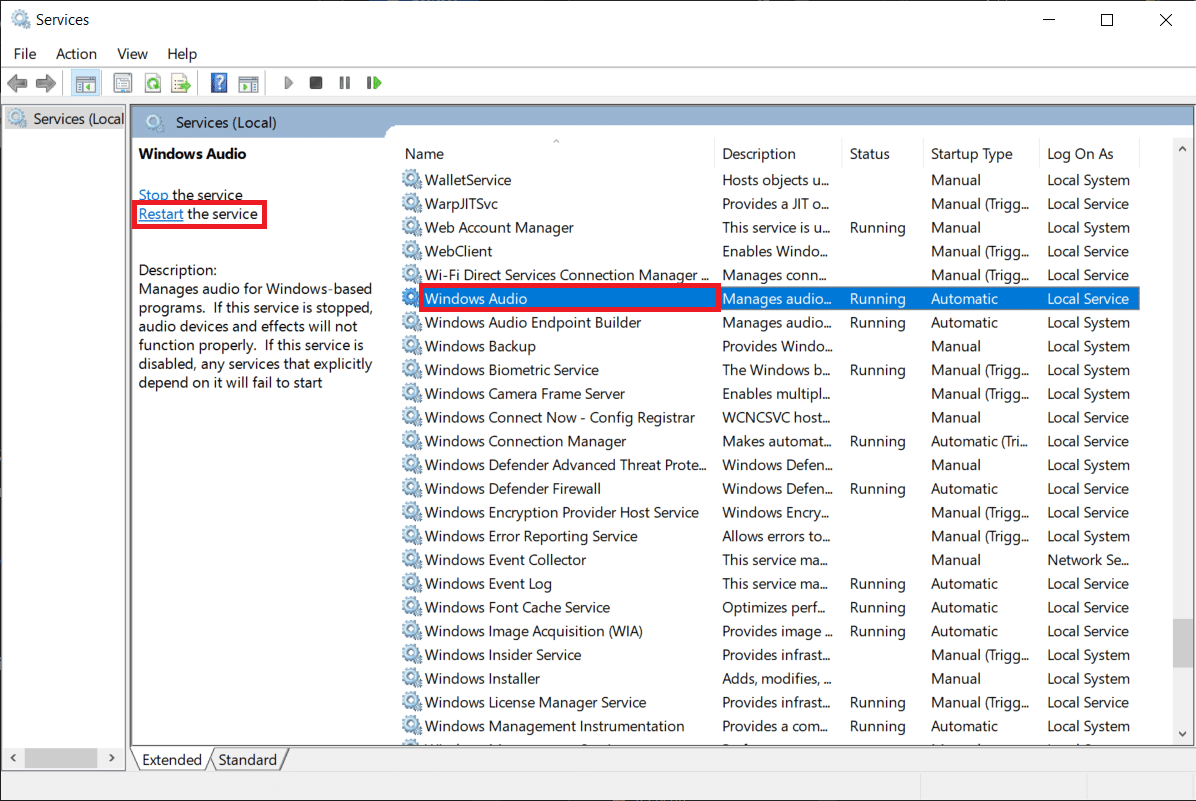
To powinno rozwiązać problem, a czerwony krzyż zniknie. Aby zapobiec ponownemu wystąpieniu wspomnianego błędu przy następnym uruchomieniu, wykonaj następujące kroki:
5. Kliknij prawym przyciskiem usługę Windows Audio i wybierz Właściwości .
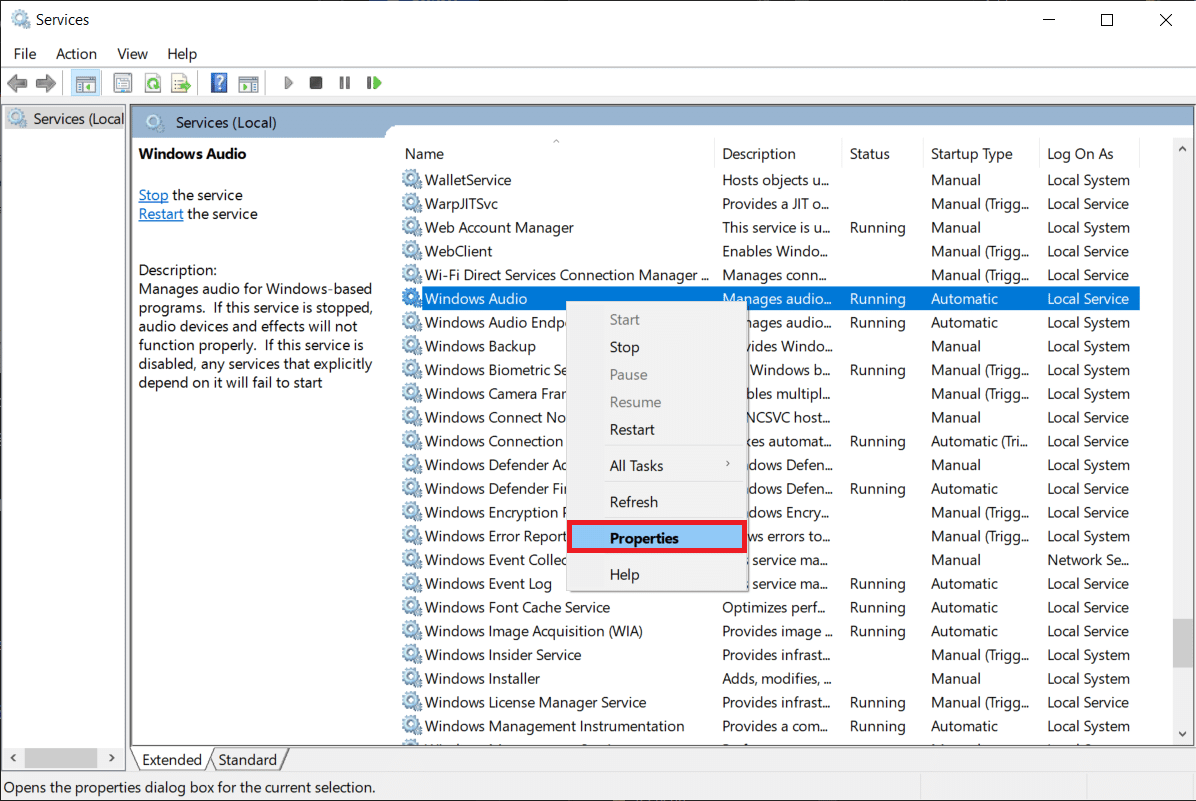
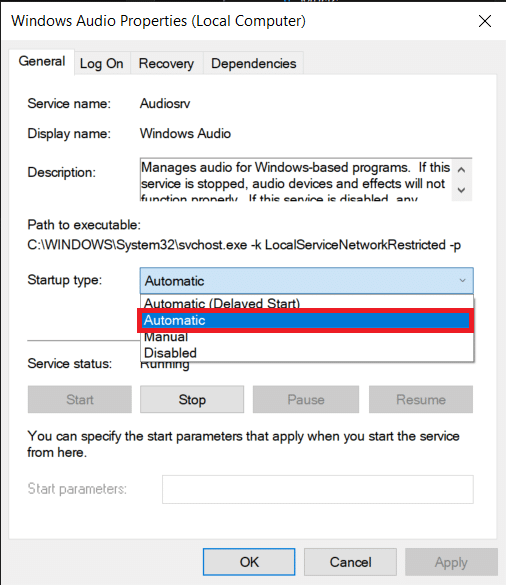
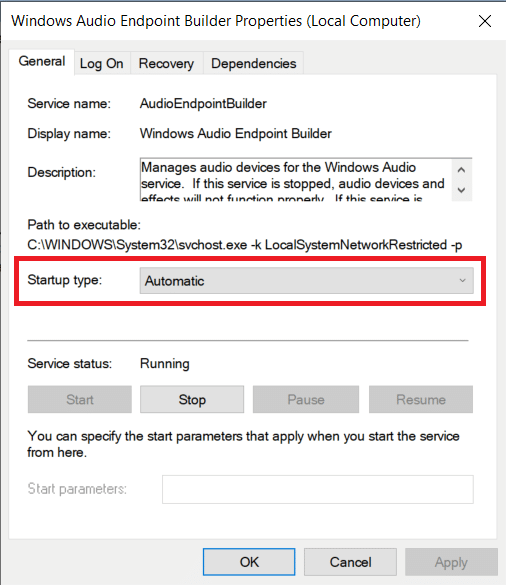
6. Na karcie Ogólne wybierz Typ uruchomienia jako Automatyczny .
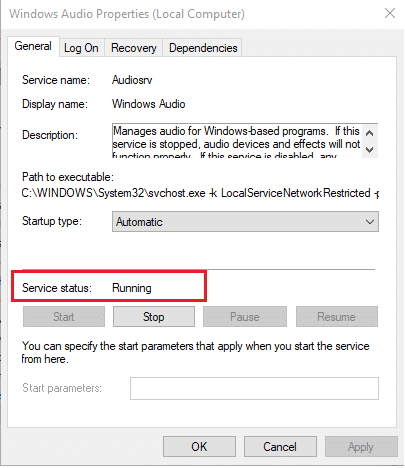
7. Sprawdź również stan usługi . Jeśli jest napisane Zatrzymano , kliknij przycisk Start , aby zmienić stan usługi na Uruchomiony .
Uwaga: jeśli status to Działa , przejdź do następnego kroku.
8. Kliknij Zastosuj , aby zapisać modyfikację, a następnie kliknij przycisk Ok , aby wyjść.

9. Teraz ponownie kliknij prawym przyciskiem myszy Windows Audio i wybierz Uruchom ponownie , aby ponownie uruchomić proces.
10. Kliknij prawym przyciskiem myszy Windows Audio Endpoint Builder i wybierz Właściwości . Upewnij się, że typ uruchomienia jest również ustawiony na Automatyczny dla tej usługi.
Przeczytaj także: Napraw system Windows 10 bez zainstalowanych urządzeń audio
Metoda 4: Zaktualizuj sterownik audio
Pliki sterowników urządzeń powinny być zawsze aktualne, aby komponenty sprzętowe działały bez zarzutu. Jeśli regulacja głośności nie działa Problem z systemem Windows 10 zaczął się po zainstalowaniu nowej aktualizacji systemu Windows, prawdopodobnie kompilacja zawiera pewne nieodłączne błędy, które powodują problem. Może to być również spowodowane niekompatybilnymi sterownikami audio. W tym drugim przypadku ręcznie zaktualizuj pliki sterownika w następujący sposób:
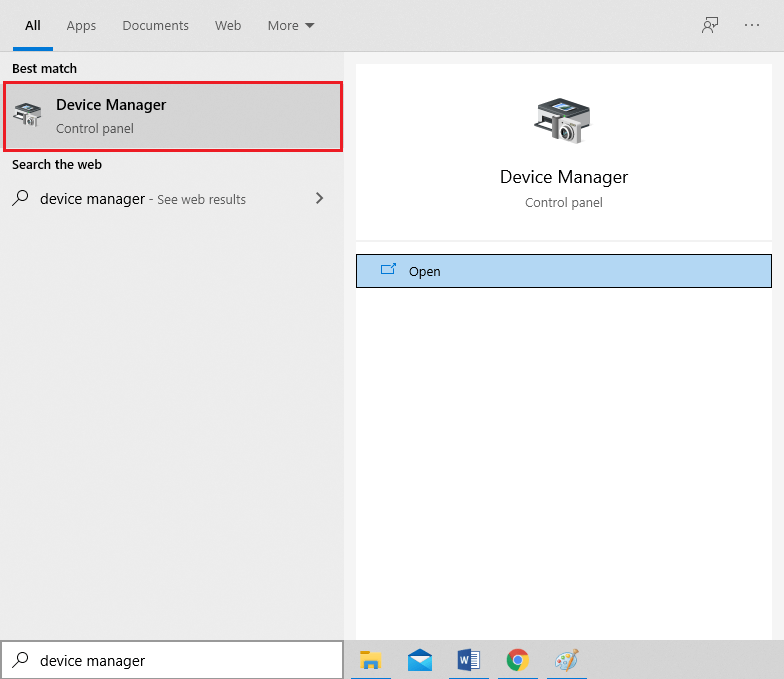
1. Kliknij Start i wpisz menedżer urządzeń , a następnie naciśnij klawisz Enter .
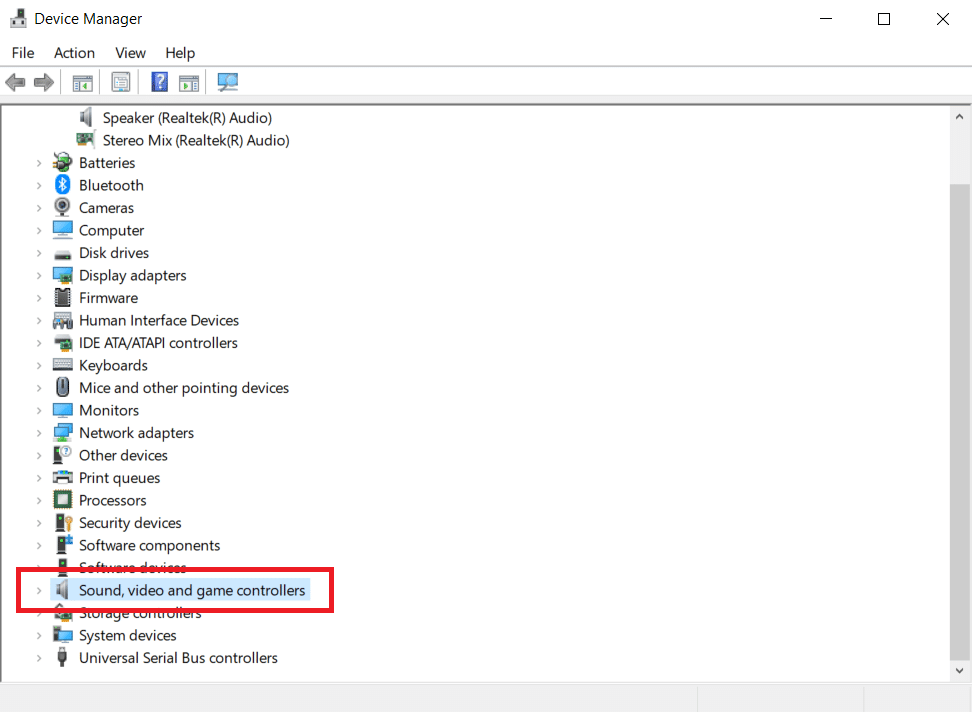
2. Kliknij dwukrotnie Kontrolery dźwięku, wideo i gier, aby rozwinąć.
3. Kliknij prawym przyciskiem myszy sterownik audio (np. Realtek High Definition Audio ) i wybierz Właściwości .
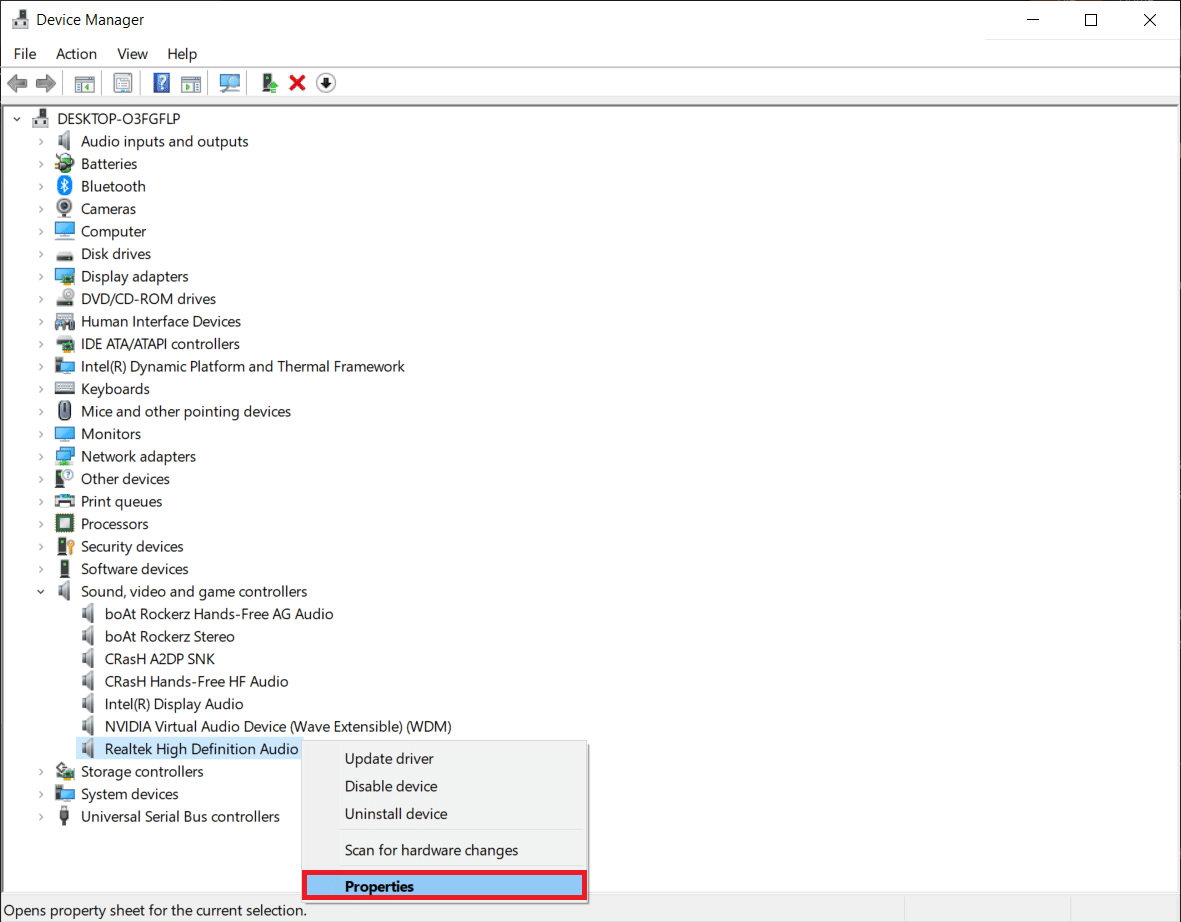
4. Przejdź do zakładki Sterownik i kliknij Aktualizuj sterownik
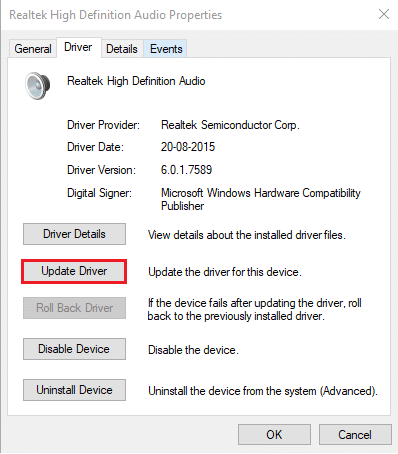
5. Wybierz Wyszukaj sterowniki automatycznie
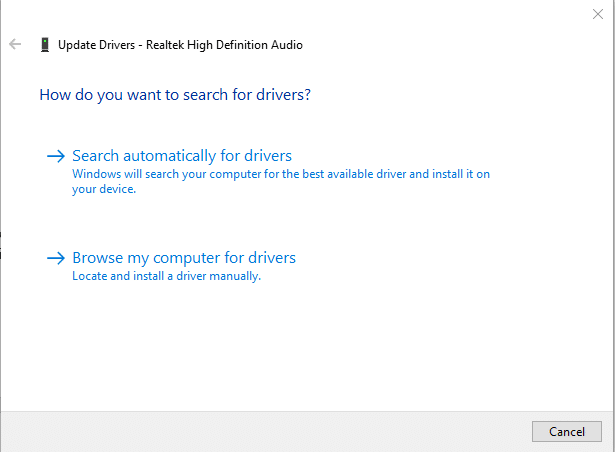
6. System Windows automatycznie wyszuka sterowniki potrzebne do komputera i zainstaluje je. Uruchom ponownie komputer, aby zaimplementować to samo.
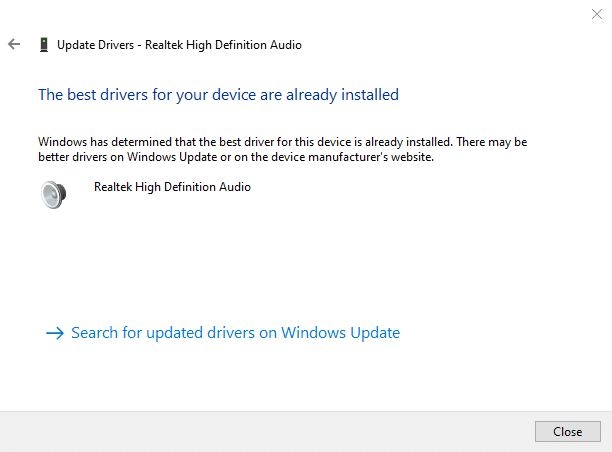
7A. Kliknij Zamknij , jeśli zostanie wyświetlony komunikat Najlepsze sterowniki dla Twojego urządzenia są już zainstalowane .
7B. Lub kliknij Wyszukaj zaktualizowane sterowniki w witrynie Windows Update , co spowoduje przejście do Ustawień , aby wyszukać wszelkie najnowsze opcjonalne aktualizacje sterowników.
Metoda 5: Zainstaluj ponownie sterownik audio
Jeśli problem nadal występuje z powodu niezgodnych sterowników audio, nawet po aktualizacji, odinstaluj bieżący zestaw i wykonaj czystą instalację, jak wyjaśniono poniżej:
1. Przejdź do Menedżera urządzeń > Kontrolery dźwięku, wideo i gier, jak wcześniej.
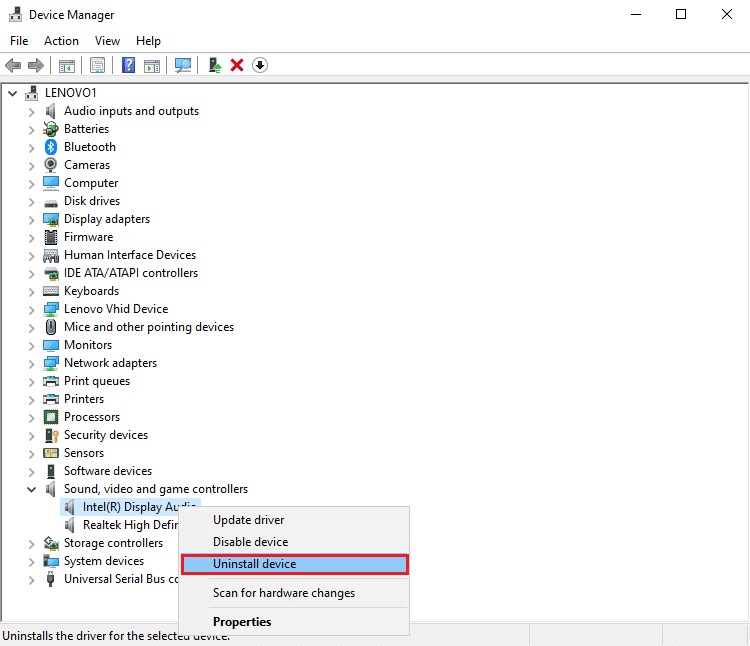
2. Kliknij prawym przyciskiem myszy sterownik audio i kliknij Odinstaluj urządzenie , jak pokazano poniżej.
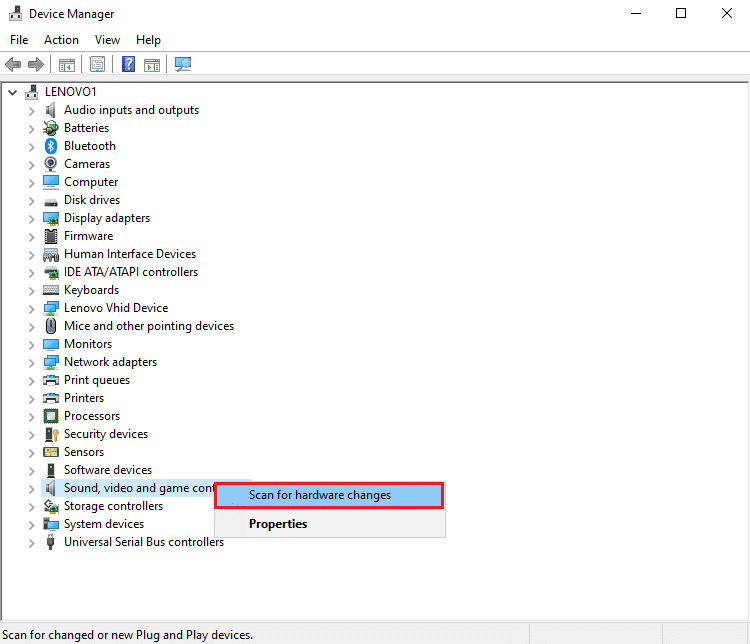
3. Po odinstalowaniu sterownika dźwięku kliknij prawym przyciskiem myszy grupę i wybierz Skanuj w poszukiwaniu zmian sprzętu , jak pokazano poniżej.
4. Poczekaj , aż system Windows automatycznie przeskanuje i zainstaluje w systemie domyślne sterowniki audio.
5. Na koniec uruchom ponownie komputer i sprawdź, czy udało Ci się naprawić problem z niedziałającą regulacją głośności w systemie Windows 10.
Przeczytaj także: Napraw komputery nie wyświetlające się w sieci w systemie Windows 10
Metoda 6: Uruchom skanowanie SFC i DISM
Na koniec możesz spróbować uruchomić skanowanie naprawcze, aby naprawić uszkodzone pliki systemowe lub zastąpić brakujące, aby przywrócić kontrolę głośności, dopóki firma Microsoft nie wyda nowej aktualizacji z trwale naprawionym problemem.
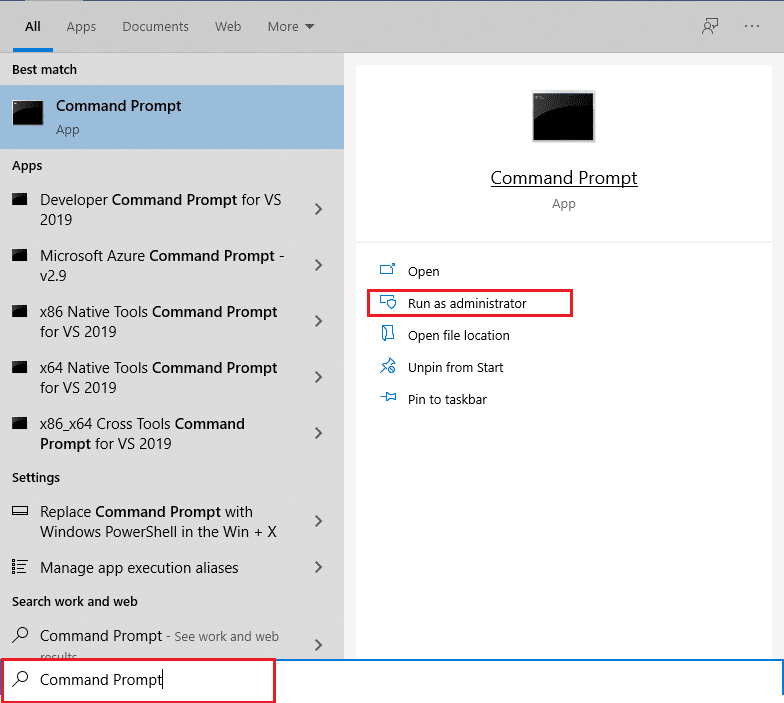
1. Naciśnij klawisz Windows , wpisz Wiersz polecenia i kliknij Uruchom jako administrator .
2. Kliknij Tak w monicie Kontrola konta użytkownika .
3. Wpisz sfc /scannow i naciśnij klawisz Enter, aby uruchomić narzędzie Kontroler plików systemowych .
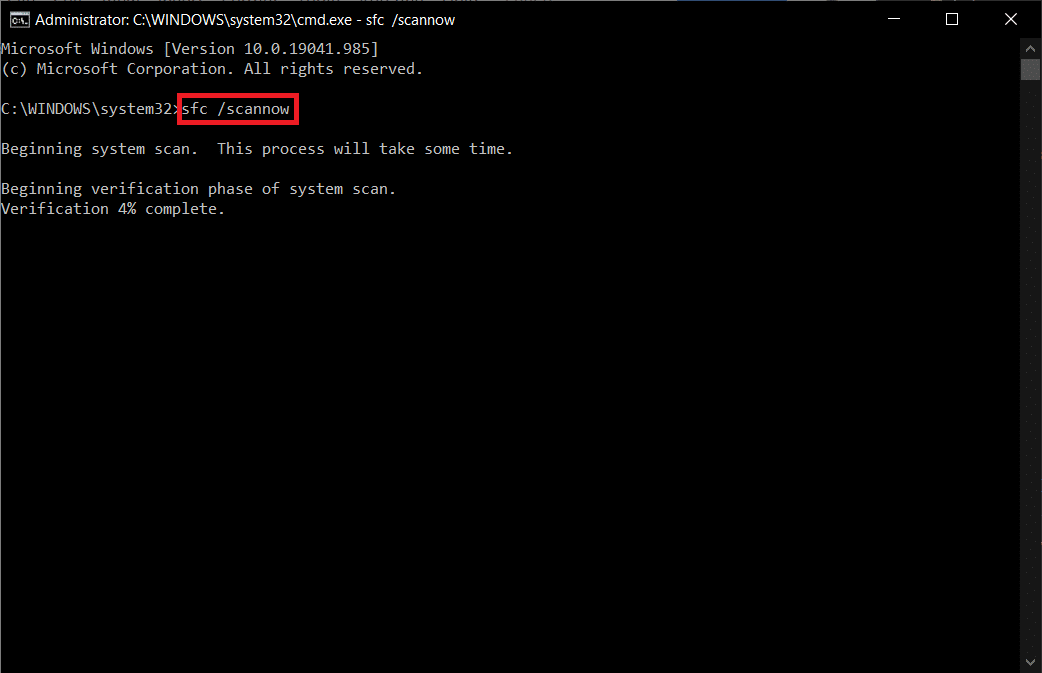
Uwaga: proces zajmie kilka minut. Pamiętaj, aby nie zamykać okna wiersza polecenia.
4. Po zakończeniu skanowania plików systemowych uruchom ponownie komputer .
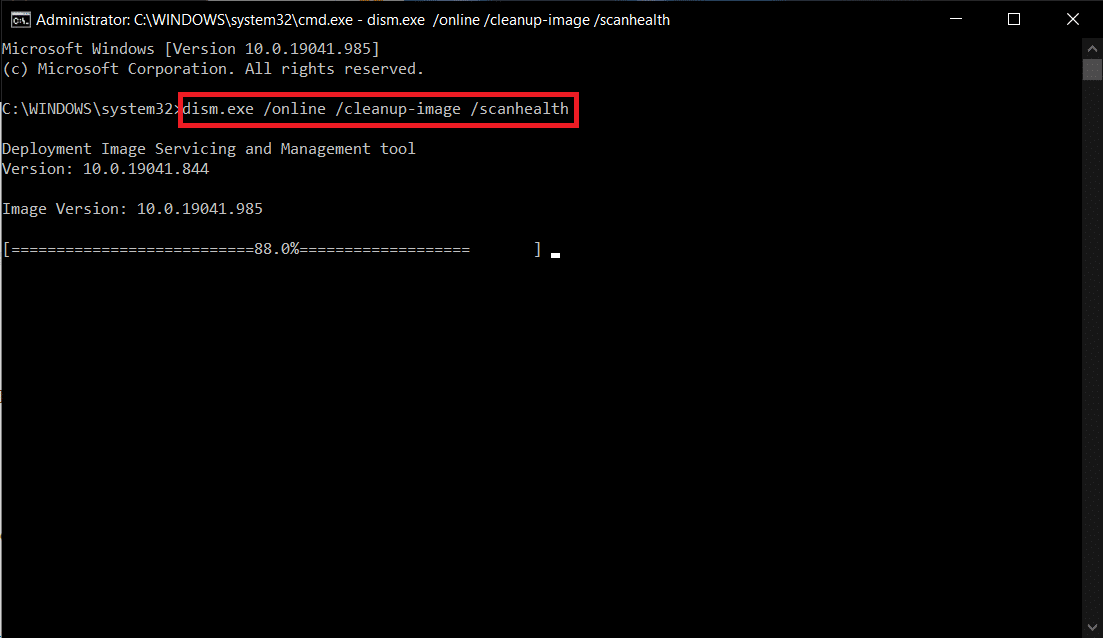
5. Ponownie uruchom Podwyższony wiersz polecenia i wykonaj podane polecenia jedno po drugim.
dism.exe /Online /cleanup-image /scanhealth
dism.exe /Online /cleanup-image /restorehealth
dism.exe /Online /cleanup-image /startcomponentcleanup
Uwaga: Aby wykonać polecenia DISM, musisz mieć działające połączenie internetowe.
Zalecana:
- Jak włączyć lub wyłączyć kompaktowy system operacyjny w Windows 11?
- Jak naprawić dostęp jest zabroniony w systemie Windows 10
- Jak naprawić zbyt cichy mikrofon w systemie Windows 10?
- 7 sposobów na naprawienie błędu BSOD iaStorA.sys w systemie Windows 10
Mamy nadzieję, że powyższa lista rozwiązań okazała się pomocna w naprawieniu problemu z niedziałającą regulacją głośności systemu Windows 10 na komputerze. Jeśli masz jakieś pytania lub sugestie, możesz je umieścić w sekcji komentarzy poniżej.