
แก้ไขการควบคุมระดับเสียงของ Windows 10 ไม่ทำงาน
เผยแพร่แล้ว: 2022-01-17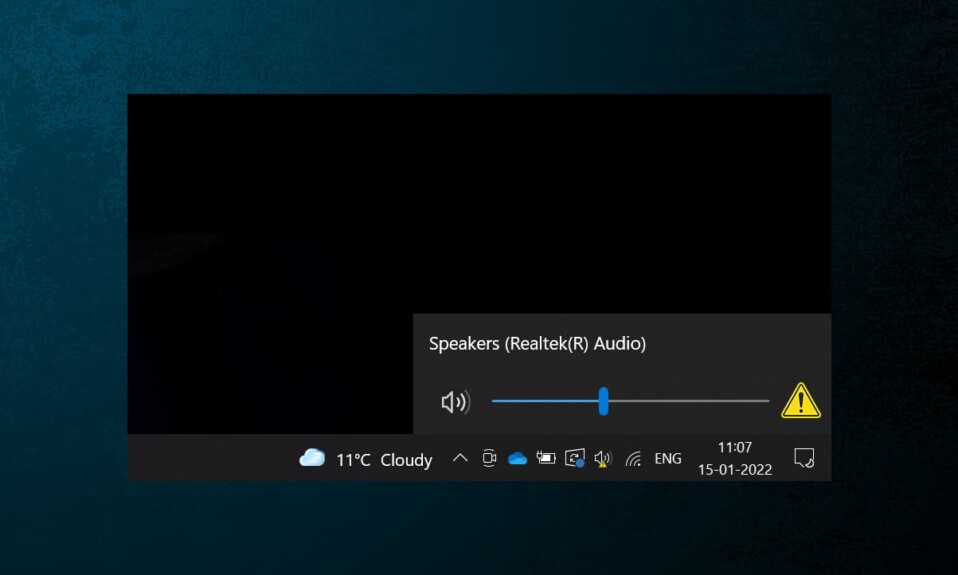
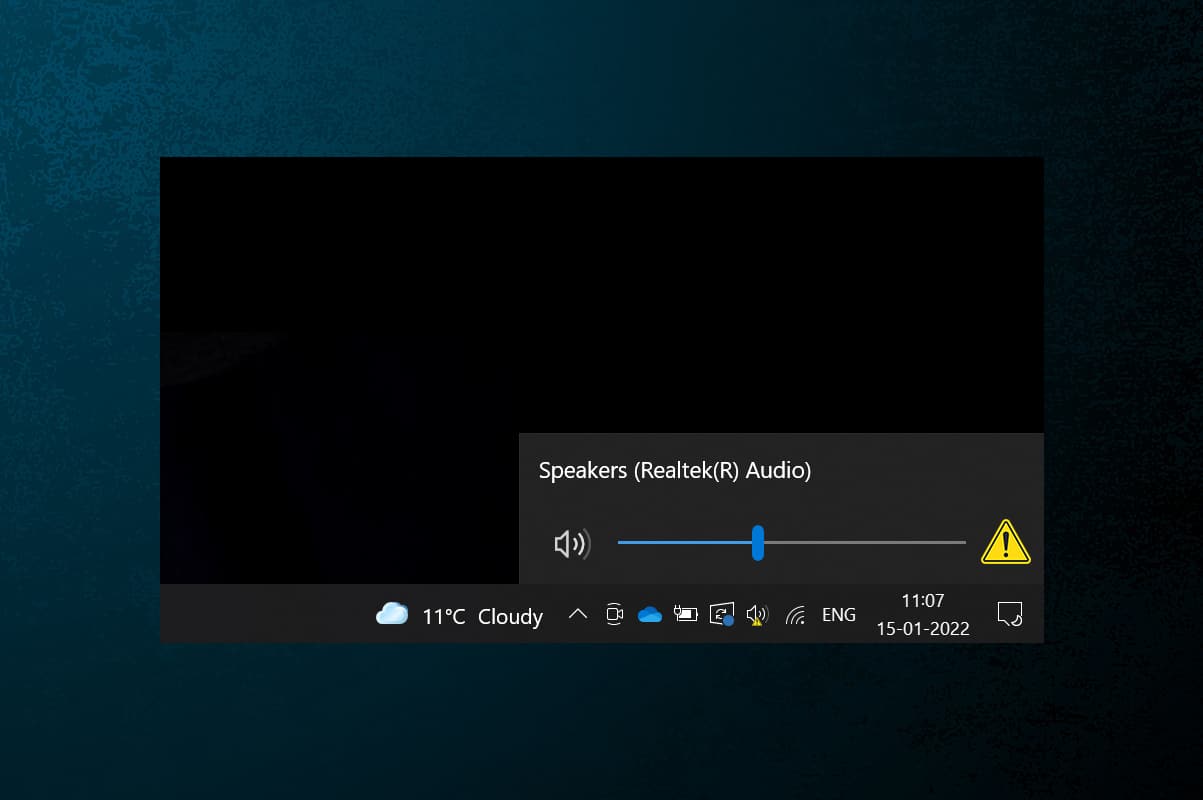
คุณปรับแต่งระดับเสียงเอาท์พุตอย่างต่อเนื่องจนกว่าจะถึงจุดเสียงที่ไพเราะหรือไม่? ถ้าใช่ ไอคอน Speakers หรือ Volume Control ที่ด้านขวาสุดของแถบงานจะต้องเป็นพรที่แท้จริง แต่บางครั้ง อาจเกิดปัญหากับไอคอนควบคุมระดับเสียงบนเดสก์ท็อป/แล็ปท็อปของ Windows 10 ไม่ทำงาน ไอคอนการควบคุมระดับเสียงอาจเป็นสีเทา หรือหายไปทั้งหมด การคลิกที่มันอาจไม่ทำอะไรเลย นอกจากนี้ แถบเลื่อนระดับเสียงต้องไม่ขยับหรือปรับ/ล็อกอัตโนมัติเป็นค่าที่ไม่ต้องการ ในบทความนี้ เราจะอธิบายวิธีแก้ไขที่เป็นไปได้สำหรับการควบคุมระดับเสียงที่น่ารำคาญซึ่งใช้งานไม่ได้กับปัญหา Windows 10 ดังนั้นอ่านต่อ!
สารบัญ
- แก้ไขปัญหาการควบคุมระดับเสียงของ Windows 10 ไม่ทำงาน
- เคล็ดลับแบบมือโปร: วิธีเปิดใช้งานไอคอนระบบระดับเสียง
- ทำไมการควบคุมระดับเสียงไม่ทำงานในพีซี Windows 10
- การแก้ไขปัญหาเบื้องต้น
- วิธีที่ 1: เรียกใช้ตัวแก้ไขปัญหาเสียง
- วิธีที่ 2: รีสตาร์ท Windows Explorer
- วิธีที่ 3: รีสตาร์ท Windows Audio Services
- วิธีที่ 4: อัปเดตไดรเวอร์เสียง
- วิธีที่ 5: ติดตั้งไดรเวอร์เสียงใหม่
- วิธีที่ 6: เรียกใช้ SFC และ DISM Scans
แก้ไขปัญหาการควบคุมระดับเสียงของ Windows 10 ไม่ทำงาน
ไอคอนระบบระดับเสียงใช้เพื่อเลื่อนดูการตั้งค่าเสียงต่างๆ เช่น:
- คลิกครั้งเดียว ที่ไอคอนจะเป็น แถบเลื่อนระดับเสียง สำหรับการปรับอย่างรวดเร็ว
- คลิกขวา ที่ไอคอนจะแสดงตัวเลือกในการเปิด การตั้งค่าเสียง ตัวปรับแต่งเสียง ฯลฯ
ระดับเสียงเอาต์พุตสามารถปรับได้โดยใช้ ปุ่ม Fn หรือปุ่ม มัลติมีเดียเฉพาะ บนคีย์บอร์ดบางรุ่น อย่างไรก็ตาม ผู้ใช้หลายคนรายงานว่าวิธีการปรับระดับเสียงทั้งสองนี้หยุดทำงานบนคอมพิวเตอร์ของตนแล้ว ปัญหานี้ค่อนข้างเป็นปัญหาเนื่องจากคุณจะไม่สามารถปรับระดับเสียงของระบบใน Windows 10 ได้
เคล็ดลับแบบมือโปร: วิธีเปิดใช้งานไอคอนระบบระดับเสียง
หากไอคอนแถบเลื่อนระดับเสียงหายไปจากแถบงาน ให้ทำตามขั้นตอนเหล่านี้เพื่อเปิดใช้งาน:
1. กดปุ่ม Windows + I พร้อมกันเพื่อเปิด การตั้งค่า
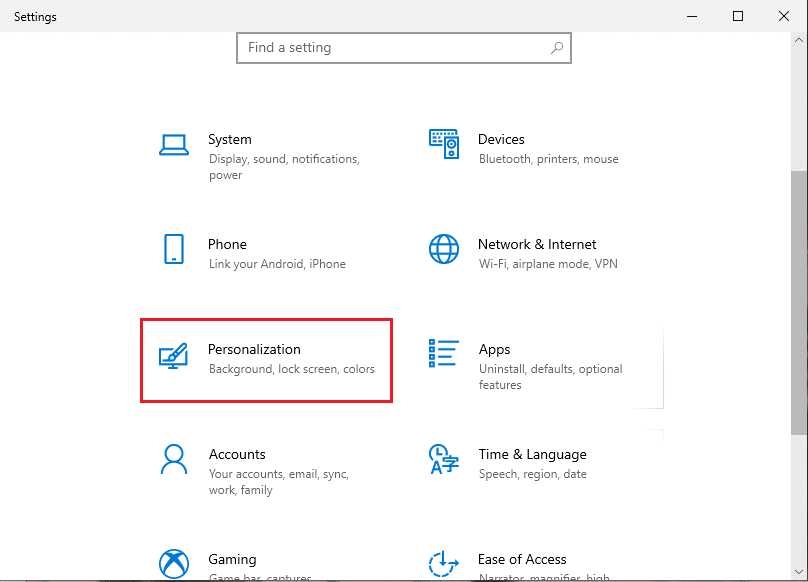
2. คลิกที่การตั้งค่า Personalization ตามที่แสดง
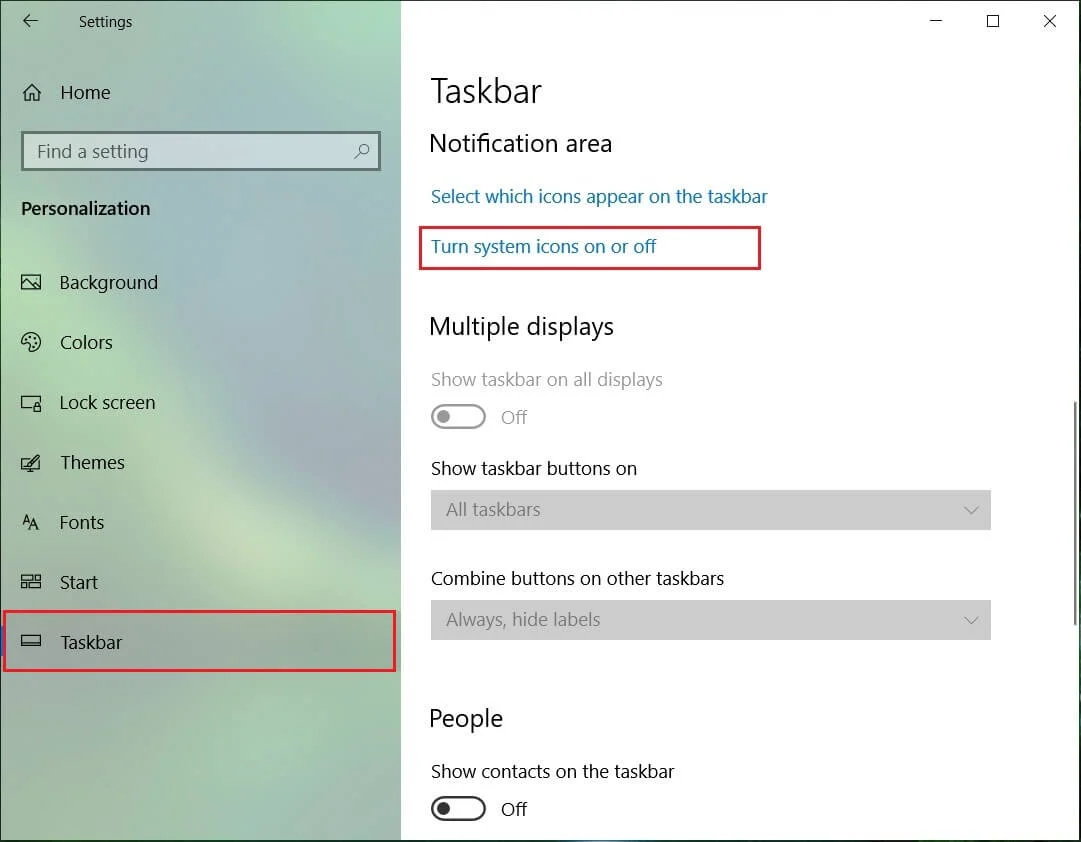
3. ไปที่เมนู แถบ งานจากบานหน้าต่างด้านซ้าย
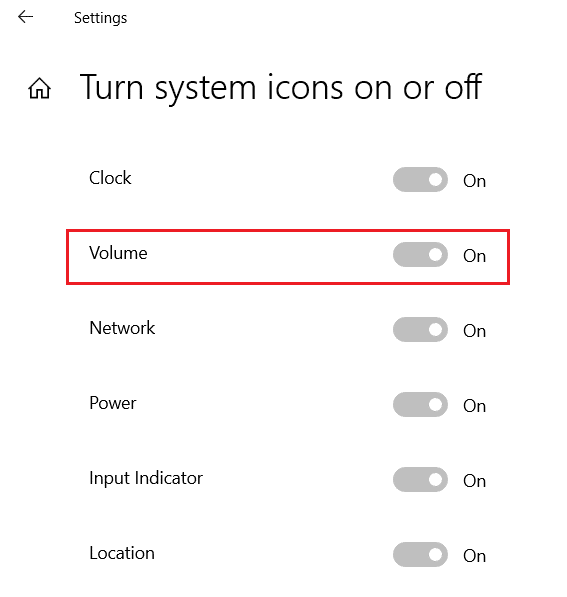
4. เลื่อนลงไปที่ พื้นที่แจ้งเตือน และคลิกที่ตัวเลือก เปิดหรือปิดไอคอนระบบ ที่ แสดงไว้
5. ตอนนี้ เปิด สวิตช์สลับสำหรับไอคอนระบบ ระดับ เสียง ดังที่แสดง
ทำไมการควบคุมระดับเสียงไม่ทำงานในพีซี Windows 10
- การควบคุมระดับเสียงจะไม่ทำงานสำหรับคุณหากบริการเสียงผิดพลาด
- หากแอปพลิเคชัน explorer.exe ของคุณมีปัญหา
- ไดรเวอร์เสียงเสียหายหรือล้าสมัย
- มีข้อบกพร่องหรือข้อผิดพลาดในไฟล์ระบบปฏิบัติการ
การแก้ไขปัญหาเบื้องต้น
1. ประการแรก รีสตาร์ทพีซีของคุณ และตรวจสอบว่าตัวควบคุมระดับเสียงไม่ทำงานบน Windows 10 หรือไม่
2. นอกจากนี้ ให้ ลองถอดปลั๊กลำโพง/ชุดหูฟังภายนอก และเชื่อมต่อใหม่อีกครั้งหลังจากที่ระบบรีสตาร์ท
อ่านเพิ่มเติม: แก้ไข Skype Stereo Mix ไม่ทำงานใน Windows 10
วิธีที่ 1: เรียกใช้ตัวแก้ไขปัญหาเสียง
ก่อนที่จะทำให้มือของเราสกปรกและดำเนินการแก้ไขปัญหาทั้งหมดด้วยตนเอง เรามาใช้เครื่องมือแก้ไขปัญหาเสียงในตัวใน Windows 10 กัน เครื่องมือนี้จะเรียกใช้การตรวจสอบที่กำหนดไว้ล่วงหน้าสำหรับไดรเวอร์อุปกรณ์เสียง บริการและการตั้งค่าเสียง การเปลี่ยนแปลงฮาร์ดแวร์ ฯลฯ และแก้ไขปัญหาที่พบบ่อยจำนวนหนึ่งโดยอัตโนมัติ
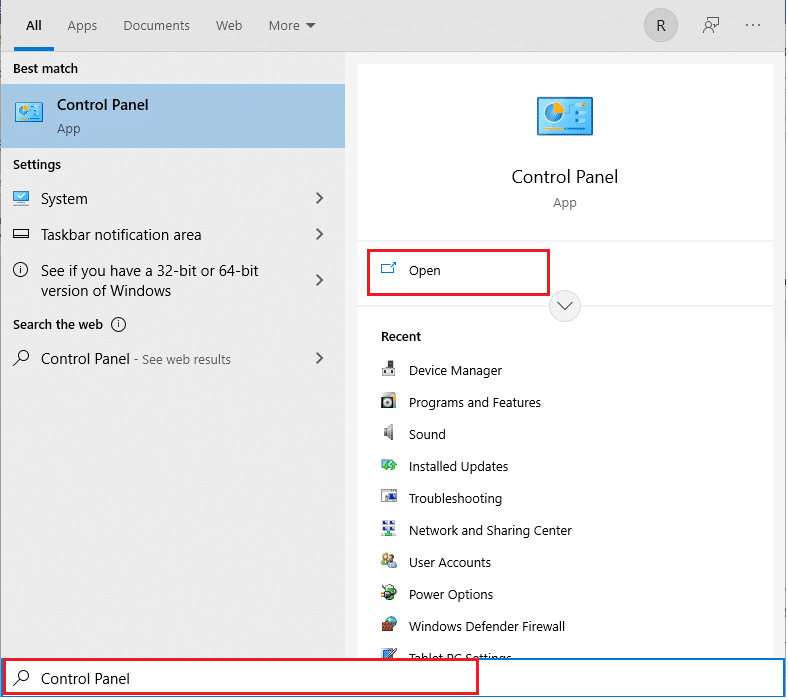
1. กด ปุ่ม Windows พิมพ์ Control Panel แล้วคลิก Open
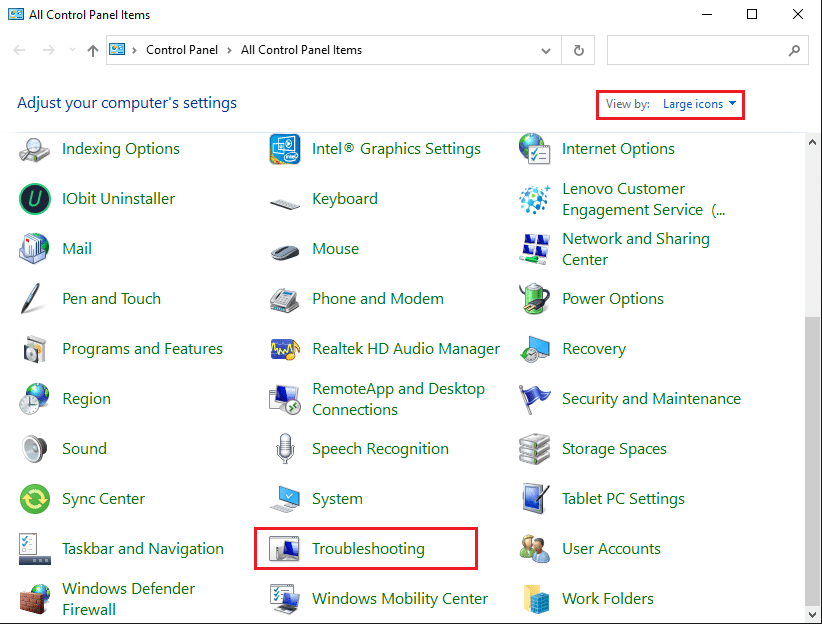
2. ตั้งค่า ดูโดย > ไอคอนขนาดใหญ่ จากนั้นคลิกที่ตัวเลือกการ แก้ไขปัญหา
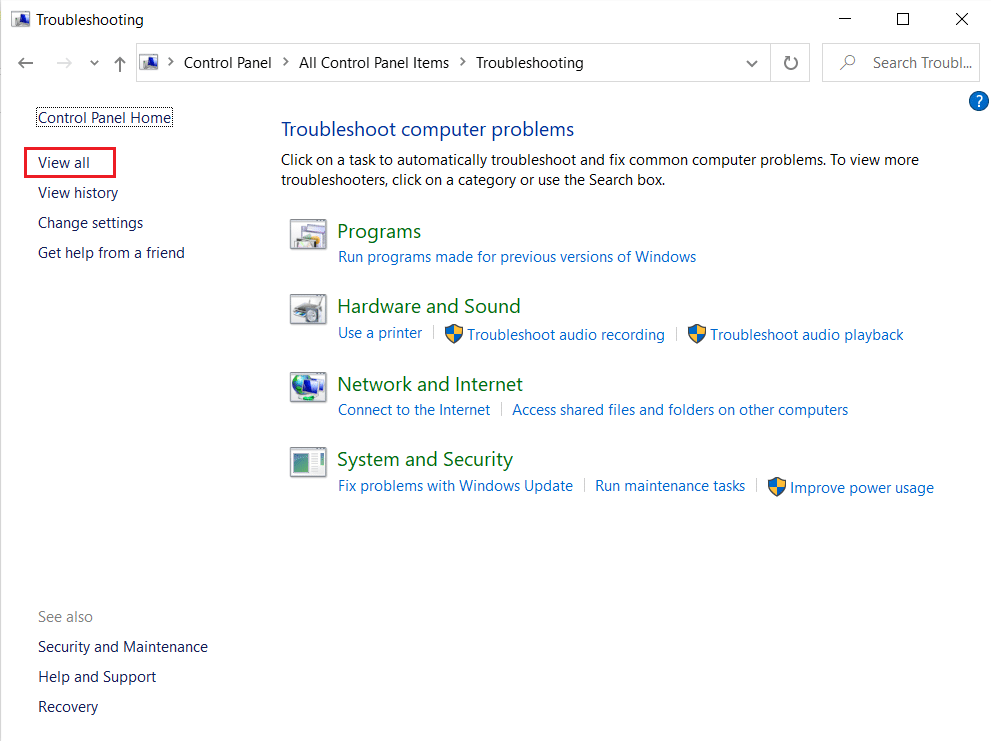
3. คลิกที่ ดูทั้งหมด ตัวเลือกในบานหน้าต่างด้านซ้าย
4. คลิกที่ตัวเลือกตัวแก้ไขปัญหาการ เล่นเสียง
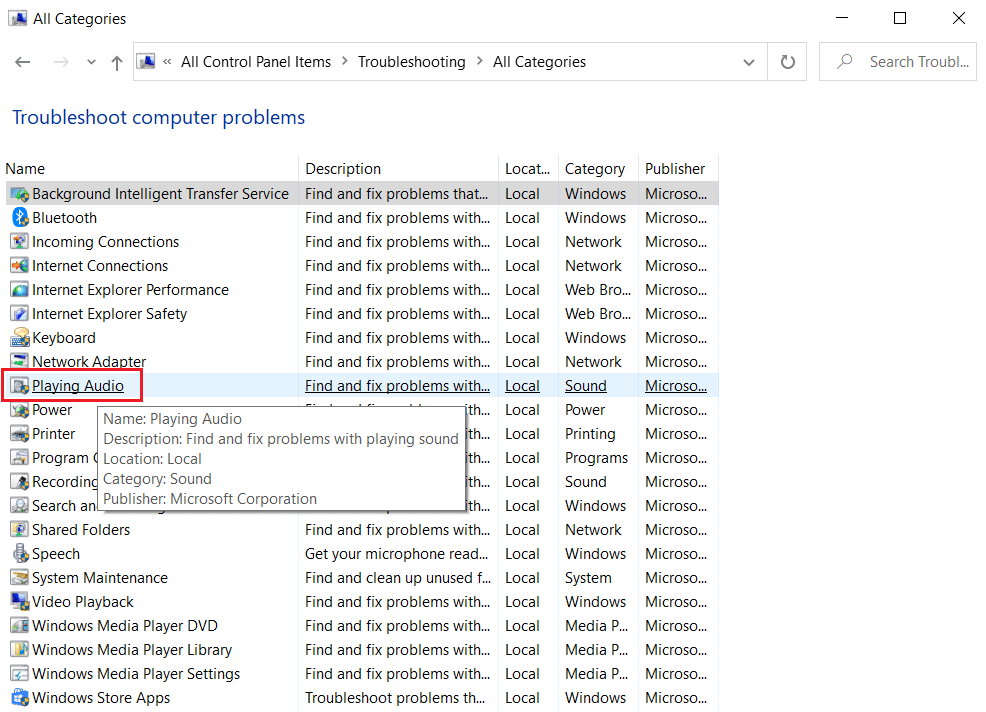
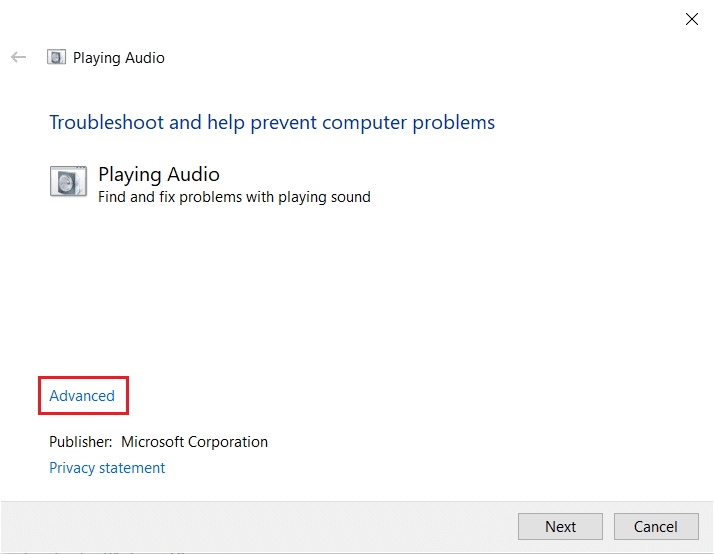
5. คลิกที่ตัวเลือก ขั้นสูง ในตัวแก้ไขปัญหา การเล่นเสียง ตามที่แสดง
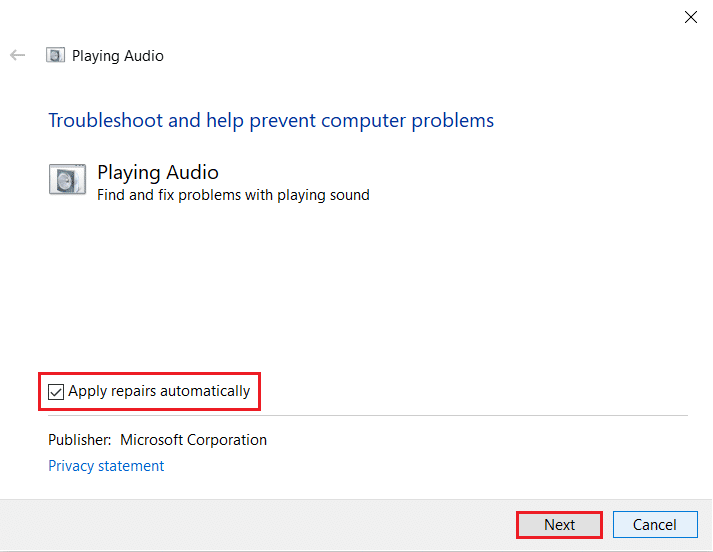
6. จากนั้น ตรวจสอบตัวเลือก ใช้การซ่อมแซมโดยอัตโนมัติ และคลิกที่ ต่อไป ตามที่แสดงไว้
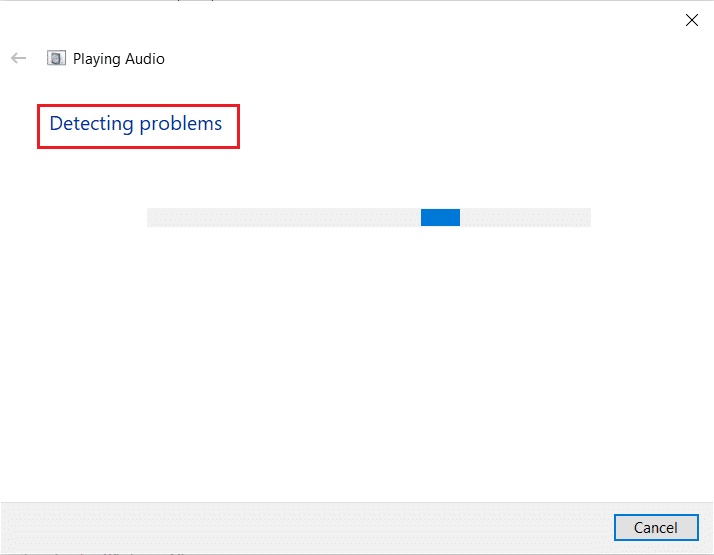
7. ตัวแก้ไขปัญหาจะเริ่ม การตรวจจับปัญหา และคุณควรทำตาม คำแนะนำบนหน้าจอ เพื่อแก้ไขปัญหา
วิธีที่ 2: รีสตาร์ท Windows Explorer
กระบวนการ explorer.exe มีหน้าที่ในการแสดงองค์ประกอบเดสก์ท็อป แถบงาน และคุณลักษณะส่วนต่อประสานผู้ใช้อื่นๆ หากได้รับความเสียหายหรือเสียหาย จะส่งผลให้ทาสก์บาร์และเดสก์ท็อปไม่ตอบสนอง ในการแก้ไขปัญหานี้และนำตัวควบคุมระดับเสียงกลับมา คุณสามารถรีสตาร์ทกระบวนการ explorer.exe ด้วยตนเองจากตัวจัดการงานดังนี้:
1. กด Ctrl + Shift + Esc คีย์ พร้อมกันเพื่อเปิด ตัวจัดการงาน
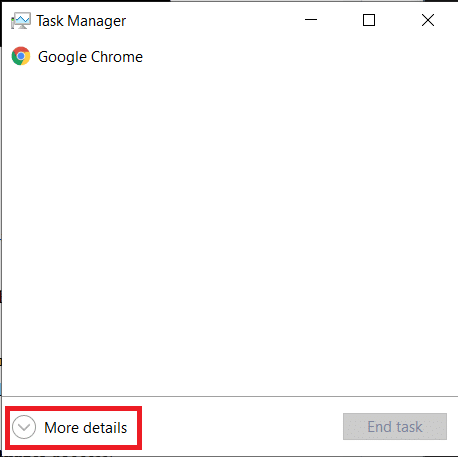
2. ที่นี่ Task Manager จะแสดง กระบวนการที่ทำงานอยู่ทั้งหมดที่ ทำงานอยู่ในเบื้องหน้าหรือเบื้องหลัง
หมายเหตุ: คลิกที่ รายละเอียดเพิ่มเติม ที่ มุมล่างซ้ายเพื่อดูเหมือนกัน
3. ในแท็บ Processes ให้คลิกขวาที่กระบวนการ Windows Explorer และเลือกตัวเลือก Restart ดังภาพด้านล่าง
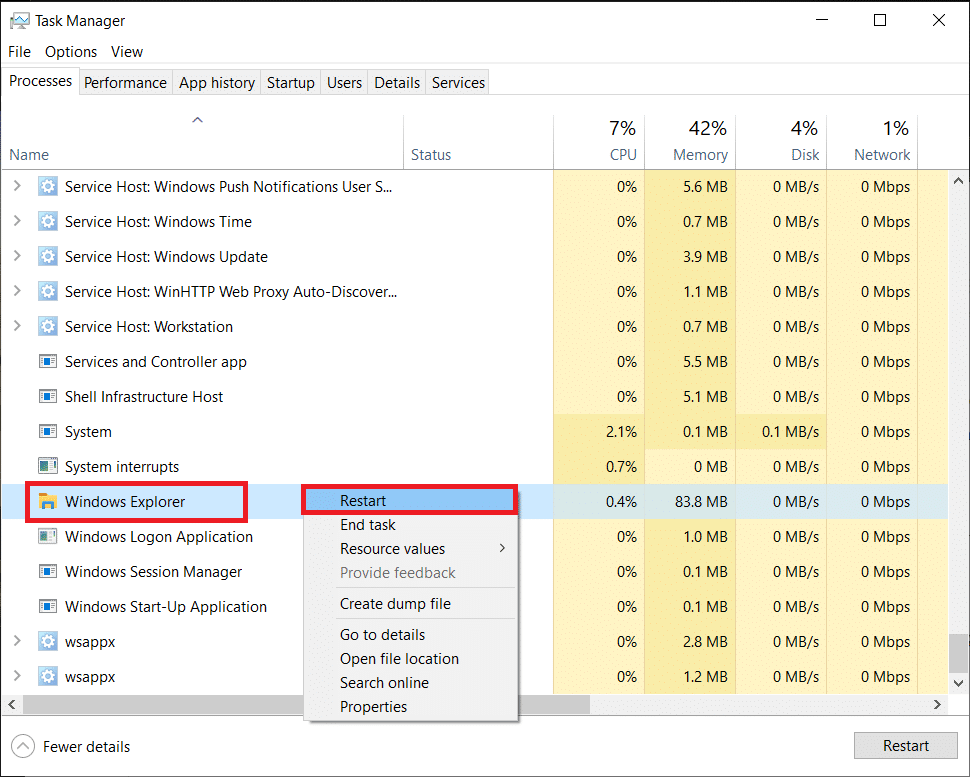
หมายเหตุ: UI ทั้งหมดจะหายไปในวินาที เช่น หน้าจอจะเป็นสีดำก่อนที่จะปรากฏขึ้นอีกครั้ง การควบคุมระดับเสียงควรกลับมาตอนนี้ หากไม่เป็นเช่นนั้น ให้ลองวิธีแก้ไขปัญหาถัดไป
อ่านเพิ่มเติม: แก้ไขระดับเสียงไมโครโฟนต่ำใน Windows 11
วิธีที่ 3: รีสตาร์ท Windows Audio Services
เช่นเดียวกับกระบวนการ explorer.exe อินสแตนซ์ที่ผิดพลาดของบริการเสียงของ Windows อาจเป็นสาเหตุของปัญหาการควบคุมระดับเสียงของคุณ บริการดังกล่าวจะจัดการเสียงสำหรับโปรแกรมที่ใช้ Windows ทั้งหมด และควรทำงานอยู่เบื้องหลังเสมอ ไม่เช่นนั้นจะพบปัญหาเกี่ยวกับเสียงหลายอย่าง เช่น การควบคุมระดับเสียงที่ไม่ทำงาน windows 10
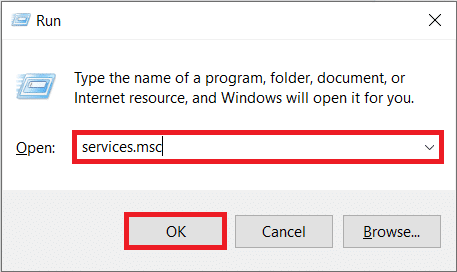
1. กดปุ่ม Windows + R พร้อมกันเพื่อเปิดกล่องโต้ตอบ เรียกใช้
2. พิมพ์ services.msc และคลิก ตกลง เพื่อเปิดแอปพลิเคชัน Services Manager
หมายเหตุ: อ่านด้วย 8 วิธีในการเปิด Windows Services Manager ใน Windows 10 ที่นี่
3. คลิกที่ ชื่อ ดังที่แสดง เพื่อจัดเรียง บริการ ตามตัวอักษร
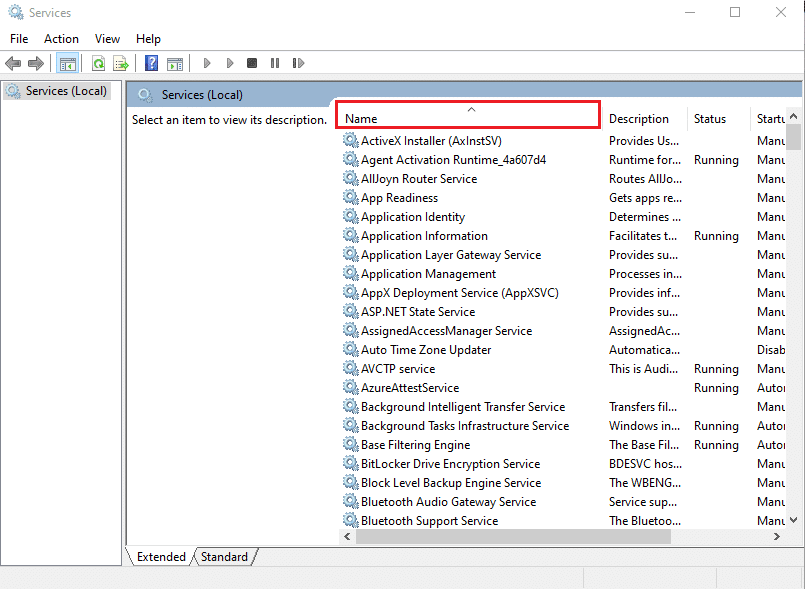

4. ค้นหาและเลือกบริการ Windows Audio และคลิกที่ตัวเลือก รีสตาร์ทบริการ ที่ปรากฏในบานหน้าต่างด้านซ้าย
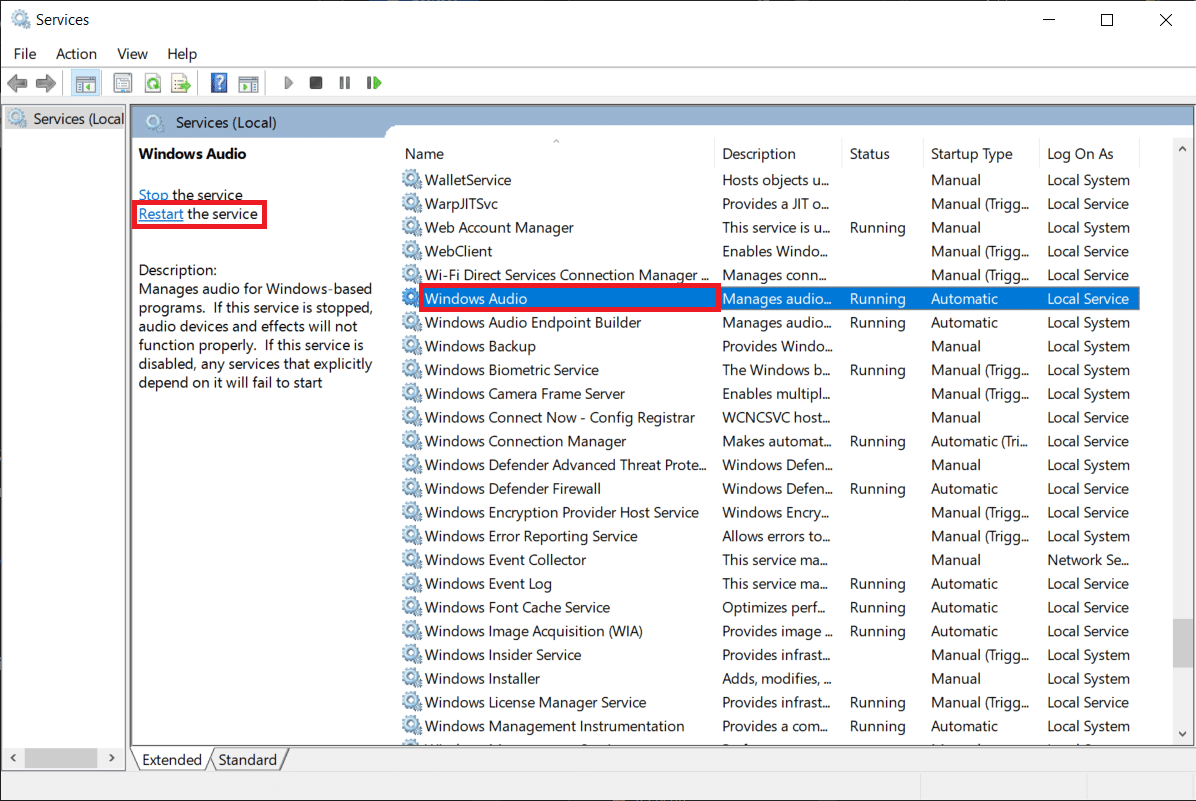
สิ่งนี้ควรแก้ไขปัญหาและกาชาดจะหายไป เพื่อป้องกันไม่ให้ข้อผิดพลาดดังกล่าวเกิดขึ้นอีกในการบู๊ตครั้งถัดไป ให้ทำตามขั้นตอนที่กำหนด:
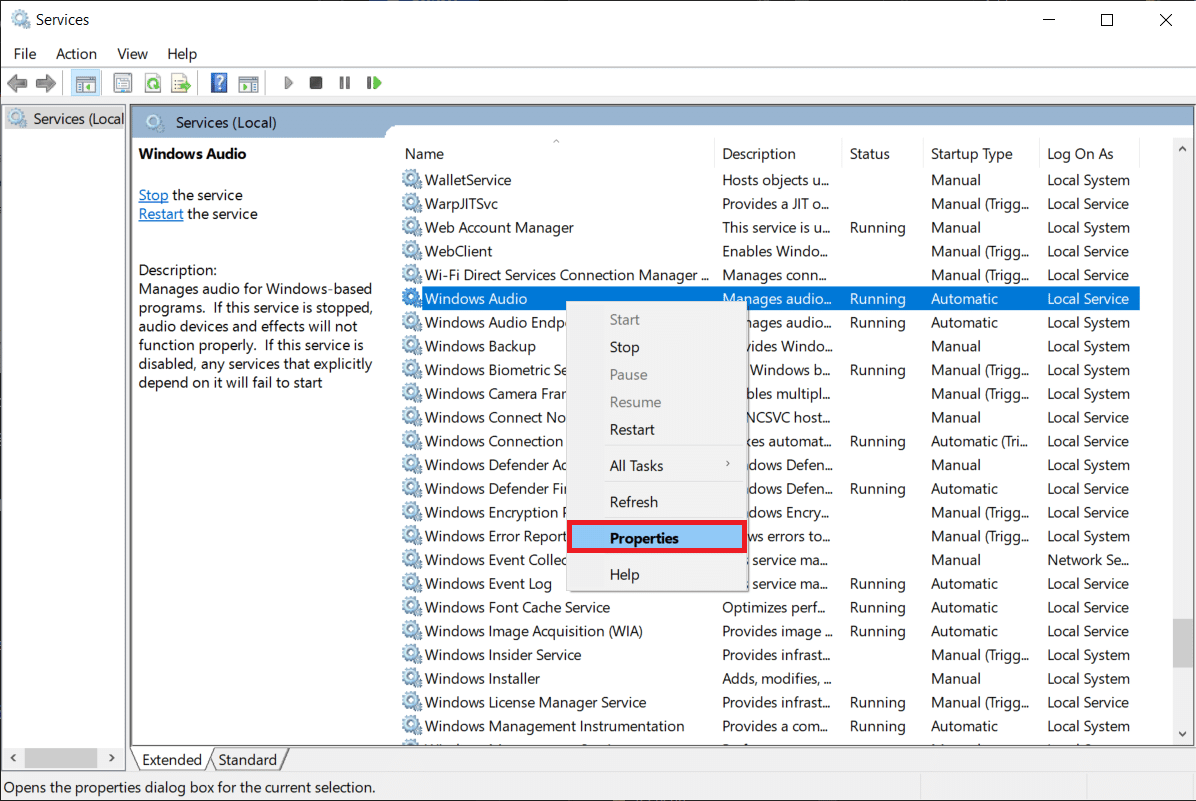
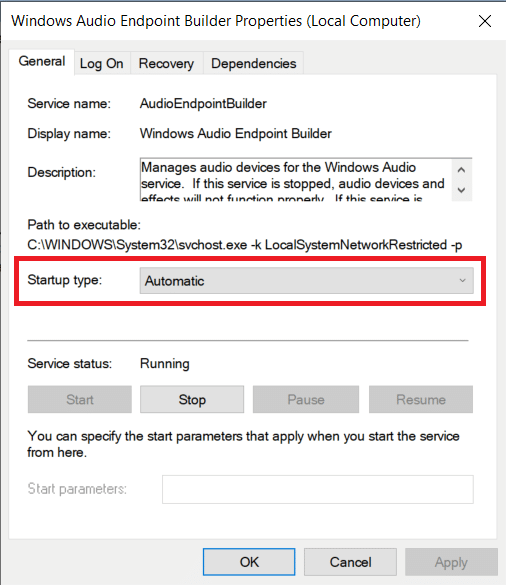
5. คลิกขวาที่บริการ Windows Audio แล้วเลือก Properties
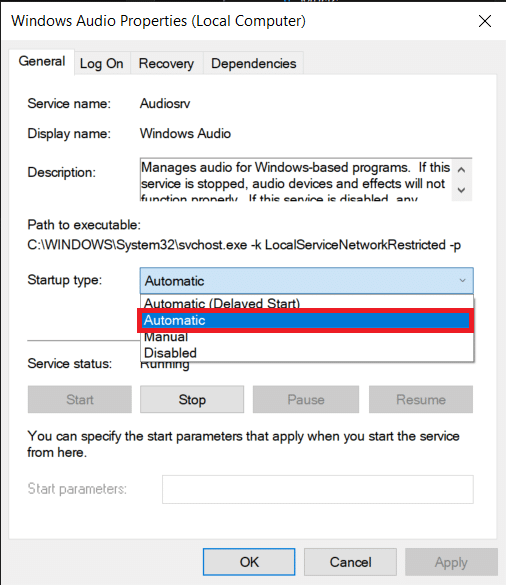
6. ในแท็บ General เลือก Startup type เป็น Automatic
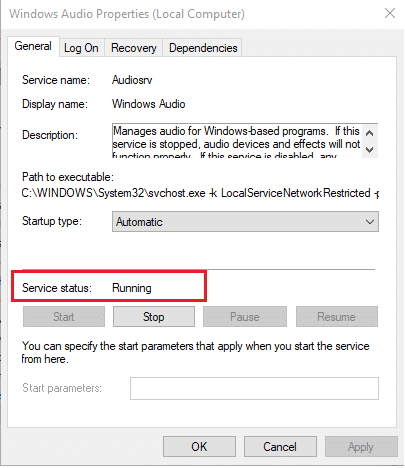
7. ตรวจสอบ สถานะการบริการ ด้วย หากอ่านว่า Stopped ให้คลิกที่ปุ่ม Start เพื่อเปลี่ยน สถานะบริการเป็น Running
หมายเหตุ: หากสถานะเป็น Running ให้ย้ายไปยังขั้นตอนถัดไป
8. คลิกที่ Apply เพื่อบันทึกการแก้ไข จากนั้นคลิกที่ปุ่ม Ok เพื่อออก

9. ตอนนี้ ให้คลิกขวาที่ Windows Audio อีกครั้งแล้วเลือก Restart เพื่อเริ่มกระบวนการใหม่
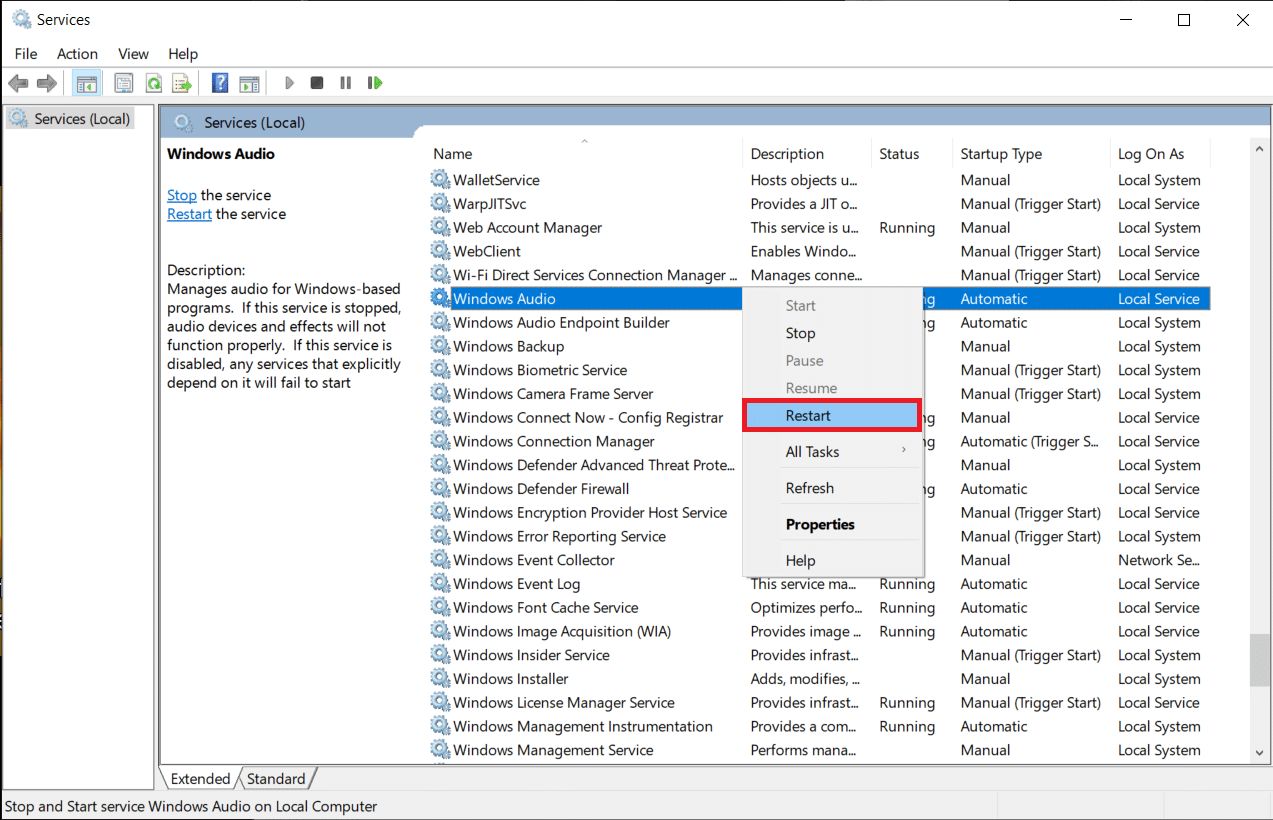
10. คลิกขวาที่ Windows Audio Endpoint Builder และเลือก Properties ตรวจสอบให้แน่ใจว่าได้ตั้งค่า ประเภทการเริ่มต้น เป็น อัตโนมัติ สำหรับบริการนี้ด้วย
อ่านเพิ่มเติม: แก้ไข Windows 10 ไม่ได้ติดตั้งอุปกรณ์เสียง
วิธีที่ 4: อัปเดตไดรเวอร์เสียง
ไฟล์ไดรเวอร์อุปกรณ์ควรได้รับการอัปเดตอยู่เสมอเพื่อให้ส่วนประกอบฮาร์ดแวร์ทำงานได้อย่างไม่มีที่ติ หากการควบคุมระดับเสียงไม่ทำงาน ปัญหาของ Windows 10 เริ่มต้นขึ้นหลังจากติดตั้งการอัปเดต Windows ใหม่ อาจเป็นไปได้ว่าบิลด์มีข้อบกพร่องบางประการที่แจ้งปัญหา อาจเป็นเพราะไดรเวอร์เสียงที่เข้ากันไม่ได้ หากเป็นกรณีหลัง ให้อัพเดตไฟล์ไดรเวอร์ด้วยตนเองดังนี้:
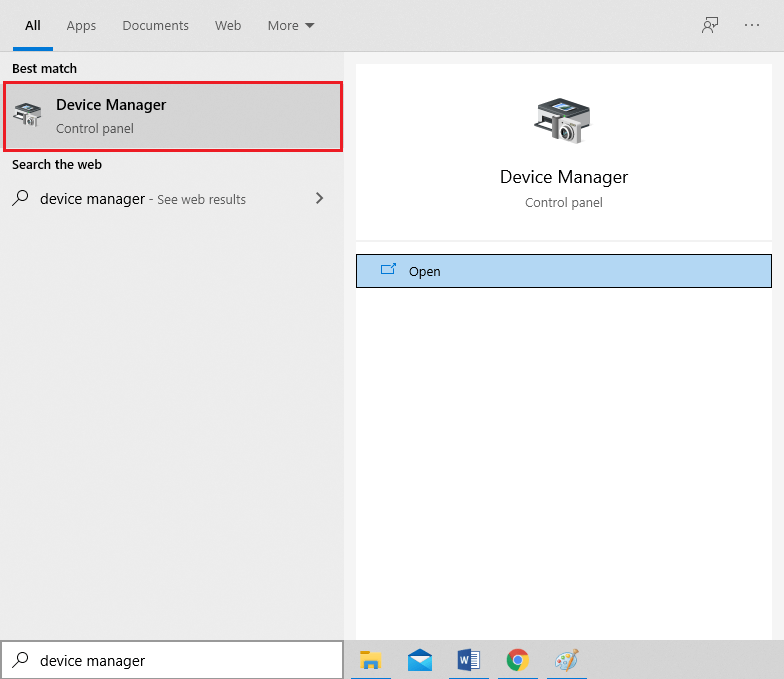
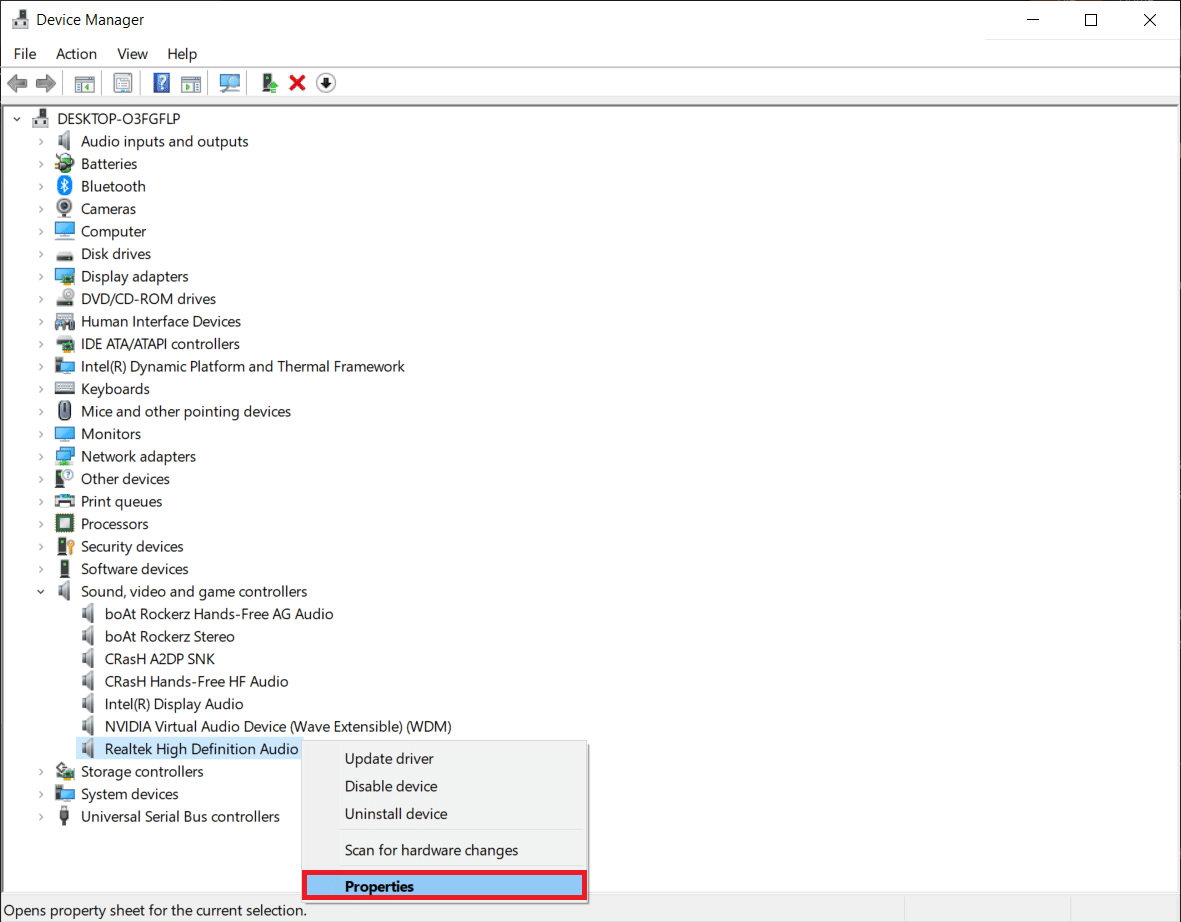
1. คลิกที่ Start และพิมพ์ device manager จากนั้นกดปุ่ม Enter
2. ดับเบิลคลิกที่ Sound, video และ game controllers เพื่อขยาย
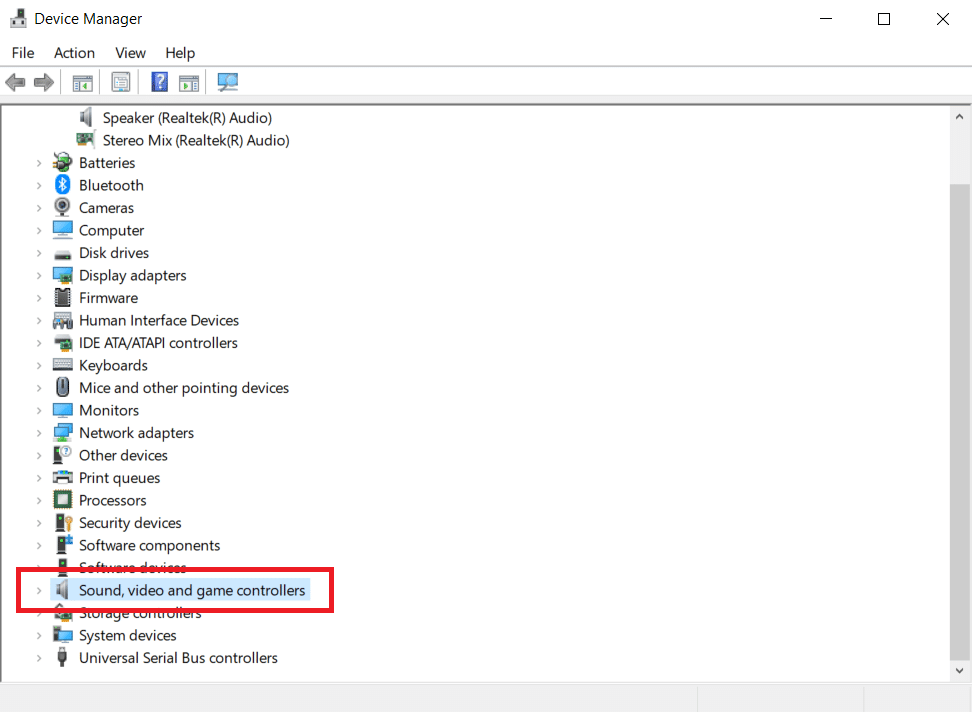
3. คลิกขวาที่ ไดรเวอร์เสียง ของคุณ (เช่น Realtek High Definition Audio ) และเลือก Properties
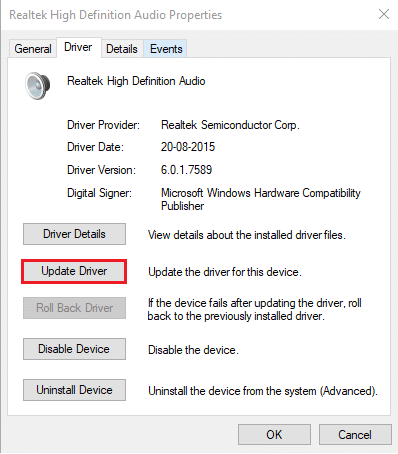
4. ไปที่แท็บ Driver และคลิกที่ Update Driver
5. เลือก ค้นหาอัตโนมัติสำหรับไดรเวอร์
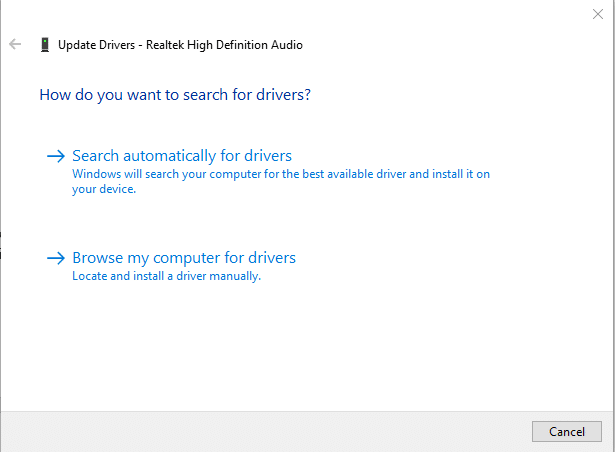
6. Windows จะค้นหาไดรเวอร์ที่จำเป็นสำหรับพีซีของคุณโดยอัตโนมัติและติดตั้ง รีสตาร์ทพีซีของคุณเพื่อใช้งานแบบเดียวกัน
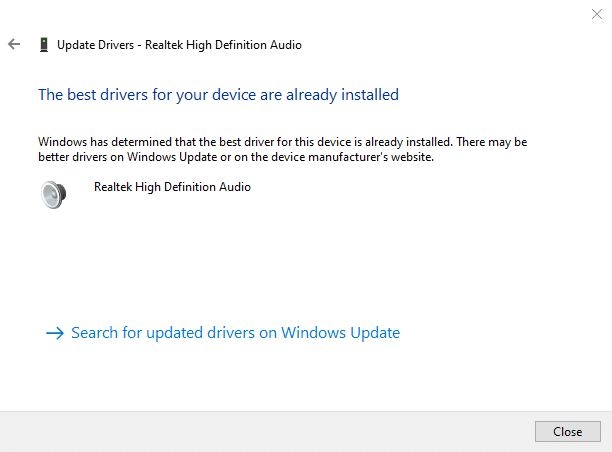
7A. คลิกที่ ปิด หาก ข้อความ ไดรเวอร์ที่ดีที่สุดสำหรับอุปกรณ์ของคุณได้รับการติดตั้งแล้ว ปรากฏขึ้น
7B. หรือคลิก ค้นหาไดรเวอร์ที่อัปเดตใน Windows Update ซึ่งจะนำคุณไปที่ การตั้งค่า เพื่อค้นหา การอัปเดตไดรเวอร์เสริม ล่าสุด
วิธีที่ 5: ติดตั้งไดรเวอร์เสียงใหม่
หากปัญหายังคงมีอยู่เนื่องจากไดรเวอร์เสียงที่เข้ากันไม่ได้ แม้หลังจากการอัพเดต ให้ถอนการติดตั้งชุดปัจจุบันและทำการติดตั้งใหม่ทั้งหมดตามที่อธิบายไว้ด้านล่าง:
1. ไปที่ Device Manager > Sound, video and game controllers เหมือนเดิม
2. คลิกขวาที่ ไดรเวอร์เสียง ของคุณและคลิกที่ Uninstall device ดังที่แสดงด้านล่าง
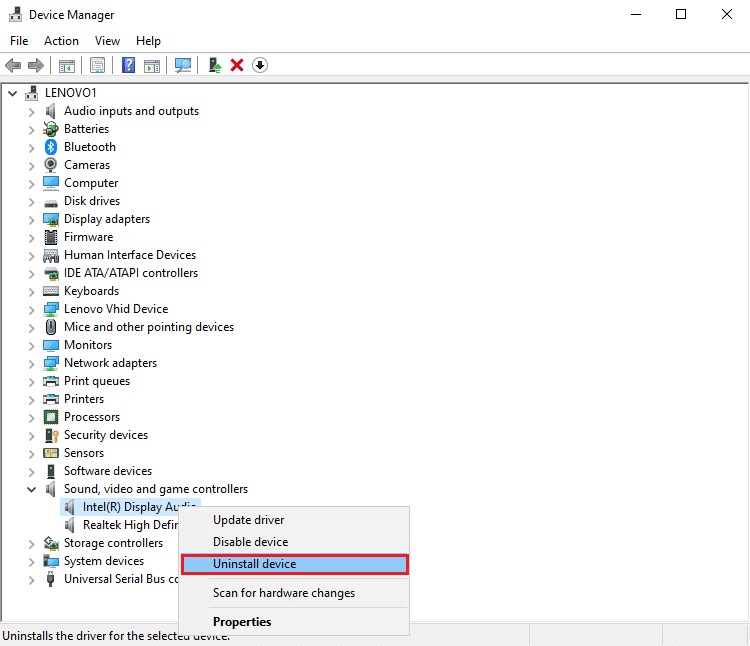
3. หลังจากถอนการติดตั้งไดรเวอร์เสียงแล้ว ให้คลิกขวาที่ กลุ่ม และเลือก Scan for hardware changes (สแกนหาการเปลี่ยนแปลงฮาร์ดแวร์) ดังที่แสดงด้านล่าง
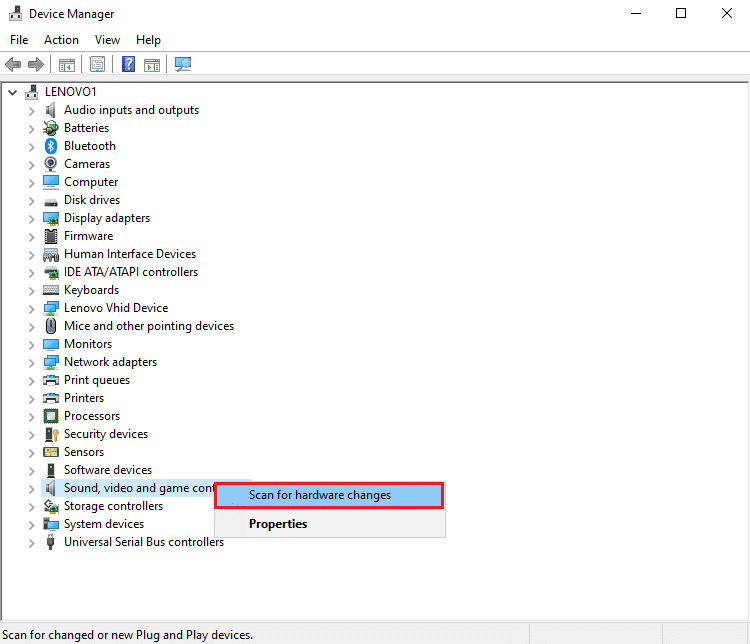
4. รอ ให้ Windows สแกนและติดตั้งไดรเวอร์เสียงเริ่มต้นในระบบของคุณโดยอัตโนมัติ
5. สุดท้าย รีสตาร์ทพีซีของคุณ และตรวจสอบว่าคุณสามารถแก้ไขปัญหาการควบคุมระดับเสียงที่ไม่ทำงานบน Windows 10 ได้หรือไม่
อ่านเพิ่มเติม: แก้ไขคอมพิวเตอร์ไม่แสดงบนเครือข่ายใน Windows 10
วิธีที่ 6: เรียกใช้ SFC และ DISM Scans
สุดท้าย คุณสามารถลองใช้การสแกนซ่อมแซมเพื่อแก้ไขไฟล์ระบบที่เสียหาย หรือแทนที่ไฟล์ที่ขาดหายไปเพื่อรื้อฟื้นการควบคุมระดับเสียงจนกว่า Microsoft จะปล่อยการอัปเดตใหม่ที่แก้ไขปัญหาอย่างถาวร
1. กด ปุ่ม Windows พิมพ์ Command Prompt แล้วคลิก Run as administrator
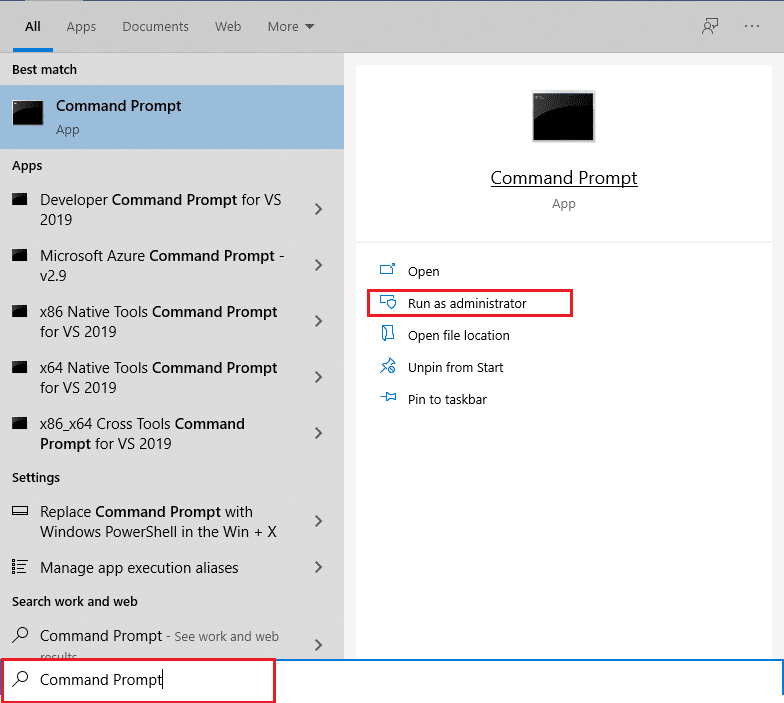
2. คลิกที่ ใช่ ในพรอมต์ การควบคุมบัญชีผู้ใช้
3. พิมพ์ sfc /scannow แล้วกด Enter เพื่อเรียกใช้เครื่องมือ System File Checker
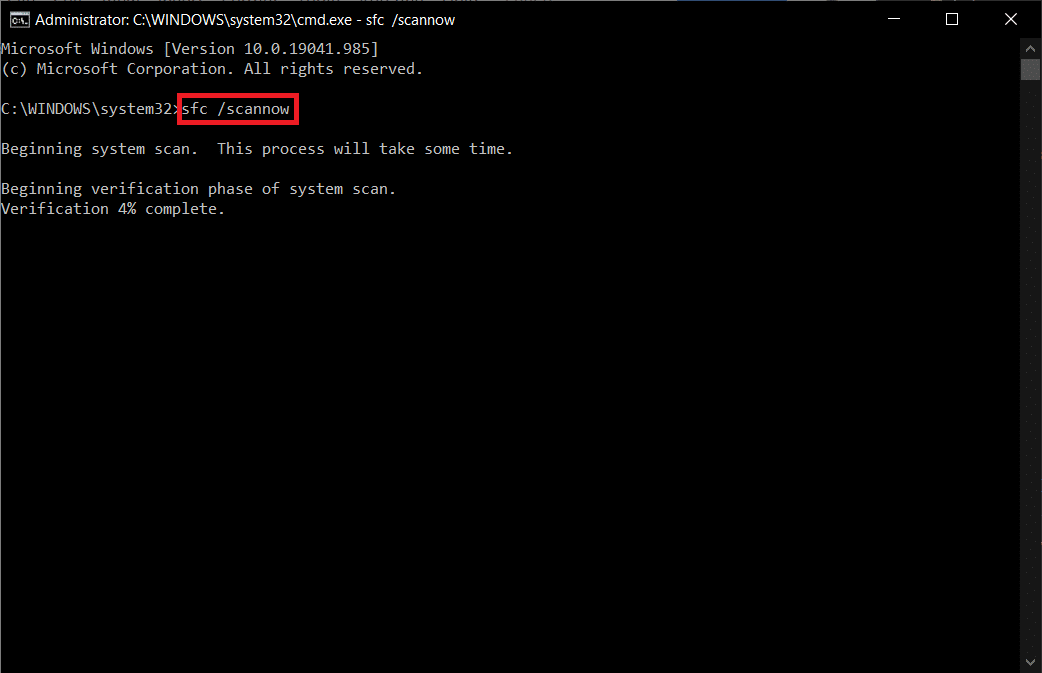
หมายเหตุ: กระบวนการจะใช้เวลาสองสามนาทีจึงจะเสร็จสิ้น ระวังอย่าปิดหน้าต่างพรอมต์คำสั่ง
4. หลังจากการ สแกนไฟล์ระบบ เสร็จสิ้น ให้ รีสตาร์ท พีซีของคุณ
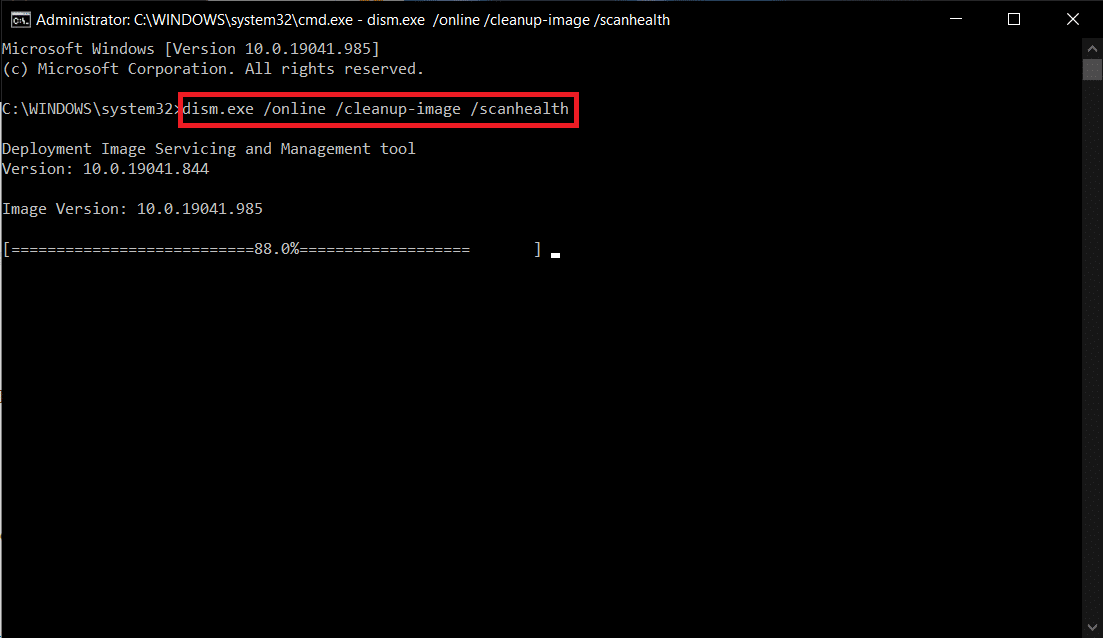
5. เรียกใช้ Elevated Command Prompt อีกครั้งและดำเนินการคำสั่งที่กำหนดทีละคำสั่ง
dism.exe /Online /cleanup-image /scanhealth
dism.exe /Online /cleanup-image /restorehealth
dism.exe /Online /cleanup-image /startcomponentcleanup
หมายเหตุ: คุณต้องมีการเชื่อมต่ออินเทอร์เน็ตที่ใช้งานได้เพื่อดำเนินการคำสั่ง DISM
ที่แนะนำ:
- วิธีเปิดใช้งานหรือปิดใช้งาน Compact OS ใน Windows 11
- วิธีแก้ไขการเข้าถึงถูกปฏิเสธ Windows 10
- วิธีแก้ไขไมโครโฟนที่เงียบเกินไปใน Windows 10
- 7 วิธีในการแก้ไขข้อผิดพลาด BSOD iaStorA.sys บน Windows 10
หวังว่ารายการวิธีแก้ปัญหาข้างต้นจะเป็นประโยชน์ในการแก้ไข การควบคุมระดับเสียงของ Windows 10 ที่ไม่ทำงาน บนคอมพิวเตอร์ของคุณ หากคุณมีข้อสงสัยหรือข้อเสนอแนะโปรดทิ้งไว้ในส่วนความคิดเห็นด้านล่าง