
Jak naprawić zbyt cichy mikrofon w systemie Windows 10?
Opublikowany: 2022-01-03
Podczas pracy w domu mikrofon i kamera internetowa stały się najważniejszymi elementami każdego systemu komputerowego. W rezultacie utrzymanie jego funkcji w najlepszym stanie powinno być Twoim najwyższym priorytetem. W przypadku spotkania online będziesz potrzebować działającego mikrofonu, aby inni mogli słyszeć Twoją mowę. Być może jednak zauważyłeś, że poziom mikrofonu w systemie Windows 10 jest czasami zbyt niski, co wymaga krzyknięcia do urządzenia, aby zobaczyć jakikolwiek ruch na wskaźniku. W większości przypadków problem zbyt cichego mikrofonu Windows 10 pojawia się znikąd i utrzymuje się nawet po ponownej instalacji sterowników urządzeń USB. Dajemy Ci doskonały przewodnik, który nauczy Cię, jak naprawić zbyt cichy problem z mikrofonem w systemie Windows 10, ucząc się zwiększania wzmocnienia mikrofonu.
Zawartość
- Jak naprawić zbyt cichy mikrofon w systemie Windows 10?
- Dlaczego mikrofon jest zbyt cichy?
- Metoda 1: Usuń wirtualne urządzenia audio
- Metoda 2: Prawidłowo podłącz zewnętrzny mikrofon
- Metoda 3: Użyj skrótów klawiszowych głośności
- Metoda 4: Zwiększ głośność urządzenia wejściowego
- Metoda 5: Zwiększ głośność aplikacji
- Metoda 6: Zwiększ głośność mikrofonu
- Metoda 7: Zwiększ wzmocnienie mikrofonu
- Metoda 8: Uruchom narzędzie do rozwiązywania problemów z nagrywaniem dźwięku
- Metoda 9: Nie zezwalaj na wyłączną kontrolę nad mikrofonem
- Metoda 10: Nie zezwalaj na automatyczną regulację dźwięku
Jak naprawić zbyt cichy mikrofon w systemie Windows 10?
Laptopy mają wbudowane mikrofony, podczas gdy na komputerach stacjonarnych można kupić niedrogi mikrofon, który można podłączyć do gniazda audio.
- Do regularnego użytkowania nie jest potrzebny drogi mikrofon lub dźwiękoszczelne studio nagrań. Wystarczy, że ograniczysz hałas wokół siebie . Alternatywnie można również użyć wkładek dousznych.
- Chociaż zwykle możesz uciec w cichym otoczeniu, rozmawianie z kimś na Discordzie, Microsoft Teams, Zoom lub innych aplikacjach do połączeń w hałaśliwym obszarze może powodować problemy. Chociaż wiele z tych aplikacji może modyfikować ustawienia dźwięku , znacznie łatwiej jest dostosować lub zwiększyć głośność mikrofonu w systemie Windows 10.
Dlaczego mikrofon jest zbyt cichy?
Gdy spróbujesz użyć mikrofonu na komputerze, odkryjesz, że nie jest on wystarczająco głośny z różnych powodów, takich jak:
- Twój sprzęt i oprogramowanie są niezgodne z mikrofonem.
- Mikrofon nie został stworzony po to, by był głośniejszy.
- Jakość mikrofonu nie jest zbyt dobra.
- Mikrofon jest przystosowany do współpracy ze wzmacniaczami dźwięku.
Niezależnie od tego, czy problem dotyczy sprzętu, czy oprogramowania, istnieje technika zwiększania głośności mikrofonu. Dostosowanie parametrów mikrofonu do konkretnych potrzeb to prosty sposób na rozwiązanie problemu z mikrofonem zbyt cichym w systemie Windows 10. Możesz również użyć dźwięku komunikacji jako opcji zaawansowanej. Pamiętaj, że problem z zbyt cichym mikrofonem Realtek w systemie Windows 10 można rozwiązać, pobierając sterowniki ze strony producenta, która zapewnia również długoterminową pomoc techniczną. Pamiętaj, że zmiana ustawień dźwiękowych systemu nie rozwiąże wszystkich problemów. Można sobie wyobrazić, że Twój mikrofon nie jest w stanie sprostać zadaniu i musi zostać wymieniony.
Wielu klientów skarżyło się, że głośność w ich mikrofonie jest zbyt niska, a co za tym idzie, zbyt cicha podczas rozmów. Oto kilka opcji rozwiązania tego problemu polegającego na tym, że mikrofon Realtek jest zbyt cichy w systemie Windows 10.
Metoda 1: Usuń wirtualne urządzenia audio
Możliwe, że Twój mikrofon PC jest zbyt cichy, ponieważ ustawienia systemu operacyjnego wymagają dostosowania i może być konieczne podbicie głównego poziomu dźwięku w aplikacji. Możliwe, że mikrofon jest zbyt cichy, ponieważ masz zainstalowane wirtualne urządzenie audio, takie jak aplikacja, która umożliwia przekierowywanie dźwięku między aplikacjami.
1. Jeśli potrzebujesz urządzenia wirtualnego, przejdź do jego opcji, aby sprawdzić, czy możesz wzmocnić lub zwiększyć głośność mikrofonu .
2. Jeśli problem nadal występuje, odinstaluj urządzenie wirtualne, jeśli nie jest wymagane, a następnie uruchom ponownie komputer.
Metoda 2: Prawidłowo podłącz zewnętrzny mikrofon
Inne możliwości wystąpienia tego problemu obejmują uszkodzony sprzęt używany do nagrywania. Głośność mikrofonu w systemie Windows 10 zwykle zaczyna się poniżej pełnej pojemności, aby oszczędzić dyskomfortu innych osób przy zachowaniu jakości. Jeśli masz urządzenia wejściowe audio o niskim poborze mocy, możesz odkryć, że w rezultacie mikrofon systemu Windows 10 jest zbyt cichy. Dotyczy to zwłaszcza mikrofonów USB i sterowników mikrofonów Realtek.
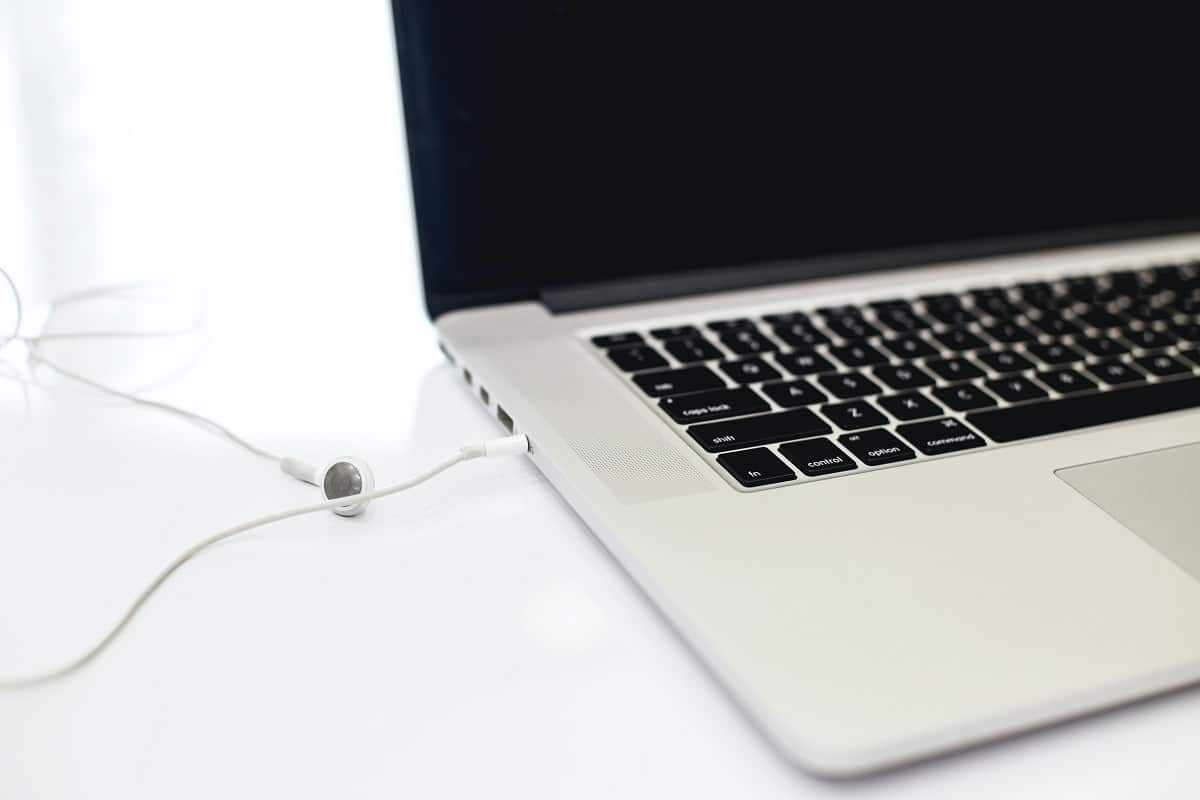
- Jeśli używasz mikrofonu zewnętrznego zamiast wbudowanego, sprawdź, czy mikrofon jest prawidłowo podłączony do komputera.
- Ten problem może się również pojawić, jeśli kabel jest luźno podłączony .
Przeczytaj także: Napraw system Windows 10 bez zainstalowanych urządzeń audio
Metoda 3: Użyj skrótów klawiszowych głośności
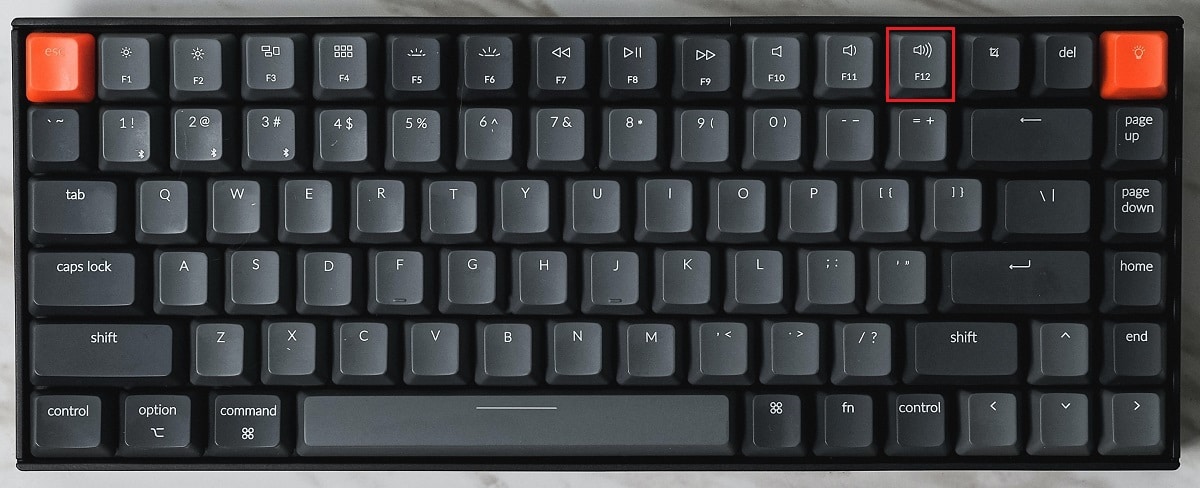
Ten problem może być związany z regulacją głośności, co sprawia, że jest postrzegany jako problem związany z mikrofonem. Na klawiaturze sprawdź głośność ręcznie.
1A. Możesz nacisnąć klawisz Fn za pomocą klawiszy strzałek lub nacisnąć przycisk zwiększania lub zmniejszania głośności, jeśli jest to odpowiednio podane na twoim laptopie.
1B. Ewentualnie naciśnij klawisz zwiększania głośności na klawiaturze zgodnie z wbudowanymi skrótami klawiszowymi głośności dostarczonymi przez producenta.
Metoda 4: Zwiększ głośność urządzenia wejściowego
Jeśli intensywność nie jest odpowiednio dostosowana w ustawieniach dźwięku, głośność mikrofonu w systemie Windows 10 jest zbyt niska. Dlatego musi być zsynchronizowany na odpowiednim poziomie, w następujący sposób:
1. Naciśnij jednocześnie klawisz Windows + klawisze I, aby otworzyć Ustawienia systemu Windows.
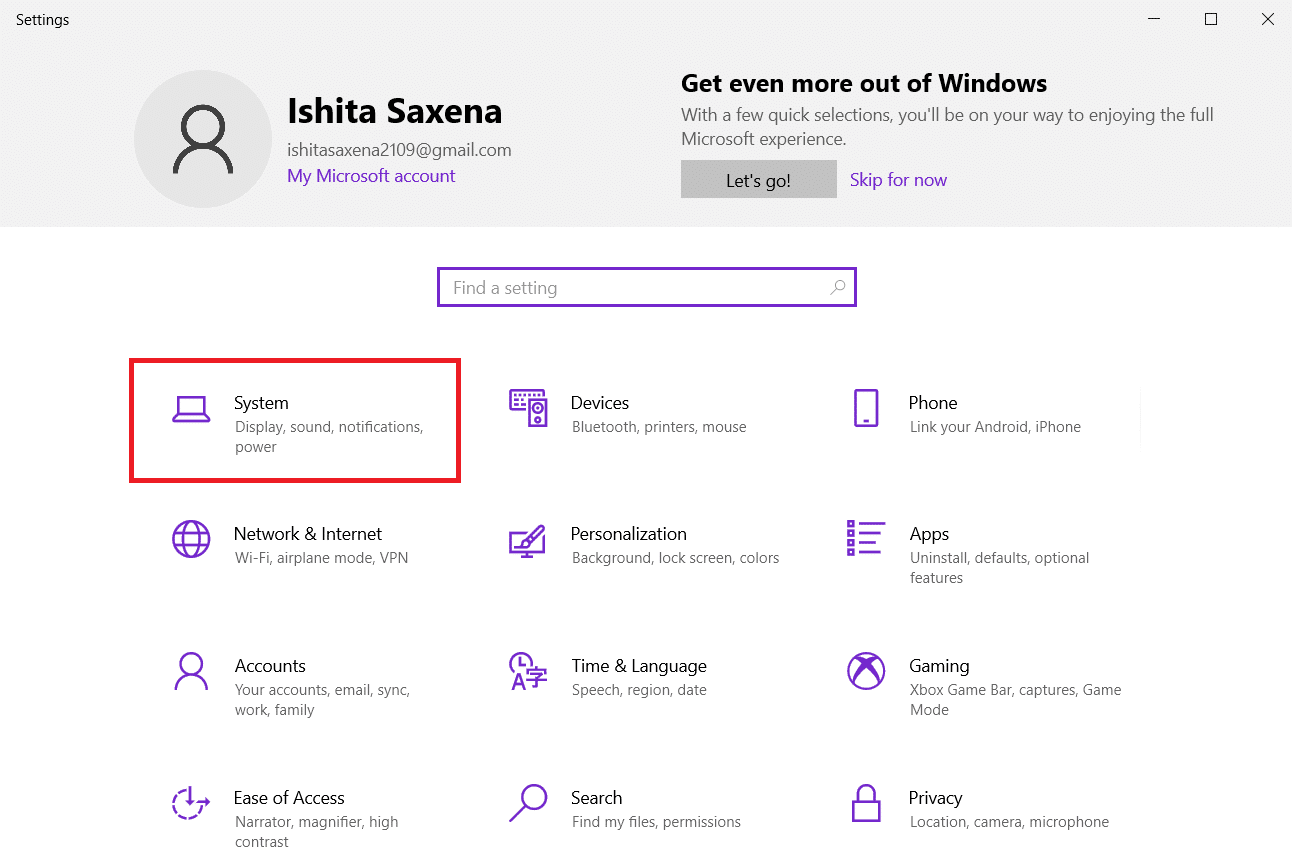
2. Kliknij Ustawienia systemu , jak pokazano.
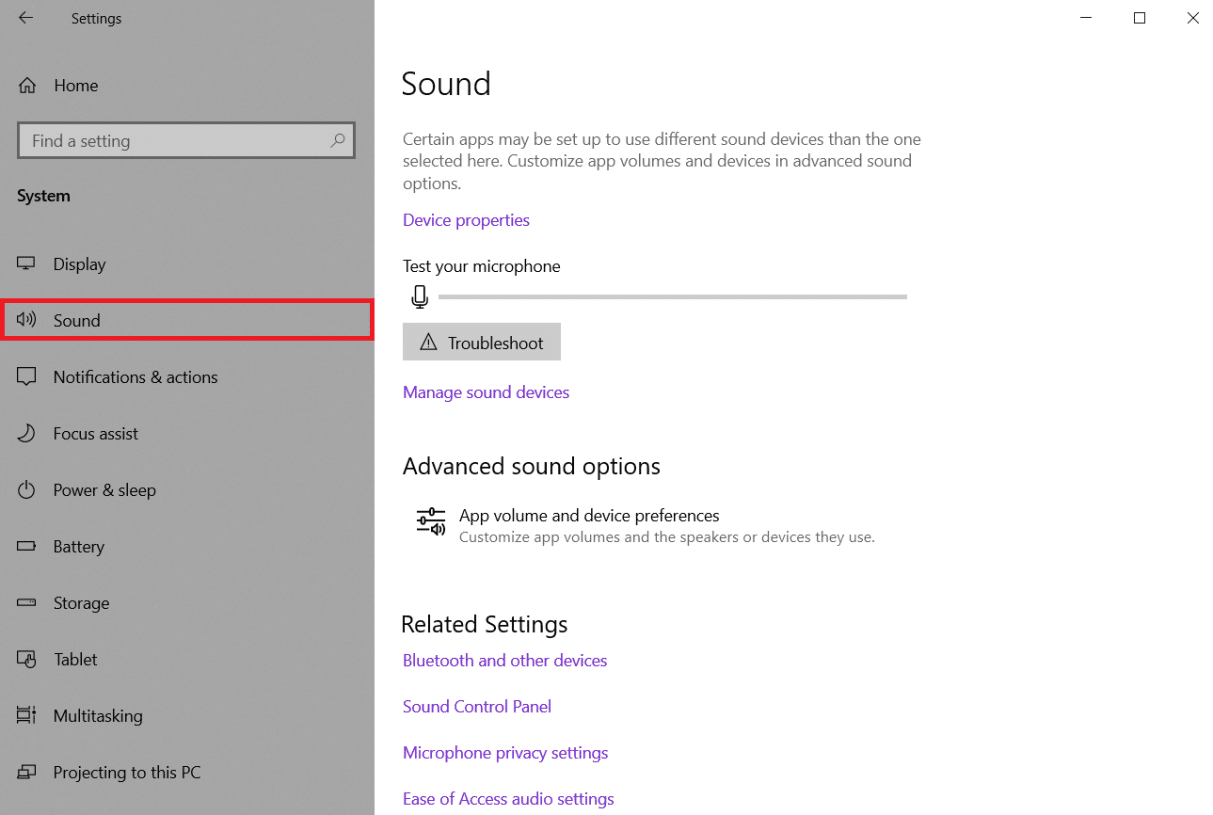
3. Przejdź do zakładki Dźwięk z lewego panelu.
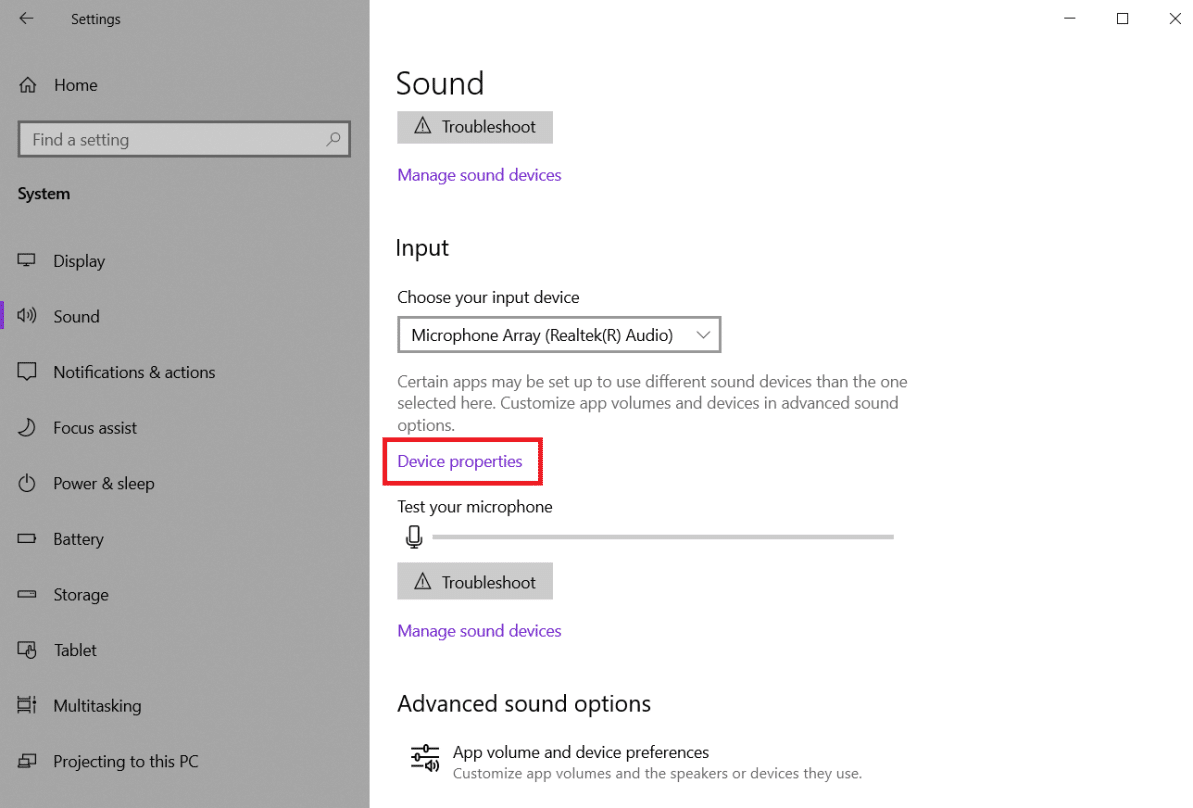
4. Kliknij Właściwości urządzenia w sekcji Wejście .
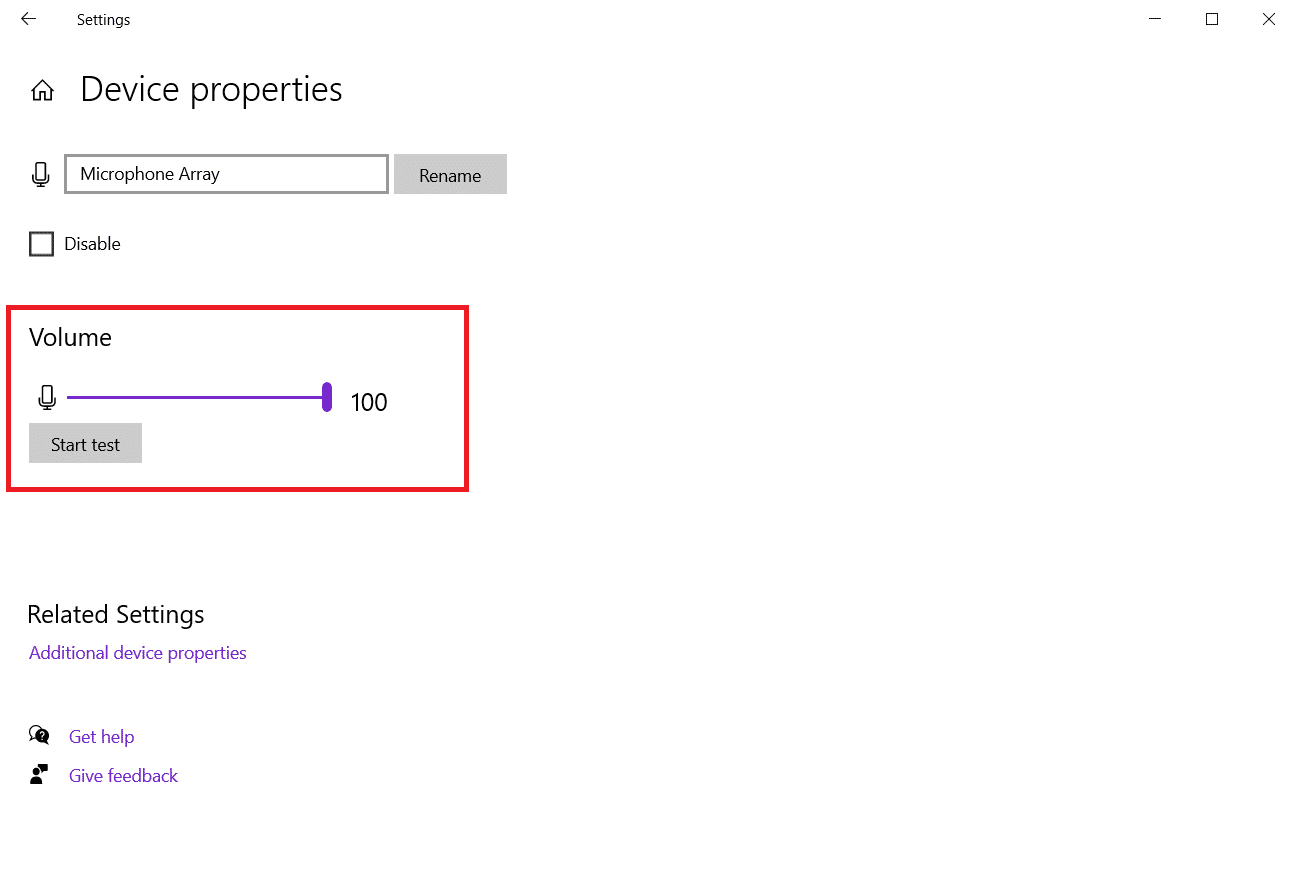
5. W razie potrzeby dostosuj podświetlony suwak Głośność mikrofonu.
Przeczytaj także: Jak zwiększyć głośność w systemie Windows 10
Metoda 5: Zwiększ głośność aplikacji
Nie potrzebujesz żadnego oprogramowania wzmacniającego mikrofon, aby zwiększyć głośność mikrofonu, domyślne sterowniki systemu i ustawienia systemu Windows powinny wystarczyć. Dostosowanie ich zwiększy głośność mikrofonu w Discord i innych aplikacjach, ale może również zwiększyć hałas. Zwykle jest to lepsze niż to, że ktoś cię nie słyszy.
Głośność mikrofonu można kontrolować w kilku programach, a także w systemie Windows 10. Sprawdź, czy aplikacja korzystająca z mikrofonu ma opcję audio dla mikrofonu. Jeśli tak, spróbuj zwiększyć go w ustawieniach systemu Windows w następujący sposób:
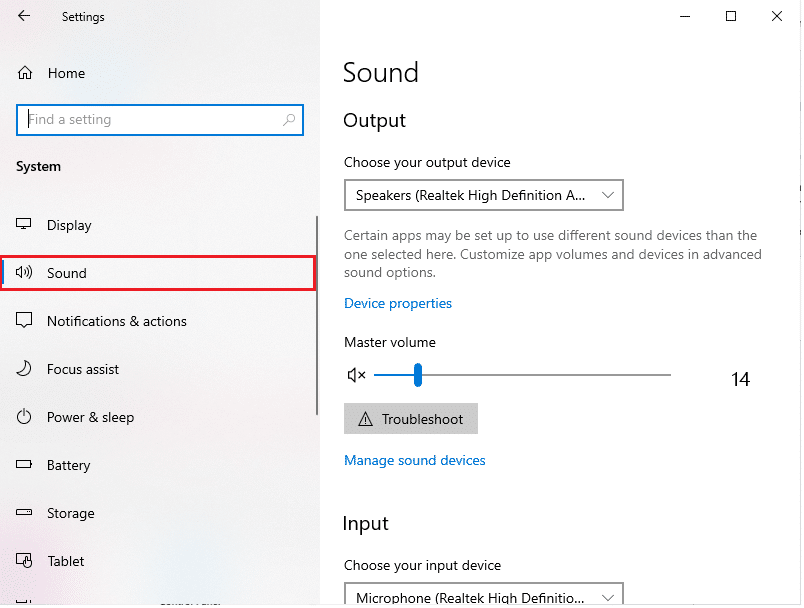
1. Przejdź do Ustawienia systemu Windows > System > Dźwięk , jak pokazano w Metodzie 4 .
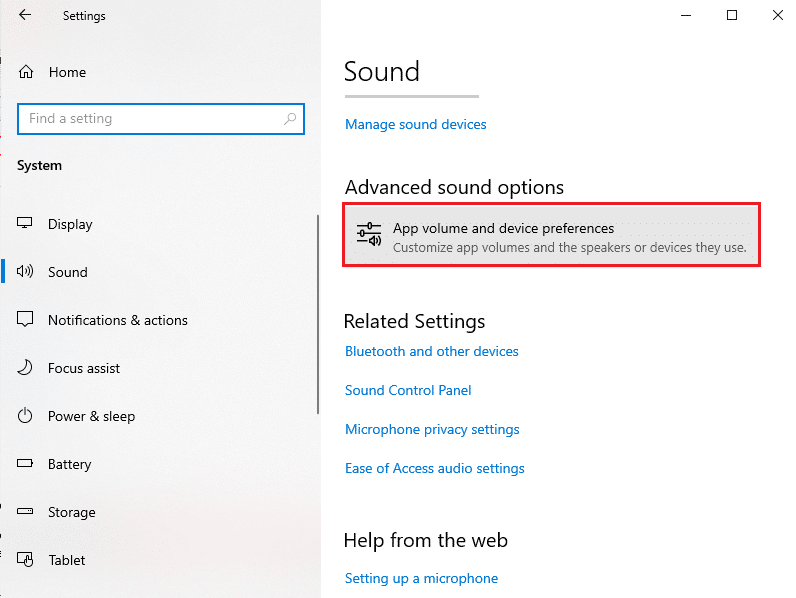
2. W obszarze Zaawansowane opcje dźwięku kliknij Głośność aplikacji i preferencje urządzenia , jak pokazano.
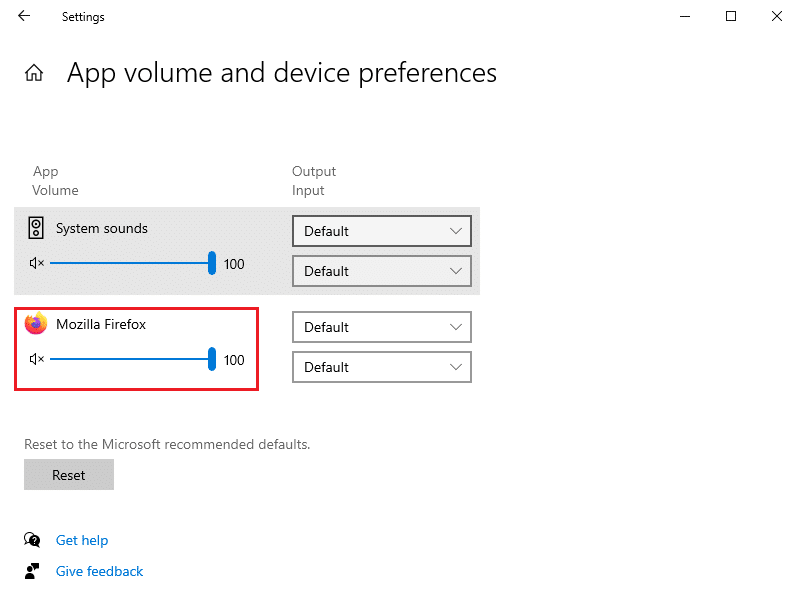
3. Teraz w sekcji Głośność aplikacji sprawdź, czy Twoja aplikacja wymaga regulacji głośności.

4. Przesuń głośność aplikacji (np. Mozilla Firefox ) w prawo, aby zwiększyć głośność, jak pokazano poniżej.
Teraz sprawdź, czy masz włączone wzmocnienie mikrofonu na komputerze z systemem Windows 10.
Metoda 6: Zwiększ głośność mikrofonu
Mikrofon w systemie Windows 10 mógł być ustawiony zbyt nisko. Oto jak to zmienić:
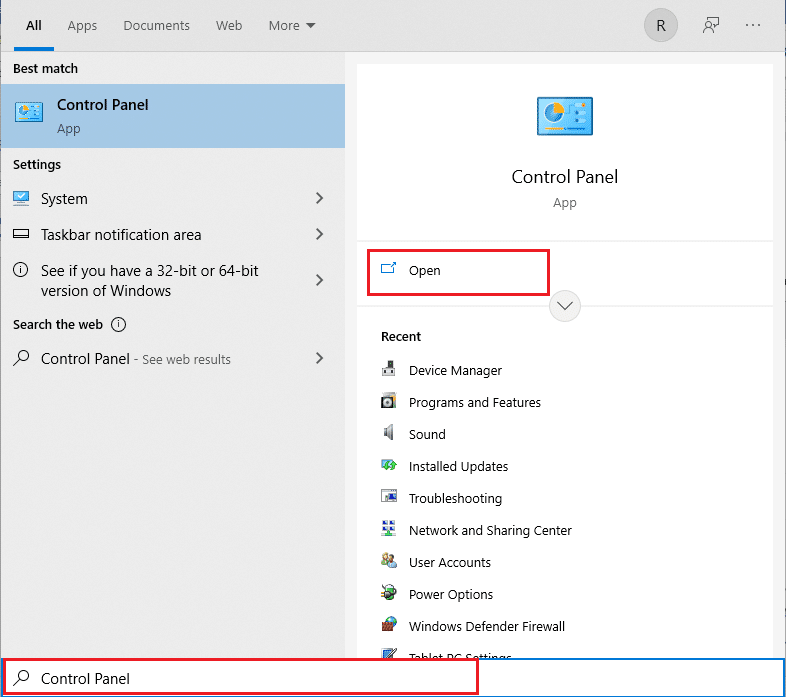
1. Naciśnij klawisz Windows , wpisz Panel sterowania i kliknij Otwórz .
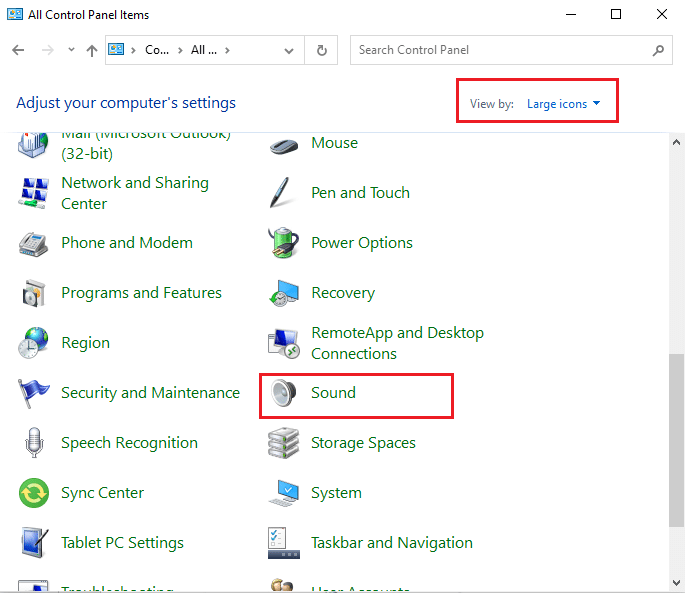
2. Ustaw Widok według: > Duże ikony i kliknij opcję Dźwięk .
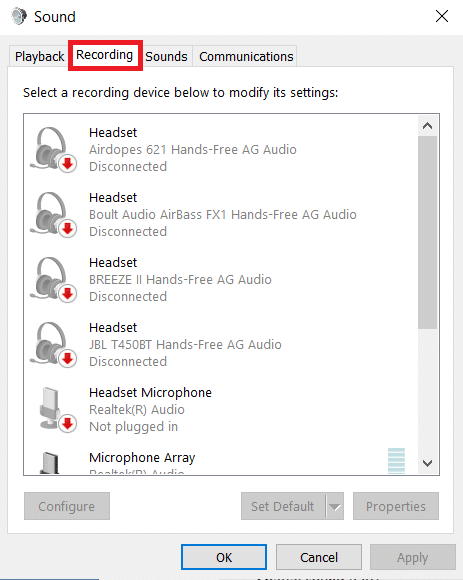
3. Przejdź do zakładki Nagrywanie .
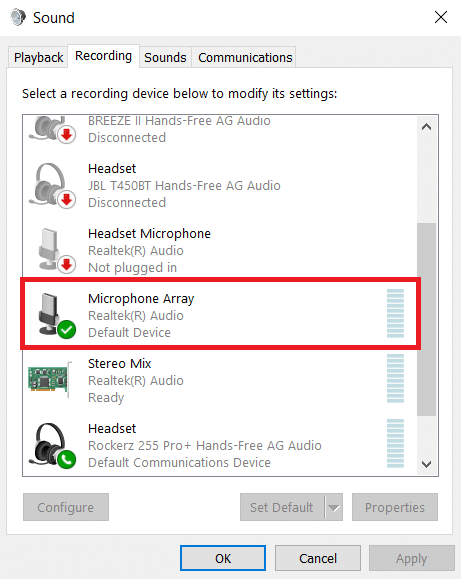
4. Kliknij dwukrotnie urządzenie mikrofonowe (np. Macierz mikrofonów ), aby otworzyć okno Właściwości .
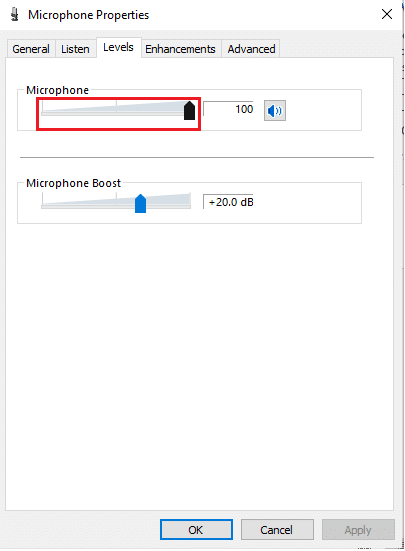
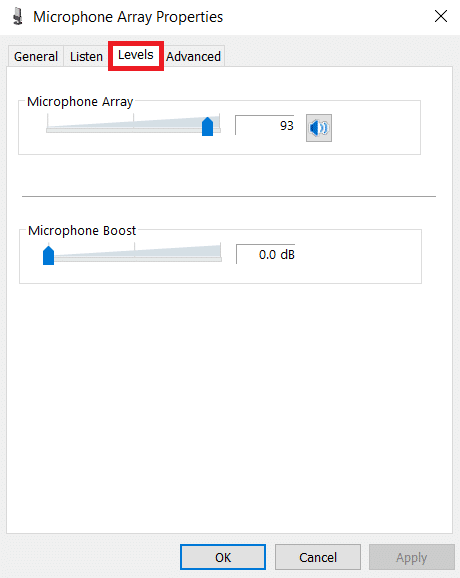
5. Przejdź do zakładki Poziomy i użyj suwaka Mikrofon , aby zwiększyć głośność.
6. Kliknij Zastosuj > OK , aby zapisać zmiany.
Przeczytaj także: Napraw błąd braku migracji urządzenia w systemie Windows 10
Metoda 7: Zwiększ wzmocnienie mikrofonu
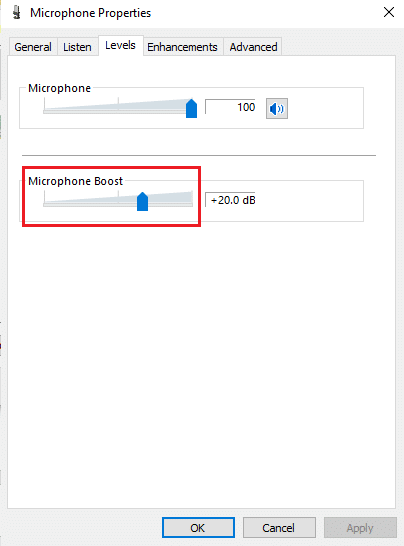
Wzmocnienie mikrofonu to rodzaj wzmocnienia dźwięku, który jest stosowany do mikrofonu oprócz aktualnego poziomu głośności. Jeśli po zmianie poziomu mikrofon nadal jest cichy, możesz wzmocnić mikrofon w systemie Windows 10, wykonując następujące czynności:
1. Powtórz kroki 1-4 metody 6 , aby przejść do zakładki Poziomy w oknie Właściwości tablicy mikrofonów .
2. Przesuń wzmocnienie mikrofonu w prawo, aż głośność mikrofonu będzie wystarczająco głośna.
3. Kliknij Zastosuj > OK , aby zapisać zmiany.
Metoda 8: Uruchom narzędzie do rozwiązywania problemów z nagrywaniem dźwięku
Możesz użyć narzędzia do rozwiązywania problemów z nagrywaniem dźwięku, jeśli wcześniej zweryfikowałeś głośność mikrofonu w ustawieniach dźwięku. Pomoże to odkryć wszelkie problemy związane z mikrofonem na dobrze zorganizowanej liście i dostarczyć sugestie dotyczące rozwiązania problemu.
1. Uruchom Ustawienia systemu Windows, naciskając jednocześnie klawisze Windows + I.
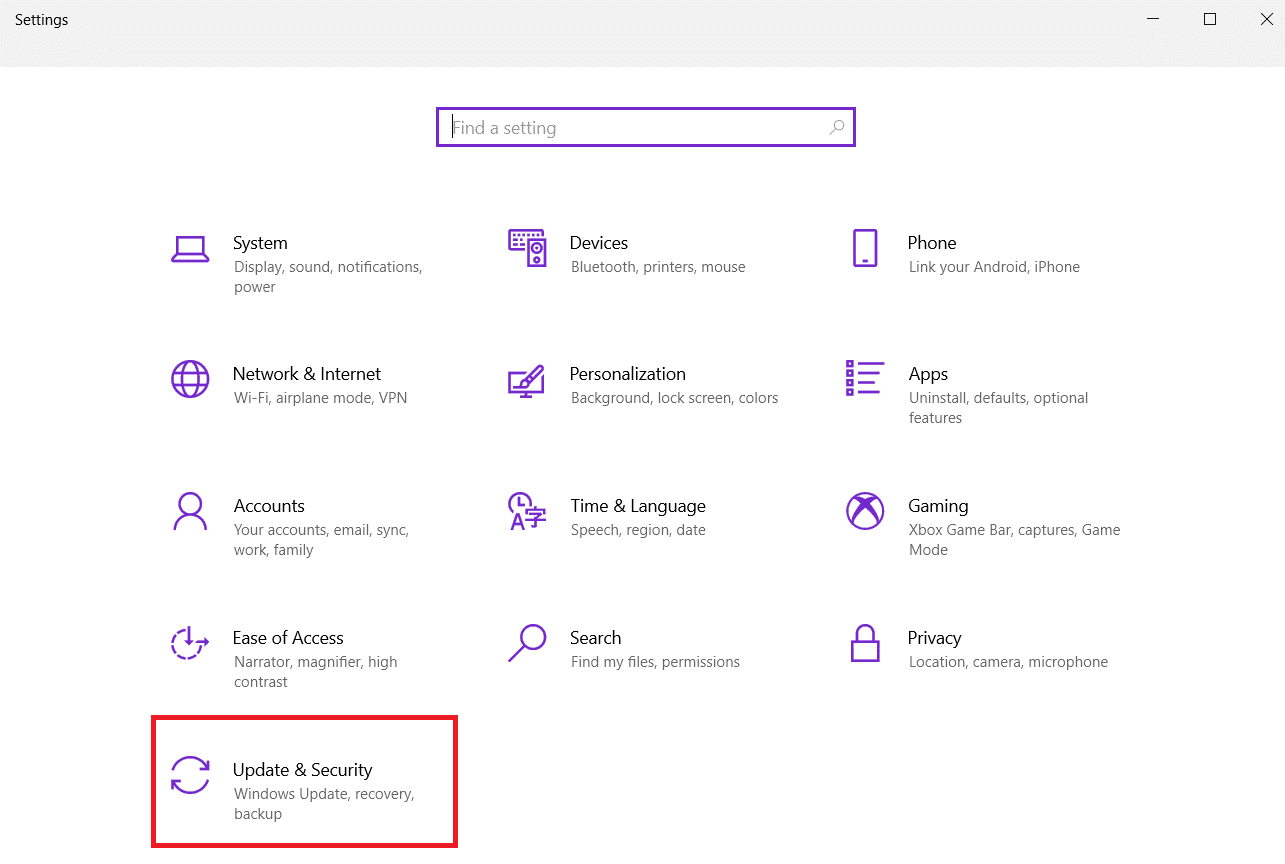
2. Wybierz aktualizacje i ustawienia zabezpieczeń .
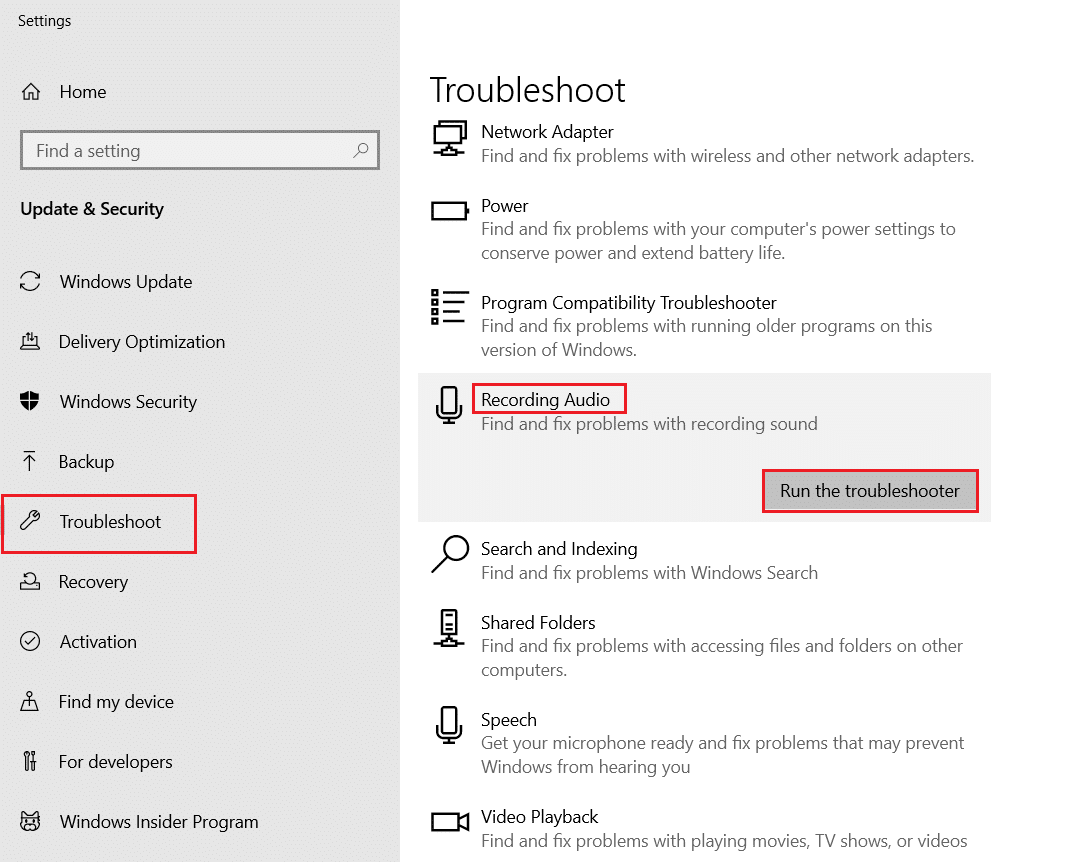
3. Kliknij kartę Rozwiązywanie problemów w lewym panelu i przewiń w dół do sekcji Znajdź i napraw inne problemy
4. Tutaj wybierz z listy opcję Nagrywanie dźwięku i kliknij przycisk Uruchom narzędzie do rozwiązywania problemów , jak pokazano poniżej.
5. Poczekaj, aż narzędzie do rozwiązywania problemów wykryje i naprawi problemy związane z dźwiękiem.
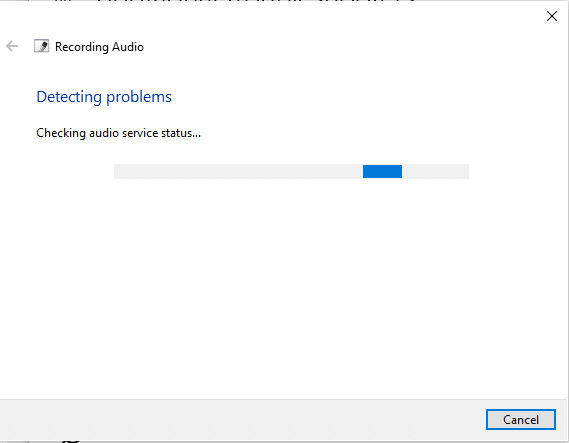
6. Po zakończeniu procesu wybierz opcję Zastosuj zalecaną poprawkę i uruchom ponownie komputer .
Przeczytaj także: Jak wyciszyć mikrofon w systemie Windows 10
Metoda 9: Nie zezwalaj na wyłączną kontrolę nad mikrofonem
1. Przejdź do Panel sterowania > Dźwięk , jak pokazano.
2. Przejdź do zakładki Nagrywanie
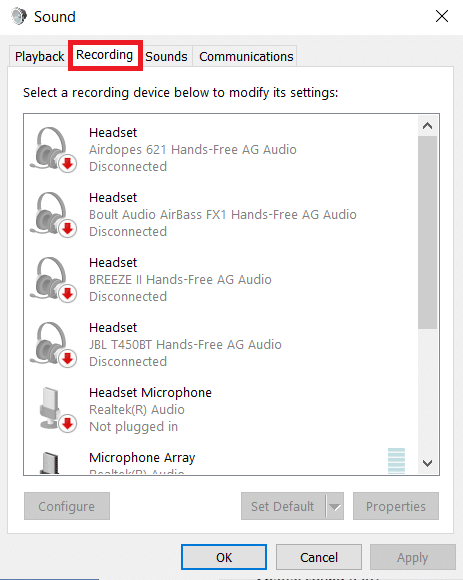
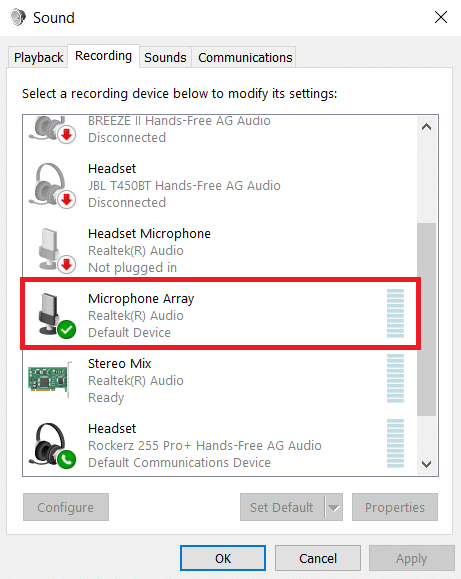
3. Kliknij dwukrotnie urządzenie mikrofonowe (np. Macierz mikrofonów ), aby otworzyć Właściwości.
4. Tutaj przejdź do zakładki Zaawansowane i odznacz pole wyboru Zezwalaj aplikacjom na przejęcie wyłącznej kontroli nad tym urządzeniem , jak pokazano poniżej.
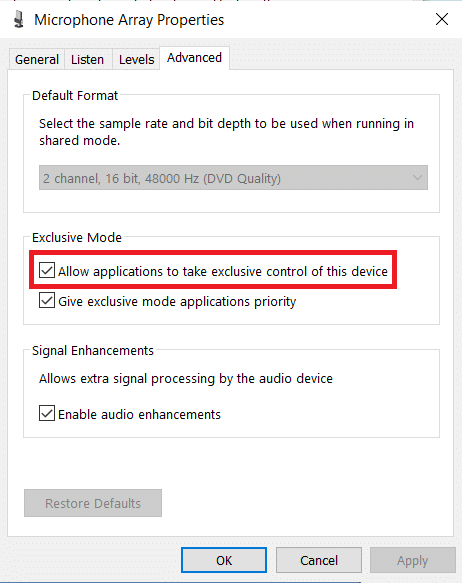
5. Kliknij Zastosuj > OK , aby zapisać zmiany.
Metoda 10: Nie zezwalaj na automatyczną regulację dźwięku
Oto kroki, aby uniemożliwić automatyczną regulację dźwięku, aby naprawić zbyt cichy problem z mikrofonem w systemie Windows 10:
1. Otwórz Panel sterowania i jak wcześniej wybierz opcję Dźwięk .
2. Przejdź do zakładki Komunikacja .
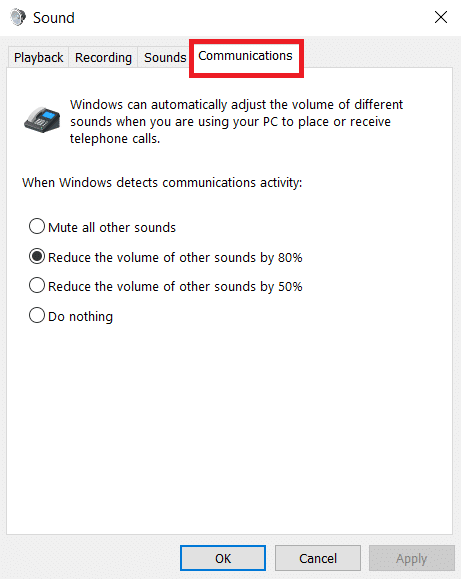
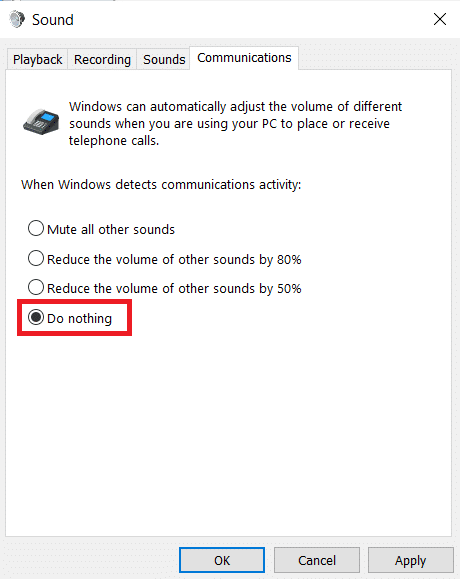
3. Wybierz opcję Nic nie rób , aby wyłączyć automatyczną regulację głośności.
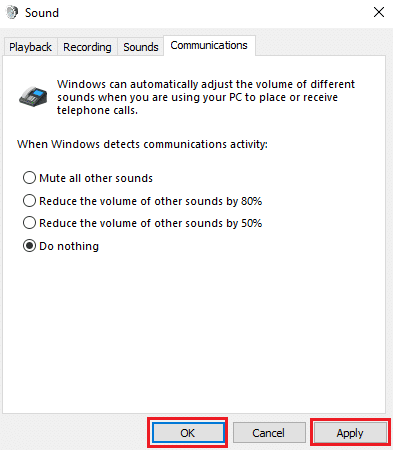
4. Kliknij Zastosuj , aby zapisać zmiany, a następnie OK i Wyjdź .
5. Aby zastosować modyfikacje, uruchom ponownie komputer .
Przeczytaj także: Napraw błąd urządzenia we/wy w systemie Windows 10
Często zadawane pytania (FAQ)
Q1. Jak mogę zwiększyć głośność mikrofonu w systemie Windows 10?
Odp. Gdy ludzie mają problemy z słyszeniem Cię przez komputer, możesz zwiększyć głośność mikrofonu w systemie Windows 10. Aby zwiększyć poziom mikrofonu, kliknij ikonę Dźwięki na dolnym pasku ekranu i dostosuj różne parametry mikrofonu i głośności.
Q2. Co jest z tym, że mój mikrofon nagle stał się tak cichy?
Odp. Jeśli nic więcej nie działa, przejdź do Ustawienia > Aktualizacje i zabezpieczenia > Windows Update. Poszukaj ostatnio zainstalowanych aktualizacji i usuń je.
Q3. Jak mogę uniemożliwić systemowi Windows zmianę głośności mikrofonu?
Odp. Jeśli używasz wersji na komputer, przejdź do Ustawienia dźwięku i odznacz opcję Automatycznie aktualizuj ustawienia mikrofonu .
Zalecana:
- Jak sprawdzić, czy nowoczesny tryb gotowości jest obsługiwany w systemie Windows 11?
- Napraw niedziałający zestaw słuchawkowy Xbox One
- Napraw niski poziom głośności mikrofonu w systemie Windows 11
- Napraw dźwięk ciągle się wycina w systemie Windows 10
Mamy nadzieję, że te informacje pomogły Ci rozwiązać problem ze zbyt cichym mikrofonem w systemie Windows 10 za pomocą funkcji wzmocnienia mikrofonu. Poinformuj nas, która metoda okazała się najskuteczniejsza w rozwiązaniu tego problemu. Upuść zapytania/sugestie w sekcji komentarzy poniżej.