
วิธีแก้ไขไมโครโฟนที่เงียบเกินไปใน Windows 10
เผยแพร่แล้ว: 2022-01-03
ในขณะที่ทำงานจากที่บ้าน ไมโครโฟนและเว็บแคมได้กลายเป็นส่วนประกอบที่สำคัญที่สุดของระบบคอมพิวเตอร์ทุกเครื่อง ด้วยเหตุนี้ การรักษาคุณลักษณะต่างๆ ให้อยู่ในรูปแบบที่ดีที่สุดจึงควรเป็นสิ่งสำคัญที่สุดของคุณ สำหรับการประชุมออนไลน์ คุณจะต้องมีไมโครโฟนที่ใช้งานได้เพื่อให้ผู้อื่นสามารถได้ยินคุณพูดได้ อย่างไรก็ตาม คุณอาจสังเกตเห็นว่าบางครั้งระดับไมโครโฟนใน Windows 10 ต่ำเกินไป ทำให้คุณต้องตะโกนใส่อุปกรณ์เพื่อดูการเคลื่อนไหวใดๆ ของไฟแสดงสถานะ โดยส่วนใหญ่ ปัญหาของไมโครโฟนที่เงียบเกินไป Windows 10 นี้ปรากฏขึ้นมาและยังคงมีอยู่แม้หลังจากติดตั้งไดรเวอร์อุปกรณ์ USB ใหม่แล้ว เรานำคำแนะนำที่สมบูรณ์แบบมาให้คุณซึ่งจะสอนวิธีแก้ไขปัญหาไมโครโฟนที่เงียบเกินไปของ Windows 10 โดยการเรียนรู้วิธีเพิ่มไมโครโฟน
สารบัญ
- วิธีแก้ไขไมโครโฟนที่เงียบเกินไปใน Windows 10
- ทำไมไมโครโฟนของคุณจึงเงียบเกินไป?
- วิธีที่ 1: ลบอุปกรณ์เสียงเสมือน
- วิธีที่ 2: เชื่อมต่อไมโครโฟนภายนอกอย่างถูกต้อง
- วิธีที่ 3: ใช้ปุ่มลัดระดับเสียง
- วิธีที่ 4: เพิ่มระดับเสียงของอุปกรณ์อินพุต
- วิธีที่ 5: เพิ่มปริมาณแอป
- วิธีที่ 6: เพิ่มระดับเสียงไมโครโฟน
- วิธีที่ 7: เพิ่มการบูสต์ไมโครโฟน
- วิธีที่ 8: เรียกใช้ตัวแก้ไขปัญหาการบันทึกเสียง
- วิธีที่ 9: ไม่อนุญาตการควบคุมไมโครโฟนแบบพิเศษ
- วิธีที่ 10: ไม่อนุญาตการปรับเสียงอัตโนมัติ
วิธีแก้ไขไมโครโฟนที่เงียบเกินไปใน Windows 10
แล็ปท็อปมีไมโครโฟนในตัว ในขณะที่เดสก์ท็อป คุณสามารถซื้อไมโครโฟนราคาไม่แพงเพื่อเสียบเข้ากับซ็อกเก็ตเสียง
- ไมโครโฟนราคาแพงหรือสตูดิโอบันทึกเสียงแบบกันเสียงไม่จำเป็นสำหรับการใช้งานปกติ มันจะเพียงพอหากคุณ จำกัดปริมาณเสียงรบกวนรอบตัวคุณ เอียร์บัดยังสามารถใช้เป็นทางเลือกได้
- แม้ว่าโดยปกติคุณสามารถหลีกหนีจากสภาพแวดล้อมที่เงียบสงบได้ แต่การพูดคุยกับใครบางคนใน Discord, Microsoft Teams, Zoom หรือแอปพลิเคชันการโทรอื่นๆ ในพื้นที่ที่มีเสียงรบกวนอาจทำให้เกิดปัญหาได้ แม้ว่าแอปเหล่านี้จำนวนมากสามารถ ปรับเปลี่ยนการตั้งค่าเสียง ได้ แต่การปรับหรือเพิ่มระดับเสียงของไมโครโฟนใน Windows 10 ทำได้ง่ายกว่าอย่างเห็นได้ชัด
ทำไมไมโครโฟนของคุณจึงเงียบเกินไป?
เมื่อคุณพยายามใช้ไมโครโฟนบนพีซี คุณจะพบว่าไมโครโฟนไม่ดังพอด้วยเหตุผลหลายประการ เช่น:
- ฮาร์ดแวร์และซอฟต์แวร์ของคุณเข้ากันไม่ได้กับไมโครโฟน
- ไมโครโฟนไม่ได้ถูกทำให้ดังขึ้น
- คุณภาพของไมค์ไม่ค่อยดีนัก
- ไมโครโฟนทำขึ้นเพื่อทำงานร่วมกับเครื่องขยายสัญญาณเสียง
ไม่ว่าปัญหาจะอยู่ที่ฮาร์ดแวร์หรือซอฟต์แวร์ก็ตาม มีเทคนิคในการเพิ่มระดับเสียงไมโครโฟนของคุณ การปรับพารามิเตอร์ของไมโครโฟนตามความต้องการเฉพาะของคุณเป็นวิธีง่ายๆ ในการแก้ปัญหา Windows 10 ที่เสียงเบาเกินไปของไมโครโฟน คุณยังใช้เสียงการสื่อสารเป็นตัวเลือกขั้นสูงได้อีกด้วย โปรดจำไว้ว่า คุณอาจแก้ไขปัญหาไมโครโฟน Realtek ที่เงียบเกินไป Windows 10 ได้โดยการดาวน์โหลดไดรเวอร์จากเว็บไซต์ของผู้ผลิต ซึ่งให้การสนับสนุนในระยะยาวด้วย โปรดทราบว่าการเปลี่ยนการตั้งค่าเสียงของระบบจะไม่สามารถแก้ปัญหาทั้งหมดของคุณได้ เป็นไปได้ว่าไมโครโฟนของคุณใช้งานไม่ได้และจำเป็นต้องเปลี่ยน
ลูกค้าหลายคนบ่นว่าระดับเสียงของไมโครโฟนเบาเกินไป ส่งผลให้เสียงเบาเกินไประหว่างการโทร ต่อไปนี้คือตัวเลือกบางส่วนในการแก้ไขปัญหาไมโครโฟน Realtek ที่เสียงเบาเกินไปใน Windows 10
วิธีที่ 1: ลบอุปกรณ์เสียงเสมือน
เป็นไปได้ว่าไมโครโฟน PC ของคุณเงียบเกินไป เนื่องจากจำเป็นต้องปรับการตั้งค่าระบบปฏิบัติการ และคุณอาจต้องเพิ่มระดับเสียงหลักในแอป เป็นไปได้ว่าไมโครโฟนเบาเกินไปเนื่องจากคุณติดตั้งอุปกรณ์เสียงเสมือน เช่น แอปที่ให้คุณเปลี่ยนเส้นทางเสียงระหว่างแอปพลิเคชันต่างๆ
1. หากคุณต้องการอุปกรณ์เสมือน ให้ไปที่ตัวเลือกเพื่อดูว่าคุณสามารถ ขยายหรือเพิ่ม ระดับเสียงของไมโครโฟน ได้หรือไม่
2. หากปัญหายังคงอยู่ ให้ ถอนการติดตั้งอุปกรณ์เสมือน หากไม่จำเป็น แล้วรีสตาร์ทพีซีในภายหลัง
วิธีที่ 2: เชื่อมต่อไมโครโฟนภายนอกอย่างถูกต้อง
ความเป็นไปได้อื่นๆ สำหรับปัญหานี้ ได้แก่ ฮาร์ดแวร์ที่ใช้งานไม่ได้ในการบันทึก ระดับเสียงของไมโครโฟนใน Windows 10 มักจะเริ่มต่ำกว่าความจุสูงสุดเพื่อสำรองความรู้สึกไม่สบายของผู้อื่นในขณะที่ยังคงคุณภาพไว้ หากคุณมีอุปกรณ์อินพุตเสียงแบบใช้พลังงานต่ำ คุณอาจพบว่าไมโครโฟน Windows 10 ของคุณเงียบเกินไป โดยเฉพาะอย่างยิ่งกับไมโครโฟน USB และไดรเวอร์ไมโครโฟน Realtek
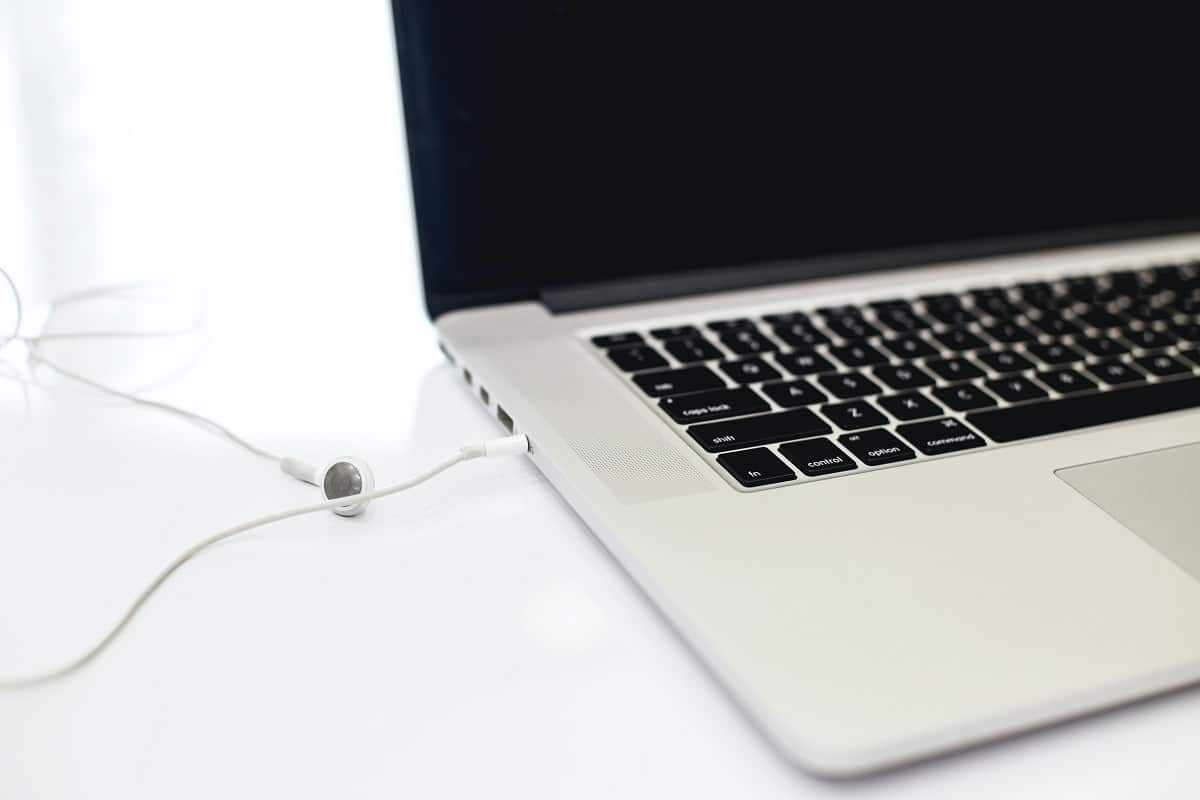
- หากคุณกำลังใช้ไมโครโฟนภายนอกแทนไมโครโฟนในตัว ให้ตรวจสอบว่าไมโครโฟนของคุณ เชื่อมต่อกับพีซีอย่างถูกต้อง หรือไม่
- ปัญหานี้อาจเพิ่มสูงขึ้นหาก สายเคเบิลของคุณเชื่อมต่อไม่แน่น
อ่านเพิ่มเติม: แก้ไข Windows 10 ไม่ได้ติดตั้งอุปกรณ์เสียง
วิธีที่ 3: ใช้ปุ่มลัดระดับเสียง
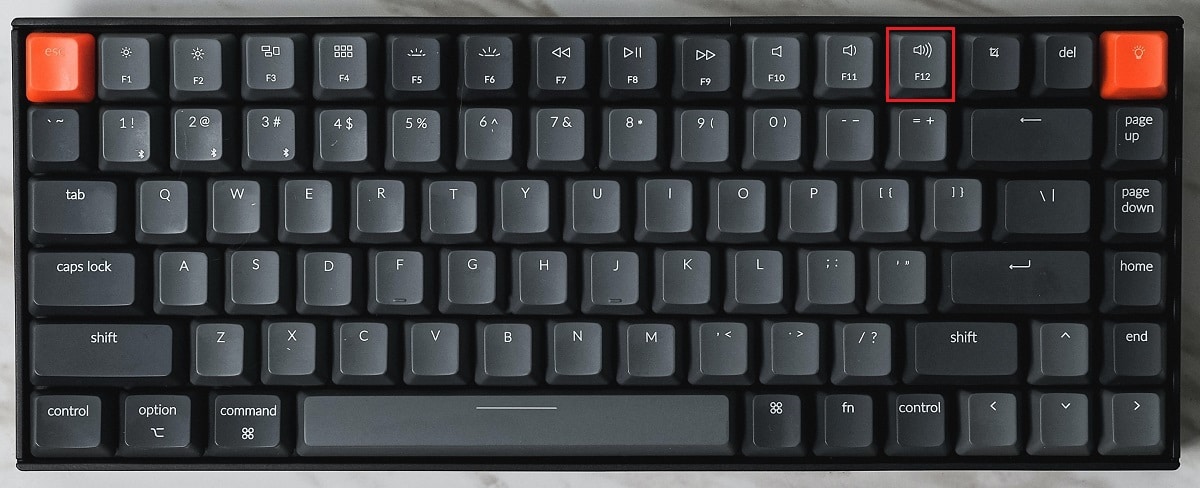
ปัญหานี้อาจเกี่ยวข้องกับตัวควบคุมระดับเสียงของคุณ ทำให้สามารถรับรู้ได้ว่าเป็นปัญหาที่เกี่ยวข้องกับไมโครโฟน บนแป้นพิมพ์ของคุณ ตรวจสอบระดับเสียงของคุณด้วยตนเอง
1A. คุณสามารถกด Fn ด้วย ปุ่มลูกศร หรือกดปุ่มเพิ่มหรือลดระดับเสียงหากได้รับในแล็ปท็อปของคุณตามลำดับ
1ข. อีกวิธีหนึ่ง ให้กดปุ่มเพิ่ม ระดับเสียง บนแป้นพิมพ์ของคุณตามปุ่มลัดระดับเสียงภายในที่ผู้ผลิตจัดเตรียมไว้ให้
วิธีที่ 4: เพิ่มระดับเสียงของอุปกรณ์อินพุต
เมื่อความเข้มไม่ได้รับการปรับอย่างเหมาะสมในการตั้งค่าเสียง ระดับเสียงของไมโครโฟนใน Windows 10 จะเบาเกินไป จึงต้องมีการซิงโครไนซ์ในระดับที่เหมาะสม ดังนี้
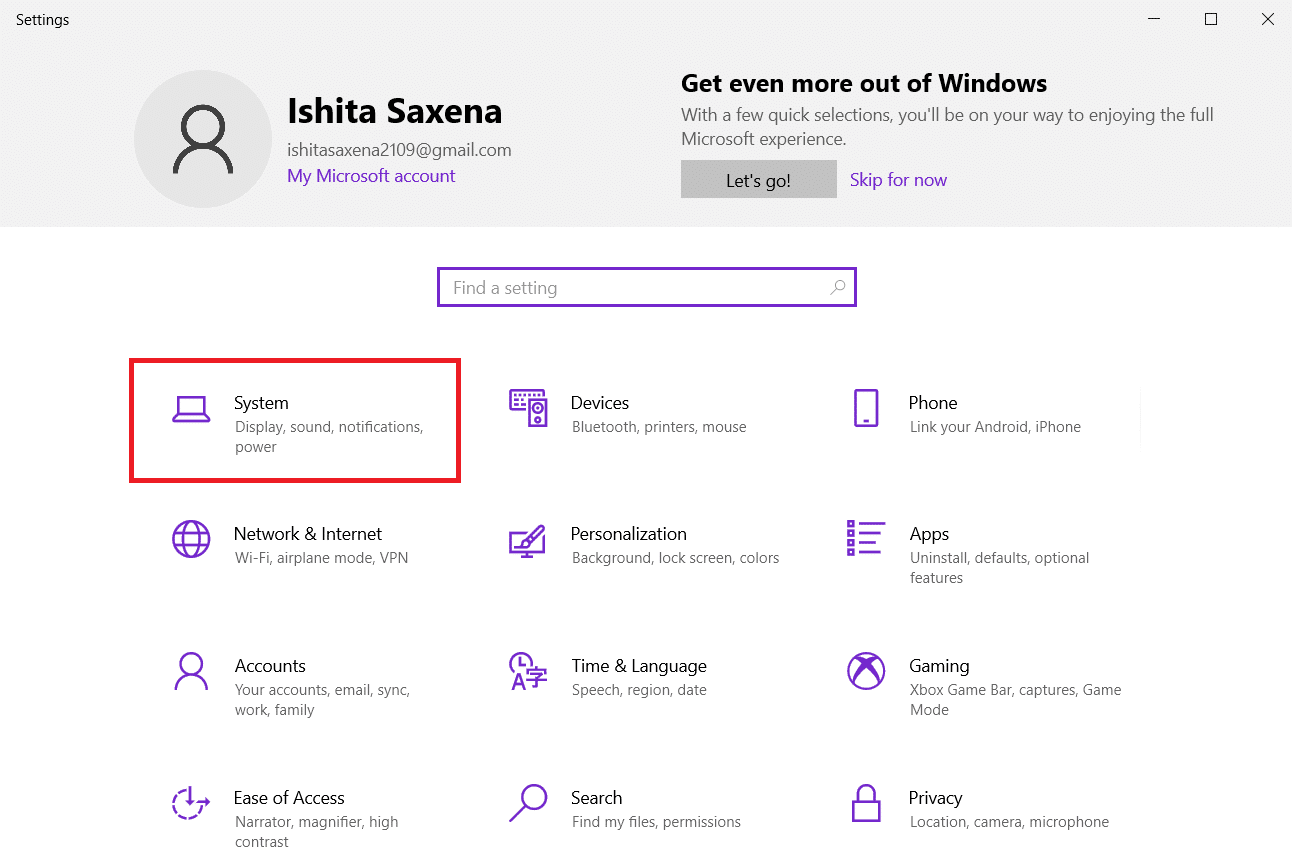
1. กดปุ่ม Windows + I พร้อมกันเพื่อเปิด Windows Settings
2. คลิกที่ System Settings ตามที่แสดง
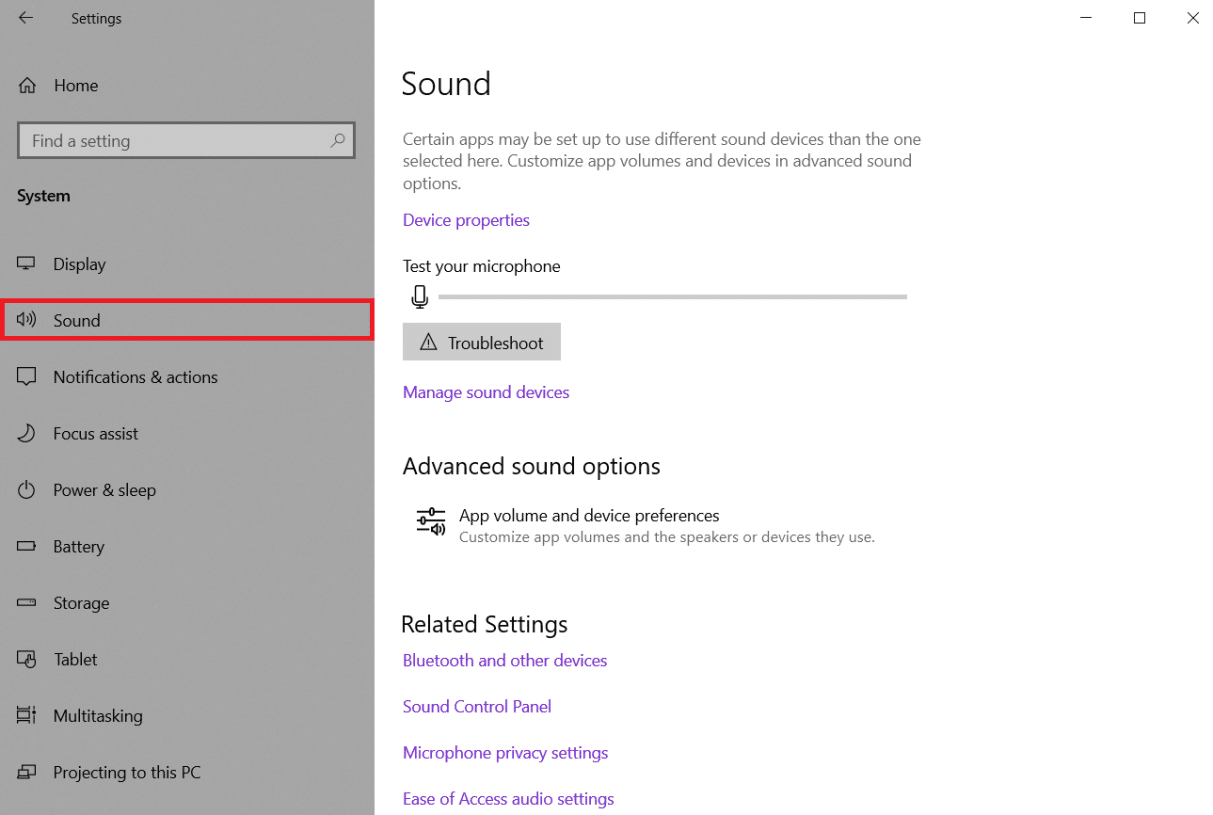
3. ไปที่แท็บ เสียง จากบานหน้าต่างด้านซ้าย
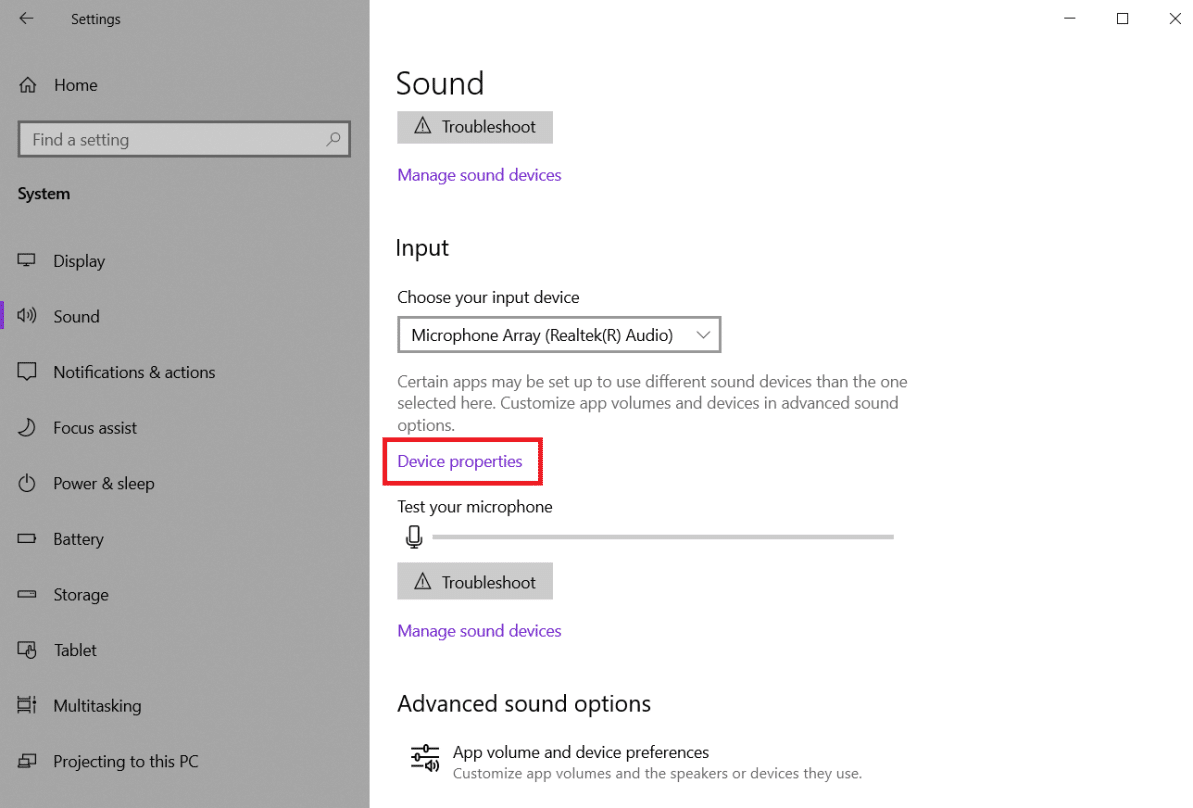
4. คลิกที่ คุณสมบัติของอุปกรณ์ ภายใต้ส่วน อินพุต
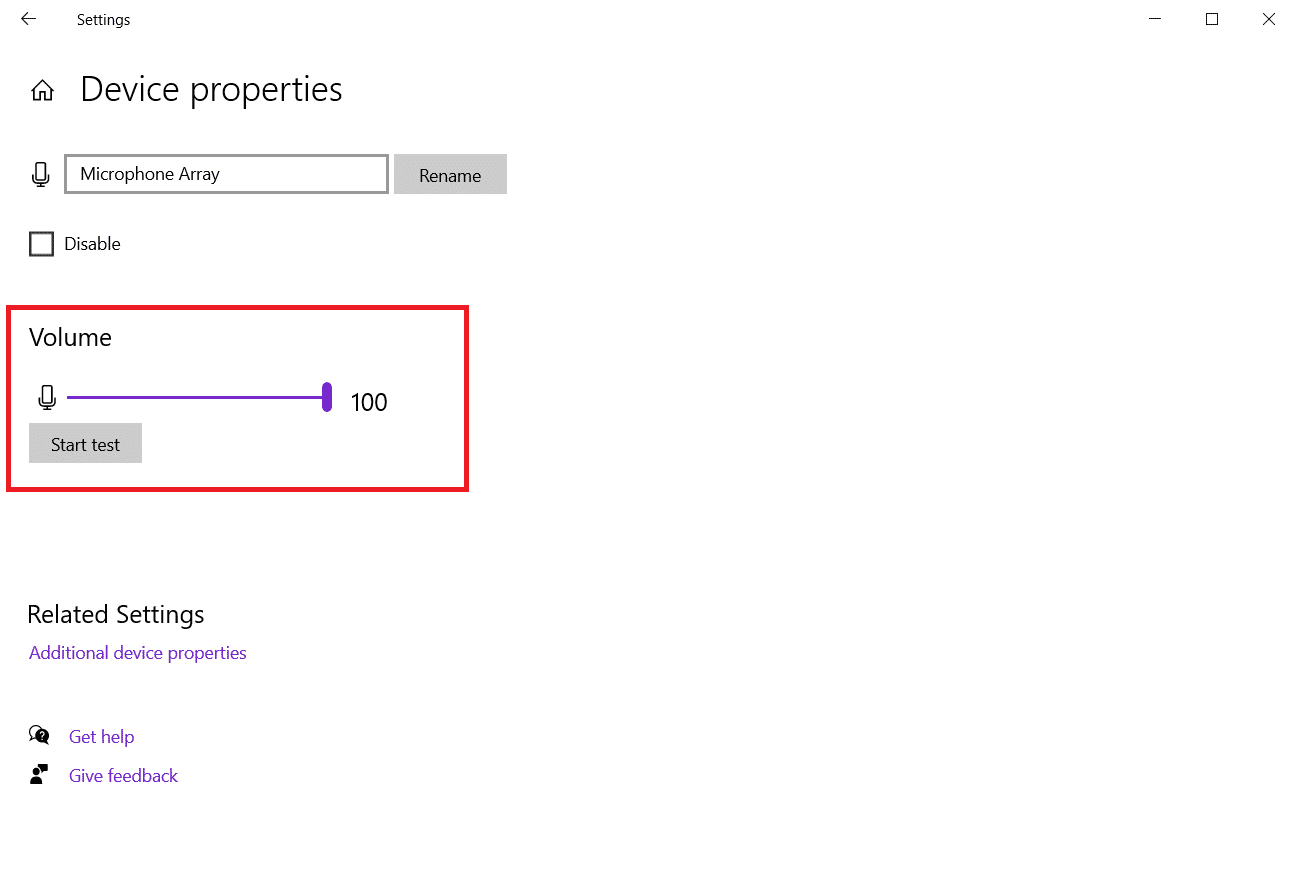
5. ปรับแถบเลื่อน ระดับ เสียงไมโครโฟนตามที่ต้องการ
อ่านเพิ่มเติม: วิธีเพิ่มระดับเสียงใน Windows 10
วิธีที่ 5: เพิ่มปริมาณแอป
คุณไม่จำเป็นต้องมีซอฟต์แวร์เพิ่มไมโครโฟนเพื่อเพิ่มระดับเสียงของไมโครโฟน ไดรเวอร์เริ่มต้นของระบบและการตั้งค่า Windows ก็เพียงพอแล้ว การปรับเหล่านี้จะช่วยเพิ่มระดับเสียงของไมค์ใน Discord และแอปอื่นๆ แต่อาจเพิ่มเสียงรบกวนด้วย ซึ่งมักจะดีกว่าคนที่ไม่ได้ยินคุณ
ระดับเสียงของไมโครโฟนอาจถูกควบคุมในหลายโปรแกรม เช่นเดียวกับใน Windows 10 ตรวจสอบเพื่อตรวจสอบว่าแอปที่ใช้ไมโครโฟนของคุณมีตัวเลือกเสียงสำหรับไมโครโฟนหรือไม่ หากเป็นเช่นนั้น ให้ลองเพิ่มจากการตั้งค่า Windows ดังนี้:
1. ไปที่ Windows Settings > System > Sound ตามที่แสดงใน วิธีที่ 4
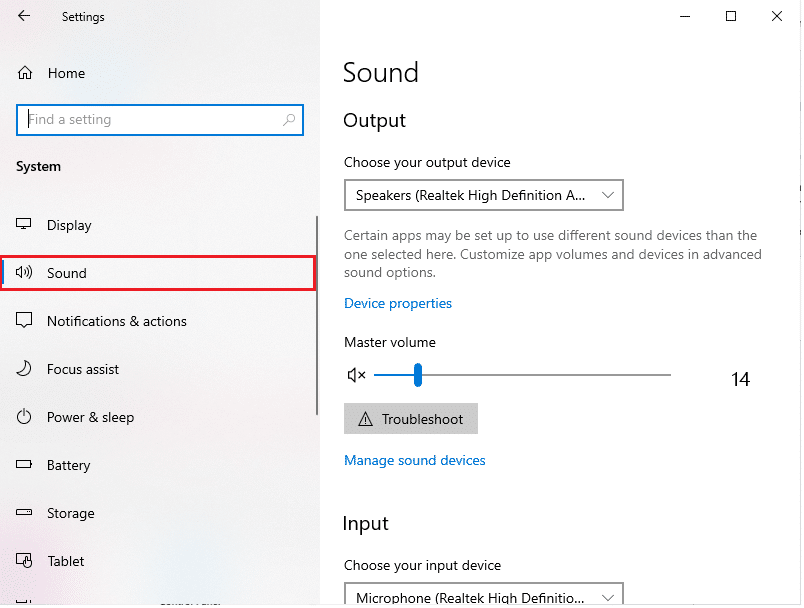
2. ใต้ ตัวเลือกเสียงขั้นสูง ให้ คลิกที่ ระดับเสียงของแอปและ การตั้งค่า อุปกรณ์ ดังที่แสดง
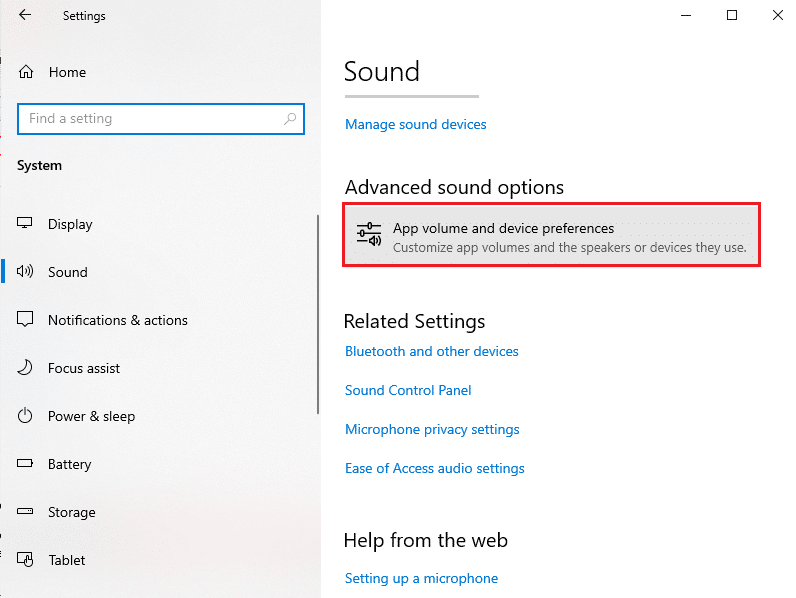
3. ในส่วน ปริมาณของแอป ให้ตรวจสอบว่าแอปของคุณจำเป็นต้องมีการควบคุมระดับเสียงหรือไม่
4. เลื่อน ระดับเสียงของแอป (เช่น Mozilla Firefox ) ไปทางขวาเพื่อเพิ่มระดับเสียง ดังที่แสดงด้านล่าง
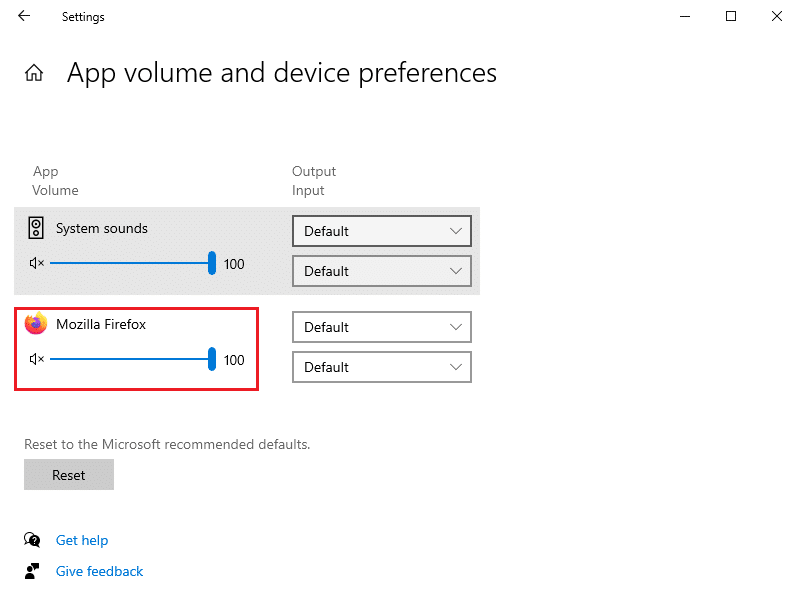

ตรวจสอบว่าคุณได้เปิดใช้งานการเพิ่มไมโครโฟนใน Windows 10 PC หรือไม่
วิธีที่ 6: เพิ่มระดับเสียงไมโครโฟน
ไมโครโฟนใน Windows 10 อาจถูกตั้งค่าไว้ต่ำเกินไป วิธีแก้ไขมีดังนี้
1. กดปุ่ม Windows พิมพ์ Control Panel แล้วคลิก Open
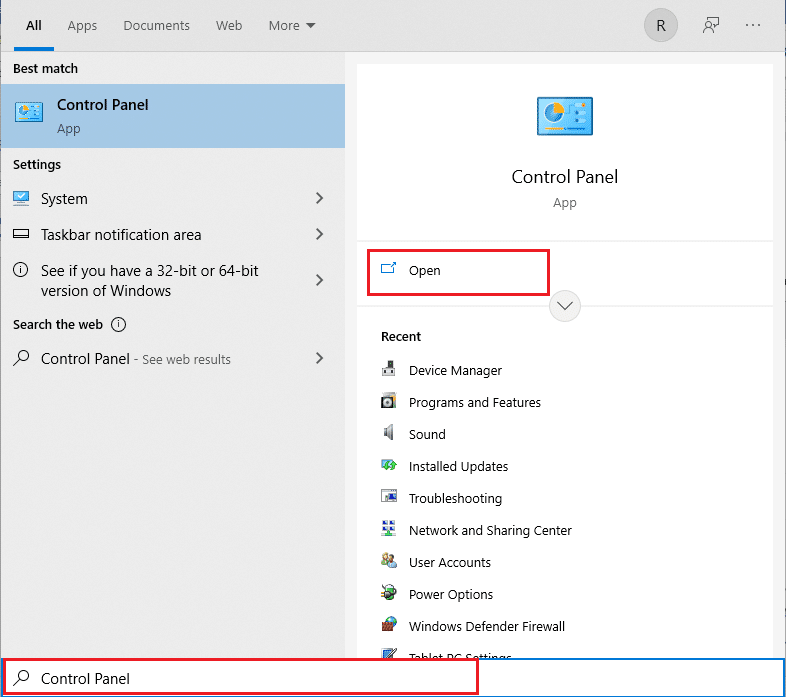
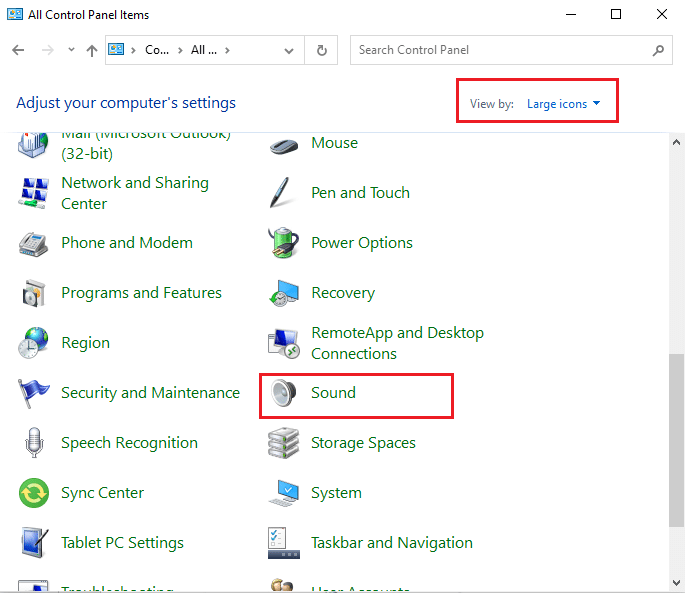
2. ตั้งค่า ดูโดย: > ไอคอนขนาดใหญ่ แล้วคลิกตัวเลือก เสียง
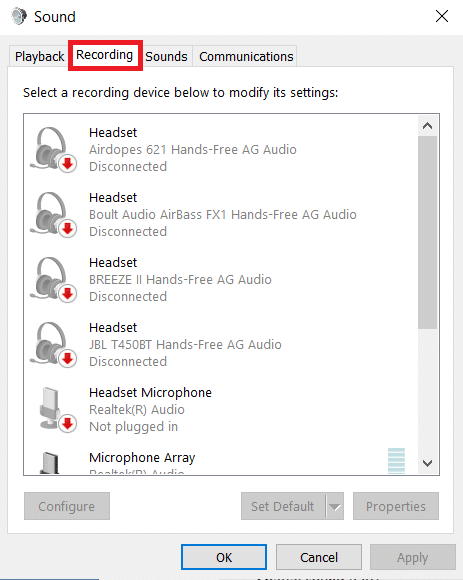
3. สลับไปที่แท็บ การบันทึก
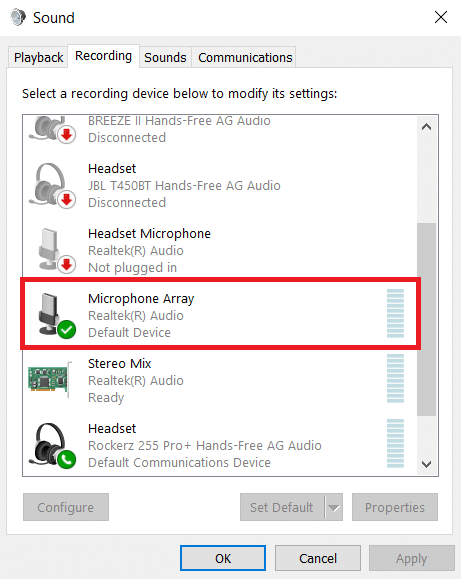
4. ดับเบิลคลิกที่ อุปกรณ์ไมโครโฟน (เช่น Microphone Array ) เพื่อเปิดหน้าต่าง Properties
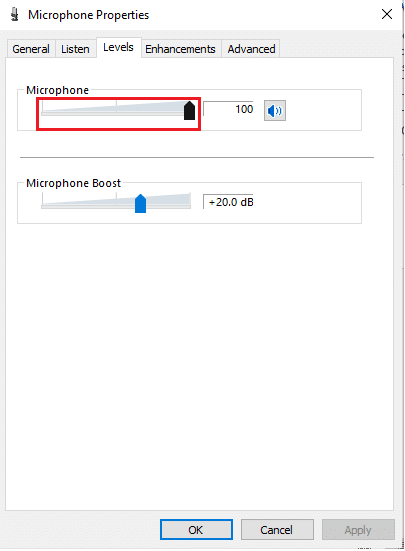
5. สลับไปที่แท็บ ระดับ และใช้แถบเลื่อน ไมโครโฟน เพื่อเพิ่มระดับเสียง
6. คลิกที่ ใช้ > ตกลง เพื่อบันทึกการเปลี่ยนแปลง
อ่านเพิ่มเติม: แก้ไขข้อผิดพลาดอุปกรณ์ไม่โยกย้ายใน Windows 10
วิธีที่ 7: เพิ่มการบูสต์ไมโครโฟน
การเพิ่มเสียงไมค์เป็นการเพิ่มประสิทธิภาพเสียงประเภทหนึ่งที่ใช้กับไมโครโฟนนอกเหนือจากระดับเสียงปัจจุบัน หากไมโครโฟนของคุณยังคงเงียบหลังจากปรับระดับเสียง คุณสามารถเพิ่มไมโครโฟนสำหรับ Windows 10 ได้โดยทำตามขั้นตอนต่อไปนี้:
1. ทำซ้ำ ขั้นตอนที่ 1-4 ของ วิธีที่ 6 เพื่อไปยังแท็บ ระดับ ของหน้าต่าง คุณสมบัติอาร์เรย์ไมโครโฟน
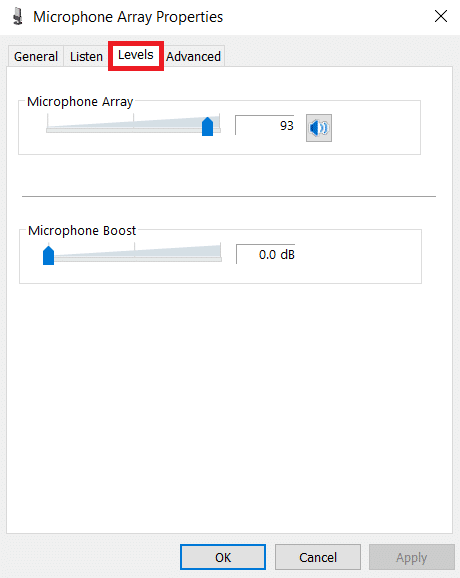
2. เลื่อน Microphone Boost ไปทางขวาจนกว่าระดับเสียงของไมโครโฟนจะดังพอ
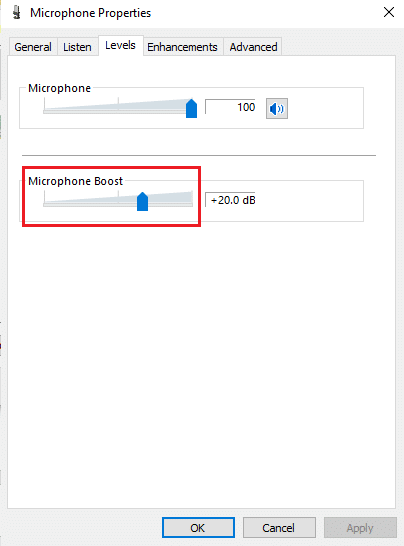
3. คลิกที่ Apply > OK เพื่อบันทึกการเปลี่ยนแปลง
วิธีที่ 8: เรียกใช้ตัวแก้ไขปัญหาการบันทึกเสียง
คุณสามารถใช้ตัวแก้ไขปัญหาการบันทึกเสียงหากคุณเคยตรวจสอบระดับเสียงของไมโครโฟนภายใต้การตั้งค่าเสียงมาก่อน ข้อมูลนี้สามารถช่วยให้คุณค้นพบการแก้ไขปัญหาไมโครโฟนในรายการที่มีการจัดระเบียบอย่างดี และให้คำแนะนำในการแก้ปัญหา
1. เปิด การตั้งค่า Windows โดยกดปุ่ม Windows + I พร้อมกัน
2. เลือกการ อัปเดตและการตั้งค่าความปลอดภัย
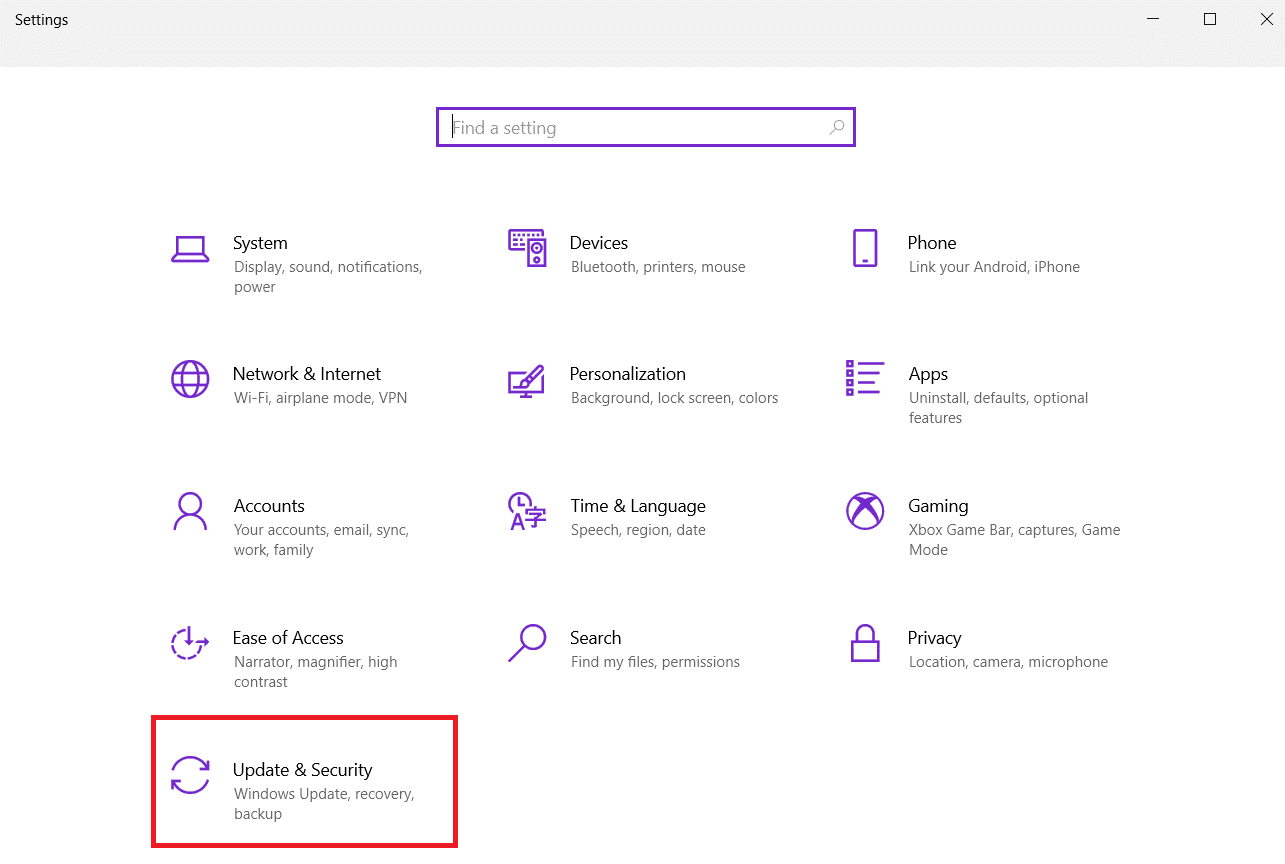
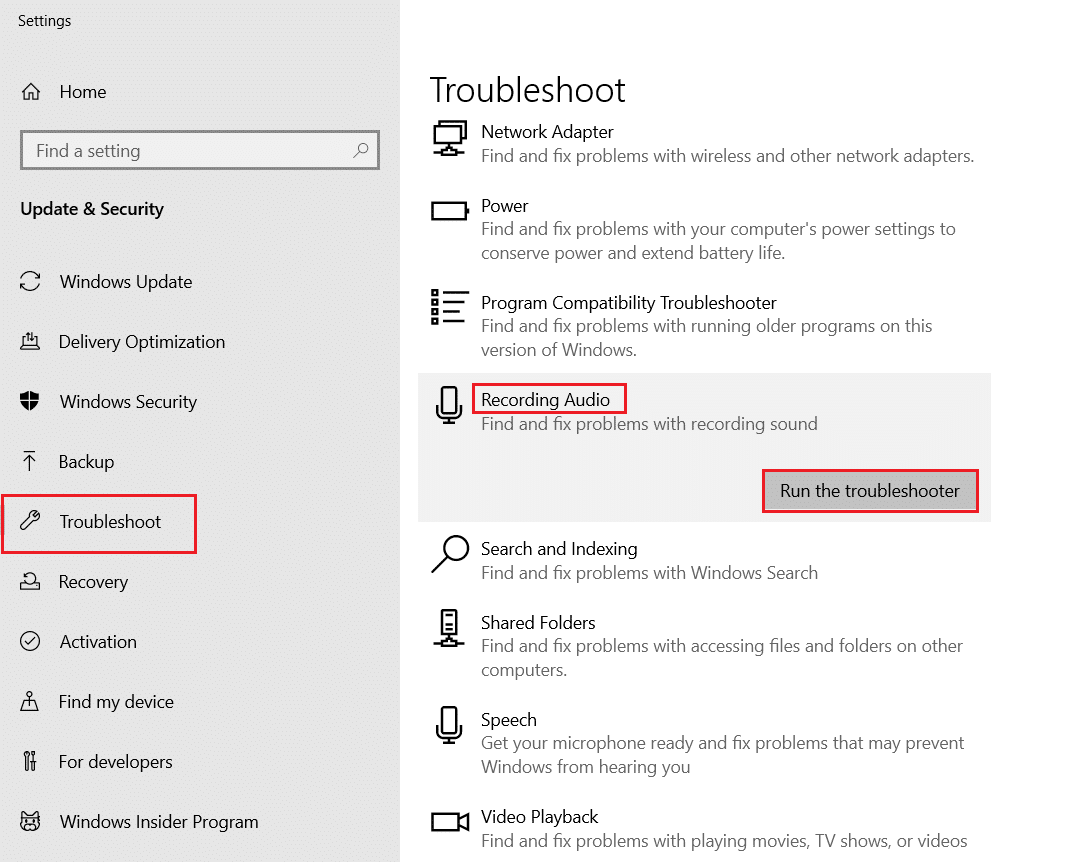
3. คลิกที่แท็บ แก้ไข ในบานหน้าต่างด้านซ้ายและเลื่อนลงไปที่ส่วน ค้นหาและแก้ไขปัญหาอื่น ๆ
4. ที่นี่ เลือก การบันทึกเสียง จากรายการและคลิกปุ่ม เรียกใช้ตัวแก้ไขปัญหา ดังที่แสดงด้านล่าง
5. รอให้ตัวแก้ไขปัญหาตรวจพบและแก้ไขปัญหาเกี่ยวกับเสียง
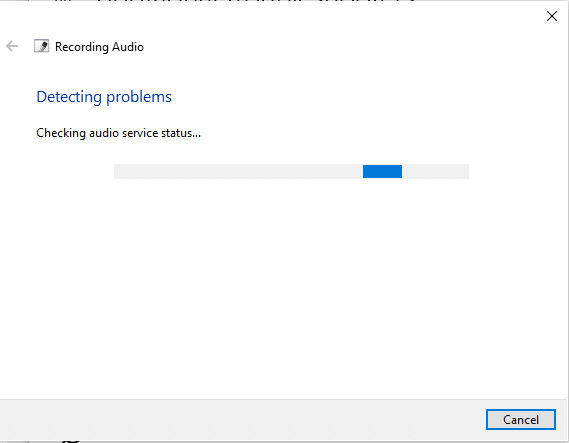
6. เมื่อดำเนินการเสร็จสิ้น ให้เลือก ใช้โปรแกรมแก้ไขที่แนะนำ และ รีสตาร์ทพีซีของคุณ
อ่านเพิ่มเติม: วิธีปิดเสียงไมโครโฟนใน Windows 10
วิธีที่ 9: ไม่อนุญาตการควบคุมไมโครโฟนแบบพิเศษ
1. ไปที่ Control Panel > Sound ตามที่แสดง
2. ไปที่แท็บ การบันทึก
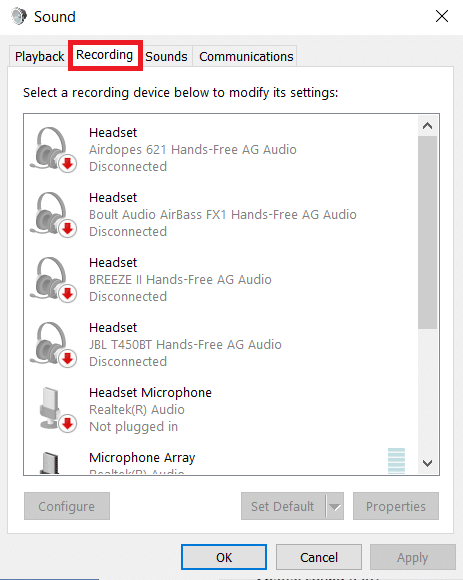
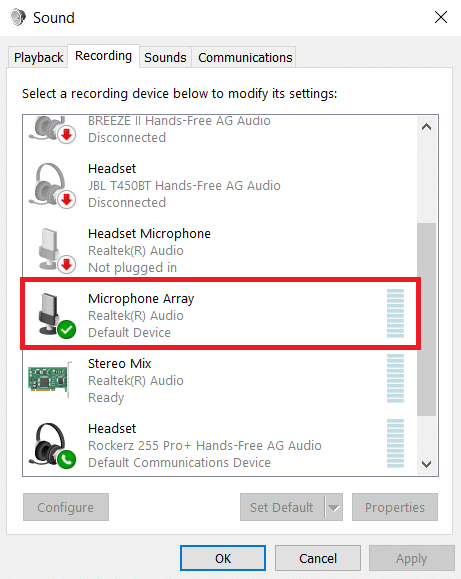
3. ดับเบิลคลิก อุปกรณ์ไมโครโฟน ของคุณ (เช่น Microphone Array ) เพื่อเปิด Properties
4. ที่นี่ สลับไปที่แท็บ ขั้นสูง และยกเลิกการเลือกช่องทำเครื่องหมาย อนุญาตให้แอปพลิเคชันควบคุมอุปกรณ์นี้โดยเฉพาะ ดังที่แสดงด้านล่าง
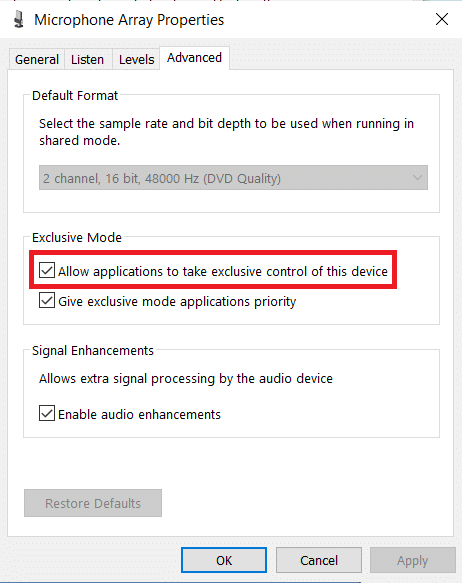
5. คลิกที่ Apply > OK เพื่อบันทึกการเปลี่ยนแปลง
วิธีที่ 10: ไม่อนุญาตการปรับเสียงอัตโนมัติ
ต่อไปนี้คือขั้นตอนในการไม่อนุญาตให้ปรับเสียงอัตโนมัติเพื่อแก้ไขปัญหาไมโครโฟนที่เงียบเกินไปของ Windows 10:
1. เปิด แผงควบคุม และเลือกตัวเลือก เสียง เหมือนก่อนหน้า
2. สลับไปที่แท็บ การสื่อสาร
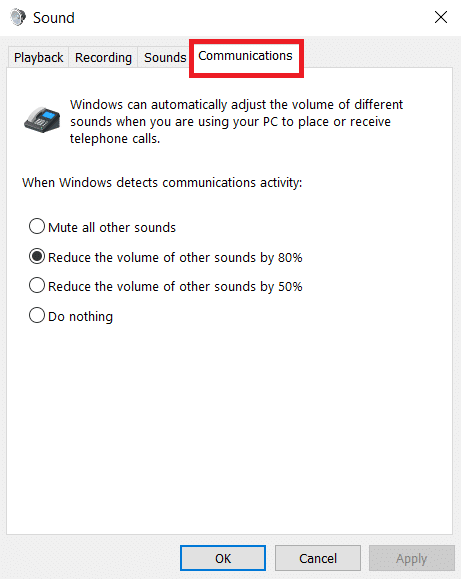
3. เลือกตัวเลือก Do nothing เพื่อปิดใช้งานการปรับระดับเสียงอัตโนมัติ
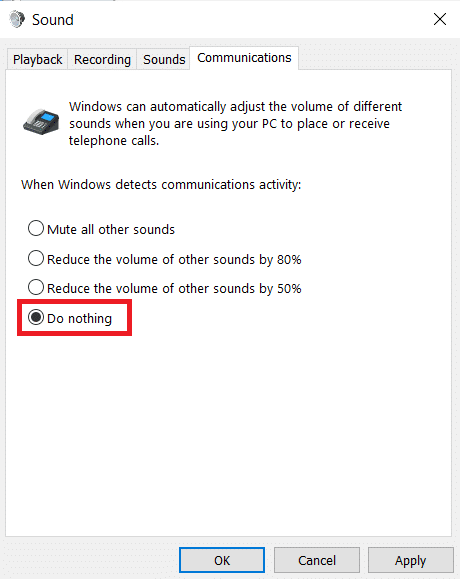
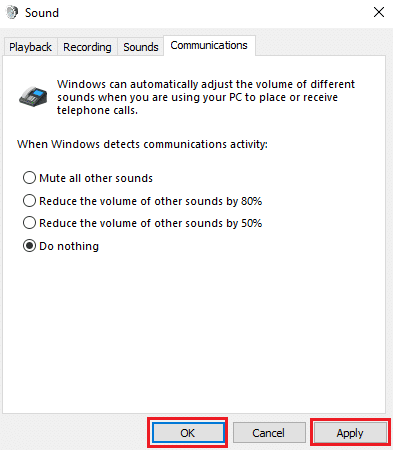
4. คลิกที่ Apply เพื่อบันทึกการเปลี่ยนแปลงตามด้วย OK และ Exit
5. หากต้องการใช้การปรับเปลี่ยน ให้ รีสตาร์ท พีซีของคุณ
อ่านเพิ่มเติม: แก้ไขข้อผิดพลาดอุปกรณ์ I/O ใน Windows 10
คำถามที่พบบ่อย (FAQ)
ไตรมาสที่ 1 ฉันจะเพิ่มระดับเสียงของไมโครโฟนใน Windows 10 ได้อย่างไร
ตอบ เมื่อผู้อื่นมีปัญหาในการได้ยินคุณผ่านพีซี คุณสามารถเพิ่มระดับเสียงไมโครโฟนใน Windows 10 ได้ หากต้องการเพิ่มระดับเสียงของไมโครโฟน ให้คลิกไอคอน เสียง ที่แถบด้านล่างของหน้าจอ แล้วปรับพารามิเตอร์ไมโครโฟนและระดับเสียงต่างๆ
ไตรมาสที่ 2 เกิดอะไรขึ้นกับไมโครโฟนของฉันที่เงียบอย่างกะทันหัน?
ตอบ หากยังใช้งานไม่ได้ ให้ไปที่ การตั้งค่า > การอัปเดตและความปลอดภัย > Windows Update ค้นหาการอัปเดตที่เพิ่งติดตั้งและลบออก
ไตรมาสที่ 3 ฉันจะหยุด Windows ไม่ให้เปลี่ยนระดับเสียงของไมโครโฟนได้อย่างไร
ตอบ หากคุณใช้เวอร์ชันเดสก์ท็อป ให้ไปที่การตั้งค่า เสียง และยกเลิกการเลือกตัวเลือกที่ชื่อ อัปเดตการตั้งค่าไมโครโฟนโดยอัตโนมัติ
ที่แนะนำ:
- วิธีตรวจสอบว่า Modern Standby รองรับใน Windows 11 . หรือไม่
- แก้ไขชุดหูฟัง Xbox One ไม่ทำงาน
- แก้ไขระดับเสียงไมโครโฟนต่ำใน Windows 11
- แก้ไขเสียงทำให้ตัดออกใน Windows 10
เราหวังว่าข้อมูลนี้จะช่วยให้คุณแก้ไขปัญหา ไมโครโฟนที่เงียบเกินไปของ Windows 10 ได้โดยใช้คุณสมบัติเพิ่มไมโครโฟน แจ้งให้เราทราบว่าวิธีใดที่คุณพบว่าประสบความสำเร็จมากที่สุดในการแก้ไขปัญหานี้ วางคำถาม / ข้อเสนอแนะในส่วนความคิดเห็นด้านล่าง