
Como comparar arquivos em duas pastas no Windows 10
Publicados: 2021-05-30
Quando movemos os arquivos de uma pasta para outra, é altamente recomendável que você verifique se todos os arquivos foram movidos com precisão. Alguns arquivos, se não forem copiados perfeitamente, podem levar à perda de dados. Uma comparação visual de arquivos copiados do diretório original para um novo pode parecer fácil, mas não é viável para muitos arquivos. Daí surge a necessidade de uma ferramenta que compare arquivos em duas pastas. Uma dessas ferramentas é o WinMerge. Você pode identificar os arquivos ausentes comparando-os com o diretório original.
Neste guia, explicamos as etapas básicas para comparar arquivos em duas pastas com a ajuda do WinMerge. Você aprenderá como instalar o WinMerge em seu sistema e como usá-lo para comparar arquivos.

Conteúdo
- Como comparar arquivos em duas pastas no Windows 10
- Como instalar o WinMerge no Windows 10?
- Como comparar arquivos em duas pastas usando o WinMerge?
- Algumas outras ferramentas para comparar arquivos em duas pastas
Como comparar arquivos em duas pastas no Windows 10
Como instalar o WinMerge no Windows 10?
WinMerge é um aplicativo gratuito, e você pode baixá-lo no site mencionado aqui.
1. Clique no botão Baixar agora .
2. Aguarde a conclusão do download. Depois disso, clique duas vezes no arquivo baixado para abrir o assistente de instalação.
3. Aqui, clique em Avançar na página do contrato de licença. Isso significa que você concorda em continuar com a seleção. Ele leva você para a próxima página, que lhe dará a opção de selecionar os recursos durante a instalação.
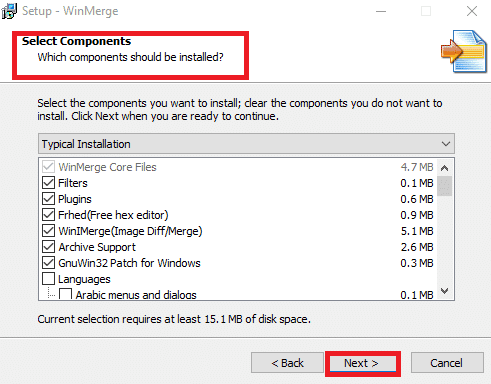
4. Clique nos Recursos que deseja incluir durante a instalação e selecione Avançar.
5. Agora você será redirecionado para uma página onde poderá selecionar Tarefas adicionais , como um atalho na área de trabalho, Explorador de arquivos, integração de menu de contexto, etc. Existem muitos outros recursos disponíveis no menu, que você pode ativar ou desativar . Depois de fazer as seleções necessárias, escolha Avançar para continuar.
6. Ao clicar em Avançar , você será direcionado para a página final. Ele exibirá todas as opções que você selecionou até agora. Verifique a lista e clique em Instalar.
7. Agora, o processo de instalação começa. Quando o processo de instalação for concluído, clique em Avançar para pular a mensagem curta e, finalmente, clique em Concluir para sair do instalador.
Leia também: Como renomear vários arquivos em massa no Windows 10
Como comparar arquivos em duas pastas usando o WinMerge?
1. Para iniciar o processo, abra o WinMerge .
2. Quando a janela do WinMerge for exibida, clique nas teclas Control+O juntas. Isso abrirá uma nova janela de comparação.
3. Selecione o primeiro arquivo ou pasta clicando em Procurar, conforme mostrado abaixo.
c 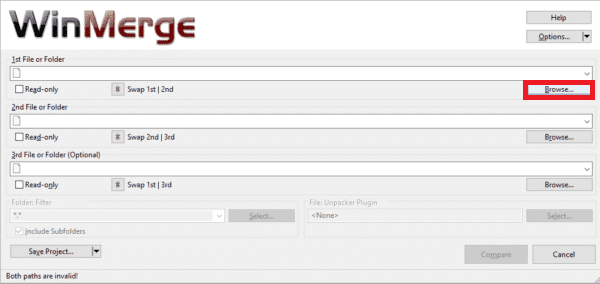
4. Em seguida, selecione o 2º arquivo ou pasta pelo mesmo método.
Nota: Certifique-se de que os dois arquivos estejam marcados com a caixa Somente leitura .
5. Configure o Filtro de Pasta para “ *.* ”. Isso permitirá que você compare todos os arquivos.
6. Após selecionar os arquivos e garantir as verificações, clique em Comparar.
7. Ao clicar em Comparar, o WinMerge começa a comparar os dois arquivos. Se o tamanho do arquivo for pequeno, o processo será concluído rapidamente. Por outro lado, se o tamanho do arquivo for grande, demora um pouco para que o processo seja concluído. Quando a comparação for feita, todos os arquivos serão exibidos em pastas, e o resultado da comparação será exibido junto com a última data de modificação.

Informação importante: Estas combinações de cores irão ajudá-lo a facilitar a análise.
- Se o resultado da Comparação for exibido, Right indicará apenas que o arquivo/pasta correspondente não está presente no primeiro arquivo de comparação. É indicado pela cor cinza .
- Se o resultado da Comparação for exibido Apenas à esquerda, isso indica que o arquivo/pasta correspondente não está presente no segundo arquivo de comparação. É indicado pela cor cinza .
- Arquivos únicos são indicados em branco .
- Os arquivos que não possuem semelhanças são coloridos em Amarelo .
8. Você pode ver as diferenças distintas entre os arquivos clicando duas vezes neles. Isso abrirá uma ampla tela pop-up onde as comparações são feitas de maneira mais detalhada.
9. Os resultados da comparação podem ser personalizados com a ajuda da opção Visualizar .
10. Você pode visualizar os arquivos no modo de árvore. Você pode selecionar os arquivos, ou seja, Itens Idênticos, Itens Diferentes, Itens Exclusivos à Esquerda, Itens Exclusivos à Direita, Itens Ignorados e Arquivos Binários. Você pode fazer isso marcando a opção desejada e desmarcando o resto. Essa personalização economizará tempo de análise e você poderá identificar o arquivo de destino o quanto antes.

Assim, você pode comparar arquivos em duas pastas seguindo as etapas acima.
Nota: Se você deseja atualizar alguma alteração na comparação existente, clique no ícone de atualização exibido na imagem a seguir ou clique na tecla F5 .
Para iniciar uma nova comparação, toque na opção Selecionar arquivos ou pastas . Na próxima etapa, substitua seus arquivos ou pastas de destino usando a opção Procurar e clique em Comparar.
Algumas outras ferramentas para comparar arquivos em duas pastas
1. Combinar
- Meld é um aplicativo de código aberto que suporta Windows e Linux.
- Ele suporta recursos de comparação e mesclagem de duas e três vias para arquivos e diretórios.
- O recurso de edição está disponível diretamente no modo de comparação.
2. Além da comparação
- O Beyond Compare é compatível com Windows, macOS e Linux.
- Ele compara arquivos PDF, arquivos excel, tabelas e até arquivos de imagem.
- Você pode gerar o relatório mesclando as alterações adicionadas a ele.
3. Mesclagem Araxis
- O Araxis Merge suporta não apenas arquivos de imagem e texto, mas também arquivos de escritório como Microsoft PowerPoint, Microsoft Word, Microsoft Excel, etc.,
- Ele suporta Windows e macOS.
- Uma única licença é válida para ambos os sistemas operacionais.
4. KDiff3
- É uma plataforma de código aberto que suporta Windows e macOS.
- Um recurso de mesclagem automática é suportado.
- As diferenças são esclarecidas linha por linha e caractere por caractere.
5. DeltaWalker
- O DeltaWalker é semelhante ao do Araxis Merge.
- Além de comparar arquivos de escritório, o DeltaWalker permite comparar arquivos de arquivos como ZIP, JAR, etc.
- O DeltaWalker é compatível com Windows, macOS e Linux.
6. P4Mesclar
- O P4Merge é compatível com Windows, macOS e Linux.
- É gratuito e atende às necessidades básicas de comparação.
7. Guiffy
- Guiffy suporta Windows, macOS e Linux.
- Ele suporta realce de sintaxe e algoritmos de comparação múltipla.
Recomendado:
- Mostrar ou ocultar conflitos de mesclagem de pastas no Windows 10
- Como corrigir itens de registro quebrados no Windows 10
- Corrigir erro de disco corrompido do Steam no Windows 10
- Como copiar e colar no PuTTY
Esperamos que este artigo tenha sido útil e que você possa comparar arquivos em duas pastas no Windows 10 PC. Se você tiver alguma dúvida, entre em contato conosco através da seção de comentários abaixo.