
Как сравнить файлы в двух папках в Windows 10
Опубликовано: 2021-05-30
Когда мы перемещаем файлы из одной папки в другую, настоятельно рекомендуется убедиться, что все файлы были перемещены точно. Некоторые файлы, если они не скопированы идеально, могут привести к потере данных. Визуальное сравнение файлов, скопированных из исходного каталога в новый, может показаться простым, но для многих файлов это невозможно. Следовательно, возникает потребность в инструменте, который сравнивает файлы в двух папках. Одним из таких инструментов является WinMerge. Вы можете определить отсутствующие файлы, сравнив их с исходным каталогом.
В этом руководстве мы объяснили основные шаги по сравнению файлов в двух папках с помощью WinMerge. Вы узнаете, как установить WinMerge в вашей системе и как использовать его для сравнения файлов.

Содержание
- Как сравнить файлы в двух папках в Windows 10
- Как установить WinMerge на Windows 10?
- Как сравнить файлы в двух папках с помощью WinMerge?
- Некоторые другие инструменты для сравнения файлов в двух папках
Как сравнить файлы в двух папках в Windows 10
Как установить WinMerge на Windows 10?
WinMerge — это бесплатное приложение, которое можно загрузить с указанного здесь веб-сайта.
1. Нажмите кнопку « Загрузить сейчас» .
2. Дождитесь завершения загрузки. После этого дважды щелкните загруженный файл, чтобы открыть мастер установки.
3. Нажмите Далее на странице лицензионного соглашения. Это означает, что вы согласны продолжить выбор. Это приведет вас к следующей странице, которая даст вам возможность выбрать функции во время установки.
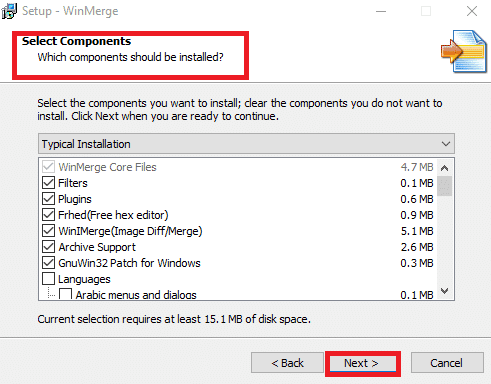
4. Щелкните Компоненты , которые вы хотите включить во время установки, и выберите Далее.
5. Теперь вы будете перенаправлены на страницу, где вы можете выбрать Дополнительные задачи , такие как ярлык на рабочем столе, проводник, интеграция с контекстным меню и т. д. В меню доступно множество других функций, которые вы можете включить или отключить . Сделав требуемый выбор, нажмите « Далее », чтобы продолжить.
6. Когда вы нажмете « Далее », вы будете перенаправлены на последнюю страницу. Он отобразит все параметры, которые вы выбрали до сих пор. Проверьте список и нажмите « Установить».
7. Теперь начинается процесс установки. Когда процесс установки будет завершен, нажмите « Далее », чтобы пропустить короткое сообщение, и, наконец, нажмите « Готово », чтобы выйти из программы установки.
Читайте также: Как массово переименовать несколько файлов в Windows 10
Как сравнить файлы в двух папках с помощью WinMerge?
1. Чтобы начать процесс, откройте WinMerge .
2. Когда появится окно WinMerge, одновременно нажмите клавиши Control+O . Откроется новое окно сравнения.
3. Выберите первый файл или папку , нажав кнопку Обзор, как показано ниже.
с 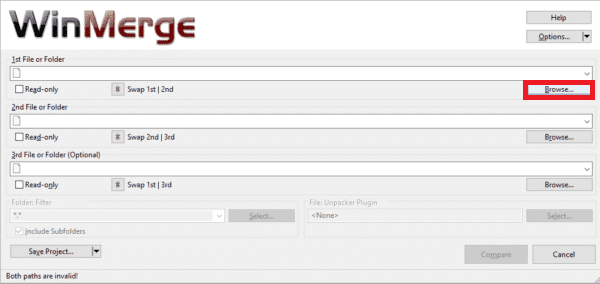
4. Далее выберите 2- й файл или папку тем же методом.
Примечание. Убедитесь, что два файла отмечены флажком « Только для чтения ».
5. Установите фильтр папок на « *.* ». Это позволит вам сравнить все файлы.
6. Выбрав файлы и проверив их, нажмите « Сравнить».
7. Когда вы нажмете « Сравнить», WinMerge начнет сравнивать два файла. Если размер файла небольшой, то процесс завершится быстро. С другой стороны, если размер файла большой, для завершения процесса требуется некоторое время. Когда сравнение будет произведено, все файлы будут отображаться в папках, а результат сравнения будет отображаться вместе с датой последней модификации.

Важная информация: эти цветовые комбинации помогут вам упростить анализ.
- Если отображается результат сравнения, право указывает только на то, что соответствующий файл/папка отсутствует в первом файле сравнения. Обозначается серым цветом.
- Если в результате сравнения отображается « Только слева», это означает, что соответствующий файл/папка отсутствует во втором файле сравнения. Обозначается серым цветом.
- Уникальные файлы отмечены белым цветом .
- Файлы, не имеющие сходства, выделяются желтым цветом.
8. Вы можете просмотреть явные различия между файлами, дважды щелкнув их. Откроется широкое всплывающее окно, где сравнения выполняются более подробно.
9. Результаты сравнения можно настроить с помощью опции Просмотр .
10. Вы можете просматривать файлы в режиме дерева. Вы можете выбрать файлы, а именно: «Идентичные элементы», «Разные элементы», «Уникальные элементы слева», «Уникальные элементы справа», «Пропущенные элементы» и «Двоичные файлы». Вы можете сделать это, отметив нужный вариант и сняв остальные. Такая настройка сэкономит время анализа, и вы сможете определить целевой файл как можно раньше.

Таким образом, вы можете сравнить файлы в двух папках, выполнив указанные выше действия.
Примечание. Если вы хотите обновить какие-либо изменения в существующем сравнении, вы можете щелкнуть значок обновления , показанный на следующем рисунке, или нажать клавишу F5 .
Чтобы начать новое сравнение, коснитесь параметра « Выбрать файлы или папки ». На следующем шаге замените целевые файлы или папки с помощью параметра « Обзор » и нажмите « Сравнить».
Некоторые другие инструменты для сравнения файлов в двух папках
1. Слияние
- Meld — это приложение с открытым исходным кодом, которое поддерживает как Windows, так и Linux.
- Он поддерживает функции двух- и трехстороннего сравнения и слияния файлов и каталогов.
- Функция редактирования доступна непосредственно в режиме сравнения.
2. Вне сравнения
- Beyond Compare поддерживает Windows, macOS и Linux.
- Он сравнивает файлы PDF, файлы Excel, таблицы и даже файлы изображений.
- Вы можете создать отчет, объединив внесенные в него изменения.
3. Слияние Араксиса
- Araxis Merge поддерживает не только графические и текстовые файлы, но и офисные файлы, такие как Microsoft PowerPoint, Microsoft Word, Microsoft Excel и т. д.
- Он поддерживает как Windows, так и macOS.
- Одна лицензия действительна для обеих операционных систем.
4. КДифф3
- Это платформа с открытым исходным кодом, которая поддерживает Windows и macOS.
- Поддерживается автоматическое слияние.
- Различия уточняются построчно и посимвольно.
5. ДельтаУокер
- DeltaWalker похож на Araxis Merge.
- Помимо сравнения офисных файлов, DeltaWalker позволяет сравнивать файловые архивы, такие как ZIP, JAR и т. д.
- DeltaWalker поддерживает Windows, macOS и Linux.
6. P4Merge
- P4Merge поддерживает Windows, macOS и Linux.
- Это бесплатно и подходит для основных нужд сравнения.
7. Гиффи
- Guiffy поддерживает Windows, macOS и Linux.
- Он поддерживает подсветку синтаксиса и несколько алгоритмов сравнения.
Рекомендуемые:
- Показать или скрыть конфликты слияния папок в Windows 10
- Как исправить поврежденные элементы реестра в Windows 10
- Исправить ошибку поврежденного диска Steam в Windows 10
- Как скопировать и вставить в PuTTY
Мы надеемся, что эта статья была вам полезна, и вы смогли сравнить файлы в двух папках на ПК с Windows 10. Если у вас есть какие-либо вопросы, свяжитесь с нами через раздел комментариев ниже.