
Como desativar o BitLocker no Windows 10
Publicados: 2021-11-27
A criptografia BitLocker no Windows 10 é uma solução simples para os usuários criptografarem seus dados e protegê-los. Sem qualquer aborrecimento, este software fornece um ambiente seguro para todas as suas informações. Assim, os usuários passaram a confiar no Windows BitLocker para manter seus dados seguros. Mas alguns usuários também relataram problemas, como uma incompatibilidade entre um disco criptografado no Windows 7 e posteriormente utilizado em um sistema Windows 10. Em alguns casos, pode ser necessário desabilitar o BitLocker para garantir que seus dados pessoais sejam mantidos seguros e protegidos durante essa transferência ou reinstalação. Para aqueles que não sabem como desabilitar o BitLocker no Windows 10, aqui está um guia de instruções passo a passo para ajudá-lo.

Conteúdo
- Como desativar o BitLocker no Windows 10
- Método 1: Através do Painel de Controle
- Método 2: através do aplicativo de configurações
- Método 3: Use o Editor de Diretiva de Grupo Local
- Método 4: através do prompt de comando
- Método 5: por meio do PowerShell
- Método 6: desabilitar o serviço BitLocker
- Método 7: Use outro PC para desabilitar o BitLocker
- Dica profissional: Requisitos do sistema para BitLocker
Como desativar o BitLocker no Windows 10
Ao desabilitar o BitLocker no Windows 10, todos os arquivos serão descriptografados e seus dados não estarão mais protegidos. Portanto, desative-o apenas se tiver certeza disso.
Observação: o BitLocker não está disponível, por padrão, em computadores que executam a versão Windows 10 Home. Está disponível nas versões Windows 7,8,10 Enterprise & Professional.
Método 1: Através do Painel de Controle
Desabilitar o BitLocker é simples e o procedimento é quase o mesmo no Windows 10 e em outras versões por meio do Painel de Controle.
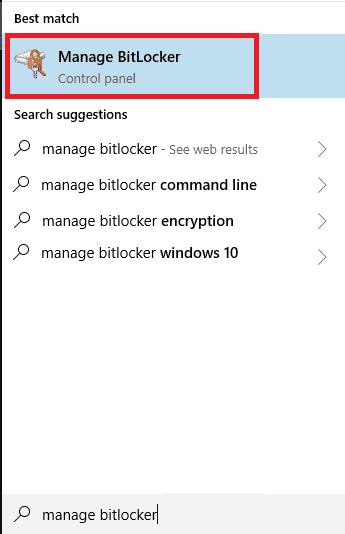
1. Pressione a tecla Windows e digite gerenciar bitlocker . Em seguida, pressione Enter.
2. Isso abrirá a janela do BitLocker, onde você poderá ver todas as partições. Clique em Desativar o BitLocker para desativá-lo.
Nota: Você também pode optar por Suspender a proteção temporariamente.
3. Clique em Decrypt drive e digite a Passkey , quando solicitado.
4. Quando o processo estiver concluído, você terá a opção de ativar o BitLocker para as respectivas unidades, conforme mostrado.
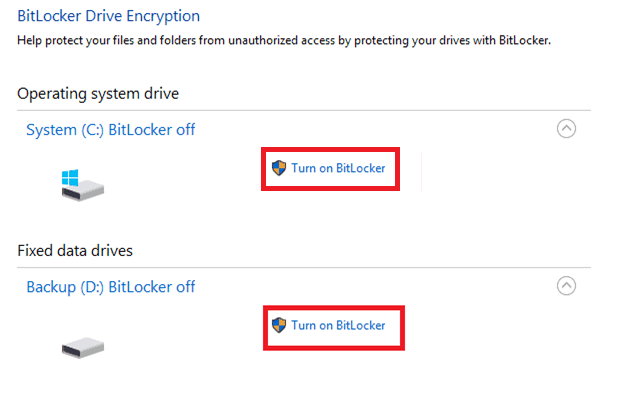
Aqui, o BitLocker para o disco selecionado será desativado permanentemente.
Método 2: através do aplicativo de configurações
Veja como desabilitar o BitLocker desativando a criptografia do dispositivo por meio das configurações do Windows:
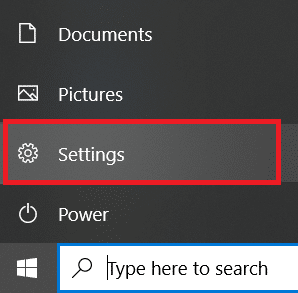
1. Vá para o Menu Iniciar e clique em Configurações .
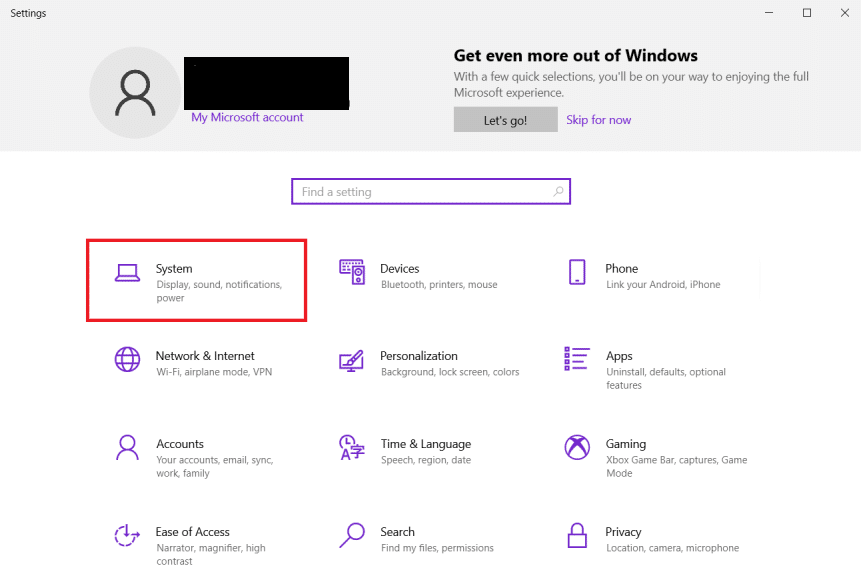
2. Em seguida, clique em System , conforme mostrado.
3. Clique em Sobre no painel esquerdo.
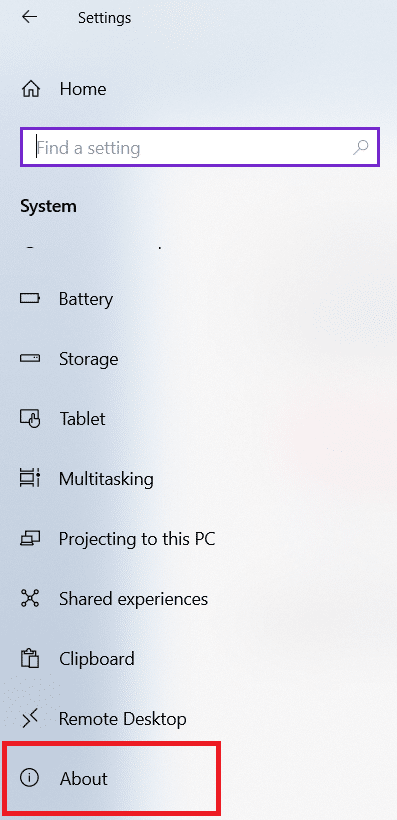
4. No painel direito, selecione a seção Criptografia do dispositivo e clique em Desligar .
5. Por fim, na caixa de diálogo de confirmação, clique em Desligar novamente.
O BitLocker agora deve estar desativado em seu computador.
Leia também: 25 melhores softwares de criptografia para Windows
Método 3: Use o Editor de Diretiva de Grupo Local
Se os métodos acima não funcionarem para você, desabilite o BitLocker alterando a política de grupo, da seguinte maneira:
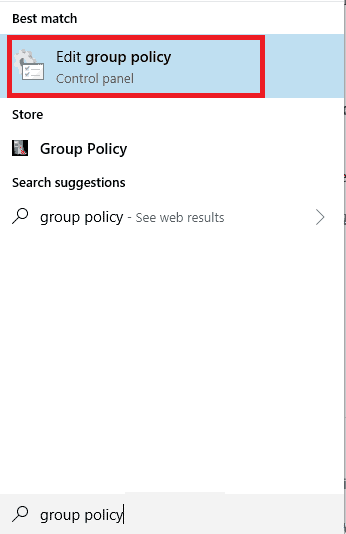
1. Pressione a tecla Windows e digite política de grupo. Em seguida, clique na opção Editar política de grupo , conforme mostrado.
2. Clique em Configuração do Computador no painel esquerdo.
3. Clique em Modelos Administrativos > Componentes do Windows .
4. Em seguida, clique em Criptografia de Unidade de Disco BitLocker .
5. Agora, clique em Drives de Dados Fixos .
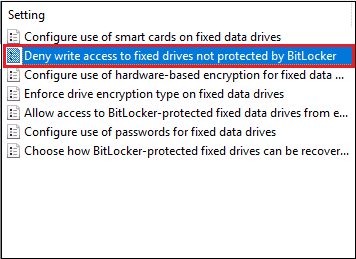
6. Clique duas vezes em Negar acesso de gravação a unidades fixas não protegidas pelo BitLocker , conforme ilustrado abaixo.
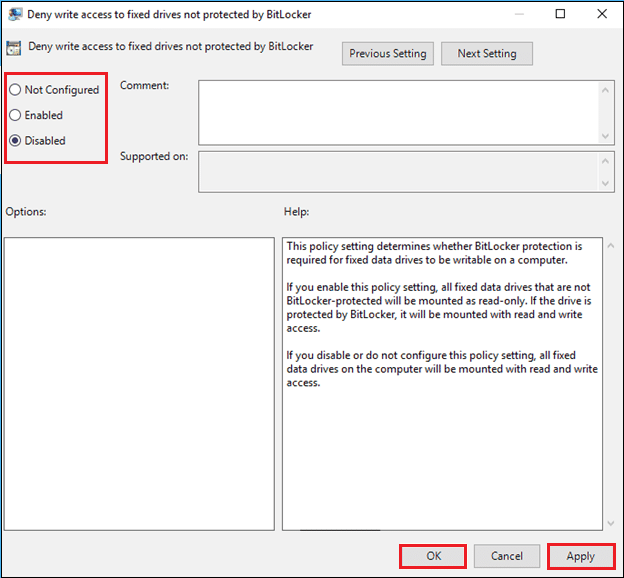
7. Na nova janela, selecione Não Configurado ou Desativado . Em seguida, clique em Aplicar > OK para salvar as alterações.
8. Por fim, reinicie seu PC com Windows 10 para implementar a descriptografia.
Método 4: através do prompt de comando
Essa é a abordagem mais simples e rápida para desabilitar o BitLocker no Windows 10.
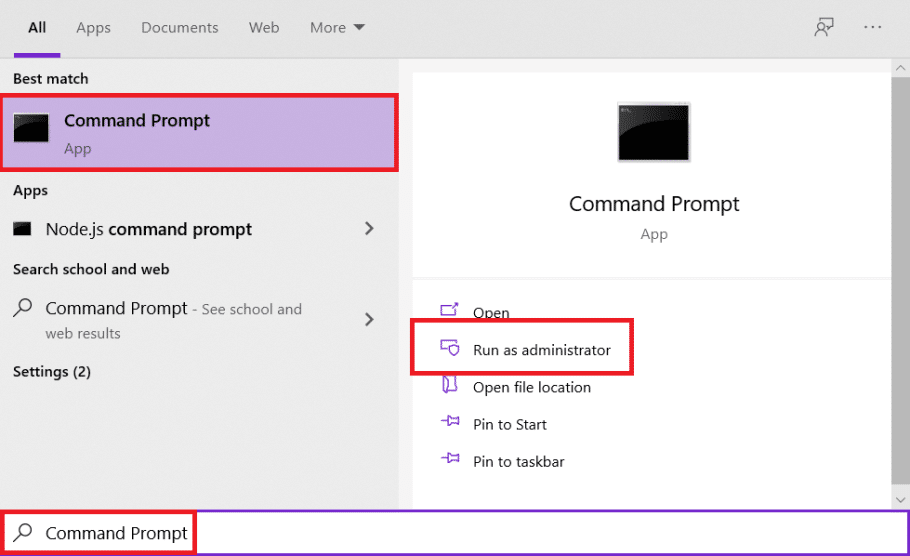
1. Pressione a tecla Windows e digite prompt de comando . Em seguida, clique em Executar como administrador .

2. Digite o comando: manage-bde -off X: e pressione a tecla Enter para executar.
Nota: Altere X para a letra que corresponde à partição do disco rígido .
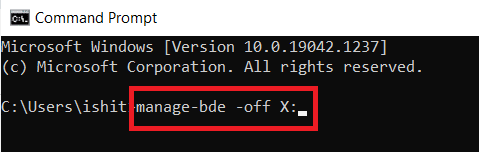
Nota: O procedimento de descriptografia começará agora. Não interrompa este procedimento porque pode demorar muito tempo.
3. As informações a seguir serão mostradas na tela quando o BitLocker for descriptografado.
Status de conversão: totalmente descriptografado
Porcentagem criptografada: 0,0%
Leia também: Corrigir o prompt de comando aparece e desaparece no Windows 10
Método 5: por meio do PowerShell
Se você for um usuário avançado, poderá usar linhas de comando para desabilitar o BitLocker conforme explicado neste método.
Método 5A: Para uma única unidade
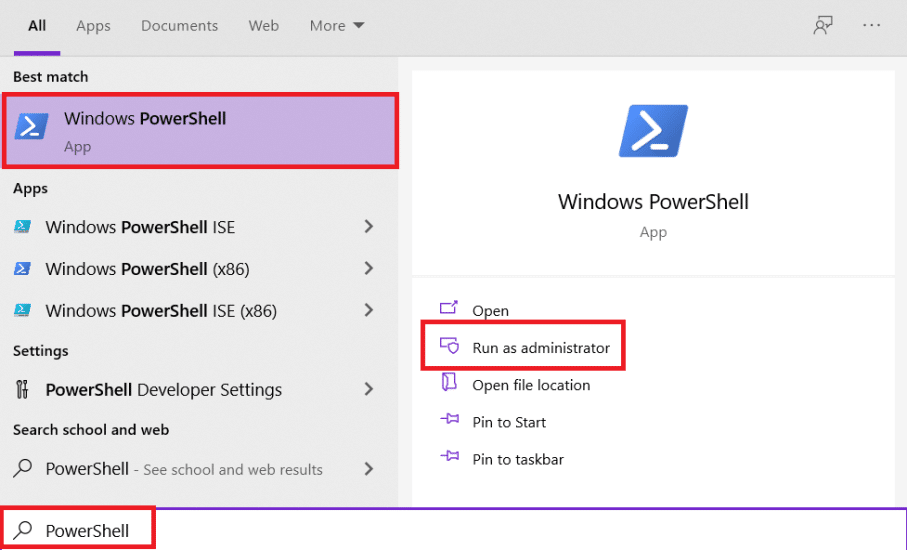
1. Pressione a tecla Windows e digite PowerShell. Em seguida, clique em Executar como administrador, conforme mostrado.
2. Digite o comando Disable-BitLocker -MountPoint “X:” e pressione Enter para executá-lo.
Nota: Altere X para a letra que corresponde à partição do disco rígido .
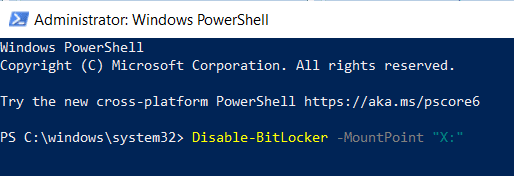
Após o procedimento, a unidade será desbloqueada e o BitLocker será desativado para esse disco.
Método 5B. Para todas as unidades
Você também pode usar o PowerShell para desabilitar o BitLocker para todas as unidades de disco rígido em seu PC com Windows 10.
1. Inicie o PowerShell como administrador , conforme mostrado anteriormente.
2. Digite os seguintes comandos e pressione Enter :
 $BLV = Get-BitLockerVolume
Desativar-BitLocker -MountPoint $BLV
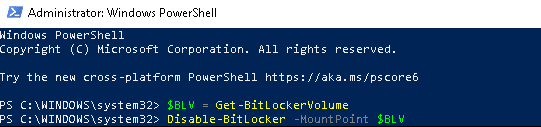
Uma lista de volumes criptografados será exibida e o processo de descriptografia será executado.
Leia também: 7 maneiras de abrir o Windows PowerShell elevado no Windows 10
Método 6: desabilitar o serviço BitLocker
Se você deseja desabilitar o BitLocker, faça isso desativando o serviço, conforme discutido abaixo.
1. Pressione as teclas Windows + R simultaneamente para abrir a caixa de diálogo Executar .
2. Aqui, digite services.msc e clique em OK .
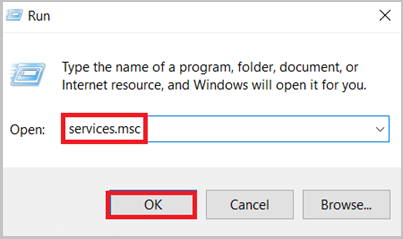
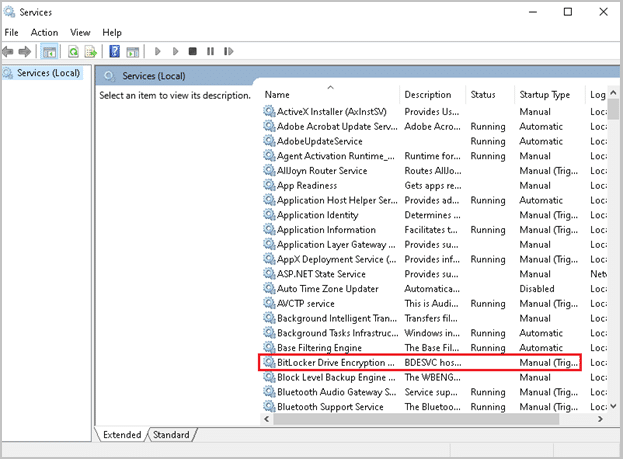
3. Na janela Serviços, clique duas vezes no Serviço de Criptografia de Unidade de Disco BitLocker mostrado em destaque.
4. Defina o Tipo de inicialização como Desativado no menu suspenso.
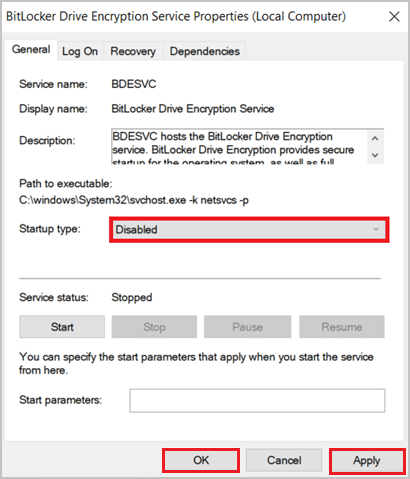
5. Por fim, clique em Aplicar > OK .
O BitLocker deve ser desativado em seu dispositivo após a desativação do serviço BitLocker.
Leia também : 12 aplicativos para proteger discos rígidos externos com senha
Método 7: Use outro PC para desabilitar o BitLocker
Se nenhum dos métodos acima funcionou para você, sua única opção é reinstalar o disco rígido criptografado em um computador separado e tentar desabilitar o BitLocker usando os métodos mencionados acima. Isso descriptografará a unidade, permitindo que você a utilize em seu computador com Windows 10. Isso precisa ser feito com muito cuidado, pois isso pode desencadear um processo de recuperação. Leia aqui para saber mais sobre isso.
Dica profissional: Requisitos do sistema para BitLocker
Abaixo estão listados os requisitos de sistema necessários para a criptografia do BitLocker na área de trabalho/laptop do Windows 10. Além disso, você pode ler nosso guia sobre como habilitar e configurar a criptografia BitLocker no Windows 10 aqui.
- O PC deve ter o Trusted Platform Module (TPM) 1.2 ou posterior . Se o seu PC não tiver TPM, uma chave de inicialização em um dispositivo removível como USB deve estar lá.
- O PC com TPM deve ter BIOS ou firmware UEFI compatível com Trusted Computing Group (TCG) .
- Ele deve suportar a Raiz Estática de Medição de Confiança especificada pelo TCG.
- Ele deve suportar dispositivo de armazenamento em massa USB , incluindo a leitura de pequenos arquivos em uma unidade flash USB no ambiente pré-sistema operacional.
- O disco rígido deve ser particionado com pelo menos duas unidades : Unidade do sistema operacional/unidade de inicialização e unidade secundária/do sistema.
- Ambas as unidades devem ser formatadas com o sistema de arquivos FAT32 em computadores que usam firmware baseado em UEFI ou com o sistema de arquivos NTFS em computadores que usam firmware BIOS
- A unidade do sistema deve ser: Não criptografada, com aproximadamente 350 MB de tamanho e fornecer o recurso de armazenamento aprimorado para oferecer suporte a unidades criptografadas por hardware.
Recomendado:
- Como excluir conta do PayPal
- Corrigir o compartilhamento familiar do YouTube TV não funciona
- O que é o Leitor de Cartão Realtek?
- O que é WinZip?
Esperamos que este guia tenha sido útil e que você tenha aprendido como desabilitar o BitLocker . Por favor, deixe-nos saber qual método você achou mais eficaz. Além disso, sinta-se à vontade para fazer perguntas ou deixar sugestões na seção de comentários abaixo.