
Como corrigir o acesso negado no Windows 10
Publicados: 2022-01-15
Imagine o quão irritante seria se você estivesse sendo negado o uso de qualquer item que você possui ou se você não tivesse permissão para usar um determinado aplicativo em seu telefone ou computador. Da mesma forma, pode ser bastante irritante para você não conseguir acessar um determinado arquivo ou pasta no seu PC. Muitas vezes, você pode receber um erro ao exibir a mensagem Acesso negado . Algumas instâncias em que o erro pode ser encontrado incluem abrir um arquivo, copiar e colar um arquivo, mover um arquivo de um local para outro, excluir um arquivo ou pasta ou iniciar um aplicativo específico. A maioria desses erros deriva de uma causa comum que é a falta de permissões apropriadas . Neste artigo, explicaremos como corrigir o erro de acesso negado obtendo todas as permissões necessárias para acessar um arquivo aparentemente inacessível no Windows 10.
Conteúdo
- Como corrigir o acesso negado no Windows 10
- Dicas de solução de problemas recomendadas
- Método 1: Alterar o proprietário do arquivo/pasta
- Método 2: conceder acesso total ao arquivo/pasta
- Método 3: Verificar e modificar a criptografia de arquivos
- Método 4: Assuma a propriedade da pasta Temp
- Método 5: Desative o Controle de Conta de Usuário
- Método 6: Criar nova conta de usuário
- Método 7: Alterar usuário como administrador
- Dica profissional: erros ao iniciar o prompt de comando
Como corrigir o acesso negado no Windows 10
A mensagem de erro exata também varia um pouco dependendo da ação que está sendo executada ou dos arquivos que estão sendo acessados. Você pode receber qualquer uma das seguintes mensagens de erro:
- A localização não está disponível. E:\ não está acessível.
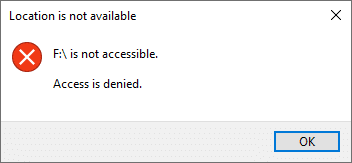
- F:\ não está acessível. Acesso negado.
- Acesso negado ou Acesso à pasta negado.
- Você precisa de permissão para executar esta ação.
- Você precisa de permissão dos administradores para fazer alterações nesta pasta.
Dicas de solução de problemas recomendadas
- Antes de chegarmos às coisas mais técnicas, desative temporariamente seu software antivírus e tente acessar o arquivo. Os programas antivírus geralmente podem bloquear o acesso a determinados arquivos para evitar que aplicativos e vírus maliciosos causem danos ao PC. Se isso não funcionar, leia 5 maneiras de desinstalar completamente o Avast Antivirus no Windows 10.
- Da mesma forma, o Windows Defender Firewall pode bloquear o arquivo ou as permissões. Portanto, você pode seguir nosso artigo sobre Como desabilitar o Firewall do Windows Defender para desativá-lo temporariamente.
Nota: Como isso aumenta o risco de vírus/malware em seu PC, ative-o assim que esse erro for corrigido.
Método 1: Alterar o proprietário do arquivo/pasta
O erro de acesso negado ocorre mais comumente quando você tenta acessar um arquivo sem possuir as permissões necessárias. Você pode corrigir isso alterando o proprietário do arquivo ou pasta em questão. Isso permitirá que você, ou seja, sua conta de usuário seja o proprietário do arquivo e permitirá acessá-lo sem problemas.
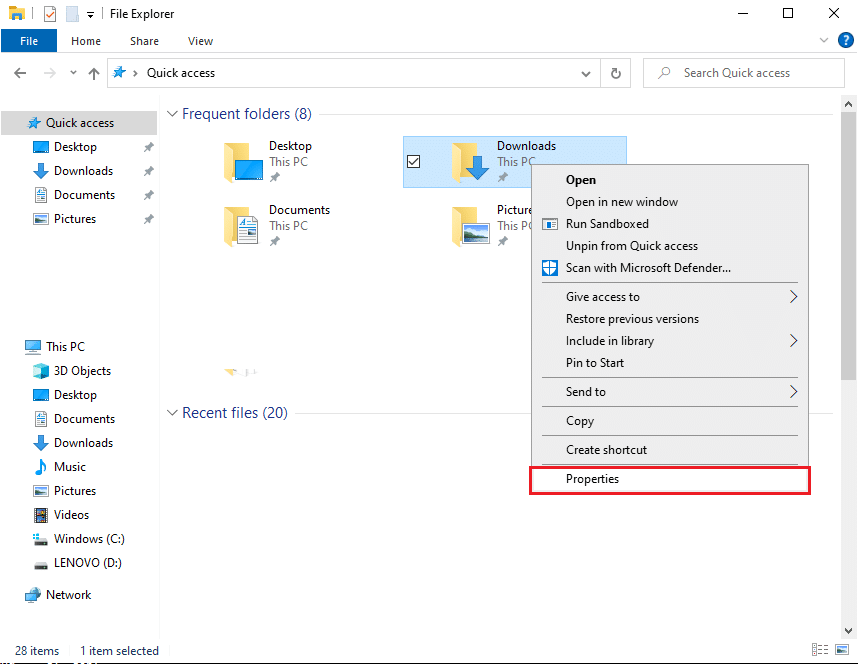
1. Clique com o botão direito do mouse no arquivo/pasta que você está tendo problemas para acessar e selecione Propriedades .
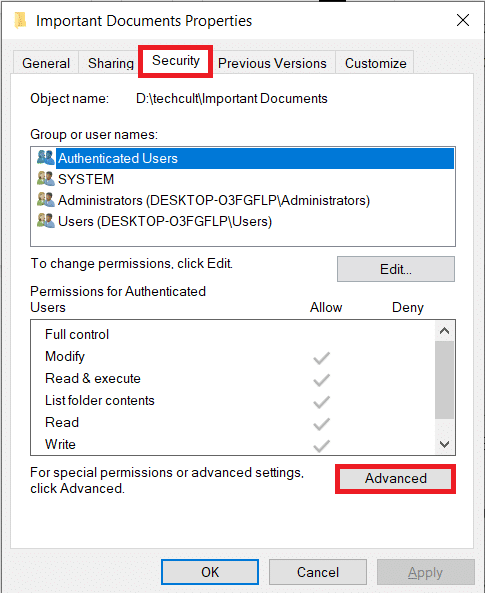
2. Vá para a guia Segurança e clique no botão Avançado para procurar permissões especiais.
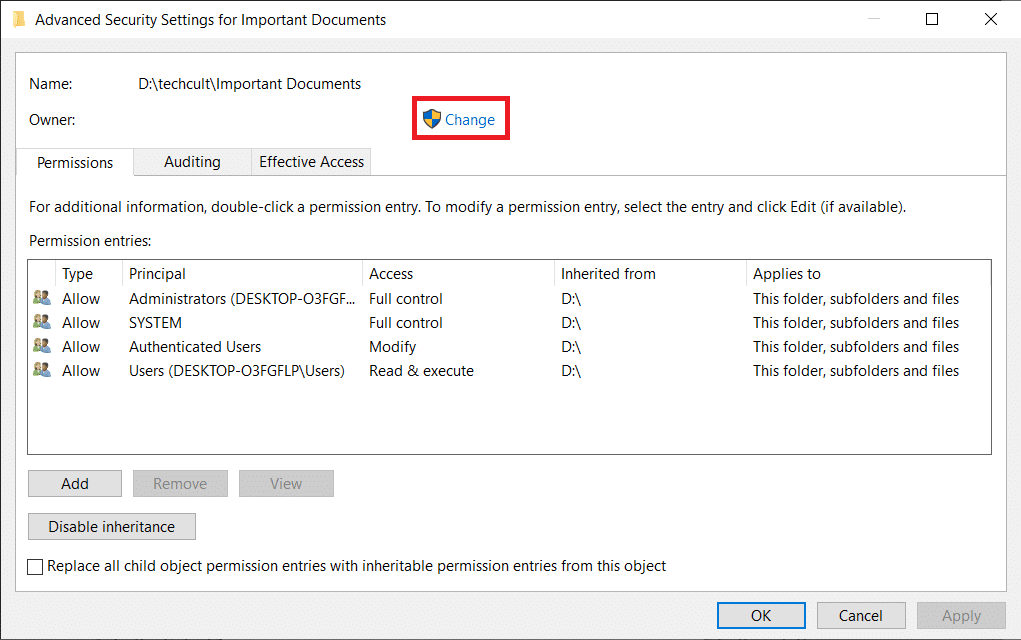
3. Clique na opção Alterar para o rótulo Proprietário , conforme ilustrado.
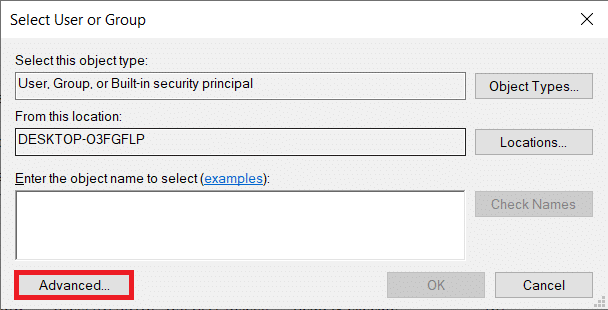
4. Clique no botão Avançado… presente no canto inferior esquerdo.
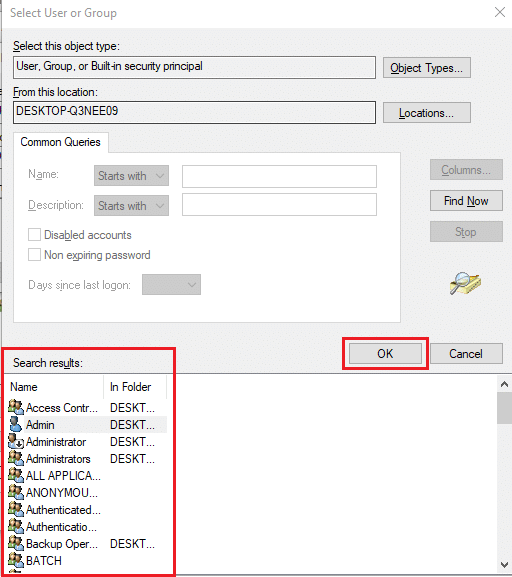
5. Em seguida, clique no botão Localizar agora .
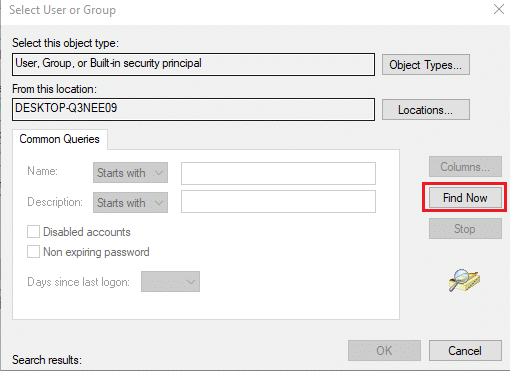
6. Nos resultados da pesquisa que chegam, localize e escolha sua conta de usuário e clique em OK .
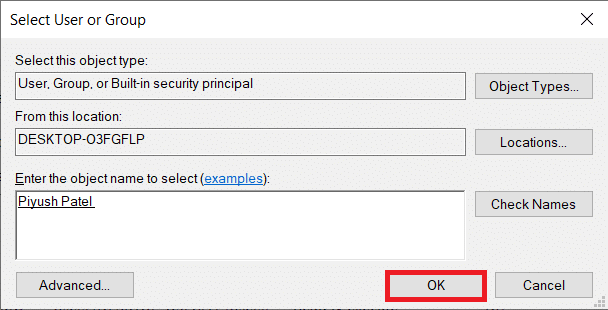
7. O nome da sua conta agora será exibido na seção Digite o nome do objeto para selecionar (exemplos):. Clique em OK para salvar.
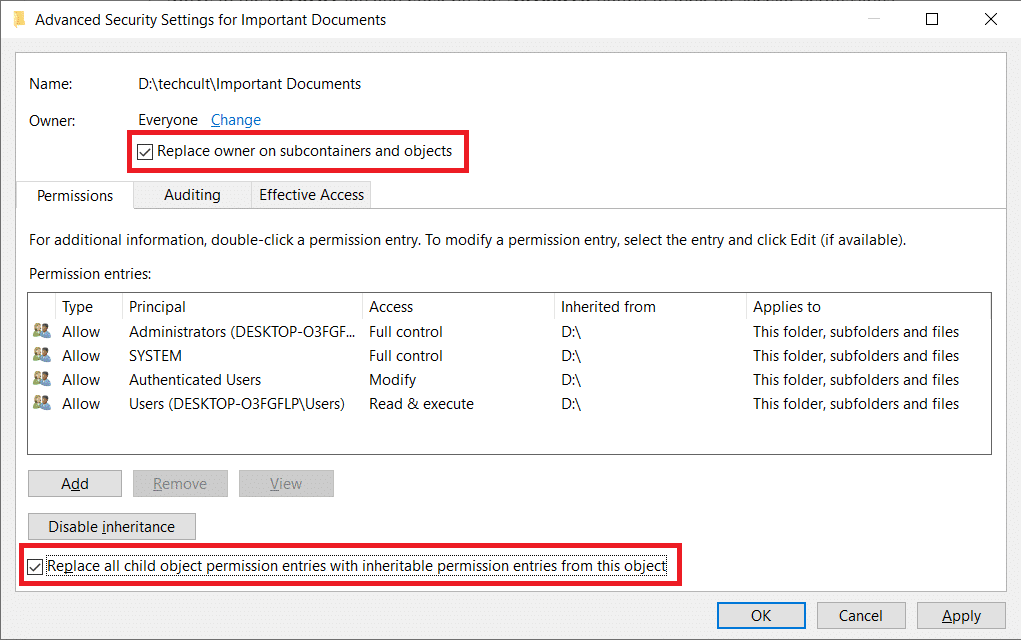
8. Verifique as seguintes opções mostradas destacadas na figura abaixo:
- Substituir o proprietário em subcontêineres e objetos
- Substituir todas as entradas de permissão do objeto filho por entradas de permissão herdáveis deste objeto
Nota: Isso alterará a propriedade da pasta, bem como todos os arquivos dentro da pasta.
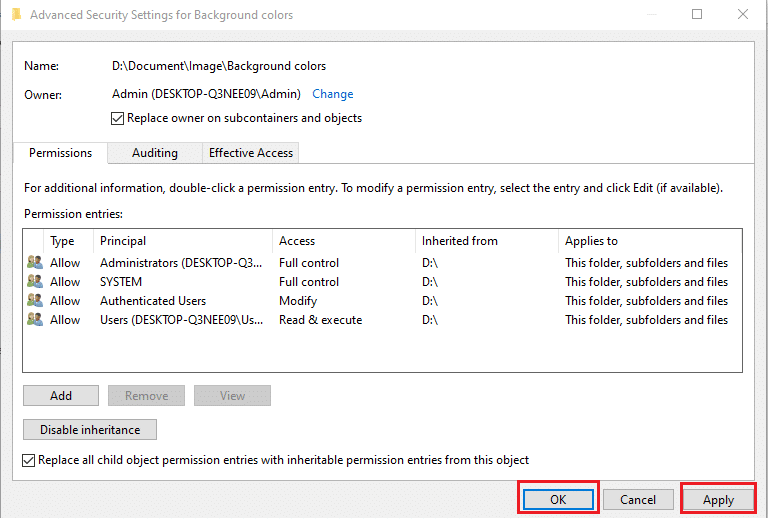
9. Clique em Aplicar seguido de OK para salvar as alterações.
Nota: Alternativamente, você também pode alterar o proprietário de um arquivo ou pasta no Prompt de Comando Elevado simplesmente executando o comando takeown /f “path of the file/folder” .
Leia também : Como criptografar uma pasta no Windows 10
Método 2: conceder acesso total ao arquivo/pasta
Às vezes, você pode ser o proprietário e também um administrador, mas ainda assim pode falhar ao acessar um arquivo ou pasta. Isso ocorre quando o controle total do item ainda não está atribuído à conta. Felizmente, obter controle total sobre um arquivo/pasta é tão trivial quanto marcar uma caixa.
Nota : As permissões de arquivo só podem ser modificadas a partir de uma conta de administrador .
1. Mais uma vez, clique com o botão direito do mouse no arquivo problemático (por exemplo, Documentos importantes ) e selecione Propriedades .
2. Vá para a guia Segurança e clique em Administradores na seção Nomes de grupo ou usuário , conforme mostrado.
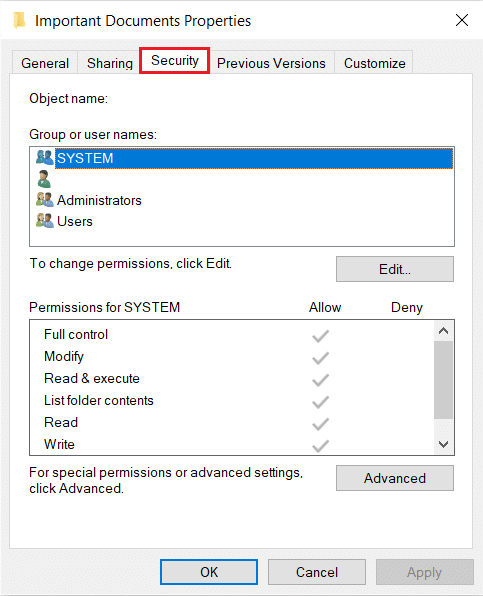
3. Em seguida, clique no botão Editar… para alterar as permissões do arquivo.
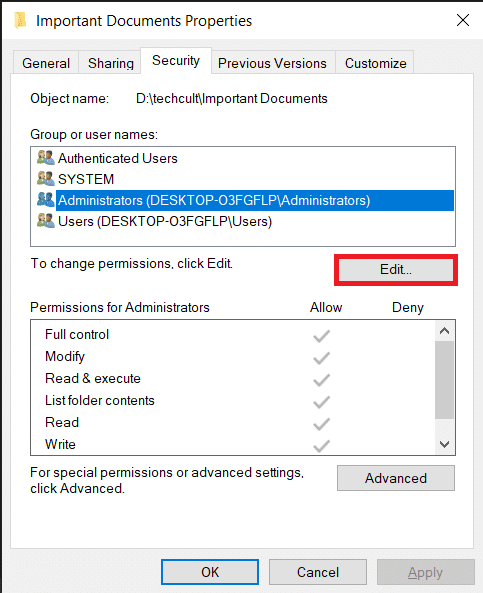
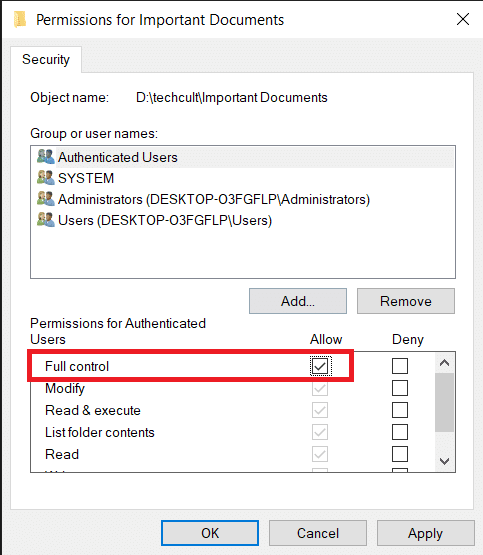
4. Na seção Permissões para usuários autenticados , marque a caixa marcada com a opção Permitir controle total mostrada em destaque.
Leia também: Como corrigir o acesso ao uTorrent negado
Método 3: Verificar e modificar a criptografia de arquivos
Se você estiver compartilhando o PC com seus irmãos e cada um de vocês tiver uma conta de usuário diferente, é plausível que um deles tenha criptografado o arquivo para mantê-lo protegido dos olhares indiscretos de outras pessoas. Arquivos criptografados só podem ser acessados pela conta de usuário que realizou a criptografia ou aquelas com o certificado de criptografia necessário. Para verificar se o arquivo está realmente criptografado
1. Vá para a janela Propriedades de Arquivo/Pasta e clique no botão Avançado… na guia Geral , conforme ilustrado abaixo.
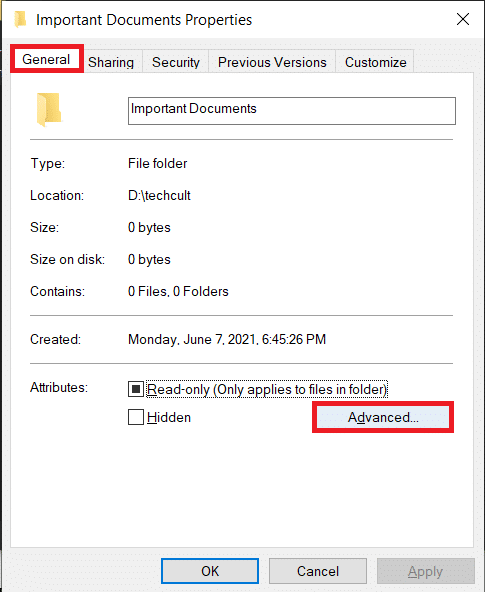
2. Marque a opção Criptografar o conteúdo para proteger os dados na seção Compactar ou Criptografar atributos .
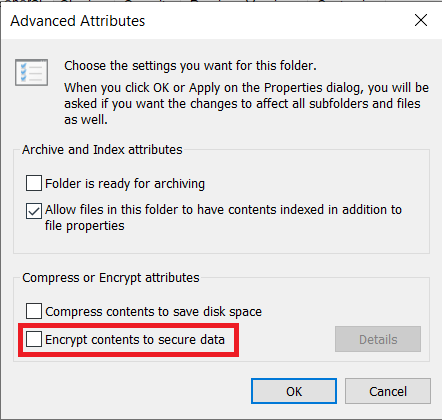
Nota: Outra oferta de um arquivo criptografado é um ícone de cadeado .

3. Você precisará
- faça login a partir da conta de usuário que criptografou o arquivo ou pasta
- ou adquirir o certificado de encriptação juntamente com a chave de encriptação para aceder aos referidos ficheiros.
Método 4: Assuma a propriedade da pasta Temp
Ao instalar determinados aplicativos, você pode receber as seguintes mensagens de erro:
- Não é possível executar o arquivo no diretório temporário. Configuração abortada.
- Erro 5: Acesso negado.
- A instalação não pôde criar o caminho de arquivo completo do diretório. Erro 5: Acesso negado.
Nesse caso, o erro Acesso negado pode ser corrigido por:
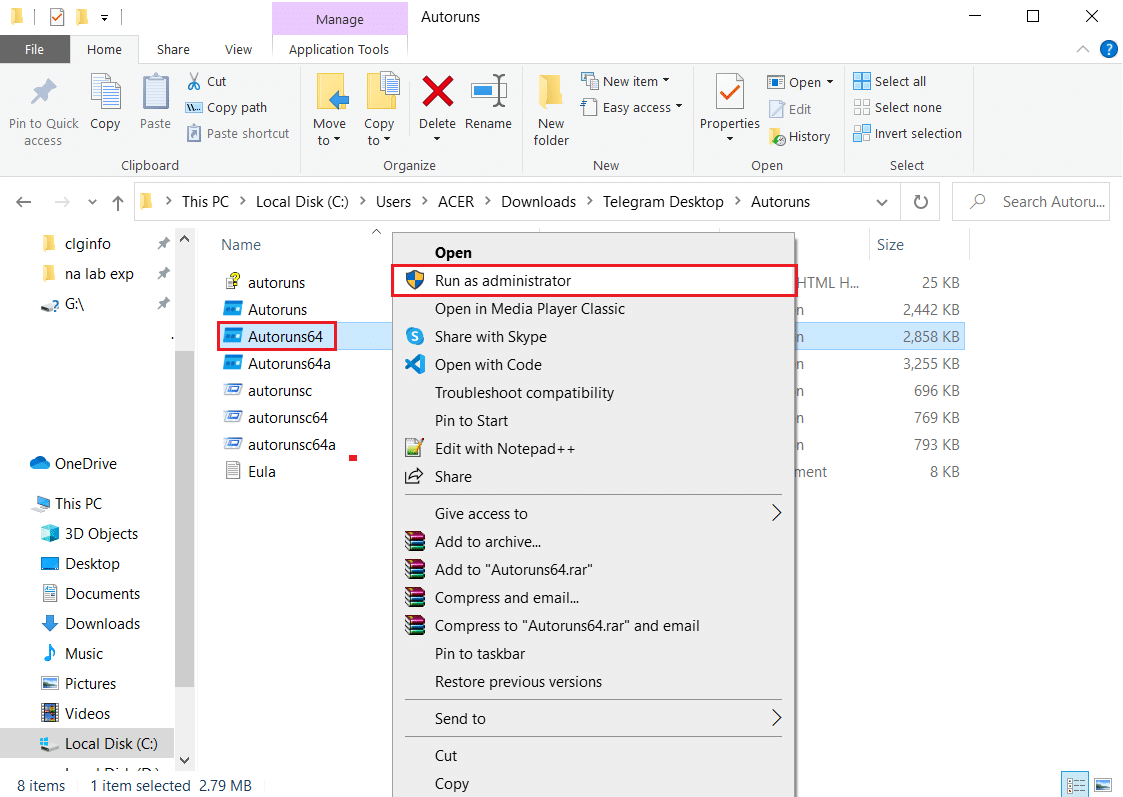
1. Executando o arquivo de configuração como administrador: Clique com o botão direito do mouse no arquivo .exe do aplicativo e escolha Executar como administrador , conforme ilustrado abaixo.
2. Tornando-se o proprietário da pasta Temp: Arquivos temporários geralmente são criados e salvos dentro do Temp durante a instalação do aplicativo. Assim, se você não tiver acesso à pasta, o processo de instalação falhará.
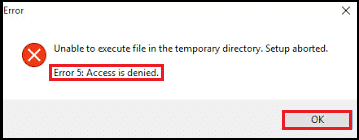
Nessa situação, navegue até C:\Users\username\AppData\Local\Temp e siga as etapas listadas no Método 1 para obter a propriedade da pasta Temp.
Leia também: Corrigir o disco rígido não aparecendo no Windows 10
Método 5: Desative o Controle de Conta de Usuário
O Controle de Conta de Usuário ou UAC é um recurso de segurança do sistema operacional Windows que bloqueia a instalação automática de software não autorizado e impede que aplicativos de terceiros modifiquem as configurações do sistema. Embora, o UAC possa ser desnecessariamente rigoroso às vezes e impedir que os usuários acessem determinados arquivos. Implemente as seguintes etapas para corrigir o erro Acesso negado do Windows 10:
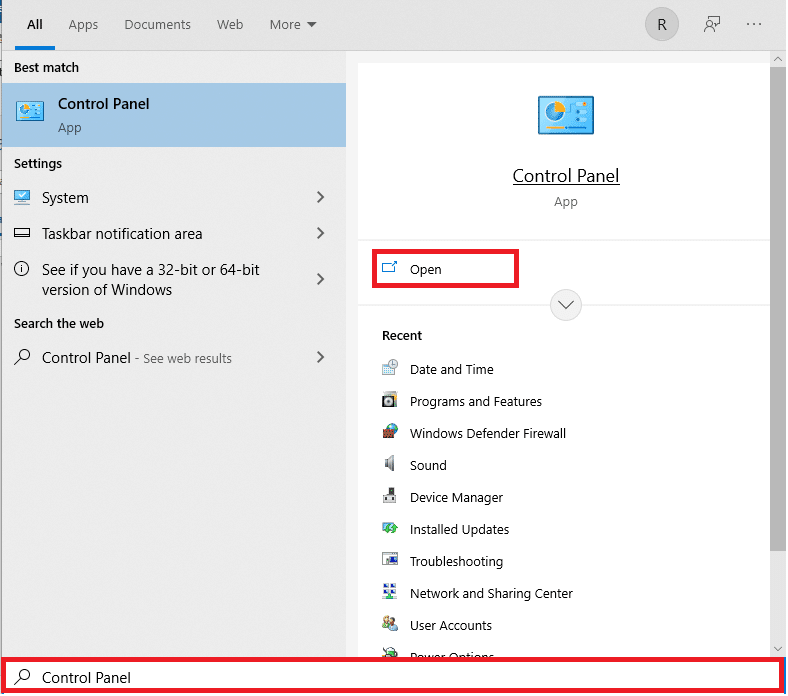
1. Pressione a tecla Windows , digite Painel de Controle e clique em Abrir .
2. Defina Exibir por > Ícones grandes e clique em Contas de usuário , conforme mostrado.
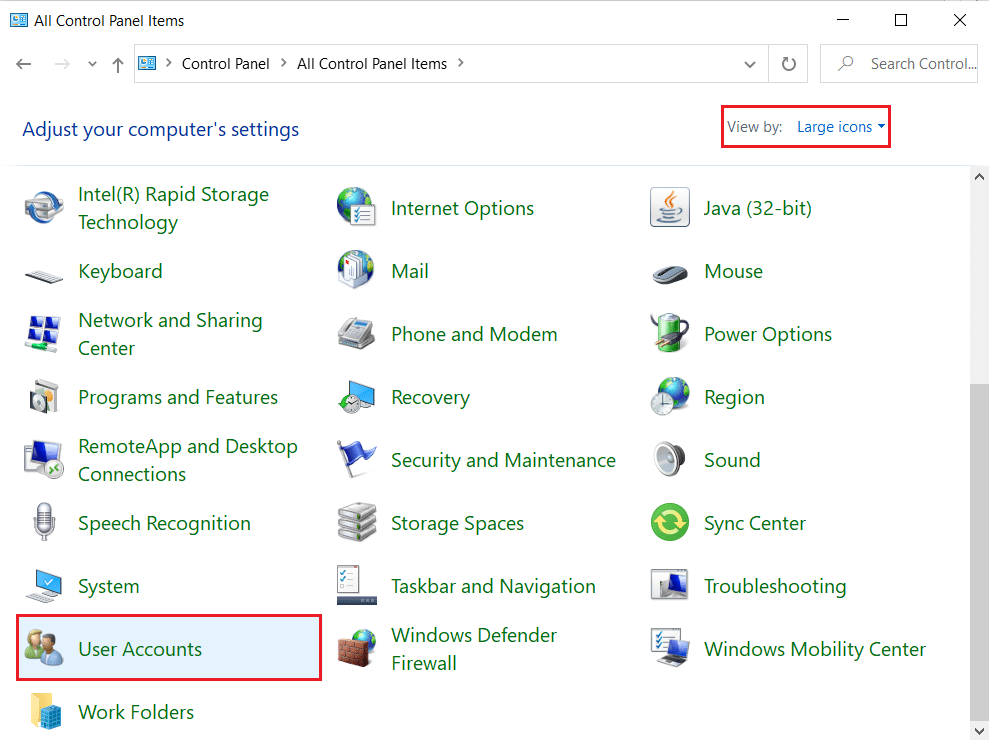
3. Em seguida, clique na opção Alterar configurações de controle de conta de usuário no painel direito.
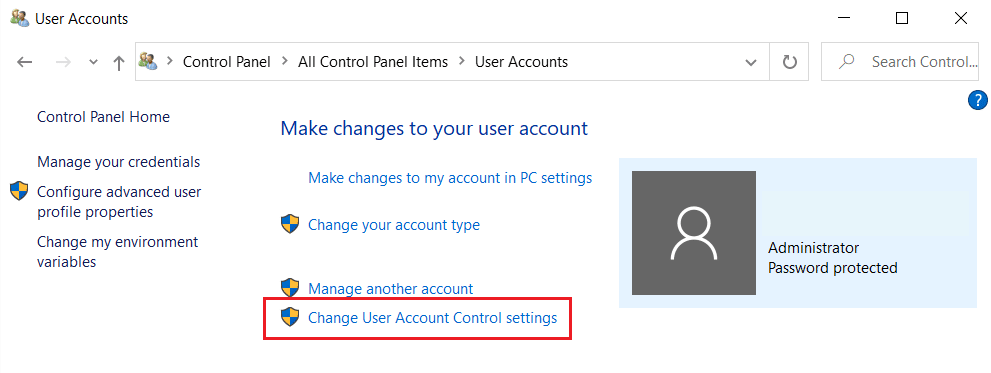
4. Em Configurações de controle de conta de usuário , arraste o controle deslizante para Nunca notificar .
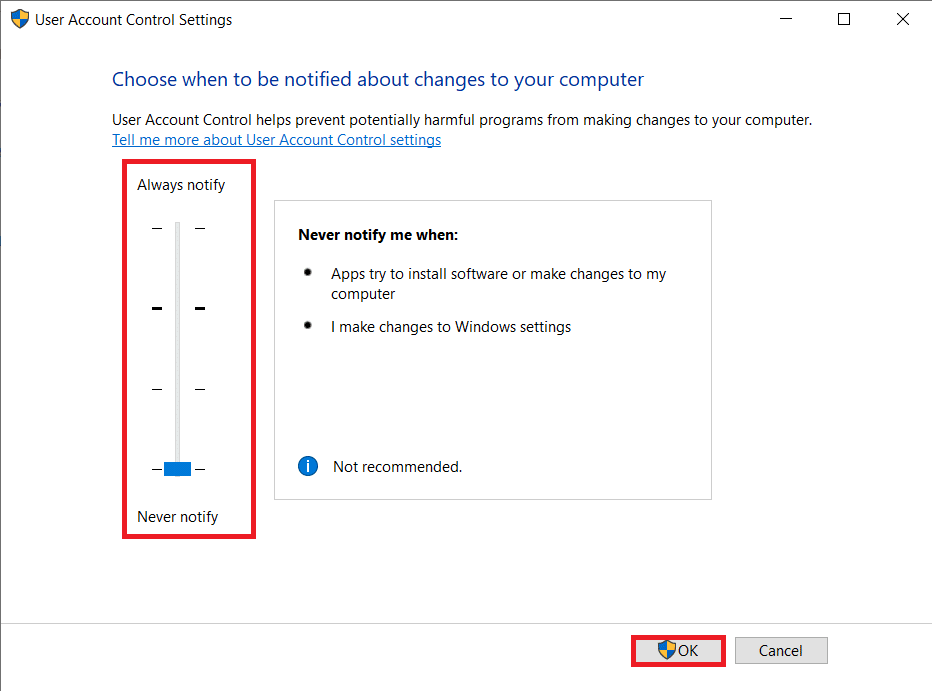
5. Clique em OK para salvar e sair. Tente acessar o arquivo agora.
Leia também: Como habilitar o controle de conta de usuário em sistemas Windows
Método 6: Criar nova conta de usuário
Se você continuar recebendo o erro Acesso negado no desktop/laptop do Windows 10, uma conta de usuário corrompida pode estar causando esse tumulto. Você pode tentar criar uma nova conta de usuário e acessar o arquivo a partir dela. Uma nova conta não terá qualquer modificação do usuário e terá todas as permissões padrão.
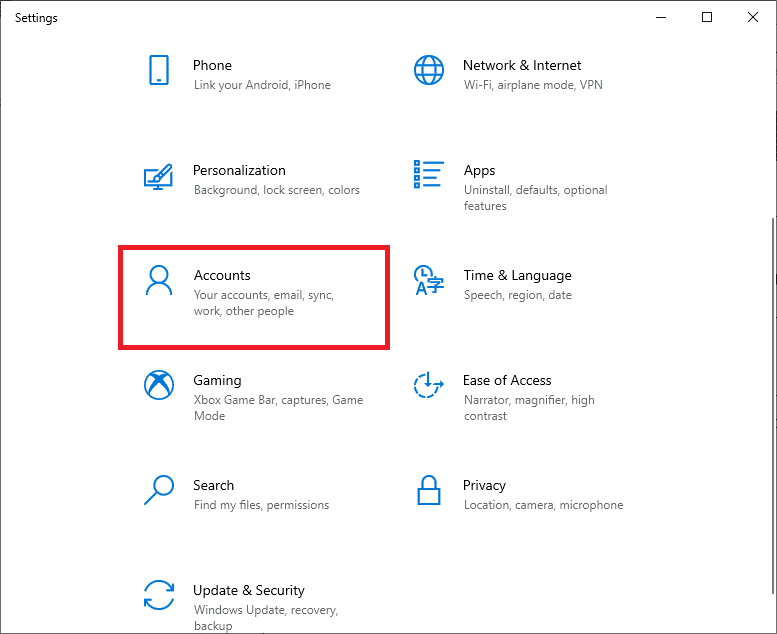
1. Pressione as teclas Windows + I simultaneamente para abrir as Configurações do Windows .
2. Clique em Configurações de contas , conforme mostrado.
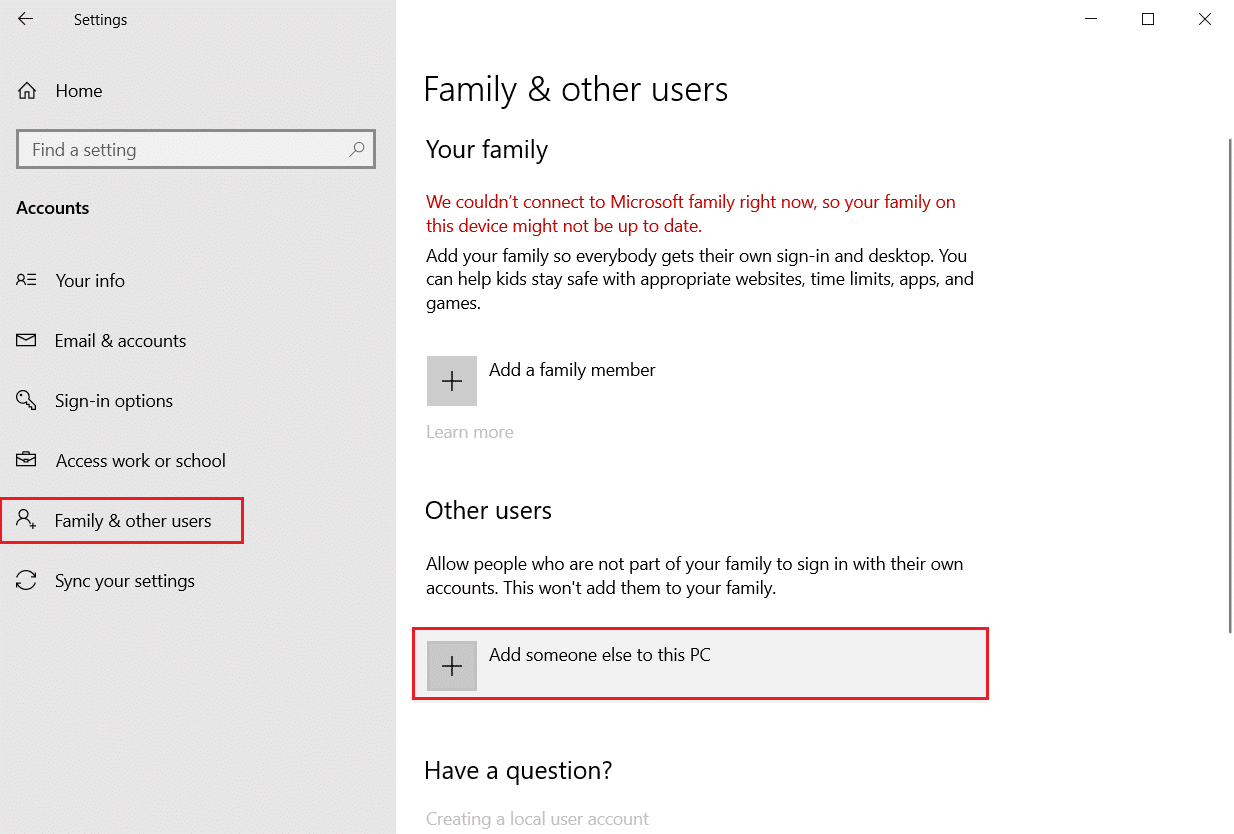
3. Vá para a guia Família e outros usuários e clique no botão Adicionar outra pessoa a este PC .
4. Agora, digite o e- mail ou número de telefone para criar um novo perfil de login. Clique em Avançar
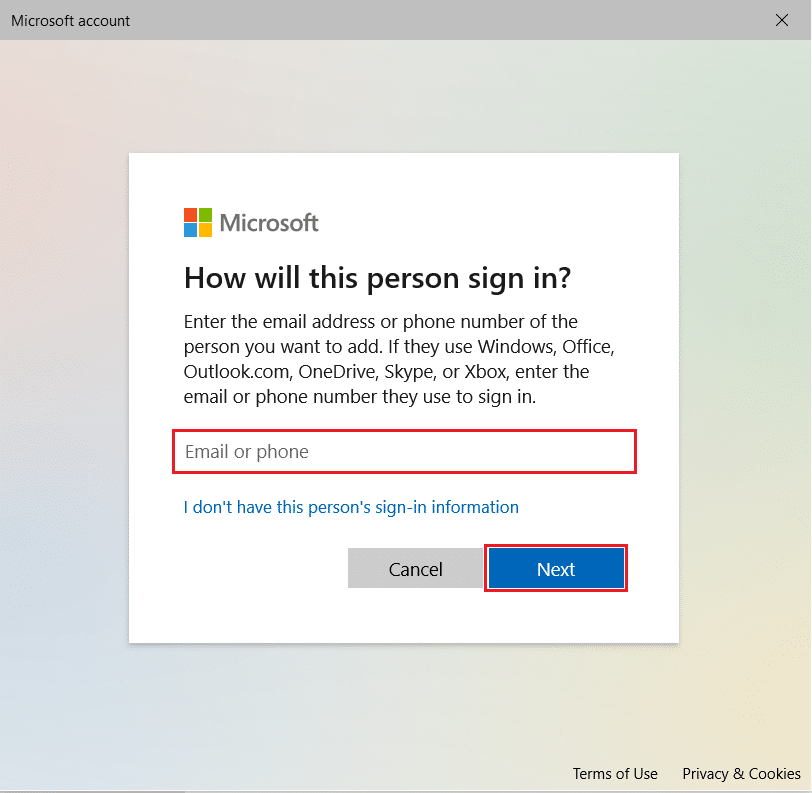
5. Digite as perguntas e respostas de Nome de usuário, Senha e segurança nas telas subsequentes.
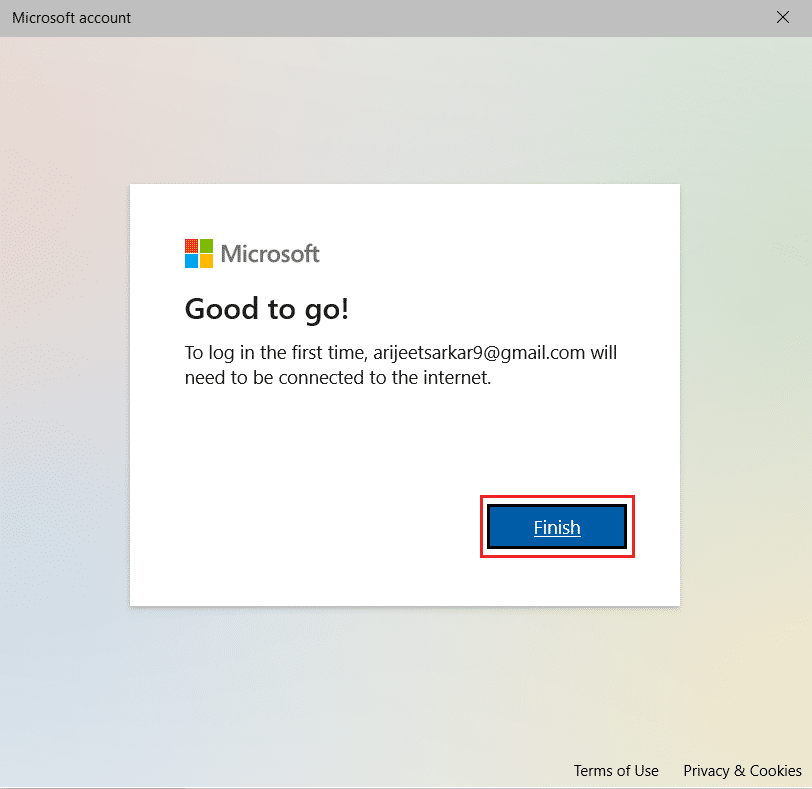
6. Por fim, clique em Concluir .
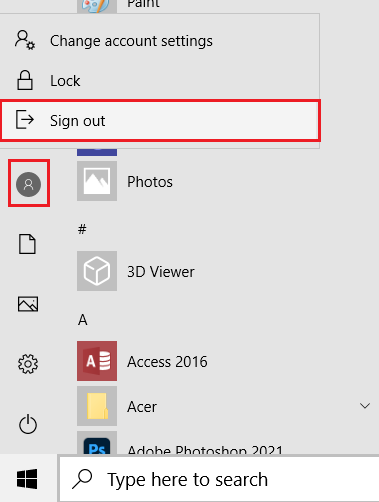
7. Agora, pressione a tecla Windows . Aqui, clique no ícone Usuário > Sair , conforme ilustrado abaixo.
7. Agora, faça login novamente na conta recém-criada . Verifique se você pode acessar o item agora.
Leia também: Como criar uma conta local no Windows 11
Método 7: Alterar usuário como administrador
Certos arquivos/pastas e algumas ações no Windows 10 só podem ser acessadas ou executadas por administradores. Para ter acesso a todos os arquivos do seu PC de uma só vez, adicione sua conta de usuário no grupo de administradores. Isso fornecerá acesso ilimitado e corrigirá o erro de acesso negado no Windows 10.
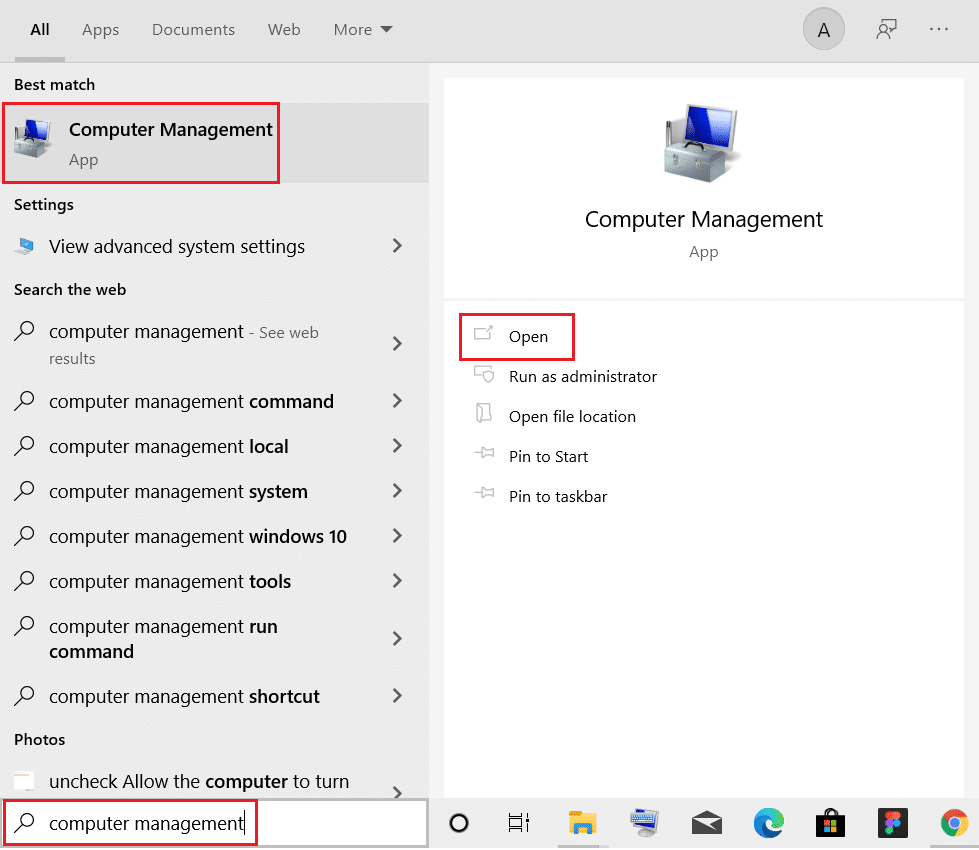
1. Pressione a tecla Windows , digite Gerenciamento do Computador e clique em Abrir .
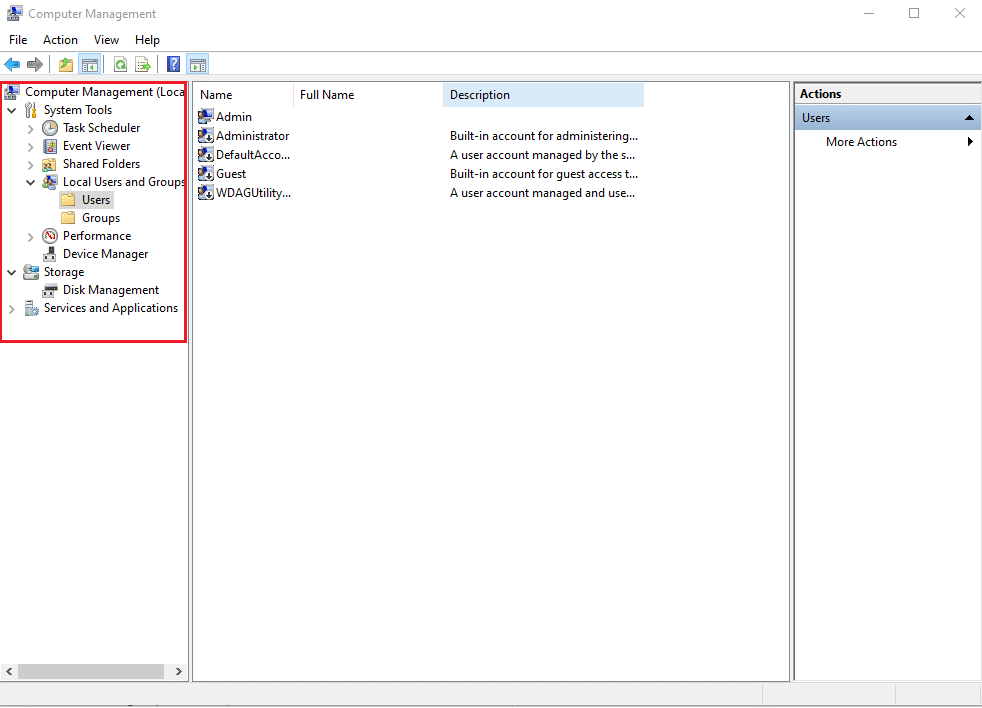
2. Navegue até Ferramentas do sistema > Usuários e grupos locais > Usuários no painel esquerdo.
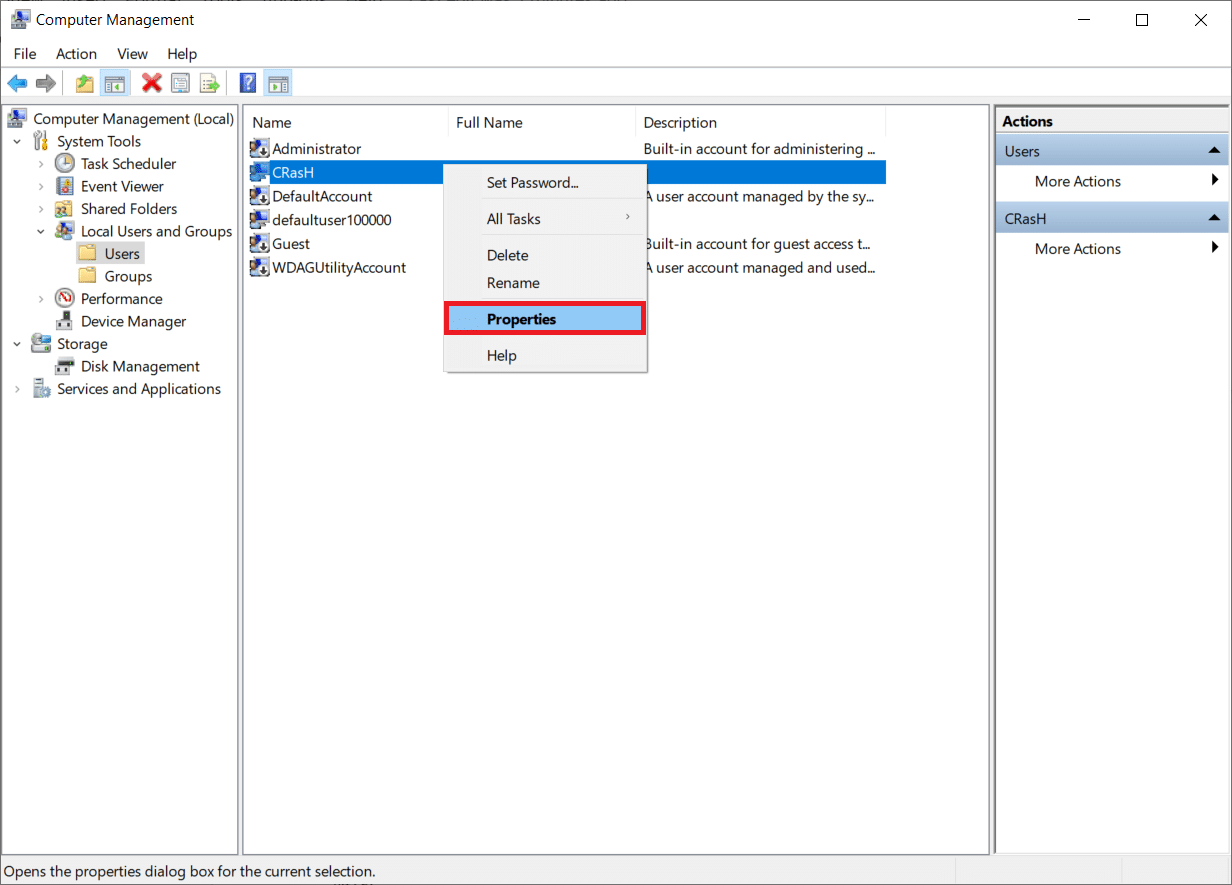
3. No painel direito, clique com o botão direito do mouse na conta de usuário da qual você está enfrentando o problema e selecione a opção Propriedades .
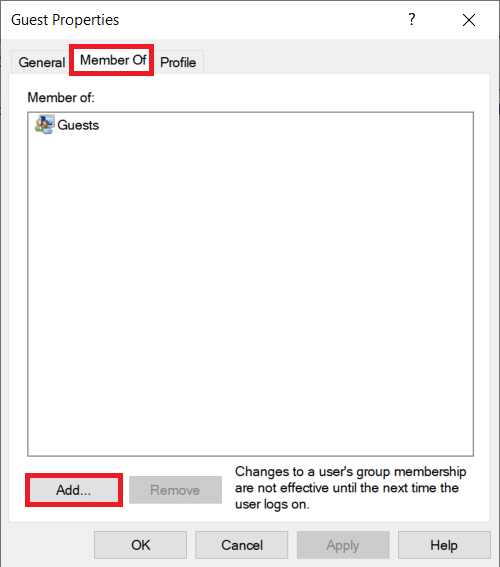
4. Vá para a guia Membro de e clique no botão Adicionar… .
Nota: Se você encontrar Administradores na lista de Membros da seção, vá diretamente para a Etapa 7 .
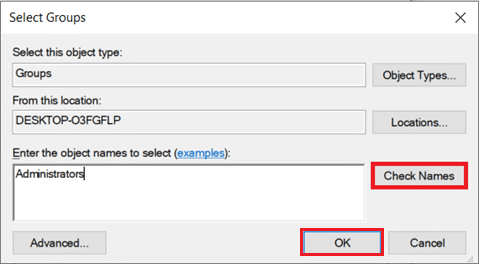
5. Digite Administradores na janela Selecionar Grupos .
Observação: você pode clicar em Verificar nomes para verificar o nome do objeto inserido.
6. Clique em OK quando sua entrada for alterada automaticamente.
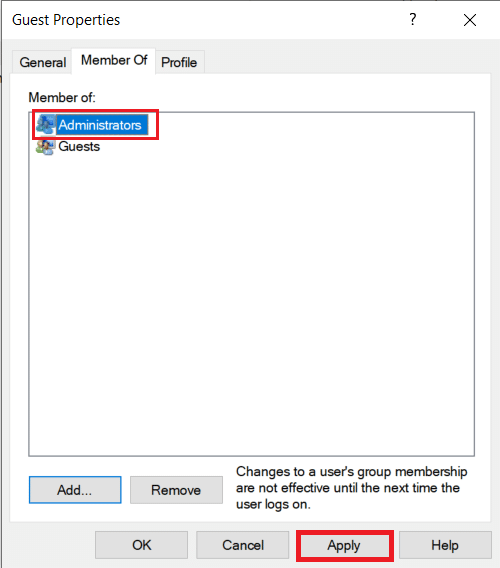
7. Na guia Membro de , escolha Administradores mostrados em destaque.
8. Clique em Aplicar seguido de OK para salvar essas alterações.
9. Reinicie por precaução e tente acessar o item novamente.
Dica profissional: erros ao iniciar o prompt de comando
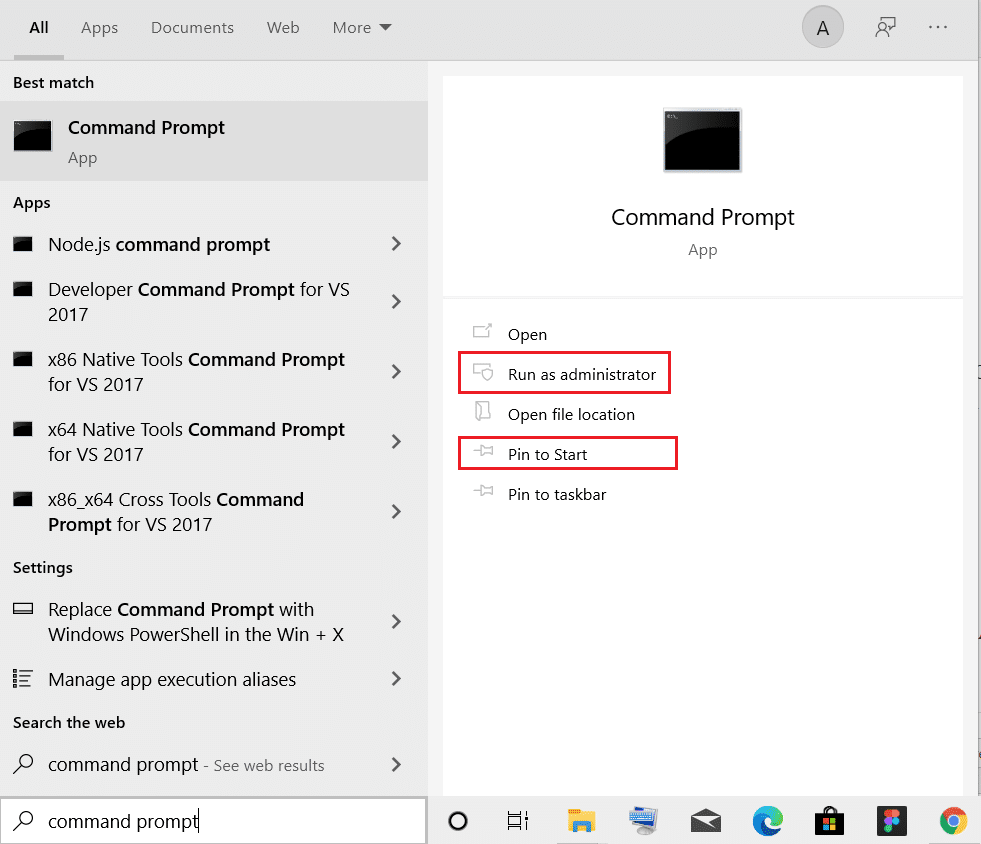
Além dos cenários acima, alguns usuários também encontraram erros ao tentar iniciar a janela do prompt de comando. Este problema pode ser resolvido por:
- ou fixando o prompt de comando no menu Iniciar
- ou iniciá-lo com privilégios administrativos conforme ilustrado abaixo.
Recomendado:
- Como corrigir o erro Minecraft 0x803f8001 no Windows 11
- Corrigir o alto uso de disco WSAPPX no Windows 10
- Corrigir computadores que não aparecem na rede no Windows 10
- C:\windows\system32\config\systemprofile\Desktop está indisponível: corrigido
Espero que os métodos acima tenham ajudado você a resolver o erro Acesso negado no Windows 10 . Deixe-nos saber qual tópico você quer que exploremos a seguir. Entre em contato conosco através da seção de comentários abaixo.