
วิธีแก้ไขการเข้าถึงถูกปฏิเสธ Windows 10
เผยแพร่แล้ว: 2022-01-15
ลองนึกภาพว่าจะน่ารำคาญแค่ไหนถ้าคุณถูกปฏิเสธไม่ให้ใช้สิ่งของใดๆ ที่คุณเป็นเจ้าของ หรือหากคุณไม่ได้รับอนุญาตให้ใช้แอพพลิเคชั่นบางตัวบนโทรศัพท์หรือคอมพิวเตอร์ของคุณ ในทำนองเดียวกัน อาจทำให้คุณไม่สามารถเข้าถึงไฟล์หรือโฟลเดอร์บางไฟล์บนพีซีของคุณได้ คุณมักจะได้รับข้อผิดพลาดในการแสดงข้อความ การเข้าถึงถูกปฏิเสธ บางกรณีที่อาจพบข้อผิดพลาด ได้แก่ การเปิดไฟล์ การคัดลอกและวางไฟล์ การย้ายไฟล์จากตำแหน่งหนึ่งไปยังอีกตำแหน่งหนึ่ง การลบไฟล์หรือโฟลเดอร์ หรือการเปิดแอปพลิเคชันเฉพาะ ข้อผิดพลาดเหล่านี้ส่วนใหญ่เกิดจากสาเหตุทั่วไปซึ่งก็คือการ ขาดสิทธิ์ที่เหมาะสม ในบทความนี้ เราจะอธิบายวิธีแก้ไขข้อผิดพลาดการเข้าถึงถูกปฏิเสธโดยได้รับสิทธิ์ที่จำเป็นทั้งหมดเพื่อเข้าถึงไฟล์ที่ดูเหมือนไม่สามารถเข้าถึงได้ใน Windows 10
สารบัญ
- วิธีแก้ไขการเข้าถึงถูกปฏิเสธ Windows 10
- คำแนะนำในการแก้ไขปัญหาที่แนะนำ
- วิธีที่ 1: เปลี่ยนเจ้าของไฟล์/โฟลเดอร์
- วิธีที่ 2: ให้สิทธิ์เข้าถึงไฟล์/โฟลเดอร์อย่างเต็มที่
- วิธีที่ 3: ตรวจสอบและแก้ไขการเข้ารหัสไฟล์
- วิธีที่ 4: เป็นเจ้าของโฟลเดอร์ Temp
- วิธีที่ 5: ปิดใช้งานการควบคุมบัญชีผู้ใช้
- วิธีที่ 6: สร้างบัญชีผู้ใช้ใหม่
- วิธีที่ 7: เปลี่ยนผู้ใช้ในฐานะผู้ดูแลระบบ
- เคล็ดลับแบบมือโปร: เกิดข้อผิดพลาดขณะเรียกใช้พรอมต์คำสั่ง
วิธีแก้ไขการเข้าถึงถูกปฏิเสธ Windows 10
ข้อความแสดงข้อผิดพลาดที่แน่นอนยังแตกต่างกันไปเล็กน้อยขึ้นอยู่กับการดำเนินการหรือไฟล์ที่กำลังเข้าถึง คุณอาจได้รับข้อความแสดงข้อผิดพลาดต่อไปนี้:
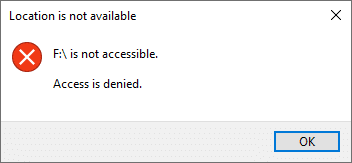
- ตำแหน่งไม่พร้อมใช้งาน E:\ ไม่สามารถเข้าถึงได้
- F:\ ไม่สามารถเข้าถึงได้ การเข้าถึงถูกปฏิเสธ.
- การเข้าถึงถูกปฏิเสธหรือการเข้าถึงโฟลเดอร์ถูกปฏิเสธ
- คุณต้องได้รับอนุญาตเพื่อดำเนินการนี้
- คุณต้องได้รับอนุญาตจากผู้ดูแลระบบเพื่อทำการเปลี่ยนแปลงในโฟลเดอร์นี้
คำแนะนำในการแก้ไขปัญหาที่แนะนำ
- ก่อนที่เราจะพูดถึงเรื่องทางเทคนิคเพิ่มเติม ให้ ปิดการใช้งานซอฟต์แวร์ป้องกันไวรัสของคุณชั่วคราว แล้วลองเข้าถึงไฟล์ โปรแกรมป้องกันไวรัสมักจะบล็อกการเข้าถึงไฟล์บางไฟล์เพื่อป้องกันแอปพลิเคชันที่เป็นอันตรายและไวรัสไม่ให้เกิดความเสียหายต่อพีซี หากไม่ได้ผล ให้อ่าน 5 วิธีในการถอนการติดตั้ง Avast Antivirus โดยสมบูรณ์ใน Windows 10
- ในทำนองเดียวกัน ไฟร์วอลล์ Windows Defender อาจบล็อกไฟล์หรือการอนุญาต ดังนั้น คุณสามารถติดตามบทความของเราเกี่ยวกับ วิธีปิดการใช้งานไฟร์วอลล์ Windows Defender เพื่อปิดการใช้งานชั่วคราว
หมายเหตุ: เนื่องจากการทำเช่นนี้ทำให้พีซีของคุณมีความเสี่ยงที่จะติดไวรัส/มัลแวร์มากขึ้น ให้เปิดใช้งานทันทีที่ข้อผิดพลาดนี้ได้รับการแก้ไข
วิธีที่ 1: เปลี่ยนเจ้าของไฟล์/โฟลเดอร์
ข้อผิดพลาด Access is Denied มักเกิดขึ้นเมื่อคุณพยายามเข้าถึงไฟล์โดยไม่ได้เป็นเจ้าของสิทธิ์ที่จำเป็น คุณสามารถแก้ไขได้โดยเปลี่ยนเจ้าของไฟล์หรือโฟลเดอร์ที่เป็นปัญหา นี้จะช่วยให้คุณเช่นบัญชีผู้ใช้ของคุณเป็นเจ้าของไฟล์และจะช่วยให้คุณเข้าถึงได้โดยไม่มีปัญหาใดๆ
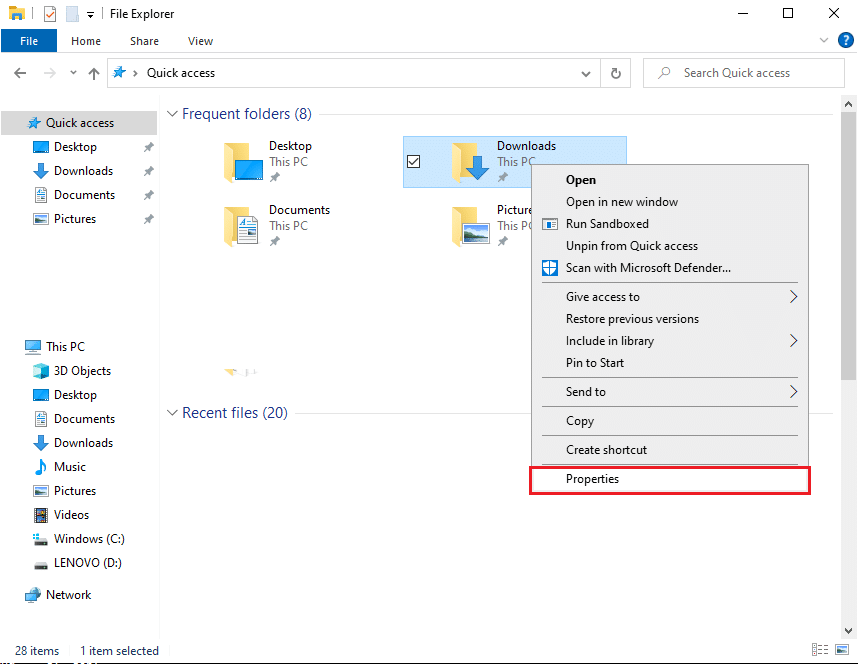
1. คลิกขวาที่ ไฟล์/โฟลเดอร์ ที่คุณมีปัญหาในการเข้าถึง และเลือก Properties
2. ไปที่แท็บ Security และคลิกที่ปุ่ม Advanced เพื่อค้นหาการอนุญาตพิเศษ
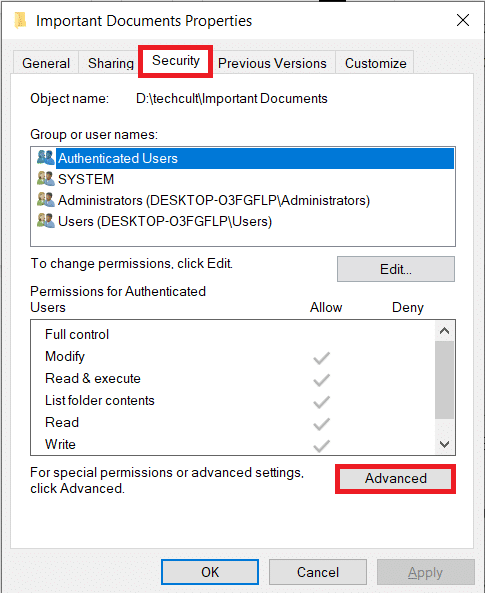
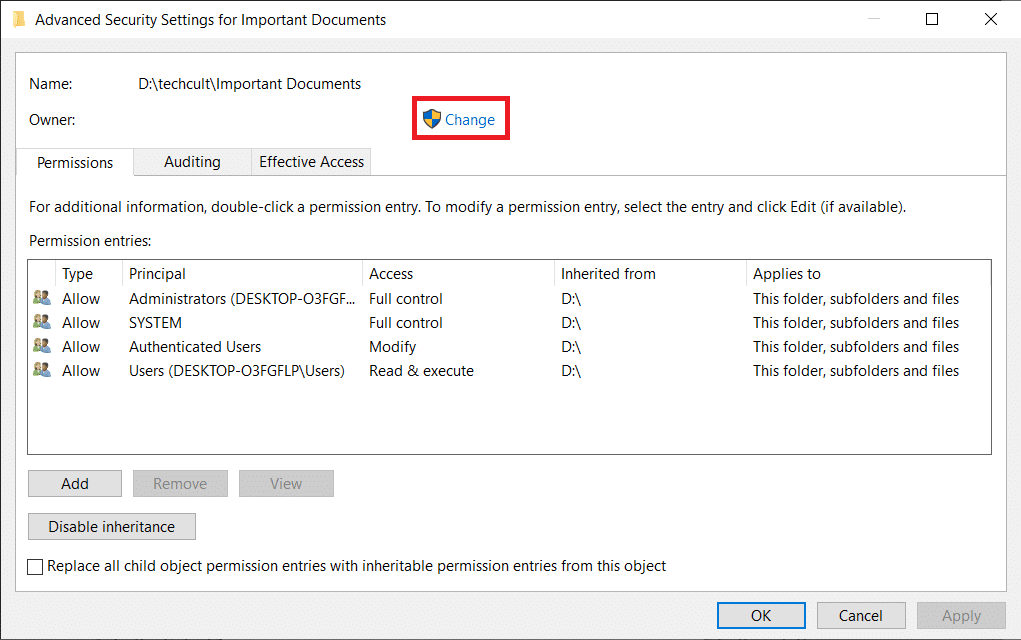
3. คลิกที่ตัวเลือก Change สำหรับป้ายกำกับ Owner ตามภาพ
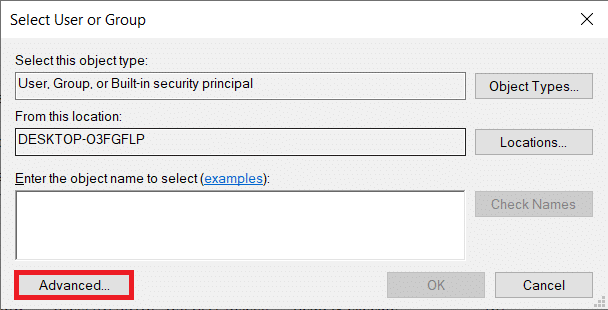
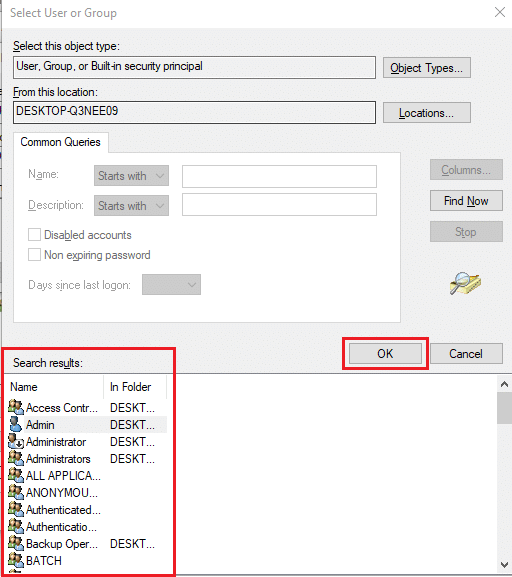
4. คลิกที่ปุ่ม Advanced… ที่มุมล่างซ้าย
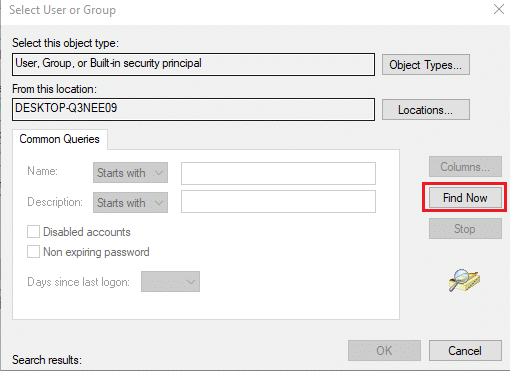
5. จากนั้นคลิกที่ปุ่ม Find Now
6. ในผลการค้นหาที่มาถึง ค้นหาและเลือก บัญชีผู้ใช้ของคุณ แล้วคลิก ตกลง
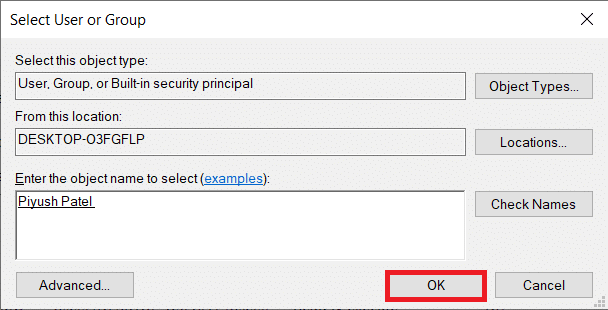
7. ตอนนี้ ชื่อบัญชีของคุณจะแสดงภายใต้ ส่วน Enter the object name to select (examples): คลิก ตกลง เพื่อบันทึก
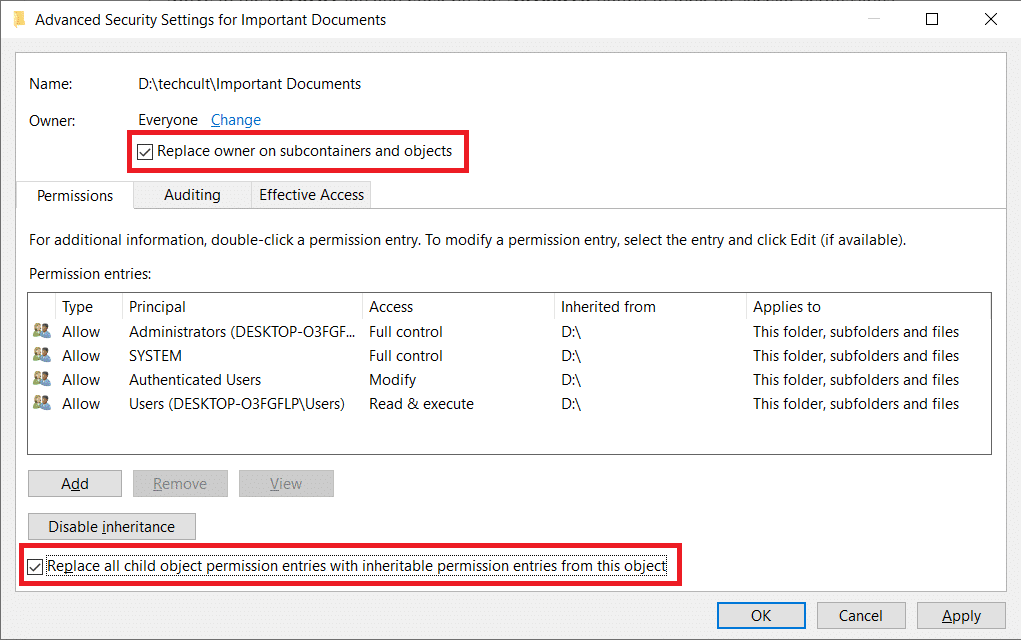
8. ตรวจสอบตัวเลือกต่อไปนี้ที่แสดงเน้นในภาพด้านล่าง:
- แทนที่เจ้าของในคอนเทนเนอร์ย่อยและวัตถุ
- แทนที่รายการอนุญาตวัตถุลูกทั้งหมดด้วยรายการสิทธิ์ที่สืบทอดได้จากวัตถุนี้
หมายเหตุ: การดำเนินการนี้จะเปลี่ยนความเป็นเจ้าของโฟลเดอร์ตลอดจนไฟล์ทั้งหมดภายในโฟลเดอร์
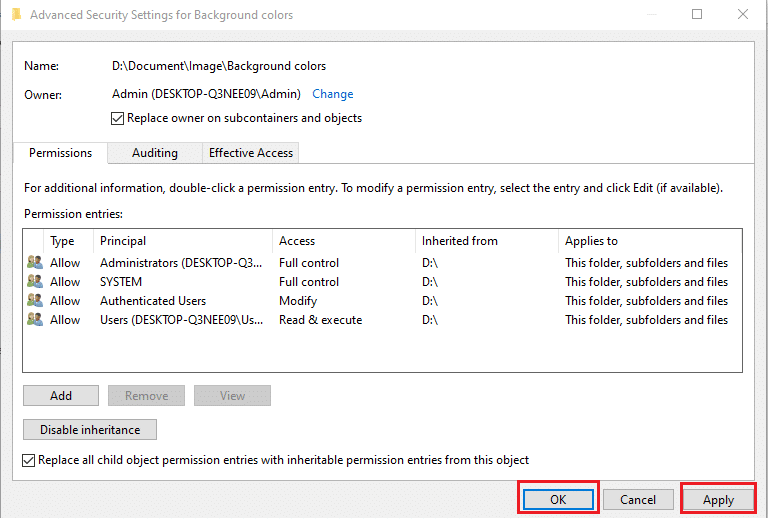
9. คลิกที่ Apply ตามด้วย OK เพื่อบันทึกการเปลี่ยนแปลง
หมายเหตุ: อีกวิธีหนึ่ง คุณสามารถเปลี่ยนเจ้าของไฟล์หรือโฟลเดอร์จาก Elevated Command Prompt ได้ด้วยการรันคำสั่ง takeown /f “path of the file/folder”
อ่านเพิ่มเติม : วิธีเข้ารหัสโฟลเดอร์ใน Windows 10
วิธีที่ 2: ให้สิทธิ์เข้าถึงไฟล์/โฟลเดอร์อย่างเต็มที่
บางครั้ง คุณอาจเป็นเจ้าของและผู้ดูแลระบบ แต่ยังอาจเข้าถึงไฟล์หรือโฟลเดอร์ไม่สำเร็จ สิ่งนี้จะเกิดขึ้นเมื่อยังไม่ได้กำหนดการควบคุมโดยสมบูรณ์ของรายการให้กับบัญชี โชคดีที่การควบคุมไฟล์/โฟลเดอร์ได้อย่างสมบูรณ์นั้นไม่สำคัญเท่ากับการทำเครื่องหมายที่ช่อง
หมายเหตุ : สิทธิ์ของไฟล์สามารถแก้ไขได้จาก บัญชีผู้ดูแลระบบ เท่านั้น
1. อีกครั้ง ให้คลิกขวาที่ ไฟล์ที่มีปัญหา (เช่น เอกสารสำคัญ ) และเลือก Properties
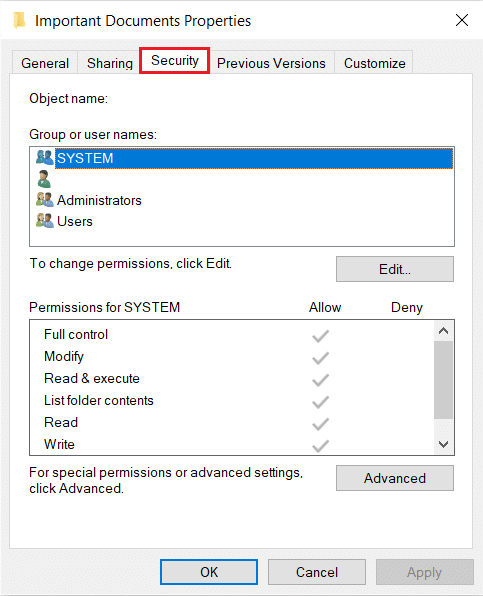
2. ไปที่แท็บ Security แล้วคลิก Administrators ในส่วน Group หรือ User Name ดังที่แสดง
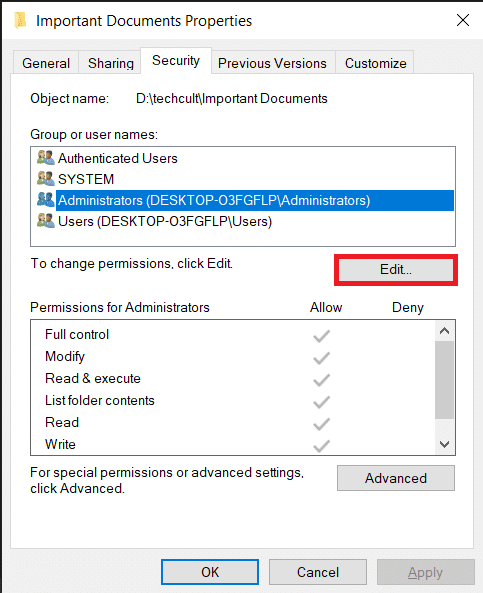
3. จากนั้น คลิกที่ปุ่ม แก้ไข… เพื่อเปลี่ยนสิทธิ์ของไฟล์
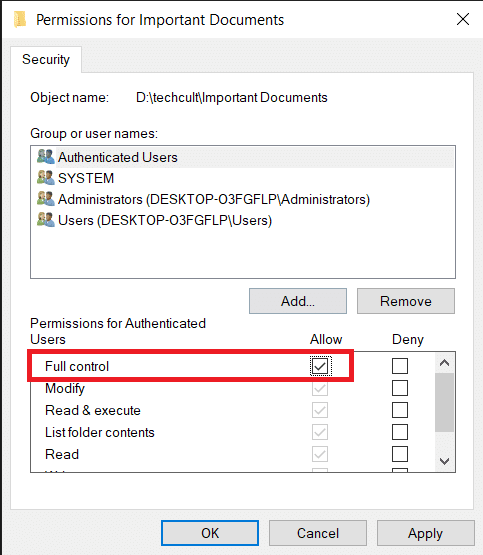
4. ในส่วน Permissions for Authenticated Users ให้เลือกช่องทำเครื่องหมาย Allow for Full control ที่ไฮไลต์ไว้
อ่านเพิ่มเติม: วิธีแก้ไขการเข้าถึง uTorrent ถูกปฏิเสธ
วิธีที่ 3: ตรวจสอบและแก้ไขการเข้ารหัสไฟล์
หากคุณกำลังใช้พีซีร่วมกับพี่น้องของคุณและแต่ละคนมีบัญชีผู้ใช้ที่แตกต่างกัน เป็นไปได้ว่าหนึ่งในนั้นเข้ารหัสไฟล์เพื่อรักษาความปลอดภัยจากการสอดรู้สอดเห็นของผู้อื่น ไฟล์ที่เข้ารหัสสามารถเข้าถึงได้โดยบัญชีผู้ใช้ที่ทำการเข้ารหัสหรือไฟล์ที่มีใบรับรองการเข้ารหัสที่จำเป็นเท่านั้น เพื่อตรวจสอบว่าไฟล์ได้รับการเข้ารหัสจริงหรือไม่
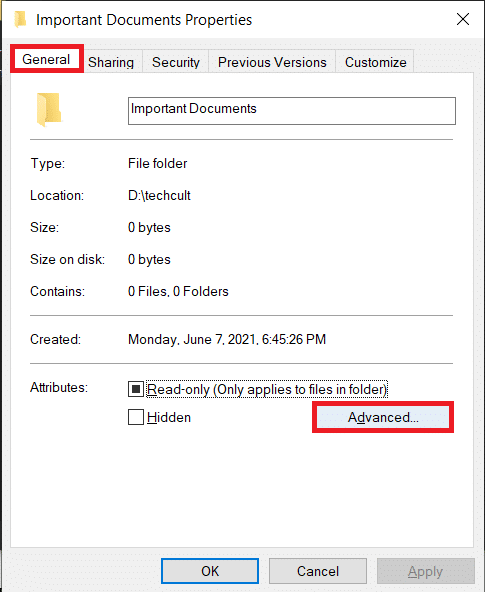
1. ไปที่หน้าต่าง File/Folder Properties และคลิกที่ปุ่ม Advanced… ในแท็บ General ดังภาพด้านล่าง
2. ตรวจสอบตัวเลือก เข้ารหัสเนื้อหาเพื่อรักษาความปลอดภัยข้อมูล ภายใต้ส่วน บีบอัดหรือเข้ารหัสแอตทริบิวต์
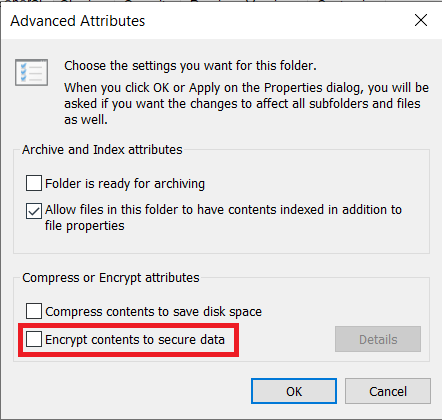
หมายเหตุ: ของแถมของไฟล์ที่เข้ารหัสคือ ไอคอนแม่กุญแจ

3. คุณจะต้อง
- เข้าสู่ระบบจากบัญชีผู้ใช้ที่เข้ารหัส ไฟล์หรือโฟลเดอร์
- หรือ รับใบรับรองการเข้ารหัส พร้อมกับคีย์เข้ารหัสเพื่อเข้าถึงไฟล์ดังกล่าว
วิธีที่ 4: เป็นเจ้าของโฟลเดอร์ Temp
ขณะติดตั้งแอพพลิเคชั่นบางตัว คุณอาจได้รับข้อความแสดงข้อผิดพลาดต่อไปนี้:
- ไม่สามารถเรียกใช้ไฟล์ในไดเร็กทอรีชั่วคราว ยกเลิกการตั้งค่า
- ข้อผิดพลาด 5: การเข้าถึงถูกปฏิเสธ
- โปรแกรมติดตั้งไม่สามารถสร้างเส้นทางไฟล์แบบเต็มของไดเรกทอรีได้ ข้อผิดพลาด 5: การเข้าถึงถูกปฏิเสธ
ในกรณีนี้ ข้อผิดพลาดในการเข้าถึงถูกปฏิเสธสามารถแก้ไขได้โดย:
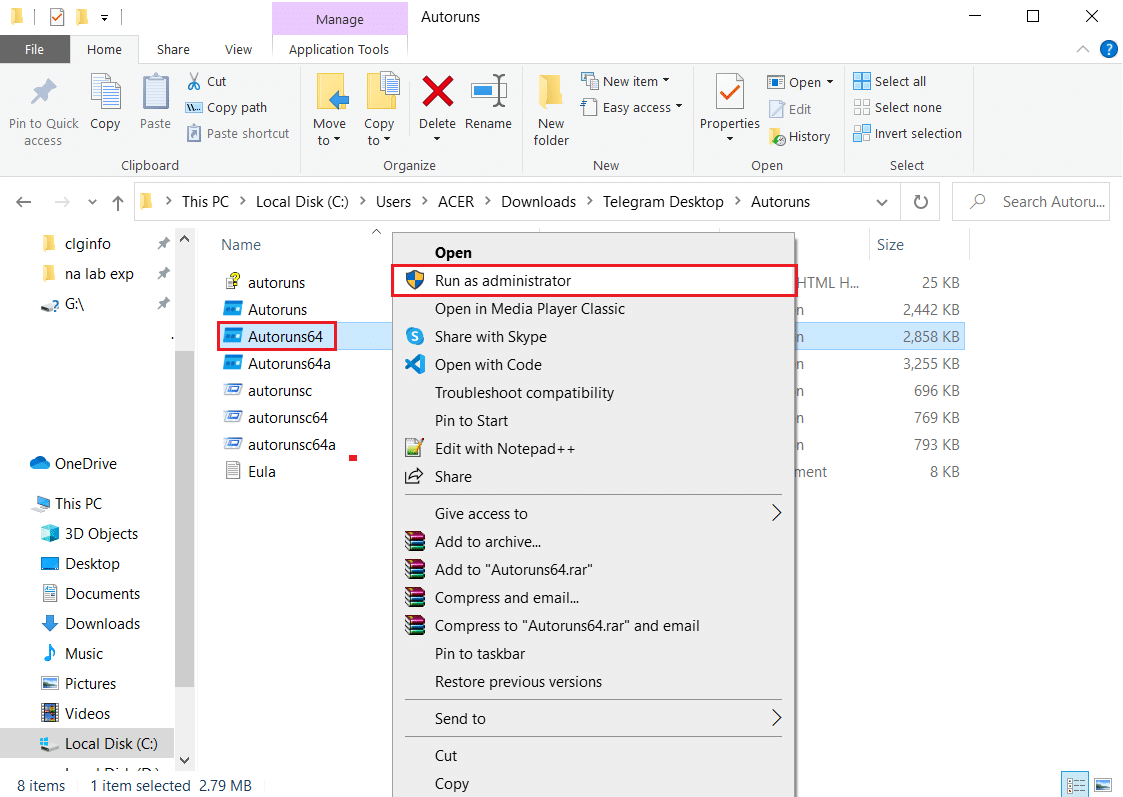
1. เรียกใช้ไฟล์ติดตั้งในฐานะผู้ดูแลระบบ: คลิกขวาที่ ไฟล์ .exe ของ App แล้วเลือก Run as administrator ดังภาพด้านล่าง
2. ทำให้ตัวเองเป็นเจ้าของโฟลเดอร์ Temp: ไฟล์ชั่วคราวมักจะถูกสร้างและบันทึกไว้ใน Temp ระหว่างการติดตั้งแอพ ดังนั้น หากคุณไม่มีสิทธิ์เข้าถึงโฟลเดอร์ กระบวนการติดตั้งจะล้มเหลว
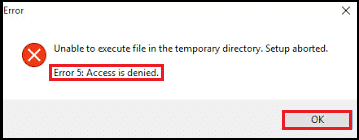
ในสถานการณ์นี้ ไปที่ C:\Users\username\AppData\Local\Temp และทำตามขั้นตอนที่แสดงใน วิธี ที่ 1 เพื่อเป็นเจ้าของโฟลเดอร์ชั่วคราว
อ่านเพิ่มเติม: แก้ไขฮาร์ดไดรฟ์ไม่แสดงใน Windows 10
วิธีที่ 5: ปิดใช้งานการควบคุมบัญชีผู้ใช้
การควบคุมบัญชีผู้ใช้หรือ UAC เป็นคุณลักษณะด้านความปลอดภัยในระบบปฏิบัติการ Windows ที่บล็อกการติดตั้งซอฟต์แวร์ที่ไม่ได้รับอนุญาตโดยอัตโนมัติและป้องกันไม่ให้แอปพลิเคชันของบริษัทอื่นแก้ไขการตั้งค่าระบบ แม้ว่า UAC อาจเข้มงวดโดยไม่จำเป็นในบางครั้งและป้องกันไม่ให้ผู้ใช้เข้าถึงไฟล์บางไฟล์ ใช้ขั้นตอนต่อไปนี้เพื่อแก้ไขข้อผิดพลาด Access ถูกปฏิเสธ Windows 10:
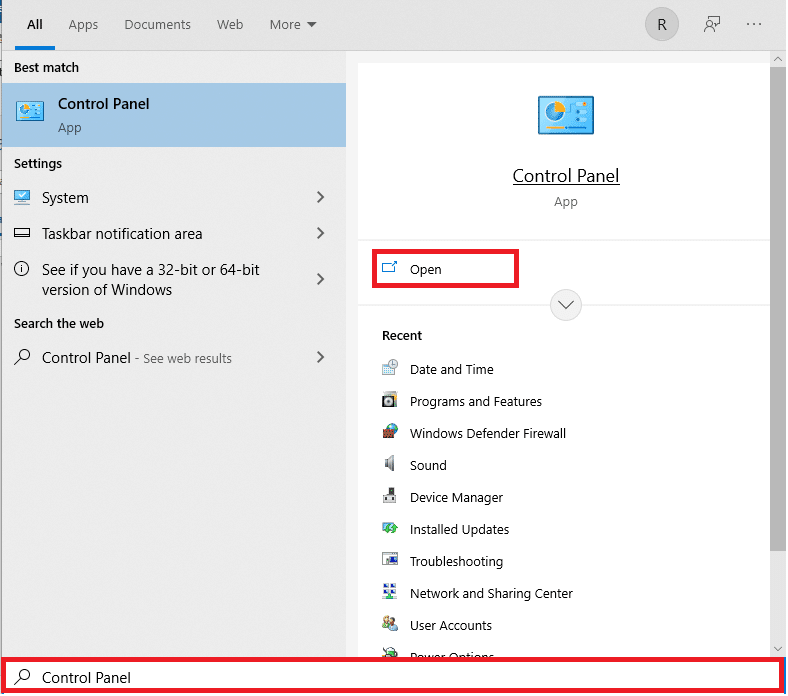
1. กด ปุ่ม Windows พิมพ์ Control Panel แล้วคลิก Open
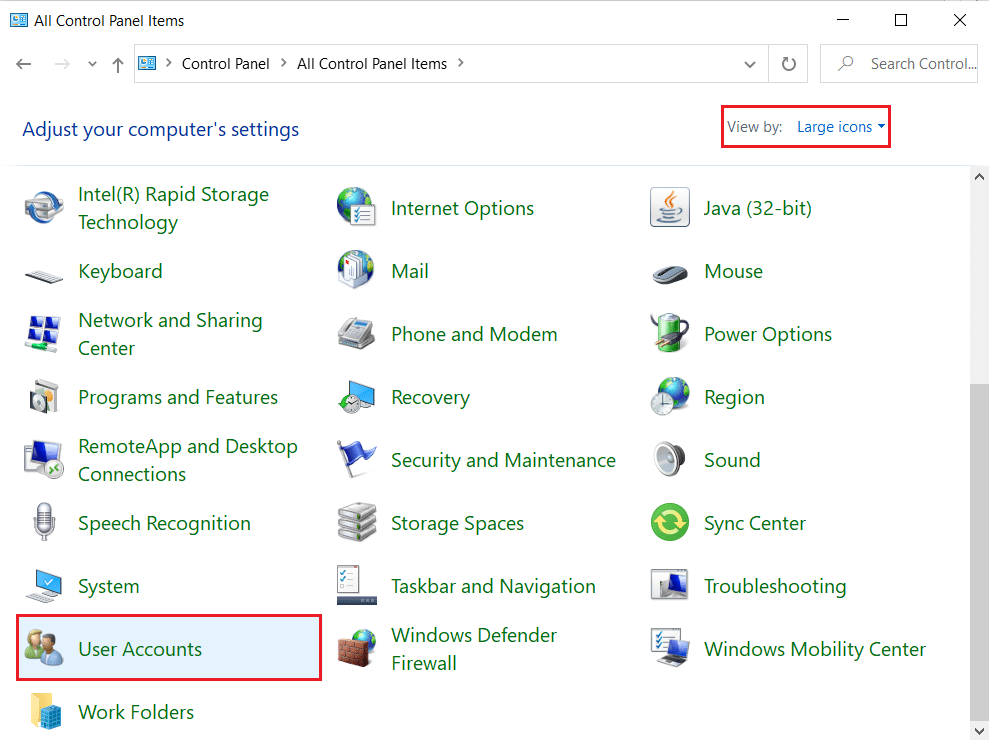
2. ตั้งค่า ดูโดย > ไอคอนขนาดใหญ่ และคลิกที่ บัญชีผู้ใช้ ดังที่แสดง
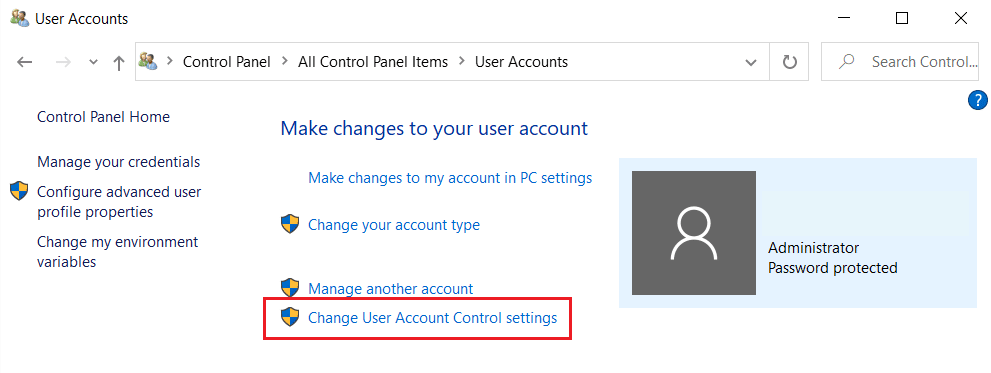
3. จากนั้น คลิกที่ตัวเลือก Change User Account Control settings ในบานหน้าต่างด้านขวา
4. ใน การตั้งค่าการควบคุมบัญชีผู้ใช้ ลากแถบเลื่อนลงไปที่ Never notify
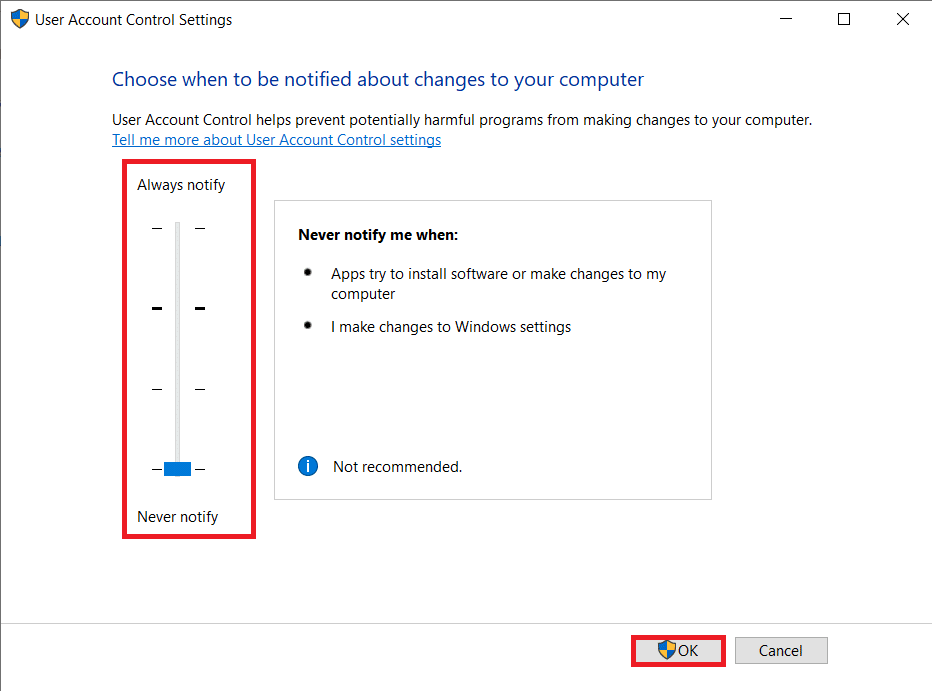
5. คลิก ตกลง เพื่อบันทึกและออก ลองเข้าถึงไฟล์ตอนนี้
อ่านเพิ่มเติม: วิธีเปิดใช้งานการควบคุมบัญชีผู้ใช้ในระบบ Windows
วิธีที่ 6: สร้างบัญชีผู้ใช้ใหม่
หากคุณยังคงได้รับข้อผิดพลาด Access is Denied บนเดสก์ท็อป/แล็ปท็อป Windows 10 ของคุณ บัญชีผู้ใช้ที่เสียหายอาจทำให้เกิดความสับสนวุ่นวาย คุณสามารถลองสร้างบัญชีผู้ใช้ใหม่และเข้าถึงไฟล์จากบัญชีนั้นได้ บัญชีใหม่จะถือเป็นโมฆะจากการแก้ไขของผู้ใช้และจะมีสิทธิ์เริ่มต้นทั้งหมด
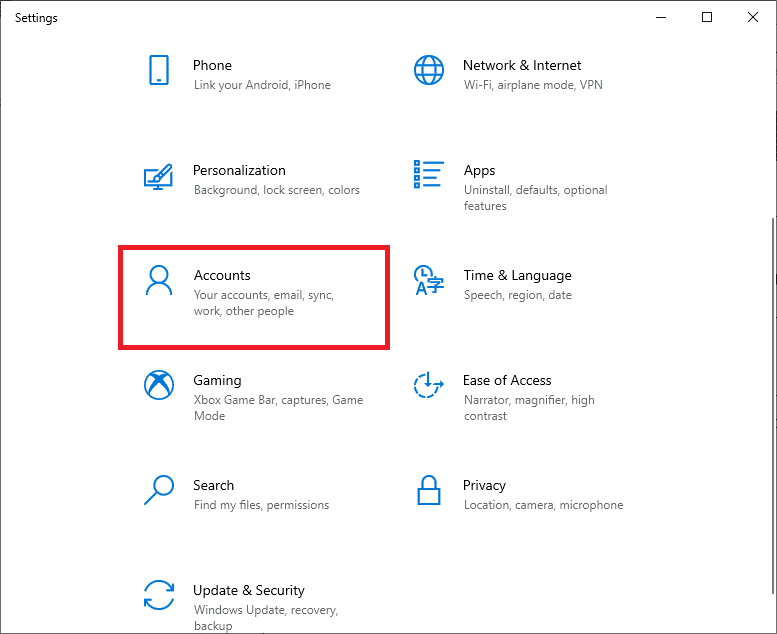
1. กดปุ่ม Windows + I พร้อมกันเพื่อเปิด Windows Settings
2. คลิกที่การตั้งค่า บัญชี ตามที่แสดง
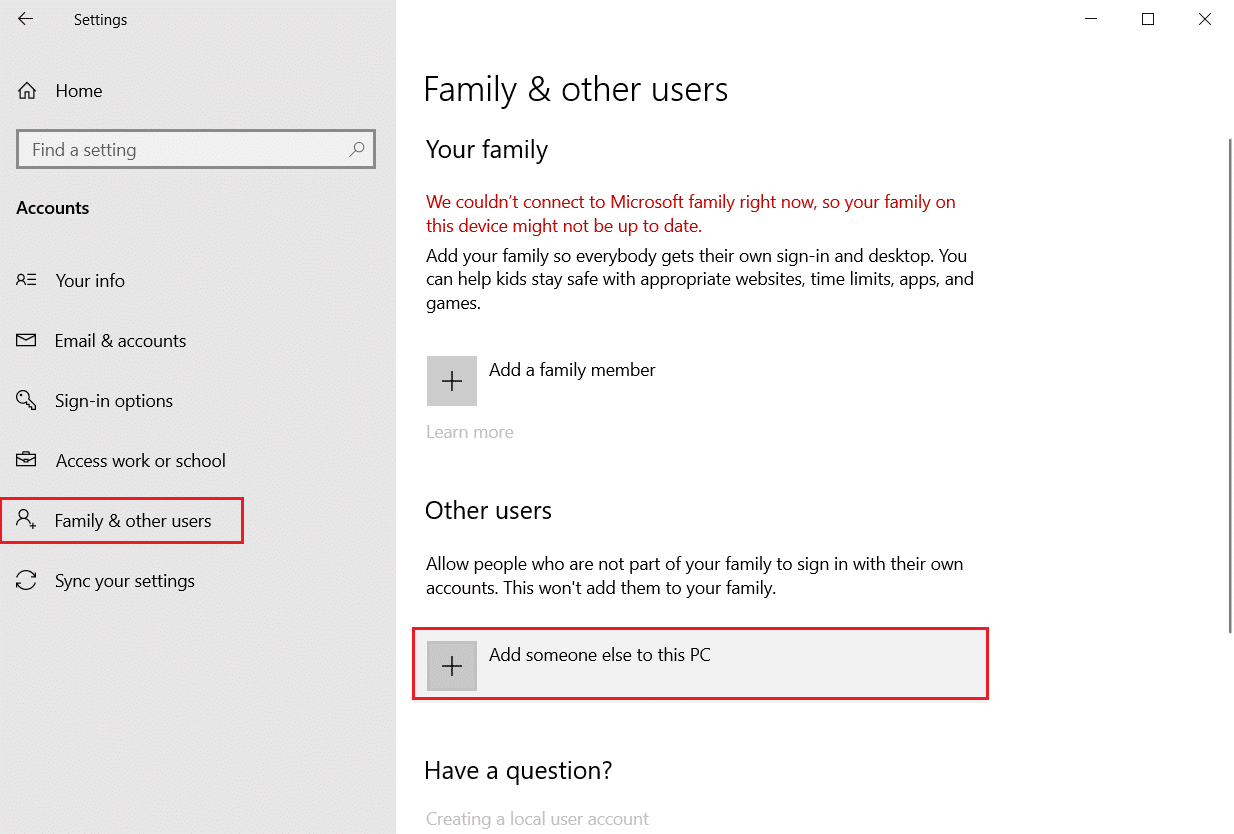
3. ไปที่แท็บ ครอบครัว & ผู้ใช้รายอื่น แล้วคลิกปุ่ม เพิ่มบุคคลอื่นในพีซีเครื่อง นี้
4. ตอนนี้ ป้อน อีเมลหรือหมายเลขโทรศัพท์ เพื่อสร้างโปรไฟล์การลงชื่อเข้าใช้ใหม่ คลิก ถัดไป
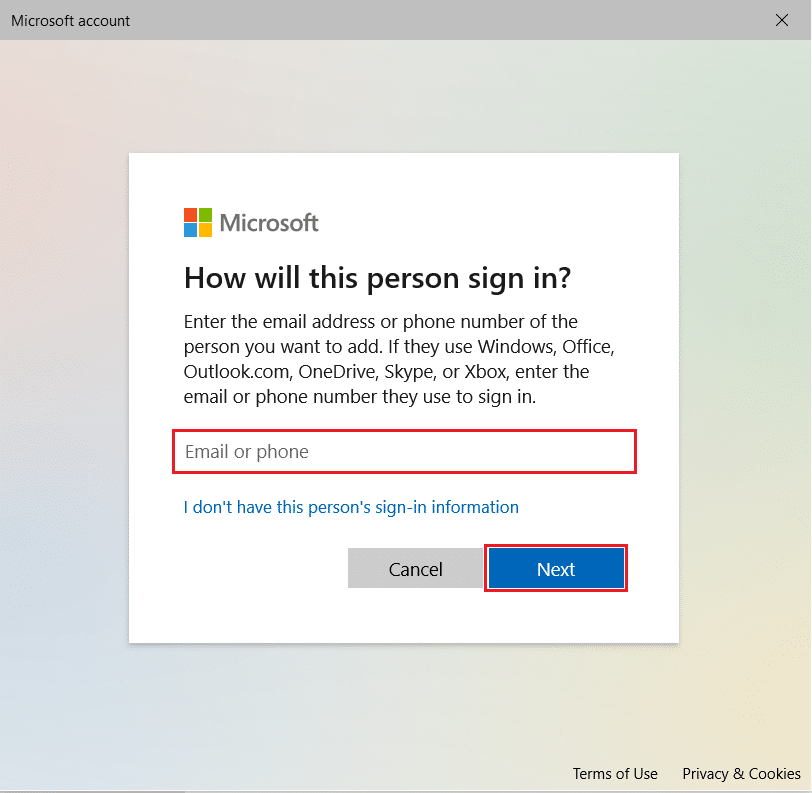
5. ป้อน ชื่อผู้ใช้ รหัสผ่าน & คำถามความปลอดภัย และคำตอบในหน้าจอถัดไป
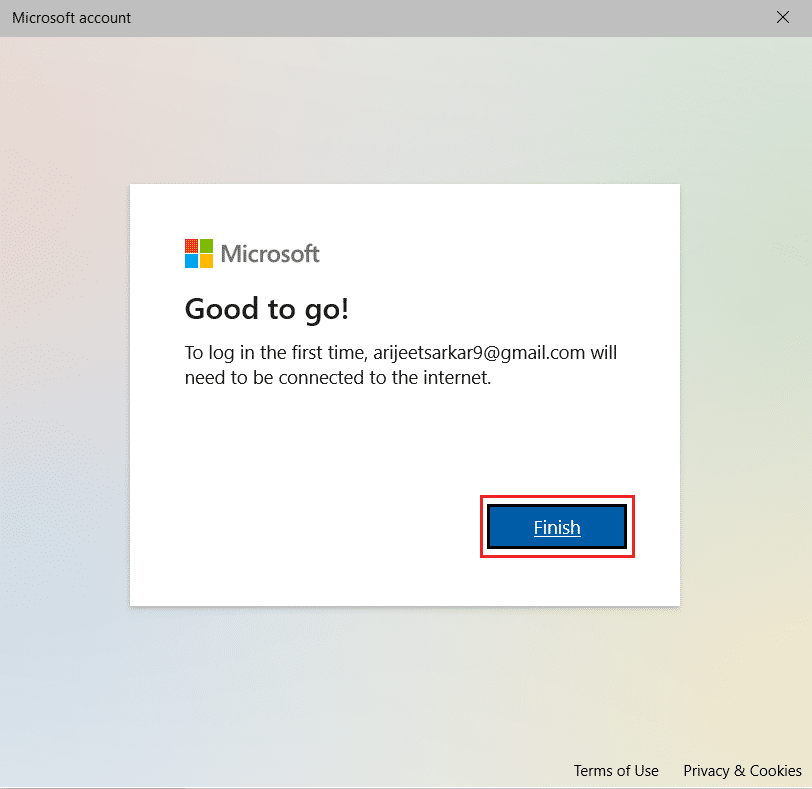
6. สุดท้าย ให้คลิกที่ เสร็จสิ้น
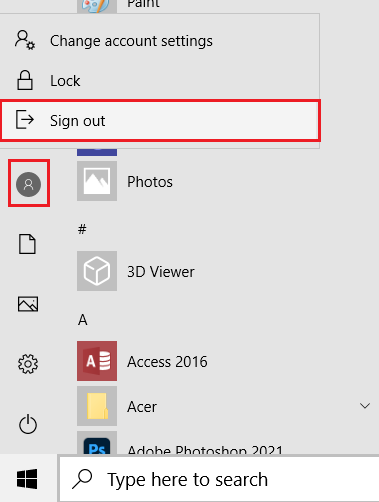
7. ตอนนี้ กดปุ่ม Windows ที่นี่ คลิกที่ ไอคอนผู้ใช้ > ออกจากระบบ ดังที่แสดงด้านล่าง
7. ตอนนี้ ลงชื่อเข้าใช้ใหม่จากบัญชีที่สร้างขึ้นใหม่ ตรวจสอบว่าคุณสามารถเข้าถึงรายการได้ทันทีหรือไม่
อ่านเพิ่มเติม: วิธีสร้างบัญชีท้องถิ่นใน Windows 11
วิธีที่ 7: เปลี่ยนผู้ใช้ในฐานะผู้ดูแลระบบ
ไฟล์/โฟลเดอร์บางไฟล์และการดำเนินการบางอย่างใน Windows 10 สามารถเข้าถึงได้หรือดำเนินการโดยผู้ดูแลระบบเท่านั้น ในการเข้าถึงไฟล์ทั้งหมดบนพีซีของคุณในครั้งเดียว ให้เพิ่มบัญชีผู้ใช้ของคุณในกลุ่มผู้ดูแลระบบ สิ่งนี้จะช่วยให้คุณเข้าถึงได้ไม่ จำกัด และแก้ไขข้อผิดพลาดการปฏิเสธการเข้าถึงใน Windows 10
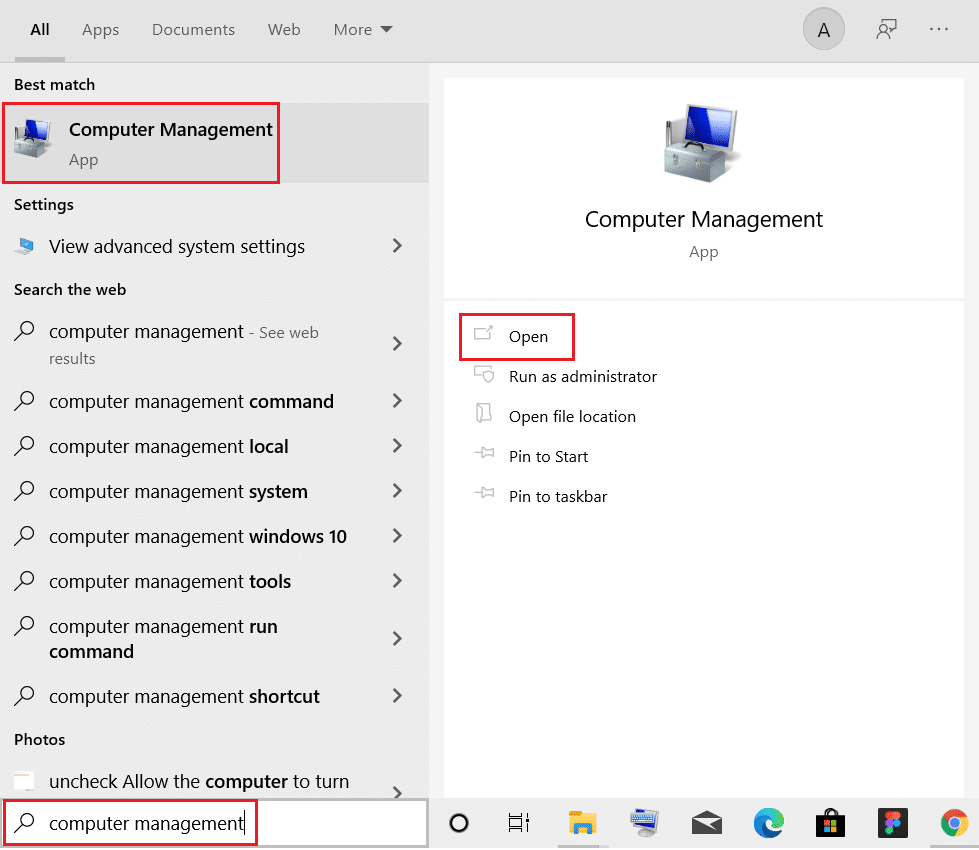
1. กด ปุ่ม Windows พิมพ์ Computer Management แล้วคลิก Open
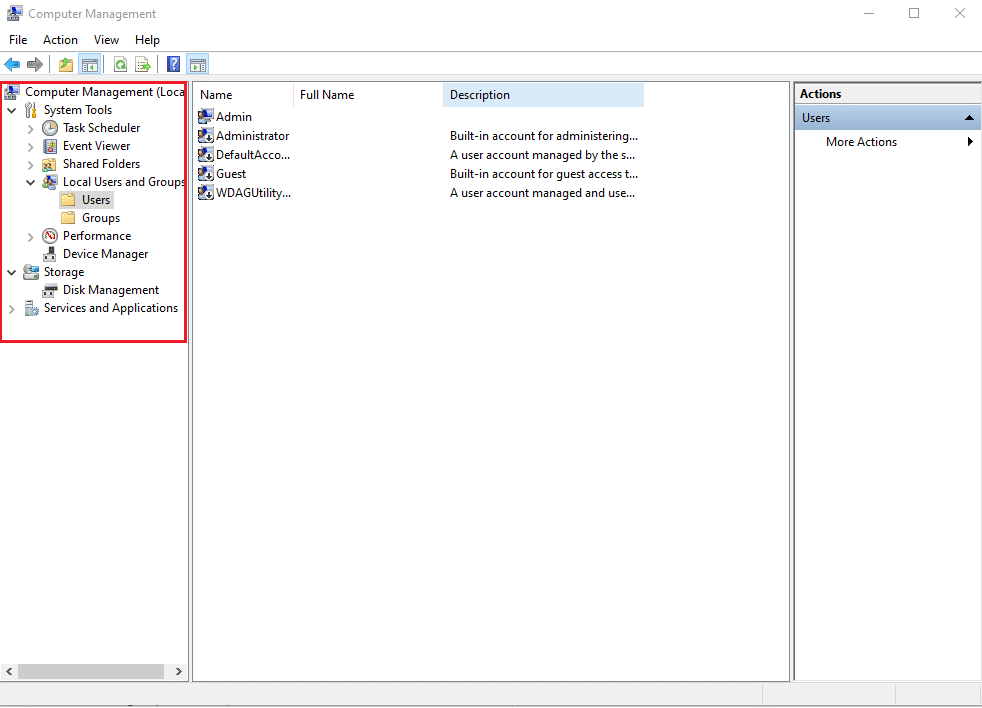
2. ไปที่ System Tools > Local Users and Groups > Users ในบานหน้าต่างด้านซ้าย
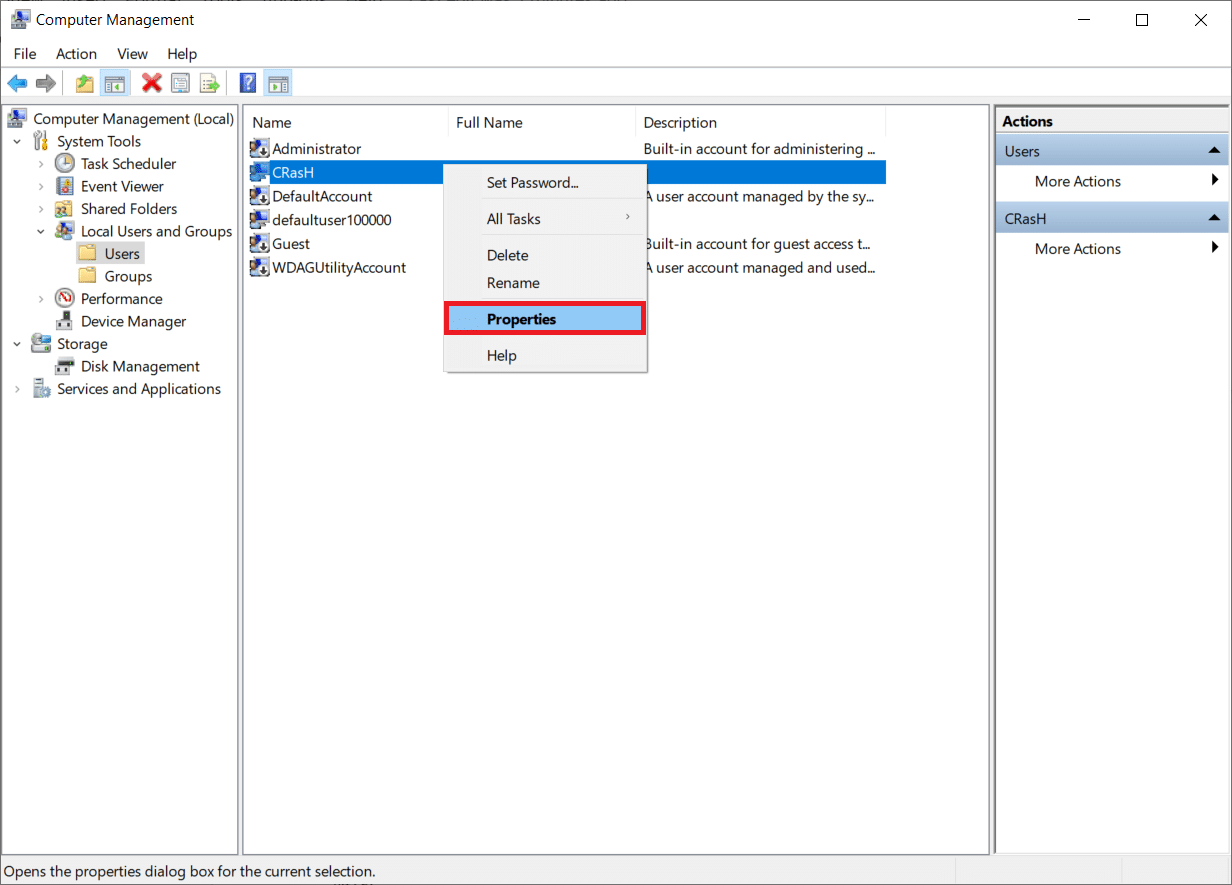
3. ในบานหน้าต่างด้านขวา ให้คลิกขวาที่ บัญชีผู้ใช้ ที่คุณประสบปัญหา และเลือกตัวเลือก คุณสมบัติ
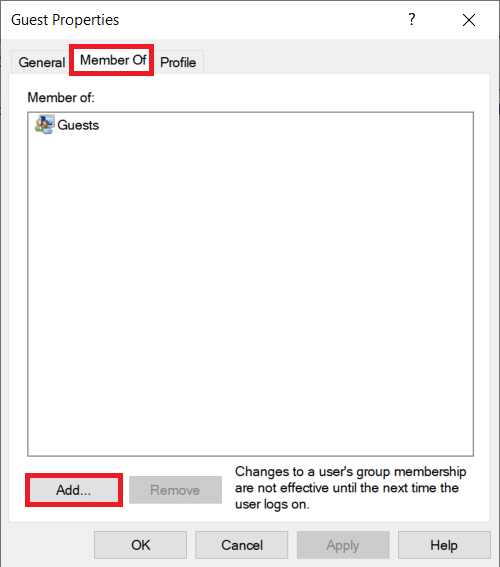
4. ไปที่แท็บ สมาชิกของ และคลิกที่ปุ่ม เพิ่ม…
หมายเหตุ: หากคุณพบ ผู้ดูแลระบบ ในรายการ สมาชิกของ ส่วน ให้ไปที่ ขั้นตอนที่ 7 โดยตรง
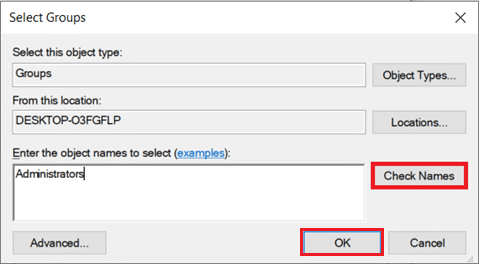
5. พิมพ์ Administrators ในหน้าต่าง Select Groups
หมายเหตุ: คุณสามารถคลิกที่ ตรวจสอบชื่อ เพื่อตรวจสอบชื่อวัตถุที่คุณป้อน
6. คลิก ตกลง เมื่อรายการของคุณเปลี่ยนแปลงโดยอัตโนมัติ
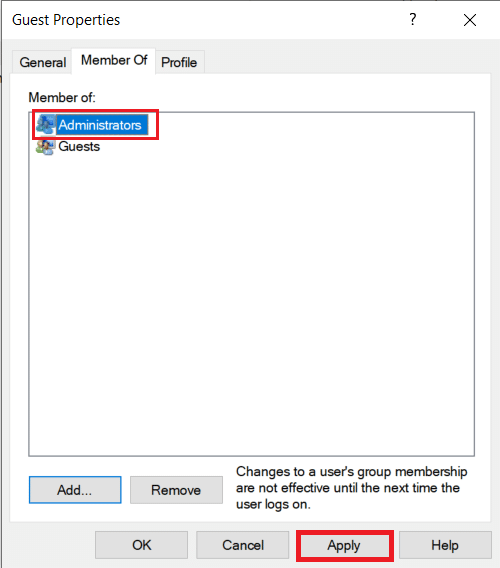
7. ในแท็บ Member Of เลือก Administrators ที่ไฮไลท์ไว้
8. คลิก Apply ตามด้วย OK เพื่อบันทึกการเปลี่ยนแปลงเหล่านี้
9. รีสตาร์ท เพื่อวัดผลที่ดีและลองเข้าถึงรายการอีกครั้ง
เคล็ดลับแบบมือโปร: เกิดข้อผิดพลาดขณะเรียกใช้พรอมต์คำสั่ง
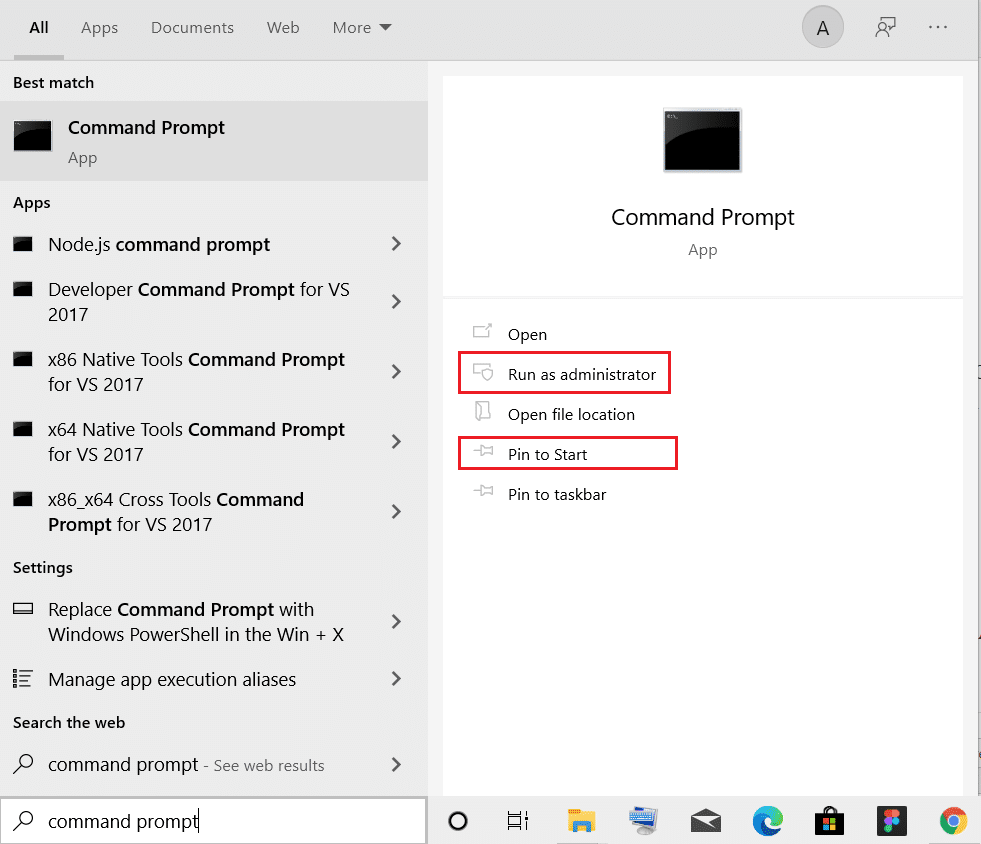
นอกเหนือจากสถานการณ์ข้างต้น ผู้ใช้บางคนยังพบข้อผิดพลาดเมื่อพยายามเปิดหน้าต่างพร้อมรับคำสั่ง ปัญหานี้สามารถแก้ไขได้โดย:
- หรือ ตรึง Command Prompt ไว้ที่เมนู Start
- หรือเปิดใช้งานด้วย สิทธิ์ของผู้ดูแลระบบ ดังที่แสดงด้านล่าง
ที่แนะนำ:
- วิธีแก้ไขข้อผิดพลาด Minecraft 0x803f8001 ใน Windows 11
- แก้ไขการใช้งานดิสก์สูง WSAPPX ใน Windows 10
- แก้ไขคอมพิวเตอร์ไม่แสดงบนเครือข่ายใน Windows 10
- C:\windows\system32\config\systemprofile\Desktop ไม่พร้อมใช้งาน: แก้ไข
หวังว่าวิธีการข้างต้นจะช่วยให้คุณแก้ไข ข้อผิดพลาดใน การเข้าถึงถูกปฏิเสธ ใน Windows 10 แจ้งให้เราทราบว่าหัวข้อใดที่คุณต้องการให้เราสำรวจต่อไป ติดต่อเราผ่านทางส่วนความคิดเห็นด้านล่าง