
Remediați personalizarea Halo Infinite care nu se încarcă în Windows 11
Publicat: 2022-01-06
Halo Infinite multiplayer beta ajunge pe platformele de jocuri și este disponibil gratuit pe PC și Xbox. Îi face pe toți jucătorii încântați să se joace cu prietenii lor la nivel global. Este o afacere grozavă de luat dacă tu și băieții tăi vrei să reușești în cel mai recent succesor al îndrăgitului serial Halo. Cu toate acestea, faza beta deschisă vine cu o călătorie accidentată. Una dintre numeroasele obstacole care bântuie baza de fani dedicată a seriei este eroarea de neîncărcare Halo Infinite Customization. Acest lucru este destul de frustrant și jucătorii și-au exprimat nemulțumirea destul de deschis pe internet. Deci, am luat lucrurile în propriile noastre mâini și am compilat acest ghid despre cum să remediați personalizarea Halo Infinite care nu se încarcă în Windows 11.
Cuprins
- Cum să remediați personalizarea Halo Infinite care nu se încarcă în Windows 11
- Metoda 1: Efectuați pornirea curată
- Metoda 2: Închideți procesele de fundal inutile
- Metoda 3: Dezactivați rețeaua IPv6
- Metoda 4: Activați starea Teredo
- Metoda 5: Mărește memoria RAM virtuală
- Metoda 6: Dezactivați suprapunerile jocului
- Metoda 7: Verificați integritatea fișierelor de joc (pentru utilizatorii Steam)
- Metoda 8: Actualizați Halo Infinite (Pentru utilizatorii Steam)
- Metoda 9: Folosiți aplicația Xbox în loc de Steam
- Metoda 10: Actualizați Windows
- Sfat profesionist: Cerințe de sistem pentru Halo Infinite
Cum să remediați personalizarea Halo Infinite care nu se încarcă în Windows 11
În acest articol, am explicat metode încercate și testate pentru a remedia eroarea de neîncărcare a personalizării Halo Infinite. Dar, în primul rând, să aflăm despre cauzele acestei erori. Ei bine, de acum, motivul din spatele erorii este încă necunoscut și, sincer, este de înțeles. Jocul este încă în faza beta deschisă. Nu este o știre pentru un joc care este plin de bug-uri în aceste etape incipiente. Deși, vinovații ar putea fi:
- Configurație defectuoasă sau incompatibilă a protocolului Internet versiunea 6 (IPv6).
- Întreruperea furnizorilor de servicii de jocuri se încheie.
Metoda 1: Efectuați pornirea curată
În primul rând, ar trebui să curățați pornirea computerului pentru a remedia personalizarea Halo Infinite care nu se încarcă pe Windows 11. Acest lucru vă va ajuta să scăpați de erori și ar putea remedia eroarea menționată. Citiți aici ghidul nostru despre Cum să efectuați o pornire curată în Windows 10 pentru a face acest lucru.
Metoda 2: Închideți procesele de fundal inutile
Dacă există procese nedorite care rulează în fundal care ocupă multă memorie și resurse CPU, atunci ar trebui să închideți acele procese, după cum urmează:
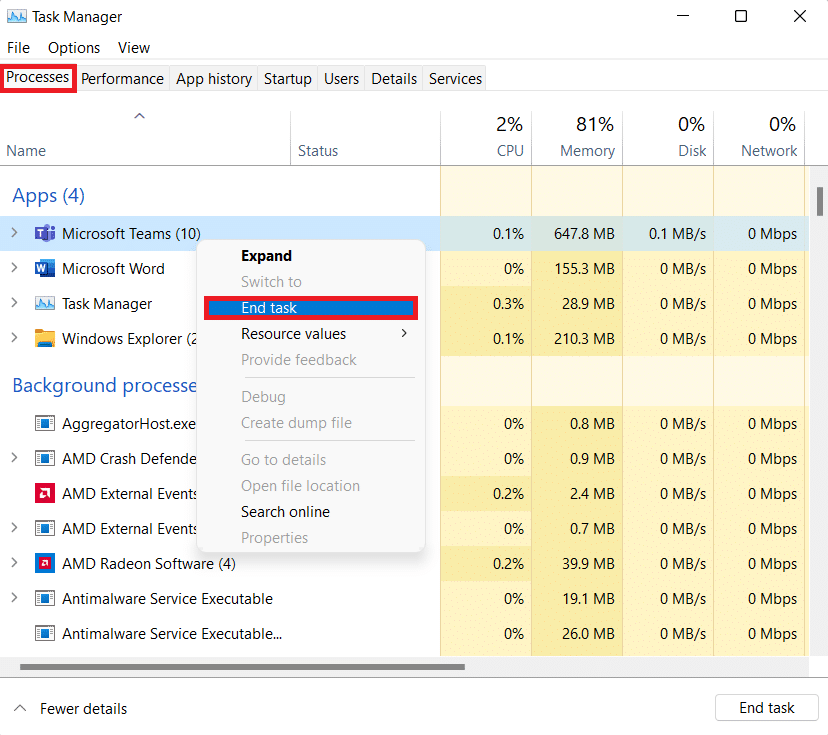
1. Apăsați simultan tastele Ctrl + Shift + Esc pentru a lansa Task Manager .
2. În fila Procese , puteți vedea aplicațiile și procesele care consumă o mulțime de resurse de memorie în coloana Memorie.
3. Faceți clic dreapta pe procesele nedorite (de exemplu, Microsoft Teams ) și faceți clic pe Terminare activitate , așa cum este prezentat mai jos.
4. Repetați același lucru pentru alte sarcini care nu sunt necesare în prezent și apoi lansați Halo Infinite.
Metoda 3: Dezactivați rețeaua IPv6
Iată pașii pentru a remedia personalizarea Halo Infinite care nu se încarcă pe Windows 11 prin dezactivarea rețelei Internet Protocol Version 6 (IPv6):
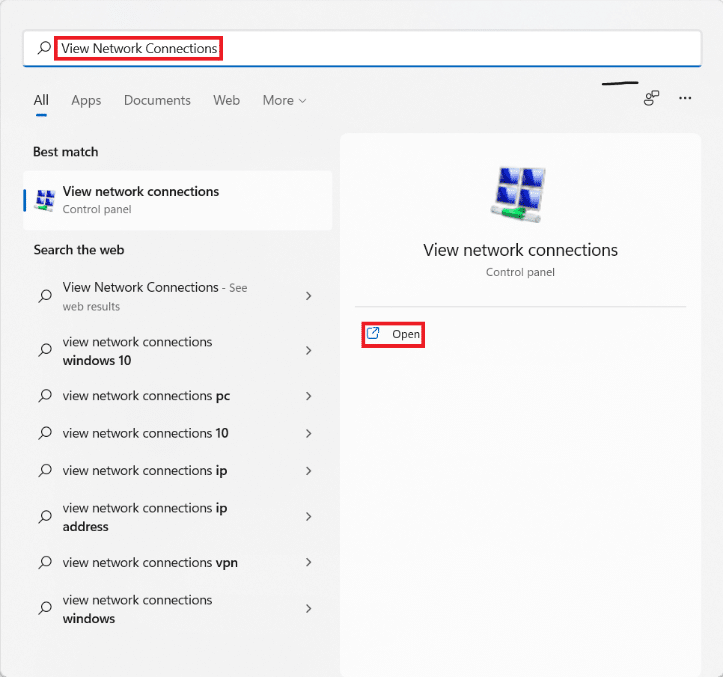
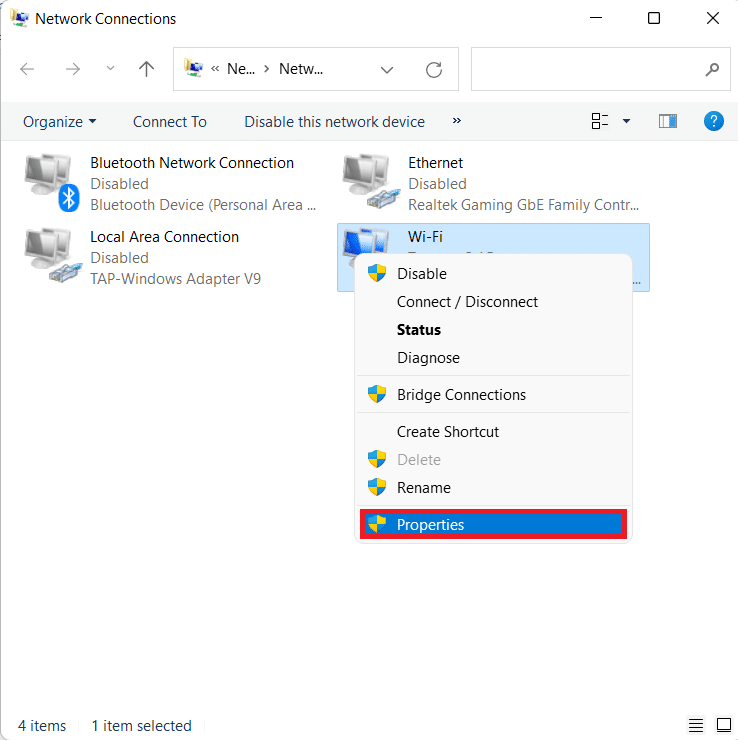
1. Faceți clic pe pictograma Căutare , tastați View Network Connections și faceți clic pe Open .
2. În fereastra Conexiuni de rețea , faceți clic dreapta pe adaptorul de rețea (de exemplu , Wi-Fi ) la care sunteți conectat.
3. Selectați Proprietăți din meniul contextual, așa cum se arată.
4. În fereastra Proprietăți Wi-Fi , derulați în jos în fila Rețea .
5. Aici, găsiți opțiunea Internet Protocol Version 6 (TCP/IPv6) și debifați-o.
Notă: Asigurați-vă că este bifată versiunea 4 a protocolului Internet (TCP/IPv4) .
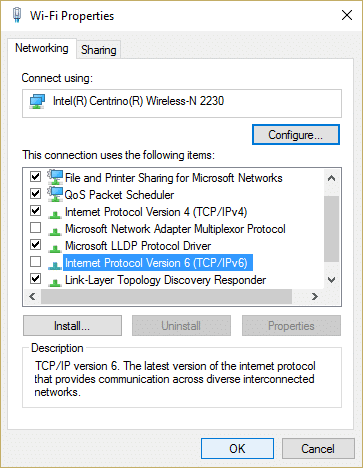
6. În cele din urmă, faceți clic pe OK pentru a salva modificările.
Acum, încercați să reporniți Halo Infinite încă o dată pentru a vedea dacă eroarea mai există.
Citiți și: Cum să vizualizați procesele care rulează în Windows 11
Metoda 4: Activați starea Teredo
O altă alternativă pentru a remedia problema de neîncărcare a personalizării Halo Infinite pe Windows 11 este activarea Teredo State, după cum se discută mai jos:
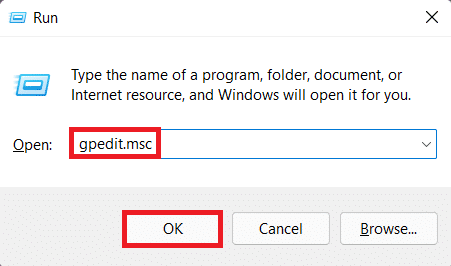
1. Apăsați împreună tastele Windows + R pentru a deschide caseta de dialog Run .
2. Tastați gpedit.msc și faceți clic pe OK pentru a deschide Local Group Policy Editor .
Notă: Dacă nu îl puteți accesa, citiți Cum să activați Editorul de politici de grup în Windows 11 Home Edition aici.
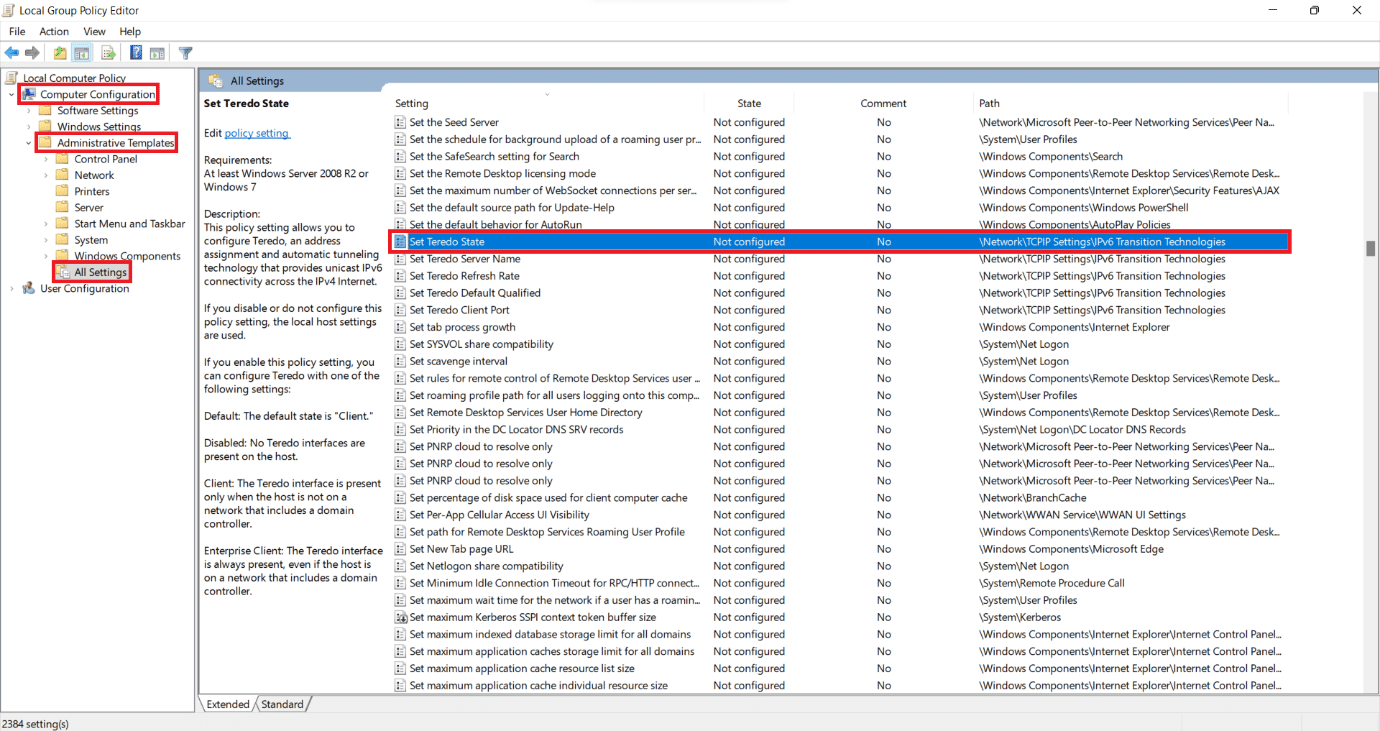
3. Navigați la Configurare computer > Șabloane administrative > Toate setările din panoul din stânga.
4. Apoi, localizați și faceți dublu clic pe Set Teredo State, afișat evidențiat.
5. Aici, faceți clic pe Activat și selectați Client Enterprise din lista derulantă Selectare din următoarele stări .
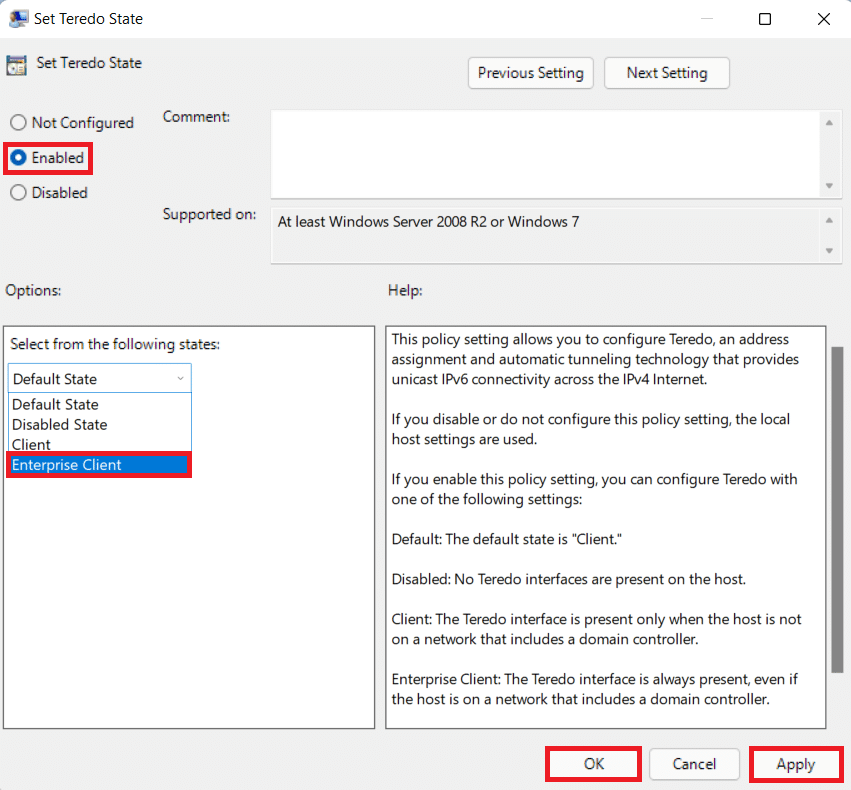
6. Faceți clic pe Aplicare > OK pentru a salva modificările și încercați să jucați jocul în modul multiplayer.
Metoda 5: Mărește memoria RAM virtuală
De asemenea, puteți crește memoria RAM virtuală pentru a remedia personalizarea Halo Infinite care nu se încarcă în Windows 11, după cum urmează:
1. Deschideți caseta de dialog Run , tastați sysdm.cpl și faceți clic pe OK .
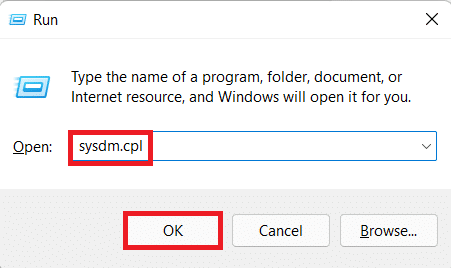
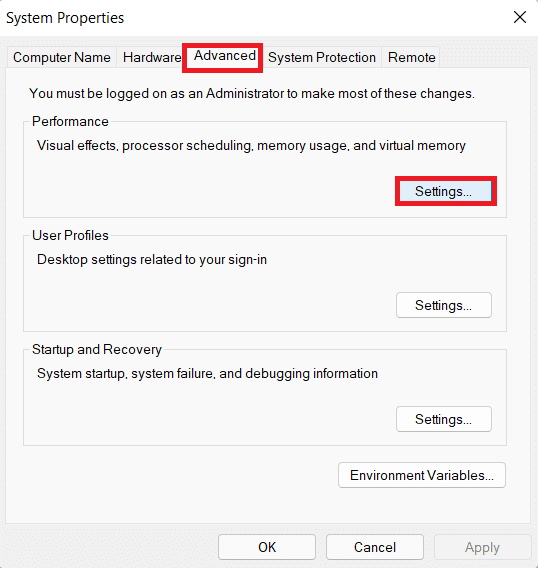
2. Accesați fila Advanced din fereastra System Properties .
3. Faceți clic pe butonul Setări... din secțiunea Performanță , așa cum se arată.
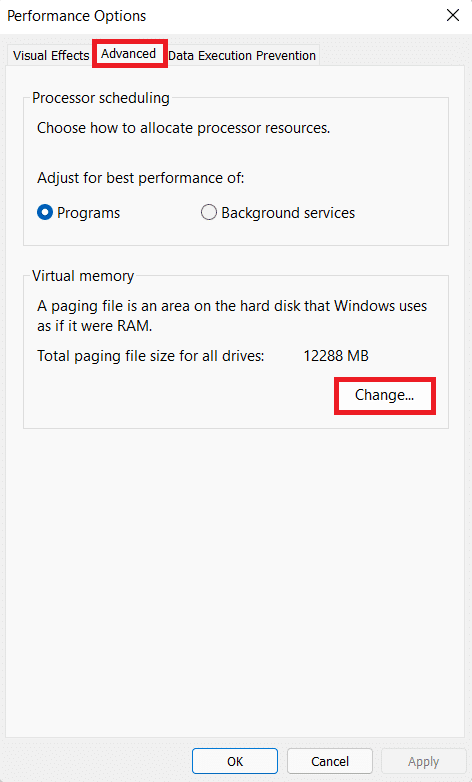
4. În fereastra Opțiuni de performanță , navigați la fila Avansat .
5. Faceți clic pe butonul Modificare... din secțiunea Memorie virtuală , așa cum se arată.
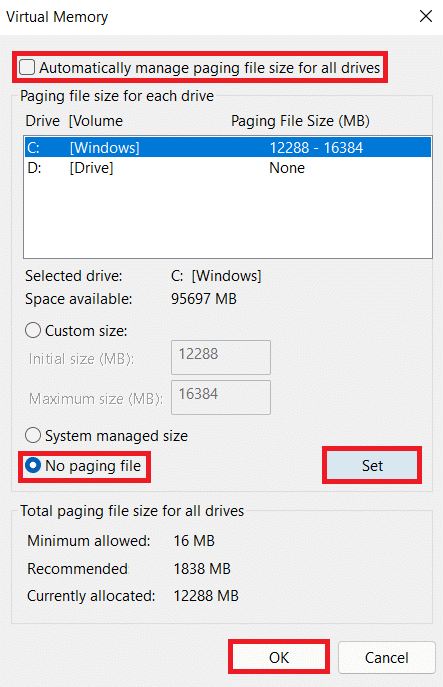
6. Debifați caseta pentru Gestionează automat dimensiunea fișierului de paginare pentru toate unitățile.
7. Selectați unitatea principală din listă, adică C: și faceți clic pe Fără fișier de paginare .
8. Apoi, faceți clic pe Set > OK , așa cum este ilustrat mai jos.
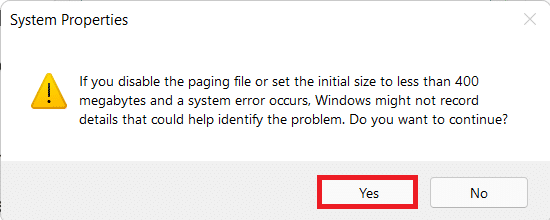
9. Selectați Da în promptul de confirmare System Properties care apare.
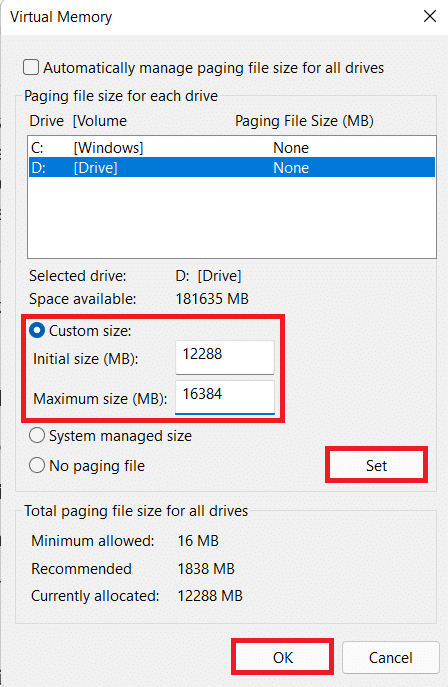
10. Faceți clic pe volumul non-primar din lista de unități și selectați Dimensiune personalizată .
11. Introduceți dimensiunea paginii atât pentru dimensiunea inițială , cât și pentru cea maximă, în megaocteți (MB).
Notă: dimensiunea paginii este, în mod ideal, de două ori mai mare decât dimensiunea memoriei fizice (RAM).
12. Faceți clic pe Set și confirmați orice solicitare care apare.

13. În cele din urmă, faceți clic pe OK și reporniți computerul.
Citiți și: Cum să activați sau să dezactivați accesul rapid în Windows 11
Metoda 6: Dezactivați suprapunerile jocului
O altă metodă de a remedia personalizarea Halo Infinite care nu se încarcă în Windows 11 este dezactivarea suprapunerilor de joc. Acest lucru va reduce utilizarea mare a memoriei și va rezolva, de asemenea, întârzierile și erorile. Am explicat procesul pentru aplicația Discord, NVIDIA GeForce și Xbox Game Bar în Windows 11.
Opțiunea 1: Dezactivați suprapunerea Discord
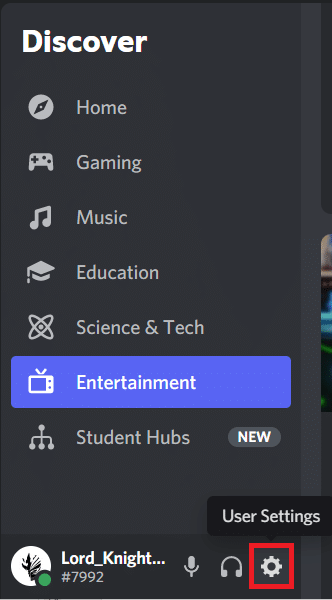
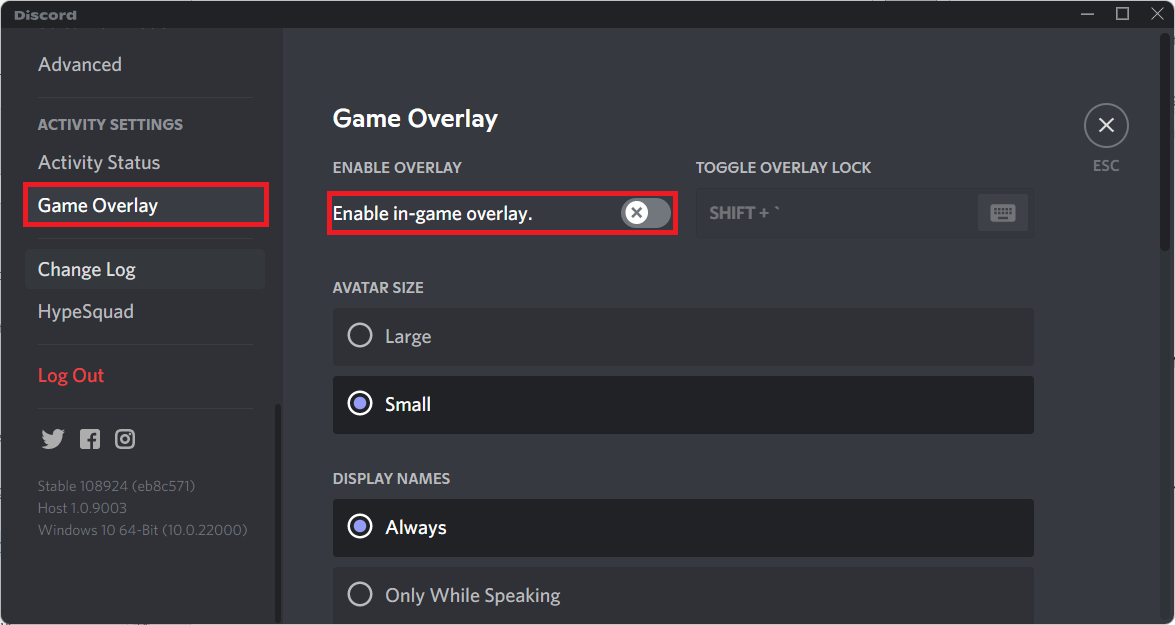
1. Deschideți Discord PC Client și faceți clic pe pictograma Setări de lângă numele dvs. de utilizator Discord.
2. Derulați în jos panoul de navigare din stânga și faceți clic pe Game Overlay sub secțiunea SETĂRI ACTIVITATE .
3. Dezactivați comutatorul pentru Activare suprapunere în joc pentru a o dezactiva, după cum se arată.
Citiți și: Cum să ștergeți Discord
Opțiunea 2: Dezactivați NVIDIA GeForce Experience Overlay
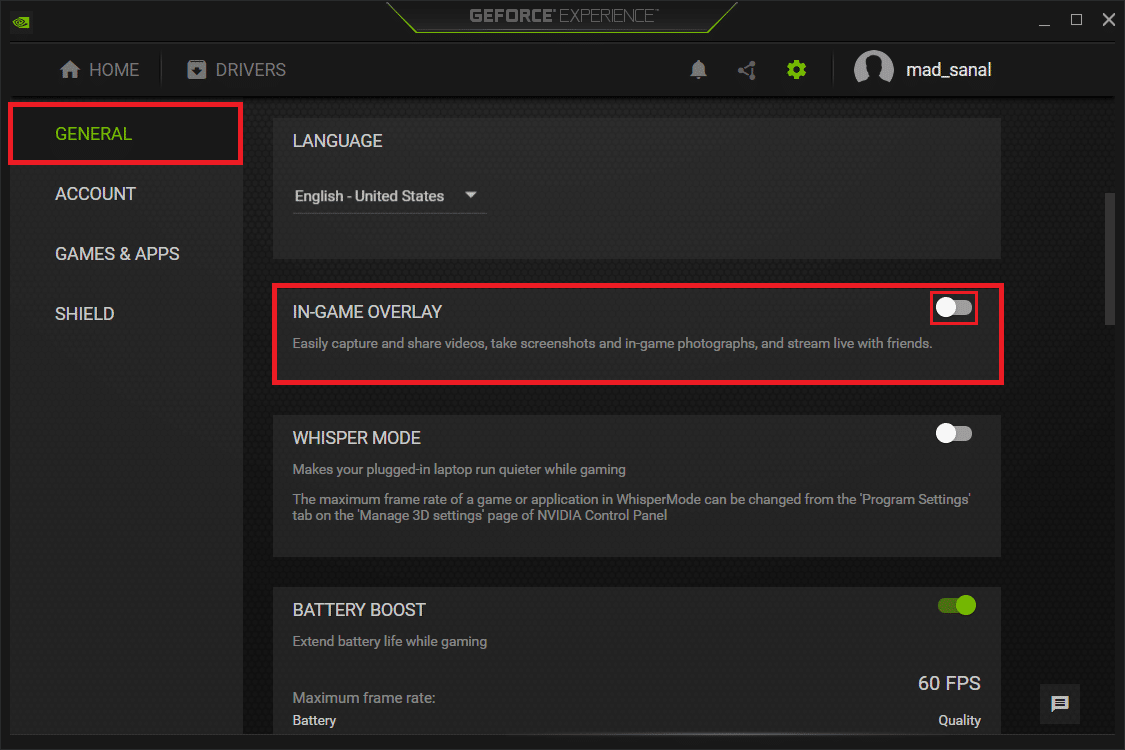
1. Deschideți aplicația GeForce Experience și faceți clic pe pictograma Setare , așa cum este evidențiat mai jos.

2. În fila General , dezactivați comutatorul pentru OVERLAY ÎN JOC pentru a o dezactiva.
3. Reporniți computerul pentru a lăsa modificările să intre în vigoare.
Citește și: Ce este NVIDIA Virtual Audio Device Wave Extensible?
Opțiunea 3: dezactivează suprapunerea barei de jocuri Xbox
1. Apăsați simultan tastele Windows + I pentru a deschide Setări .
2. Faceți clic pe Setări pentru jocuri în panoul din stânga și pe bara de jocuri Xbox în panoul din dreapta.
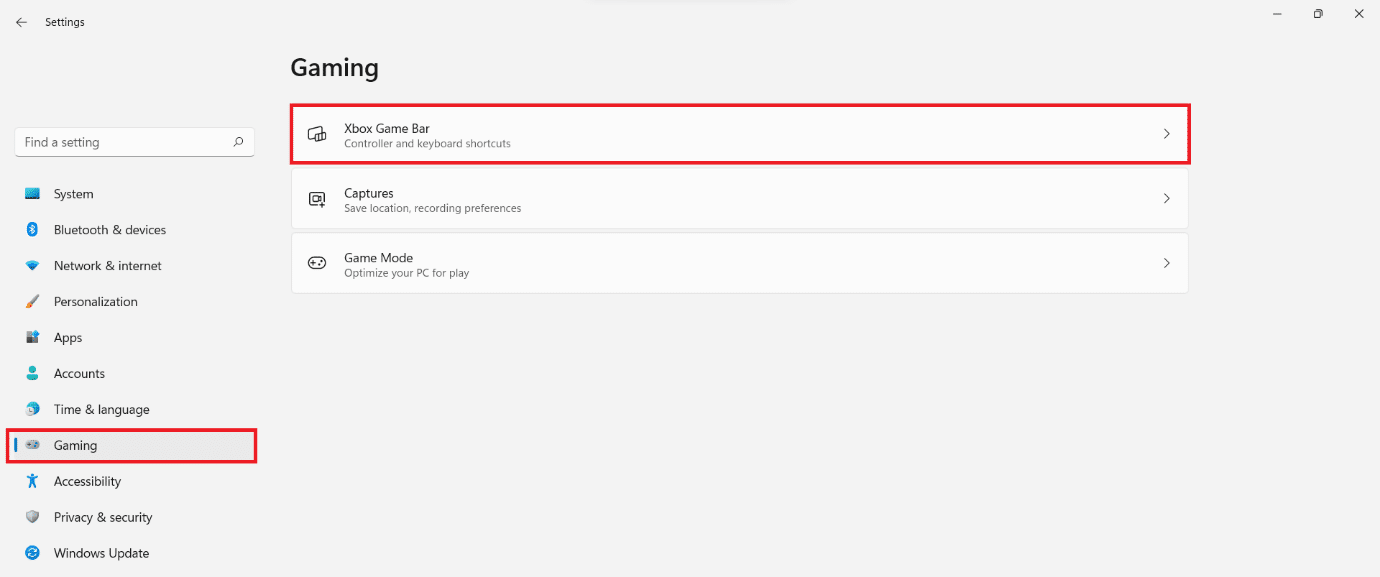
3. Dezactivați comutatorul pentru a dezactiva Bara de jocuri Xbox .

Metoda 7: Verificați integritatea fișierelor de joc (pentru utilizatorii Steam)
Acum, dacă utilizați Steam atunci, puteți verifica integritatea fișierelor de joc pentru a remedia eroarea de neîncărcare Halo Infinite Customization în Windows 11.
1. Faceți clic pe pictograma Căutare și tastați Steam , apoi faceți clic pe Deschidere .
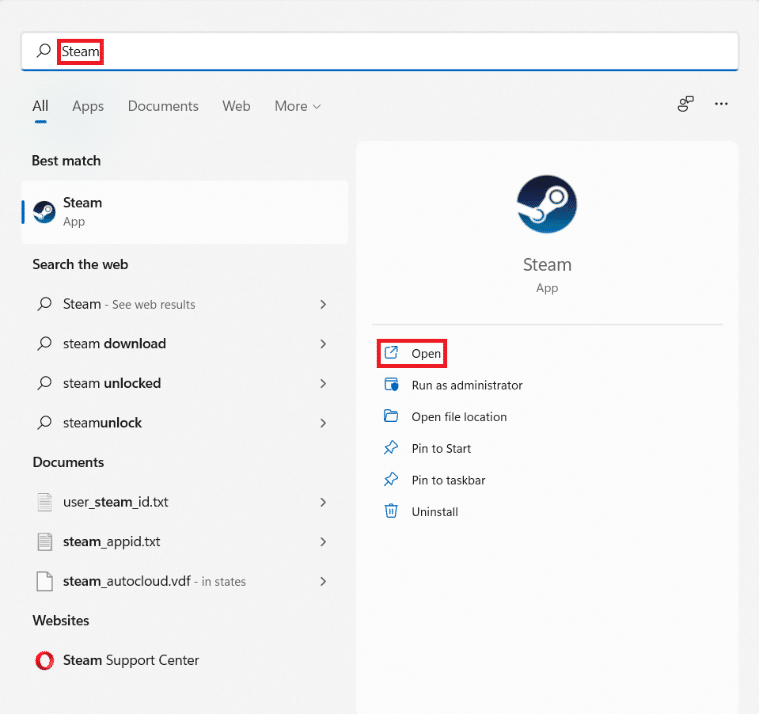
2. În clientul Steam PC , faceți clic pe fila BIBLIOTECĂ așa cum se arată.
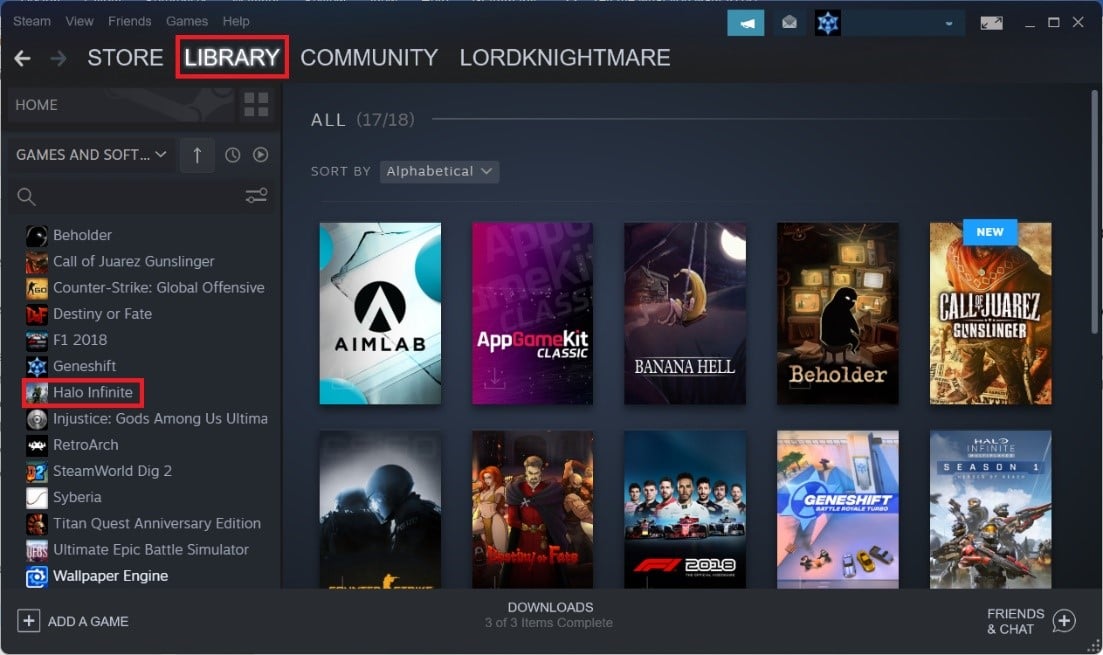
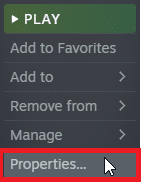
3. Căutați Halo Infinite în panoul din stânga și faceți clic dreapta pe el pentru a deschide meniul contextual. Faceți clic pe Proprietăți .
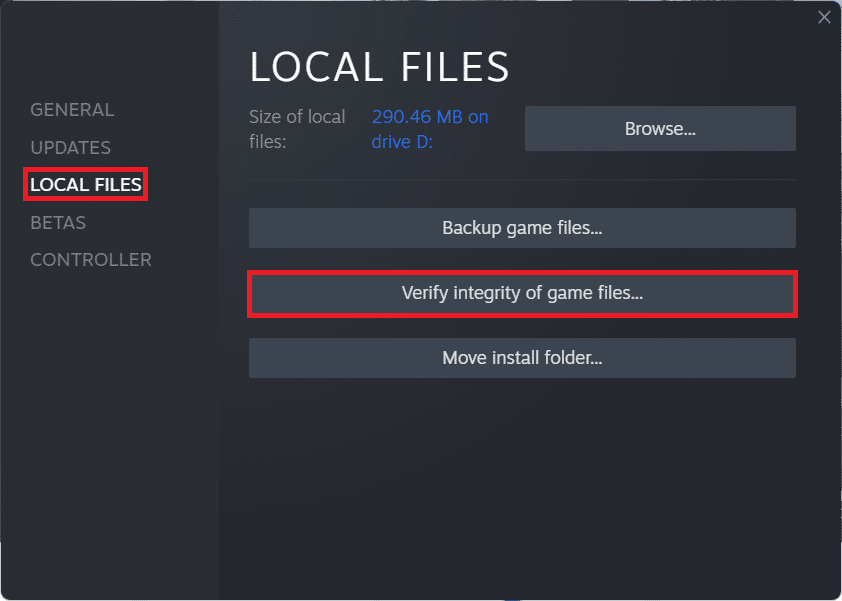
4. În fereastra Proprietăți , faceți clic pe FIȘIERE LOCALĂ în panoul din stânga și faceți clic pe Verificare integritatea fișierelor jocului... afișat evidențiat.
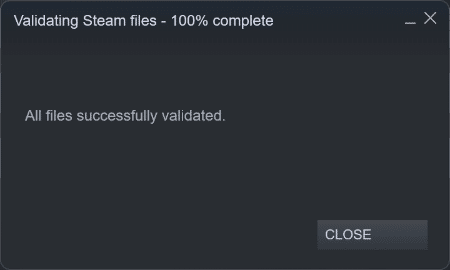
5. Steam va găsi discrepanțe și, dacă sunt găsite, acestea vor fi înlocuite și rectificate.
Citește și: Cum să schimbi imaginea de profil Steam
Metoda 8: Actualizați Halo Infinite (Pentru utilizatorii Steam)
Adesea, pot exista erori în joc, așa că ar trebui să vă actualizați jocul pentru a remedia problema personalizării Halo Infinite care nu se încarcă în Windows 11.
1. Lansați clientul Steam și comutați la fila BIBLIOTECĂ așa cum se arată în Metoda 7.
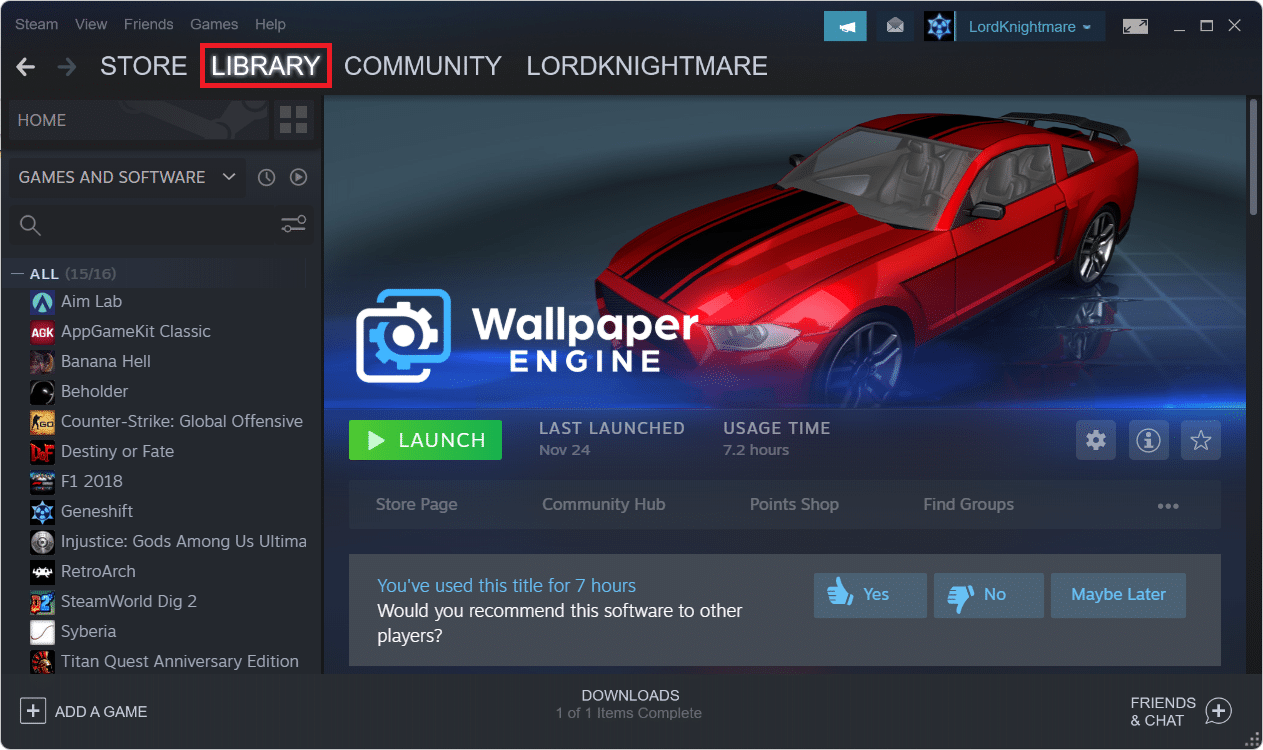
2. Apoi, faceți clic pe Halo Infinite în panoul din stânga.
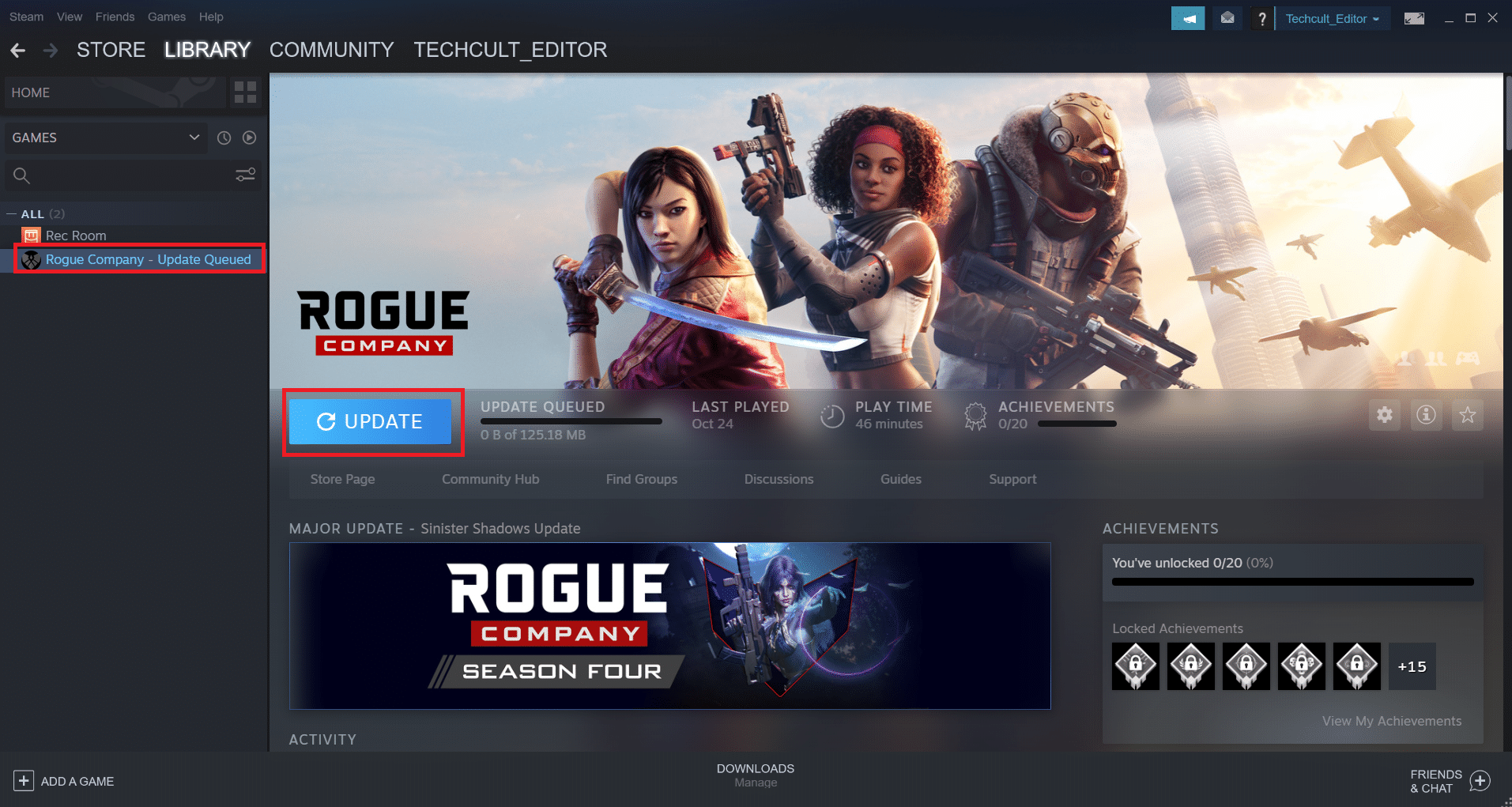
3. Dacă există vreo actualizare disponibilă, veți vedea opțiunea UPDATE pe pagina jocului în sine. Apasa pe el.
Notă: am afișat opțiunea de actualizare pentru compania Rogue doar în scop ilustrativ.
Metoda 9: Folosiți aplicația Xbox în loc de Steam
Mulți dintre noi folosim Steam ca client principal, deoarece servește drept hub pentru cele mai populare jocuri pentru PC. Multiplayerul Halo Infinite este accesibil și pe Steam, deși este posibil să nu fie la fel de lipsit de erori precum aplicația Xbox. Ca urmare, vă recomandăm să descărcați Halo Infinite multiplayer beta prin aplicația Xbox.
Citiți și: Remediați căștile Xbox One nu funcționează
Metoda 10: Actualizați Windows
Dacă niciuna dintre metodele de mai sus nu funcționează, actualizați sistemul de operare Windows pentru a remedia personalizarea Halo Infinite care nu se încarcă în problema Windows 11.
1. Apăsați simultan tastele Windows + I pentru a deschide aplicația Setări .
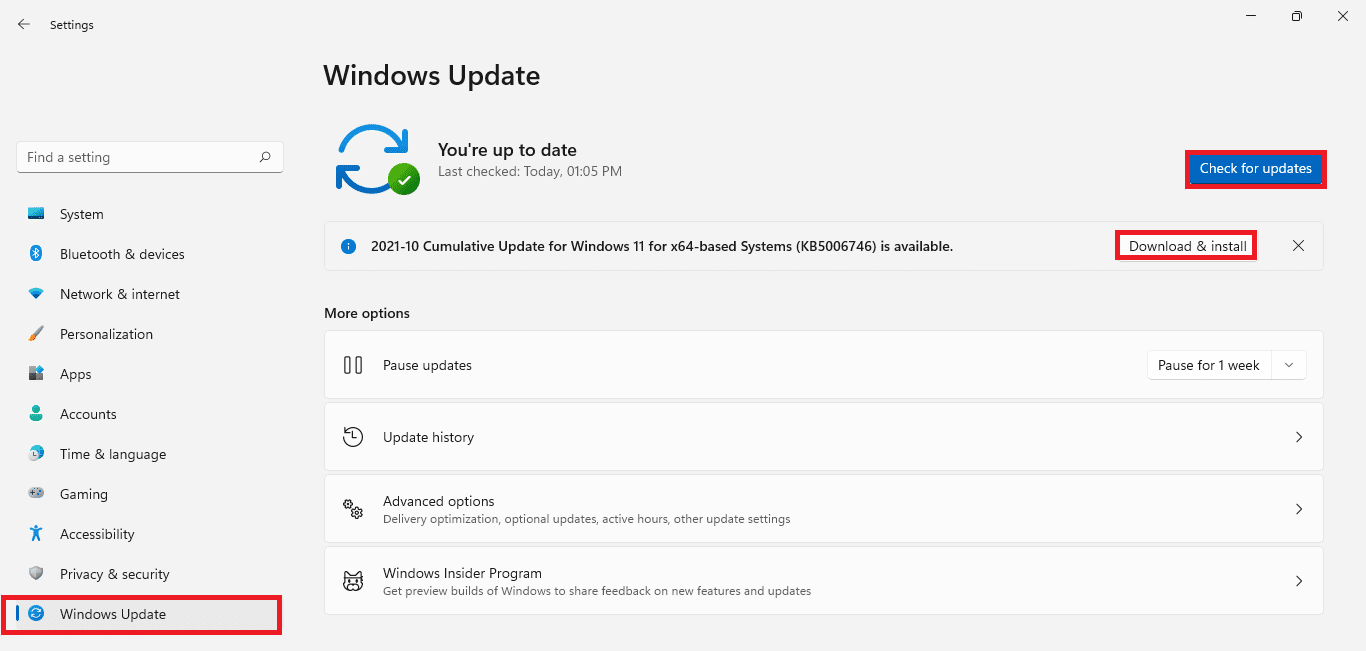
2. Aici, faceți clic pe Windows Update în panoul din stânga.
3. Apoi, faceți clic pe Verificați actualizări .
4. Dacă există vreo actualizare disponibilă, faceți clic pe butonul Descărcare și instalare afișat evidențiat.
5. Așteptați ca Windows să descarce și să instaleze actualizările. În cele din urmă, reporniți computerul .
Sfat profesionist: Cerințe de sistem pentru Halo Infinite
Cerinte Minime de Sistem
| Necesită un procesor pe 64 de biți și un sistem de operare | |
| Sistem de operare | Windows 10 RS5 x64 |
| Procesor | AMD Ryzen 5 1600 sau Intel i5-4440 |
| Memorie | 8 GB RAM |
| Grafică | AMD RX 570 sau NVIDIA GTX 1050 Ti |
| DirectX | Versiunea 12 |
| Spatiu de depozitare | 50 GB spațiu disponibil |
Cerințe de sistem recomandate
| Necesită un procesor pe 64 de biți și un sistem de operare | |
| Sistem de operare | Windows 10 19H2 x64 |
| Procesor | AMD Ryzen 7 3700X sau Intel i7-9700k |
| Memorie | 16 GB RAM |
| Grafică | Radeon RX 5700 XT sau NVIDIA RTX 2070 |
| DirectX | Versiunea 12 |
| Spatiu de depozitare | 50 GB spațiu disponibil |
Recomandat:
- Cum să joci jocuri Steam de la Kodi
- Cum se schimbă acțiunea de deschidere a capacului în Windows 11
- Cum să dezactivezi suprapunerea Steam în Windows 10
- Remediați Halo Infinite Toți membrii Fireteam nu sunt pe aceeași versiune în Windows 11
Sperăm că articolul s-a dovedit a fi util cu privire la modul de remediere a personalizării Halo Infinite care nu se încarcă în Windows 11 . Așteptăm toate sugestiile și întrebările dvs., așa că vă rugăm să ne scrieți în caseta de comentarii de mai jos. De asemenea, ne-ar plăcea să auzim de la dvs. despre următorul subiect pe care doriți să îl explorăm în continuare.