
Cum se remediază eroarea de actualizare 0x80080008 pe Windows 10, 8, 8.1 și 7?
Publicat: 2018-07-04În acest moment, erorile de actualizare sunt o vedere comună pentru utilizatorii de Windows. În versiunile mai vechi ale sistemului, oamenii pot folosi diferite trucuri pentru a dezactiva actualizările. Cu toate acestea, cu Windows 10, puteți face doar puțin pentru a opri procesul. Cea mai bună opțiune pe care o aveți este să amânați instalarea.
Una dintre erorile de actualizare recurente este cea cu codul 0x80080008. Când vedeți acest cod de eroare, veți observa că procesul de actualizare se blochează sau unele fișiere nu sunt descărcate și instalate cu succes. Dacă doriți să știți cum să remediați eroarea de actualizare a Windows 10 80080008, aveți noroc. În acest articol, vom discuta unele dintre cele mai bune soluții pentru această problemă. Deși soluțiile noastre funcționează cel mai bine pentru Windows 10, ele sunt aplicabile și pentru sisteme mai vechi precum Windows 8, Windows 8.1 și Windows 7.
Scenarii comune legate de eroarea 0x80080008
Înainte de a învăța cum să remediam eroarea de actualizare Windows 10 0x80080008, cel mai bine ar fi să discutăm unele dintre problemele comune legate de aceasta. În acest fel, veți obține o idee mai bună despre cum să preveniți apariția din nou a erorii.
- Actualizarea Windows a eșuat – Eroarea 0x80080008 poate face ca actualizările să nu mai funcționeze. Ar trebui să puteți rezolva această problemă dezactivând antivirusul terță parte. O soluție bună ar fi să descărcați manual actualizările. Vom discuta mai jos aceste soluții.
- 0x80080008 Server 2016 – Mulți utilizatori au raportat și probleme cu Windows Server 2016. Metodele noastre sunt concepute pentru a rezolva eroarea 0x80080008 pe Windows 10, dar unele dintre ele ar trebui să se aplice Windows 2016.
Metoda 1: Dezactivarea anti-virusului
Unii utilizatori au raportat că eroarea de actualizare 0x80080008 poate apărea din cauza unor probleme cu programele antivirus terțe. Dacă aveți unul, încercați să îl dezactivați și verificați dacă actualizarea va trece. Cu toate acestea, dacă acest lucru nu funcționează, vă recomandăm să vă eliminați complet antivirusul. Dacă această soluție scapă de eroare, atunci este timpul să treceți la un alt instrument de securitate.
Există mai multe programe antivirus pe piață, dar cel care vă va oferi protecție optimă fără a interfera cu sistemul dumneavoastră este Auslogics Anti-Malware. În plus, acest instrument de încredere poate detecta atacurile și amenințările pe care Windows Defender le-ar putea rata.

Metoda 2: Efectuarea scanărilor SFC și DISM
Dacă eroarea 0x80080008 continuă să revină, trebuie să fie ceva în neregulă cu instalarea dvs. Este posibil să existe fișiere de sistem deteriorate sau corupte în computerul dvs. Din fericire, acest lucru poate fi remediat cu ușurință efectuând o scanare SFC. Puteți face acest lucru urmând acești pași:
- Pe tastatură, apăsați tasta Windows+S.
- Tastați „prompt de comandă” (fără ghilimele).
- Faceți clic dreapta pe Command Prompt din rezultate, apoi selectați Executare ca administrator.
- Odată ce linia de comandă este activată, tastați „sfc/scannow” (fără ghilimele), apoi apăsați Enter.
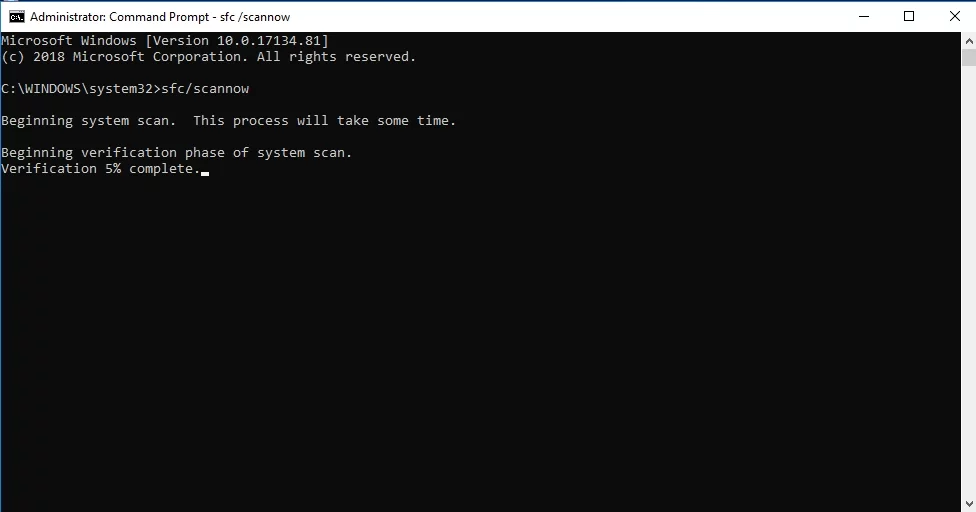
Instrumentul va localiza și repara fișierele corupte. Procesul poate dura câteva minute. Prin urmare, este important să evitați să interferați cu el. Cu toate acestea, dacă scanarea SFC nu scapă de problemă, puteți încerca să executați o scanare DISM. Puteți face acest lucru urmând acești pași:
- Lansați promptul de comandă ca administrator.
- Rulați următoarea comandă:
DISM.exe /Online /Cleanup-image /Restorehealth

- Dacă scanarea DISM nu poate obține fișierele online, puteți utiliza mediul de instalare. Introduceți unitatea flash USB sau DVD-ul, apoi executați următoarea comandă:
DISM.exe /Online /Cleanup-Image /RestoreHealth /Source:C:\RepairSourceWindows /LimitAccess
- Nu uitați să înlocuiți „C:\RepairSourceWindows” cu calea unității flash USB sau a DVD-ului.
- Odată ce scanarea este finalizată, verificați dacă eroarea persistă.
Dacă intenționați să utilizați unitatea flash de instalare sau DVD-ul pentru a rula scanarea DISM, vă recomandăm mai întâi să vă actualizați driverele. În acest fel, veți putea să rezolvați problema și să instalați actualizările Windows fără nicio problemă. Puteți face acest lucru în mod convenabil utilizând un instrument de încredere precum Auslogics Driver Updater.

Rezolvați problemele PC-ului cu Driver Updater
Performanța instabilă a computerului este adesea cauzată de drivere învechite sau corupte. Auslogics Driver Updater diagnostichează problemele driverului și vă permite să actualizați driverele vechi dintr-o dată sau pe rând, pentru ca computerul să funcționeze mai ușor


Metoda 3: Reporniți componentele actualizării Windows
De asemenea, este posibil ca anumite componente ale actualizării Windows să provoace apariția erorii 0x80080008. Pur și simplu reporniți-le urmând instrucțiunile de mai jos:
- Faceți clic dreapta pe sigla Windows din bara de activități.
- Selectați Command Prompt (Admin), apoi executați următoarele comenzi:
net stop wuauserv
net stop cryptSvc
biți de oprire net
net stop msserver
ren C:\Windows\SoftwareDistribution SoftwareDistribution.old
ren C:\Windows\System32\catroot2 Catroot2.old
net start wuauserv
net start cryptSvc
biți net de pornire
net start msserver
Metoda 4: Descărcarea manuală a actualizării
Dacă eroarea 0x80080008 blochează procesul de actualizare, una dintre soluțiile ideale este descărcarea și instalarea manuală a componentelor. Puteți face acest lucru urmând acești pași:
- Primul lucru pe care trebuie să-l faceți este să obțineți numărul KB al actualizării pe care trebuie să o descărcați. Puteți accesa secțiunea Windows Update din sistemul dvs. sau puteți vizita site-ul web Windows Update History.
- După ce ați luat notă de numărul KB al actualizării, vizitați site-ul web Microsoft Update Catalog. Introduceți numărul KB al actualizării în câmpul de căutare.
- Veți vedea o listă de actualizări care pot fi descărcate. Căutați-l pe cel care se potrivește cu arhitectura sistemului dvs.
- Faceți clic pe butonul Descărcare.
După parcurgerea acestor pași, sistemul dumneavoastră va fi actualizat și problema dumneavoastră va fi rezolvată. Merită remarcat faptul că aceasta este doar o soluție și nu rezolvă problema de bază. Deci, dacă este lansată o nouă actualizare, eroarea 0x80080008 ar putea reveni.
Metoda 5: Repornirea serviciilor BITS
Actualizările Windows sunt instalate cu succes cu ajutorul diferitelor servicii, inclusiv Serviciul de transfer inteligent în fundal (BITS). În unele cazuri, acest serviciu se poate bloca și vă poate împiedica să finalizați procesul de actualizare. Ceea ce ar trebui să faceți este să reporniți serviciul. Doar urmați pașii de mai jos:
- Pe tastatură, apăsați tasta Windows+R. Aceasta ar trebui să lanseze caseta de dialog Run.
- Tastați „services.msc” (fără ghilimele), apoi apăsați Enter.
- Derulați în jos până când găsiți Serviciul de transfer inteligent în fundal (BITS). Faceți dublu clic pe el.
- Dacă observați că serviciul este setat la „Oprit”, faceți clic pe butonul Start.
- Accesați fila Recuperare și asigurați-vă că Prima eșec și A doua eroare sunt setate la Reporniți serviciul.
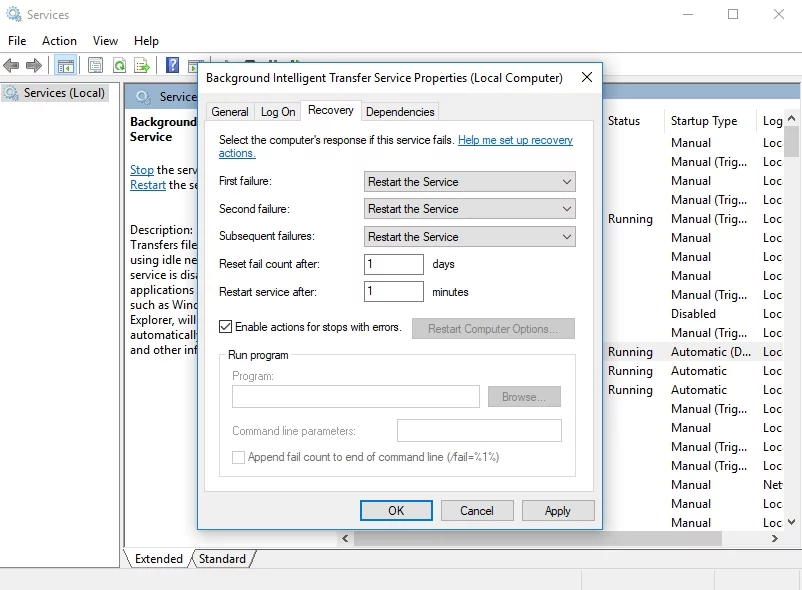
- Faceți clic pe Aplicare și OK.
Metoda 6: Utilizarea modului Safe Boot
Este posibil ca anumite procese de fundal să încetinească sau chiar să interfereze cu o actualizare. Puteți încerca să vă modificați serviciile pentru a vă asigura că nimic nu va intra în conflict cu actualizarea. Pentru a face acest lucru, urmați aceste instrucțiuni:
- Apăsați tasta Windows + R de pe tastatură.
- Tastați „msconfig” (fără ghilimele), apoi apăsați Enter.
- Faceți clic pe fila Servicii, apoi selectați opțiunea Ascunde toate serviciile Microsoft.
- Faceți clic pe Disable All, apoi faceți clic pe Aplicare.
- Faceți clic pe fila Pornire, apoi selectați Open Task Manager.
- Dezactivează programele de pornire unul câte unul.
- Reporniți computerul și încercați să instalați din nou actualizările.
Metoda 7: Efectuarea unui upgrade pe loc
Unii utilizatori au raportat că au reușit să scape de eroarea 0x80080008 efectuând un upgrade la loc. Această metodă vă permite să instalați cea mai recentă versiune a sistemului de operare fără a vă atinge fișierele și aplicațiile. Iată cum o faci:
- Accesați site-ul web Microsoft și descărcați Instrumentul de creare media.
- Alegeți Upgrade this PC Now, apoi faceți clic pe Next. Configurarea va pregăti acum fișierele necesare.
- Selectați „Descărcați și instalați actualizări (recomandat)”, apoi faceți clic pe Următorul.
- Urmați instrucțiunile de pe ecran până când ajungeți la ecranul care spune „Gata de instalare”. Faceți clic pe „Schimbați ce să păstrați”.
- Nu uitați să alegeți „Păstrați fișierele și aplicațiile personale”, apoi faceți clic pe Următorul.
Efectuând acești pași ar trebui să vă actualizați sistemul Windows la cea mai recentă versiune. În plus, procesul va scăpa definitiv de eroarea 0x80080008.
Ce problemă de Windows ați dori să rezolvăm în continuare?
Spune-ne în comentariile de mai jos!