
Como corrigir o erro de atualização 0x80080008 no Windows 10, 8, 8.1 e 7?
Publicados: 2018-07-04Neste ponto, erros de atualização são uma visão comum para usuários do Windows. Em versões mais antigas do sistema, as pessoas podem usar truques diferentes para desativar as atualizações. No entanto, com o Windows 10, há pouco que você pode fazer para interromper o processo. A melhor opção que você tem é adiar a instalação.
Um dos erros de atualização recorrentes é aquele com o código 0x80080008. Ao ver esse código de erro, você notará que o processo de atualização fica travado ou alguns dos arquivos não são baixados e instalados com êxito. Se você quiser saber como corrigir o erro de atualização do Windows 10 80080008, está com sorte. Neste artigo, discutiremos algumas das melhores soluções alternativas para esse problema. Embora nossas soluções funcionem melhor para o Windows 10, elas também são aplicáveis a sistemas mais antigos, como Windows 8, Windows 8.1 e Windows 7.
Cenários comuns relacionados ao erro 0x80080008
Antes de aprendermos a corrigir o erro de atualização do Windows 10 0x80080008, seria melhor discutirmos alguns dos problemas comuns relacionados a ele. Dessa forma, você terá uma ideia melhor de como evitar que o erro apareça novamente.
- Falha na atualização do Windows – O erro 0x80080008 pode fazer com que as atualizações parem de funcionar. Você deve conseguir resolver esse problema desativando o antivírus de terceiros. Uma boa solução seria baixar manualmente as atualizações. Discutiremos essas soluções a seguir.
- 0x80080008 Server 2016 – Muitos usuários também relataram problemas com o Windows Server 2016. Nossos métodos são projetados para resolver o erro 0x80080008 no Windows 10, mas alguns deles devem se aplicar ao Windows 2016.
Método 1: Desativando seu antivírus
Alguns usuários relataram que o erro de atualização 0x80080008 pode aparecer devido a problemas com programas antivírus de terceiros. Se você tiver um, tente desativá-lo e verifique se a atualização será concluída. No entanto, se isso não funcionar, recomendamos remover completamente o antivírus. Se esta solução se livrar do erro, é hora de você mudar para uma ferramenta de segurança diferente.
Existem vários programas antivírus no mercado, mas aquele que lhe dará proteção ideal sem interferir no seu sistema é o Auslogics Anti-Malware. Além do mais, esta ferramenta confiável pode detectar ataques e ameaças que o Windows Defender pode perder.

Método 2: realizando varreduras SFC e DISM
Se o erro 0x80080008 continuar voltando, deve haver algo errado com sua instalação. É possível que haja arquivos de sistema danificados ou corrompidos em seu computador. Felizmente, isso pode ser facilmente corrigido executando uma verificação SFC. Você pode fazer isso seguindo estes passos:
- No teclado, pressione a tecla Windows+S.
- Digite “prompt de comando” (sem aspas).
- Clique com o botão direito do mouse em Prompt de Comando nos resultados e selecione Executar como Administrador.
- Quando o prompt de comando estiver ativado, digite “sfc/scannow” (sem aspas) e pressione Enter.
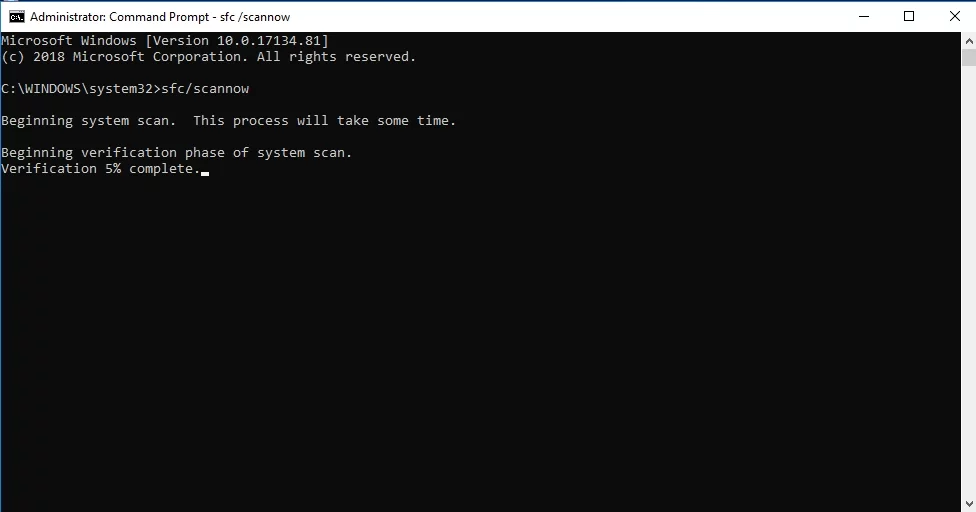
A ferramenta irá localizar e reparar arquivos corrompidos. O processo pode demorar alguns minutos. Portanto, é importante que você evite interferir nele. No entanto, se a verificação SFC não resolver o problema, você pode tentar executar uma verificação DISM. Você pode fazer isso seguindo estes passos:
- Inicie o prompt de comando como administrador.
- Execute o seguinte comando:
DISM.exe /Online /Cleanup-image /Restorehealth

- Se a verificação do DISM não conseguir colocar os arquivos online, você poderá usar sua mídia de instalação. Insira sua unidade flash USB ou DVD e execute o seguinte comando:
DISM.exe /Online /Cleanup-Image /RestoreHealth /Source:C:\RepairSourceWindows /LimitAccess
- Lembre-se de substituir 'C:\RepairSourceWindows' pelo caminho da unidade flash USB ou do DVD.
- Quando a verificação estiver concluída, verifique se o erro persiste.
Se você for usar sua unidade flash ou DVD de instalação para executar a verificação do DISM, recomendamos atualizar seus drivers primeiro. Dessa forma, você poderá resolver o problema e instalar as atualizações do Windows sem nenhum problema. Você pode fazer isso convenientemente usando uma ferramenta confiável como o Auslogics Driver Updater.

Resolver problemas do PC com o Driver Updater
O desempenho instável do PC geralmente é causado por drivers desatualizados ou corrompidos. O Auslogics Driver Updater diagnostica problemas de driver e permite que você atualize drivers antigos de uma só vez ou um de cada vez para que seu PC funcione melhor


Método 3: Reiniciando os componentes da atualização do Windows
Também é possível que determinados componentes da atualização do Windows estejam causando o erro 0x80080008. Basta reiniciá-los seguindo as instruções abaixo:
- Clique com o botão direito do mouse no logotipo do Windows na barra de tarefas.
- Selecione Prompt de Comando (Admin) e execute os seguintes comandos:
net stop wuauserv
net stop cryptSvc
bits de parada de rede
net stop msserver
ren C:\Windows\SoftwareDistribution SoftwareDistribution.old
ren C:\Windows\System32\catroot2 Catroot2.old
net start wuauserv
net start cryptSvc
bits de início líquido
net start msserver
Método 4: Baixando manualmente a atualização
Se o erro 0x80080008 estiver bloqueando o processo de atualização, uma das soluções ideais é baixar e instalar manualmente os componentes. Você pode fazer isso seguindo estes passos:
- A primeira coisa que você precisa fazer é adquirir o número da KB da atualização que você precisa baixar. Você pode acessar a seção Windows Update em seu sistema ou visitar o site do Windows Update History.
- Depois de anotar o número da KB da atualização, visite o site do Catálogo do Microsoft Update. Digite o número KB da atualização no campo de pesquisa.
- Você verá uma lista de atualizações para download. Procure aquele que corresponda à arquitetura do seu sistema.
- Clique no botão Baixar.
Após seguir estes passos, seu sistema será atualizado e seu problema será resolvido. Vale a pena notar que esta é apenas uma solução alternativa e não corrige o problema principal. Portanto, se uma nova atualização for lançada, o erro 0x80080008 poderá retornar.
Método 5: Reiniciando os serviços do BITS
As atualizações do Windows são instaladas com êxito com a ajuda de vários serviços, incluindo o serviço de transferência inteligente em segundo plano (BITS). Em alguns casos, esse serviço pode travar e impedir que você conclua o processo de atualização. O que você teria que fazer é reiniciar o serviço. Apenas siga os passos abaixo:
- No teclado, pressione a tecla Windows + R. Isso deve iniciar a caixa de diálogo Executar.
- Digite “services.msc” (sem aspas) e pressione Enter.
- Role para baixo até encontrar o serviço de transferência inteligente em segundo plano (BITS). Clique duas vezes nele.
- Se você perceber que o serviço está definido como 'Parado', clique no botão Iniciar.
- Vá para a guia Recuperação e certifique-se de que Primeira falha e Segunda falha estejam definidas para Reiniciar o serviço.
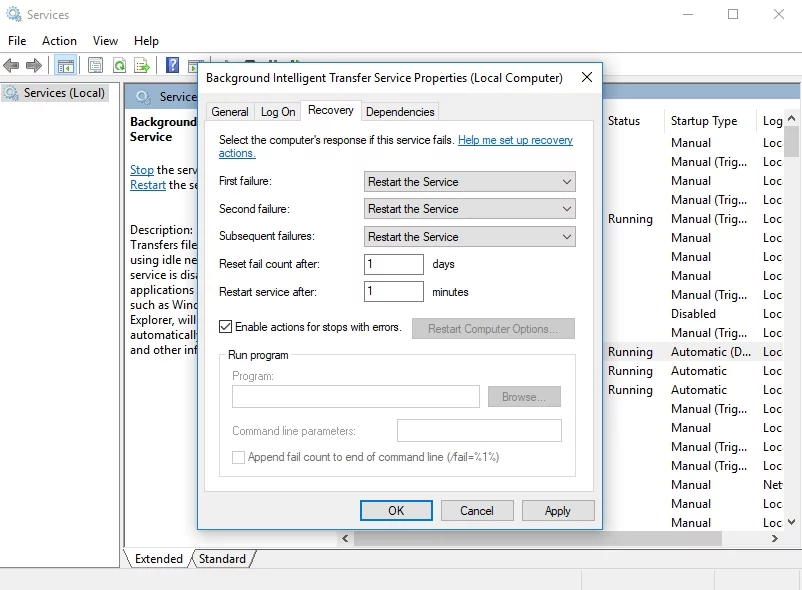
- Clique em Aplicar e OK.
Método 6: usando o modo de inicialização segura
É possível que certos processos em segundo plano diminuam a velocidade ou até interfiram em uma atualização. Você pode tentar ajustar seus serviços para garantir que nada entre em conflito com a atualização. Para fazer isso, siga estas instruções:
- Pressione a tecla Windows + R no teclado.
- Digite “msconfig” (sem aspas) e pressione Enter.
- Clique na guia Serviços e selecione a opção Ocultar todos os serviços da Microsoft.
- Clique em Desativar tudo e, em seguida, clique em Aplicar.
- Clique na guia Inicialização e selecione Abrir Gerenciador de Tarefas.
- Desative os programas de inicialização um por um.
- Reinicie o computador e tente instalar as atualizações novamente.
Método 7: realizando uma atualização in-loco
Alguns usuários relataram que conseguiram se livrar do erro 0x80080008 realizando uma atualização in-loco. Este método permite que você instale a versão mais recente do seu sistema operacional sem tocar em seus arquivos e aplicativos. Aqui está como você faz isso:
- Acesse o site da Microsoft e baixe a ferramenta de criação de mídia.
- Escolha Atualizar este PC agora e clique em Avançar. A configuração irá agora preparar os arquivos necessários.
- Selecione 'Baixar e instalar atualizações (recomendado)' e clique em Avançar.
- Siga as instruções na tela até chegar à tela que diz 'Pronto para instalar'. Clique em 'Alterar o que manter'.
- Não se esqueça de escolher 'Manter arquivos e aplicativos pessoais' e clique em Avançar.
A execução dessas etapas deve atualizar seu sistema Windows para a versão mais recente. Além disso, o processo eliminará permanentemente o erro 0x80080008.
Qual problema do Windows você gostaria que resolvêssemos em seguida?
Deixe-nos saber nos comentários abaixo!