
Cum să adăugați un monitor suplimentar la laptop
Publicat: 2022-01-29
Configurațiile cu mai multe monitoare pe computere desktop sunt destul de simple: dacă aveți porturile și cablurile adecvate, sunteți în afaceri. Cu toate acestea, adăugarea de spațiu suplimentar pe ecran la laptop poate fi destul de mai dificilă. Citiți mai departe în timp ce vă arătăm cum să vă bucurați de un spațiu suplimentar al ecranului pe laptopul dvs., indiferent de situația portului dvs. și cu o varietate de posibilități secundare de ecran, inclusiv reutilizarea monitoarelor vechi, tabletelor sau chiar cumpărarea unui afișaj portabil cu USB.
De ce vreau să fac asta?
Înainte de a începe să vă explicăm de ce doriți spațiu suplimentar pe ecran, va trebui să ne declarăm în mod clar părtinirea în această privință: majoritatea stațiilor de lucru de la How-To Geek au două sau mai multe monitoare (și stația acest articol special a fost scris pe sport trei). În timp ce unii oameni preferă concentrarea de a avea doar un singur lucru deschis la un moment dat pe singurul lor monitor, ne place foarte mult să avem spațiu de întins, să punem documente una lângă alta, să parcăm ferestrele de comunicare pe un ecran în timp ce lucrăm pe celălalt etc.
Dacă doriți să faceți același lucru, să adăugați puțin spațiu la echipamentul laptopului pentru a parca ferestre suplimentare, a lăsa notele deschise sau, altfel, vă bucurați de tipul de spațiu pe ecran dublu (și mai mare) care este de obicei rezervat utilizatorilor de desktop , acesta este tutorialul pentru tine. Vom începe cu cele mai ieftine (și, întâmplător, cele mai puțin portabile) opțiuni și apoi vom ajunge la soluții mai scumpe și semnificativ mai portabile.
Conectarea unui monitor desktop standard la laptop
Ar fi ușor să ne gândim că laptopurile nu mai vin cu porturi de afișare externe care privesc corpurile elegante și înguste ale laptopurilor moderne și mașinilor în stil ultrabook. De-a lungul anilor 1990 și până în anii 2000, a fost obișnuit (și chiar de așteptat) să vezi un port VGA mare și gros, albastru, ieșind pe spatele sau pe lateralul oricărui laptop pe care l-ai întâlnit.
Ai fi la fel de greu să găsești un laptop cu un port VGA pe cât ai găsi unul cu un port paralel: vremurile conexiunilor periferice analogice s-au dus de mult în computerul mobil, în afară de o construcție bazată pe vechime aici sau acolo. Asta nu înseamnă că nu există nicio modalitate de a conecta un monitor la laptop. Noul standard al laptopurilor pentru ecrane externe este portul HDMI subțire și ușor de trecut cu vederea. (Văzut în fotografia de mai jos din stânga.)
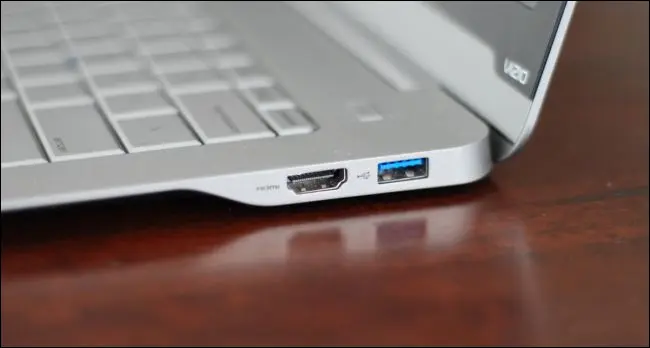
Laptopurile cu porturi de ieșire HDMI pot fi conectate cu ușurință la orice monitor extern (fie el un monitor real sau un HDTV) care acceptă intrări HDMI. Dacă aveți un monitor de computer care nu are un port de intrare HDMI, dar are un port DVI, puteți utiliza cu ușurință un adaptor de cablu HDMI la DVI ieftin pentru a reduce decalajul, deoarece atât semnalele HDMI, cât și DVI sunt complet digitale și nu necesită transcodare. Sau altele asemănătoare.
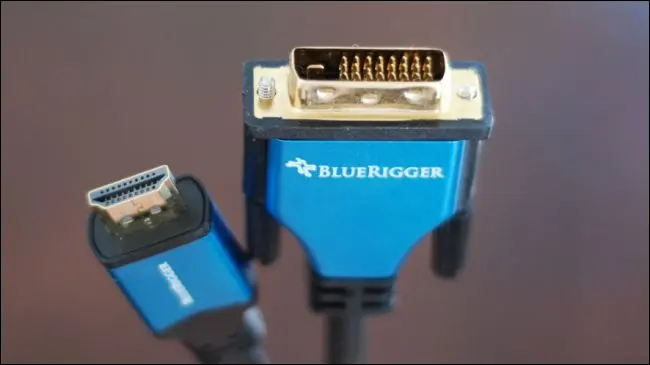
Majoritatea descrierilor de produse ale cablurilor adaptoare HDMI-DVI fac să pară că sunt destinate să conecteze surse DVI la ecrane HDMI (cum ar fi o ieșire DVI de pe o placă video la un monitor compatibil HDMI sau HDTV), dar nu vă faceți griji. sunt bidirecționale la fel ca un cablu HDMI vechi obișnuit. Există adaptoare similare (și la o gamă de preț similară) pentru a converti DisplayPort (un alt format de port video digital) în HDMI sau DisplayPort în DVI dacă acesta este portul video disponibil pe laptop.
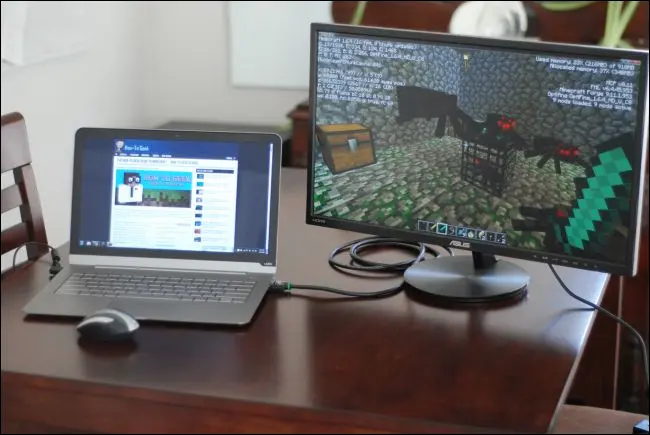
În fotografia de mai sus avem laptopul conectat la un monitor desktop ASUS (pentru cei curioși: este VN248-P, o valoare grozavă care poate fi găsită la vânzare la aproximativ 130 USD, practic o dată la două luni) cu ecranul laptopului afișând versiunea pentru începători. Ghid pentru seria Minecraft și monitorul desktop care afișează Minecraft. Am folosit Minecraft pentru a testa fiecare configurație de monitor extern din această serie, ca o modalitate de a urmări mișcarea și cadrele pe secundă atunci când contează cu adevărat (de exemplu, jocul unui joc), spre deosebire de pur și simplu încărcarea unei pagini web statice (pe care chiar și cea mai greoaie configurație de monitor ar avea nicio problemă cu). Jocul Minecraft pe al doilea monitor a fost o experiență plăcută, fără nicio scădere a FPS.
Când conectați monitorul, majoritatea sistemelor de operare și hardware-ul laptopului îl vor detecta automat (și, cel puțin, vor începe să oglindiți ecranul laptopului pe ecranul secundar). Oglindirea este de obicei implicită pentru laptopuri, deoarece astfel sunt gata de funcționare atunci când sunt conectate la un proiector pentru o prezentare. Utilizați tastele Fn de pe laptop (de obicei Fn + F3) pentru a comuta între modurile de vizualizare sau utilizați panoul de afișare pentru sistemul de operare pentru a face ajustările odată ce cablul HDMI este conectat.
Dacă aveți un laptop rar, care este atât de subțire, încât nici măcar nu are un port HDMI, asta nu exclude posibilitatea de a utiliza un monitor tradițional. Va trebui pur și simplu să iei un adaptor USB-la-HDMI. Aceste adaptoare rulează de obicei în jur de 50 USD (această unitate de bază USB 3.0-la-HDMI de la Cable Matters este de 48 USD și include un adaptor HDMI-la-DVI). Puteți găsi adaptoare care vor trece de la un semnal digital HDMI la un semnal VGA, dar pierderea calității semnalului în trecerea de la digital la analog (prin însăși natura procesului și fără vina producătorului adaptorului) este destul de insuportabilă. Respectați un semnal complet digital oriunde și oricând este posibil.
Notă: Dacă cumpărați un adaptor USB, vă recomandăm cu insistență să studiați cu atenție recenziile și comentariile pentru modelul la care vă uitați. Multe adaptoare de rang înalt, de exemplu, au suport slab pentru drivere pentru cele mai recente versiuni ale sistemului de operare. Un adaptor vechi de trei ani cu sute de recenzii de 4 stele lăsate de utilizatorii de Windows 7 nu este prea bun pentru tine pe Windows 8.1 dacă producătorul nu a actualizat driverele.
Principalul dezavantaj evident al configurației prezentate mai sus (indiferent dacă trebuie sau nu să plătiți un nou cablu sau adaptor) este problema portabilității. Adăugarea unui monitor desktop frumos la laptop vă va dubla (sau chiar tripla) spațiul imobiliar al ecranului, dar numai atunci când vă așezați acasă sau la birou. A împacheta chiar și un monitor desktop subțire și a-l lua pe drum pentru afaceri sau la bibliotecă este destul de nepractic.
Conectarea unui monitor USB la laptop
Dacă doriți ca spațiul pe ecran al unui monitor tradițional să fie asociat cu tipul de portabilitate pe care îl puteți strecura în husa de transport a laptopului dvs., există o întreagă subclasă de monitoare concepute doar pentru dvs. Aceste produse există într-un fel de limb între monitoarele de dimensiune completă și ecranele tabletelor în ceea ce privește dimensiunea ecranului, rezoluția și contrastul.

În ultimele luni, ne-am plimbat cu un AOC e1659wu, o intrare foarte apreciată în genul de monitor USB. Deoarece AOC face ceea ce face atât de bine, îl vom folosi pentru a evidenția exact ceea ce trebuie să căutați într-un monitor USB.
Deși AOC nu este plug 'n play, este destul de ușor de instalat. Va trebui să scoateți driverele de pe CD-ROM-ul inclus sau dacă laptopul dumneavoastră nu are o unitate CD-ROM (și nu mulți au în zilele noastre), puteți vizita site-ul de asistență AOC pentru a prelua driverele. Pachetul de instalare a driverelor instalează driverele DisplayLink și apoi trebuie pur și simplu să conectați monitorul.
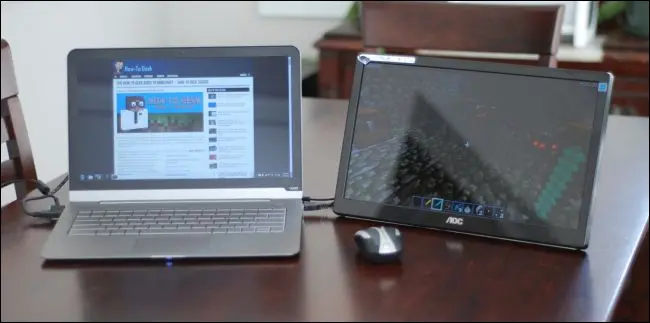
AOC oferă o răspândire de 16 inchi (15,6 inchi vizibilă) și o rezoluție maximă de 1366×768. Cântărește aproximativ la fel de mult ca ultrabook-ul nostru (2,6 lire sterline), dar spre deosebire de ultrabook-ul nostru nu necesită o cărămidă de putere suplimentară (slavă Domnului pentru asta). Își consumă toată puterea prin două porturi USB (pe portul pentru date și portul suplimentar pentru putere suplimentară). Deși nu este distractiv să pierzi două porturi USB dintr-o singură lovitură, este mult mai puțin distractiv să împachetezi o cărămidă de putere suplimentară, așa că nu ne plângem.
Componenta USB a designului AOC este importantă: USB 3.0 oferă o creștere semnificativă a lățimii de bandă disponibilă față de o configurare USB 2.0. De fapt, puteți ridica versiunea mai veche a acestui monitor chiar în USB 2.0 (și economisi 40 USD în acest proces), dar dacă intenționați să o utilizați pentru video sau chiar pentru un joc video ocazional, vă recomandăm insistent să omiteți modelul USB 2.0. și preluarea modelului USB 3.0. Nu numai că modelul mai nou este îmbunătățit într-o varietate de moduri mici (are mai multe opțiuni de rezoluție, un suport mai frumos și un suport VESA dacă doriți să atașați al doilea monitor la un braț articulat, un suport sau așa ceva), dar și upgrade-ul la USB 3.0 îmbunătățește radical timpul de răspuns. Cu excepția cazului în care intenționați să utilizați monitorul secundar doar pentru aplicații cu lățime de bandă foarte mică, cum ar fi o fereastră de chat, USB 3.0 este o necesitate.
Dacă preocuparea principală cu un monitor USB este lățimea de bandă disponibilă (toate stilul excelent din lume nu poate compensa un ecran întârziat), atunci luminozitatea ecranului, contrastul și stilul general al unității sunt pe locul doi. Puteți regla cu ușurință luminozitatea și contrastul din bara de sistem Windows selectând pictograma AOC și utilizând meniul de setări. Avem două plângeri minore cu privire la acest proces: unul, nu există niciun motiv să nu facem din acesta un proces bazat pe hardware prin butoanele de pe carcasă (nu există butoane despre care să vorbim pe monitorul AOC) și doi, ne-am dori să reușim. doar un pic mai luminos. Prima plângere este una destul de validă, iar a doua, am înțeles, este mai dificil de remediat dacă inginerii doresc să mențină monitorul să funcționeze fără alimentare USB.
Deși ecranul lucios a îngreunat fotografiat (și nu ne pasă prea mult de ecranele lucioase în general), ecranul de pe AOC a fost clar și strălucirea la utilizarea efectivă a monitorului a fost minimă.
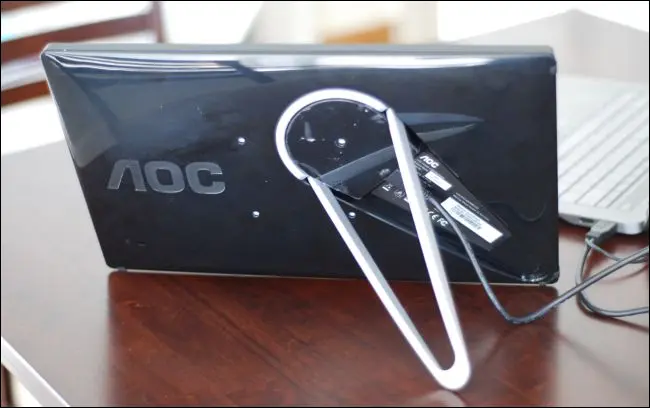
Standul a funcționat grozav; îl puteai regla oriunde între închis și complet deschis, iar mecanismul a rămas ferm acolo unde l-ai lăsat. Puteti vedea in fotografia de mai sus monturile VESA care sunt, dupa parerea noastra, o mica optiune draguta de inclus. Majoritatea oamenilor nu le vor folosi, dar dacă ajungi să vrei să-ți montezi monitorul portabil pe un braț pivotant sau alt punct de montare, este bine să le ai acolo.
Caracteristica finală de design demnă de remarcat este că puteți roti cu ușurință monitorul (și chiar detectează rotația și se modifică în consecință). Ecranele laptopurilor sunt aproape universal cu ecran lat acum, dar există încă atât de multe lucruri la care ne uităm care sunt orientate în portret (cum ar fi majoritatea paginilor web, documentelor etc.). Este util să răsturnați monitorul AOC și să utilizați spațiul mai eficient.
Vom recunoaște că nu ne așteptam la multe de la un monitor cu USB, dar AOC oferă cu adevărat ceea ce promite: un ecran foarte portabil și ușor pentru utilizatorii de laptop.
Conectarea unei tablete la laptop
Dacă ai citit ultima secțiune și te-ai gândit „Aceasta arată ca o tabletă uriașă care stă acolo”, ai ajuns la ceva. Nu este deosebit de economic să ieșiți și să cumpărați o tabletă doar pentru a servi ca monitor secundar, dar dacă aveți deja o tabletă precum un iPad sau o tabletă Android mai mare, doriți să o reutilizați (chiar dacă este necesar) ca o al doilea monitor, există o varietate de moduri în care puteți face acest lucru.
Câteva dintre cele mai populare aplicații de pe piață atât pentru iOS, cât și pentru Android, cum ar fi Air Display și iDisplay, se bazează pe tableta și laptopul dvs. (sau orice computer gazdă) care partajează aceeași rețea Wi-Fi. Aceasta este o alegere de design iritante din mai multe motive. În primul rând, configurația este complet distrusă de routerele cu izolarea AP activată (o funcție pe care multe cafenele, biblioteci, hoteluri etc. o folosesc în rețelele lor Wi-Fi pentru a se asigura că fiecare client poate vorbi cu routerul și cu internetul mai mare, dar nu unul altuia); astfel încât locurile în care este cel mai probabil să utilizați funcția sunt cele mai probabile să întrerupă funcția. În al doilea rând, introduce o mulțime de lag inutil. În al treilea rând, introduce un risc potențial de securitate; de ce să trimiteți toate datele de pe ecran prin nodul local Wi-Fi? Înțelegem că este convenabil fără cabluri, dar este predispus la eșec, mai lent și are un risc de securitate încorporat.
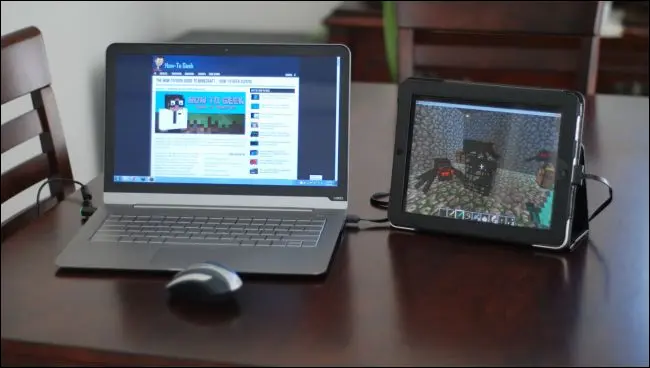
LEGE: Cum să folosiți iPad-ul ca al doilea monitor pentru computerul sau Mac
În schimb, o modalitate mai bună de a aborda problema este aceeași modalitate în care abordăm conectarea unui monitor simplu vechi: cu un cablu fizic. În acest scop, ne place mai degrabă o aplicație numită Duet Display. Costă la fel de mult ca și celelalte opțiuni de pe piață (19 USD), dar folosește USB și este neted.
Tot ce aveți nevoie pentru ca întregul sistem să funcționeze este aplicația Duet Display de pe computer, aplicația pentru computer însoțitor (vă va solicita să o descărcați când lansați aplicația pe tabletă) și un cablu de atașare adecvat. Puteți consulta ghidul nostru complet pentru configurarea acestuia aici.
Deși este ușor să crezi că ești blocat cu un singur ecran de laptop, există o mulțime de opțiuni disponibile. Evaluează-ți nevoile, bugetul și cât de portabil vrei să fie al doilea ecran și selectează cel mai potrivit dintre configurațiile noastre tradiționale de monitor, monitor USB și tabletă ca al doilea ecran.