
Windows 10'da Event 1000 uygulama hatası nasıl düzeltilir?
Yayınlanan: 2018-09-26Bilgisayarınızdaki bir uygulama çöktüğünde, Olay Görüntüleyici günlüğünde göreceğiniz olası kodlardan biri Olay Kimliği 1000 uygulama hatasıdır. Bu göründüğünde, kullandığınız program beklenmedik bir şekilde kapanacaktır. Ayrıca, düzgün bir şekilde başlatamazsınız. Bu hata kodunun bilgisayarınızda daha sık meydana geldiğini fark etmeye başlarsanız, sorunu çözmenin tam zamanıdır.
Bu yazıda, 1000 uygulama çökmesi hata kodunu nasıl çözeceğinizi öğreteceğiz. Sorundan kalıcı olarak kurtulacak olanı bulana kadar çözüm listemizde ilerlediğinizden emin olun.
Windows 10'da Olay Kimliği 1000 Nasıl Onarılır
- Kayıt Defterini Temizle
- SFC Taraması gerçekleştirin
- Sürücülerinizi Güncel Tutun
- NET Framework'ü yeniden yükleyin
- Temiz Önyükleme Gerçekleştirin
- Yazılımı Yeniden Yükleyin
Yöntem 1: Kayıt Defterini Tarama
Olay Kimliği 1000 hatası, bozuk veya hasarlı kayıt defteri girdileri nedeniyle ortaya çıkıyor. Bu nedenle, güvenilir bir kayıt defteri tarayıcısı kullanmanızı öneririz. Bu görevi yerine getirebilecek birçok program var. Ancak, Auslogics Registry Cleaner gibi güvenilir bir araç seçmenizi öneririz. Bu yazılım, temizlemeden önce kayıt defterinizin bir yedeğini oluşturduğundan, işletim sisteminizin kararlılığını riske atma konusunda endişelenmenize gerek yoktur. En iyi yanı, Auslogics Registry Cleaner'ı ücretsiz olarak indirebilir, yükleyebilir ve kullanabilirsiniz.
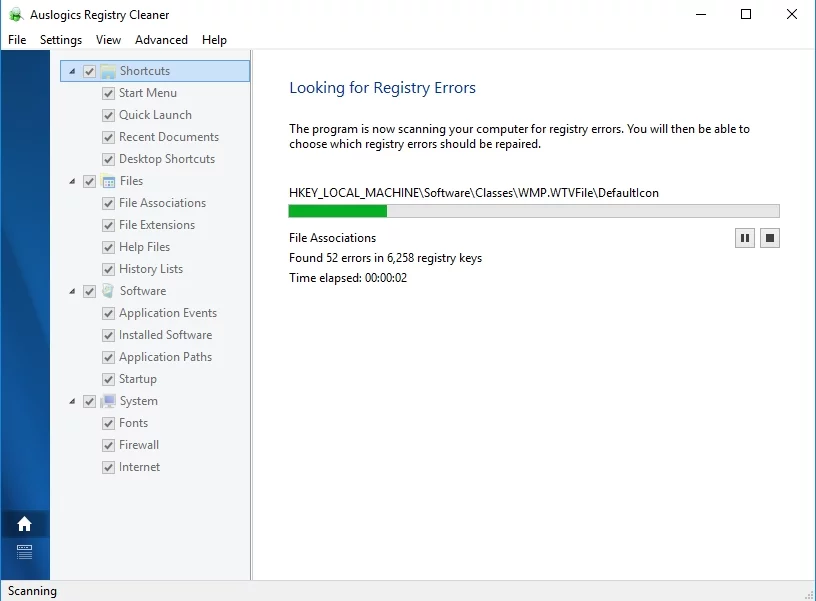
Bu aracın kayıt defterinizdeki tüm sorunları çözdüğünü de belirtmekte fayda var. Böylece, işlem tamamlandığında, bilgisayarınızın performansında önemli bir gelişme olduğunu fark edeceksiniz.
Yöntem 2: SFC Taraması Gerçekleştirme
Sistem dosyalarını bozmuş olabilirsiniz, bu nedenle sık sık Event ID 1000 uygulama hatasıyla karşılaşıyorsunuz. Bu nedenle, sorunu çözmek için bir SFC taraması yapmanızı öneririz. Sistem Dosyası Denetleyicisi, bilgisayarınızı hasarlı WRP dosyaları için tarar ve ardından uygun şekilde adresler. SFC taraması yapmak için şu talimatları uygulamanız yeterlidir:
- Klavyenizde Windows Tuşu+X tuşlarına basın.
- Listeden Komut İstemi (Yönetici) veya Windows PowerShell'i (Yönetici) seçin.
- Aşağıdaki komutu çalıştırın:
DISM.exe /Çevrimiçi /Temizleme görüntüsü /Restorehealth
- İşlem tamamlandıktan sonra bir sonraki komutu çalıştırın:
sfc /scannow
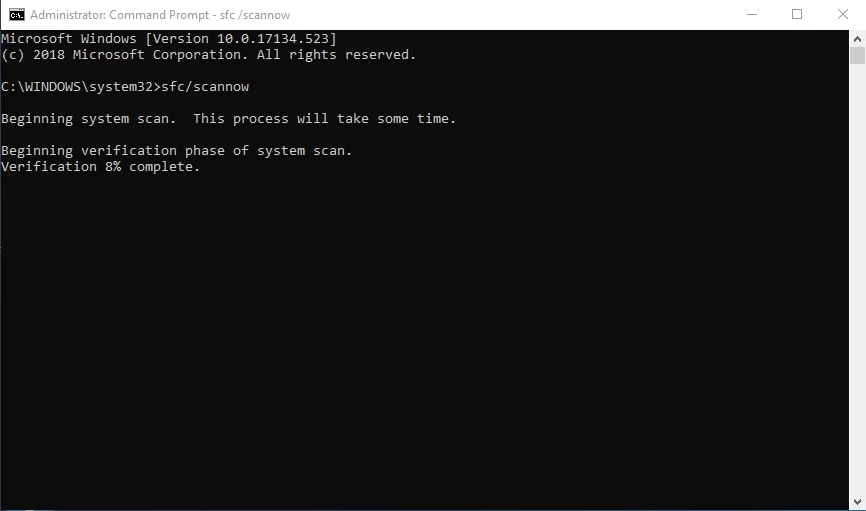
Tarama birkaç dakika sürebilir. Bu nedenle, müdahale etmekten kaçınmanız önemlidir.
Yöntem 3: Sürücülerinizi Güncelleme
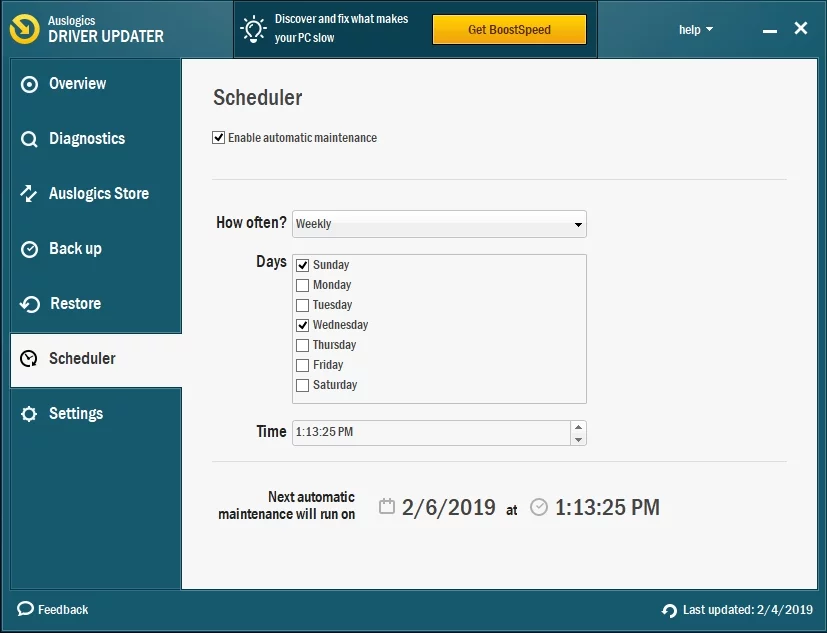
Bazı kullanıcılar, eski, bozuk veya hasarlı sürücüler nedeniyle Olay Kimliği 1000 hatasının ortaya çıktığını bildirdi. Bu nedenle, sürücülerinizi güncellemenizi öneririz. Bunu manuel olarak yapabilirsiniz, ancak süreç zaman alıcı, riskli ve sıkıcı olabilir. Windows 10'da Event ID 1000'i nasıl düzelteceğinizi öğrenmenin, özellikle de çözüm otomatikleştirilebildiğinde kolay olduğunu bilmelisiniz. Auslogics Driver Updater'ı kullanın ve tek bir tıklamayla PC'nizdeki sürücüyle ilgili tüm sorunları onarabilirsiniz.
Sürücü Güncelleyici ile Bilgisayar Sorunlarını Çözün
Kararsız bilgisayar performansına genellikle güncel olmayan veya bozuk sürücüler neden olur. Auslogics Driver Updater, sürücü sorunlarını tanılar ve bilgisayarınızın daha sorunsuz çalışmasını sağlamak için eski sürücülerin tümünü bir kerede veya birer birer güncellemenize olanak tanır


Yöntem 4: NET Framework'ü Yeniden Yükleme
Bazı programların sorunsuz çalışması için NET Framework'e ihtiyacı vardır. Bazı durumlarda, bir NET Framework'ün onarıma ihtiyacı olduğunda, Olay Kimliği 1000 hatası görünebilir. Bu nedenle, aşağıdaki adımları izleyerek yeniden yüklemenizi öneririz:
- Klavyenizde Windows Tuşu+R tuşlarına basarak Çalıştır iletişim kutusunu başlatın.
- “appwiz.cpl” yazın (tırnak işaretleri olmadan), ardından Enter'a basın.
- Sol bölme menüsüne gidin, ardından 'Windows özelliklerini aç veya kapat' seçeneğini tıklayın.
- Listedeki NET Framework seçeneklerinin içeriğini genişletin.
- Tüm NET Framework girişlerinin seçimini kaldırın.
- Bu özelliği sisteminizden kaldırmak için bir NET Framework temizleme aracı kullanın.
- Bilgisayarı yeniden başlatın.
- NET Framework'ün en son sürümünü indirin ve ardından bilgisayarınıza kurun.
Yöntem 5: Temiz Önyükleme Gerçekleştirme
Bazı programlar veya hizmetler, diğer uygulamalara veya yazılımlara müdahale etme eğilimindedir ve genellikle Olay Kimliği 1000 hatası gibi sorunlara yol açar. Bu nedenle, Windows'u minimum başlangıç sürücüleri ve yazılımıyla başlatmak için temiz bir önyükleme gerçekleştirmenizi öneririz. Bunu yapmak için aşağıdaki talimatları izleyin:
- Çalıştır iletişim kutusunu açmak için klavyenizde Windows Tuşu+R tuşlarına basın.
- "msconfig" yazın (tırnak işaretleri olmadan), ardından Enter'a basın.
- Genel sekmesine gidin, ardından Seçmeli Başlangıç'a tıklayın.
- Sistem Hizmetlerini Yükle ve Orijinal Önyükleme Yapılandırmasını Kullan'ın yanındaki kutuları seçin.
- Başlangıç Öğelerini Yükle'nin yanındaki kutunun seçimini kaldırın.
- Hizmetler sekmesine gidin.
- Pencerenin altındaki 'Tüm Microsoft hizmetlerini gizle' seçeneğini tıklayın.
- Tümünü Devre Dışı Bırak'ı tıklayın.
- Uygula ve Tamam'a basarak değişiklikleri kaydedin.
- Sisteminizi yeniden başlatmak için Yeniden Başlat'a tıklayın.
Yöntem 6: Yazılımı Yeniden Yükleme
Olay Kimliği 1000 uygulama hatası oluşursa, sorun muhtemelen etkilenen yazılımın kendisindedir. Bu nedenle, yeniden yüklemek sorunu çözebilir. İşte adımlar:
- Bir kez daha Çalıştır iletişim kutusunu açmanız gerekir. Bunu klavyenizde Windows Tuşu+R tuşlarına basarak yapabilirsiniz.
- Çalıştır iletişim kutusuna "appwiz.cpl" (tırnak işaretleri olmadan) yazın ve Enter'a basın.
- Sürekli çökmeye devam eden programı arayın.
- Sağ tıklayın, ardından seçeneklerden Kaldır'ı seçin.
- Onay istenirse, Evet'e basın.
- Programı yeniden yüklemeden önce, sisteminizi yeniden başlattığınızdan emin olun.
- Uygulamanın en son sürümünü yeniden yükleyin.
Yazılımı yeniden yükledikten sonra, hatanın gidip gitmediğini görmek için başlatmayı deneyin.
Sürücü Güncelleyici ile Bilgisayar Sorunlarını Çözün
Kararsız bilgisayar performansına genellikle güncel olmayan veya bozuk sürücüler neden olur. Auslogics Driver Updater, sürücü sorunlarını tanılar ve bilgisayarınızın daha sorunsuz çalışmasını sağlamak için eski sürücülerin tümünü bir kerede veya birer birer güncellemenize olanak tanır
Çözümlerden hangisi sizin için Olay Kimliği 1000 hatasını düzeltti?
Cevabınızı aşağıdaki yorumlar bölümünde paylaşmaktan çekinmeyin!