
修复相机不适用于团队
已发表: 2022-03-10
大流行的情况大大增加了在家工作的文化。 我们中的许多人已经开始使用Microsoft Teams、Zoom 和 Google Meet等在线平台进行会议。 然而,一些用户抱怨他们的摄像头在会议期间无法在 Teams 中工作。 不要恐慌! 我们总是在这里帮助您解决任何问题。 本指南介绍了解决 Microsoft Teams 摄像头无法正常工作以及因此导致 Microsoft Teams 视频通话无法正常工作问题的原因和故障排除方法。阅读本指南最后,您将完全享受解决问题的乐趣,而无需任何麻烦。
内容
- 如何修复相机无法在团队中工作
- 基本故障排除
- 方法一:关闭其他摄像头访问应用
- 方法二:允许相机权限
- 方法 3:在 Teams 中开启媒体权限
- 方法 4:更新团队
- 方法 5:禁用 VPN
- 方法 6:禁用默认摄像头(用于网络摄像头)
- 方法 7:更新或回滚相机驱动程序
- 方法 8:暂时禁用杀毒软件
- 方法九:重新注册相机
- 方法 10:重置相机应用程序
- 方法 11:重新安装团队
如何修复相机无法在团队中工作
有时,您可能对 Microsoft Teams 相机无法正常工作的问题一无所知。 这可能会突然发生,当您打开相机时,在会议中间与您的同事或客户打交道真的很令人沮丧。 以下是导致 Microsoft Teams 中出现相机不可用问题的一些正当原因。
- 摄像头硬件故障。
- 您 PC 上的其他程序正在使用相机应用程序。
- 在您的 Windows 10 计算机上未授予使用相机的权限。
- Microsoft Teams 权限未针对所有用途设置。
- VPN 干扰正在阻止您的摄像头。
- 过时或不兼容的相机驱动程序。
- 您的默认摄像头干扰了网络摄像头。
- 防病毒软件阻止了 Teams 的摄像头访问。
- 过时的团队。
现在,您知道在 Windows 10 计算机中导致此问题的原因。 作为下一步,这里是一组有效的故障排除解决方法,可帮助您解决相同问题。 首先遵循基本的故障排除步骤,如果它们无法为您提供修复,我们还编译了高级故障排除方法。 那你还在等什么? 继续阅读。
基本故障排除
- 要解决与相机相关的任何临时故障,请尝试重新启动计算机。 这将解决您 PC 中所有损坏的缓存,从而解决此问题。
- 重新启动应用程序也将有助于解决问题。 因此,使用任务管理器关闭团队并重新启动它。
- 通过打开 Windows 10 PC 上的摄像头并开始录制来查找原因。
案例 1:如果内置摄像头没有问题,您将在设备上进行任何形式的录制。 在这种情况下,您必须对与 Microsoft Teams 相关的步骤进行故障排除。
案例 2:如果您无法录制任何视频,则问题出在内置摄像头或网络摄像头上。 对硬件和设备问题进行故障排除以修复 Teams 问题中不可用的相机。
- 确保网络摄像头正确连接到您的计算机,并且内置摄像头没有外部损坏。 如果外部严重损坏,请考虑更换相机。
方法一:关闭其他摄像头访问应用
如果 Skype、Zoom、Google Meet 和 Discord 等其他视频会议应用程序正在使用您的摄像头,则您无法在 Teams 中使用它。 确保在加入 Teams 会议时关闭 Windows 10 计算机上的所有其他后台任务,以修复相机无法解决 Teams 问题。
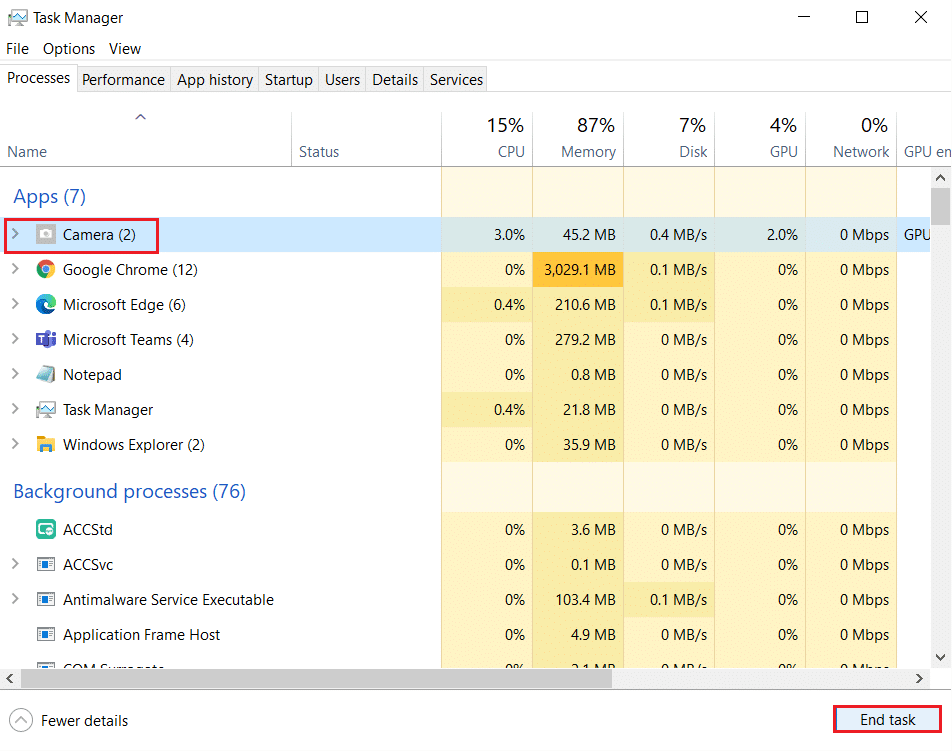
1. 通过同时按下 Ctrl + Shift + Esc 键启动任务管理器。
2. 现在,搜索并选择摄像头访问正在后台运行的程序。
3. 最后,如图所示选择结束任务。
方法二:允许相机权限
如果您没有在 PC 的隐私设置中启用相机权限,您将无法访问相机的任何应用程序或程序。 这是您 PC 的内置安全功能,用于维护数据隐私。 要在 Windows 10 PC 中启用相机权限,请按照以下说明进行操作。
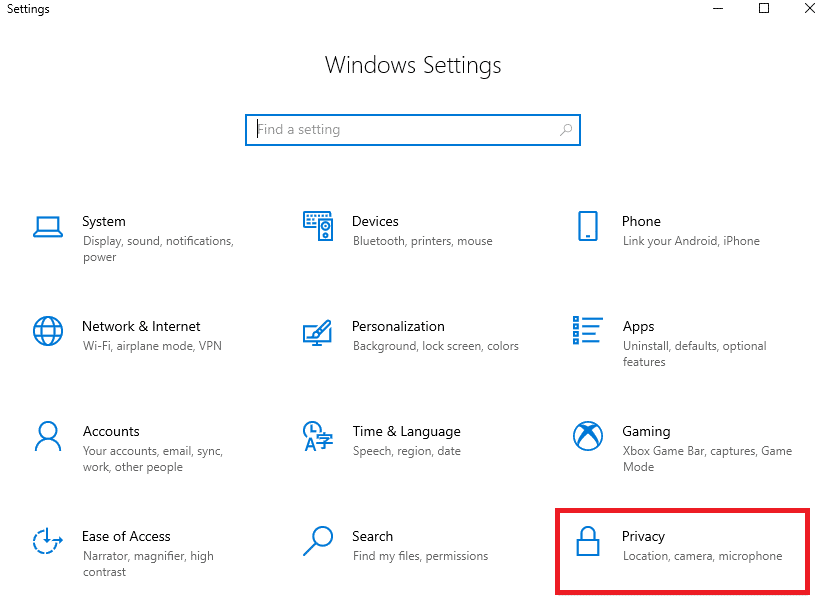
1. 同时按下Windows + I 键启动Windows 设置。
2. 现在,如图所示单击隐私。
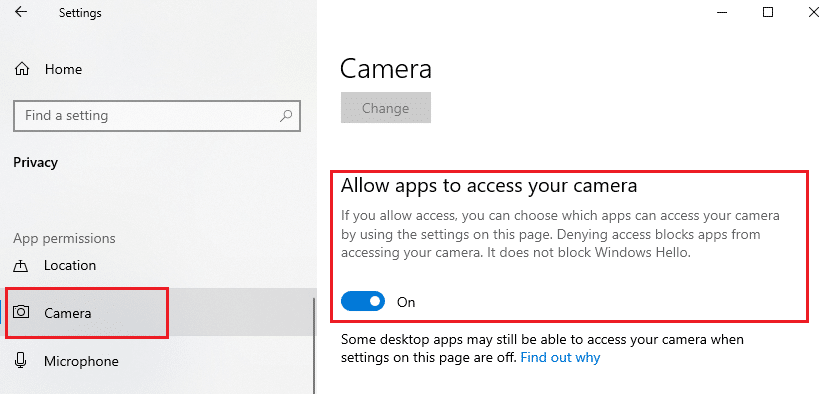
3. 在这里,单击左侧窗格中的相机选项。 确保如图所示启用允许应用访问您的相机选项。
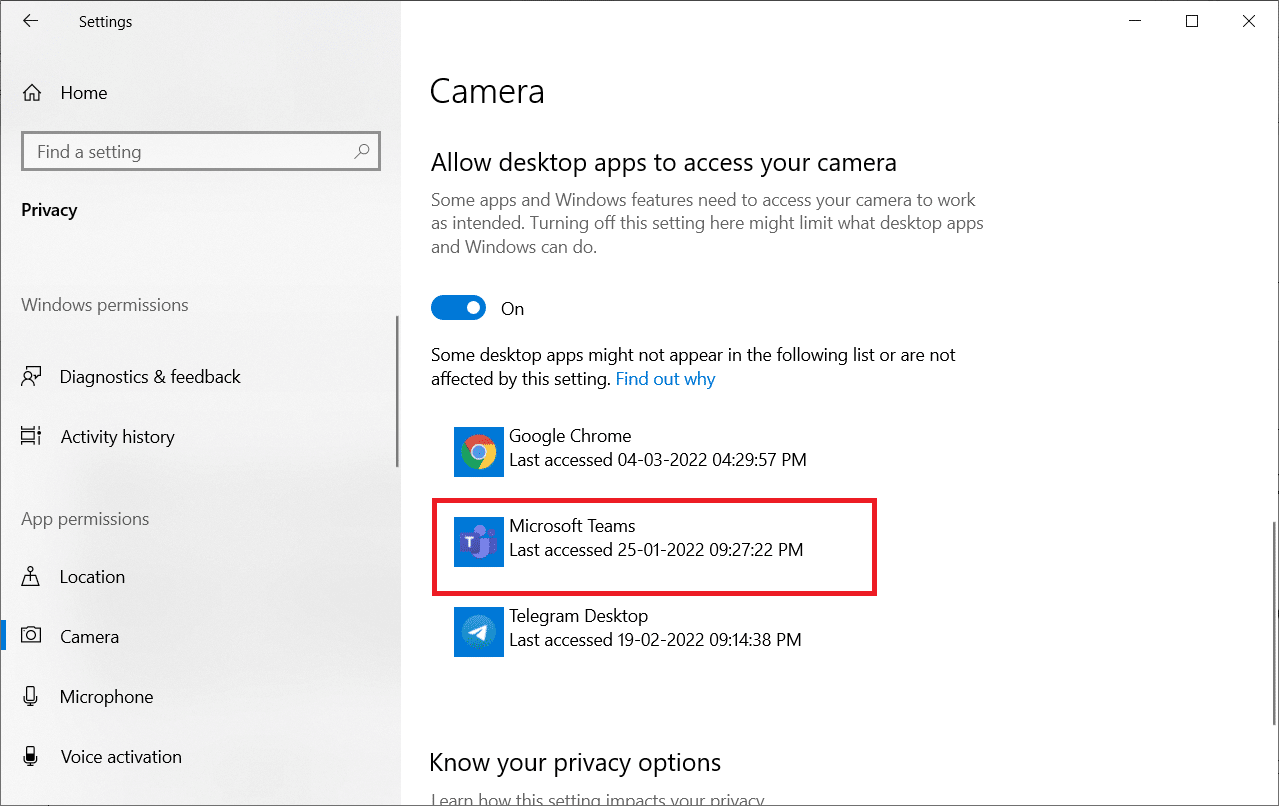
4. 现在,向下滚动右侧屏幕并确保Microsoft Teams应用列在Allow desktop apps to access your camera下。
另请阅读:如何访问 Microsoft Teams 管理中心登录
方法 3:在 Teams 中开启媒体权限
除了在系统隐私设置中启用相机权限外,您还必须在 Teams 应用程序中打开媒体权限。 按照下面提到的说明在 Teams 中打开相机权限。
1. 按Windows 键。 键入Microsoft Teams并启动它。
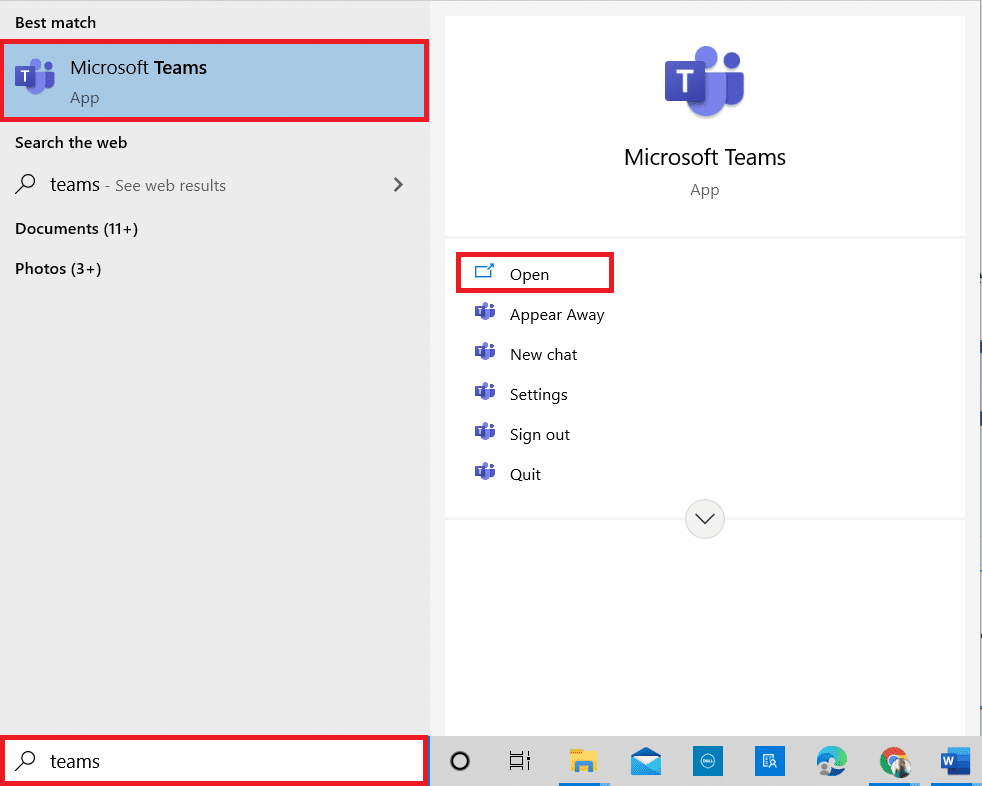
2. 单击右上角的三点(靠近您的个人资料)图标。

3. 然后,单击设置选项,如图所示。
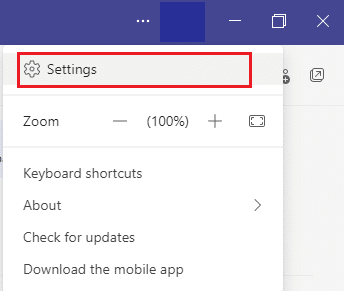
4. 在下一个屏幕中,切换到应用权限菜单并打开媒体(相机、麦克风、扬声器)按钮,如图所示。
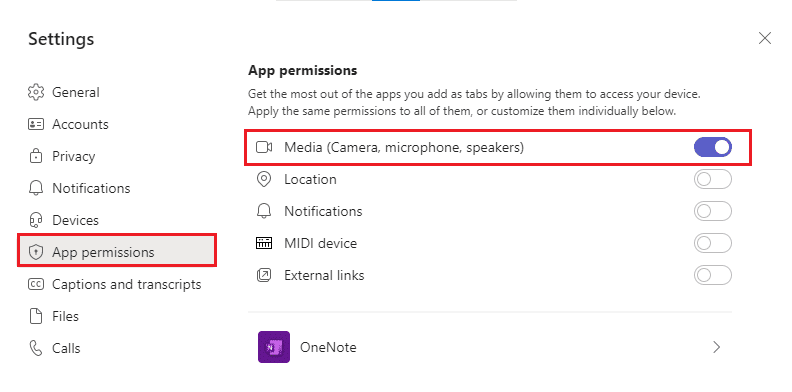
现在,检查您是否修复了在 Teams 问题中无法正常工作的视频。
方法 4:更新团队
尽管 Microsoft Teams 应用程序会自动更新,但请确保将应用程序更新到其最新版本以避免出现任何问题。 这将修复以前版本的 Teams 中的错误。 请按照以下步骤更新 Teams。
1. 单击 Teams 中您的个人资料图片旁边的三点图标。

2. 然后,选择检查更新选项,如图所示。
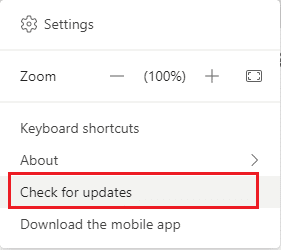
3. 您将看到一条消息,当您继续在屏幕顶部工作时,我们将检查并安装任何更新。

4A。 如果应用程序是最新的,则顶部的横幅将关闭。
4B。 如果 Microsoft Teams 已过时,它将更新并在横幅中显示刷新。 单击请立即刷新链接。

5. 现在,等到 Microsoft Teams 重新启动。 检查您是否已修复相机无法解决 Teams 问题。
另请阅读:如何启用或禁用 Microsoft Teams 一键通
方法 5:禁用 VPN
如果您的网络连接阻止您访问 Teams 客户端,您可以尝试使用其他连接或禁用 VPN/代理。 然后,按照步骤执行相同的操作。
1. 退出Microsoft Teams并确保从任务管理器中关闭与其相关的所有应用程序。
2. 现在,按下Windows键并键入Proxy ,如下所示。
3. 从搜索结果中打开更改代理设置。
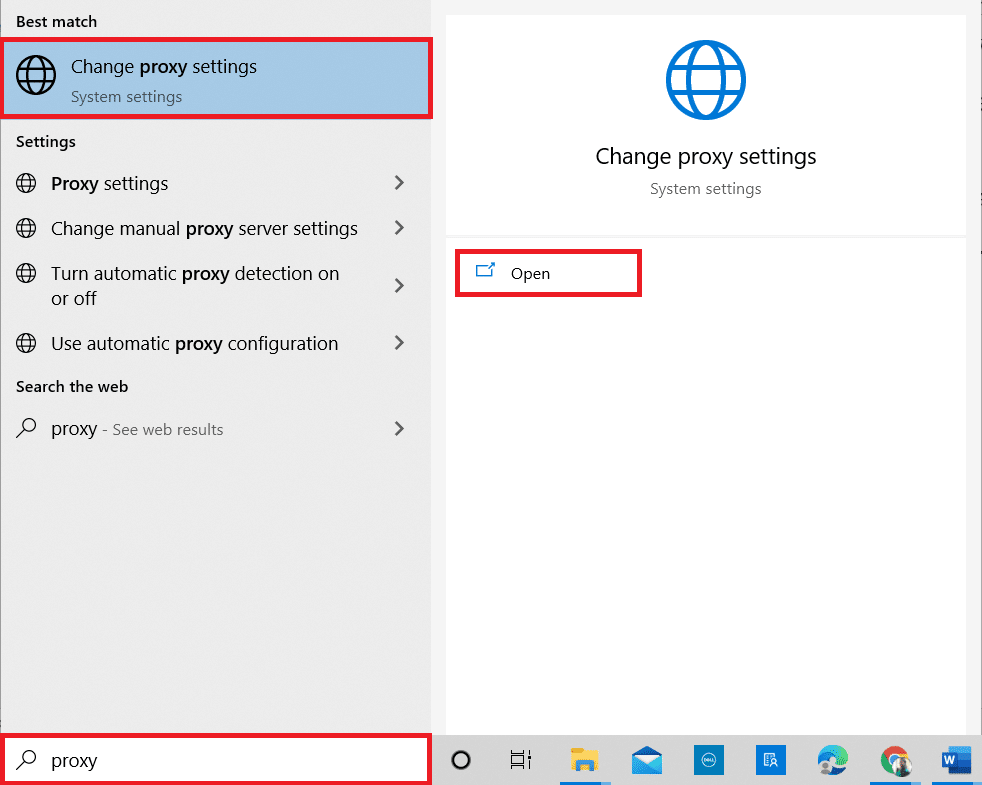
4. 在这里,关闭以下设置。
- 自动检测设置
- 使用设置脚本
- 使用代理服务器
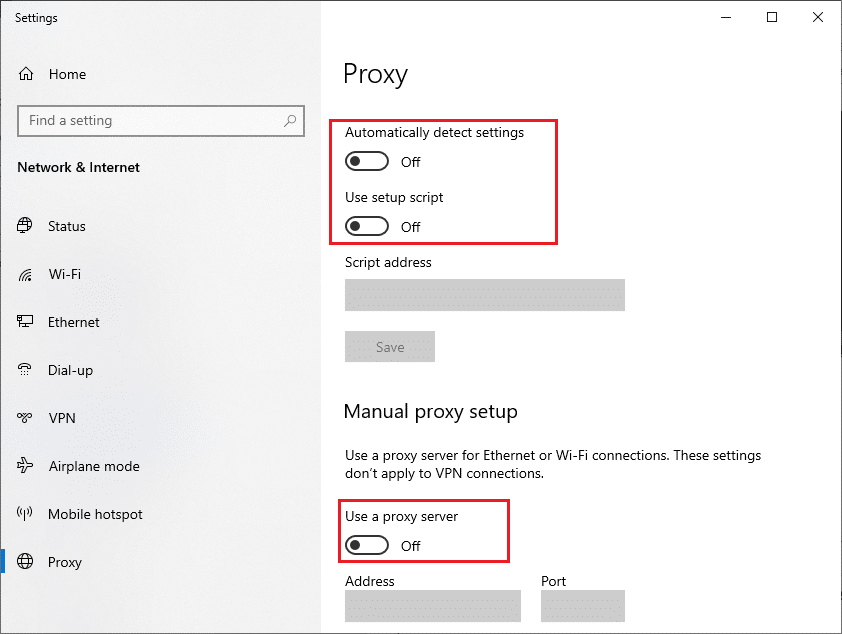
5. 现在,重新启动Microsoft Teams并尝试是否可以访问相机。
注意:如果您在禁用代理后无法访问摄像机,请使用 VPN 客户端并检查您的问题是否已解决。 如果没有,请尝试将您的 PC 连接到其他网络,例如Wi-Fi或移动热点。
方法 6:禁用默认摄像头(用于网络摄像头)
如果您使用的是外部网络摄像头,您的默认摄像头可能会干扰它们。 要解决此问题,请按照以下说明禁用默认摄像头。
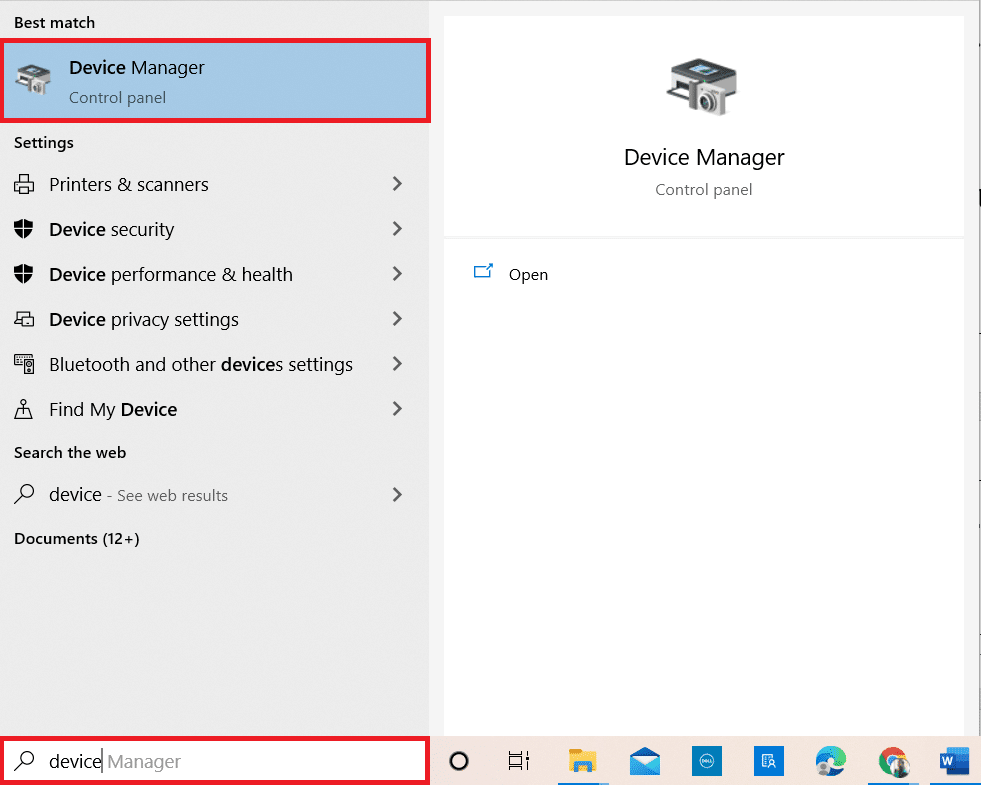
1. 点击Windows 键并在搜索栏中输入设备管理器。 打开效果最好。
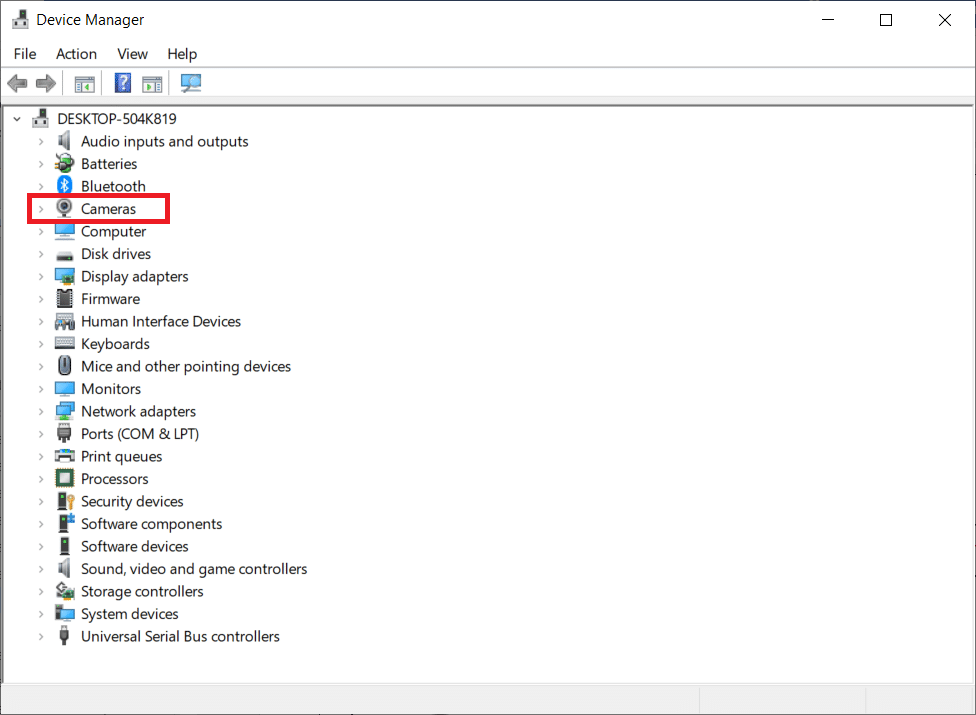
2. 现在,搜索相机并双击它。
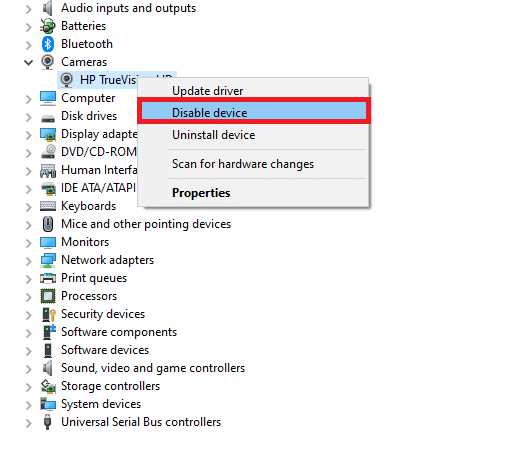
3. 然后,右键单击您的相机设备(例如HP TrueVision HD )并选择禁用设备选项,如图所示。
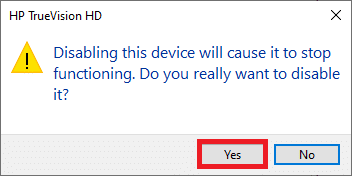
4. 然后,点击Yes确认提示。
5. 最后,再次连接您的网络摄像头并检查您是否已修复摄像头无法解决 Teams 问题。
注意:确保在解决问题后再次重新启用默认相机适配器。
另请阅读: Microsoft Teams 录音存储在哪里?

方法 7:更新或回滚相机驱动程序
驱动程序是有用的软件程序,您的设备可通过它以最佳方式运行。 导致 Microsoft Teams 相机无法工作问题的一般原因之一是驱动程序过时或不兼容。 按照下面提到的步骤更新驱动程序或在必要时回滚它们。
选项 1:更新相机驱动程序
1. 按Windows 键。 在Windows 10 搜索菜单中键入设备管理器并打开它。
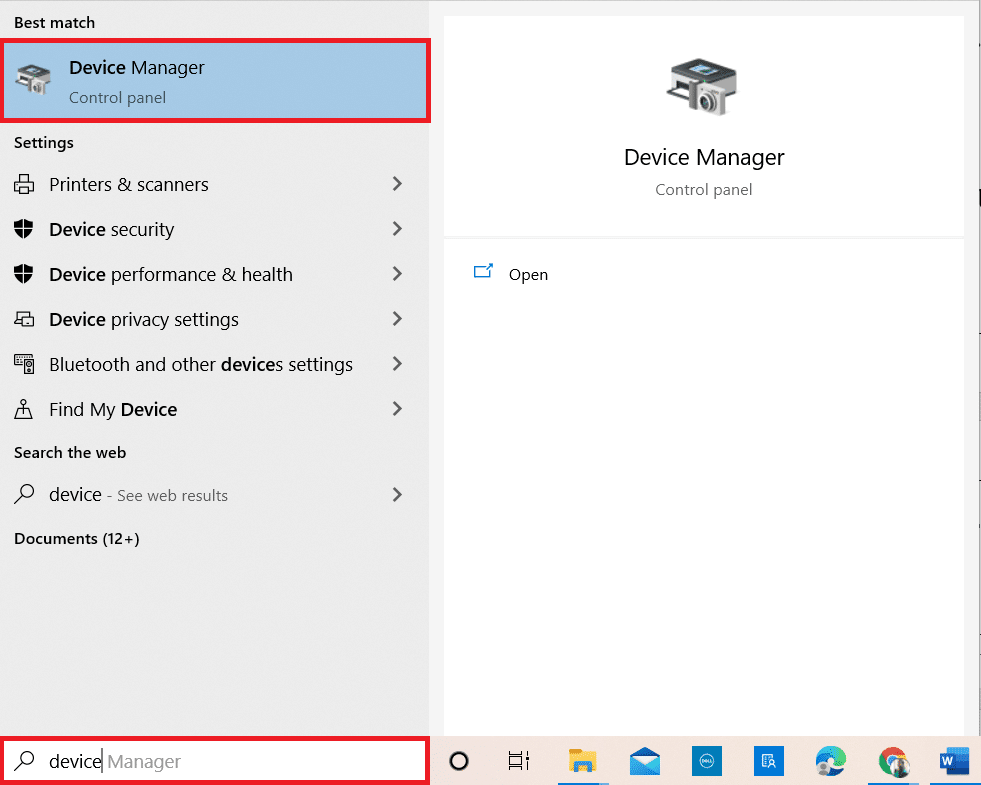
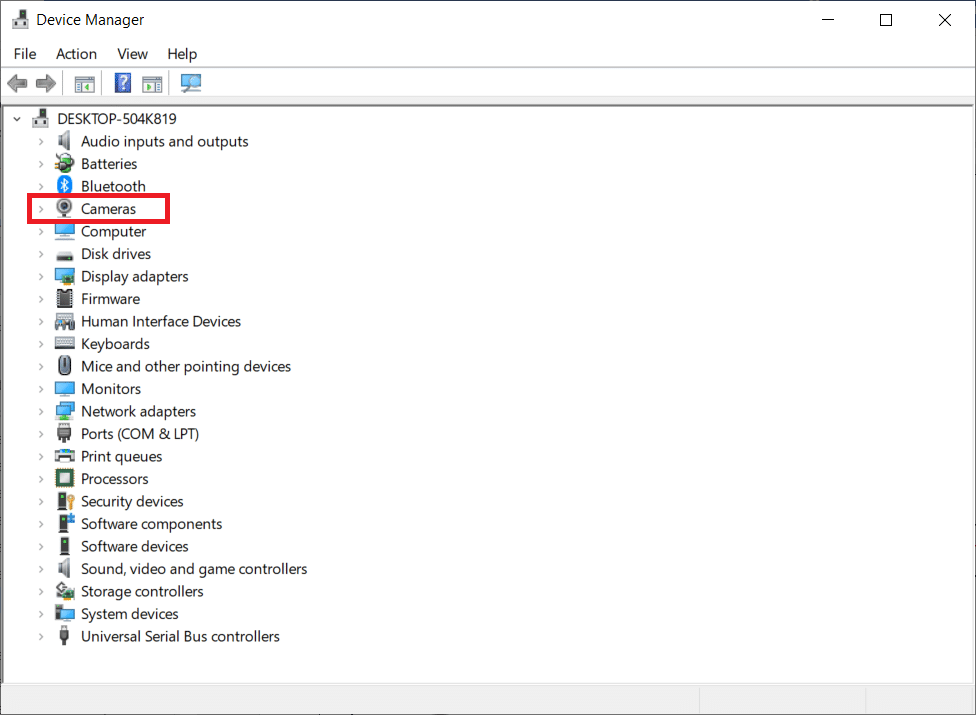
2. 双击相机将其展开。
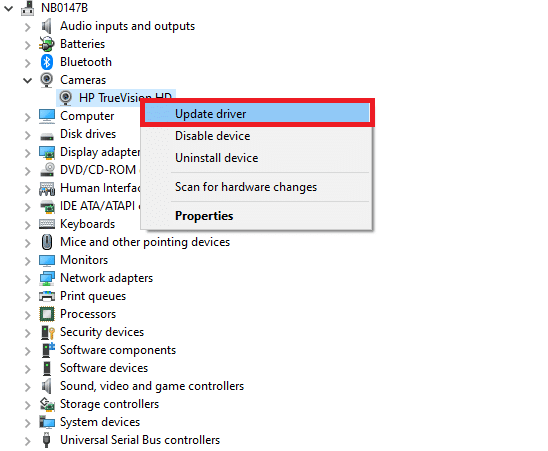
3. 现在,右键单击驱动程序(例如 HP TrueVision HD),然后单击更新驱动程序。
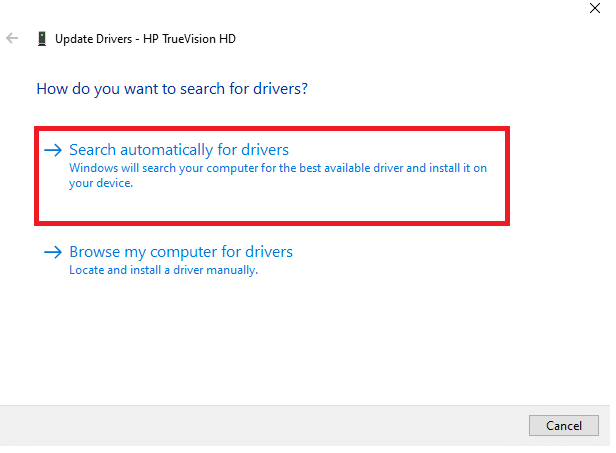
4. 现在,点击自动搜索驱动程序。
5A。 如果驱动程序过时,驱动程序将更新到最新版本。
5B。 如果它们已经处于更新阶段,屏幕将显示以下消息,已安装适用于您设备的最佳驱动程序。
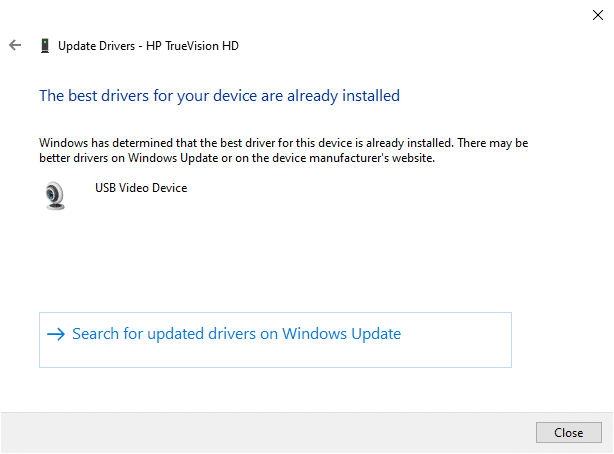
6. 单击关闭。
7.重新启动您的设备。
选项二:回滚摄像头驱动程序
1. 如前所述启动设备管理器。
2. 双击相机选项并展开它。
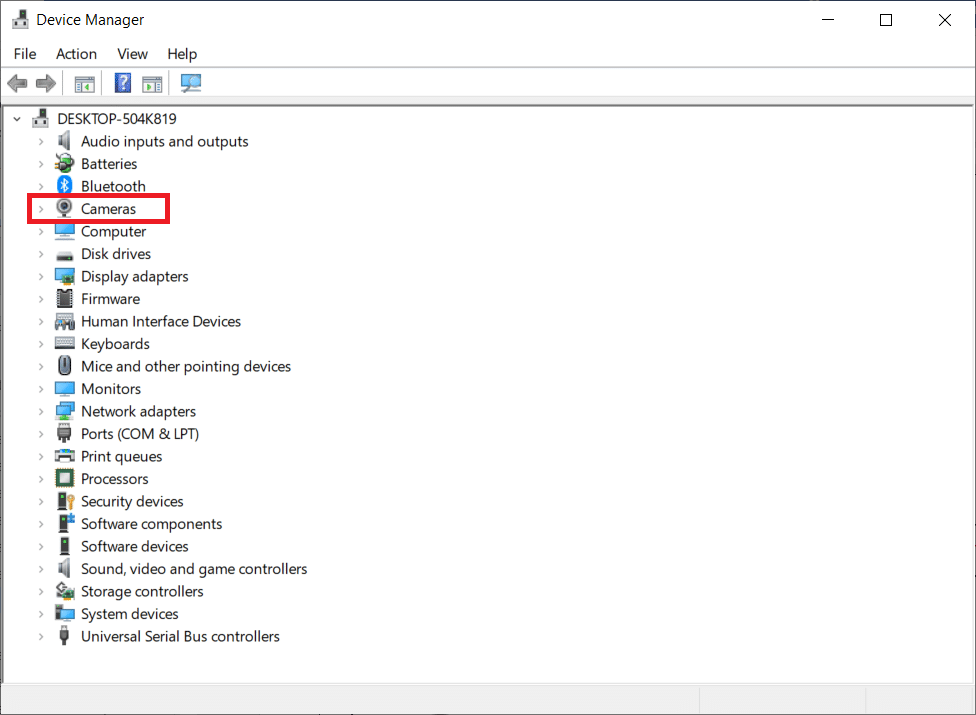
3. 右键单击驱动程序并单击属性,如图所示。
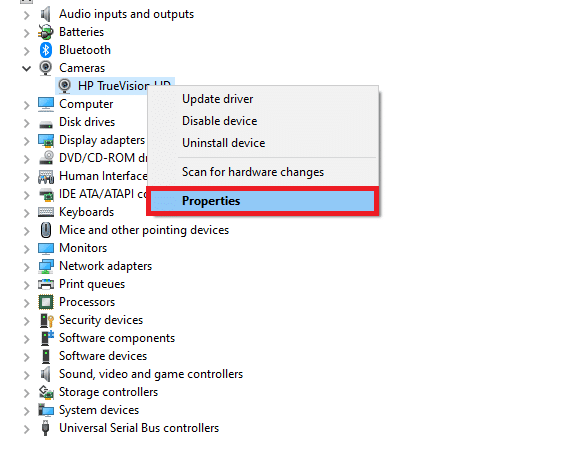
4. 切换到驱动程序选项卡并选择回滚驱动程序,如突出显示的那样。
注意:如果您的系统中的“回滚驱动程序”选项灰显,则您的计算机中不存在预安装的驱动程序文件或原始驱动程序文件。 在这种情况下,请尝试本文中讨论的其他方法。
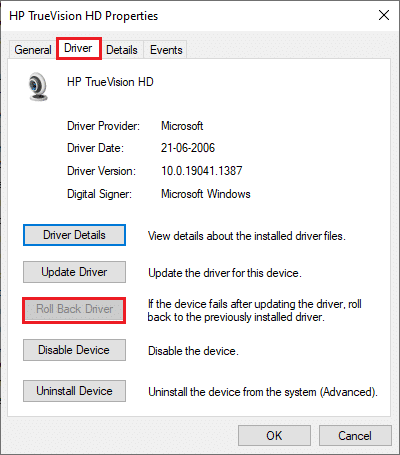
5. 单击确定。
6、最后在确认提示中点击是,重启系统,使回滚生效。
方法 8:暂时禁用杀毒软件
防病毒程序可能会阻止团队使用相机。 在这种情况下,请按照以下说明完全禁用该程序。 这里以Avast为例。 根据您的防病毒程序执行这些步骤。
1. 导航到任务栏中的防病毒图标并右键单击它。

2. 现在,选择Avast shields 控制选项。
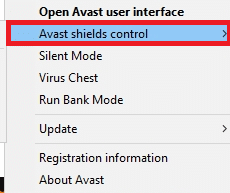
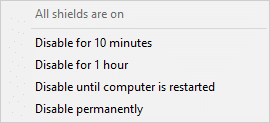
3. 根据您的方便选择选项并确认屏幕上显示的提示。
- 禁用 10 分钟。
- 禁用 1 小时。
- 禁用,直到计算机重新启动。
- 永久禁用。
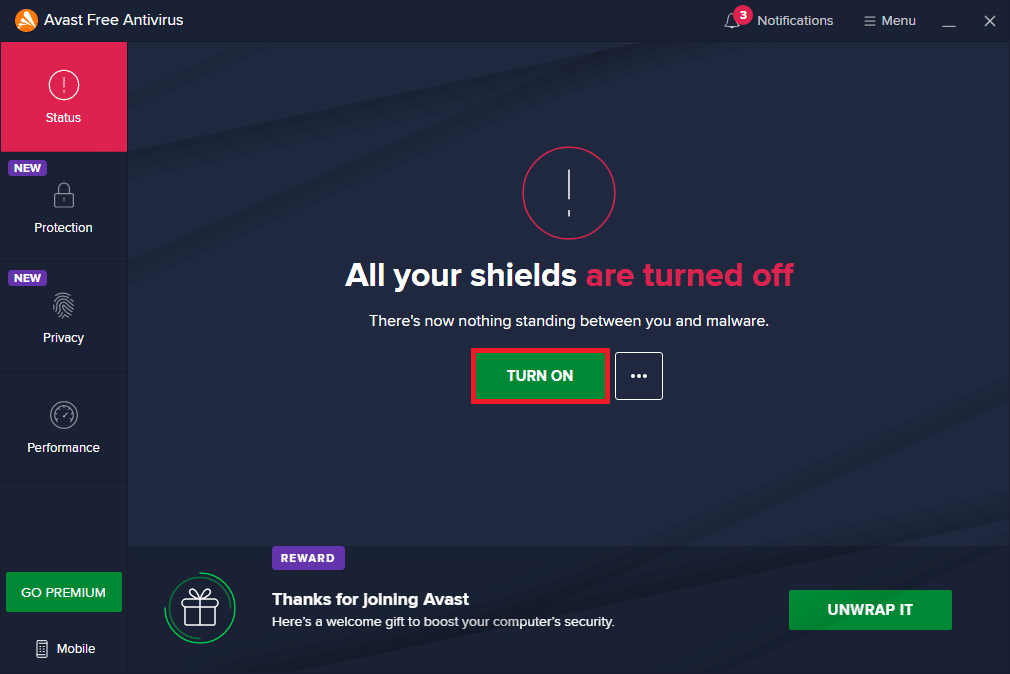
注意:要激活设置,请返回主窗口。 在这里,您已关闭 Avast 的所有防护罩。 点击开启。
另请阅读:如何阻止 Microsoft Teams 在启动时打开
方法九:重新注册相机
如果与应用程序相关的修复都没有帮助您,那么您可以尝试通过按照以下说明重新注册相机来解决问题。
选项一:使用 Powershell
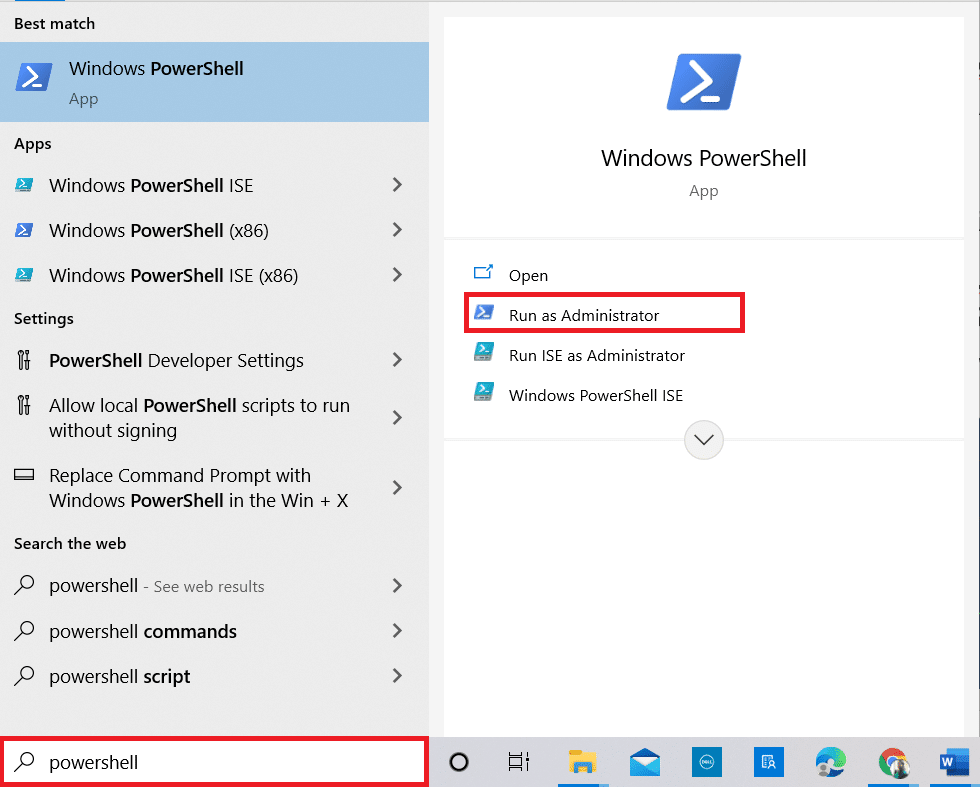
1. 在搜索栏中键入Powershell ,然后单击以管理员身份运行,如图所示。
2. 在提示中单击是。
3. 然后,键入以下命令并按Enter 。
获取-AppxPackage -allusers Microsoft.WindowsCamera | Foreach {Add-AppxPackage -DisableDevelopmentMode -Register "$($_.InstallLocation)\AppXManifest.xml"} 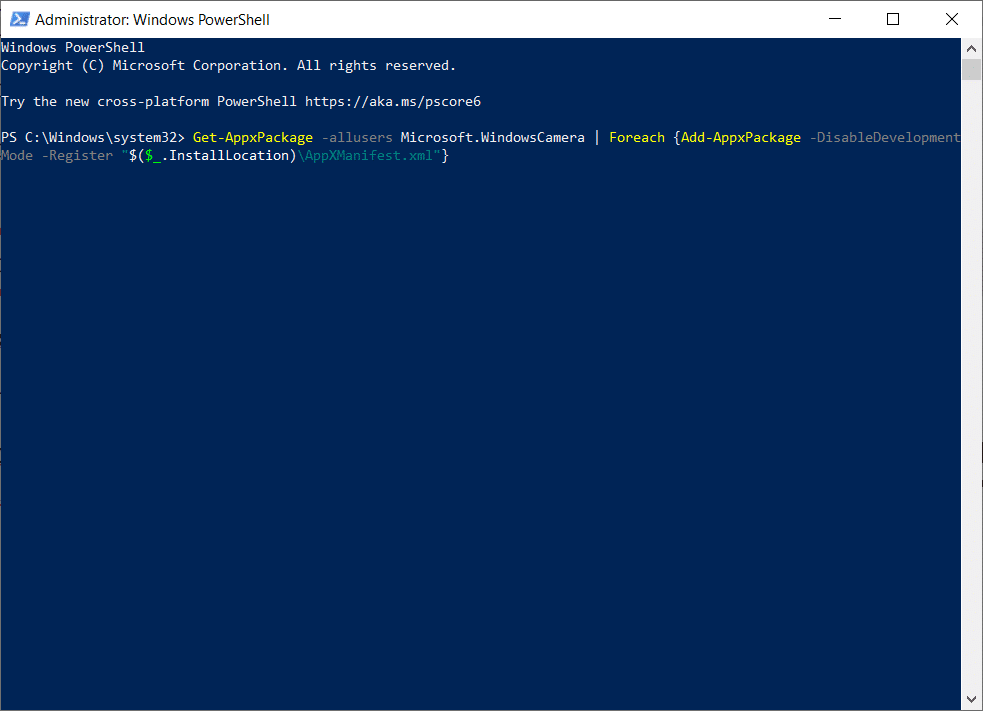
4. 等待命令执行并检查您是否已修复 Microsoft Teams 相机无法正常工作的问题。
选项二:使用设备管理器
还有另一种方法可以重新注册您的相机。 如果您不想使用命令行来实现这一点,您可以按照以下说明使用设备管理器并修复相机无法解决团队问题。
1. 在搜索菜单中输入Device Manage并像之前一样打开它。
2. 现在,双击展开相机部分。
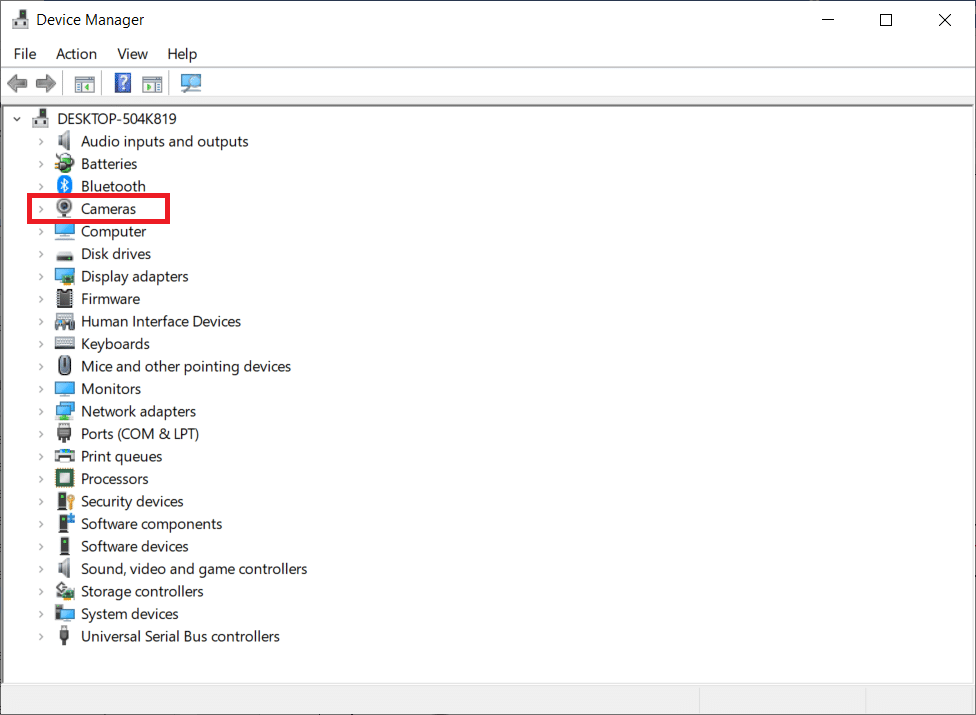
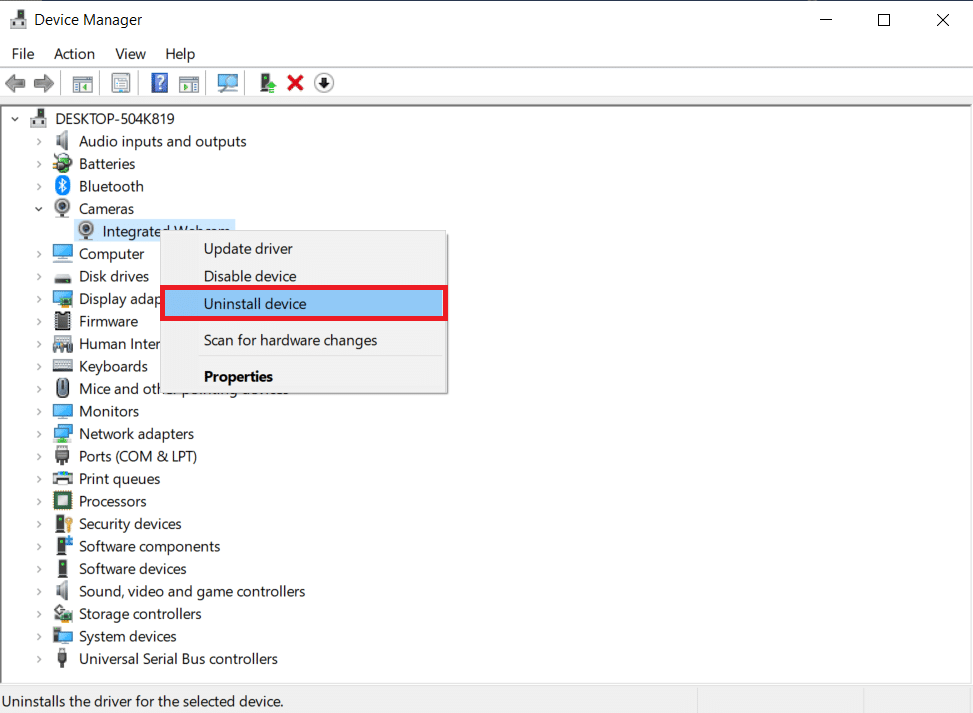
3. 然后,右键单击驱动程序并选择卸载设备选项。
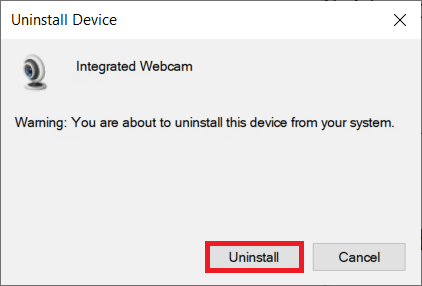
4. 在提示中单击卸载。
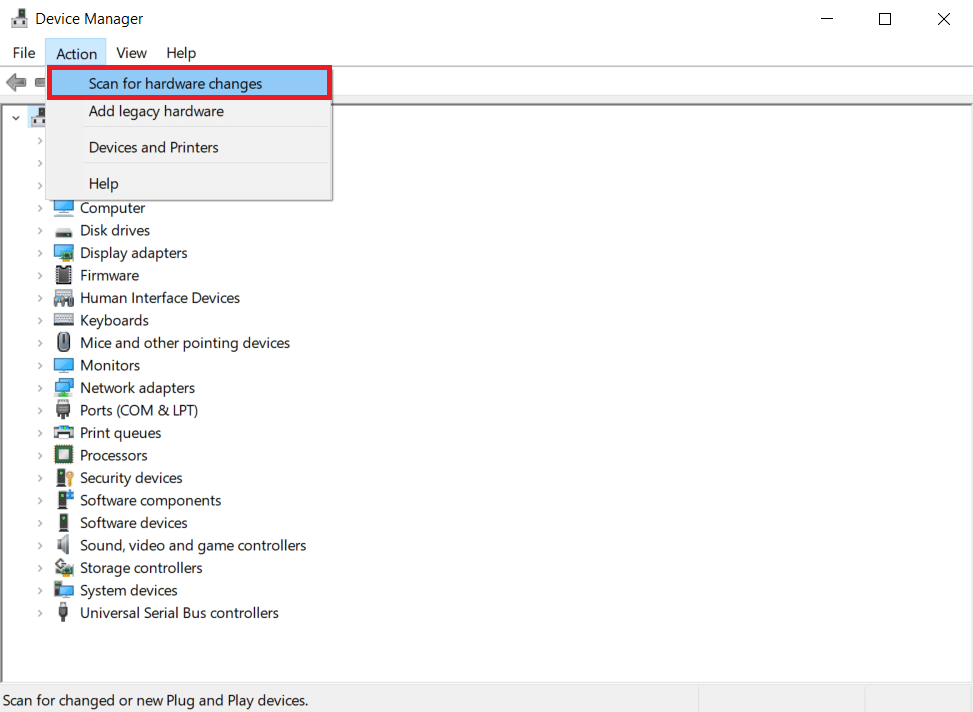
5. 现在,单击菜单栏上的操作并选择扫描硬件更改选项,如图所示。
6. 完成后,重新启动您的 PC 。
方法 10:重置相机应用程序
您还可以尝试重置您的相机应用程序以修复此 Microsoft Teams 相机无法正常工作的问题。 这些步骤非常简单,您可以按照以下说明进行操作。
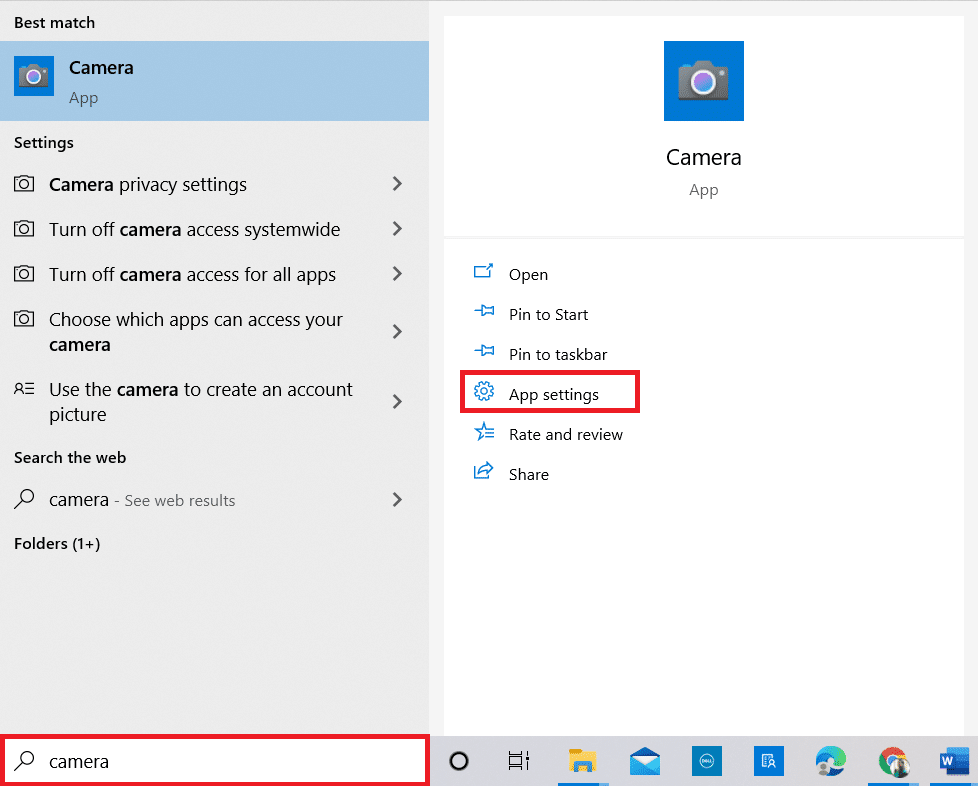
1. 在搜索菜单中输入相机,然后点击应用设置,如图所示。
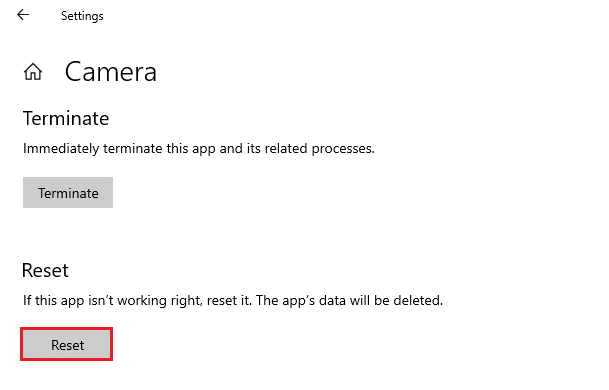
2. 然后,向下滚动屏幕并选择突出显示的重置选项。
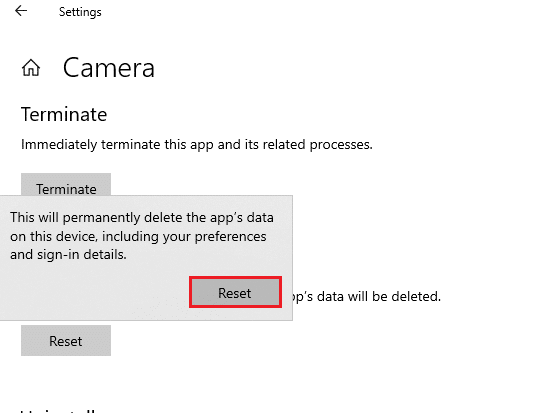
3.接下来,如图所示单击重置以确认以下提示。
4. 完成后,关闭“设置”应用并检查您是否已修复相机无法解决 Teams 问题。
另请阅读:如何使用 Microsoft Teams 秘密表情符号
方法 11:重新安装团队
如果这些方法都没有帮助您,那么作为最后的机会,卸载软件,重新启动您的 PC,然后稍后重新安装。 以下是有关修复 Microsoft Teams 相机无法正常工作问题的几个步骤。
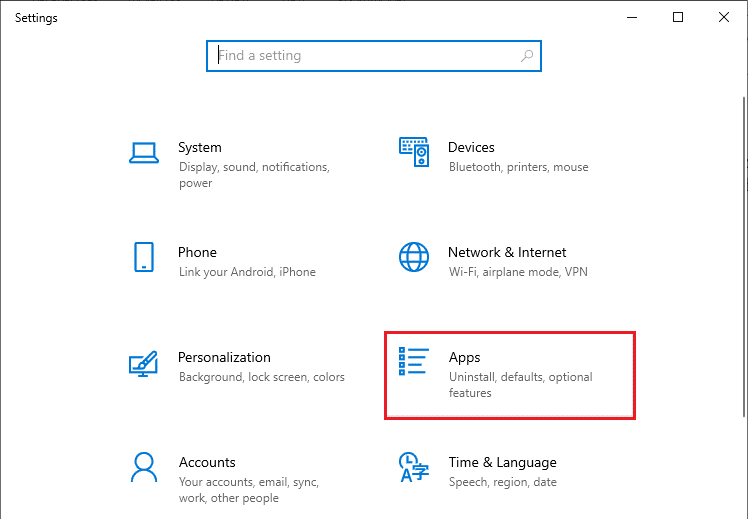
1. 同时按住Windows + I 键打开Windows 设置。
2. 现在,点击应用程序。
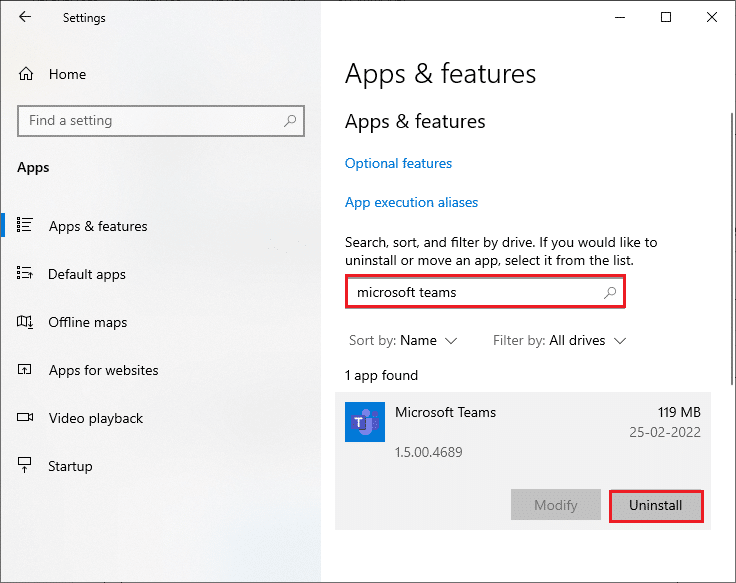
3. 现在,搜索并单击Microsoft Teams ,然后选择卸载选项。
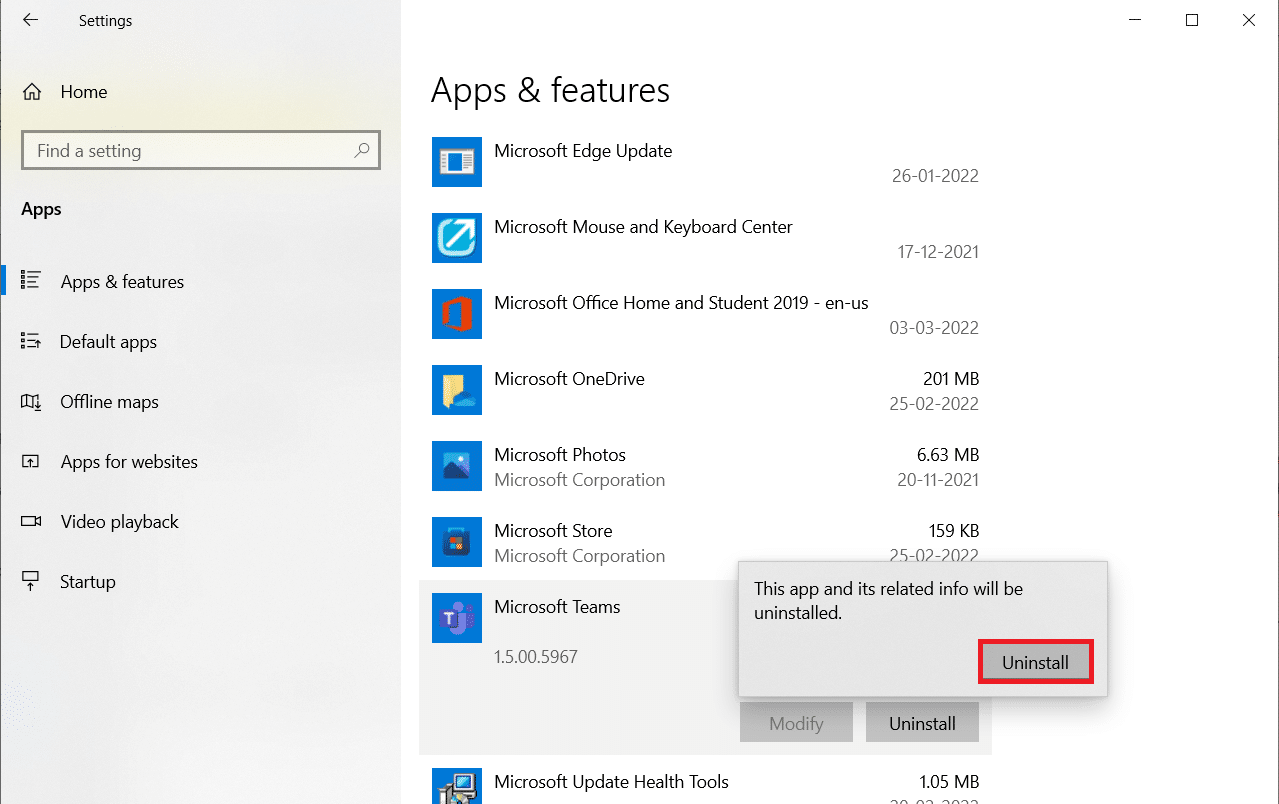
4. 在提示中单击卸载。
5. 卸载Teams后重新启动PC。
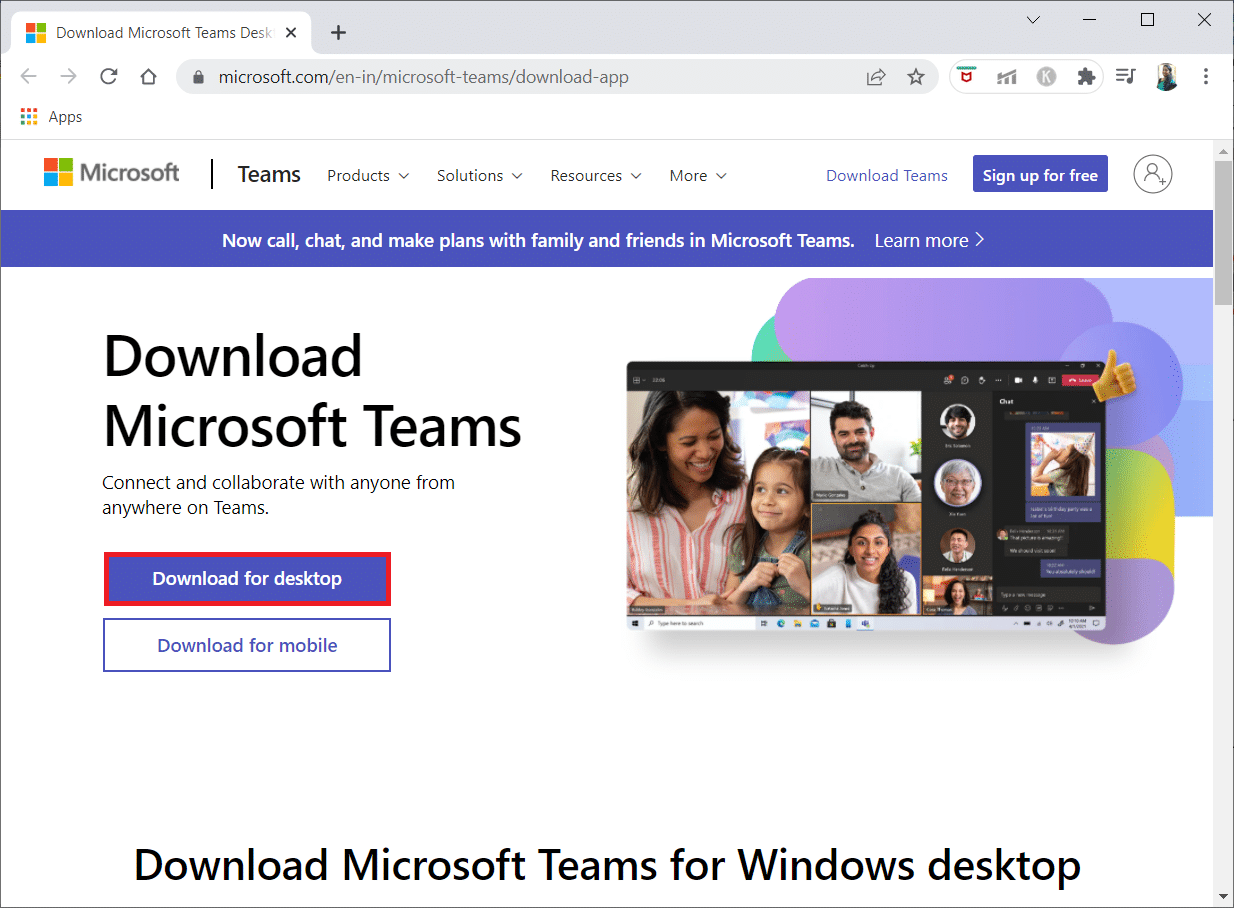
6. 访问 Microsoft Teams 官方网站。
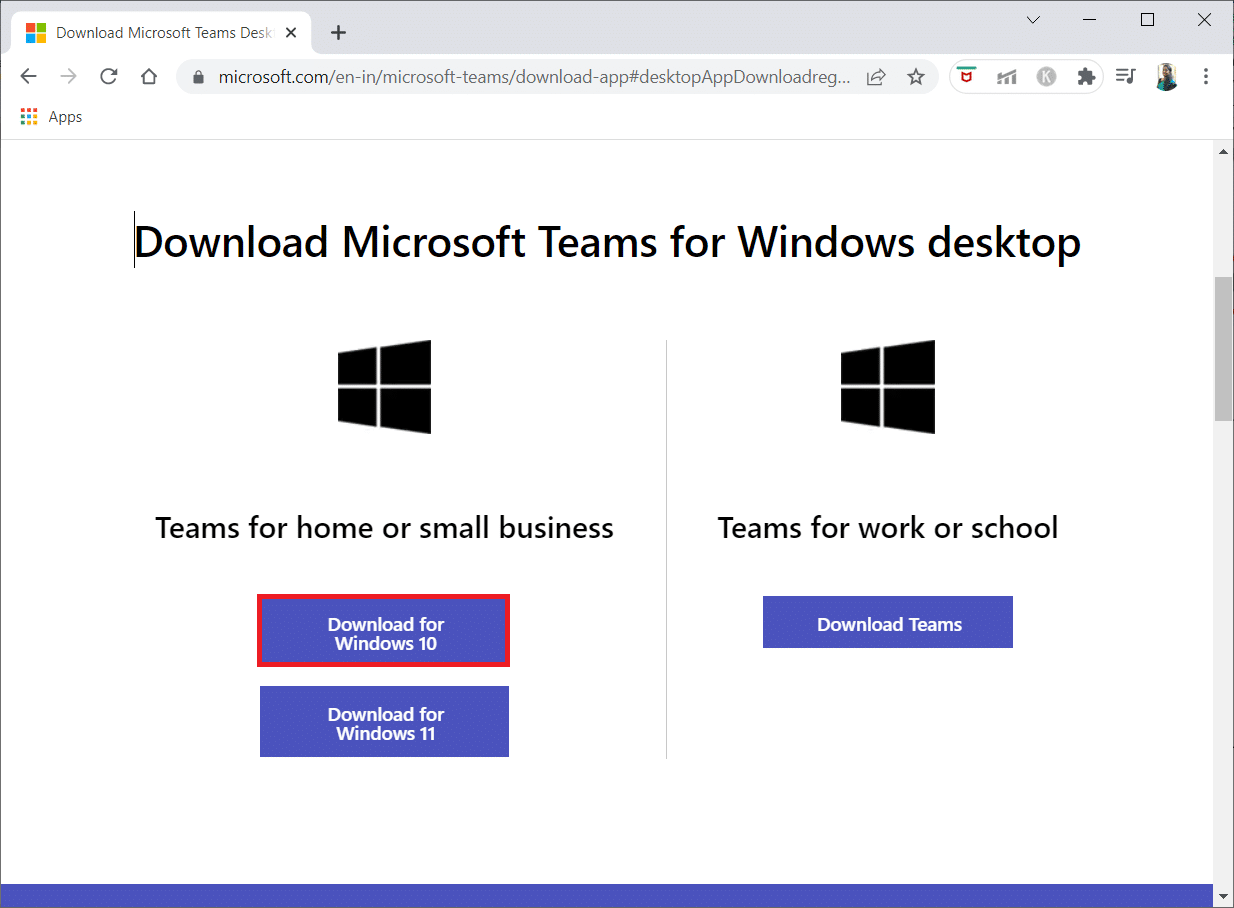
7. 如图所示,单击桌面下载按钮。
8. 单击适用于 Windows 10 的下载。
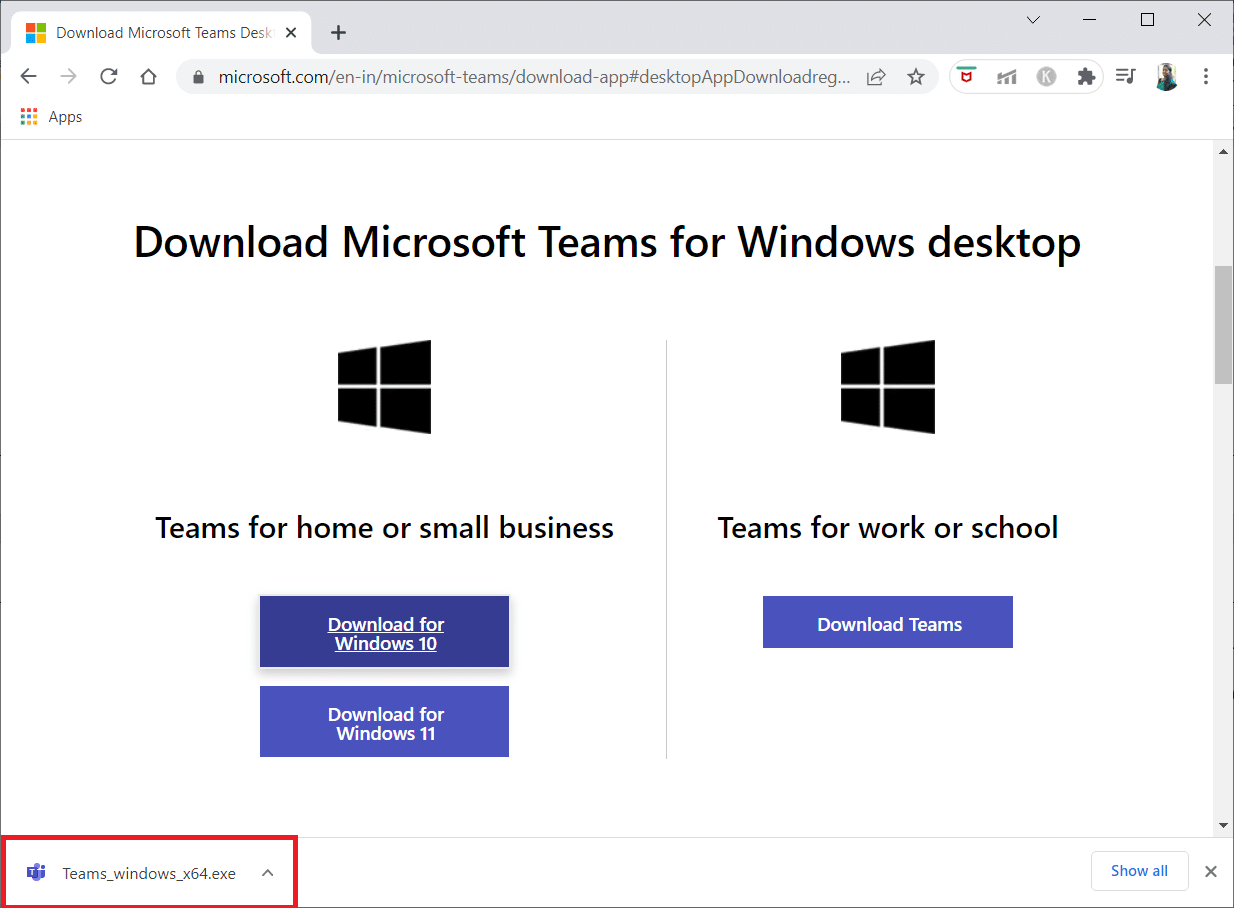
9. 现在,单击Teams_windows_x64安装文件进行安装。
10. 按照屏幕上的说明在您的 PC 上完成安装。
推荐的:
- 如何联系 TikTok 支持
- 修复 0xC00D36D5 Windows 10 中没有附加摄像头
- 如何修复不和谐相机不工作
- 如何保持 Microsoft Teams 状态可用
我们希望本指南对您有所帮助,并且您可以修复无法在 Teams 上运行的相机。 请随时通过下面的评论部分与我们联系,提出您的疑问和建议。 让我们知道您希望我们接下来探索哪个主题。