
如何修復 Windows 10 上的 MTP USB 設備驅動程序失敗問題?
已發表: 2018-10-03快速修復此問題
使用由 Auslogics 專家團隊開發的安全免費工具。
- 使用方便。 只需下載並運行,無需安裝。
- 安全的。 我們的軟件在 CNET 上有特色,我們是微軟的銀牌合作夥伴。
- 自由。 我們是認真的,一個完全免費的工具。
查看有關 Auslogics 的更多信息。 請查看 EULA 和隱私政策。
您可能會發現這篇文章,因為您在將智能手機連接到 PC 時遇到問題。 也許,您會看到一條錯誤消息,上面寫著“MTP USB 設備失敗”。 好吧,不要驚慌。 值得慶幸的是,還有許多其他 Windows 用戶遇到過這個問題。 因此,有很多解決方案可幫助您修復 Windows 10 上的 MTP USB 驅動程序問題。
什麼是媒體傳輸協議 (MTP)?
媒體傳輸協議,或更通常稱為 MTP,是一種專為高效傳輸視頻和音頻文件而設計的通信方法。 它包含在隨 Windows Media 平台發布的功能中。 因此,如果您擁有智能手機、便攜式媒體播放器或平板電腦,您的設備很可能支持 MTP。 大多數 Android 用戶都在其小工具的“設置”部分看到了此功能。
如果消費電子設備能夠處理音頻格式和電影剪輯,並且可以插入 PC 上的 USB 端口,那麼它很可能支持 MTP 協議。 以下是一些使用 MTP 的便攜式電子設備:
- 智能手機和手機
- 平板電腦
- 數碼相機
- MP3 播放器
- PMP
- 其他多媒體設備
通常,這些設備附帶一根 USB 電纜,您可以將其連接到計算機。 另一方面,值得注意的是MTP協議可以用於不同類型的接口。 例如,一些支持此功能的設備具有 FireWire 端口。 在其他操作系統中,MTP 可通過 TCP/IP 網絡或藍牙技術使用。 但是,在本文中,我們將教您如何修復 Windows 10 上的“MTP USB 驅動程序失敗”錯誤。
初始故障排除:檢查您的硬件
在我們繼續解決方案之前,您必須做的第一件事是確保您的硬件沒有問題。 因此,請嘗試將您的設備連接到不同的 USB 端口,然後檢查您是否仍然收到相同的錯誤消息。 如果您能夠確定您的硬件沒有問題,請記住在您的手機中啟用調試設置,然後繼續執行以下解決方案。
解決方案 1:更新 MTP USB 驅動程序
如果您的硬件沒有問題,那麼很可能您使用了錯誤的驅動程序。 因此,您需要為您的視頻卡獲取正確的驅動程序。 您可以手動執行此操作,但該過程涉及訪問製造商的網站並蒐索與您的系統版本兼容的最新驅動程序。 另一方面,您始終可以選擇更簡單的路徑,即使用 Auslogics Driver Updater 自動執行該過程。
您所要做的就是激活這個程序,然後只需單擊一個按鈕,它就會自動識別您的系統並為其找到合適的驅動程序。 最好的部分是,它解決了您計算機中所有與驅動程序相關的問題,而不僅僅是導致 MTP 問題的問題。 因此,一旦該過程完成,您會注意到 PC 的性能和速度顯著提高。

使用驅動程序更新程序解決 PC 問題
不穩定的 PC 性能通常是由過時或損壞的驅動程序引起的。 Auslogics Driver Updater 可診斷驅動程序問題,讓您一次或一次更新舊驅動程序,讓您的 PC 運行更順暢


解決方案 2:通過命令提示符獲取管理權限
您可能在使用 MTP 協議時遇到問題,因為您沒有計算機的管理權限。 您可以按照以下步驟解決此問題:
- 在鍵盤上,按 Windows 鍵 + S。
- 鍵入“cmd”(無引號)。
- 在結果中右鍵單擊命令提示符,然後選擇以管理員身份運行。
- 如果提示您授予命令提示符權限,只需單擊是。
- 命令提示符啟動後,粘貼以下命令:
網絡本地組管理員本地服務/添加
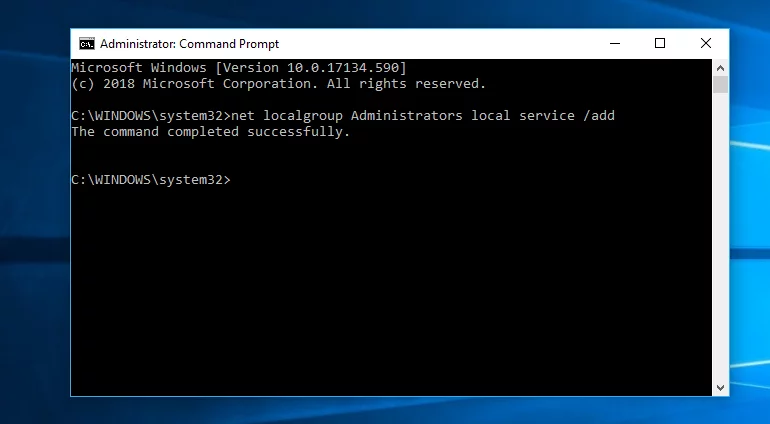
- 點擊輸入。
- 現在,檢查您是否可以將設備插入計算機。
解決方案 3:修復註冊表設置
您的註冊表中也可能存在錯誤條目。 因此,在 Windows 10 上修復 MTP USB 驅動程序問題的方法之一是修復有問題的密鑰。 但是,在繼續之前,請確保您創建了註冊表的備份。 請記住,這是一個敏感數據庫。 即使是最小的錯誤也會阻止您正確啟動系統。 要修復您的註冊表設置,請按照以下步驟操作:
- 按鍵盤上的 Windows 鍵 + R 啟動“運行”對話框。
- 現在,在“運行”對話框中鍵入“regedit”(不帶引號)。 按 Enter 繼續。
- 註冊表編輯器啟動後,導航到此路徑:HKEY_LOCAL_MACHINE\SYSTEM\CurrentControlSet\Control/Class。
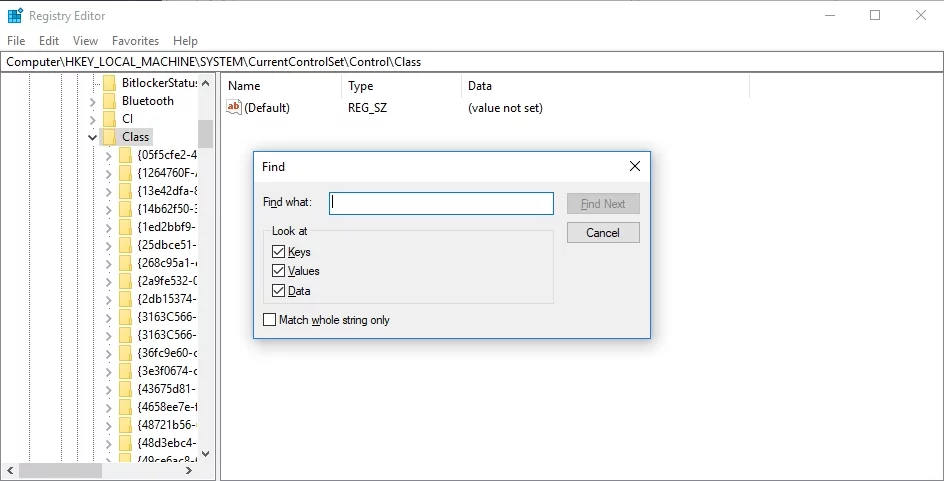
- 按鍵盤上的 Ctrl+F,然後搜索便攜式設備。
- 轉到右側窗格。 您應該在此處看到(默認)值便攜式設備。
- 如果您看到 UpperFilters,請右鍵單擊它。 從選項中選擇刪除。 如果您沒有看到此選項,那麼此解決方案可能不適合您。 我們建議繼續下一個解決方案。
解決方案 4:安裝 MTP 移植套件
一些用戶報告說,安裝 MTP 移植工具包幫助他們解決了這個問題。 所以,如果你嘗試做同樣的事情,它不會受到傷害。 以下是步驟:
- 訪問微軟官方網站,然後下載 MTP Porting Kit。
- 雙擊安裝文件運行它。
- 使用 USB 電纜將您的設備插入計算機。 檢查錯誤是否仍然存在。
注意:如果您的 PC 上已經安裝了 MTP 移植工具包,您只需對其進行更新以確保其正常運行。
哪些解決方案幫助您解決了 MTP 驅動程序問題?
在評論部分分享你的答案!