
如何修復 Roblox 錯誤 279
已發表: 2022-01-28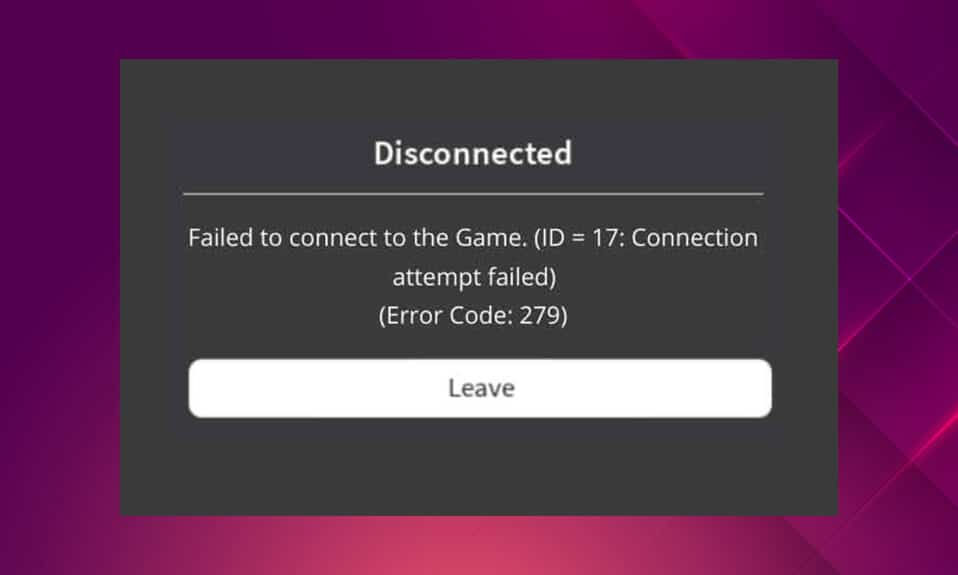
Roblox 是供遊戲玩家玩和遊戲開發者開發各種遊戲的。 它是一個流行的全球遊戲平台,幾乎可以在所有平台上訪問。 但是,您在玩遊戲時可能會遇到 Roblox 錯誤 279。 因此,您的遊戲進度將與保存的文件一起丟失。 這是由於連接問題而在設備中報告的常見錯誤。 當您遇到此問題時,您無法與服務器建立連接。 請閱讀以下內容以修復 Roblox 錯誤代碼 279。
內容
- 如何在 Windows 10 上修復 Roblox 錯誤 279
- Roblox 錯誤 279 背後的原因
- 方法 1:排除路由器設置故障
- 方法 2:運行網絡適配器疑難解答
- 方法 3:更新 IP 配置
- 方法 4:更改 DNS 設置
- 方法 5:允許 Roblox 通過 Windows Defender 防火牆
- 方法 6:添加 Roblox 應用程序排除
- 方法 7:切換到另一個瀏覽器
- 方法 8:從 Chrome 中刪除有害軟件
- 方法 9:禁用瀏覽器加載項(如果適用)
- 方法 10:重置 Chrome
- 方法 11:重新安裝 Roblox
如何在 Windows 10 上修復 Roblox 錯誤 279
Roblox 由David Baszucki 和 Erik Cassel於 2004 年創建。 每天有數百萬用戶加入虛擬平台,分享他們在數字全球遊戲開發過程中的體驗、遊戲、學習和社交。 此外,它不僅僅是一個男女都更常用的遊戲平台,在全球擁有超過 40% 的女性用戶。
通常,您無法連接到其服務器,面臨以下錯誤。
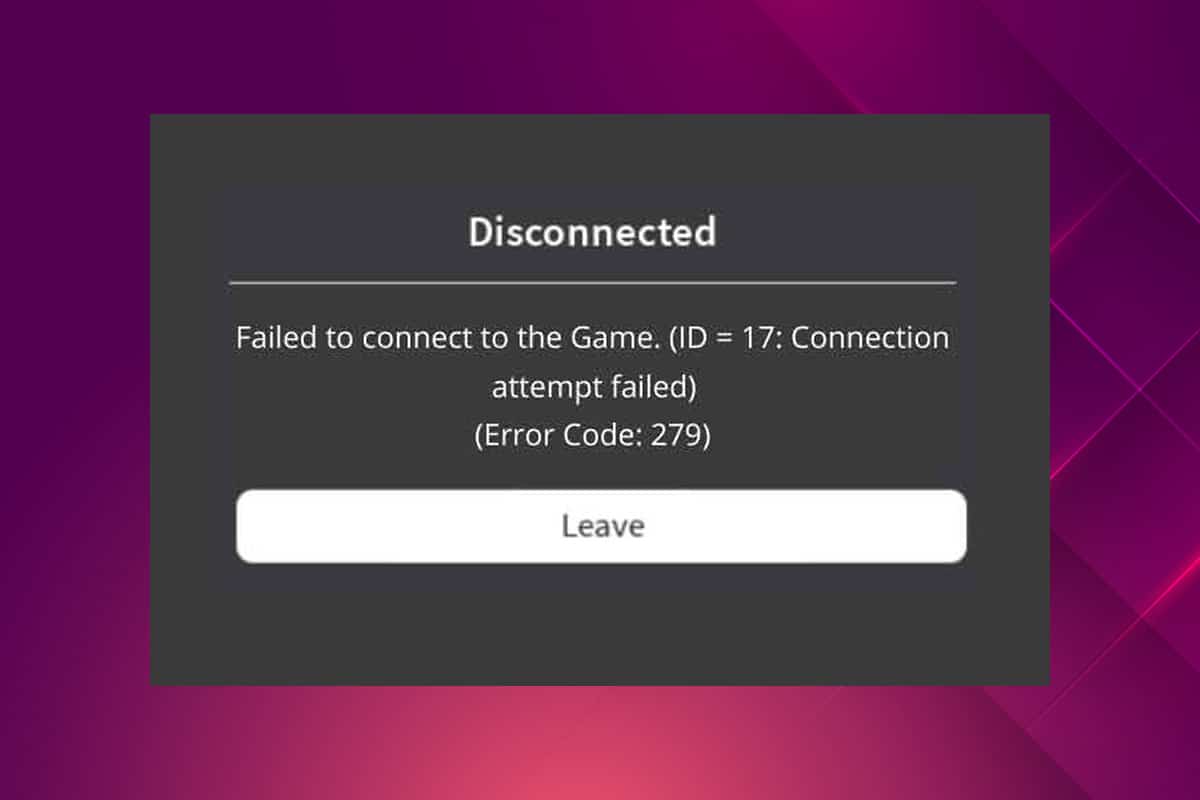
DISCONNECTED:連接遊戲失敗。 (ID=17:連接嘗試失敗。)(錯誤代碼 279)
報告了三個帶有錯誤代碼的 ID: ID=17 、 ID=146和ID= 148 。
幸運的是,在本指南中,我們編制了導致 Roblox 錯誤代碼 279 的原因列表以及解決相同問題的故障排除解決方案。
Roblox 錯誤 279 背後的原因
- 如果您的Windows Defender 防火牆由於內容過濾而阻止了遊戲/應用程序,您將無法訪問該遊戲。 建議您將游戲列入白名單或暫時禁用 Windows Defender 防火牆以解決問題。
- 同樣,如果您的防病毒程序阻止了應用程序,您將面臨此錯誤。 暫時禁用它並檢查您是否已解決問題。
- 如果您的網絡連接速度低於遊戲或應用程序的基本要求,則無法與遊戲服務器建立穩定的互聯網連接,從而導致此類錯誤。
- 當遊戲的必要元素丟失或損壞時,您將面臨此類錯誤。 您將看到一個空白屏幕,並且您將聽不到任何聲音。 在這種情況下,您可能需要重新安裝遊戲。
- 當您的 Web 瀏覽器中添加了太多瀏覽器擴展時,您可能會遇到此錯誤。 此外,當您使用過時的瀏覽器時,您可能會遇到相同的錯誤代碼。
- 如果DNS 設置和端口轉發技術不合格,您將面臨這個問題。 更新您的 IP 地址、更改 DNS 服務器或在路由器上設置端口轉發可能會解決此問題。
無論出於何種原因,您都可以按照下面提到的故障排除解決方案輕鬆解決 Windows 10 上的 Roblox 錯誤代碼 279。
方法 1:排除路由器設置故障
使用任何給定選項來解決互聯網連接問題並修復 Roblox 錯誤 279。
選項 1:重啟路由器
重新啟動路由器將重新啟動網絡連接。 很少有用戶報告說,一旦您重新啟動路由器,配置設置中標記的所有更改都會生效。
1. 找到路由器背面的開/關按鈕。 按一下按鈕關閉路由器。
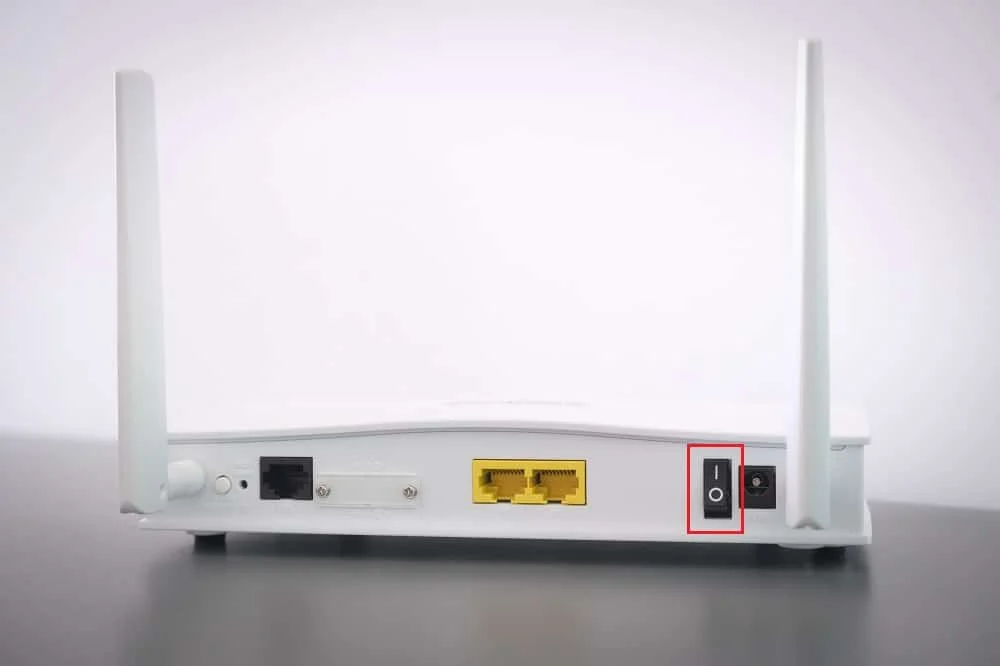
2. 現在,斷開電源線並等待電容器完全耗盡電力。
3. 等待一分鐘再恢復供電,並等待網絡連接重新建立。
選項 2:啟用端口轉發
Roblox 有一組與路由器建立穩定網絡連接所需的端口範圍。 如果需要打開的端口數量不足,您將面臨此錯誤。 您可以按照以下步驟啟用此端口轉發功能:
注意:端口轉發設置將根據路由器製造商和型號而有所不同。
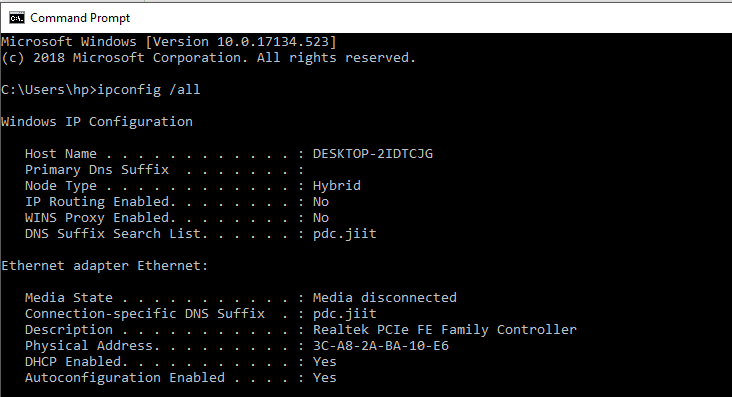
1. 通過在命令提示符中執行ipconfig /all命令找到路由器的默認網關地址,如下圖所示。
2. 啟動您的網絡瀏覽器並轉到您的路由器默認網關地址。
3. 在這裡,輸入您的登錄憑據和登錄。
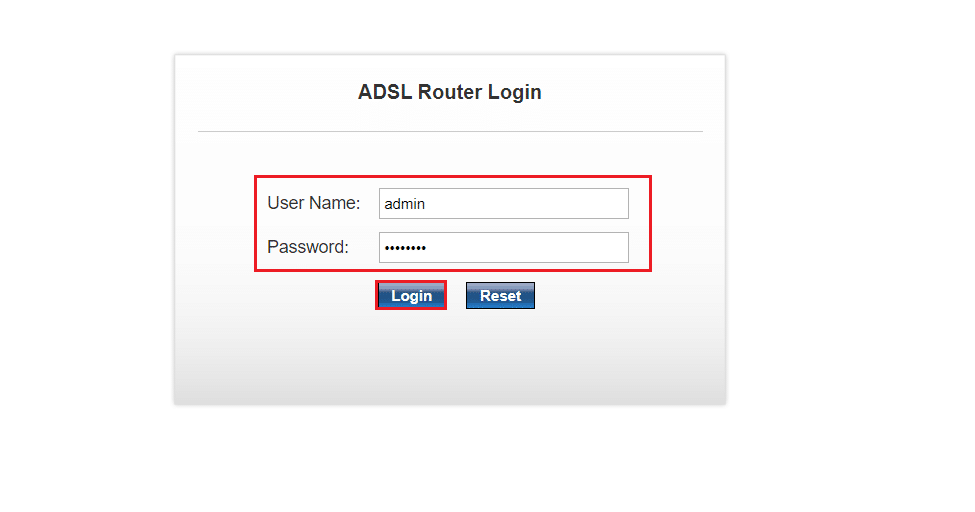
4. 然後,導航到端口轉發或虛擬服務器選項,然後單擊添加按鈕。
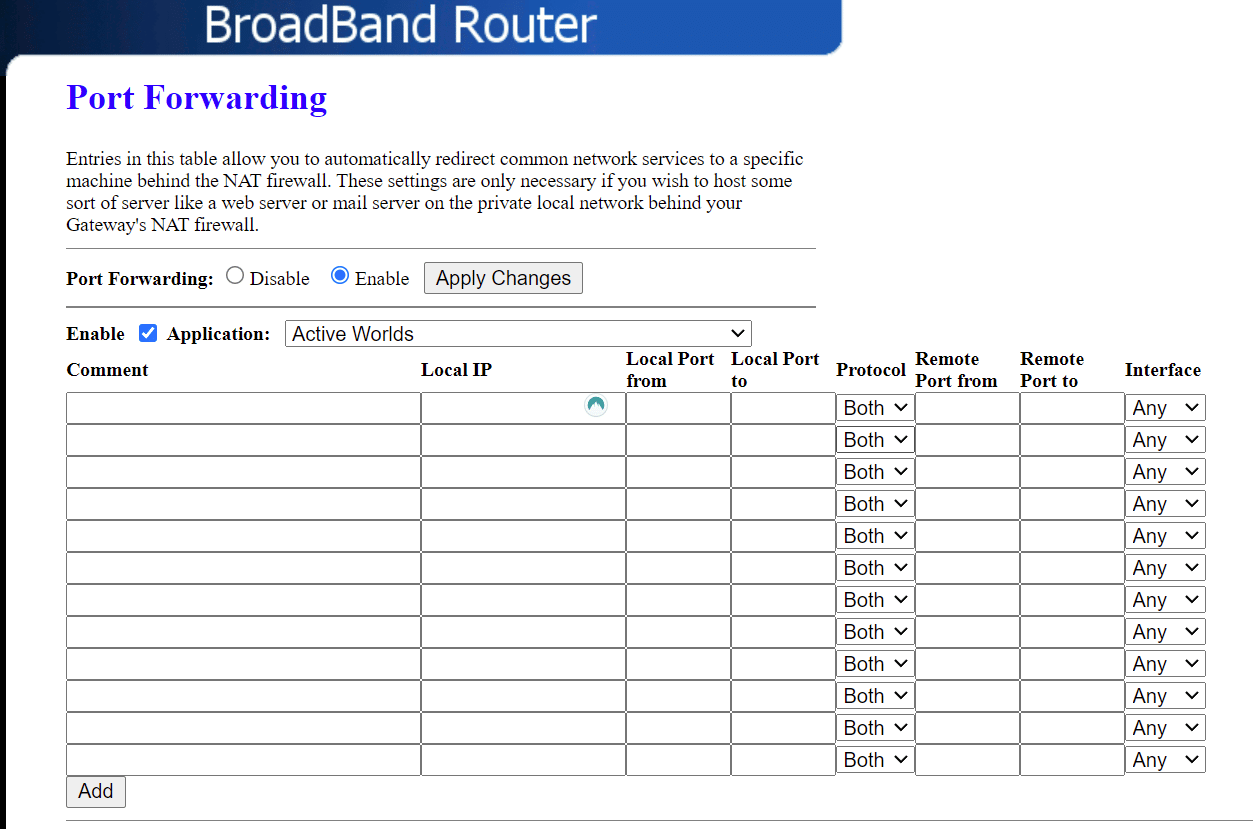
5.接下來,輸入UDP端口為:
ROBLOX PC 端口
- UDP:49152-65535
ROBLOX XBOX ONE 端口
- TCP:3074
- UDP:88、500、3074、3544、4500
6. 最後,單擊保存或應用按鈕以保存更改。
7. 然後,重啟你的路由器和電腦。 檢查問題現在是否已解決。
選項 3:重置路由器
如果重啟路由器後錯誤仍然存在,您可以重置路由器設置。 在您這樣做之前,您必須了解:
- 路由器重置將使路由器恢復出廠設置。
- 所有設置和設置,如轉發端口、黑名單連接、憑據等,都將被刪除。
- 重置後,路由器將切換回其默認設置和驗證密碼。
不過,如果您決定重置路由器,請記下所有此類詳細信息,然後按照以下步驟操作:
1.使用之前的默認網關IP地址打開路由器設置並登錄。
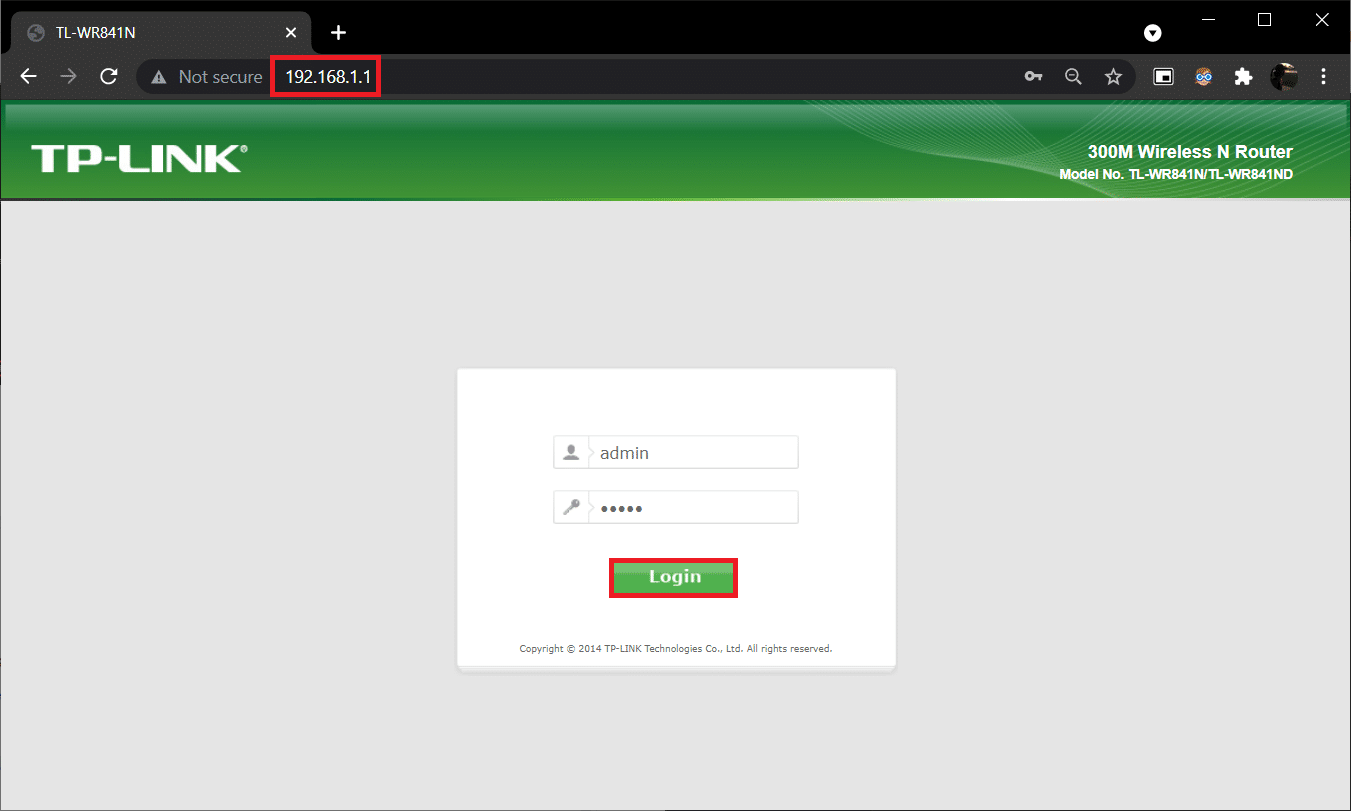
2. 記下所有配置設置。 重置路由器後您將需要它們,因為如果您使用P2P協議( Internet 上的點對點協議) ,您可能會丟失 ISP 憑據
3. 按住路由器上的重置按鈕10-30 秒。
注意:您必須使用大頭針或牙籤等指點設備來按下RESET按鈕。
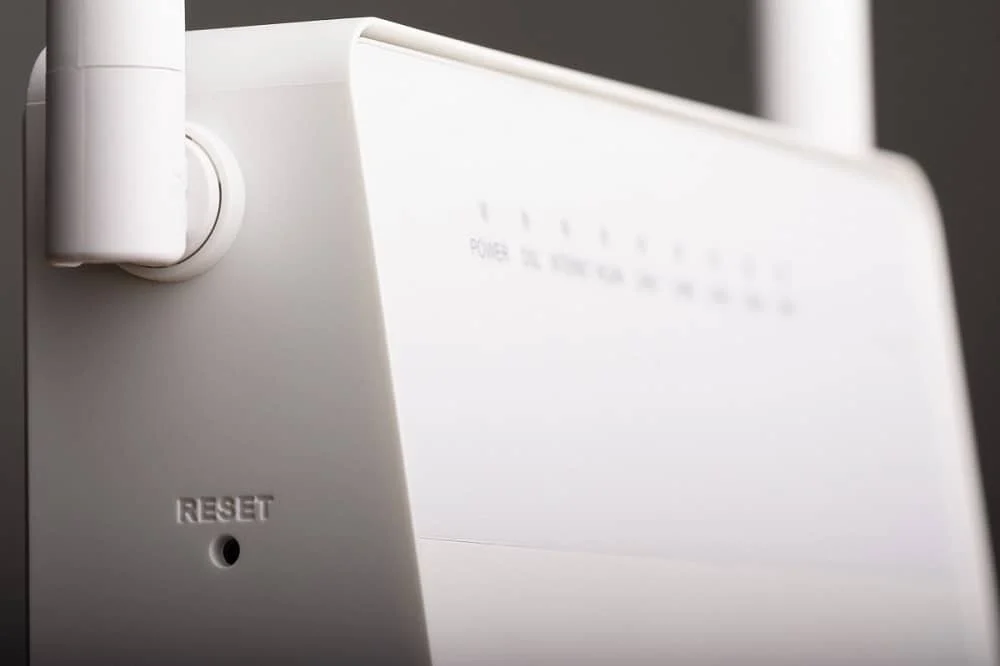
4. 路由器會自動關機再開機。 當指示燈開始閃爍時,您可以鬆開按鈕。
5. 在網頁上重新輸入路由器的配置詳情並重啟路由器。
另請閱讀:修復無線路由器不斷斷開或掉線
方法 2:運行網絡適配器疑難解答
運行網絡適配器疑難解答將解決以太網連接中的任何故障,並可能修復 Roblox 錯誤代碼 279。
注意:此方法不僅適用於 Windows 10,也適用於 Windows 7 & 8.1。
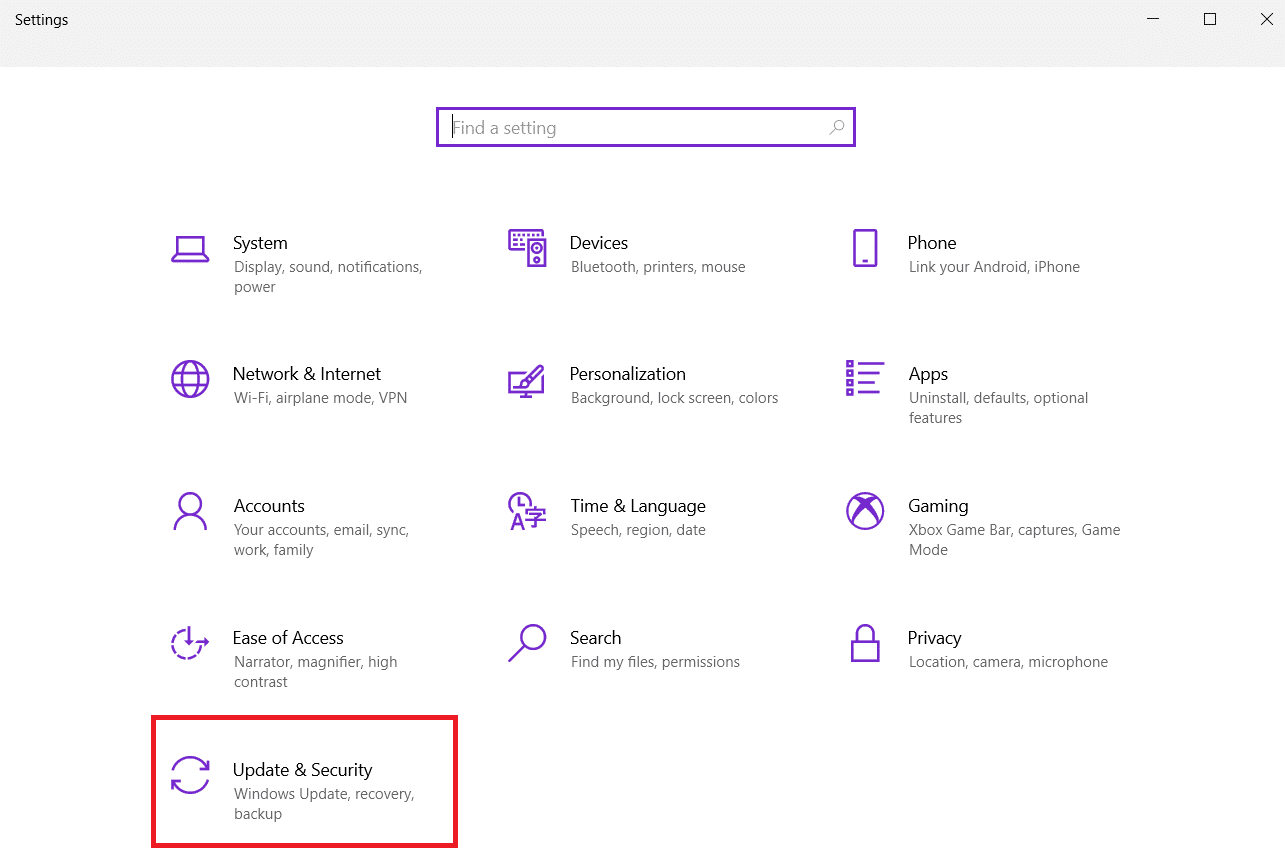
1. 同時按Windows + I 鍵啟動設置。
2. 單擊更新和安全磁貼,如圖所示。
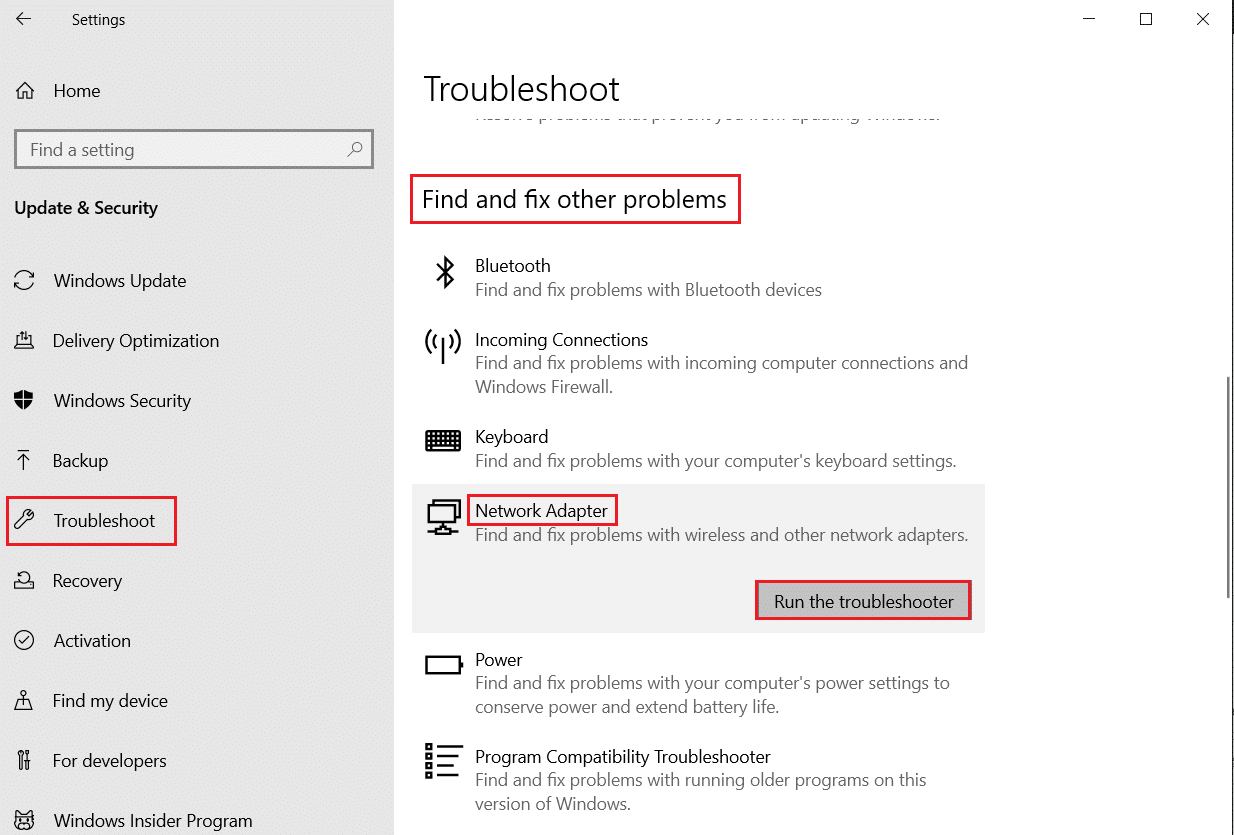
3. 從左側窗格轉到疑難解答菜單,然後在右側窗格中找到查找並修復其他問題。
4. 選擇網絡適配器疑難解答並單擊突出顯示的運行疑難解答按鈕。
5. 等待故障排除程序檢測並修復問題。 該過程完成後,按照屏幕上的說明重新啟動您的 PC 。
方法 3:更新 IP 配置
很少有用戶報告可以通過更新 IP 配置來修復代碼 279 錯誤,如下所示:
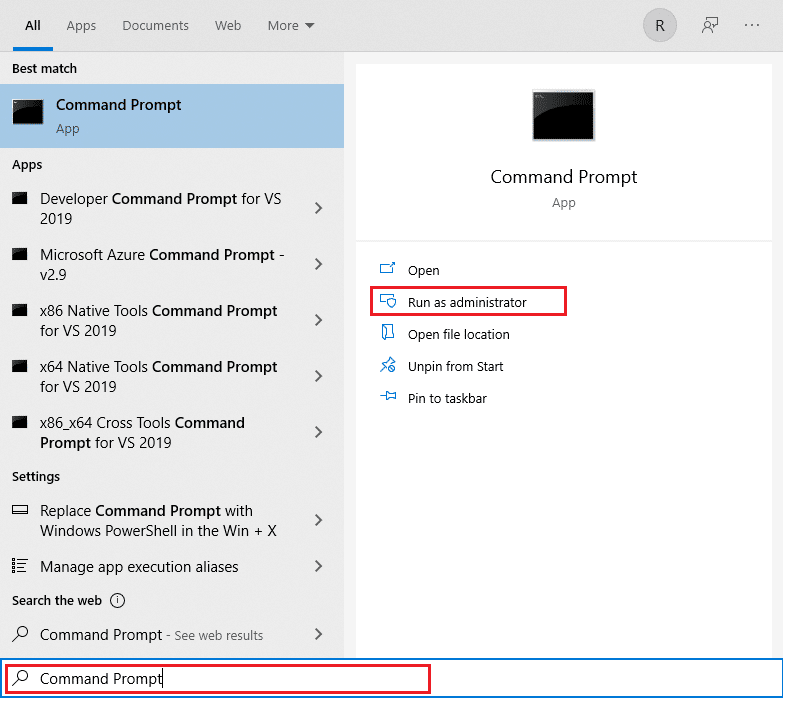
1. 按Windows 鍵,鍵入命令提示符,然後單擊以管理員身份運行。
2.依次輸入以下命令,每輸入一個後按回車鍵
ipconfig /發布
ipconfig /更新
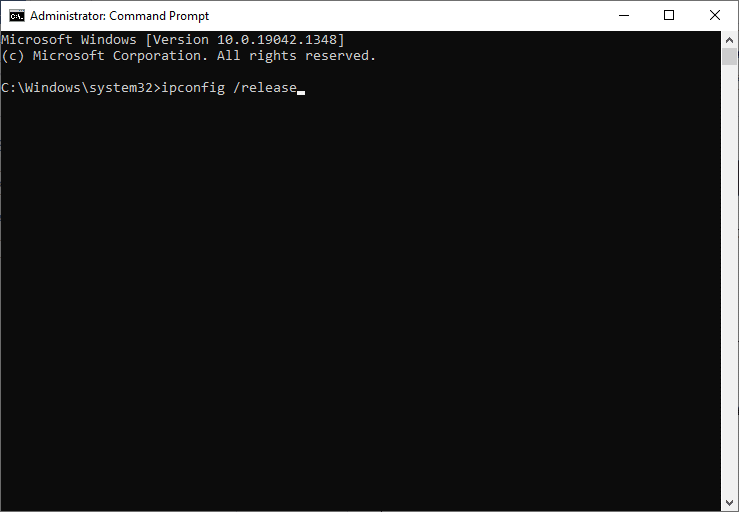
3. 此外,執行ipconfig /flushDNS命令,如圖所示。
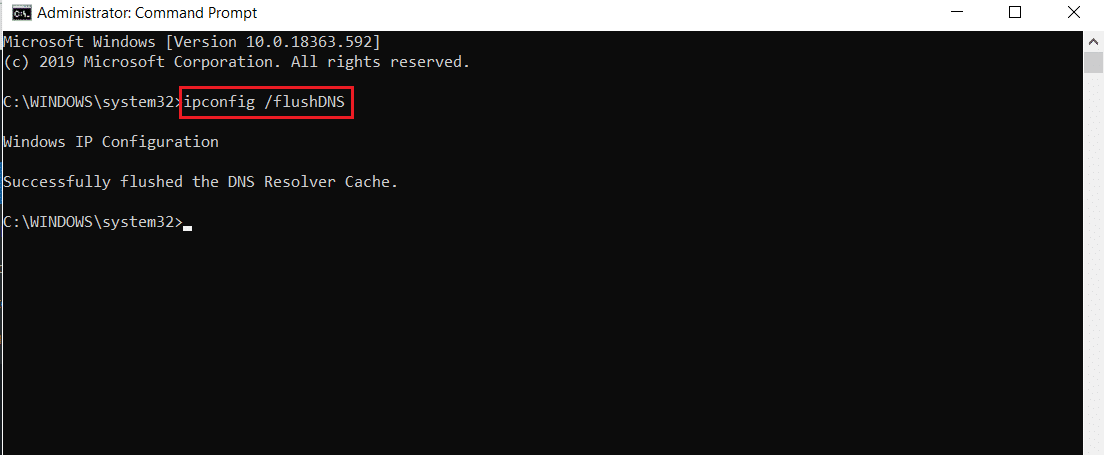
4. 最後,重新啟動您的 Windows PC。
另請閱讀:修復 Wi-Fi 適配器在 Windows 10 中不起作用
方法 4:更改 DNS 設置
DNS 是指域名系統或域名服務器或域名服務。 它通過其 IP 地址連接到網站。 可能有一些不正確的 DNS 設置可能導致 Roblox 錯誤 279。閱讀我們的指南以更改 Windows 10 上的 DNS 設置以解決問題。
方法 5:允許 Roblox 通過 Windows Defender 防火牆
有時,潛在的程序也會被內置的防火牆程序阻止。 建議您在程序中添加一個例外來解決 Roblox 錯誤 279 問題,如下所示:
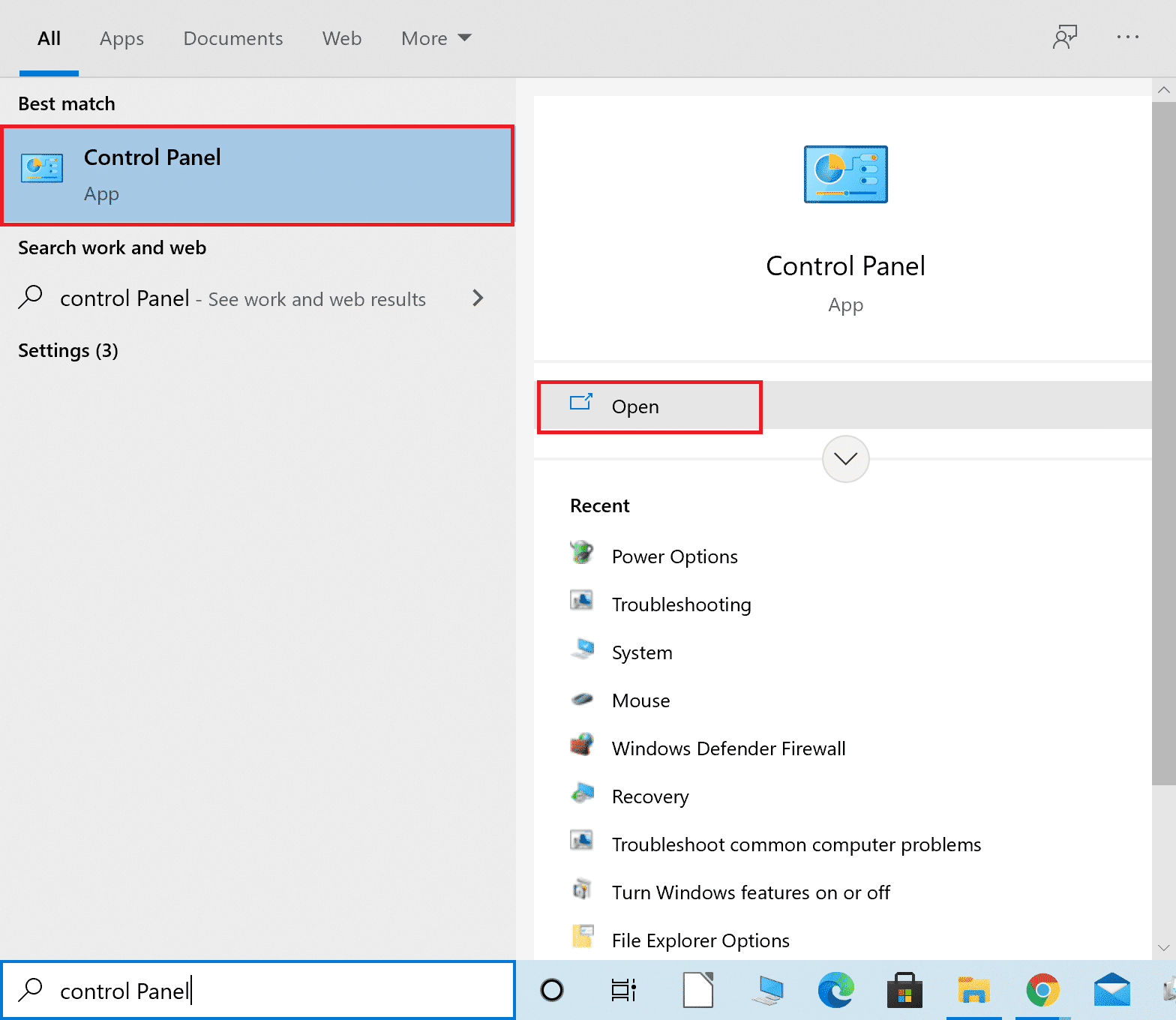
1. 在Windows 搜索欄中鍵入控制面板,然後單擊打開。
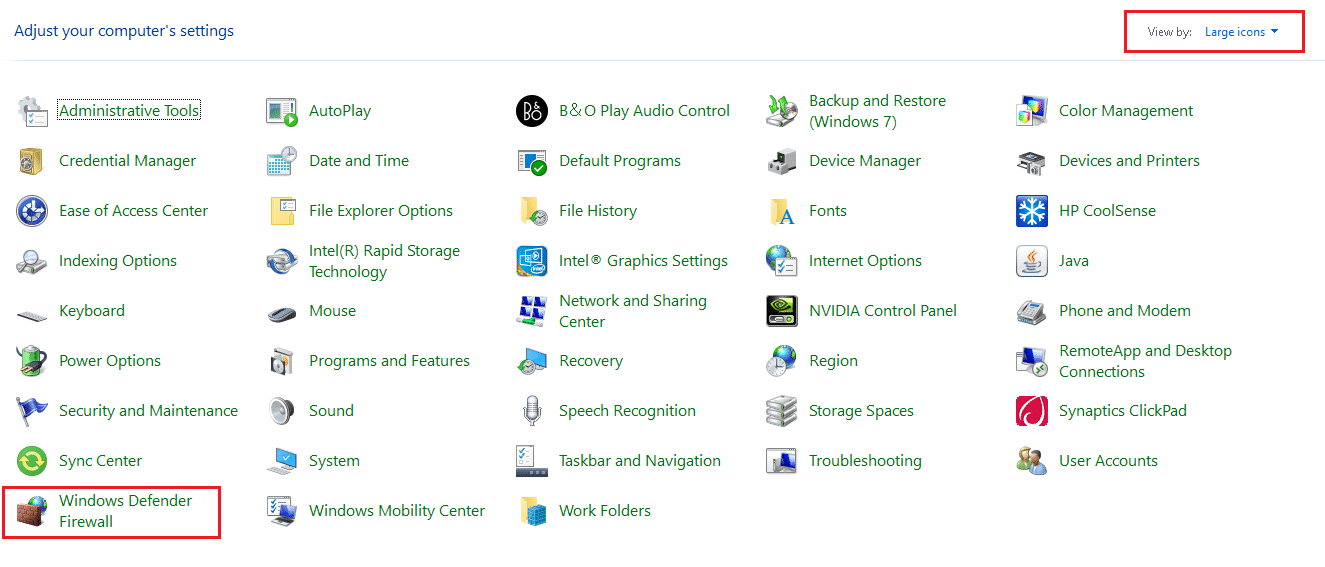
2. 在這裡,設置查看方式:> 大圖標,然後單擊Windows Defender 防火牆繼續。
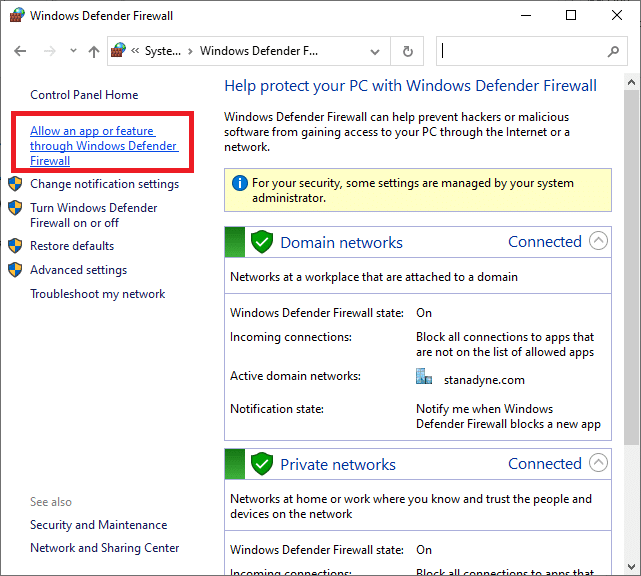
3. 接下來,單擊允許應用程序或功能通過 Windows Defender 防火牆。
4A。 通過勾選標記為Private和Public的複選框來搜索並允許Roblox通過防火牆。
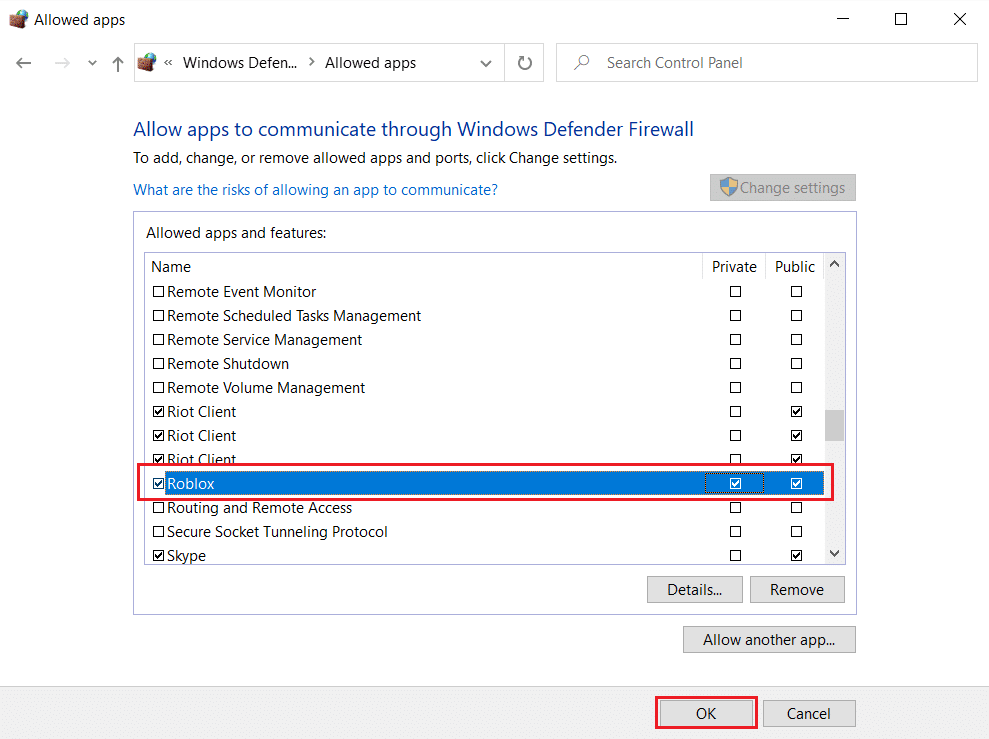
4B。 或者,您可以單擊更改設置,然後單擊允許另一個應用程序…按鈕瀏覽並將Roblox應用程序添加到列表中。 然後,選中與之對應的框。
5. 最後,單擊確定保存更改。
另請閱讀:如何下載 Hextech 修復工具
方法 6:添加 Roblox 應用程序排除
如果 Windows 防火牆沒有與 Roblox 發生衝突,則係統上的防病毒軟件可能會阻止它,反之亦然。 您可以為其添加排除項以修復 Windows 10 PC 上的 Roblox 錯誤代碼 279。

選項 1:通過 Windows 安全應用程序
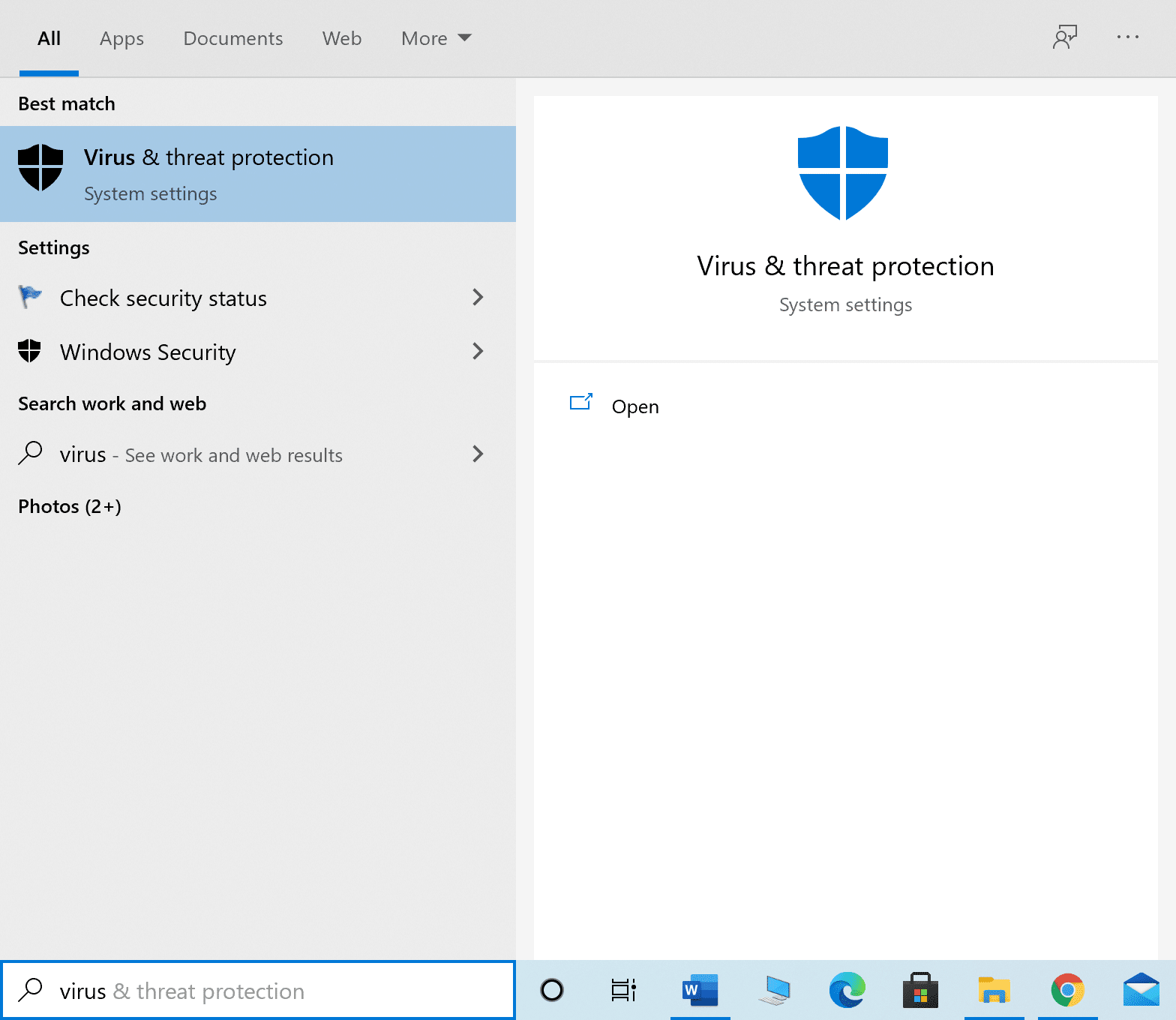
1. 按Windows 鍵,鍵入病毒和威脅防護,然後按Enter 鍵。
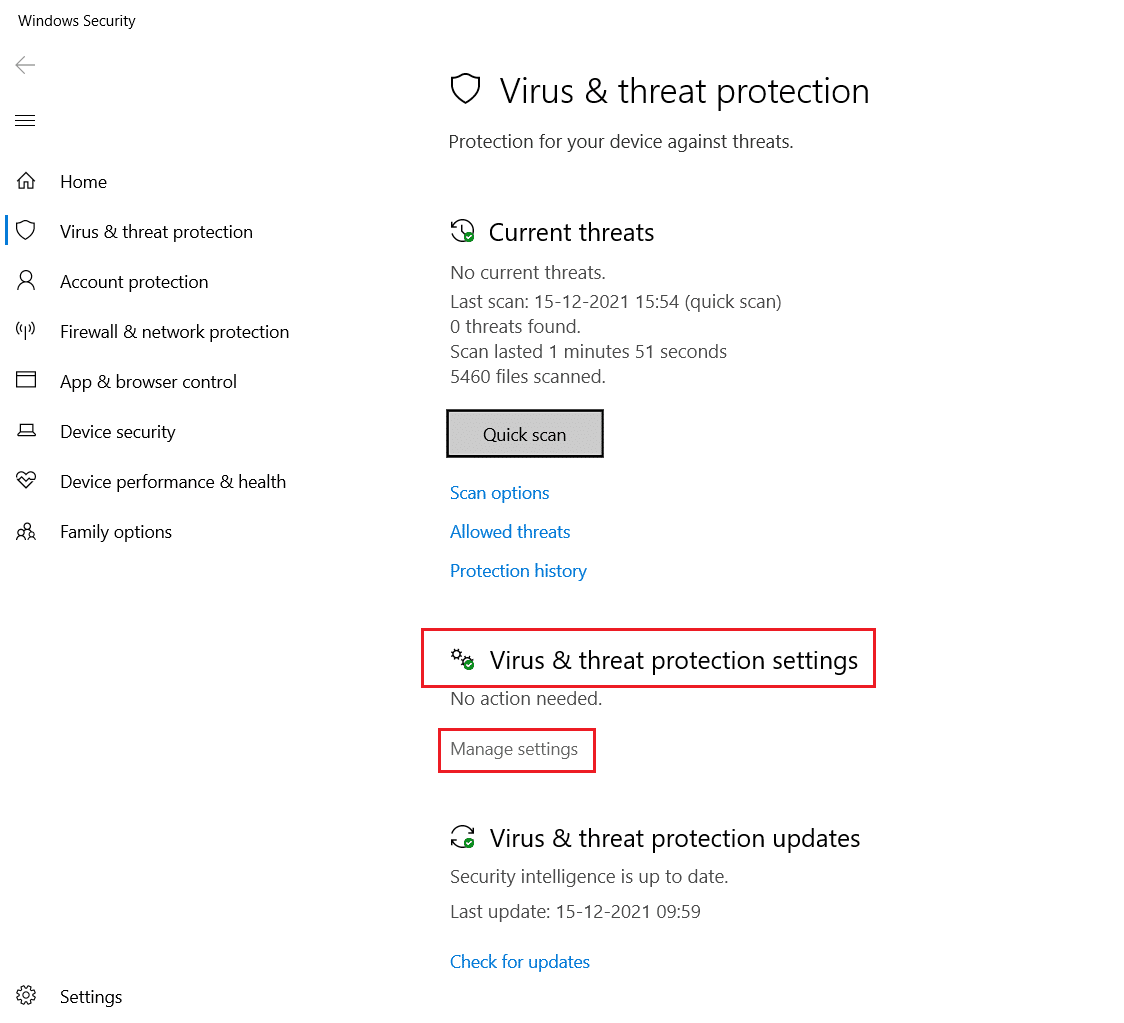
2. 現在,點擊管理設置。
3. 向下滾動並單擊添加或刪除排除項,如下所示。
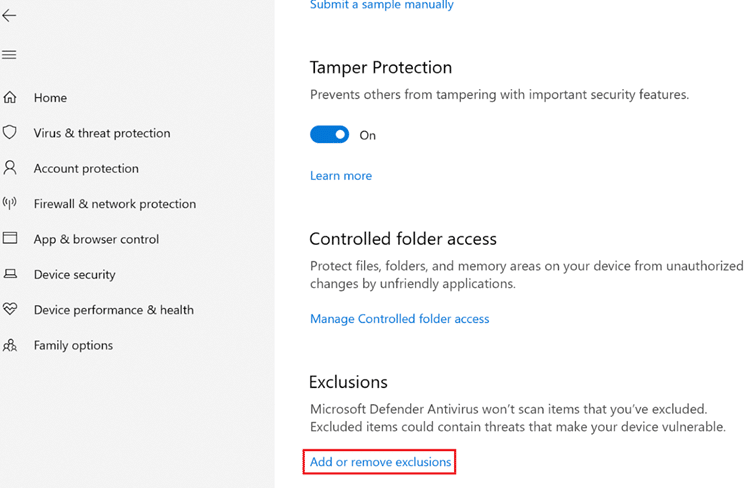
4. 在排除選項卡中,選擇添加排除選項並單擊文件,如圖所示。
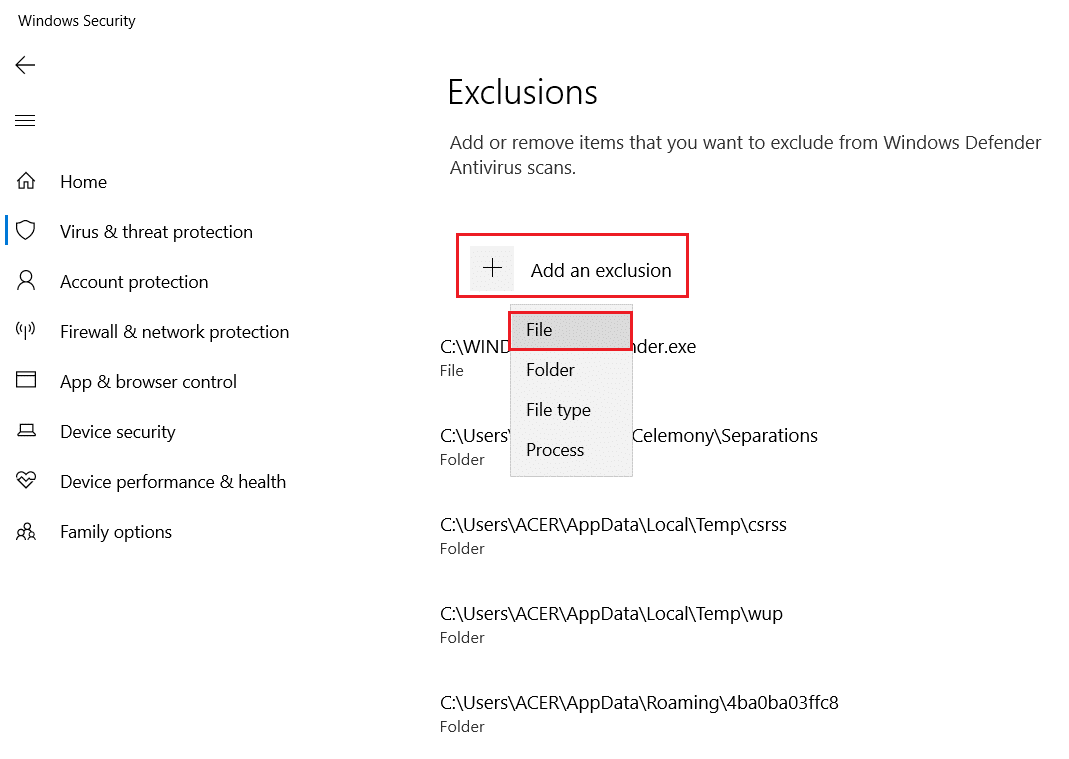
5. 現在,導航到安裝程序的文件目錄,然後選擇Roblox文件。
6.等待工具添加到安全套件中,您就可以開始使用了。 ,
選項 2:通過第三方防病毒軟件
注意:我們以Avast Free Antivirus的步驟為例。
1. 啟動Avast Antivirus並單擊右上角的菜單選項,如突出顯示的那樣。

2. 在這裡,從下拉列表中單擊設置。
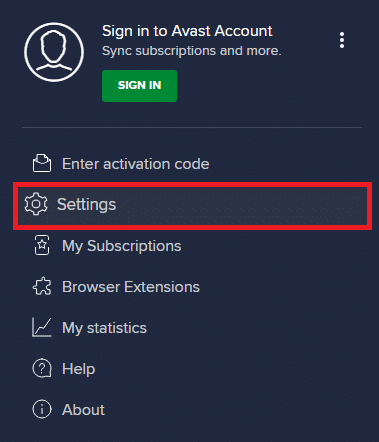
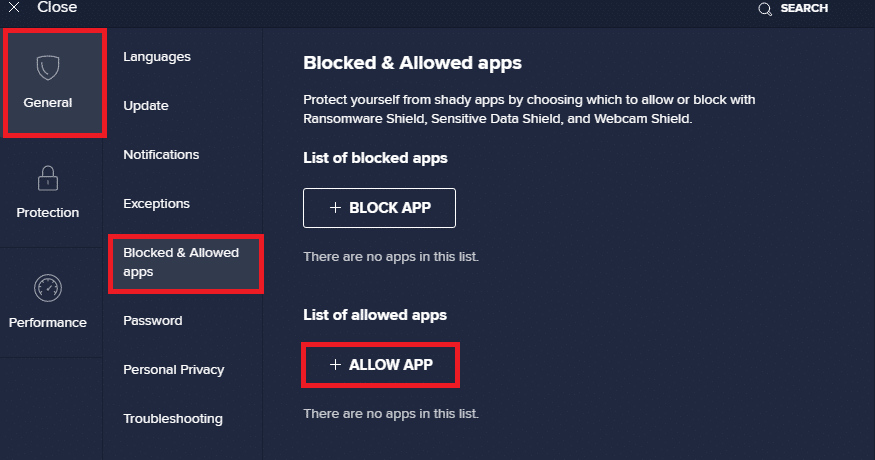
3. 在常規菜單中,轉到阻止和允許的應用程序。
4. 然後,點擊允許應用列表下的允許應用,如圖所示。
5A。 現在,單擊添加,對應於Roblox 應用程序路徑,將其添加到白名單。
注意:我們在下面顯示了App Installer作為排除項添加。
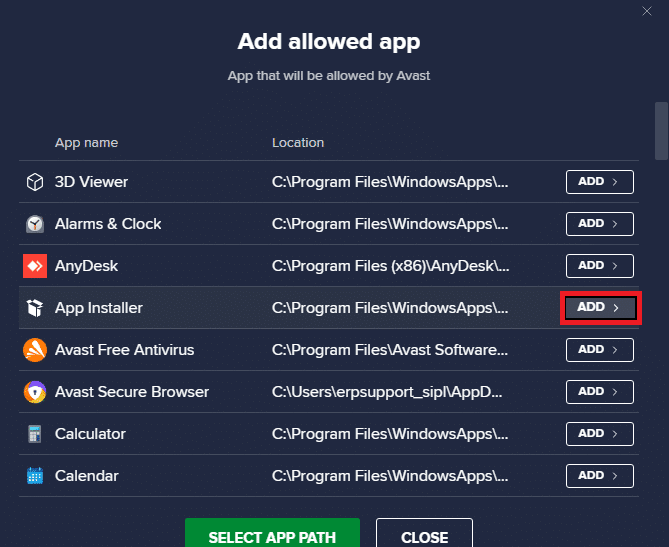
5B。 或者,您也可以通過選擇SELECT APP PATH選項瀏覽Roblox應用程序,然後單擊添加按鈕。
另請閱讀:如何修復 DirecTV 上的錯誤代碼 775
方法 7:切換到另一個瀏覽器
Roblox 與 Google Chrome、Microsoft Edge 和 Mozilla Firefox 瀏覽器兼容。 如果您使用其他一些瀏覽器,您將面臨此錯誤。 最好將您的網絡瀏覽器切換到兼容的瀏覽器以享受不間斷的流媒體。 切換瀏覽器後,檢查是否已解決問題。
注意:不建議您跳過此方法,因為確定它是否是基於瀏覽器的錯誤非常重要。
如果您可以在其他一些瀏覽器中訪問遊戲(您無法在以前的瀏覽器中訪問),則錯誤與您的瀏覽器相關,您可以嘗試更新或重置瀏覽器,如後續方法中所述。
注意:由於 Roblox 最喜歡使用 Google Chrome,因此這些方法針對 Chrome 瀏覽器進行了演示。 如果您使用其他一些瀏覽器,請按照它的步驟操作。
方法 8:從 Chrome 中刪除有害軟件
設備中很少有不兼容的程序會使您的 PC 變慢,如果您將它們從系統中完全刪除,則可以解決此問題。
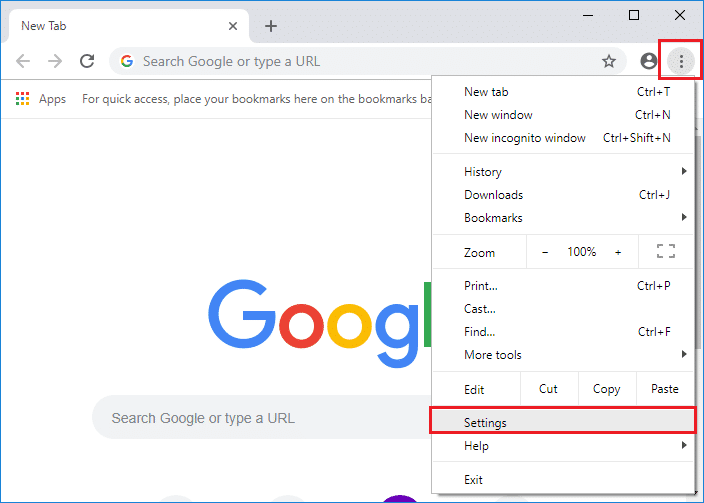
1. 啟動谷歌瀏覽器並點擊三點圖標。
2. 在這裡,選擇設置選項。
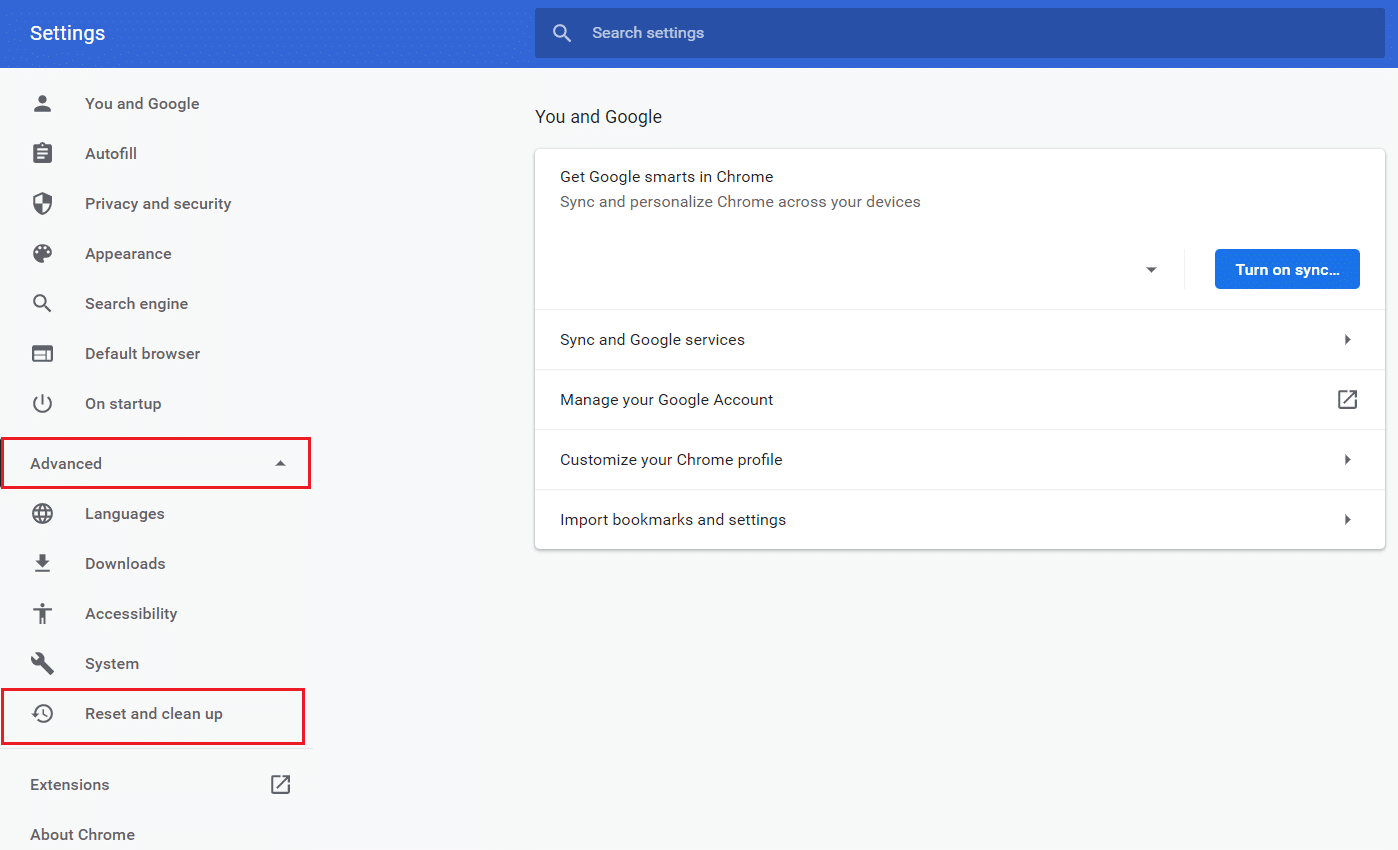
3. 在這裡,單擊左窗格中的高級設置,然後選擇重置和清理選項。
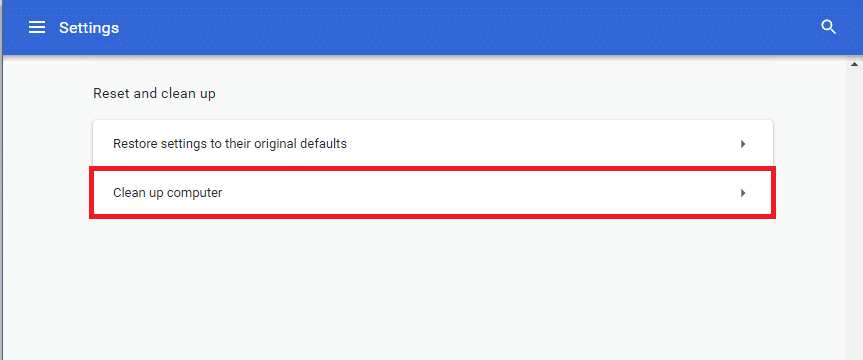
4. 現在,選擇清理計算機選項,如下圖所示。
5. 在這裡,單擊查找按鈕以使 Chrome 能夠在您的計算機上查找有害軟件。
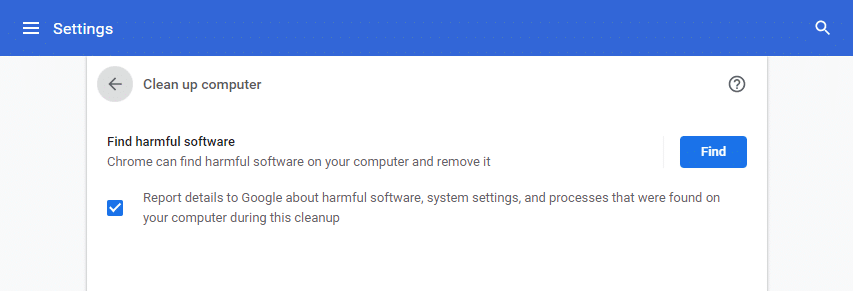
6.等待該過程完成並刪除谷歌瀏覽器檢測到的有害程序。 重新啟動系統並檢查問題是否已解決。
方法 9:禁用瀏覽器加載項(如果適用)
當您的系統中有太多選項卡時,瀏覽器和計算機的速度會很慢。 在這種情況下,您的系統將無法正常運行,導致 Roblox 錯誤代碼 279。現在,您可以嘗試關閉所有不必要的選項卡並重新啟動系統。
如果您已關閉所有選項卡但仍然遇到問題,請嘗試禁用所有不需要的擴展,如下所示:
1. 啟動Google Chrome 瀏覽器並點擊三點圖標。
2. 在這裡,選擇更多工具>擴展,如下圖所示。
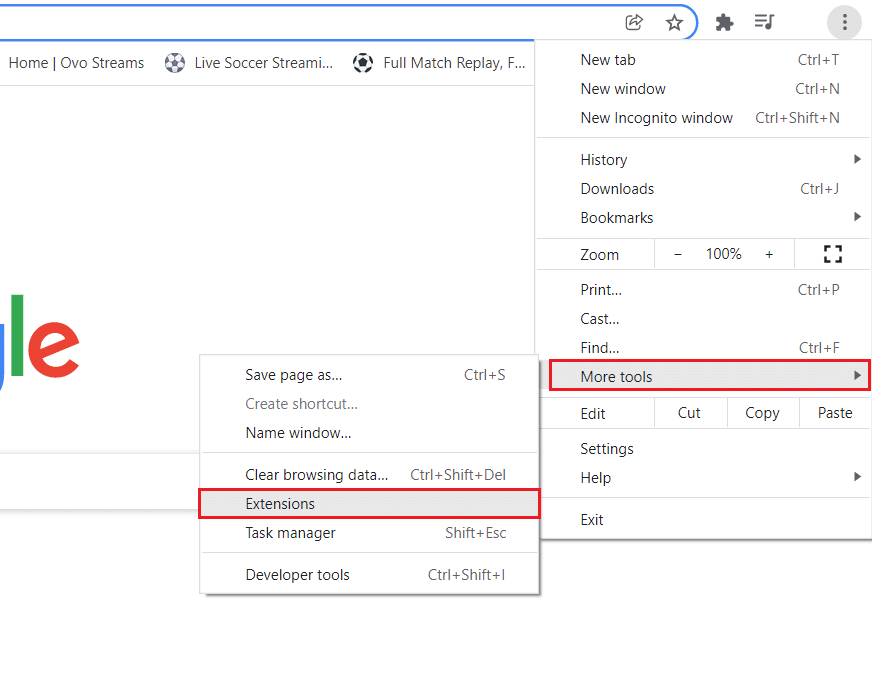
3. 最後,關閉要禁用的擴展的切換開關。
注意:我們以 Chrome 的 Grammarly為例。
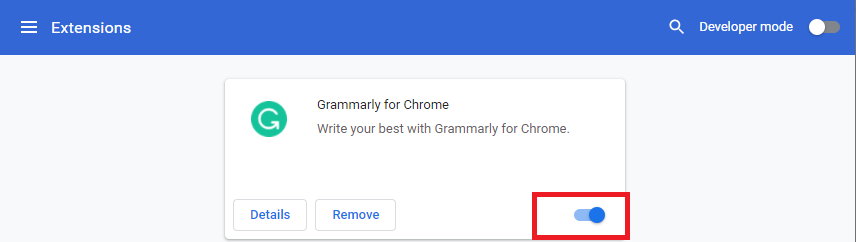
4. 對所有不需要的大量擴展重複相同的操作。 刷新瀏覽器並檢查問題現在是否已解決。
另請閱讀:如何在 Chrome 中通過 HTTPS 啟用 DNS
方法 10:重置 Chrome
重置 Chrome 會將瀏覽器恢復為其默認設置,並可能修復 Roblox 錯誤 279。
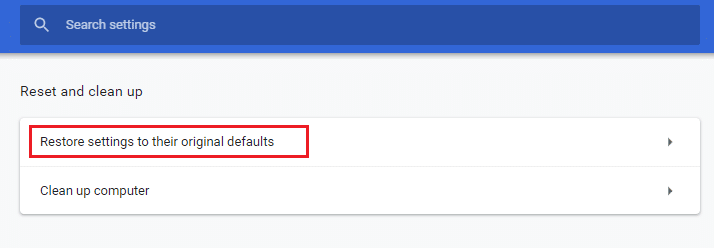
1. 打開谷歌瀏覽器並轉到chrome://settings/reset
2. 單擊將設置恢復為原始默認值選項,突出顯示。
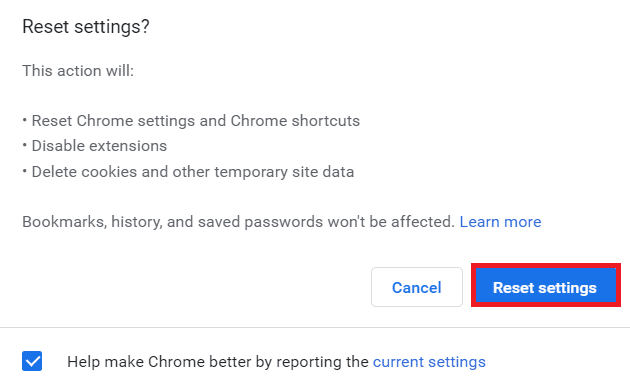
3. 現在,單擊“重置設置”按鈕確認您的操作。
方法 11:重新安裝 Roblox
如果這些方法都沒有幫助您,那麼請嘗試重新安裝 Roblox 作為最後的手段。
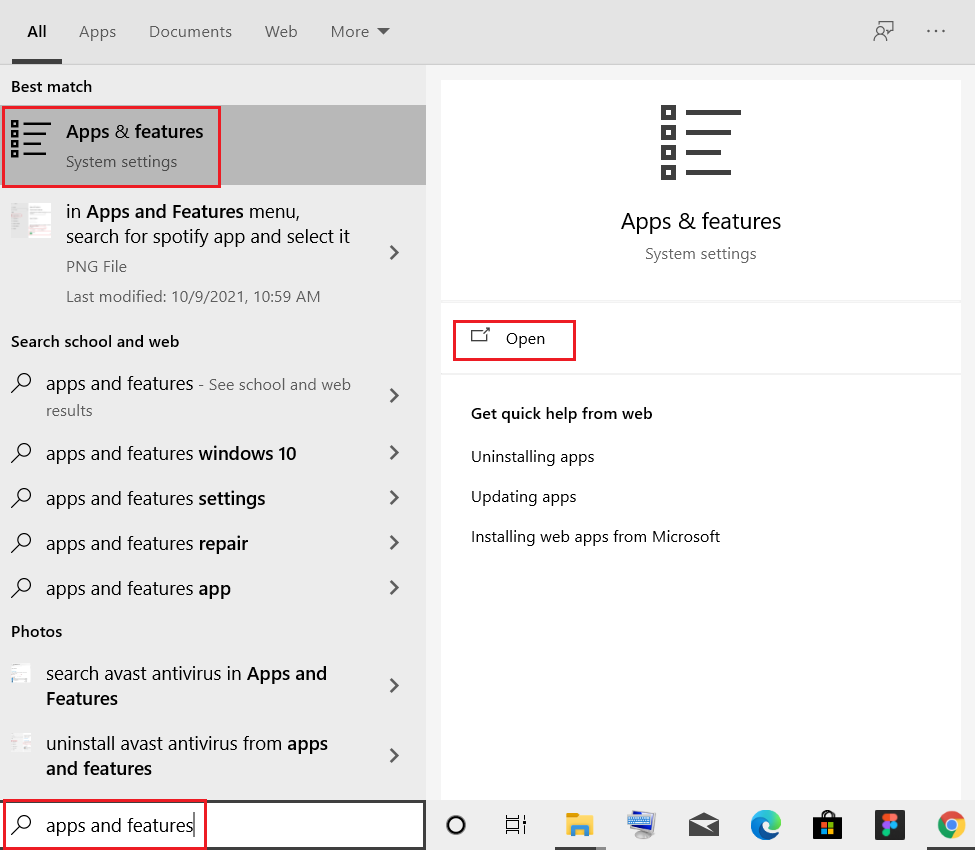
1. 按Windows 鍵,鍵入應用程序和功能,然後單擊打開。
2. 在搜索此列表字段中搜索Roblox 。 選擇Roblox Player並單擊Uninstall ,如下圖所示。
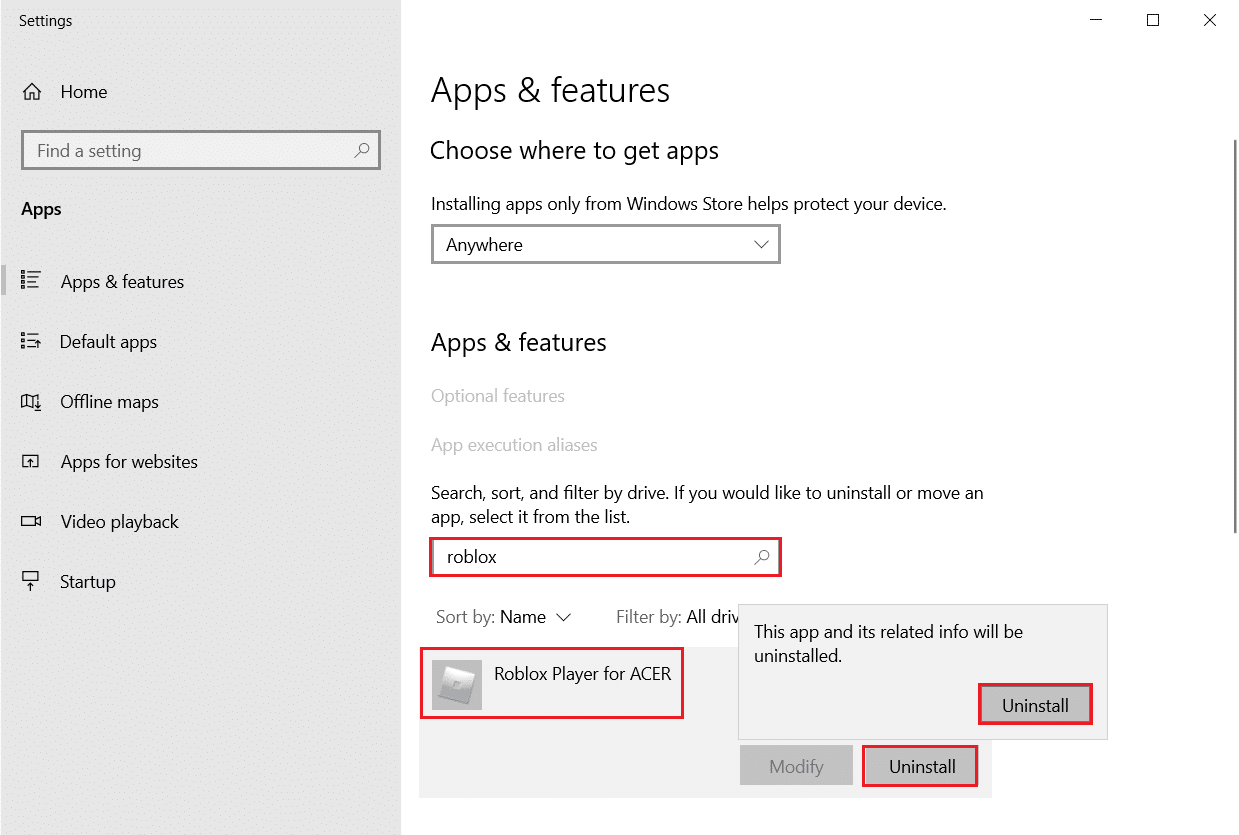
3. 再次單擊卸載以再次確認。
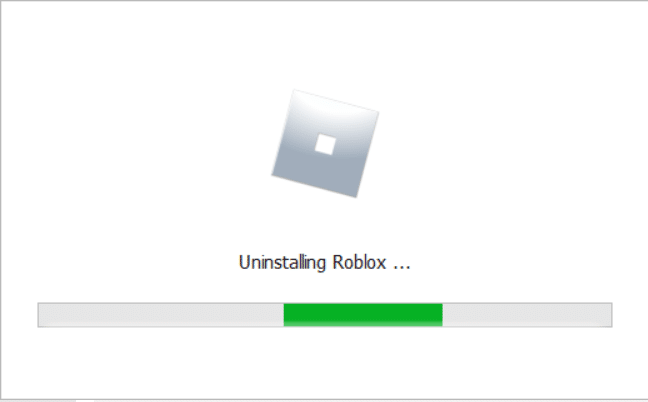
4. 等待 Windows 完成從您的 PC 中卸載 Roblox 。
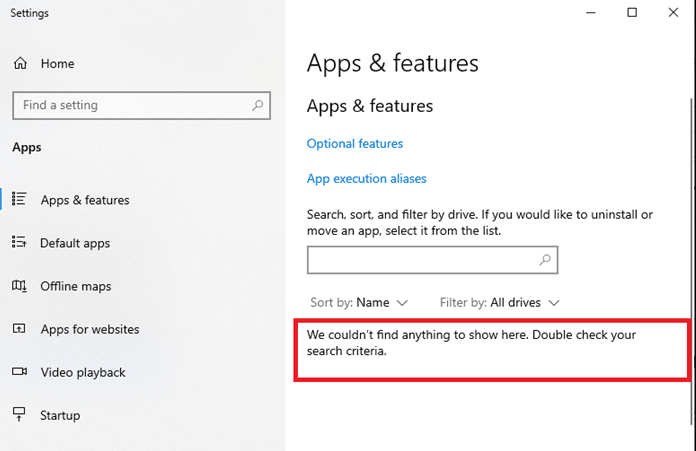
注意:如果程序已被卸載,您可以再次搜索確認。 您將收到一條消息; 我們在這裡找不到任何可顯示的內容。 仔細檢查您的搜索條件,如圖所示。
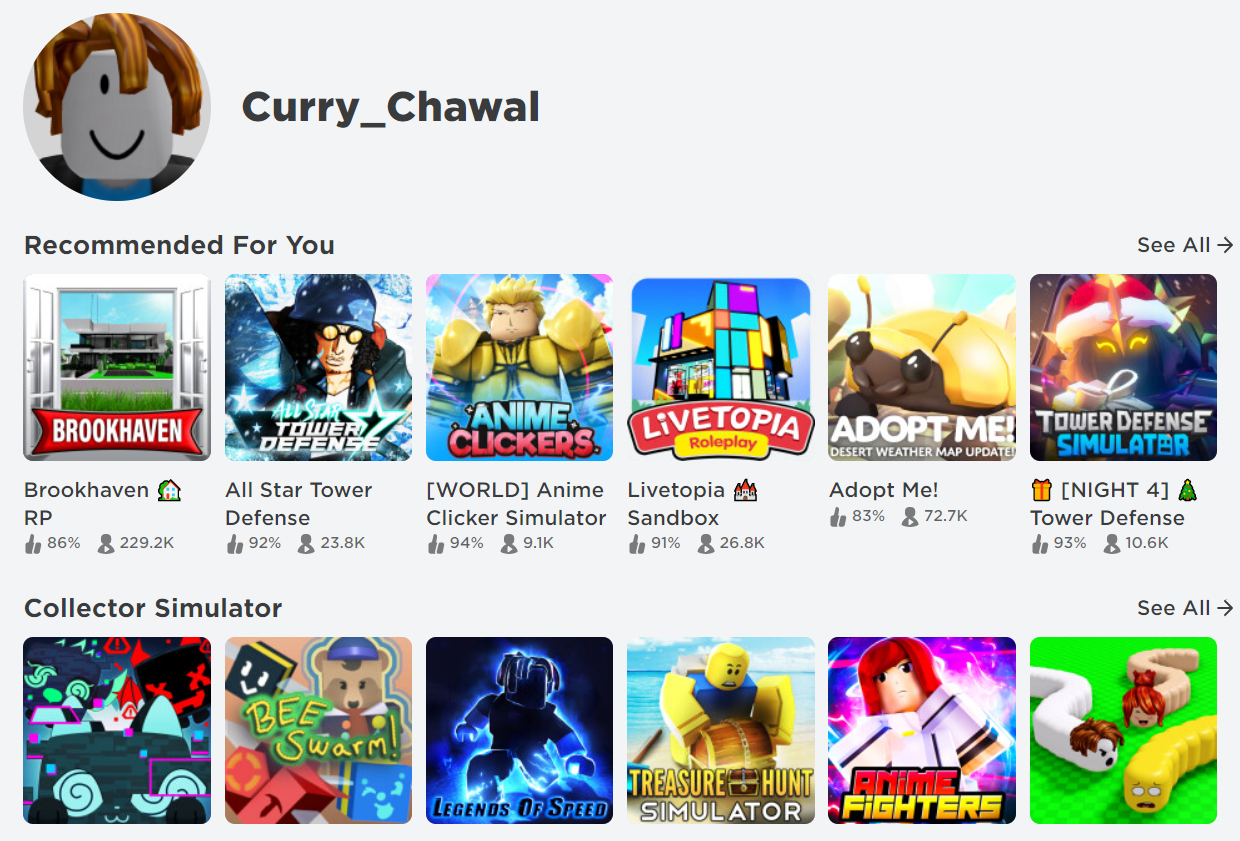
5. 前往Robox官網,選擇一款遊戲。
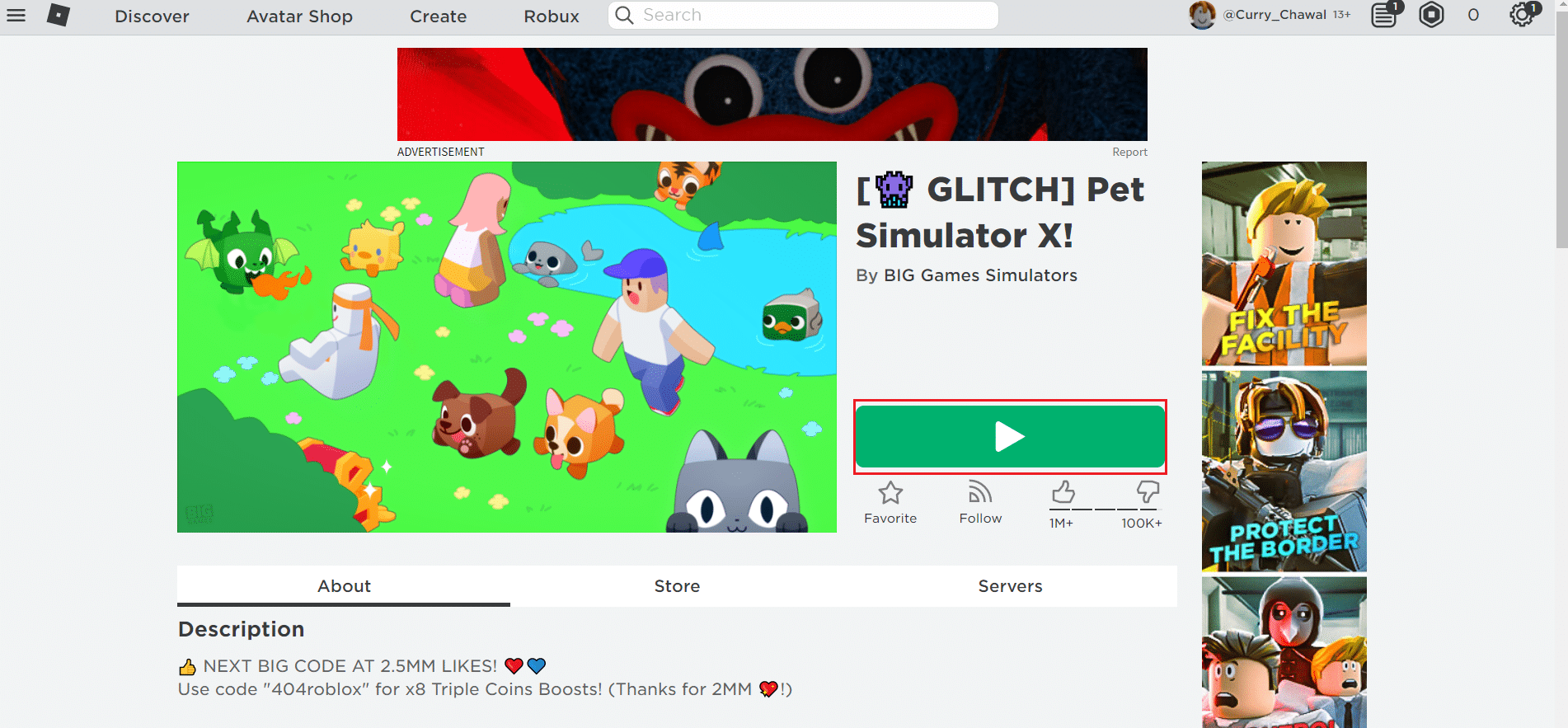
6. 單擊下圖中突出顯示的播放按鈕。
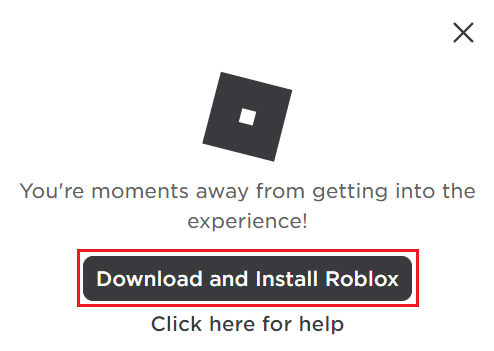
7. 然後,單擊下載並安裝 Roblox按鈕。
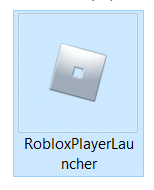
8. 下載安裝文件後,雙擊運行RobloxPlayerLauncher 。
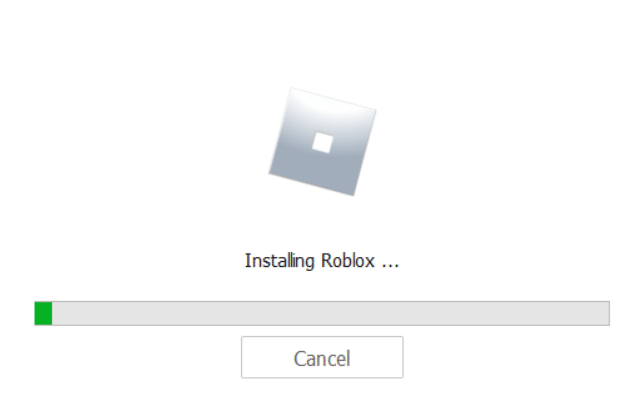
9. 等待操作系統完成安裝 Roblox。
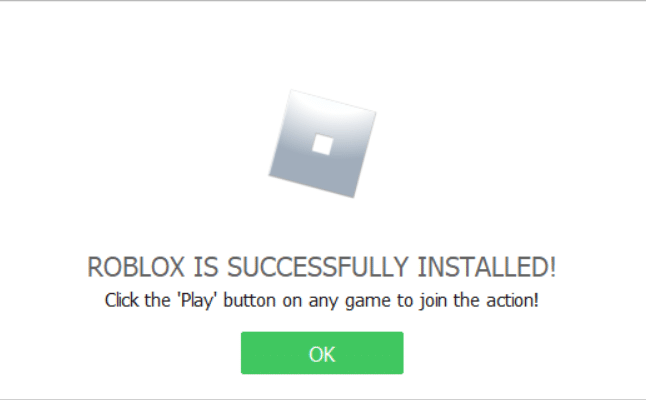
10. 您將收到ROBLOX 安裝成功的消息! 如圖所示。
11.重新啟動應用程序並開始播放!
受到推崇的:
- 如何修復 Steam 無法在 Windows 10 上打開
- Roblox 管理員命令列表
- 如何修復 Crunchyroll 不起作用
- 如何在 Windows 10 上提高 WiFi 互聯網速度
我們希望本指南對您有所幫助,並且您可以修復系統上的Roblox 錯誤 279 。 讓我們知道哪種方法最適合您。 此外,如果您對本文有任何疑問/建議,請隨時將它們放在評論部分。