
วิธีแก้ไขข้อผิดพลาด Roblox 279
เผยแพร่แล้ว: 2022-01-28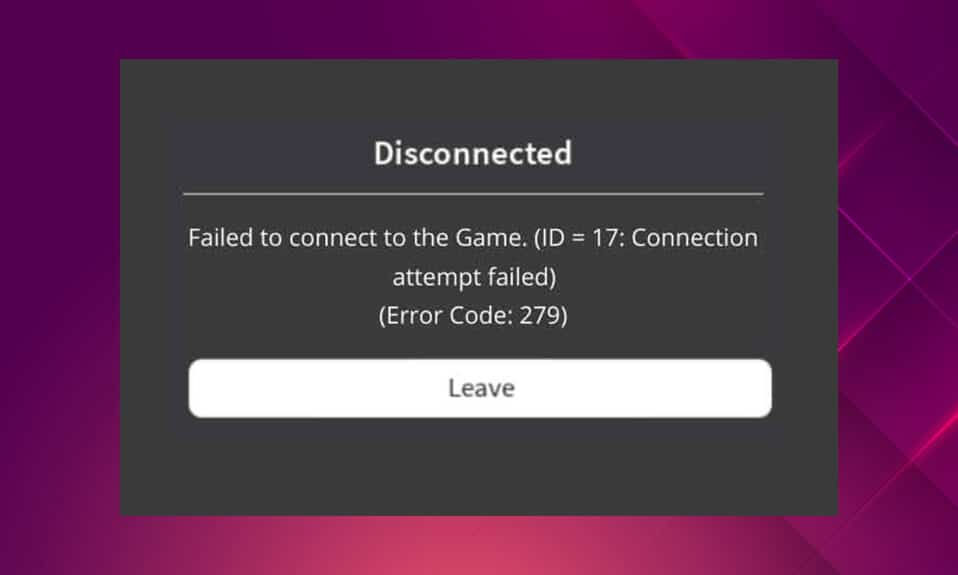
Roblox เป็นเกมสำหรับนักเล่นเกมและผู้พัฒนาเกมเพื่อพัฒนาเกมต่างๆ เป็นแพลตฟอร์มเกมยอดนิยมระดับโลกที่สามารถเข้าถึงได้จากเกือบทุกแพลตฟอร์ม อย่างไรก็ตาม คุณอาจพบข้อผิดพลาด Roblox 279 ขณะเล่นเกม ดังนั้น ความคืบหน้าของเกมของคุณจะหายไปพร้อมกับไฟล์ที่บันทึกไว้ นี่เป็นข้อผิดพลาดทั่วไปที่รายงานในอุปกรณ์เนื่องจากปัญหาการเชื่อมต่อ เมื่อคุณประสบปัญหานี้ คุณไม่สามารถสร้างการเชื่อมต่อกับเซิร์ฟเวอร์ได้ อ่านด้านล่างเพื่อแก้ไขรหัสข้อผิดพลาด Roblox 279
สารบัญ
- วิธีแก้ไขข้อผิดพลาด Roblox 279 บน Windows 10
- เหตุผลเบื้องหลังข้อผิดพลาด Roblox 279
- วิธีที่ 1: แก้ไขปัญหาการตั้งค่าเราเตอร์
- วิธีที่ 2: เรียกใช้ Network Adapter Troubleshooter
- วิธีที่ 3: ต่ออายุการกำหนดค่า IP
- วิธีที่ 4: เปลี่ยนการตั้งค่า DNS
- วิธีที่ 5: อนุญาต Roblox ผ่านไฟร์วอลล์ Windows Defender
- วิธีที่ 6: เพิ่มการยกเว้นแอป Roblox
- วิธีที่ 7: เปลี่ยนไปใช้เบราว์เซอร์อื่น
- วิธีที่ 8: ลบซอฟต์แวร์ที่เป็นอันตรายออกจาก Chrome
- วิธีที่ 9: ปิดใช้งานโปรแกรมเสริมของเบราว์เซอร์ (ถ้ามี)
- วิธีที่ 10: รีเซ็ต Chrome
- วิธีที่ 11: ติดตั้ง Roblox . ใหม่
วิธีแก้ไขข้อผิดพลาด Roblox 279 บน Windows 10
Roblox ถูกสร้างขึ้นในปี 2004 โดย David Baszucki และ Erik Cassel ผู้ใช้หลายล้านคนเข้าร่วมแพลตฟอร์มเสมือนจริงทุกวันเพื่อแบ่งปันประสบการณ์ เล่น เรียนรู้ และเข้าสังคม ในกระบวนการพัฒนาเกมดิจิทัลระดับโลก นอกจากนี้ยังเป็นมากกว่าแพลตฟอร์มเกมที่ใช้กันทั่วไปโดยทั้งสองเพศ โดยมีผู้ใช้เพศหญิงมากกว่า 40% ทั่วโลก
บ่อยครั้ง คุณไม่สามารถเชื่อมต่อกับเซิร์ฟเวอร์ของตนได้ โดยพบข้อผิดพลาดต่อไปนี้
ตัดการเชื่อมต่อ: ไม่สามารถเชื่อมต่อกับเกม (ID=17: ความพยายามในการเชื่อมต่อล้มเหลว) (รหัสข้อผิดพลาด 279)
มีสาม ID ที่รายงานพร้อมรหัสข้อผิดพลาด: ID=17 , ID=146 และ ID= 148
โชคดีที่ในคู่มือนี้ เราได้รวบรวมรายการสาเหตุที่ทำให้เกิดรหัสข้อผิดพลาด Roblox 279 และวิธีแก้ไขปัญหาเพื่อแก้ไขปัญหาเดียวกัน
เหตุผลเบื้องหลังข้อผิดพลาด Roblox 279
- หาก ไฟร์วอลล์ Windows Defender ของคุณบล็อกเกม/แอ พเนื่องจากการกรองเนื้อหา คุณจะไม่สามารถเข้าถึงเกมได้ ขอแนะนำให้คุณอนุญาตเกมของคุณหรือปิดใช้งานไฟร์วอลล์ Windows Defender ชั่วคราวเพื่อแก้ไขปัญหา
- ในทำนองเดียวกัน หาก โปรแกรม Antivirus ของคุณกำลังบล็อกแอปพลิเคชัน คุณจะพบข้อผิดพลาดนี้ ปิดใช้งานชั่วคราวและตรวจสอบว่าคุณได้แก้ไขปัญหาแล้วหรือไม่
- หาก การเชื่อมต่อเครือข่ายของคุณช้า กว่าข้อกำหนดพื้นฐานของเกมหรือแอพ คุณจะไม่สามารถสร้างการเชื่อมต่ออินเทอร์เน็ตที่เสถียรกับเซิร์ฟเวอร์เกม ซึ่งนำไปสู่ข้อผิดพลาดดังกล่าว
- เมื่อองค์ประกอบที่จำเป็นของเกม หายไปหรือเสียหาย คุณจะต้องเผชิญกับข้อผิดพลาดดังกล่าว คุณจะเห็นหน้าจอว่างเปล่าและคุณจะไม่ได้ยินเสียง คุณอาจต้องติดตั้งเกมใหม่ในกรณีดังกล่าว
- เมื่อมีการเพิ่ม ส่วนขยายเบราว์เซอร์จำนวนมากเกินไป ในเว็บเบราว์เซอร์ของคุณ คุณอาจพบข้อผิดพลาดนี้ นอกจากนี้ เมื่อคุณใช้เบราว์เซอร์ที่ล้าสมัย คุณอาจพบรหัสข้อผิดพลาดเดียวกัน
- หาก การตั้งค่า DNS และเทคนิคการส่งต่อพอร์ต ไม่เป็นไปตามเป้าหมาย คุณจะประสบปัญหานี้ การต่ออายุที่อยู่ IP ของคุณ การเปลี่ยนเซิร์ฟเวอร์ DNS หรือการตั้งค่าการส่งต่อพอร์ตบนเราเตอร์อาจช่วยแก้ปัญหานี้ได้
ไม่ว่าจะด้วยเหตุผลใดก็ตาม คุณสามารถแก้ไขรหัสข้อผิดพลาด Roblox 279 บน Windows 10 ได้อย่างง่ายดายโดยทำตามวิธีแก้ไขปัญหาที่กล่าวถึงด้านล่าง
วิธีที่ 1: แก้ไขปัญหาการตั้งค่าเราเตอร์
ใช้ตัวเลือกที่กำหนดเพื่อแก้ไขปัญหาการเชื่อมต่ออินเทอร์เน็ต & แก้ไขข้อผิดพลาด Roblox 279
ตัวเลือกที่ 1: รีสตาร์ทเราเตอร์
การรีสตาร์ทเราเตอร์จะเป็นการเริ่มต้นการเชื่อมต่อเครือข่ายอีกครั้ง ผู้ใช้ไม่กี่รายรายงานว่าการเปลี่ยนแปลงทั้งหมดที่ทำเครื่องหมายในการตั้งค่าการกำหนดค่าจะมีผลในการดำเนินการเมื่อคุณรีสตาร์ทเราเตอร์
1. ค้นหา ปุ่มเปิด/ปิด ที่ด้านหลังเราเตอร์ของคุณ กดปุ่มหนึ่งครั้งเพื่อปิดเราเตอร์ของคุณ
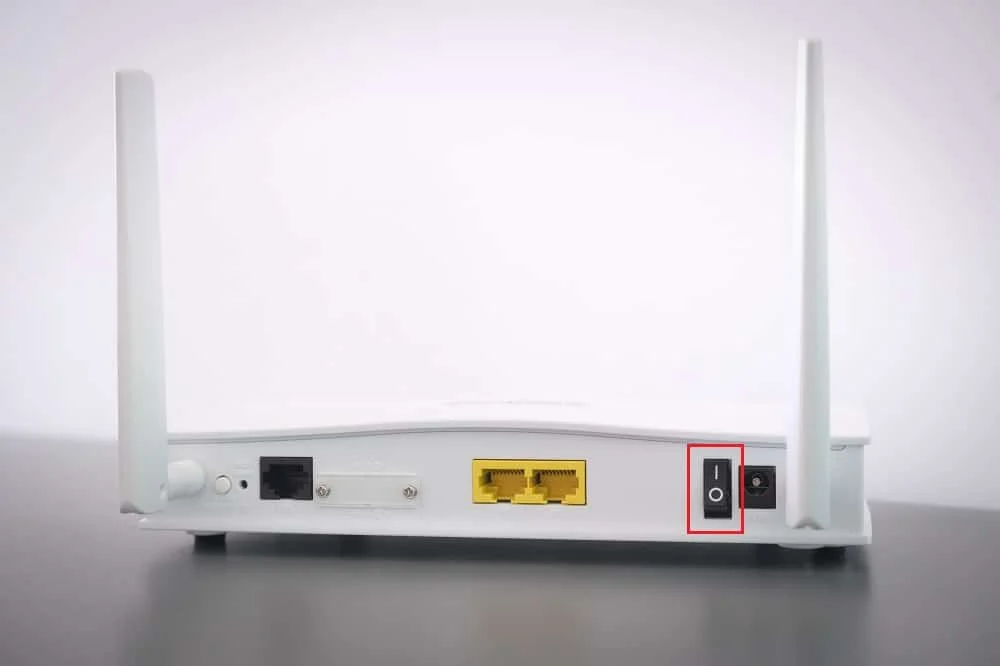
2. ตอนนี้ ถอดสายไฟ และรอจนกว่าพลังงานจะหมดจากตัวเก็บประจุ
3. รอสักครู่ก่อนที่จะกู้คืนพลังงานและรอจนกว่าการเชื่อมต่อเครือข่ายจะถูกสร้างขึ้นใหม่
ตัวเลือก 2: เปิดใช้งานการส่งต่อพอร์ต
Roblox มีชุดของช่วงพอร์ตที่จำเป็นสำหรับการสร้างการเชื่อมต่อเครือข่ายที่เสถียรกับเราเตอร์ คุณจะพบข้อผิดพลาดนี้หากมีพอร์ตที่จำเป็นในการเปิดไม่เพียงพอ คุณสามารถเปิดใช้งานคุณสมบัติการส่งต่อพอร์ตนี้โดยทำตามขั้นตอนที่กล่าวถึงด้านล่าง:
หมายเหตุ: การตั้งค่าการส่งต่อพอร์ตจะแตกต่างกันไปตามผู้ผลิตและรุ่นของเราเตอร์
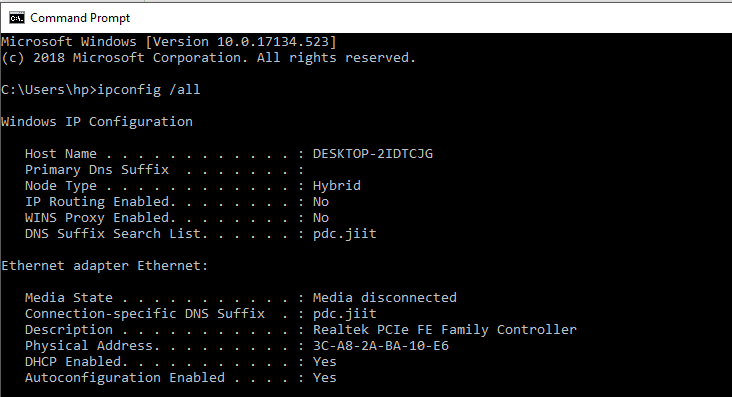
1. ค้นหา ที่อยู่เกตเวย์เริ่มต้นของเราเตอร์ของคุณ โดยดำเนินการคำสั่ง ipconfig /all ใน Command Prompt ดังภาพด้านล่าง
2. เปิด เว็บเบราว์เซอร์ ของคุณและไปที่ที่อยู่ เกตเวย์เริ่มต้น ของเราเตอร์
3. ที่นี่ ป้อน ข้อมูลรับรองการเข้าสู่ระบบ ของคุณและ เข้าสู่ระบบ
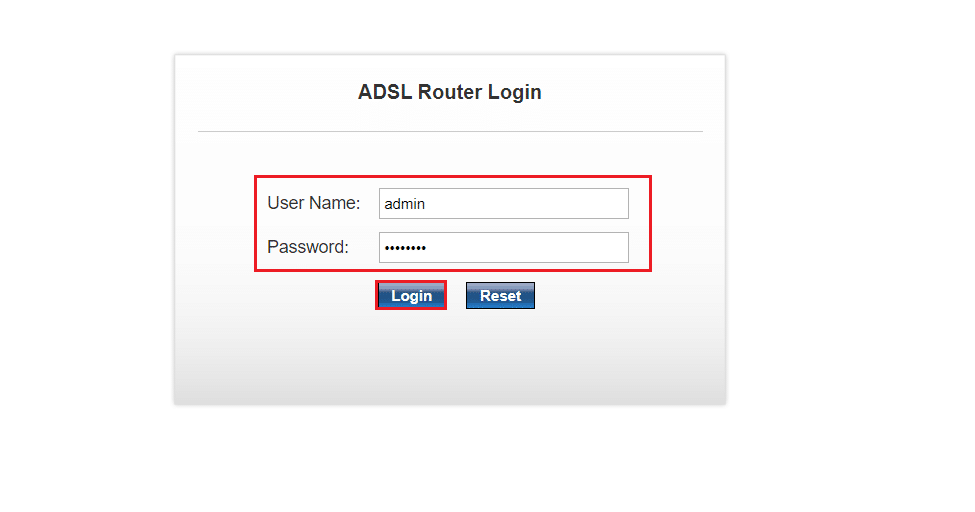
4. จากนั้นไปที่ตัวเลือกการ ส่งต่อพอร์ต หรือ เซิร์ฟเวอร์เสมือน และคลิกที่ปุ่ม เพิ่ม
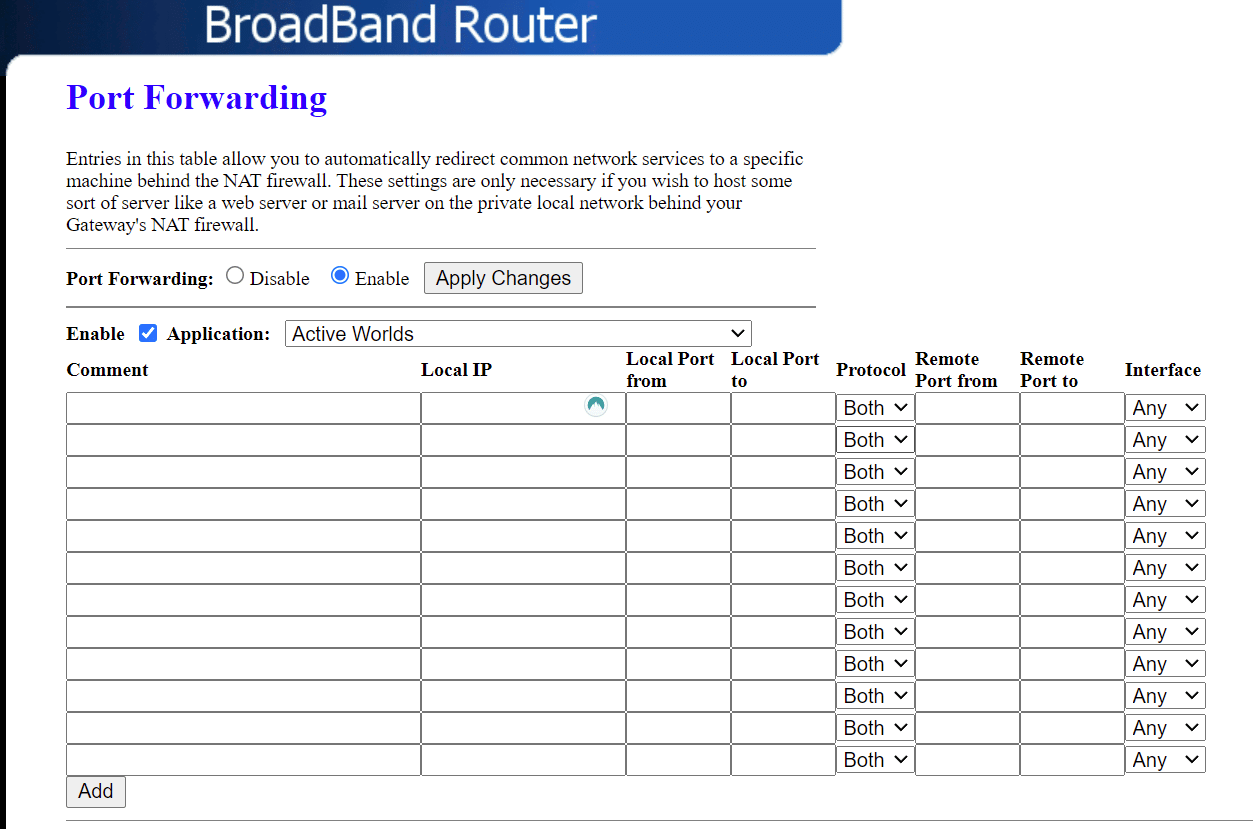
5. ถัดไป ป้อน พอร์ต UDP เป็น:
ROBLOX PC PORTS
- UDP: 49152–65535
ROBLOX XBOX ONE PORTS
- TCP: 3074
- UDP: 88, 500, 3074, 3544, 4500
6. สุดท้าย คลิกที่ปุ่ม บันทึก หรือ นำ ไปใช้เพื่อบันทึกการเปลี่ยนแปลง
7. จากนั้น รีสตาร์ทเราเตอร์และพีซี ของคุณ ตรวจสอบว่าปัญหาได้รับการแก้ไขแล้วหรือไม่
ตัวเลือก 3: รีเซ็ตเราเตอร์
หากข้อผิดพลาดยังคงอยู่หลังจากรีสตาร์ทเราเตอร์แล้ว คุณสามารถรีเซ็ตการตั้งค่าเราเตอร์ได้ ก่อนที่คุณจะทำเช่นนั้น คุณต้องเข้าใจว่า:
- การรีเซ็ตเราเตอร์จะนำเราเตอร์ไปที่การ ตั้งค่าจากโรงงาน
- การตั้งค่าและการตั้งค่าทั้งหมด เช่น พอร์ตที่ส่งต่อ การเชื่อมต่อในบัญชีดำ ข้อมูลประจำตัว ฯลฯ จะถูก ลบ
- หลังจากรีเซ็ต เราเตอร์จะเปลี่ยนกลับเป็นการ ตั้งค่าเริ่มต้น และรหัสผ่านการตรวจสอบสิทธิ์
อย่างไรก็ตาม หากคุณตัดสินใจที่จะรีเซ็ตเราเตอร์ ให้จดรายละเอียดดังกล่าวทั้งหมด จากนั้นทำตามขั้นตอนเหล่านี้:
1. เปิดการ ตั้งค่าเราเตอร์ โดยใช้ที่ อยู่ IP เกตเวย์เริ่มต้น เหมือนก่อนหน้านี้และเข้าสู่ระบบ L ogin
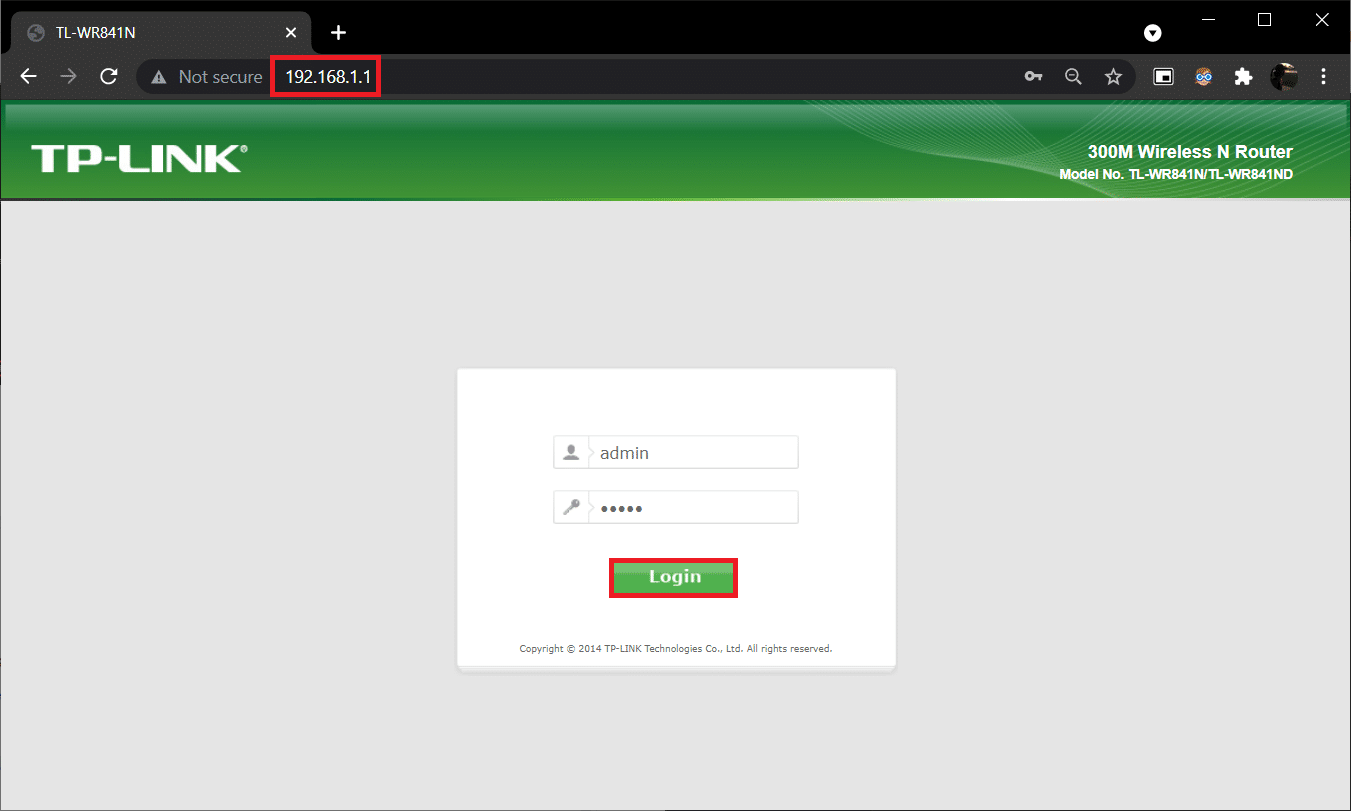
2. จดการ ตั้งค่าการกำหนดค่า ทั้งหมด คุณจะต้องใช้หลังจากรีเซ็ตเราเตอร์ เนื่องจากคุณอาจสูญเสียข้อมูลประจำตัว ISP หากคุณใช้โปรโตคอล P2P (โปรโตคอล แบบจุดต่อจุดบนอินเทอร์เน็ต)
3. กดปุ่ม รีเซ็ต บนเราเตอร์ของคุณค้างไว้ 10-30 วินาที
หมายเหตุ: คุณต้องใช้อุปกรณ์ชี้ตำแหน่ง เช่น เข็มหมุด หรือ ไม้จิ้มฟัน เพื่อกดปุ่ม RESET
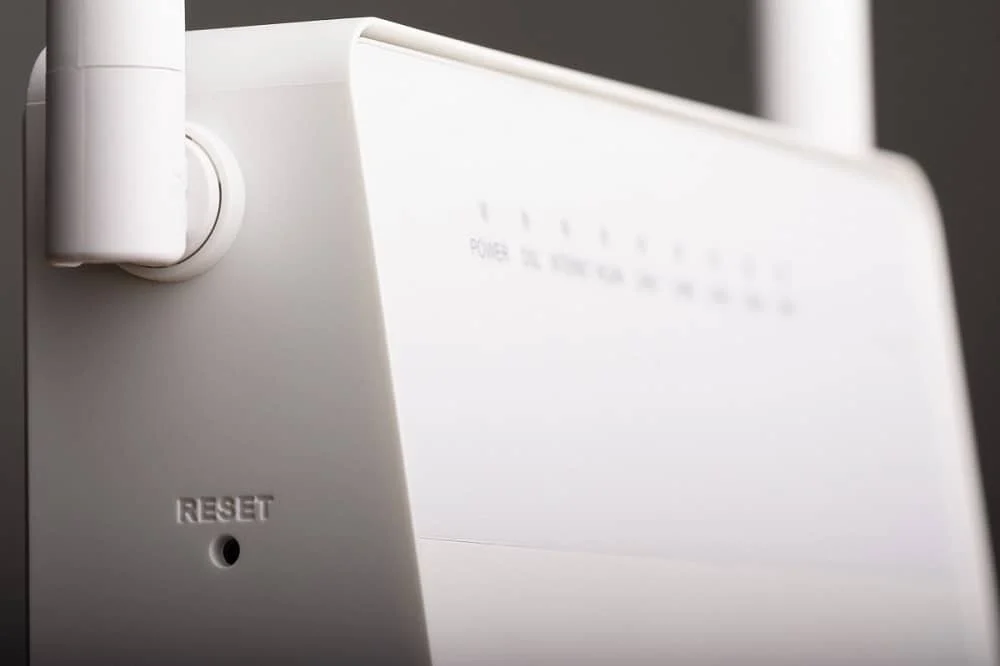
4. เราเตอร์จะ ปิดและเปิด ใหม่โดยอัตโนมัติ คุณสามารถ ปล่อยปุ่ม เมื่อ ไฟเริ่มกะพริบ
5. ป้อน รายละเอียดการกำหนดค่าสำหรับเราเตอร์อีกครั้งบนหน้าเว็บและ รีสตาร์ท เราเตอร์
อ่านเพิ่มเติม: แก้ไขเราเตอร์ไร้สายทำให้ตัดการเชื่อมต่อหรือหลุด
วิธีที่ 2: เรียกใช้ Network Adapter Troubleshooter
การเรียกใช้ Network Adapter Troubleshooter จะแก้ไขข้อผิดพลาดใด ๆ ในการเชื่อมต่ออีเทอร์เน็ตและอาจแก้ไขรหัสข้อผิดพลาด Roblox 279
หมายเหตุ: วิธีนี้ใช้ได้กับ Windows 10 เท่านั้น แต่ยังใช้ได้กับ Windows 7 และ 8.1 ด้วย
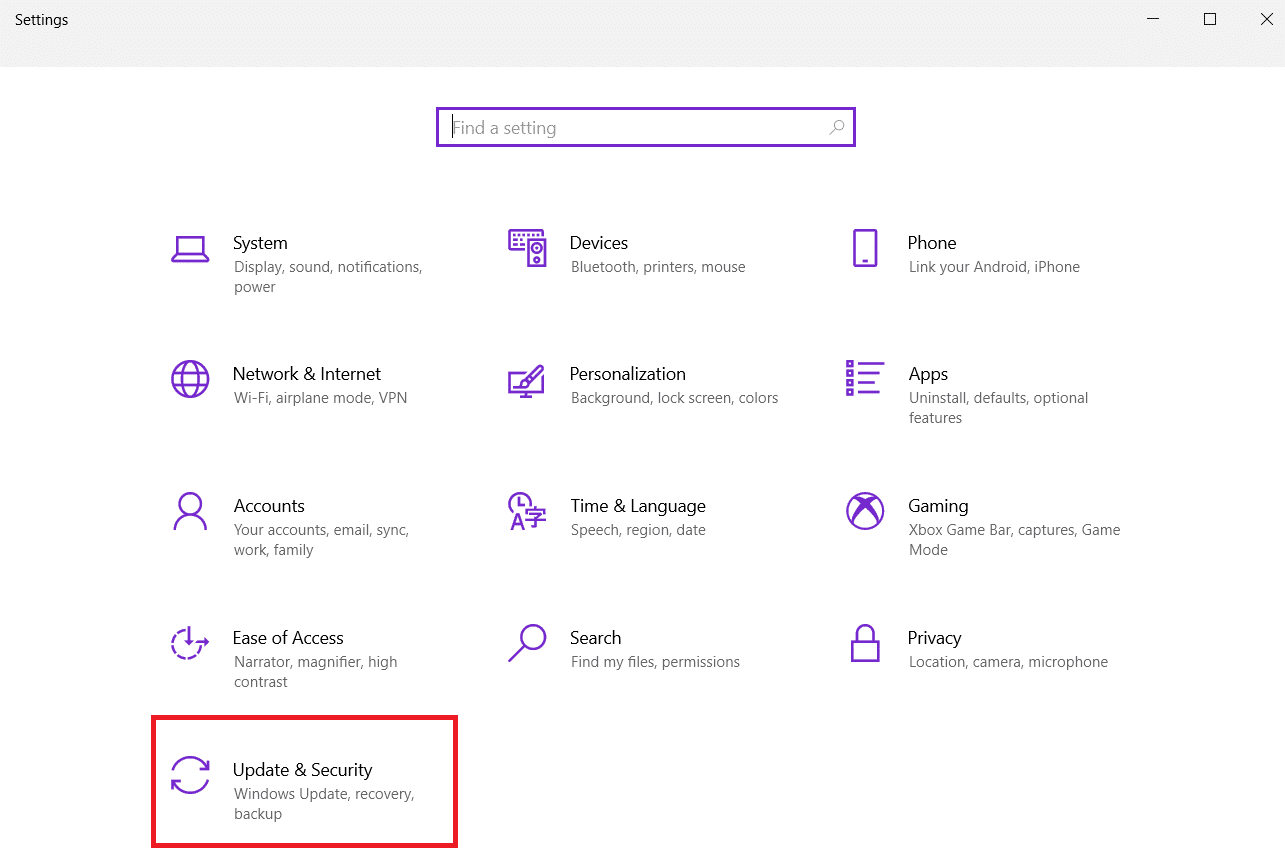
1. กดปุ่ม Windows + I พร้อมกันเพื่อเปิด การตั้งค่า
2. คลิกที่ไทล์ Update & Security ดังที่แสดง
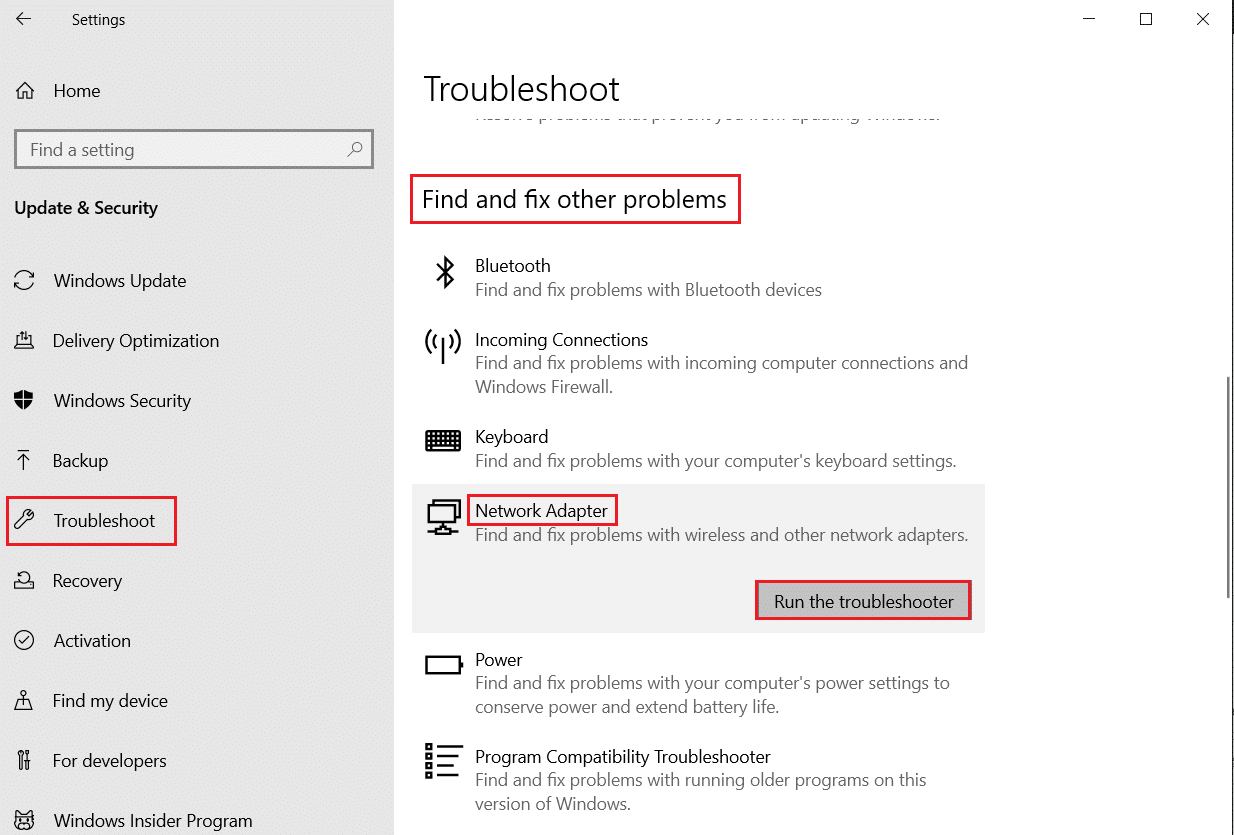
3. ไปที่เมนู แก้ไขปัญหา จากบานหน้าต่างด้านซ้ายและค้นหา ค้นหาและแก้ไขปัญหาอื่น ๆ ในบานหน้าต่างด้านขวา
4. เลือกตัวแก้ไขปัญหา อะแดปเตอร์เครือข่าย และคลิกที่ปุ่ม เรียกใช้ตัวแก้ไขปัญหาที่ แสดงเน้น
5. รอให้ตัวแก้ไขปัญหาตรวจพบและแก้ไขปัญหา เมื่อดำเนินการเสร็จสิ้น ให้ทำตาม คำแนะนำบนหน้าจอ และ รีสตาร์ท พีซีของคุณ
วิธีที่ 3: ต่ออายุการกำหนดค่า IP
ผู้ใช้ไม่กี่รายรายงานว่าข้อผิดพลาดรหัส 279 สามารถแก้ไขได้โดยต่ออายุการกำหนดค่า IP ดังนี้:
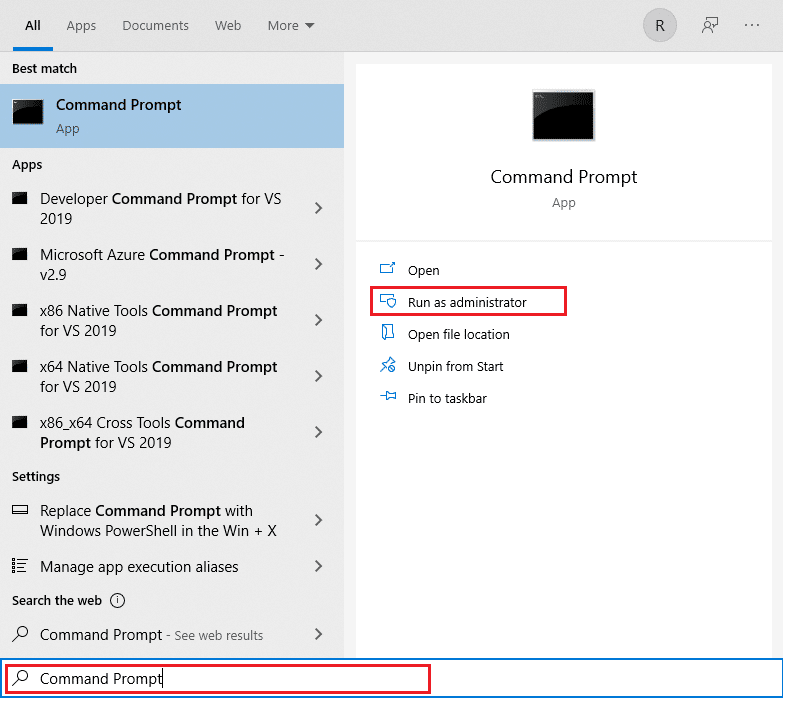
1. กดปุ่ม Windows พิมพ์ Command Prompt แล้วคลิก Run as an administrator
2. ป้อน คำสั่ง ต่อไปนี้ทีละคำสั่งแล้วกดปุ่ม Enter หลังจากพิมพ์ each
ipconfig /release
ipconfig / ต่ออายุ
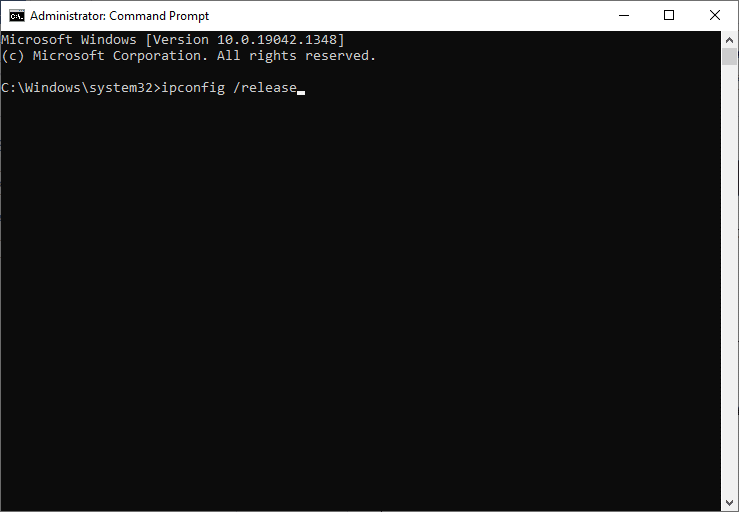
3. นอกจากนี้ ให้รันคำสั่ง ipconfig /flushDNS ตามที่แสดง
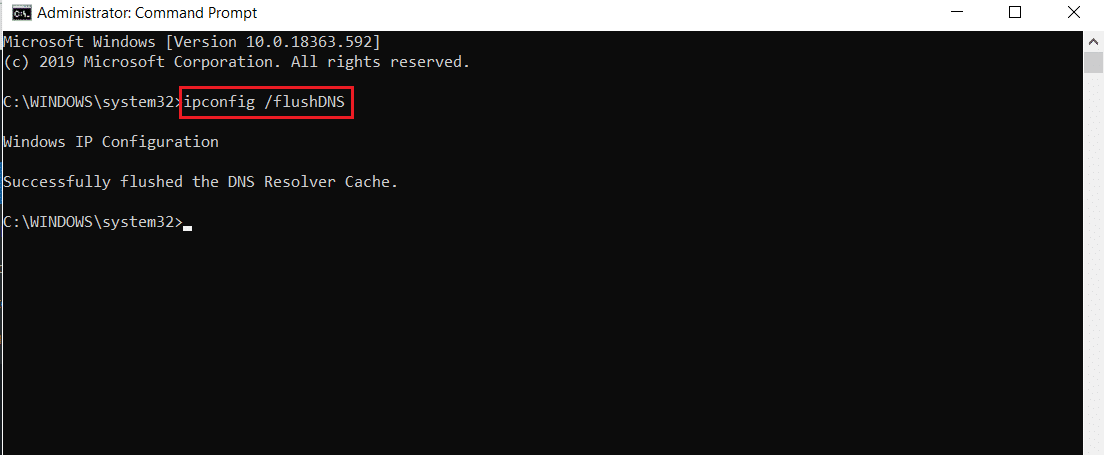
4. สุดท้าย รีสตาร์ท พีซี Windows ของคุณ
อ่านเพิ่มเติม: แก้ไขอะแดปเตอร์ Wi-Fi ไม่ทำงานใน Windows 10
วิธีที่ 4: เปลี่ยนการตั้งค่า DNS
DNS หมายถึง ระบบชื่อโดเมนหรือเซิร์ฟเวอร์ชื่อโดเมนหรือบริการชื่อโดเมน มันเชื่อมต่อกับเว็บไซต์ผ่านที่อยู่ IP อาจมีการตั้งค่า DNS ที่ไม่ถูกต้องซึ่งอาจทำให้เกิดข้อผิดพลาด Roblox 279 อ่านคำแนะนำของเราเพื่อเปลี่ยนการตั้งค่า DNS ใน Windows 10 เพื่อแก้ไขปัญหา
วิธีที่ 5: อนุญาต Roblox ผ่านไฟร์วอลล์ Windows Defender
บางครั้ง โปรแกรมที่เป็นไปได้ก็ถูกบล็อกโดยโปรแกรมไฟร์วอลล์ในตัวเช่นกัน คุณควรเพิ่มข้อยกเว้นให้กับโปรแกรมเพื่อแก้ปัญหาข้อผิดพลาด Roblox 279 ดังนี้:
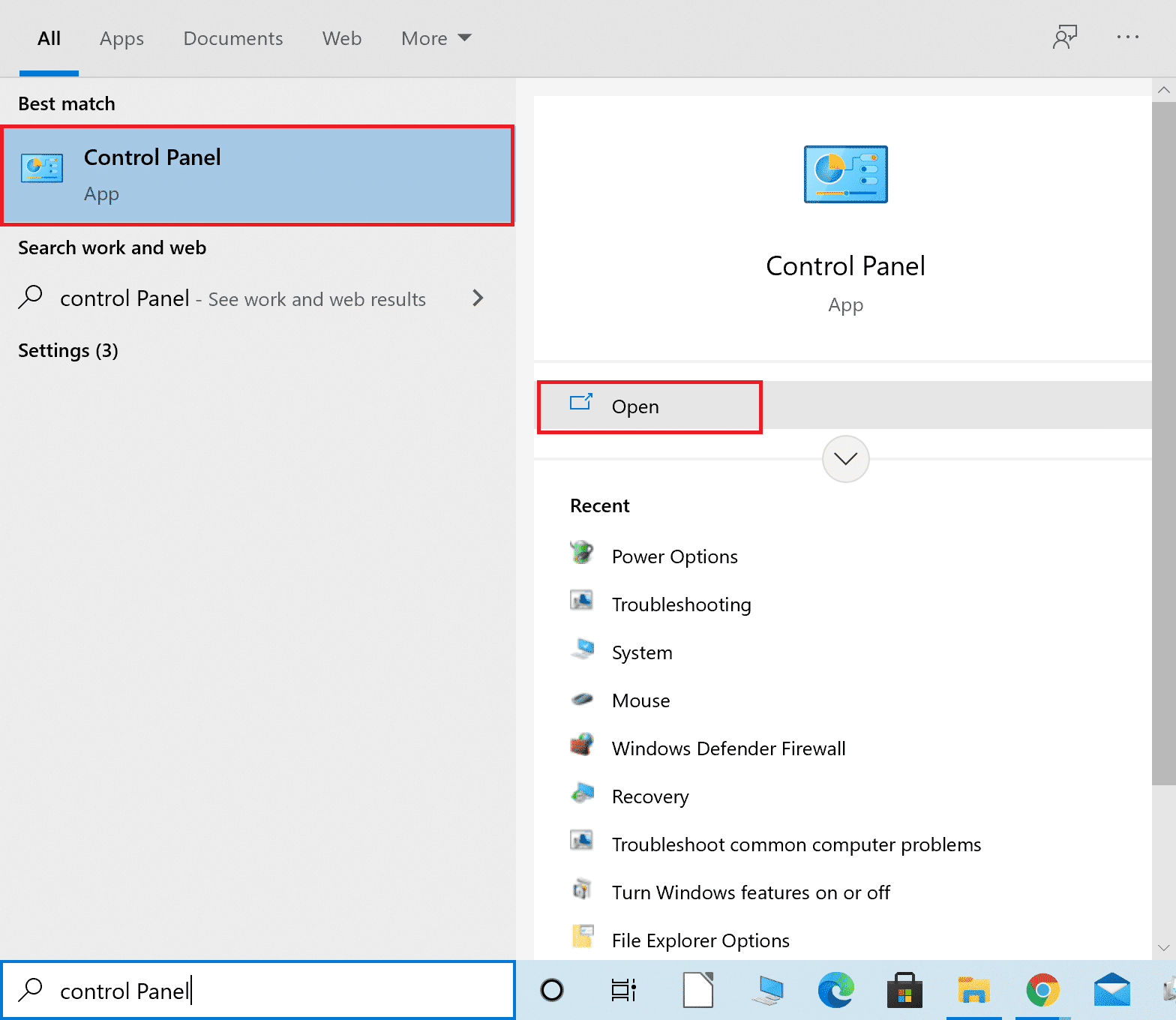
1. พิมพ์ Control Panel ในแถบ Windows Search แล้วคลิก Open
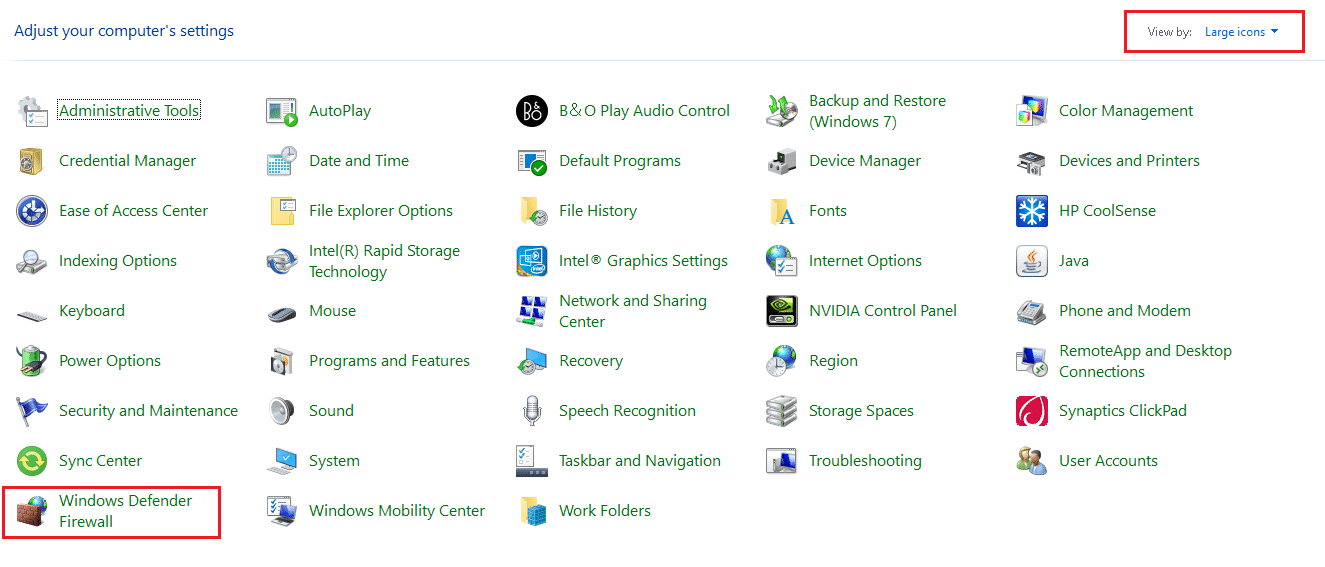
2. ที่นี่ ตั้งค่า View by: > Large icons และคลิกที่ Windows Defender Firewall เพื่อดำเนินการต่อ
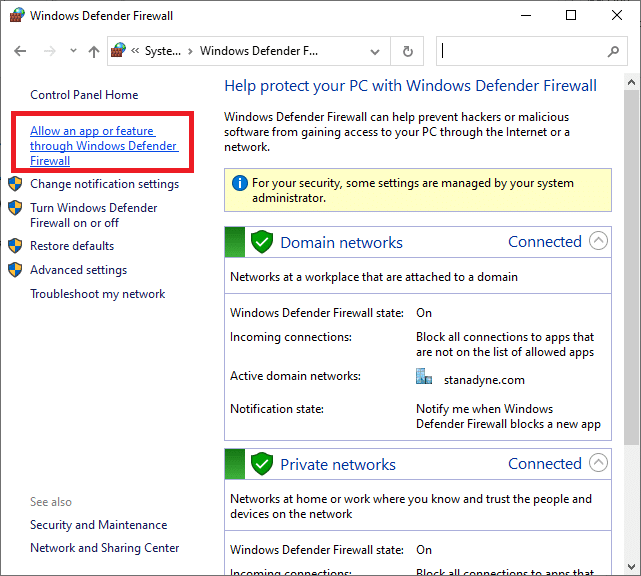
3. จากนั้น ให้คลิกที่ Allow an app or feature through Windows Defender Firewall
4A. ค้นหาและอนุญาต Roblox ผ่านไฟร์วอลล์โดยทำเครื่องหมายที่ช่องทำเครื่องหมาย ส่วนตัว และ สาธารณะ
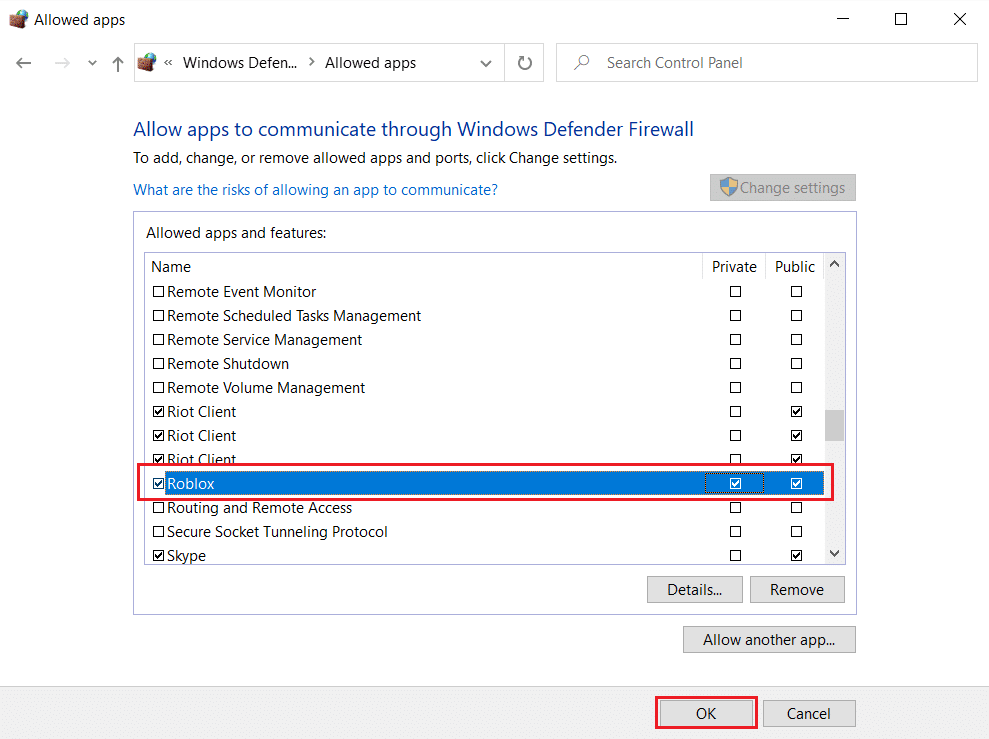

4B. หรือคุณสามารถคลิกที่ เปลี่ยนการตั้งค่า จากนั้น อนุญาตแอปอื่น… เพื่อเรียกดูและเพิ่มแอป Roblox ลงในรายการ จากนั้น เลือกช่องที่ตรงกัน
5. สุดท้าย คลิก ตกลง เพื่อบันทึกการเปลี่ยนแปลง
อ่านเพิ่มเติม: วิธีดาวน์โหลด Hextech Repair Tool
วิธีที่ 6: เพิ่มการยกเว้นแอป Roblox
หาก Windows Firewall ไม่ก่อให้เกิดความขัดแย้งกับ Roblox ซอฟต์แวร์ป้องกันไวรัสในระบบของคุณน่าจะบล็อกหรือในทางกลับกัน คุณสามารถเพิ่มข้อยกเว้นเพื่อแก้ไขรหัสข้อผิดพลาด Roblox 279 บนพีซี Windows 10
ตัวเลือกที่ 1: ผ่าน Windows Security App
1. กด ปุ่ม Windows พิมพ์ การป้องกันไวรัสและภัยคุกคาม แล้วกดปุ่ม Enter
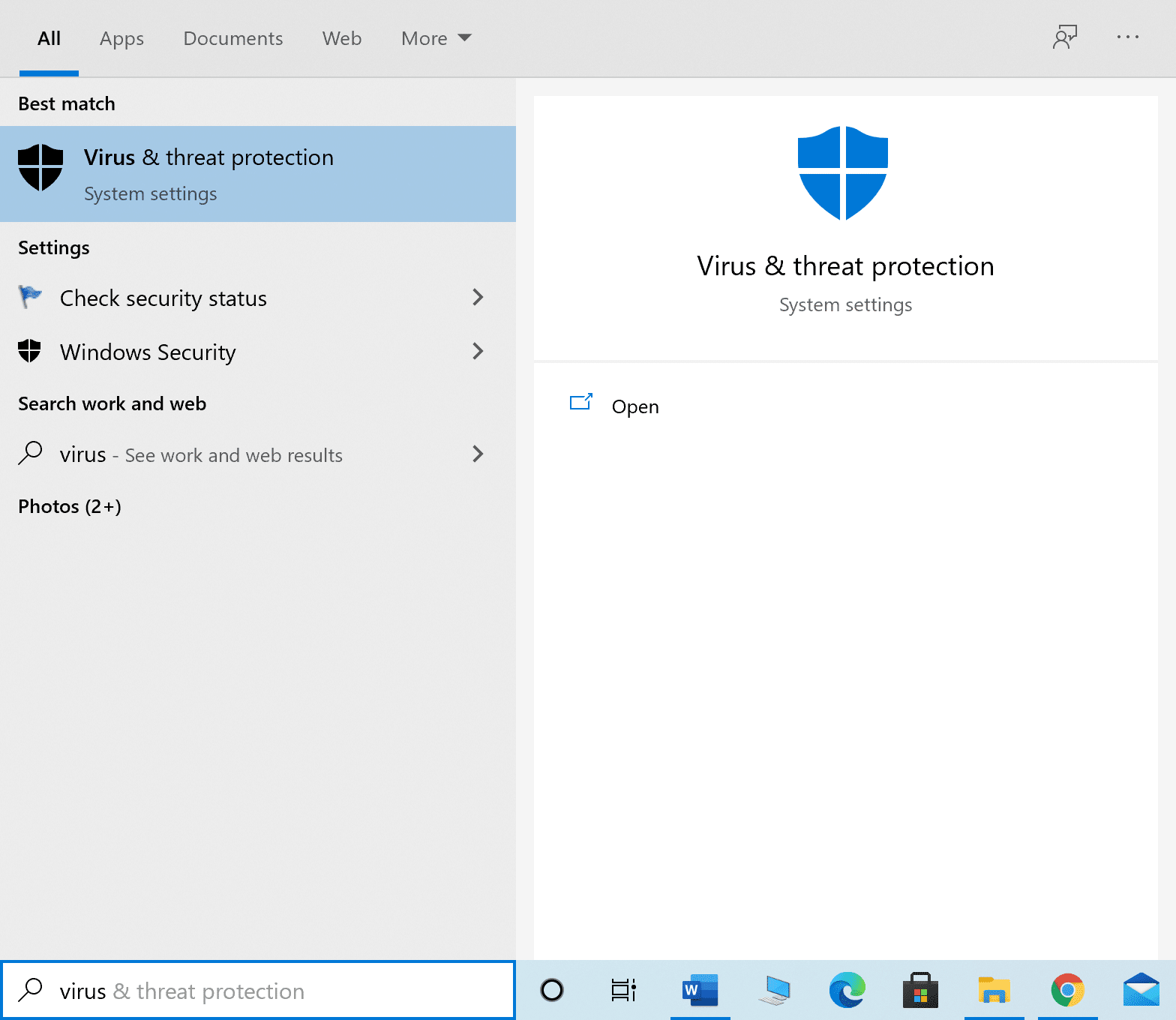
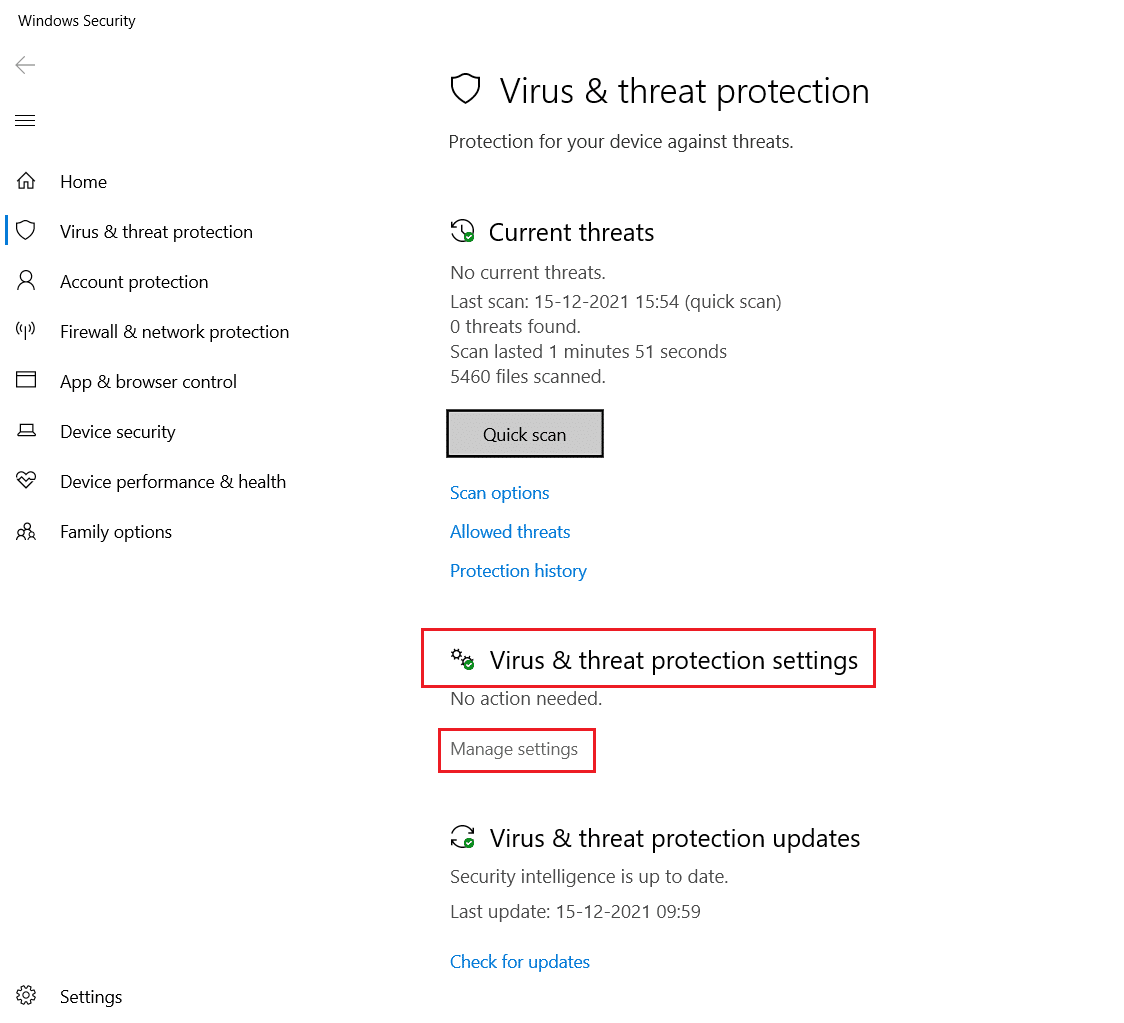
2. ตอนนี้ คลิกที่ จัดการการตั้งค่า
3. เลื่อนลงแล้วคลิก เพิ่มหรือลบการยกเว้น ดังที่แสดงด้านล่าง
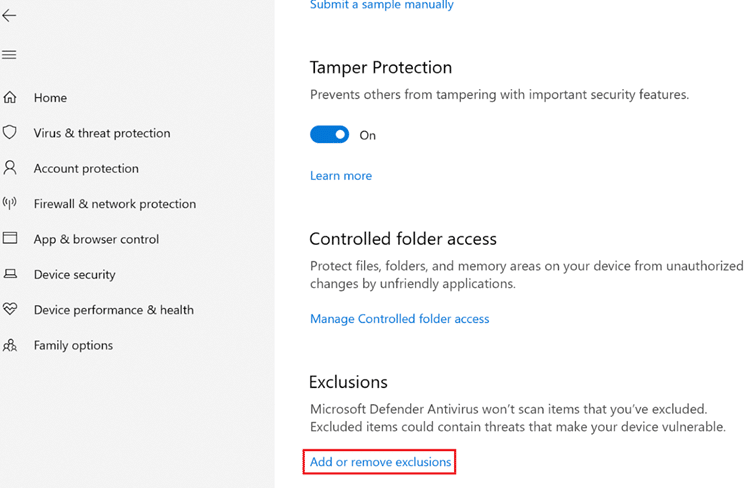
4. ในแท็บ Exclusions ให้เลือกตัวเลือก Add an exclusion แล้วคลิก File ตามที่แสดง
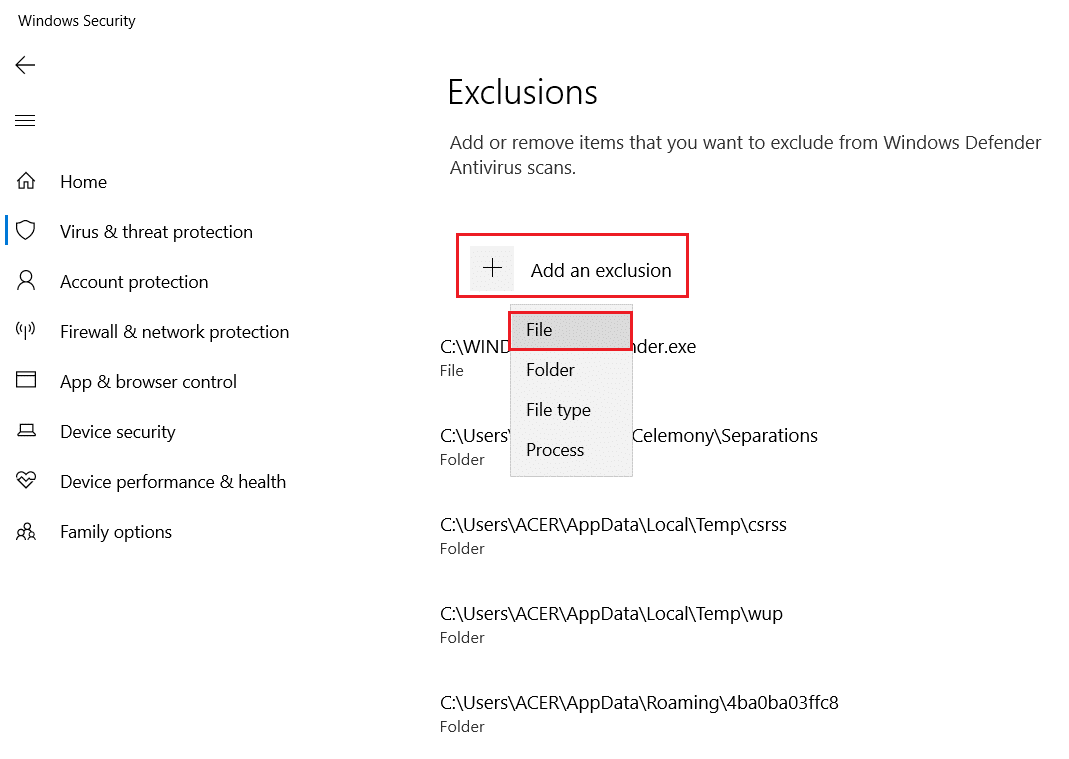
5. ตอนนี้ ไปที่ ไดเร็กทอรีไฟล์ ที่คุณได้ติดตั้งโปรแกรมไว้และเลือกไฟล์ Roblox
6. รอ ให้เครื่องมือถูกเพิ่มเข้าไปในชุดความปลอดภัย และคุณพร้อมที่จะไป ,
ตัวเลือกที่ 2: ผ่านโปรแกรมป้องกันไวรัสของบริษัทอื่น
หมายเหตุ: เราได้แสดงขั้นตอนสำหรับ Avast Free Antivirus เป็นตัวอย่าง
1. เปิด Avast Antivirus แล้วคลิกที่ตัวเลือก เมนู จากมุมบนขวาตามที่ไฮไลต์

2. ที่นี่ คลิกที่ การตั้งค่า จากรายการแบบหล่นลง
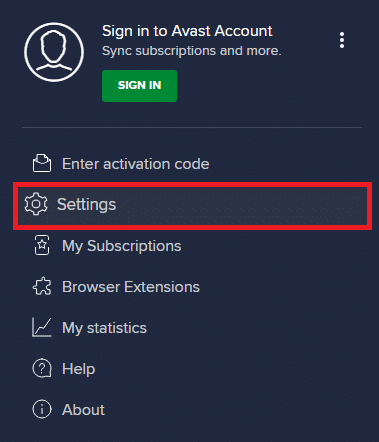
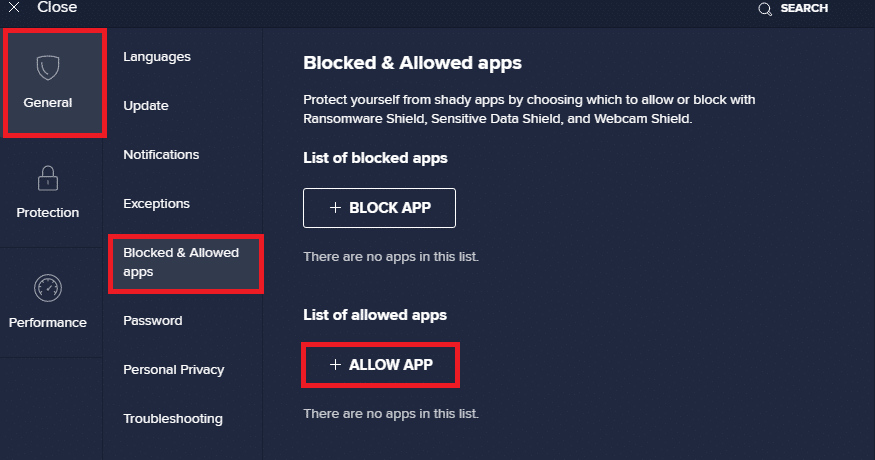
3. ในเมนูทั่วไป ไปที่ แอปที่ถูกบล็อกและอนุญาต
4. จากนั้น คลิกที่ ALLOW APP ใต้หัวข้อ List of allowed apps ดังรูป
5ก. ตอนนี้ คลิกที่ ADD ซึ่ง สอดคล้องกับ เส้นทางของแอป Roblox เพื่อเพิ่มไปยัง รายการที่อนุญาต
หมายเหตุ: เราได้แสดง App Installer ที่ได้รับการเพิ่มเป็นการยกเว้นด้านล่าง
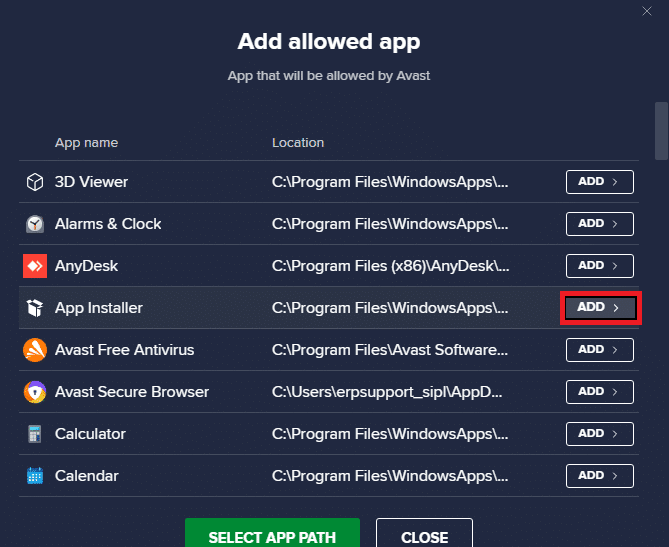
5B. หรือคุณอาจเรียกดูแอป Roblox ได้โดยเลือกตัว เลือก SELECT APP PATH จากนั้นคลิกที่ปุ่ม ADD
อ่านเพิ่มเติม: วิธีแก้ไขรหัสข้อผิดพลาด 775 บน DirecTV
วิธีที่ 7: เปลี่ยนไปใช้เบราว์เซอร์อื่น
Roblox เข้ากันได้กับเบราว์เซอร์ Google Chrome, Microsoft Edge และ Mozilla Firefox หากคุณใช้เบราว์เซอร์อื่น คุณจะพบข้อผิดพลาดนี้ จะเป็นการดีกว่าถ้าเปลี่ยนเว็บเบราว์เซอร์ของคุณเป็นเบราว์เซอร์ที่ เข้ากันได้ เพื่อเพลิดเพลินกับการสตรีมอย่างต่อเนื่อง หลังจากเปลี่ยนเบราว์เซอร์แล้ว ให้ตรวจสอบว่าคุณได้แก้ไขปัญหาแล้วหรือไม่
หมายเหตุ: คุณไม่แนะนำให้ข้ามวิธีนี้ เนื่องจากการพิจารณาว่าเป็นข้อผิดพลาดบนเบราว์เซอร์เป็นสิ่งสำคัญมากหรือไม่
หากคุณสามารถเข้าถึงเกมได้ (ซึ่งคุณไม่สามารถเข้าถึงได้ในเบราว์เซอร์ก่อนหน้าของคุณ) ในเบราว์เซอร์อื่น ข้อผิดพลาดนั้นเชื่อมโยงกับเบราว์เซอร์ของคุณ และคุณสามารถลองอัปเดตหรือรีเซ็ตเบราว์เซอร์ตามที่กล่าวถึงในวิธีการที่กำลังจะมาถึง
หมายเหตุ: เนื่องจาก Google Chrome เป็นที่ต้องการสำหรับ Roblox เป็นส่วนใหญ่ วิธีการดังกล่าวจึงแสดงให้เห็นสำหรับเบราว์เซอร์ Chrome หากคุณใช้เบราว์เซอร์อื่น ให้ทำตามขั้นตอนตามนั้น
วิธีที่ 8: ลบซอฟต์แวร์ที่เป็นอันตรายออกจาก Chrome
โปรแกรมที่เข้ากันไม่ได้สองสามโปรแกรมในอุปกรณ์ของคุณจะทำให้พีซีของคุณทำงานช้า และสิ่งนี้สามารถแก้ไขได้หากคุณลบออกจากระบบของคุณโดยสมบูรณ์
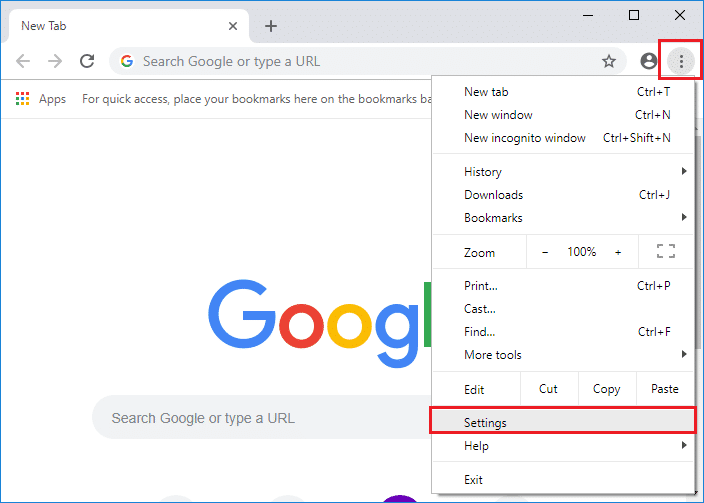
1. เปิด Google Chrome และคลิกที่ ไอคอนสามจุด
2. ที่นี่ เลือกตัวเลือกการ ตั้งค่า
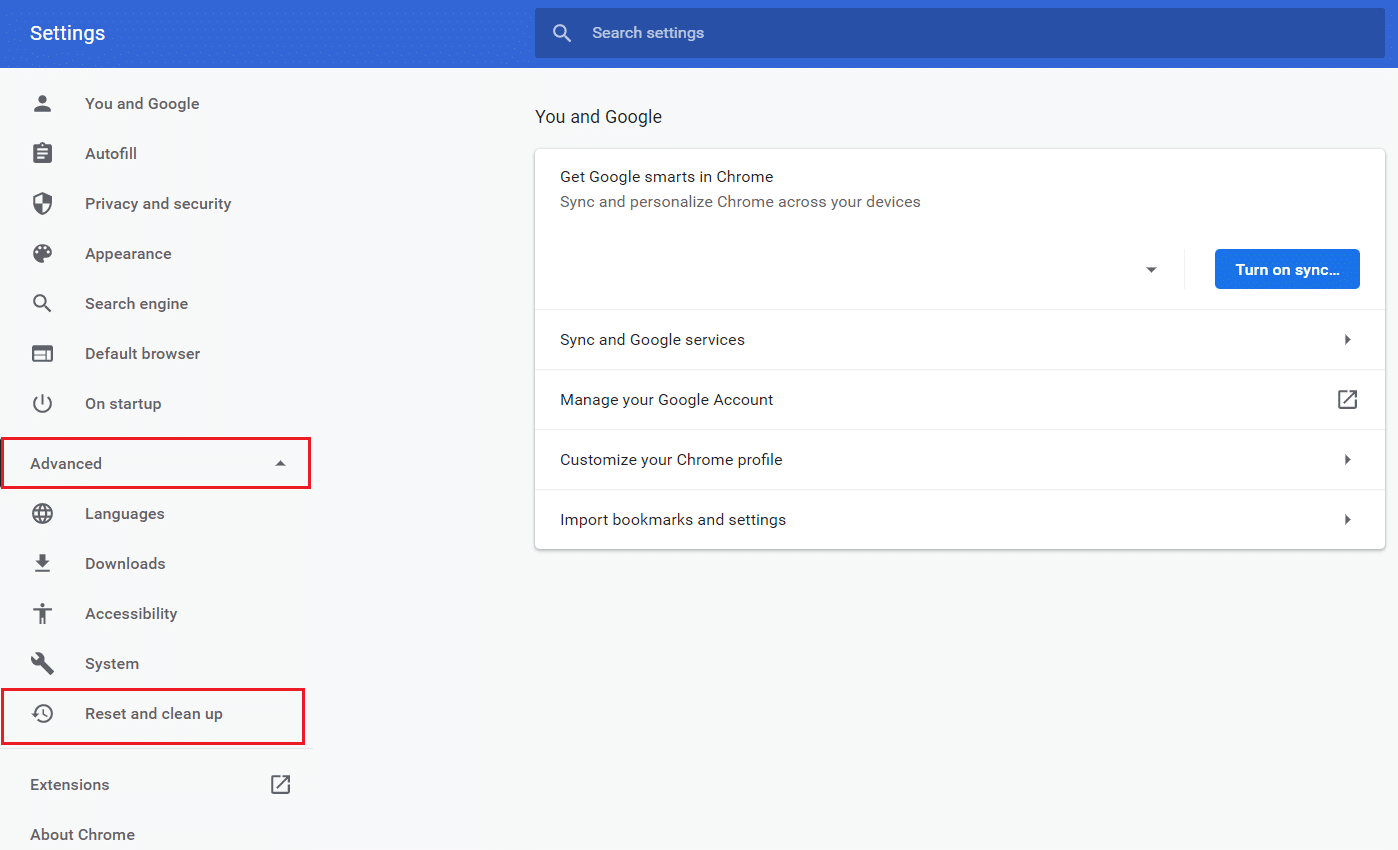
3. ที่นี่ คลิกที่การตั้งค่า ขั้นสูง ในบานหน้าต่างด้านซ้าย และเลือกตัวเลือก รีเซ็ตและล้าง
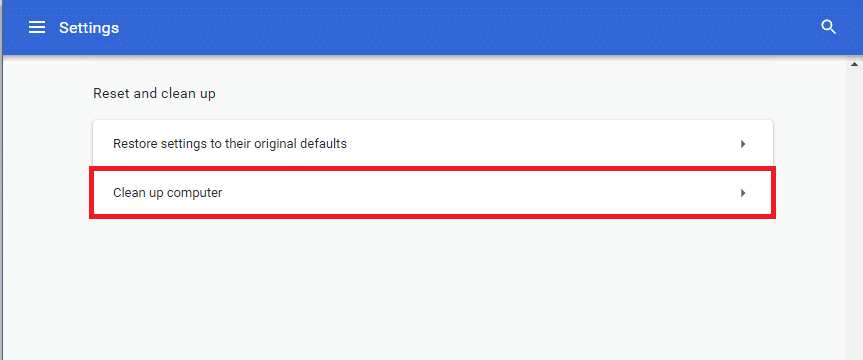
4. ตอนนี้ เลือกตัวเลือกการ ล้างข้อมูลคอมพิวเตอร์ ตามที่แสดงด้านล่าง
5. ที่นี่ คลิกที่ปุ่ม ค้นหา เพื่อเปิดใช้งาน Chrome เพื่อ ค้นหาซอฟต์แวร์ที่เป็นอันตราย ในคอมพิวเตอร์ของคุณ
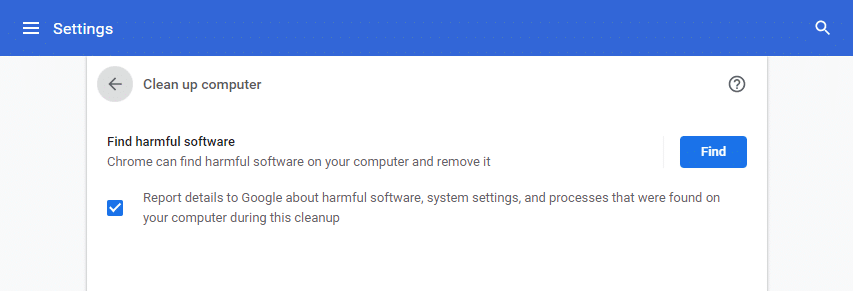
6. รอ ให้กระบวนการเสร็จสิ้นและ ลบ โปรแกรมที่เป็นอันตรายที่ตรวจพบโดย Google Chrome รีบูตระบบของคุณและตรวจสอบว่าปัญหาได้รับการแก้ไขหรือไม่
วิธีที่ 9: ปิดใช้งานโปรแกรมเสริมของเบราว์เซอร์ (ถ้ามี)
เมื่อคุณมีแท็บมากเกินไปในระบบของคุณ ความเร็วของเบราว์เซอร์และคอมพิวเตอร์จะช้ามาก ในกรณีนี้ ระบบของคุณจะไม่ทำงานตามปกติ นำไปสู่รหัสข้อผิดพลาด Roblox 279 ตอนนี้คุณสามารถลองปิดแท็บที่ไม่จำเป็นทั้งหมดและรีสตาร์ทระบบของคุณ
หากคุณปิดแท็บทั้งหมดแล้วและยังคงประสบปัญหา ให้ลองปิดการใช้งานส่วนขยายที่ไม่จำเป็นทั้งหมดดังนี้:
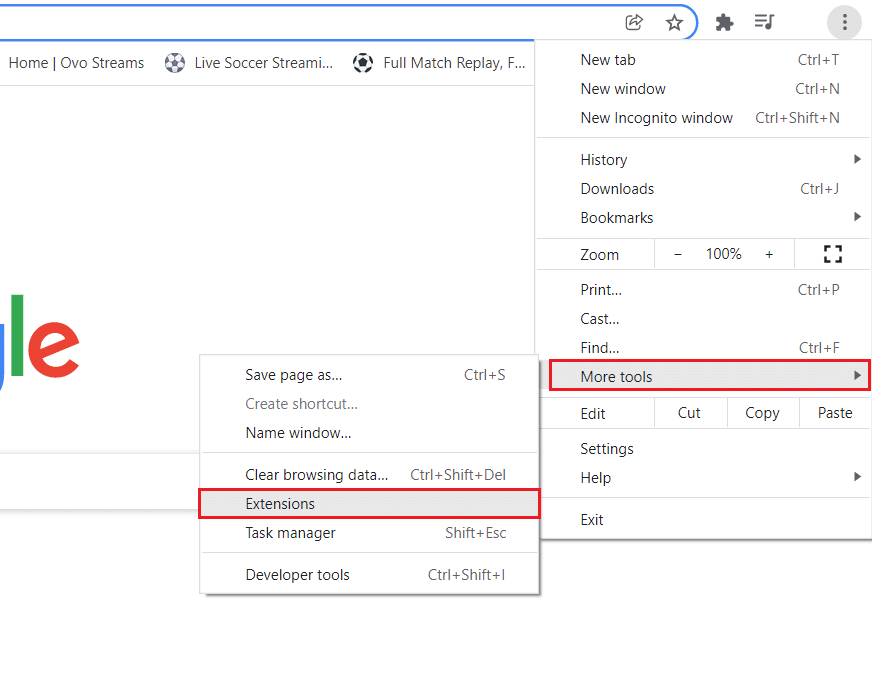
1. เปิด เบราว์เซอร์ Google Chrome และคลิกที่ ไอคอนสามจุด
2. ที่นี่ เลือก เครื่องมือเพิ่มเติม > ส่วนขยาย ดังที่แสดงด้านล่าง
3. สุดท้าย ปิด สวิตช์สำหรับส่วนขยายที่คุณต้องการปิดใช้งาน
หมายเหตุ: เราได้แสดง Grammarly สำหรับ Chrome เป็นตัวอย่าง
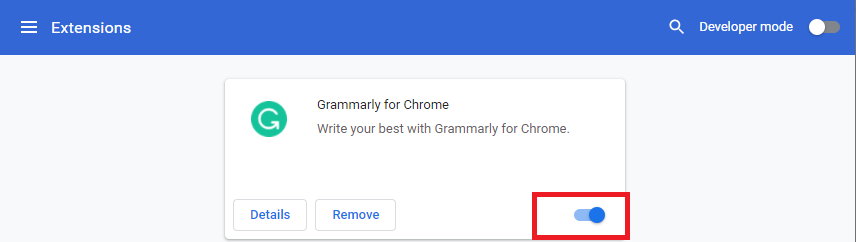
4. ทำซ้ำ แบบเดียวกันสำหรับส่วนขยายจำนวนมากที่คุณไม่ต้องการ รีเฟรชเบราว์เซอร์ของคุณ และตรวจสอบว่าปัญหาได้รับการแก้ไขแล้วหรือไม่
อ่านเพิ่มเติม: วิธีเปิดใช้งาน DNS ผ่าน HTTPS ใน Chrome
วิธีที่ 10: รีเซ็ต Chrome
การรีเซ็ต Chrome จะคืนค่าเบราว์เซอร์กลับเป็นการตั้งค่าเริ่มต้นและอาจแก้ไขข้อผิดพลาด Roblox 279
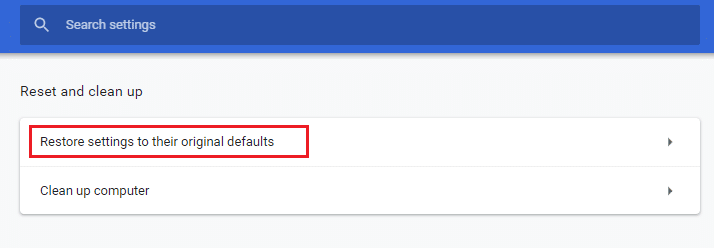
1. เปิด Google Chrome แล้วไปที่ chrome://settings/reset
2. คลิกที่ตัวเลือก คืนค่าการตั้งค่าเป็นค่าเริ่มต้นดั้งเดิม ซึ่งแสดงไว้
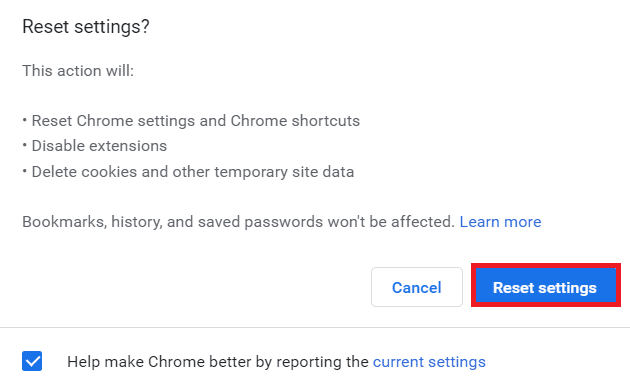
3. ตอนนี้ ยืนยันการกระทำของคุณโดยคลิกที่ปุ่ม รีเซ็ตการตั้งค่า
วิธีที่ 11: ติดตั้ง Roblox . ใหม่
หากไม่มีวิธีการใดช่วยคุณได้ ให้ลองติดตั้ง Roblox ใหม่เป็นทางเลือกสุดท้าย
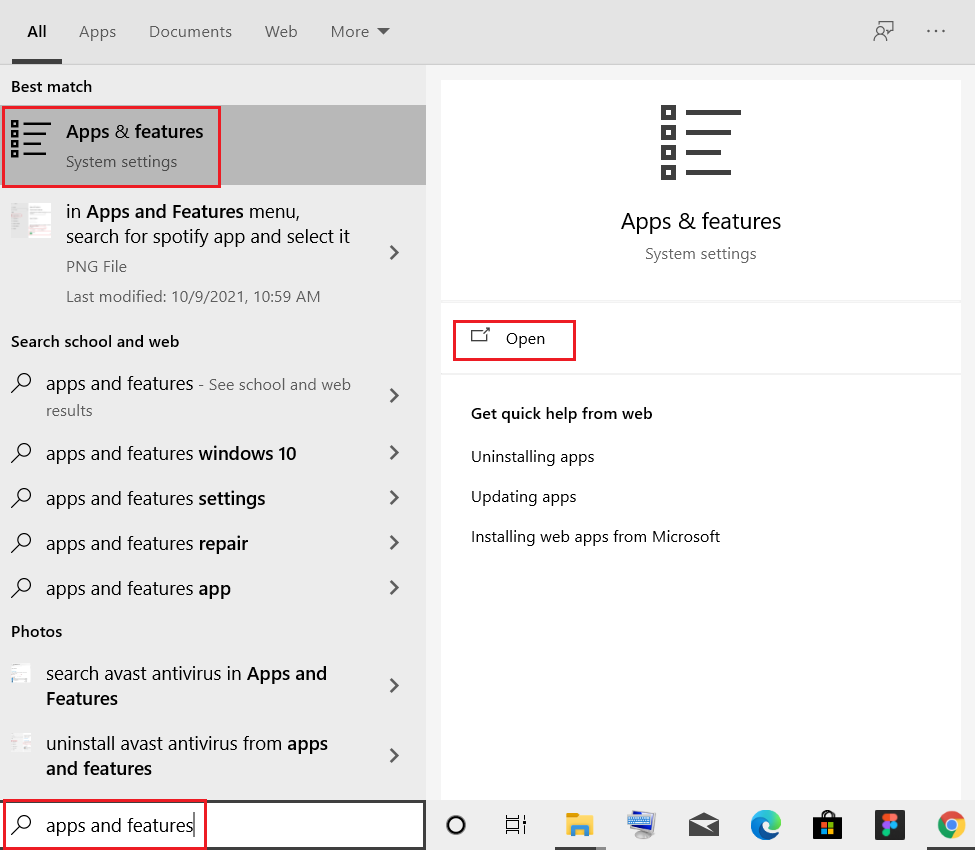
1. กด ปุ่ม Windows พิมพ์ apps and features แล้วคลิก Open
2. ค้นหา Roblox ในช่อง ค้นหารายการ นี้ เลือก Roblox Player และคลิก ถอนการติดตั้ง ดังที่แสดงด้านล่าง
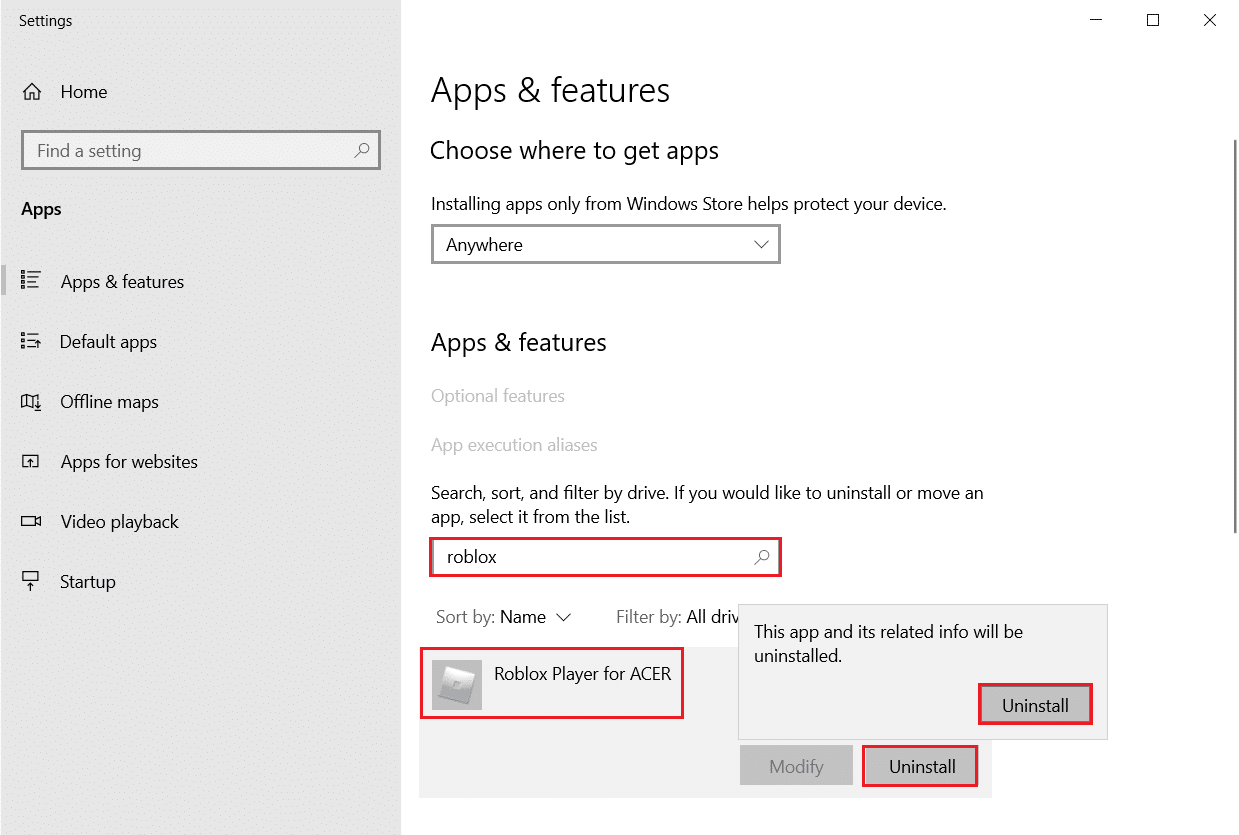
3. คลิก ถอนการติดตั้ง เพื่อยืนยันอีกครั้ง
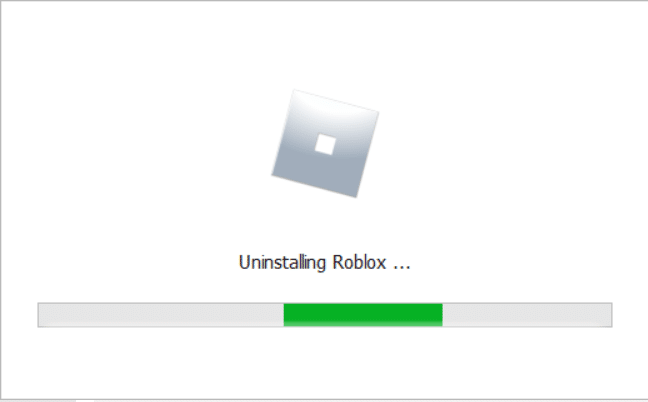
4. รอในขณะที่ Windows เสร็จสิ้น การถอนการติดตั้ง Roblox จากพีซีของคุณ
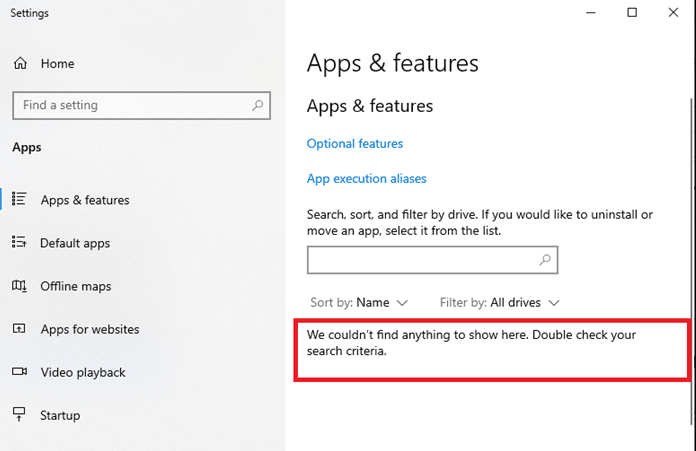
หมายเหตุ: หากโปรแกรมถูกถอนการติดตั้งไปแล้ว คุณสามารถยืนยันได้โดยค้นหาอีกครั้ง คุณจะได้รับข้อความ เราไม่พบสิ่งใดจะแสดงที่นี่ ตรวจสอบเกณฑ์การค้นหาของคุณ อีกครั้งตามที่แสดง
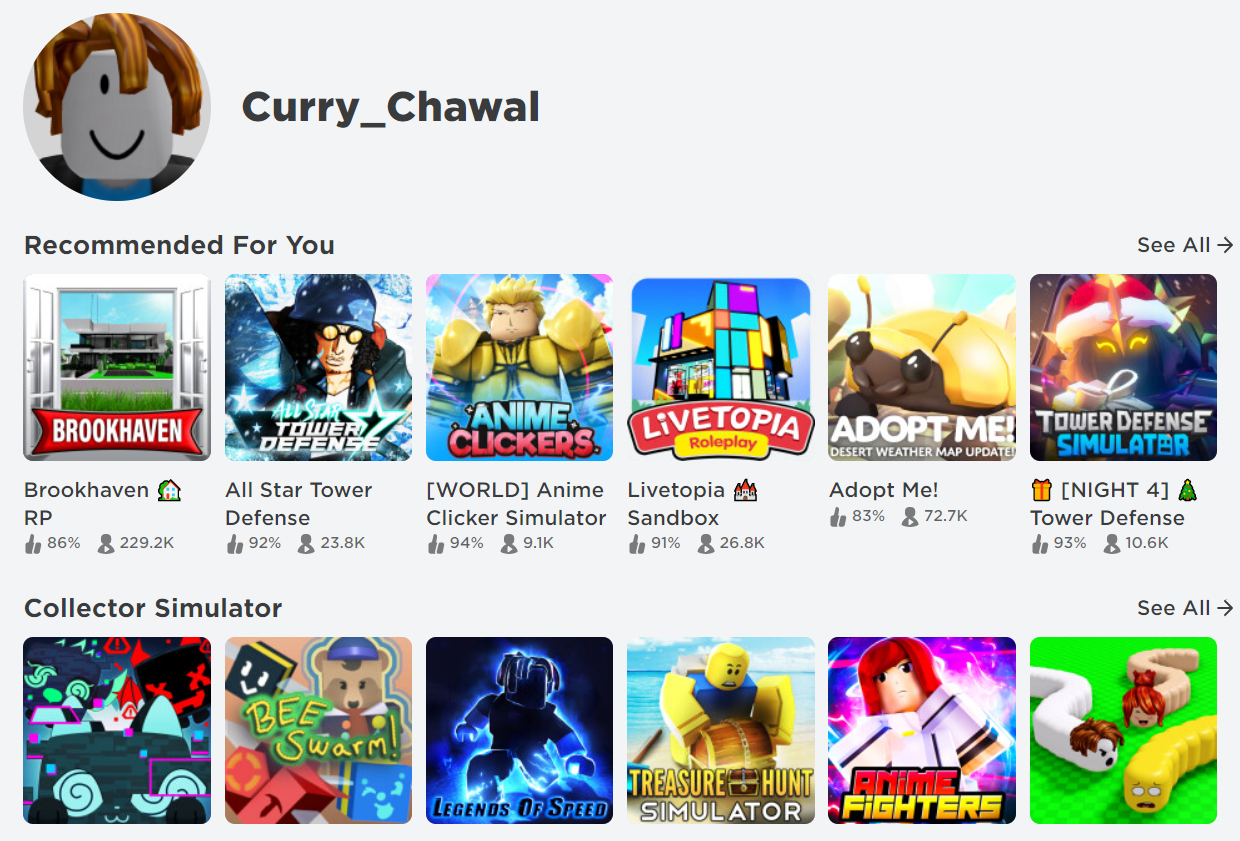
5. ไปที่เว็บไซต์ทางการของ Robbox และเลือก เกม
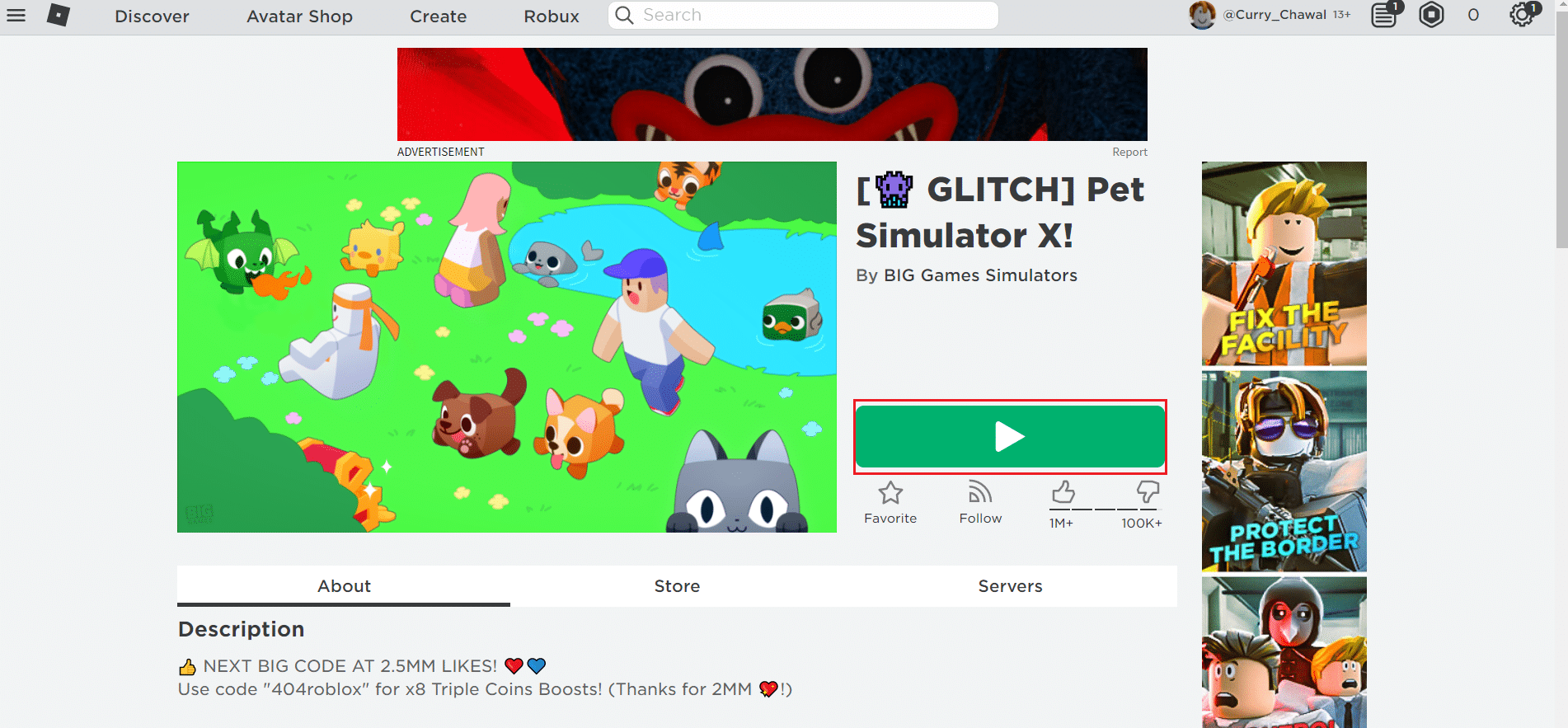
6. คลิกที่ปุ่ม Play ที่แสดงไฮไลต์ในภาพด้านล่าง
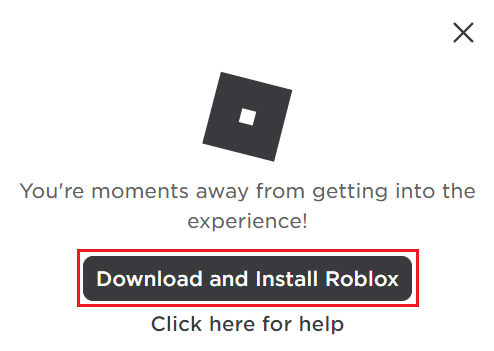
7. จากนั้นคลิกปุ่ม ดาวน์โหลดและติดตั้ง Roblox
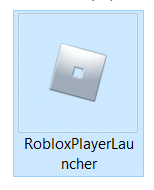
8. หลังจากดาวน์โหลดไฟล์ติดตั้งแล้ว ให้เรียกใช้ RobloxPlayerLauncher โดยดับเบิลคลิกที่ไฟล์
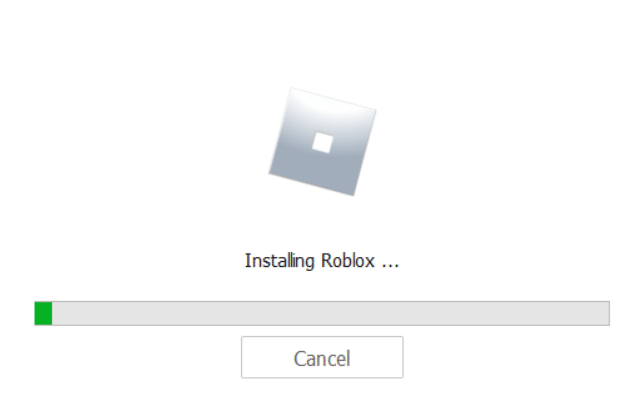
9. รอในขณะที่ระบบปฏิบัติการเสร็จสิ้น การติดตั้ง Roblox
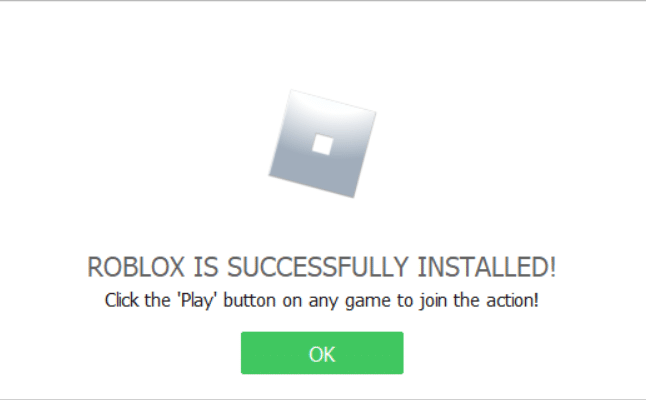
10. คุณจะได้รับข้อความว่า ROBLOX ติดตั้งสำเร็จแล้ว! ตามที่ปรากฏ.
11. เปิดแอปใหม่และเริ่มเล่น!
ที่แนะนำ:
- วิธีแก้ไข Steam ไม่เปิดบน Windows 10
- รายการคำสั่งผู้ดูแลระบบ Roblox
- วิธีแก้ไข Crunchyroll ไม่ทำงาน
- วิธีเพิ่มความเร็วอินเทอร์เน็ต WiFi บน Windows 10
เราหวังว่าคู่มือนี้จะเป็นประโยชน์ และคุณสามารถแก้ไข ข้อผิดพลาด Roblox 279 ในระบบของคุณได้ แจ้งให้เราทราบว่าวิธีใดได้ผลดีที่สุดสำหรับคุณ นอกจากนี้ หากคุณมีคำถาม/ข้อเสนอแนะใดๆ เกี่ยวกับบทความนี้ โปรดทิ้งคำถามไว้ในส่วนความคิดเห็น