
如何使用 Pocket 保存文章以供以後閱讀
已發表: 2022-01-29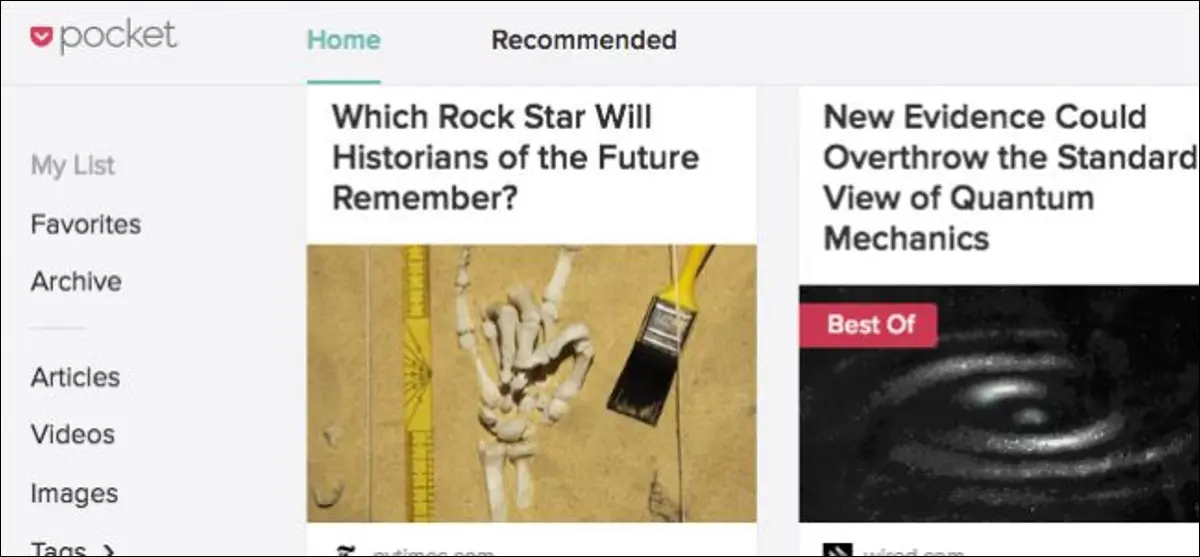
書籤是如此的過去十年。 如果您在網上找到想要保存以備後用的文章,請將其粘貼在 Pocket 中——這是一種免費的網絡服務,可以保存文章並將它們同步到您的所有設備,沒有廣告或不必要的格式。 您甚至可以離線閱讀它們。
稍後閱讀 服務很豐富,雖然您可能已經有一個最喜歡的,但我們的選擇是 Pocket,它似乎比其他一切都做得更好。 當然,這些替代方案有其優點,例如 iOS 和 OS X 上的 Safari 閱讀器功能,但 Pocket 包含(不是雙關語)選項和功能,不會感到臃腫和笨拙。
如果您從未嘗試過 Pocket,那麼您要做的第一件事就是訪問他們的網站並創建一個帳戶。 然後,為您首選的 Web 瀏覽器或操作系統安裝擴展程序。 Chrome 用戶,請在此處安裝 Chrome 擴展程序。 如果您使用 Mac,您還可以安裝 Pocket for Safari,如果您是 Windows Insider,您也可以將其安裝在 Mozilla Firefox 甚至 Microsoft Edge 上。 如果您使用其他瀏覽器,只需在 Google 上進行快速搜索,看看它是否適合您。
如果您使用 iPhone 或 iPad,則需要獲取 Pocket for iOS。 如果您使用 Mac 或偏愛 Android 設備,情況也是如此。

您還可以使用小書籤或通過電子郵件將內容添加到 Pocket。
出於演示的目的,我們將使用 Google Chrome 顯示其餘大部分屏幕,但 Pocket 擴展程序在所有瀏覽器上的工作方式幾乎相同。 我們還將關注 GetPocket 網站,同時也會討論 Pocket 客戶端。
無論您使用什麼,Pocket 的功能都是相同的,只是排列方式不同。
如何將網頁和文章保存到 Pocket
讓我們從保存一些網頁開始(畢竟,這就是 Pocket 的全部意義所在)。 您在這裡有幾個選擇。
使用袖珍擴展
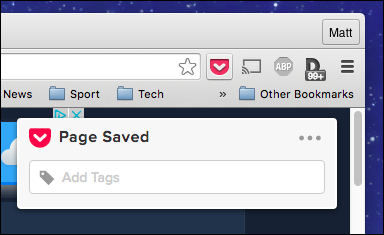
Pocket 瀏覽器擴展是最強大的將文章保存到 Pocket 的方法,因此我們將首先對其進行演示。 當您到達一個網頁(文章、新聞項目或來自一個人最喜歡的網站的操作指南)時,只需單擊瀏覽器工具欄中的 Pocket 圖標。
在 Chrome 中,看起來像這樣。 其他瀏覽器將顯示類似的彈出窗口。
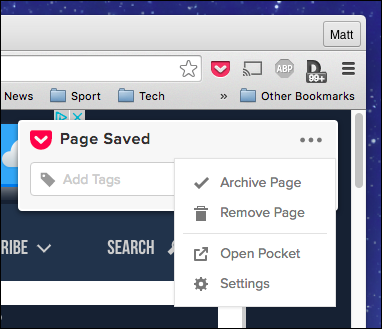
如果單擊三個點,則會顯示更多選項:存檔或刪除頁面,在 Pocket 中打開它,或訪問設置。
如果您選擇檢查設置,您將能夠註銷、啟用或更改用於保存文章的鍵盤快捷鍵,並為幾個不同的網站(Twitter、Hacker News 和 Reddit)啟用快速保存服務。
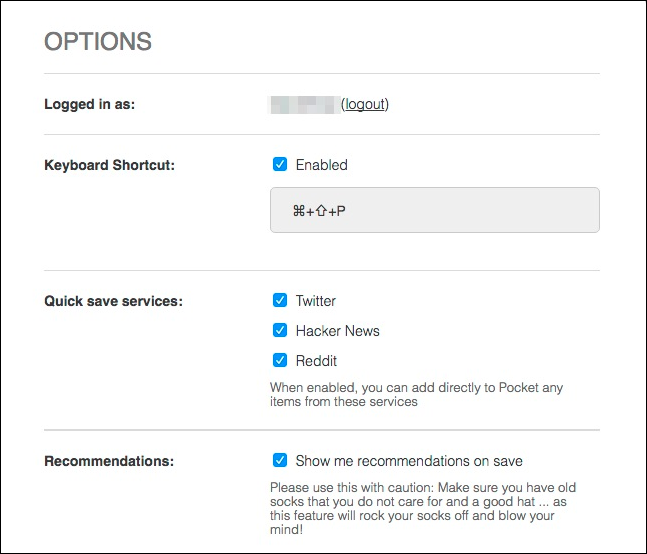
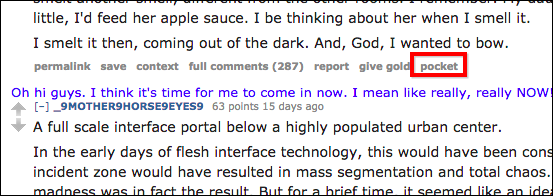
如果您是 Twitter、Hacker News 或 Reddit 的常規瀏覽器,快速保存會很方便。 他們基本上在這些頁面上添加了一個袖珍按鈕。 例如,在 Reddit 上,當您發現一些非常有趣的東西並且以後想要更多地關注時,您會看到一個保存帖子和評論的新選項。
您可能還注意到添加標籤的能力。 標籤很棒,因為隨著時間的推移您會發現,您將在您的 Pocket 中塞滿很多東西,因此添加標籤可以讓您日後輕鬆找到這些東西。
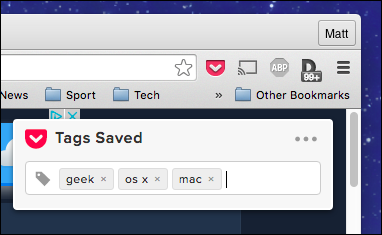
當您立即保存某些內容時,您也不一定需要添加標籤。 您以後可以隨時返回並添加它們。
使用袖珍書籤
Pocket 還有一個小書籤,您可以將其添加到瀏覽器的書籤工具欄中。 它沒有那麼多功能(它所做的只是將 URL 發送到口袋),但您不需要安裝擴展程序,這很好。 要添加書籤,只需將按鈕從 Pocket 主頁拖到瀏覽器的書籤欄。
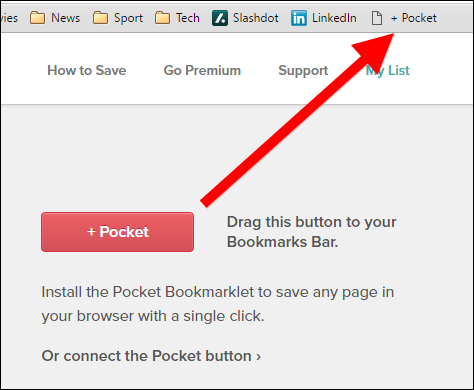
當您找到要保存的頁面時,只需單擊小書籤,該頁面就會保存到您的列表中。

此方法不需要特殊的 Pocket 按鈕擴展安裝,您也可以添加標籤並查看您的列表。
使用 Pocket-by-Email
最後,如果您在另一台無法訪問袖珍按鈕的計算機上,您也可以通過電子郵件添加文章。 這樣做非常簡單。 只需從您用於登錄 Pocket 的電子郵件帳戶打開一條新消息。
接下來,將消息發送到 [email protected] 並將 URL 粘貼到消息正文中。
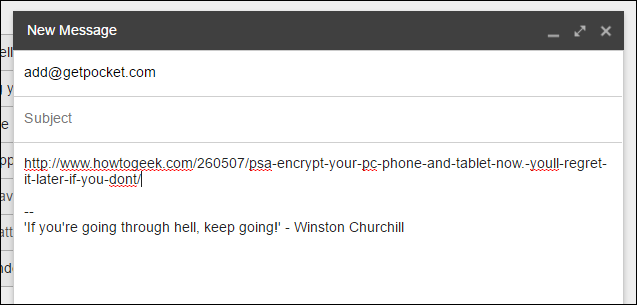
就是這樣——發送您的信息,鏈接將立即添加到您在 Pocket 中的閱讀列表中。
如何從 Web 瀏覽器訪問您的袖珍隊列
要從任何網絡瀏覽器訪問您的 Pocket 隊列,您需要訪問 GetPocket.com。 在那裡,您將找到您曾經保存的所有內容。
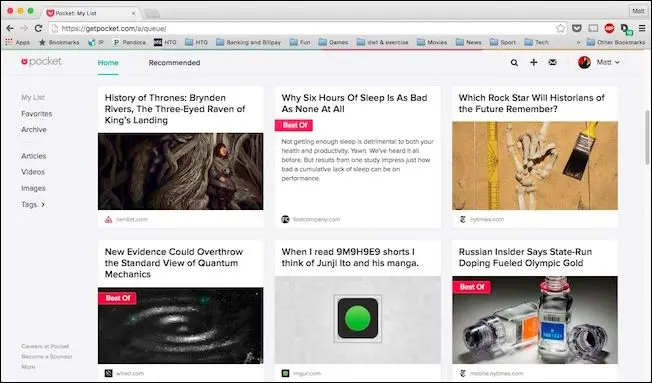
當您將鼠標懸停在文章上時,您將看到更多選項。

這些選項是(從左到右):共享、存檔、刪除、添加標籤和收藏。

分享讓您(您猜對了)將文章分享到各種服務,例如 Twitter、Facebook 和 Buffer。 您還可以在您的 Pocket 個人資料中推荐一些內容,或通過電子郵件向朋友發送一些內容。 最後,您可以使用它來查看原始文章,這在您想通過聊天或文本直接與某人共享 URL 時非常方便。 (或者,如果您想閱讀原始頁面上的評論。)

另請注意,就像我們之前提到的,您可以從此處添加標籤。 如果您查看左側的導航欄,您可以看到所有商品的所有標籤。 這就是您以後能夠找到您標記的內容的方式。
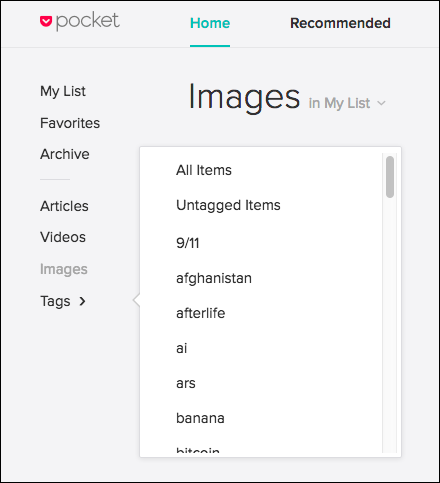
例如,如果您保存一篇關於無人機的文章,但不確定它是關於什麼的,只知道您標記了“無人機”,那麼您可以輕鬆地將 Pocket 中的所有文章縮小到帶有此類標記的文章。

最後,當您最喜歡某樣東西時,它會將其固定到一個特殊頁面,用於顯示您口袋中真正值得注意的東西。
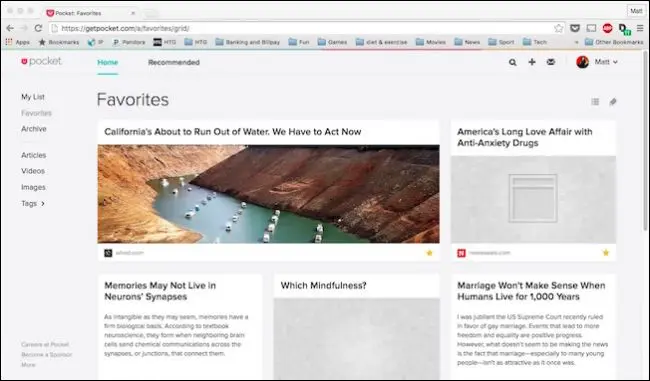
在查看隊列中的任何內容時,您還可以調整其他一些設置。 沿著頂行,有一個帶有搜索、添加和收件箱功能的工具欄。

您可以按標題或 URL 搜索內容,當您在已標記的結果中進行搜索時,這會更加強大。


在工具欄下方,還有兩個圖標,它們具有一些非常酷的功能。 您可以在列表視圖和平鋪視圖之間切換,但旁邊是批量編輯功能。

批量編輯可讓您真正對大量類似項目執行一些魔術。 單擊它,選項將出現在頂部,允許您批量存檔、收藏和刪除項目,以及批量添加標籤。

在批量編輯模式下選擇項目就像在 Finder 或文件資源管理器中一樣,只需使用適當的修飾鍵(Mac 上的“Command”,Windows 上的“Ctrl”)選擇您想要影響的特定項目。
如何從您的手機、平板電腦或 Mac 訪問您的袖珍隊列
Android、iOS 和 OS X 都有指定的 Pocket 應用程序可用。 如果您使用 Windows 或 Linux,那麼您就真的不走運了。 您可以嘗試許多用戶創建的應用程序,這些應用程序可能符合要求,但老實說,該瀏覽器非常適合桌面閱讀——這些應用程序在移動設備上確實大放異彩。 對於使用 Android 或 iOS 以外的移動操作系統的任何人,您可以查閱此網頁以獲取更多信息。
官方應用程序沒有什麼複雜的,如果您熟悉 Pocket 網站上提供的功能和選項,那麼 Pocket 應用程序似乎是第二天性。
讓我們快速瀏覽一下 iOS 和 Mac 應用程序的主要功能,讓您大致了解會發生什麼。
當您打開 Pocket 應用程序時,您會看到您的入袋文章列表。

點擊一篇文章將在無廣告的袖珍閱讀器視圖中打開它。
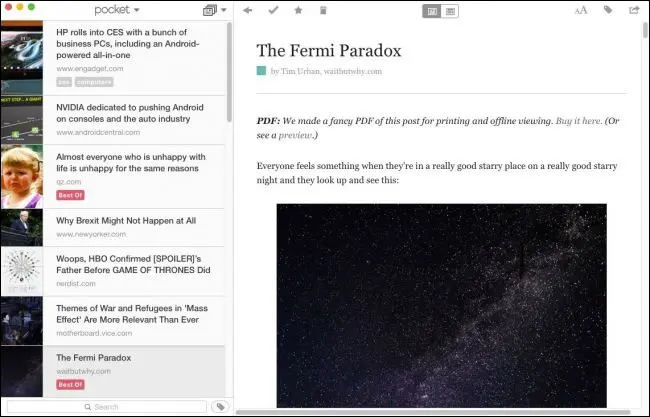
在 OS X 應用程序中,當您單擊紅色圖標時,它將在 Pocket 的內置瀏覽器中打開原始文章(廣告和所有)。

在移動應用程序中,單擊您要閱讀的文章,然後點擊角落的三個點(它將位於 Android 的右上角)。
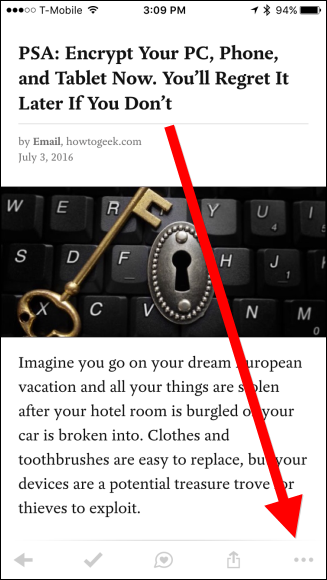
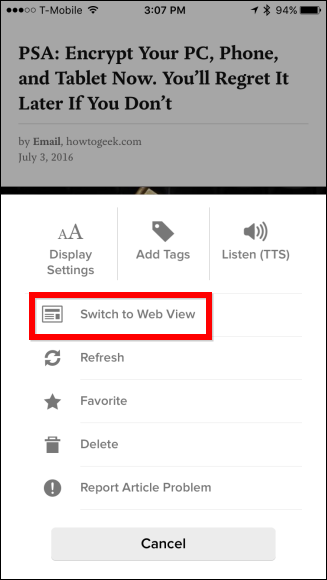
在生成的菜單中,將出現很多新選項,包括更改顯示設置、添加標籤、閱讀文章,當然還有切換到 Web 視圖的功能。
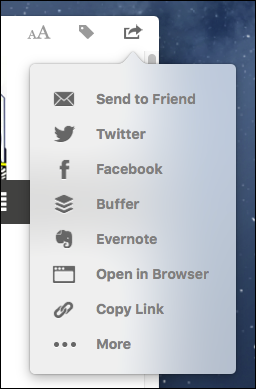
以這種方式訪問文章時,將提供執行以下操作的選項
文章選項在桌面應用程序上非常明顯,但在移動版本上,您需要使用 iOS 應用程序在文章上向左或向右滑動,或者使用 Android 版本長按。
然後,您將能夠(從左到右)標記它,如果您在我的列表視圖中將其存檔(如果您在存檔視圖中,則將其返回到我的列表),將其添加到您的收藏夾,推薦它,刪除它,最後,分享它。

在移動應用程序上,您可以使用右上角的三個控件更改閱讀器的文本和外觀、添加標籤和分享文章。
在 iOS 移動應用程序的底部,有一些控件可讓您在“我的列表”、“推薦”、“通知”之間進行切換,以及查看您的個人資料。

在 Android 版本上,東西的排列方式不同。 我的列表和推薦並排顯示,而通知和個人資料屏幕顯示為頂行的圖標。

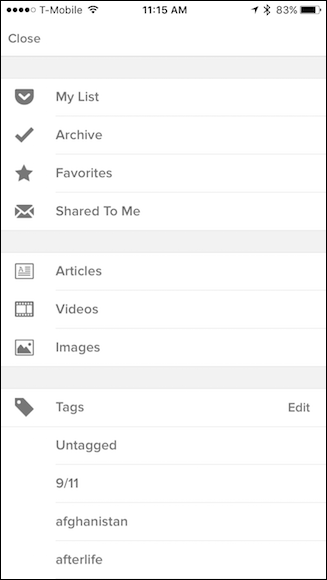
查看移動應用程序的左上角。 三行表示進一步的特徵。

點擊此圖標會打開一個導航面板,您可以從中更改各種視圖,更重要的是,通過標籤篩選您的文章。 iOS 和 Android 版本的外觀不同,但選項幾乎相同,只是 Android 應用程序包含升級到 Pocket Premium 的選項。
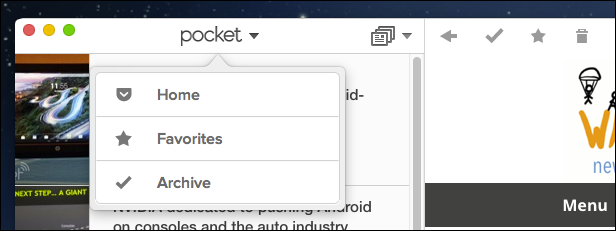
在桌面應用程序上,您希望單擊文章列表頂部的 Pocket 菜單以在主頁、收藏夾和存檔視圖之間進行切換。
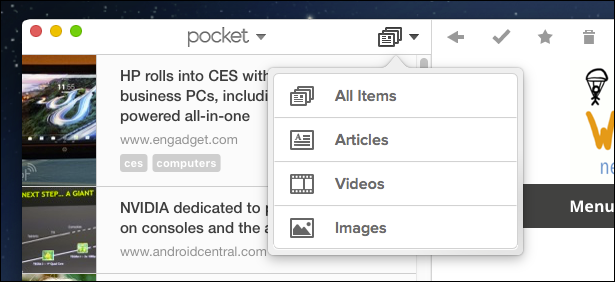
在該菜單的右側,還有另一個下拉列表,可讓您在所有項目、文章、視頻和圖像之間進行排序。
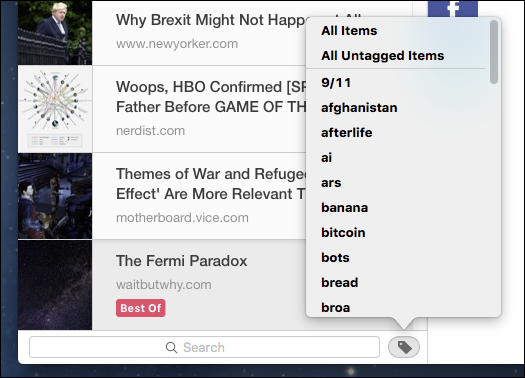
最後,在您的文章列表的底部,有一個標籤圖標,可讓您按標籤對您的資料進行分類。 在此圖標的左側,您還可以使用搜索功能。
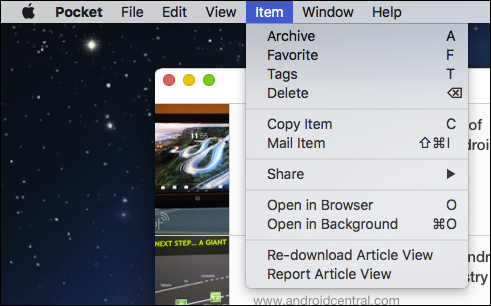
如果在 Pocket 界面中導航對您來說有點太多,那麼只需使用菜單欄上的“項目”菜單訪問所有內容(僅限 OS X)。
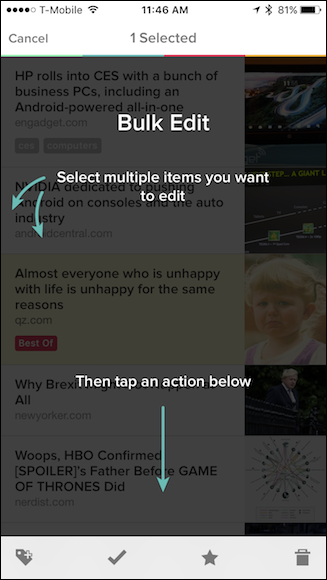
要在移動應用程序中執行批量編輯,只需長按一篇文章即可開始在 iOS 版本上選擇項目。
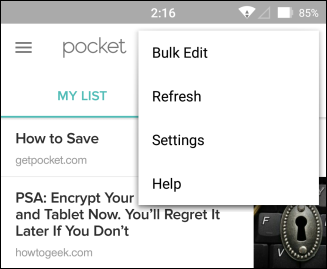
在 Android 版本上,單擊右上角的三個點以訪問菜單中的選項。 您也可以從此處訪問設置。
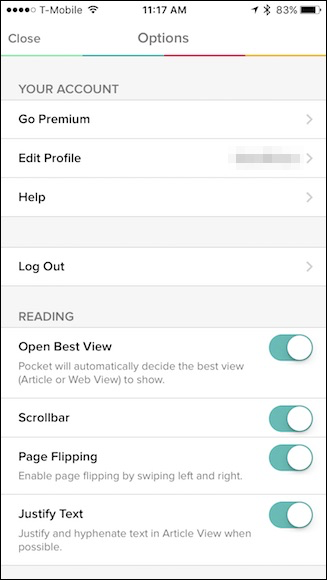
如果要在 iOS 應用程序中進行設置,請點擊“個人資料”按鈕,然後點擊結果屏幕右上角的齒輪圖標。

移動應用程序中有大量設置,包括更改閱讀視圖、離線閱讀、列表行為等選項。 這兩個應用程序版本有許多相同的選項,也有一些非常不同的選項,所以請花時間去檢查一下。
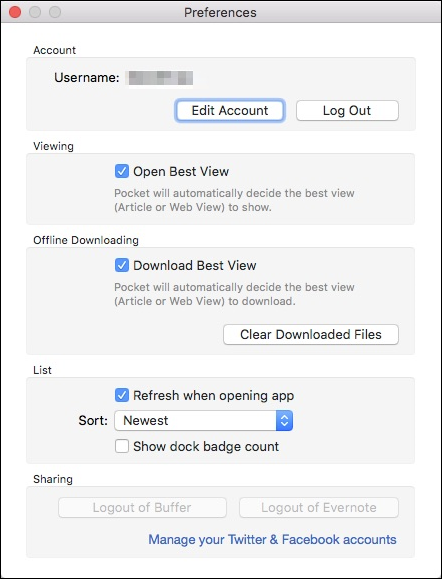
在桌面版本中,可以從 Pocket 菜單訪問(或在 OS X 上按 Command+),選項要少得多,並且更易於排序。
也許使用 Pocket 最好的事情是,無論是通過網絡視圖還是使用其中一個應用程序,它似乎都鼓勵探索和實驗。 玩各種視圖和移動東西很有趣。 在本文中,我們只觸及了 Pocket 最基本的功能; 如果你願意四處閒逛,你可以做很多事情。
相關:保存網頁以供以後閱讀的最佳方法
此外,即使您不使用 Mac 或者您從不想使用其中一個應用程序,您也可以在網站上執行這些應用程序可以執行的所有操作。 這意味著您不會錯過功能,並且您對文章和故事保持同樣的控制。 出於這個原因,以及許多其他原因,它仍然是我們最喜歡的存放我們必須保存或以後想要閱讀的東西的方式。