
ما هي معلومات تثبيت InstallShield؟
نشرت: 2022-01-15
إذا نظرت حول قرص جهازك ، فستجد مجلدًا سريًا بعنوان معلومات تثبيت InstallShield ضمن ملفات البرامج (x86) أو ملفات البرنامج . سيختلف حجم المجلد بناءً على عدد البرامج التي قمت بتثبيتها على جهاز الكمبيوتر الشخصي الذي يعمل بنظام Windows. اليوم ، نقدم لك دليلًا مثاليًا يعلمك ما هي معلومات تثبيت InstallShield وكيفية إلغاء تثبيته ، إذا اخترت القيام بذلك.

محتويات
- ما هي معلومات تثبيت InstallShield؟
- هل من الممكن إزالة تثبيت InstallShield؟
- تحقق مما إذا كان برنامجًا ضارًا أم لا؟
- كيفية إلغاء تثبيت InstallShield
- الطريقة الأولى: استخدم ملف uninstaller.exe
- الطريقة 2: استخدام البرامج والميزات
- الطريقة الثالثة: استخدم محرر التسجيل
- الطريقة الرابعة: إجراء استعادة النظام
- الطريقة الخامسة: أعد تثبيت InstallShield
ما هي معلومات تثبيت InstallShield؟
InstallShield هو برنامج يسمح لك بإنشاء حزم برامج ومثبتات . فيما يلي بعض الميزات البارزة للتطبيق:
- يستخدم InstallShield بشكل كبير لتثبيت التطبيقات التي تستخدم حزمة خدمة Windows .
- بالإضافة إلى ذلك ، يتم استخدامه أيضًا بواسطة تطبيقات الجهات الخارجية لتثبيتها.
- يقوم بتحديث سجله في كل مرة تقوم فيها بتثبيت حزمة على جهاز الكمبيوتر الخاص بك.
يتم حفظ كل هذه المعلومات في مجلد تثبيت InstallShield الذي ينقسم إلى مجلدات فرعية بأسماء سداسية عشرية تتوافق مع كل تطبيق قمت بتثبيته باستخدام InstallShield.
هل من الممكن إزالة تثبيت InstallShield؟
لا يمكن إزالة برنامج InstallShield Installation Manager. قد يؤدي إلغاء تثبيته بالكامل إلى عدد كبير من المشكلات. نتيجة لذلك ، يعد إلغاء تثبيته بشكل صحيح وحذف جميع البيانات ذات الصلة أمرًا بالغ الأهمية. على الرغم من أنه قبل إزالة التطبيق ، يجب إزالة مجلد معلومات التثبيت الخاص بـ InstallShield.
تحقق مما إذا كان برنامجًا ضارًا أم لا؟
يبدو أن فيروسات الكمبيوتر الشخصي هي برامج نموذجية في الوقت الحاضر ، ولكن من الصعب إزالتها من جهاز الكمبيوتر. للحصول على برامج ضارة على جهاز الكمبيوتر الخاص بك ، يتم استخدام أحصنة طروادة وبرامج التجسس. أنواع العدوى الأخرى ، مثل البرامج الإعلانية والتطبيقات غير المرغوب فيها ، يصعب التخلص منها بنفس القدر. غالبًا ما يتم تجميعها مع تطبيقات مجانية ، مثل تسجيل الفيديو أو الألعاب أو محولات PDF ، ثم يتم تثبيتها على جهاز الكمبيوتر الخاص بك. بهذه الطريقة ، يمكنهم بسهولة تجنب الكشف عن طريق برنامج مكافحة الفيروسات الخاص بك.
إذا لم تتمكن من التخلص من InstallShield Installation Manager 1.3.151.365 على عكس التطبيقات الأخرى ، فقد حان الوقت للتحقق مما إذا كان فيروسًا. لقد استخدمنا McAfee كمثال أدناه.
1. انقر بزر الماوس الأيمن فوق ملف InstallShield واختر خيار المسح ، كما هو موضح.
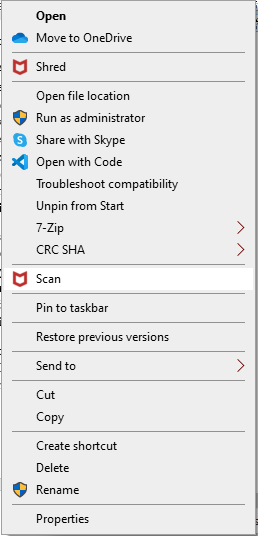
2. إذا كان الملف مصابًا بفيروس ، فسيقوم برنامج مكافحة الفيروسات بإنهاءه وعزله .
اقرأ أيضًا : كيفية إزالة الملفات المكررة في Google Drive
كيفية إلغاء تثبيت InstallShield
فيما يلي طرق مختلفة لإلغاء تثبيت تطبيق معلومات التثبيت InstallShield.
الطريقة الأولى: استخدم ملف uninstaller.exe
يُطلق على الملف القابل للتنفيذ لمعظم برامج أجهزة الكمبيوتر التي تعمل بنظام Windows اسم uninst000.exe أو uninstall.exe أو شيء مشابه. يمكن العثور على هذه الملفات في مجلد تثبيت InstallShield Installation Manager. لذا ، فإن أفضل رهان لك هو إلغاء تثبيته باستخدام ملف exe الخاص به على النحو التالي:
1. انتقل إلى مجلد التثبيت الخاص بـ InstallShield Installation Manager في File Explorer.
2. ابحث عن ملف uninstall.exe أو unins000.exe .
3. انقر نقرًا مزدوجًا فوق الملف لتشغيله.
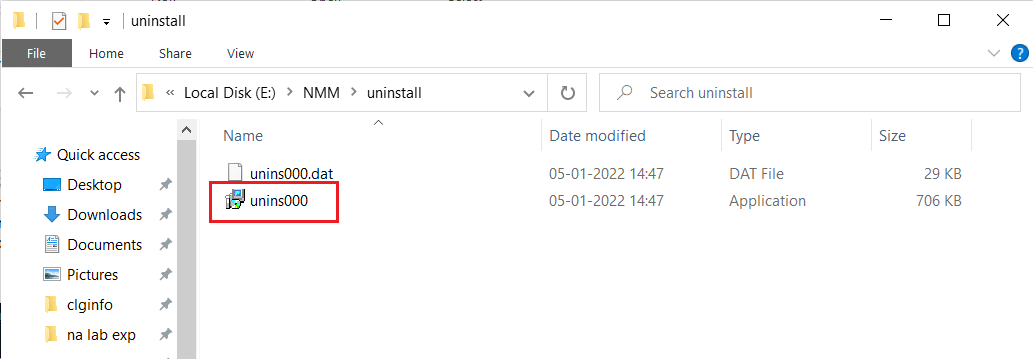
4. اتبع معالج إلغاء التثبيت الذي يظهر على الشاشة لإكمال عملية إلغاء التثبيت.
الطريقة 2: استخدام البرامج والميزات
يتم تحديث قائمة البرامج والميزات عندما تقوم بتثبيت برنامج جديد أو إلغاء تثبيته على جهاز الكمبيوتر الخاص بك. يجوز لك إزالة برنامج InstallShield Manager باستخدام البرامج والميزات ، على النحو التالي:
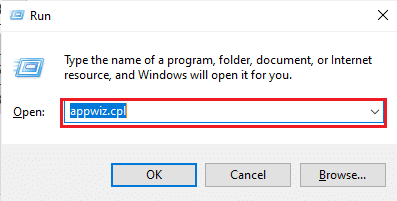
1. اضغط على مفتاحي Windows + R في نفس الوقت لبدء تشغيل مربع الحوار
2. اكتب appwiz.cpl واضغط على مفتاح Enter لبدء تشغيل نافذة البرامج والميزات .
3. انقر بزر الماوس الأيمن فوق InstallShield Installation Manager واختر إلغاء التثبيت ، كما هو موضح أدناه.
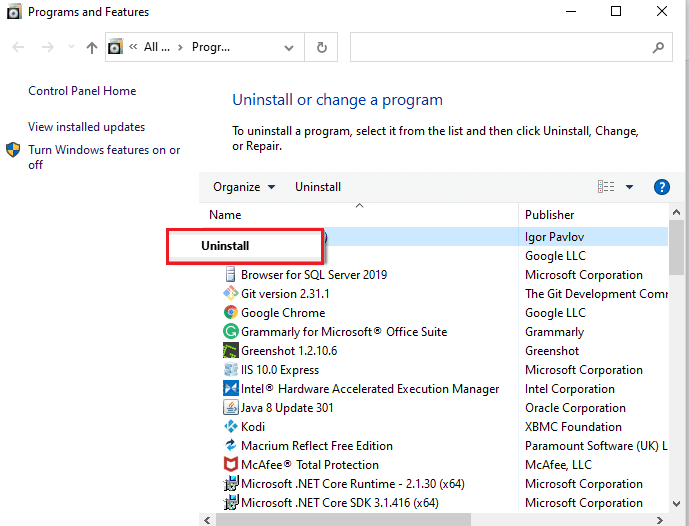
4. قم بتأكيد إلغاء التثبيت في المطالبات التالية ، إذا ظهرت أي منها.
اقرأ أيضًا: لماذا Windows 10 Sucks؟
الطريقة الثالثة: استخدم محرر التسجيل
عند تثبيت برنامج على جهاز الكمبيوتر الشخصي الذي يعمل بنظام Windows ، يحفظ نظام التشغيل جميع الإعدادات والمعلومات الخاصة به ، بما في ذلك أمر إلغاء التثبيت في السجل. قد يتم إلغاء تثبيت InstallShield Installation Manager 1.3.151.365 باستخدام هذا الأسلوب.
ملاحظة: يرجى تعديل السجل بحذر ، لأن أي أخطاء قد تتسبب في تعطل جهازك.
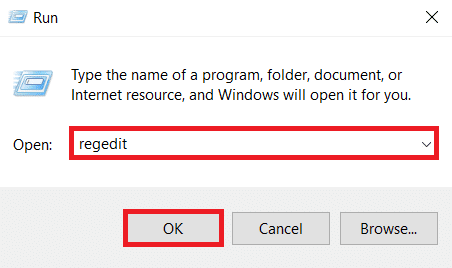
1. قم بتشغيل مربع الحوار "تشغيل" ، واكتب regedit ، وانقر فوق " موافق " ، كما هو موضح.
2. انقر فوق " نعم " في موجه التحكم في حساب المستخدم .
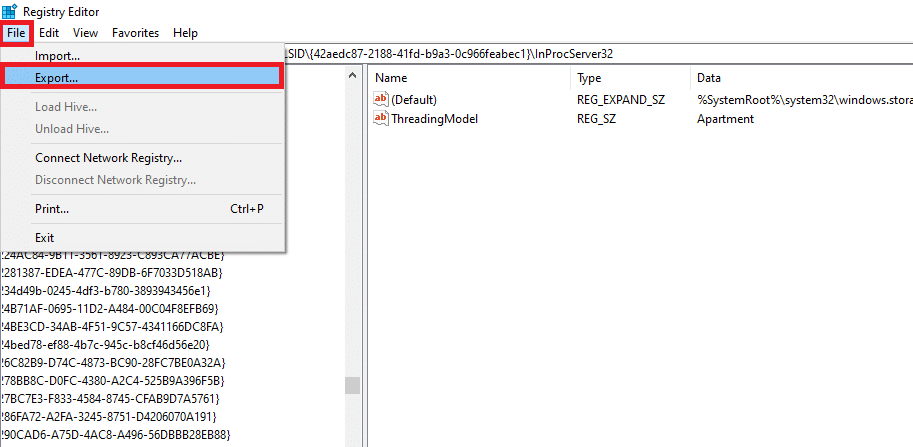
3. لعمل نسخة احتياطية من سجل Windows ، انقر فوق ملف > تصدير ... الخيار ، كما هو موضح.

4. انتقل إلى مسار الموقع التالي بالنقر المزدوج فوق كل مجلد:
HKEY_LOCAL_MACHINE \ SOFTWARE \ Microsoft \ Windows \ CurrentVersion \ Uninstall
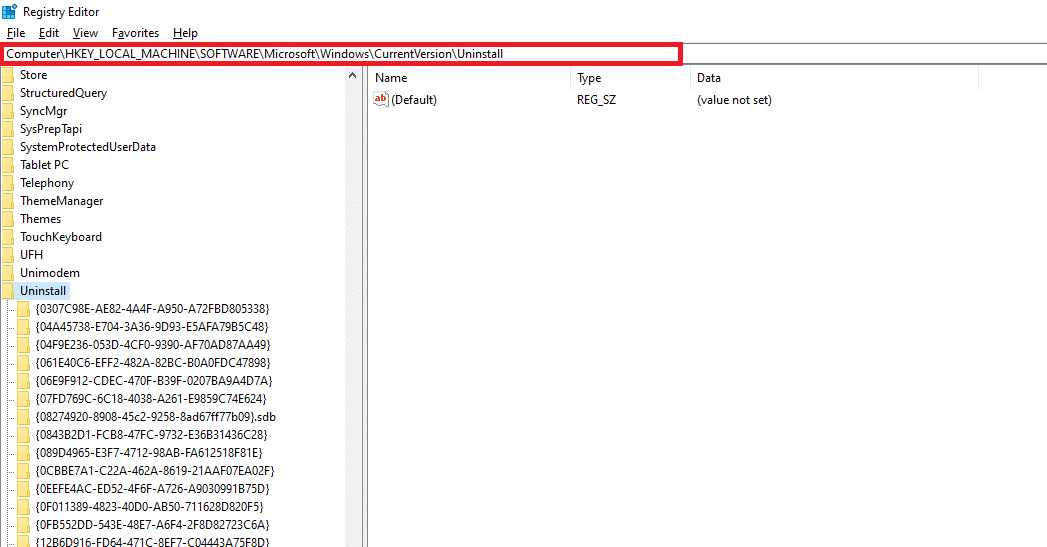
5. حدد موقع مجلد Installshield وحدده.
6. انقر نقرًا مزدوجًا فوق UninstallString في الجزء الأيسر وانسخ بيانات القيمة:
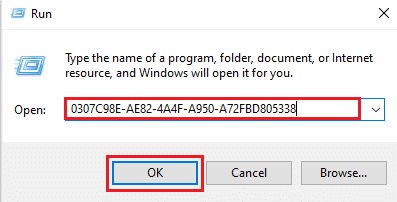
ملاحظة: لقد عرضنا ملف {0307C98E-AE82-4A4F-A950-A72FBD805338} كمثال.
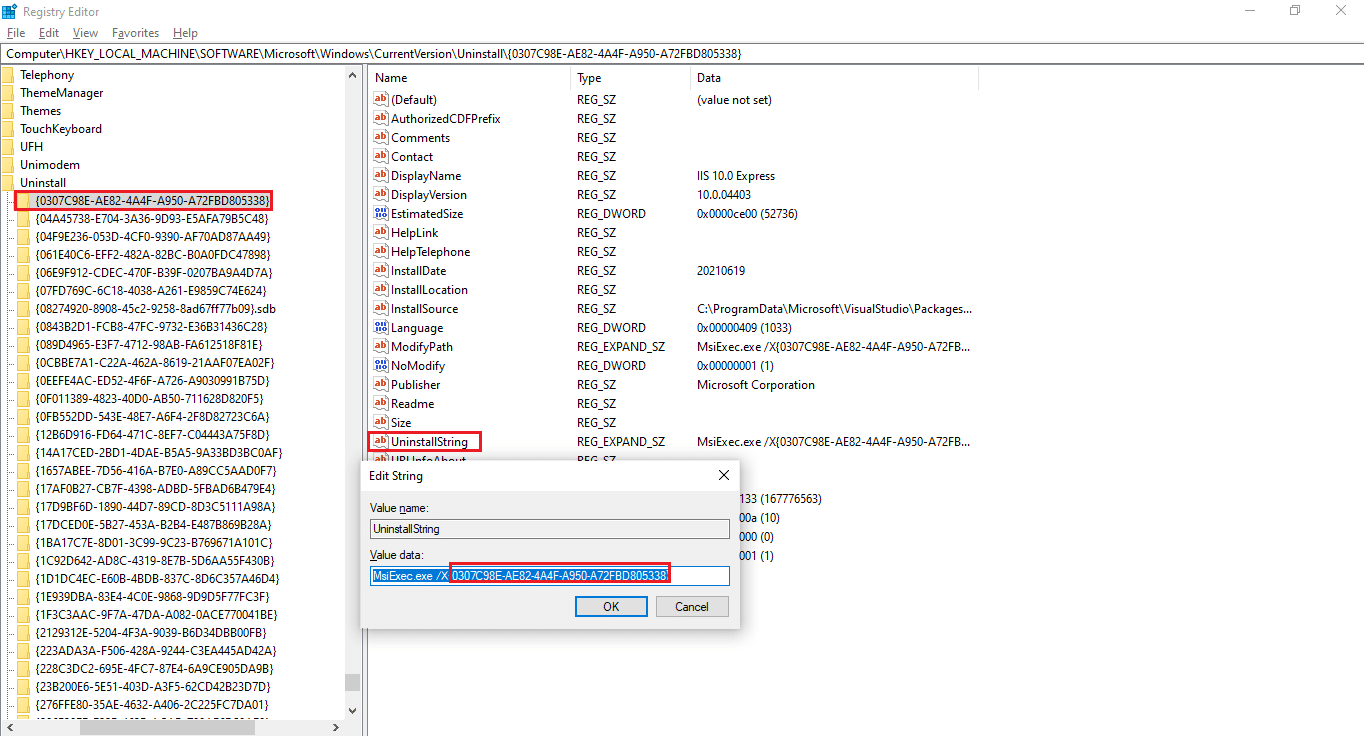
7. افتح مربع الحوار " تشغيل " والصق بيانات القيمة المنسوخة في الحقل " فتح " ، ثم انقر فوق " موافق " ، كما هو موضح أدناه.
8. اتبع المعالج الذي يظهر على الشاشة لإلغاء تثبيت InstallShield Installation Information Manager.
اقرأ أيضًا: كيفية حذف المجلدات والمجلدات الفرعية في بوويرشيل
الطريقة الرابعة: إجراء استعادة النظام
استعادة النظام هي إحدى وظائف Windows التي تتيح للمستخدمين استعادة أجهزة الكمبيوتر الخاصة بهم إلى حالة سابقة وحذف البرامج التي تعمل على إبطائها. يمكنك استخدام System Recovery (استرداد النظام) لاستعادة جهاز الكمبيوتر الخاص بك وإزالة البرامج غير المرغوب فيها مثل InstallShield Installation Manager إذا قمت بإنشاء نقطة استعادة للنظام قبل تثبيت التطبيقات.
ملاحظة: قبل إجراء استعادة النظام ، قم بعمل نسخة احتياطية من ملفاتك وبياناتك.
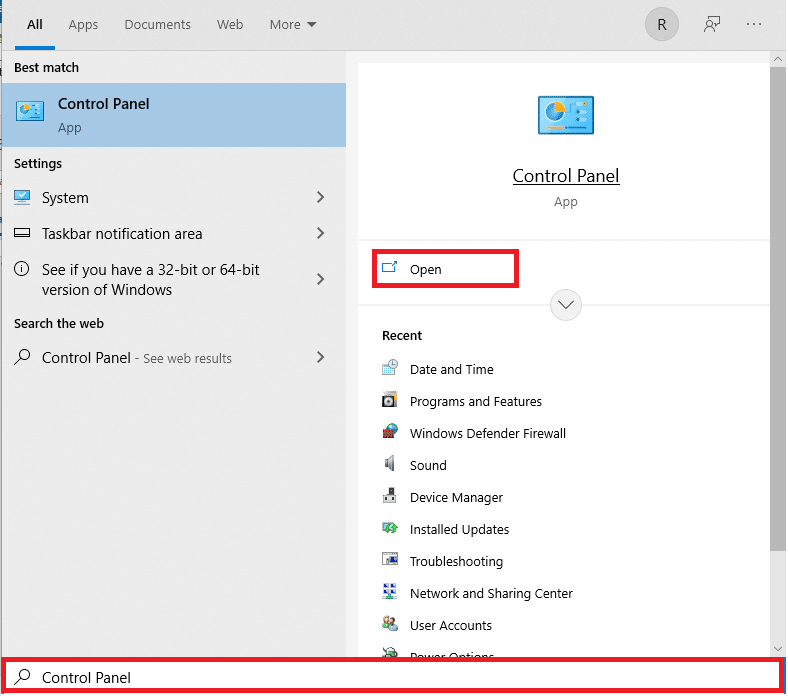
1. اضغط على مفتاح Windows ، واكتب لوحة التحكم وانقر فوق فتح ، كما هو موضح.
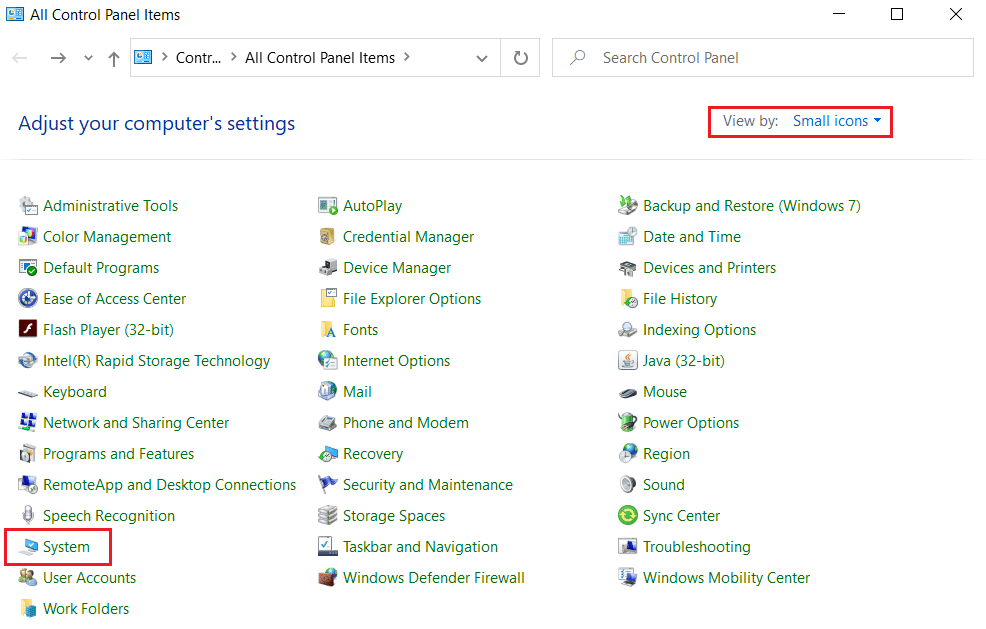
2. قم بتعيين عرض حسب: كرموز صغيرة ، وحدد النظام من قائمة الإعدادات.
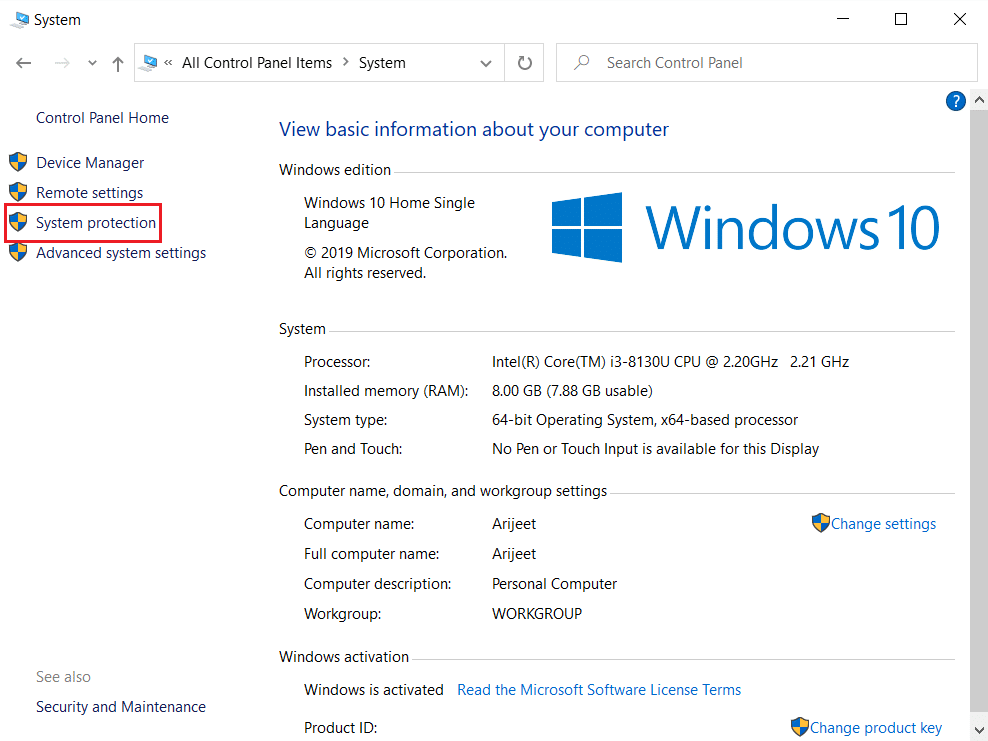
3. انقر فوق "حماية النظام" ضمن قسم " الإعدادات ذات الصلة " ، كما هو موضح.
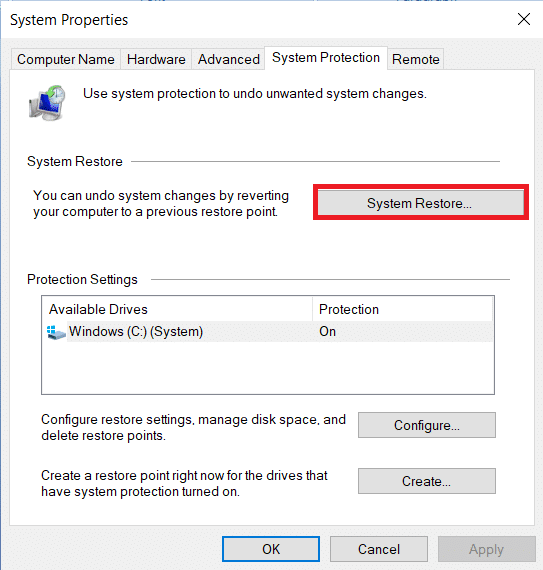
4. في علامة التبويب System Protection (حماية النظام ) ، انقر فوق الزر System Restore ... (استعادة النظام ) ، الموضح بشكل مميز.
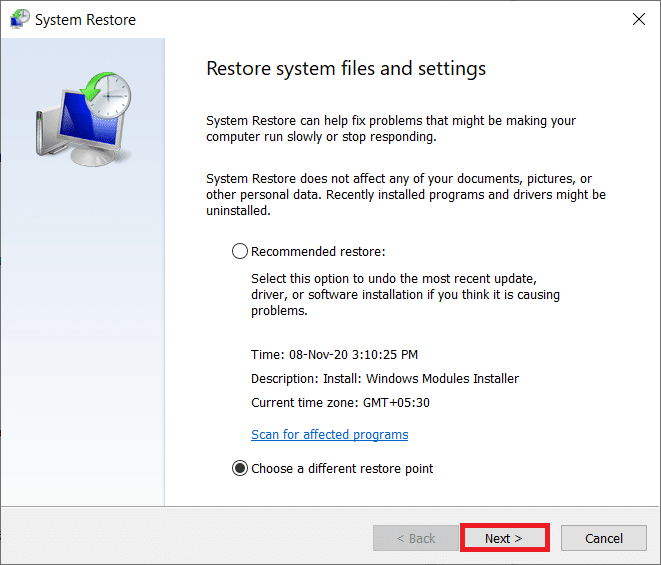
5 أ. حدد اختر نقطة استعادة مختلفة وانقر على زر التالي> .
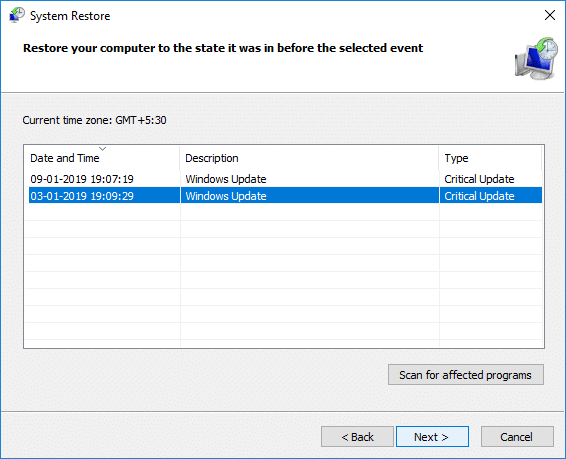
اختر نقطة استعادة من القائمة وانقر على زر التالي> .
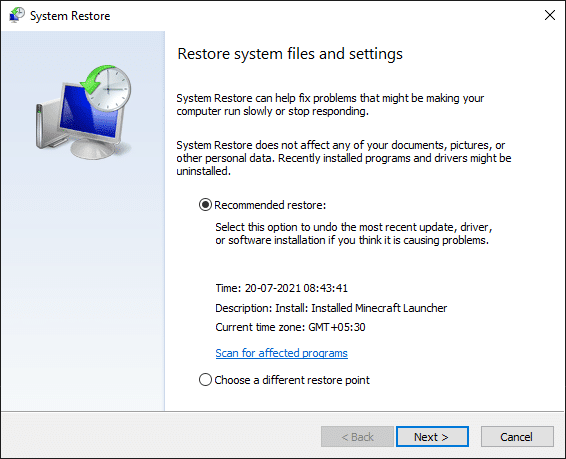
5 ب. بدلاً من ذلك ، يمكنك تحديد الاستعادة الموصى بها والنقر فوق الزر التالي> .
ملاحظة: سيؤدي هذا إلى التراجع عن آخر تحديث أو برنامج تشغيل أو تثبيت برنامج.
6. الآن ، انقر فوق "إنهاء" لتأكيد نقطة الاستعادة الخاصة بك. سيتم استعادة نظام التشغيل Windows وفقًا لذلك.
اقرأ أيضًا: C: \ windows \ system32 \ config \ systemprofile \ Desktop غير متوفر: ثابت
الطريقة الخامسة: أعد تثبيت InstallShield
لن تتمكن من إزالة برنامج InstallShield Installation Manager 1.3.151.365 إذا كانت الملفات الضرورية تالفة أو مفقودة. في هذه الحالة ، قد تساعد إعادة تثبيت InstallShield 1.3.151.365.
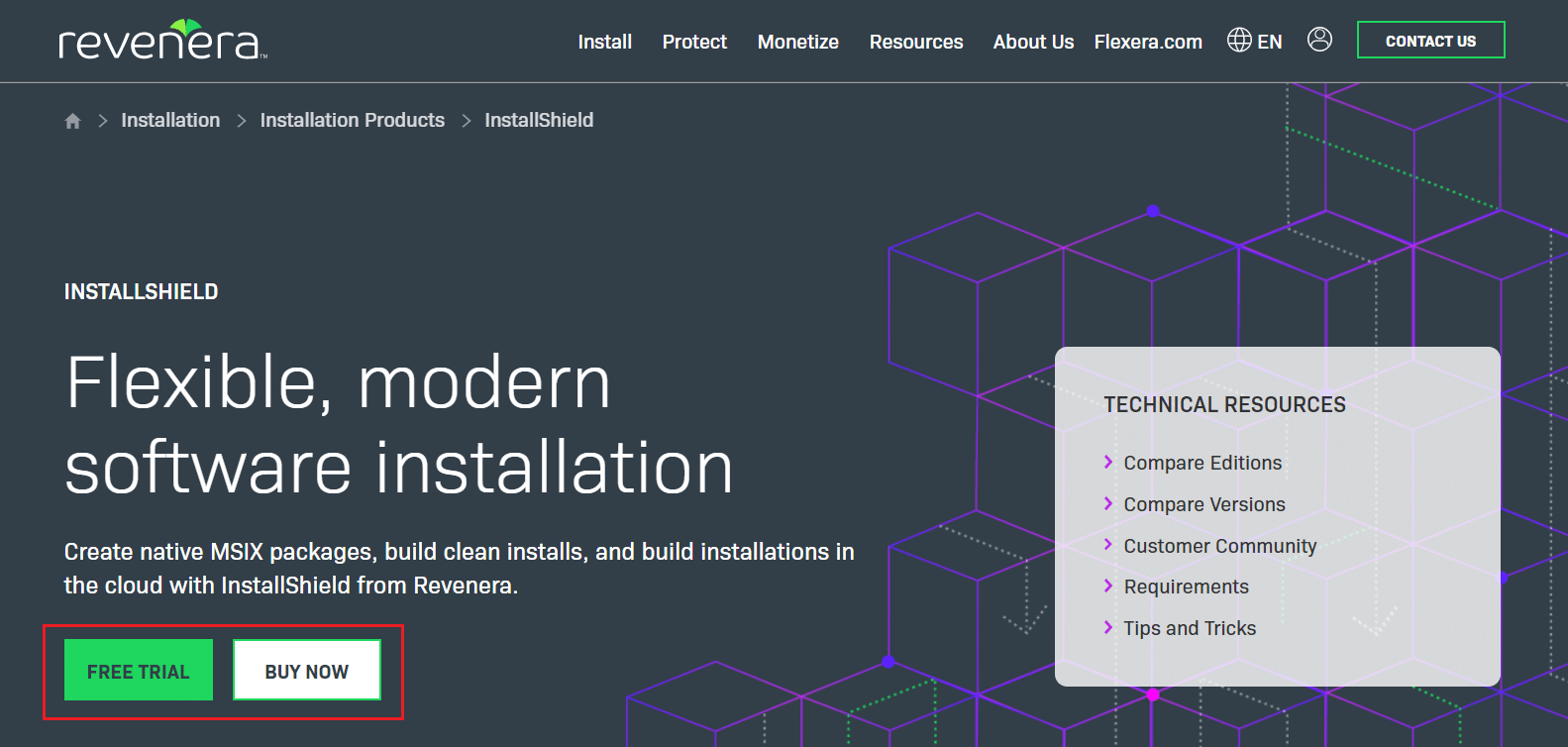
1. قم بتنزيل InstallShield من الموقع الرسمي.
ملاحظة: يمكنك تجربة الإصدار التجريبي المجاني ، وإلا انقر فوق " شراء الآن ".
2. قم بتشغيل المثبت من الملف الذي تم تنزيله لإعادة تثبيت التطبيق.
ملاحظة: إذا كان لديك القرص الأصلي ، فيمكنك التثبيت باستخدام القرص أيضًا.
3. استخدم المثبت لإصلاح البرنامج أو حذفه .
اقرأ أيضًا: ما هو hkcmd؟
الأسئلة المتداولة (FAQs)
س 1. هل من المقبول مسح المعلومات حول تثبيت InstallShield؟
الجواب. إذا كنت تشير إلى مجلد InstallShield الموجود في C: \ Program Files \ Common Files ، فيمكنك حذفه بأمان. عند تثبيت برنامج يستخدم طريقة InstallShield بدلاً من Microsoft Installer ، ستتم إعادة إنشاء المجلد تلقائيًا.
س 2. هل يوجد فيروس في InstallShield؟
الجواب. إن InstallShield ليس فيروسًا أو برنامجًا ضارًا. الأداة المساعدة هي برنامج Windows أصلي يتم تشغيله على Windows 8 ، بالإضافة إلى الإصدارات القديمة من نظام التشغيل Windows.
س 3. أين يذهب InstallShield بعد تثبيته؟
الجواب. يقوم InstallShield بإنشاء ملف . msi الذي يمكن استخدامه على جهاز الكمبيوتر الوجهة لتثبيت الحمولات من الجهاز المصدر. من الممكن إنشاء أسئلة ومتطلبات وإعدادات التسجيل التي قد يحددها المستخدم أثناء عملية التثبيت.
موصى به:
- إصلاح استخدام WSAPPX للقرص العالي في نظام التشغيل Windows 10
- كيفية استخدام التلفزيون كشاشة لأجهزة الكمبيوتر التي تعمل بنظام Windows 11
- ما هو Windows 11 SE؟
- ما هو برنامج WinZip؟ هل برنامج WinZip آمن
نأمل أن تكون هذه المقالة مفيدة لك في فهم معلومات تثبيت InstallShield وكيفية إلغاء تثبيتها ، إذا لزم الأمر. أخبرنا عن الأسلوب الأكثر نجاحًا بالنسبة لك. أيضًا ، إذا كان لديك أي استفسارات / اقتراحات بخصوص هذه المقالة ، فلا تتردد في تركها في قسم التعليقات أدناه.