
Ce sunt informațiile de instalare InstallShield?
Publicat: 2022-01-15
Dacă te-ai uita în jurul discului dispozitivului, ai fi găsit un folder secret intitulat InstallShield Installation Information sub Program Files (x86) sau Program Files . Mărimea folderului va varia în funcție de câte programe ați instalat pe computerul dvs. Windows. Astăzi, aducem la un ghid perfect care vă va învăța despre ce sunt informațiile de instalare InstallShield și cum să îl dezinstalați, dacă alegeți să faceți acest lucru.

Cuprins
- Ce sunt informațiile de instalare InstallShield?
- Este posibil să eliminați instalarea InstallShield?
- Verificați dacă este un malware sau nu?
- Cum se dezinstalează InstallShield
- Metoda 1: Folosiți fișierul uninstaller.exe
- Metoda 2: Utilizați programe și caracteristici
- Metoda 3: Folosiți Editorul Registrului
- Metoda 4: Efectuați Restaurarea sistemului
- Metoda 5: Reinstalați InstallShield
Ce sunt informațiile de instalare InstallShield?
InstallShield este un program care vă permite să creați pachete de software și programe de instalare . Următoarele sunt câteva caracteristici notabile ale aplicației:
- InstallShield este utilizat în mare măsură pentru a instala aplicații care utilizează pachetul de servicii Windows .
- În plus, este folosit și de aplicații terțe pentru a le instala.
- Își reîmprospătează înregistrarea de fiecare dată când instalează un pachet pe computer.
Toate aceste informații sunt salvate în folderul de instalare InstallShield, care este împărțit în subfoldere cu nume hexazecimale corespunzătoare fiecărei aplicații pe care ați instalat-o folosind InstallShield.
Este posibil să eliminați instalarea InstallShield?
InstallShield Installation Manager nu poate fi eliminat . Dezinstalarea lui în întregime poate duce la o serie de probleme. Drept urmare, dezinstalarea corectă și ștergerea tuturor datelor aferente este esențială. Deși înainte ca aplicația să poată fi eliminată, folderul cu informații de instalare pentru InstallShield trebuie eliminat.
Verificați dacă este un malware sau nu?
Virușii pentru computer par să fie un software tipic în zilele noastre, dar sunt mult mai dificil de îndepărtat de pe un computer. Pentru a infesta malware pe computerul dvs., se folosesc troieni și spyware. Alte tipuri de infecții, cum ar fi adware și aplicații potențial nedorite, sunt la fel de greu de eliminat. Acestea sunt adesea incluse în pachet cu aplicații gratuite, cum ar fi înregistrarea video, jocuri sau convertoare PDF, și apoi instalate pe computer. În acest fel, ei pot evita cu ușurință detectarea de către programul dumneavoastră antivirus.
Dacă nu puteți scăpa de InstallShield Installation Manager 1.3.151.365 spre deosebire de alte aplicații, este timpul să verificați dacă este vorba despre un virus. Am folosit McAfee ca exemplu mai jos.
1. Faceți clic dreapta pe fișierul InstallShield și alegeți opțiunea Scanare , după cum se arată.
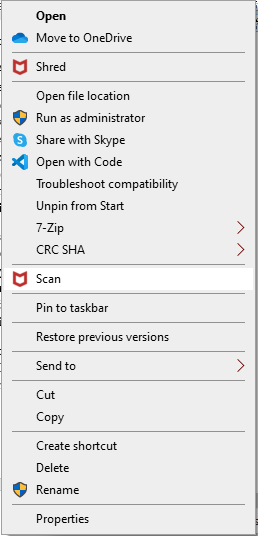
2. Dacă este un fișier afectat de viruși, programul dumneavoastră antivirus îl va închide și îl va pune în carantină .
Citiți și : Cum să eliminați fișierele duplicate din Google Drive
Cum se dezinstalează InstallShield
Următoarele sunt diferite metode de dezinstalare a aplicației InstallShield Installation Information.
Metoda 1: Folosiți fișierul uninstaller.exe
Fișierul executabil pentru majoritatea programelor Windows PC se numește uninst000.exe, uninstall.exe sau ceva similar. Aceste fișiere pot fi găsite în folderul de instalare InstallShield Installation Manager. Deci, cel mai bun pariu este să îl dezinstalați folosind fișierul său exe, după cum urmează:
1. Navigați la folderul de instalare al InstallShield Installation Manager în File Explorer.
2. Găsiți fișierul uninstall.exe sau unins000.exe .
3. Faceți dublu clic pe fișier pentru al rula.
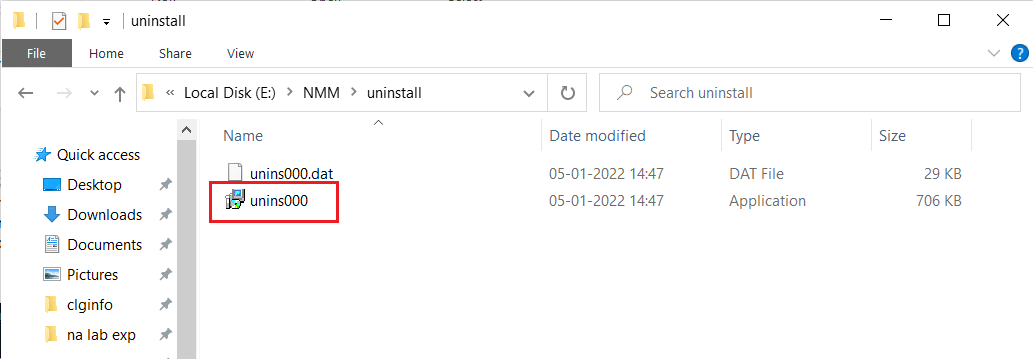
4. Urmați expertul de dezinstalare de pe ecran pentru a finaliza dezinstalarea.
Metoda 2: Utilizați programe și caracteristici
Lista de programe și caracteristici este actualizată ori de câte ori instalați sau dezinstalați software nou pe computer. Puteți elimina software-ul InstallShield Manager utilizând Programe și Caracteristici, după cum urmează:
1. Apăsați simultan tastele Windows + R pentru a lansa caseta de dialog Run
2. Tastați appwiz.cpl și apăsați tasta Enter pentru a lansa fereastra Programe și caracteristici .
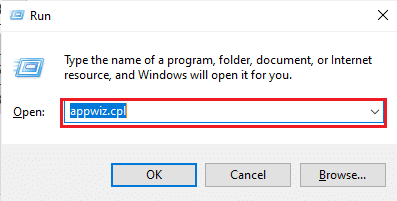
3. Faceți clic dreapta pe InstallShield Installation Manager și alegeți Uninstall , după cum este ilustrat mai jos.
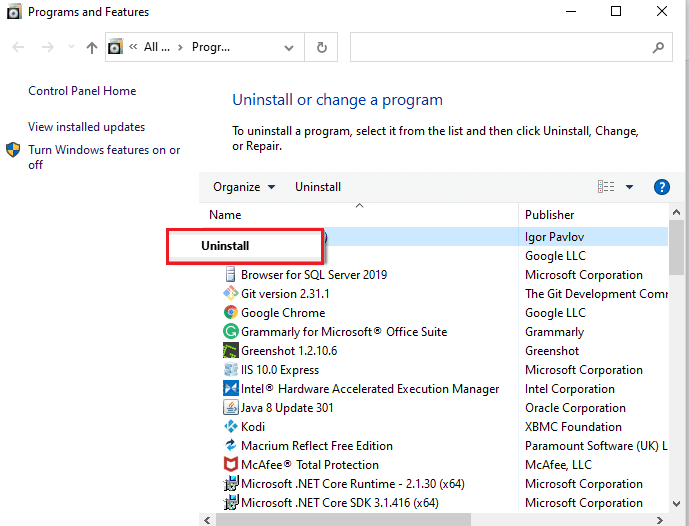
4. Confirmați dezinstalarea în solicitările ulterioare, dacă apar.
Citește și: De ce este nasol Windows 10?
Metoda 3: Folosiți Editorul Registrului
Când instalați un program pe computerul dvs. Windows, sistemul de operare salvează toate setările și informațiile sale, inclusiv comanda de dezinstalare din registry. InstallShield Installation Manager 1.3.151.365 poate fi dezinstalat folosind această abordare.
Notă: modificați registry cu precauție, deoarece orice eroare ar putea cauza blocarea dispozitivului.
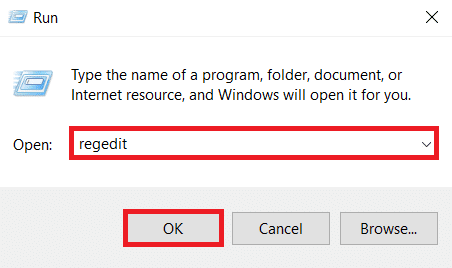
1. Lansați caseta de dialog Run , tastați regedit și faceți clic pe OK , așa cum se arată.
2. Faceți clic pe Da în promptul User Account Control .
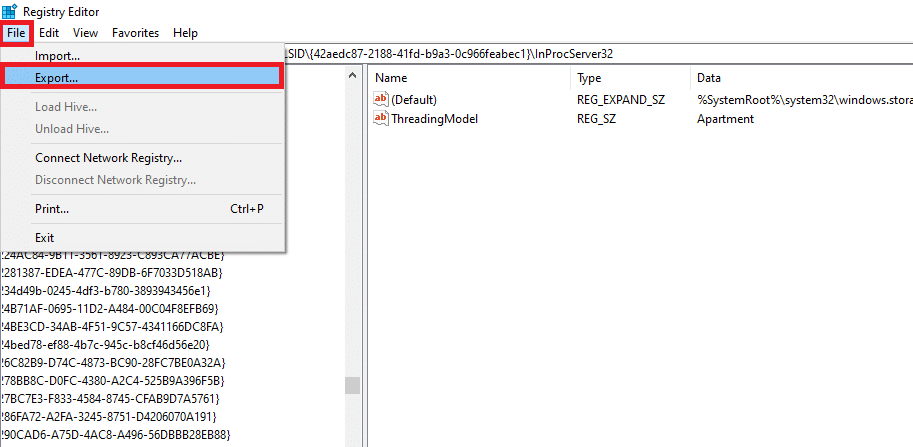
3. Pentru a face backup la registrul Windows, faceți clic pe opțiunea Fișier > Export... , așa cum este ilustrat.

4. Navigați la următoarea cale de locație făcând dublu clic pe fiecare folder:
HKEY_LOCAL_MACHINE\SOFTWARE\Microsoft\Windows\CurrentVersion\Uninstall
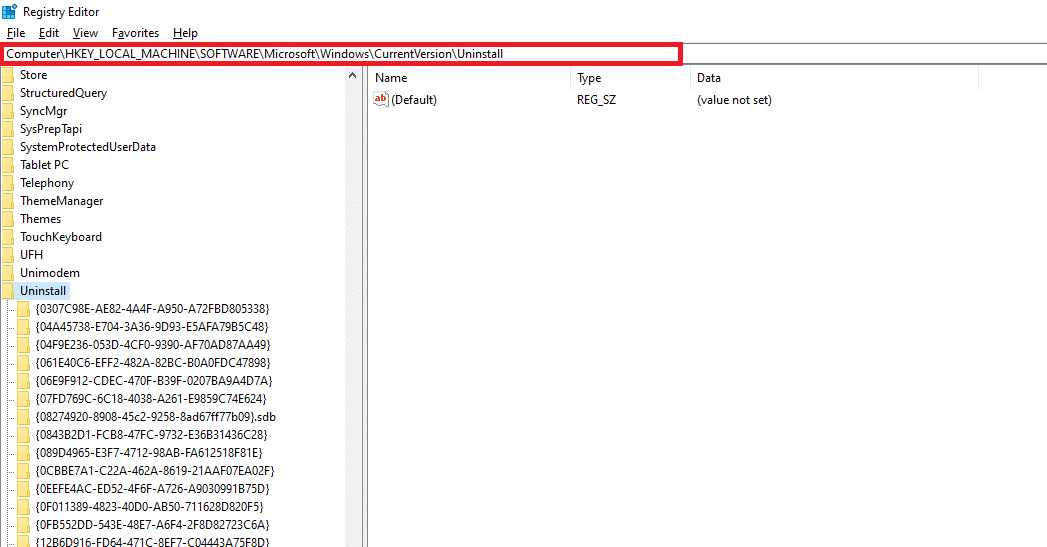
5. Găsiți folderul Installshield și selectați-l.
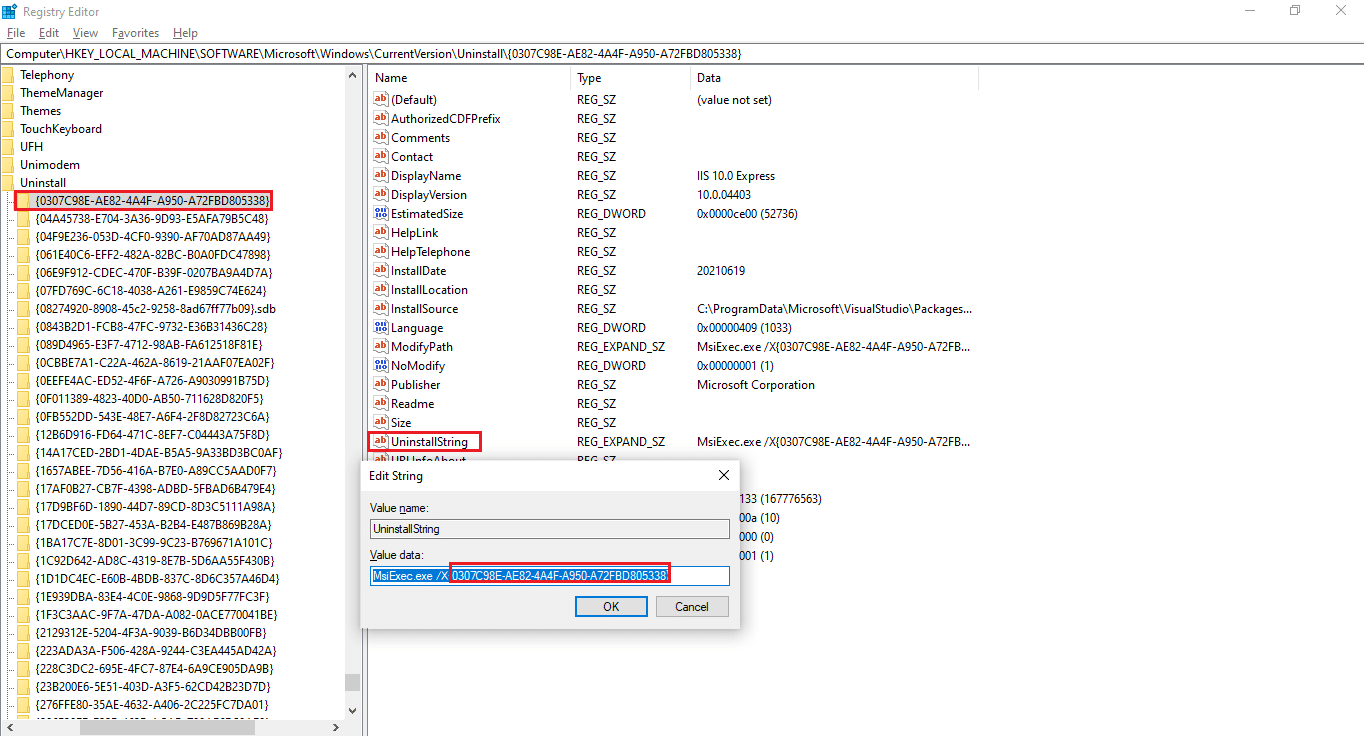
6. Faceți dublu clic pe UninstallString din panoul din dreapta și copiați Value Data:
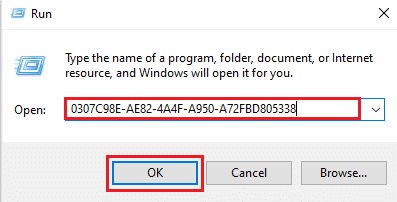
Notă: am arătat fișierul {0307C98E-AE82-4A4F-A950-A72FBD805338} ca exemplu.
7. Deschideți caseta de dialog Executare și inserați datele Valoare copiate în câmpul Deschidere și faceți clic pe OK , după cum este ilustrat mai jos.
8. Urmați expertul de pe ecran pentru a dezinstala InstallShield Installation Information Manager.
Citiți și: Cum să ștergeți folderele și subfolderele din PowerShell
Metoda 4: Efectuați Restaurarea sistemului
System Restore este o funcție Windows care permite utilizatorilor să-și restaureze computerul la o stare anterioară și să ștergă programele care îl încetinesc. Puteți utiliza System Recovery pentru a vă restaura computerul și pentru a elimina programe nedorite, cum ar fi InstallShield Installation Manager, dacă ați creat un punct de restaurare a sistemului înainte de a instala aplicațiile.
Notă: Înainte de a efectua Restaurarea sistemului, faceți o copie de rezervă a fișierelor și datelor dvs.
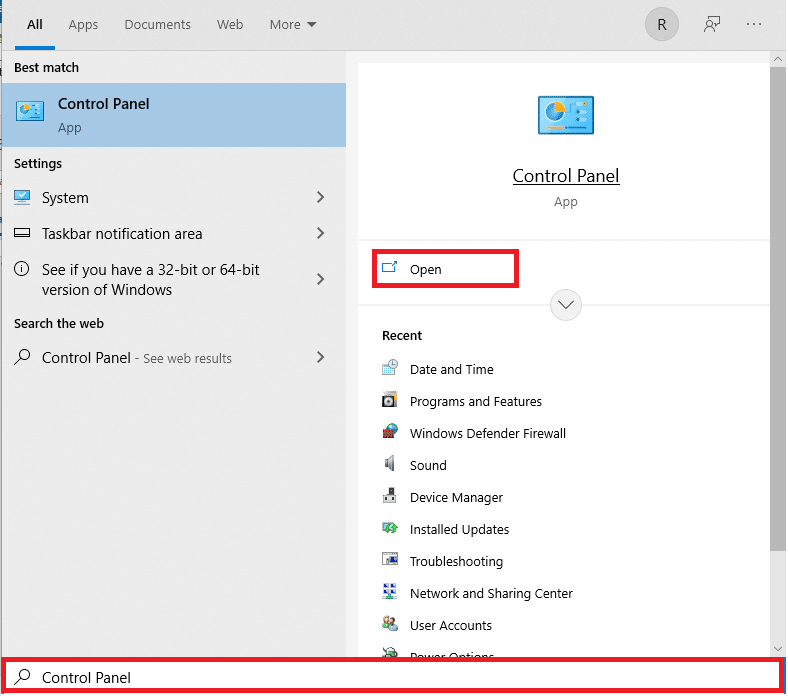
1. Apăsați tasta Windows , tastați Control Panel și faceți clic pe Open , după cum se arată.
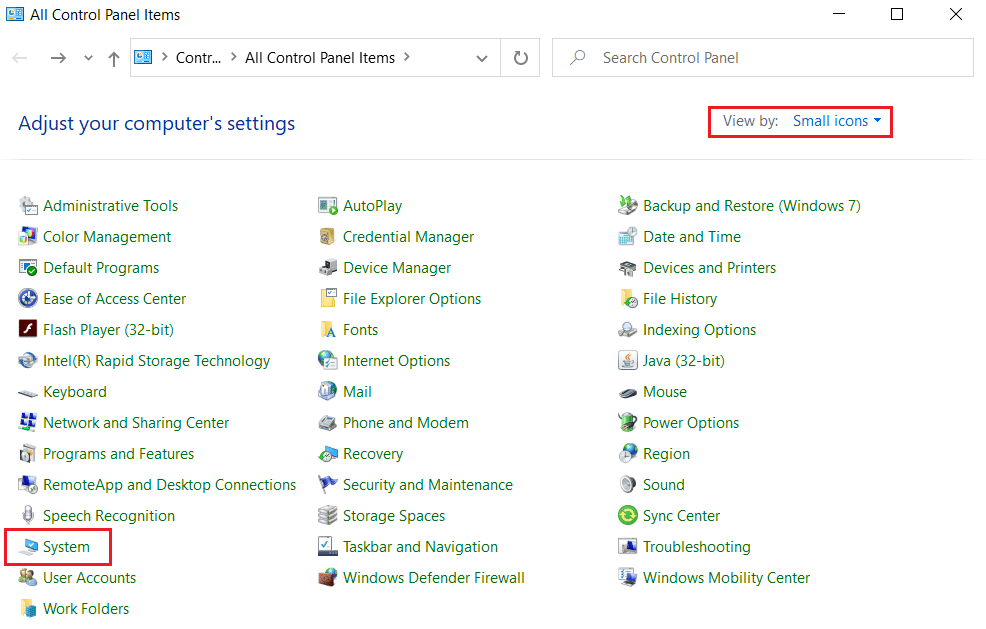
2. Setați Vizualizare după: ca pictograme mici și selectați Sistem din lista de setări.
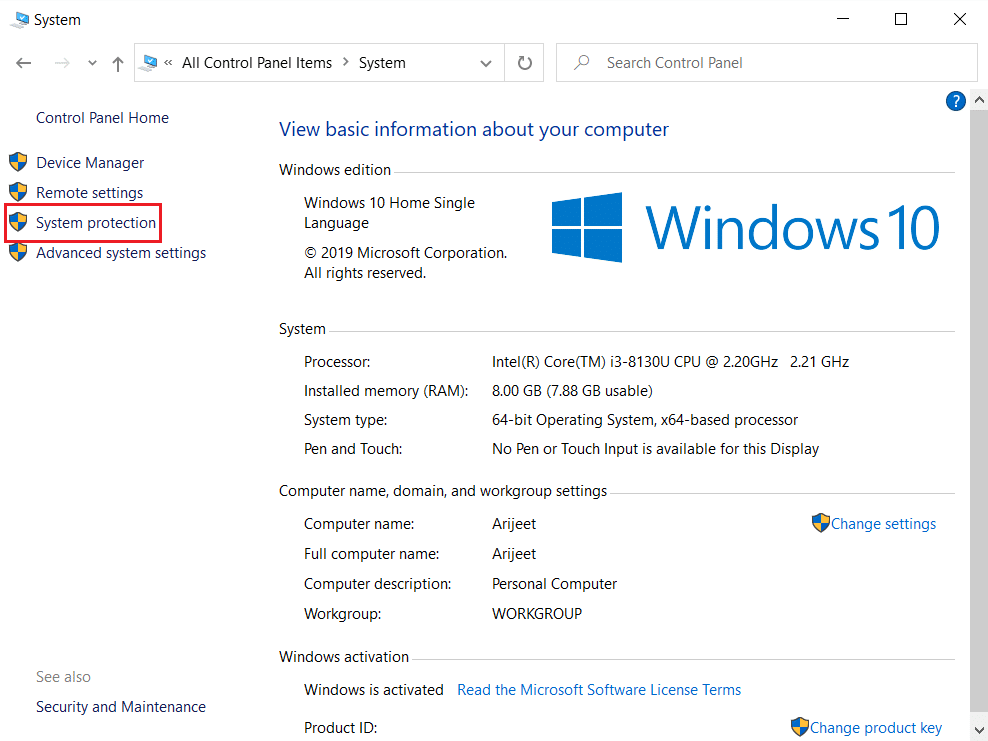
3. Faceți clic pe Protecție sistem în secțiunea Setări înrudite , așa cum este descris.
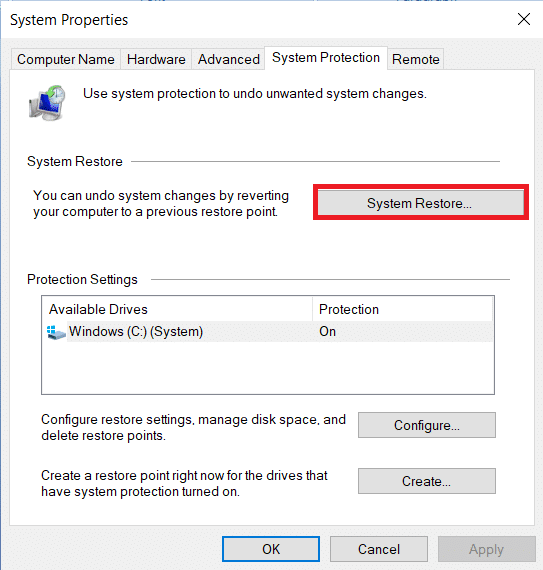
4. În fila System Protection , faceți clic pe butonul System Restore… , afișat evidențiat.
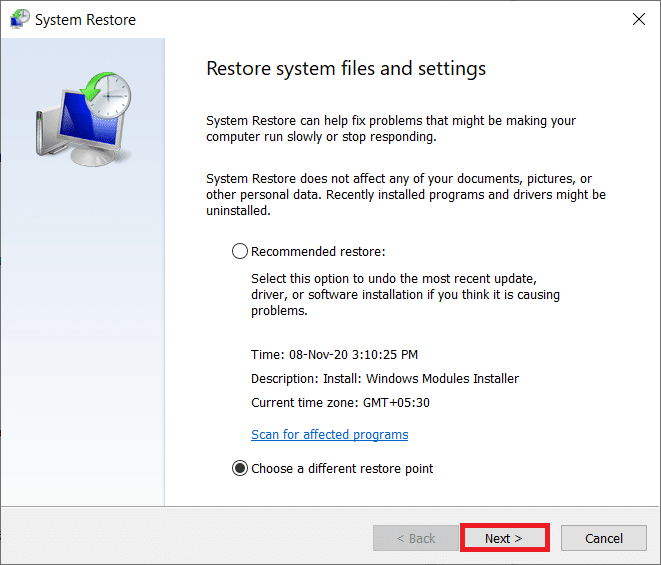
5A. Selectați Alegeți un alt punct de restaurare și faceți clic pe butonul Următorul > .
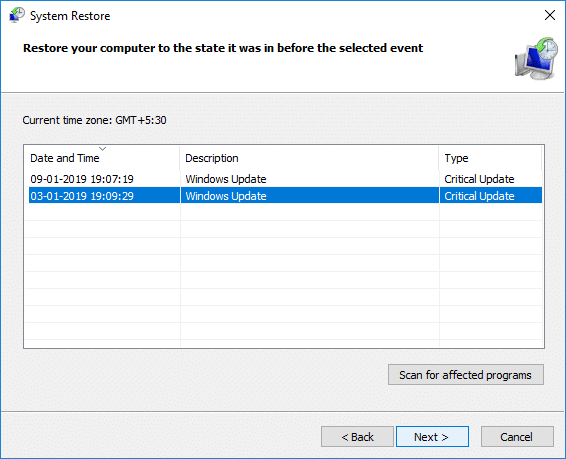
Alegeți un punct de restaurare din listă și faceți clic pe butonul Următorul > .
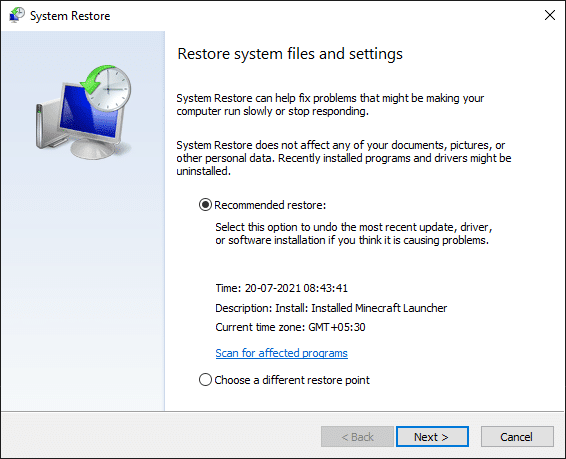
5B. Alternativ, puteți selecta restaurarea recomandată și faceți clic pe butonul Următorul > .
Notă: Aceasta va anula cea mai recentă actualizare, driver sau instalare de software.
6. Acum, faceți clic pe Terminare pentru a confirma punctul de restaurare. Sistemul de operare Windows va fi restaurat în consecință.
Citiți și: C:\windows\system32\config\systemprofile\Desktop este indisponibil: remediat
Metoda 5: Reinstalați InstallShield
Nu veți putea elimina InstallShield Installation Manager 1.3.151.365 dacă fișierele necesare sunt deteriorate sau lipsesc. În acest caz, reinstalarea InstallShield 1.3.151.365 poate fi de ajutor.
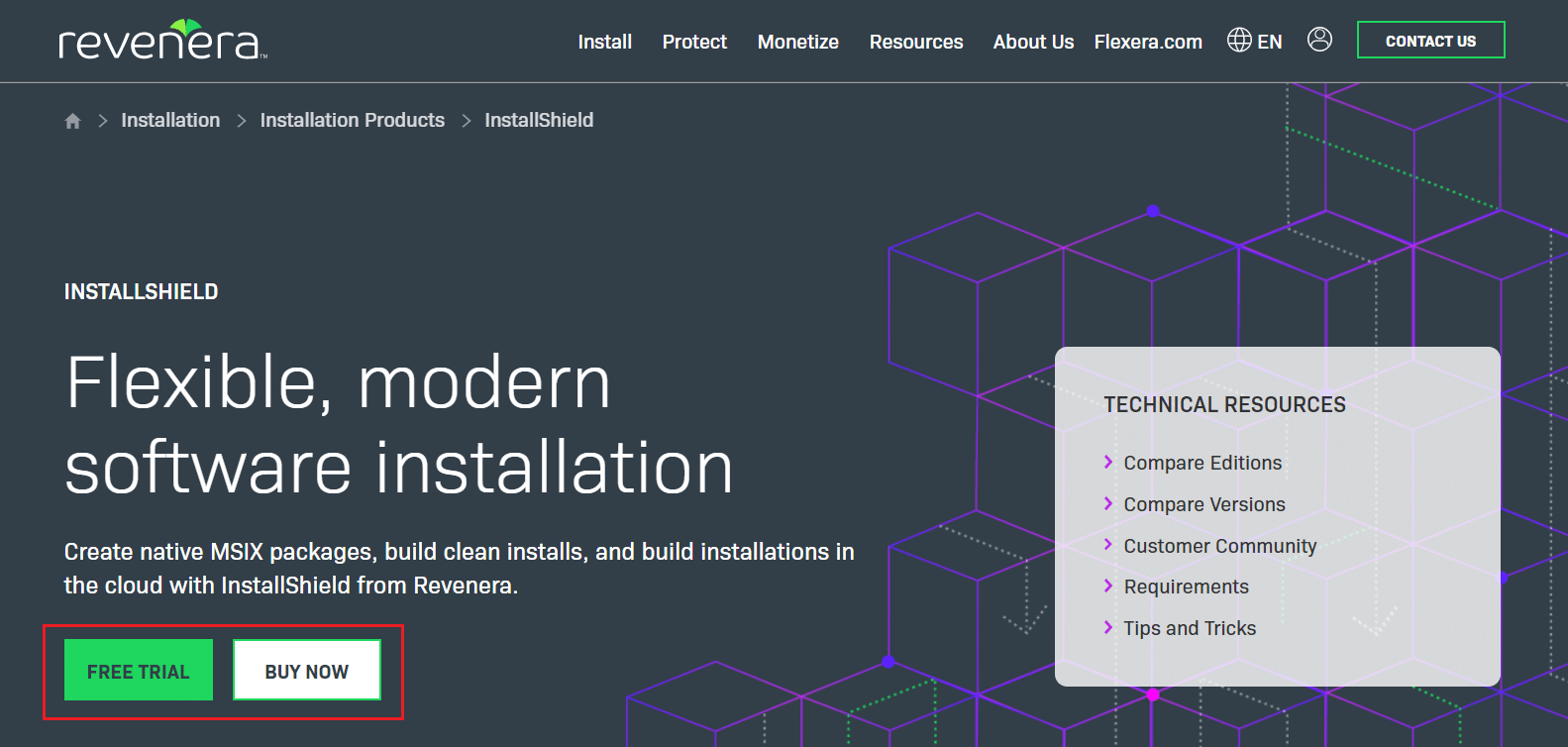
1. Descărcați InstallShield de pe site-ul oficial.
Notă: Puteți încerca versiunea de încercare gratuită , altfel faceți clic pe Cumpărați acum .
2. Rulați programul de instalare din fișierul descărcat pentru a reinstala aplicația.
Notă: Dacă aveți discul original, puteți instala și folosind discul.
3. Utilizați programul de instalare pentru a repara sau șterge programul.
Citește și: Ce este hkcmd?
Întrebări frecvente (FAQs)
Î1. Este ok să ștergeți informațiile despre instalarea InstallShield?
Ans. Dacă vă referiți la folderul InstallShield situat în C:\Program Files\Common Files , îl puteți șterge în siguranță. Când instalați software care utilizează metoda InstallShield mai degrabă decât Microsoft Installer, folderul va fi reconstruit automat.
Q2. Există un virus în InstallShield?
Ans. InstallShield nu este un virus sau un program rău intenționat. Utilitarul este un software Windows autentic care rulează pe Windows 8, precum și pe versiuni mai vechi ale sistemului de operare Windows.
Q3. Unde merge InstallShield după ce este instalat?
Ans. InstallShield creează un . msi care poate fi folosit pe PC-ul de destinație pentru a instala încărcături utile de pe mașina sursă. Este posibil să creați întrebări, cerințe și setări de registry pe care utilizatorul le poate selecta în timpul procesului de instalare.
Recomandat:
- Remediați utilizarea înaltă a discului WSAPPX în Windows 10
- Cum să utilizați televizorul ca monitor pentru computerul Windows 11
- Ce este Windows 11 SE?
- Ce este WinZip? Este WinZip sigur
Sperăm că acest articol v-a fost util pentru a înțelege ce sunt informațiile de instalare InstallShield și cum să le dezinstalați, dacă este necesar. Spune-ne care tehnică a fost cea mai de succes pentru tine. De asemenea, dacă aveți întrebări/sugestii cu privire la acest articol, atunci nu ezitați să le trimiteți în secțiunea de comentarii de mai jos.