
ข้อมูลการติดตั้ง InstallShield คืออะไร?
เผยแพร่แล้ว: 2022-01-15
หากคุณมองไปรอบๆ ดิสก์ของอุปกรณ์ คุณจะพบโฟลเดอร์ลับชื่อ InstallShield Installation Information ภายใต้ Program Files (x86) หรือ Program Files ขนาดของโฟลเดอร์จะแตกต่างกันไปขึ้นอยู่กับจำนวนโปรแกรมที่คุณติดตั้งบนพีซี Windows ของคุณ วันนี้ เราขอนำเสนอคำแนะนำที่สมบูรณ์แบบที่จะสอนคุณเกี่ยวกับข้อมูลการติดตั้ง InstallShield และวิธีถอนการติดตั้ง หากคุณเลือกที่จะทำเช่นนั้น

สารบัญ
- ข้อมูลการติดตั้ง InstallShield คืออะไร?
- เป็นไปได้ไหมที่จะลบการติดตั้ง InstallShield?
- ตรวจสอบว่าเป็นมัลแวร์หรือไม่?
- วิธีถอนการติดตั้ง InstallShield
- วิธีที่ 1: ใช้ไฟล์ uninstaller.exe
- วิธีที่ 2: ใช้โปรแกรมและคุณลักษณะ
- วิธีที่ 3: ใช้ตัวแก้ไขรีจิสทรี
- วิธีที่ 4: ทำการคืนค่าระบบ
- วิธีที่ 5: ติดตั้ง InstallShield . ใหม่
ข้อมูลการติดตั้ง InstallShield คืออะไร?
InstallShield เป็นโปรแกรมที่ให้คุณ สร้างชุดซอฟต์แวร์และตัวติดตั้ง ต่อไปนี้เป็นคุณสมบัติเด่นบางประการของแอพ:
- InstallShield ส่วนใหญ่จะใช้ในการ ติดตั้งแอพพลิเคชั่นที่ใช้แพ็คเกจบริการ Windows
- นอกจากนี้ แอปพลิเคชันของบริษัทอื่นยังใช้ เพื่อติดตั้ง
- มัน รีเฟรชบันทึก ทุกครั้งที่ติดตั้งแพ็คเกจบนพีซีของคุณ
ข้อมูลทั้งหมดนี้ถูกบันทึกไว้ในโฟลเดอร์ InstallShield Installation ซึ่งแบ่งออกเป็น โฟลเดอร์ย่อยที่มี ชื่อเลขฐานสิบหกที่ ตรงกับแต่ละแอปพลิเคชันที่คุณติดตั้งโดยใช้ InstallShield
เป็นไปได้ไหมที่จะลบการติดตั้ง InstallShield?
ไม่สามารถลบ InstallShield Installation Manager การถอนการติดตั้งอย่างครบถ้วนอาจนำไปสู่ปัญหามากมาย ด้วยเหตุนี้ การถอนการติดตั้งอย่างถูกต้องและการลบข้อมูลที่เกี่ยวข้องทั้งหมดจึงเป็นสิ่งสำคัญ แม้ว่าก่อนที่แอปพลิเคชันจะถูกลบออก โฟลเดอร์ข้อมูลการติดตั้งสำหรับ InstallShield จะต้องถูกลบทิ้ง
ตรวจสอบว่าเป็นมัลแวร์หรือไม่?
ไวรัสพีซีดูเหมือนจะเป็นซอฟต์แวร์ทั่วไปในปัจจุบัน แต่กำจัดออกจากพีซีได้ยากกว่ามาก หากต้องการให้มัลแวร์เข้าสู่คอมพิวเตอร์ของคุณ จะมีการใช้โทรจันและสปายแวร์ การติดไวรัสประเภทอื่นๆ เช่น แอดแวร์และแอพพลิเคชั่นที่อาจไม่เป็นที่ต้องการ นั้นยากพอๆ กันที่จะกำจัด มักมาพร้อมกับแอปพลิเคชันฟรีแวร์ เช่น การบันทึกวิดีโอ เกม หรือตัวแปลง PDF แล้วติดตั้งบนพีซีของคุณ ด้วยวิธีนี้ พวกเขาสามารถหลบเลี่ยงการตรวจจับโดยโปรแกรมป้องกันไวรัสของคุณได้อย่างง่ายดาย
หากคุณไม่สามารถกำจัด InstallShield Installation Manager 1.3.151.365 ซึ่งแตกต่างจากแอปอื่นๆ ได้เวลาตรวจสอบว่าเป็นไวรัสหรือไม่ เราใช้ McAfee เป็นตัวอย่างด้านล่าง
1. คลิกขวาที่ ไฟล์ InstallShield แล้ว เลือก Scan option ดังที่แสดง
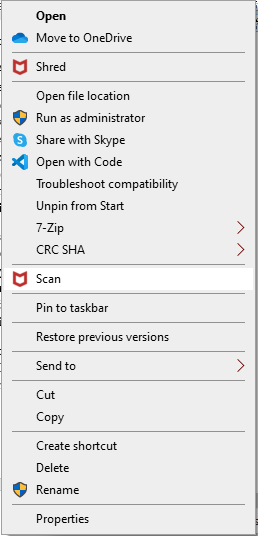
2. หากเป็นไฟล์ที่ติดไวรัส โปรแกรมป้องกันไวรัสของคุณจะ ยุติการ ทำงานและ กักกัน
อ่านเพิ่มเติม : วิธีลบไฟล์ที่ซ้ำกันใน Google Drive
วิธีถอนการติดตั้ง InstallShield
ต่อไปนี้เป็นวิธีการต่างๆ ในการถอนการติดตั้งแอป InstallShield Installation Information
วิธีที่ 1: ใช้ไฟล์ uninstaller.exe
ไฟล์เรียกทำงานสำหรับโปรแกรม Windows PC ส่วนใหญ่เรียกว่า uninst000.exe, uninstall.exe หรืออย่างอื่นที่คล้ายกัน ไฟล์เหล่านี้อาจพบได้ในโฟลเดอร์การติดตั้ง InstallShield Installation Manager ดังนั้นทางออกที่ดีที่สุดของคุณคือการถอนการติดตั้งโดยใช้ไฟล์ exe ดังนี้:
1. ไปที่โฟลเดอร์การติดตั้งของ InstallShield Installation Manager ใน File Explorer
2. ค้นหาไฟล์ uninstall.exe หรือ unins000.exe
3. ดับเบิลคลิกที่ ไฟล์ เพื่อเรียกใช้
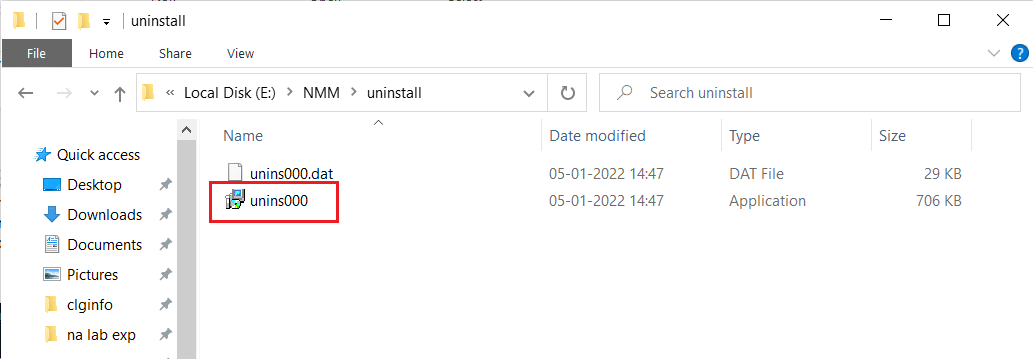
4. ทำตาม วิซาร์ดการถอนการติดตั้งบนหน้าจอ เพื่อสิ้นสุดการถอนการติดตั้ง
วิธีที่ 2: ใช้โปรแกรมและคุณลักษณะ
รายการโปรแกรมและคุณลักษณะจะอัปเดตทุกครั้งที่คุณติดตั้งหรือถอนการติดตั้งซอฟต์แวร์ใหม่บนพีซีของคุณ คุณสามารถลบซอฟต์แวร์ InstallShield Manager ได้โดยใช้โปรแกรมและคุณลักษณะดังต่อไปนี้:
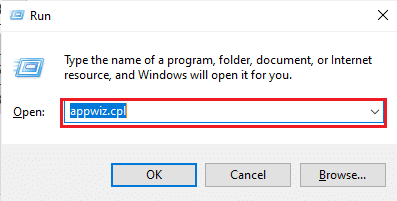
1. กดปุ่ม Windows + R พร้อมกันเพื่อเปิดกล่องโต้ตอบ เรียกใช้
2. พิมพ์ appwiz.cpl แล้วกดปุ่ม Enter เพื่อเปิดหน้าต่าง โปรแกรมและคุณลักษณะ
3. คลิกขวาที่ InstallShield Installation Manager และเลือก Uninstall ดังที่แสดงด้านล่าง
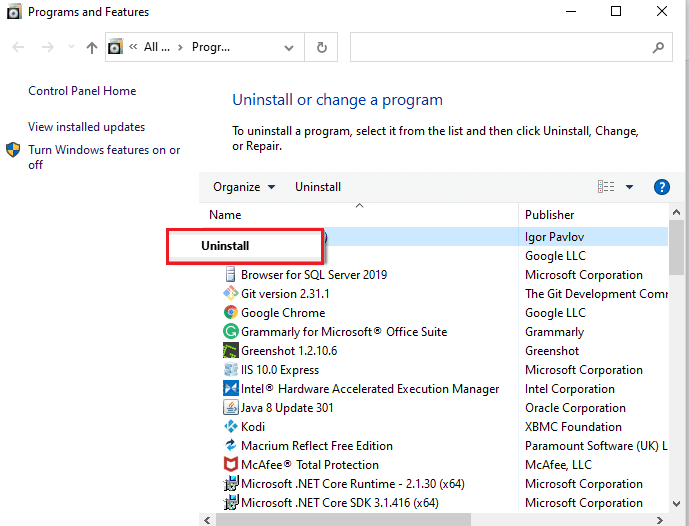
4. ยืนยันการ ถอนการติดตั้ง ในข้อความแจ้งที่สำเร็จ หากมีปรากฏขึ้น
อ่านเพิ่มเติม: ทำไม Windows 10 ถึงห่วย?
วิธีที่ 3: ใช้ตัวแก้ไขรีจิสทรี
เมื่อคุณติดตั้งโปรแกรมบนพีซีที่ใช้ Windows ระบบปฏิบัติการจะบันทึกการตั้งค่าและข้อมูลทั้งหมด รวมถึงคำสั่งถอนการติดตั้งในรีจิสทรี InstallShield Installation Manager 1.3.151.365 อาจถูกถอนการติดตั้งโดยใช้วิธีนี้
หมายเหตุ: โปรดแก้ไขรีจิสทรีด้วยความระมัดระวัง เนื่องจากข้อผิดพลาดใดๆ อาจทำให้อุปกรณ์ของคุณหยุดทำงาน
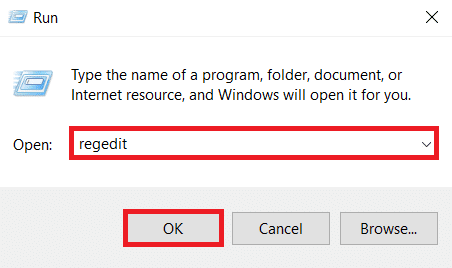
1. เปิดกล่องโต้ตอบ Run พิมพ์ regedit แล้ว คลิก OK ดังที่แสดง
2. คลิกที่ ใช่ ในพรอมต์ การควบคุมบัญชีผู้ใช้
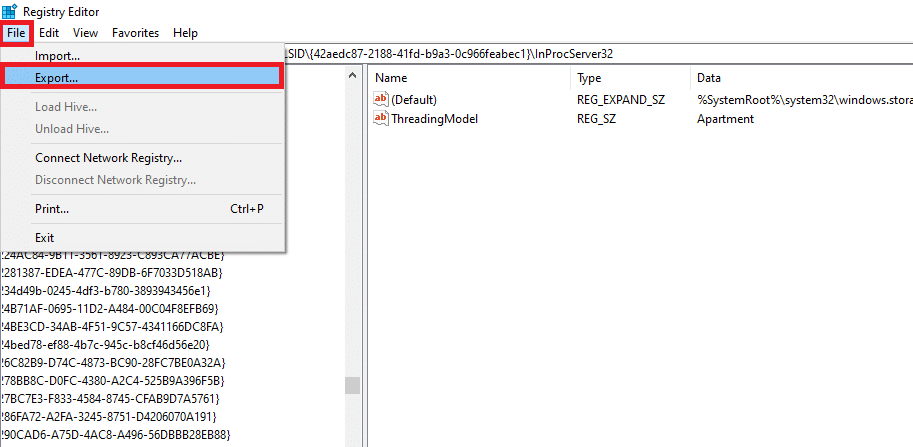
3. ในการสำรองข้อมูลรีจิสทรีของ Windows ให้คลิกที่ File > Export… ตามภาพ

4. นำทางไปยัง เส้นทาง ตำแหน่งต่อไปนี้โดยดับเบิลคลิกที่แต่ละโฟลเดอร์:
HKEY_LOCAL_MACHINE\SOFTWARE\Microsoft\Windows\CurrentVersion\Uninstall
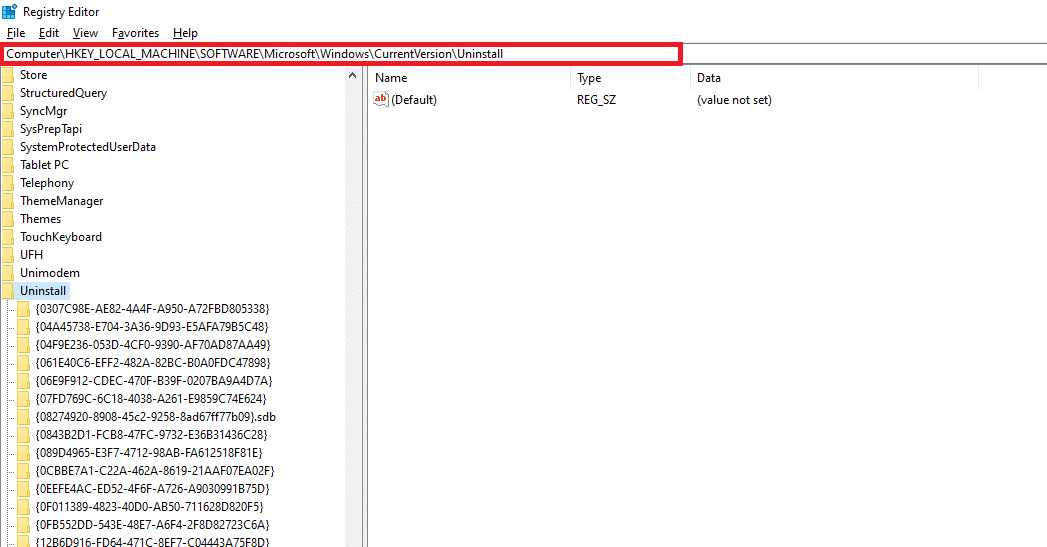
5. ค้นหาโฟลเดอร์ Installshield และเลือก
6. ดับเบิลคลิกที่ UninstallString ที่บานหน้าต่างด้านขวาและคัดลอก ข้อมูลค่า:
หมายเหตุ: เราได้แสดง ไฟล์ {0307C98E-AE82-4A4F-A950-A72FBD805338} เป็นตัวอย่างแล้ว
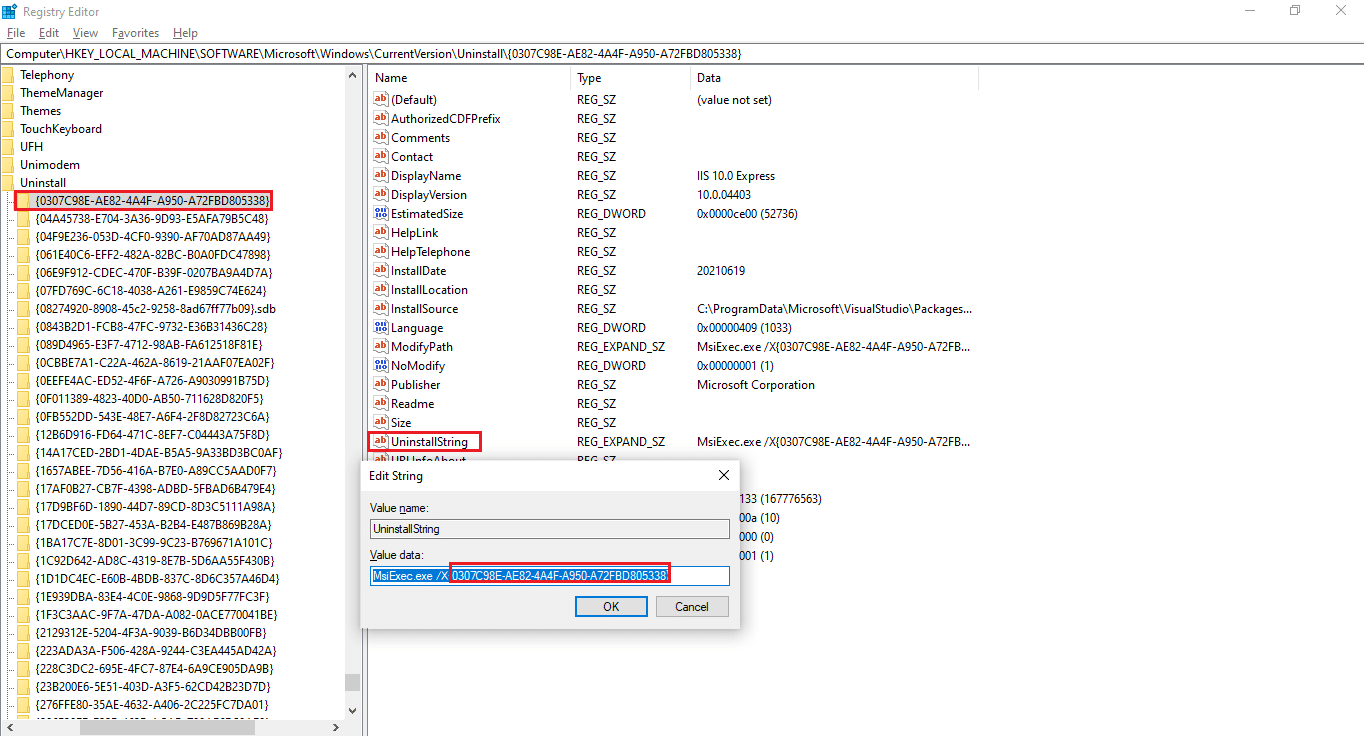
7. เปิดกล่องโต้ตอบ Run และวาง ข้อมูล Value ที่ คัดลอกไว้ในช่อง Open แล้วคลิก OK ดังที่แสดงด้านล่าง
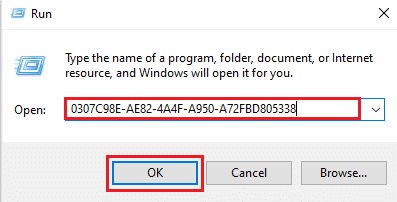
8. ทำตาม วิซาร์ดบนหน้าจอ เพื่อถอนการติดตั้ง InstallShield Installation Information Manager
อ่านเพิ่มเติม: วิธีลบโฟลเดอร์และโฟลเดอร์ย่อยใน PowerShell
วิธีที่ 4: ทำการคืนค่าระบบ
การคืนค่าระบบเป็นฟังก์ชันของ Windows ที่อนุญาตให้ผู้ใช้กู้คืนพีซีของตนเป็นสถานะก่อนหน้าและลบโปรแกรมที่ทำให้เครื่องช้าลง คุณสามารถใช้การกู้คืนระบบเพื่อกู้คืนพีซีของคุณและลบโปรแกรมที่ไม่ต้องการออก เช่น InstallShield Installation Manager หากคุณสร้างจุดคืนค่าระบบก่อนติดตั้งแอปพลิเคชัน
หมายเหตุ: ก่อนดำเนินการคืนค่าระบบ ให้สำรองข้อมูล ไฟล์และข้อมูลของคุณ
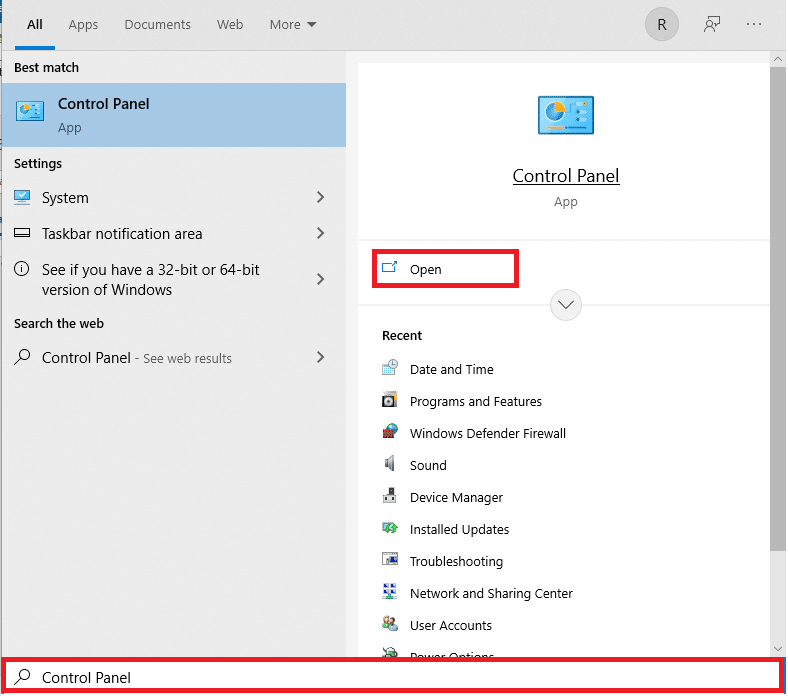
1. กด ปุ่ม Windows พิมพ์ Control Panel แล้วคลิก Open ดังรูป
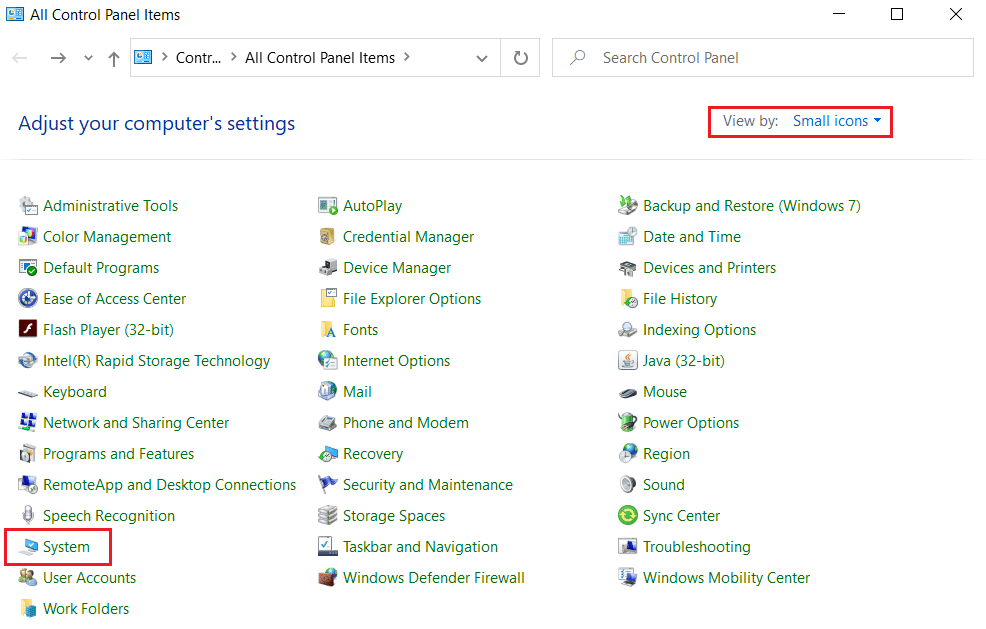
2. ตั้งค่า View by: as Small icons และเลือก System จากรายการการตั้งค่า
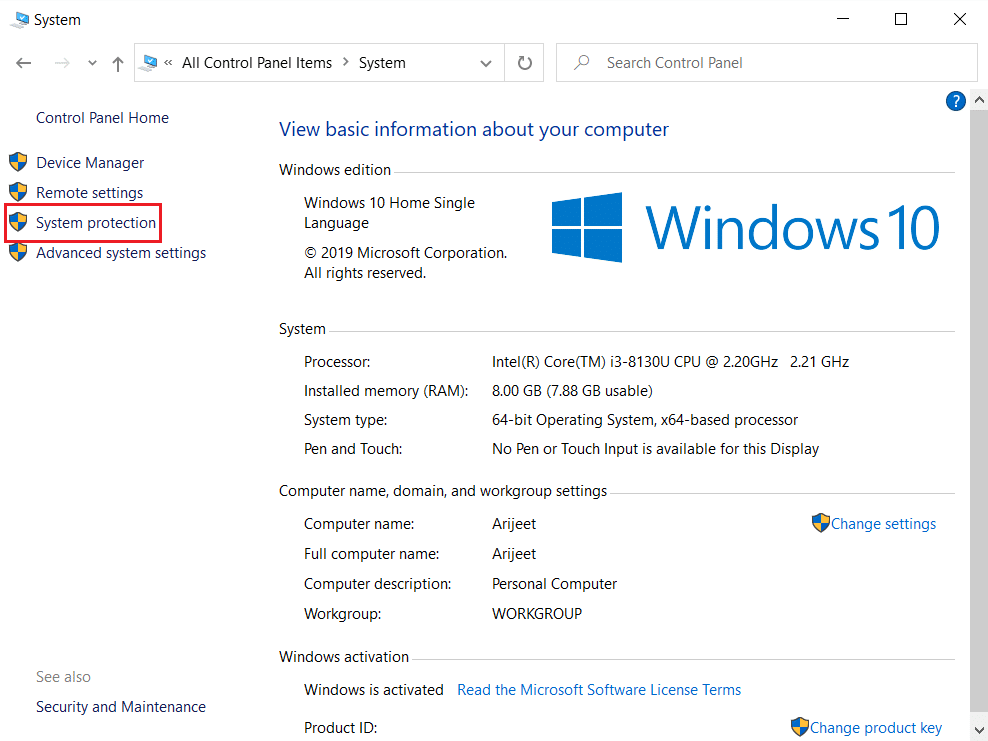
3. คลิกที่ การป้องกันระบบ ภายใต้ส่วน การตั้งค่าที่เกี่ยวข้อง ตามที่แสดง
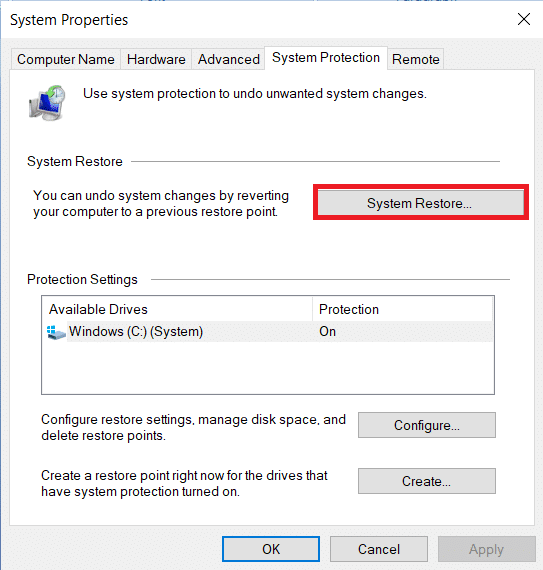
4. ในแท็บ System Protection ให้คลิกที่ปุ่ม System Restore... ที่ไฮไลต์ไว้
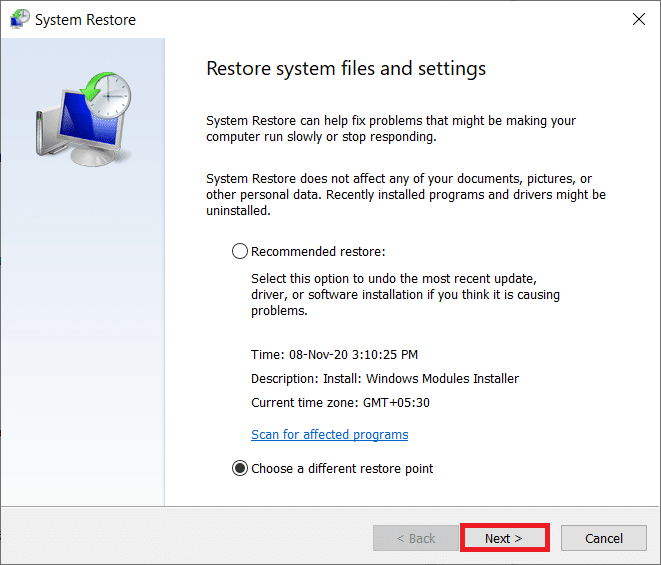
5ก. เลือก เลือกจุดคืนค่าอื่น และคลิกที่ปุ่ม ถัดไป >
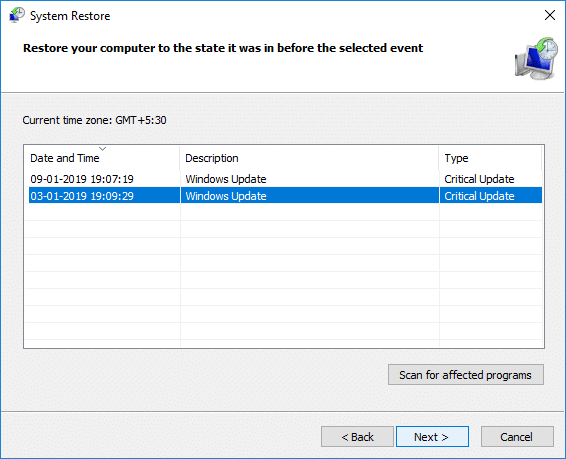
เลือก จุดคืนค่า จากรายการและคลิกที่ปุ่ม ถัดไป>
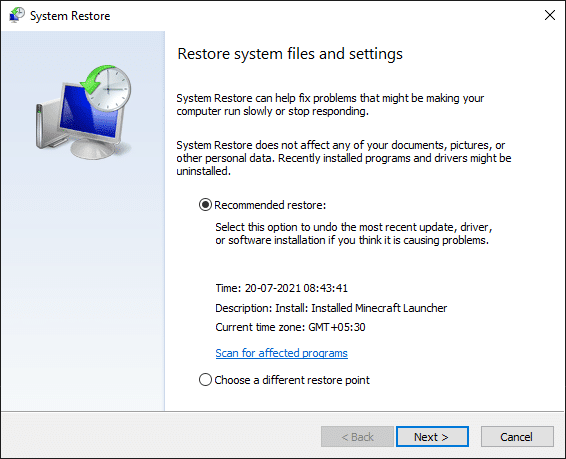
5B. หรือคุณสามารถเลือกการ คืนค่าที่แนะนำ และคลิกที่ปุ่ม ถัดไป>
หมายเหตุ: การดำเนินการนี้จะเลิกทำการอัพเดต ไดรเวอร์ หรือการติดตั้งซอฟต์แวร์ล่าสุด
6. ตอนนี้ คลิกที่ เสร็จสิ้น เพื่อยืนยันจุดคืนค่าของคุณ Windows OS จะได้รับการกู้คืนตามนั้น
อ่านเพิ่มเติม: C:\windows\system32\config\systemprofile\Desktop is Unavailable: Fixed
วิธีที่ 5: ติดตั้ง InstallShield . ใหม่
คุณจะไม่สามารถลบ InstallShield Installation Manager 1.3.151.365 หากไฟล์ที่จำเป็นเสียหายหรือสูญหาย ในกรณีนี้ การติดตั้ง InstallShield 1.3.151.365 ใหม่อาจช่วยได้
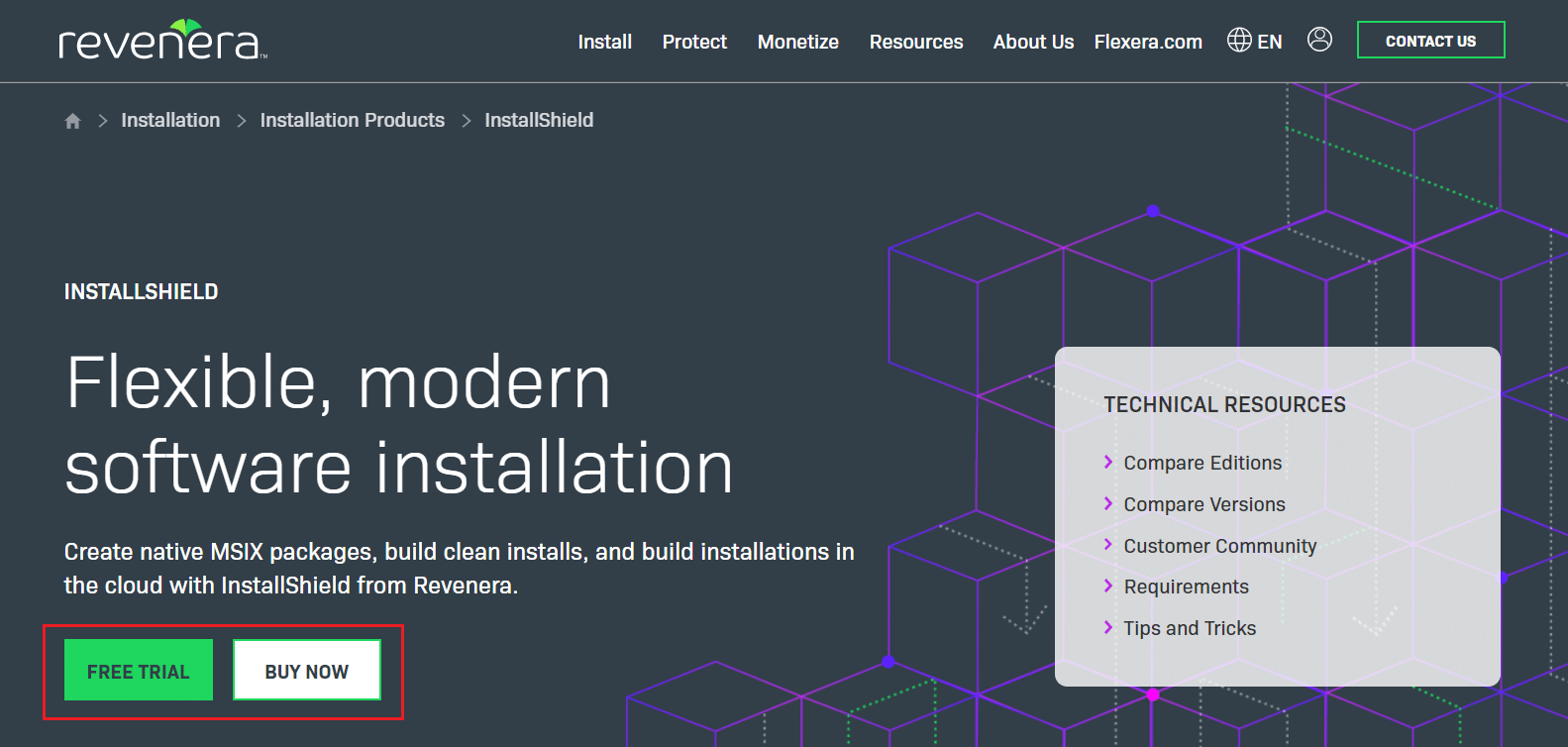
1. ดาวน์โหลด InstallShield จากเว็บไซต์ทางการ
หมายเหตุ: คุณสามารถลองใช้เวอร์ชัน ทดลองใช้ฟรี หรือคลิกที่ Buy Now
2. เรียกใช้โปรแกรมติดตั้งจาก ไฟล์ที่ดาวน์โหลด มาเพื่อติดตั้งแอปพลิเคชันใหม่
หมายเหตุ: หากคุณมีดิสก์ดั้งเดิม คุณสามารถติดตั้งโดยใช้ดิสก์นั้นได้เช่นกัน
3. ใช้ตัวติดตั้งเพื่อ ซ่อมแซม หรือ ลบ โปรแกรม
อ่านเพิ่มเติม: hkcmd คืออะไร?
คำถามที่พบบ่อย (FAQ)
ไตรมาสที่ 1 เป็นไปได้ไหมที่จะลบข้อมูลเกี่ยวกับการติดตั้ง InstallShield?
ตอบ หากคุณกำลังอ้างถึงโฟลเดอร์ InstallShield ที่อยู่ใน C:\Program Files\Common Files คุณสามารถลบออกได้อย่างปลอดภัย เมื่อคุณติดตั้งซอฟต์แวร์ที่ใช้วิธี InstallShield แทน Microsoft Installer โฟลเดอร์จะถูกสร้างขึ้นใหม่โดยอัตโนมัติ
ไตรมาสที่ 2 มีไวรัสใน InstallShield หรือไม่?
ตอบ InstallShield ไม่ใช่ไวรัสหรือโปรแกรมที่เป็นอันตราย ยูทิลิตี้นี้เป็นซอฟต์แวร์ Windows ของแท้ที่ทำงานบน Windows 8 รวมถึงระบบปฏิบัติการ Windows เวอร์ชันเก่า
ไตรมาสที่ 3 InstallShield จะไปไหนหลังจากติดตั้งแล้ว
ตอบ InstallShield สร้างไฟล์ . msi ที่อาจใช้บนพีซีปลายทางเพื่อติดตั้งเพย์โหลดจากเครื่องต้นทาง สามารถสร้างคำถาม ข้อกำหนด และการตั้งค่ารีจิสทรีที่ผู้ใช้เลือกได้ในระหว่างขั้นตอนการติดตั้ง
ที่แนะนำ:
- แก้ไขการใช้งานดิสก์สูง WSAPPX ใน Windows 10
- วิธีใช้ทีวีเป็นจอภาพสำหรับพีซี Windows 11
- Windows 11 SE คืออะไร?
- WinZip คืออะไร? WinZip ปลอดภัยหรือไม่
เราหวังว่าบทความนี้จะเป็นประโยชน์สำหรับคุณในการทำความเข้าใจ ว่าข้อมูลการติดตั้ง InstallShield คืออะไร และจะถอนการติดตั้งอย่างไร หากจำเป็น แจ้งให้เราทราบว่าเทคนิคใดประสบความสำเร็จมากที่สุดสำหรับคุณ นอกจากนี้ หากคุณมีคำถาม/ข้อเสนอแนะเกี่ยวกับบทความนี้ โปรดทิ้งคำถามไว้ในส่วนความคิดเห็นด้านล่าง