
Beheben Sie den aufgetretenen Windows 11-Aktualisierungsfehler
Veröffentlicht: 2021-11-30
Es ist wichtig, Ihr Windows-System auf dem neuesten Stand zu halten, um die beste Leistung und die besten Sicherheitsfunktionen zu erhalten. Jedes neue Update enthält auch eine Reihe von Fehlerkorrekturen, die die Gesamtsystemleistung steigern. Was ist, wenn Sie das Windows-Betriebssystem nicht aktualisieren können, weil während des gesamten Prozesses ein Fehler aufgetreten ist? In den Windows Update-Einstellungen können Fehler auftreten, die Sie daran hindern, die neuesten Updates und Sicherheitspatches zu installieren. Wenn dies der Fall ist, erfahren Sie in diesem Handbuch, wie Sie den in Windows 11 aufgetretenen Aktualisierungsfehler beheben.
Inhalt
- So beheben Sie den in Windows 11 aufgetretenen Update-Fehler
- Methode 1: Führen Sie die integrierte Windows-Problembehandlung aus
- Methode 2: Aktualisieren Sie die Sicherheitsintelligenz
- Methode 3: Automatisieren Sie den Windows Update-Dienst
- Methode 4: Windows Update-Komponenten zurücksetzen
- Methode 5: PC zurücksetzen
So beheben Sie den in Windows 11 aufgetretenen Update-Fehler
Wir haben die fünf möglichen Möglichkeiten zur Behebung dieses Problems aufgelistet. Implementieren Sie die angegebenen Methoden in der Reihenfolge, in der sie erscheinen, da diese nach Effektivität und Benutzerfreundlichkeit angeordnet wurden.
Methode 1: Führen Sie die integrierte Windows -Problembehandlung aus
Überprüfen Sie, ob es eine integrierte Problembehandlung für die Fehler gibt, auf die Sie stoßen. In den meisten Fällen ist der Troubleshooter mehr als in der Lage, die Ursache des Problems zu ermitteln und zu beheben. So beheben Sie den unter Windows 11 aufgetretenen Aktualisierungsfehler mit dieser erstaunlichen integrierten Funktion:
1. Drücken Sie gleichzeitig die Tasten Windows + I , um die App Einstellungen zu öffnen.
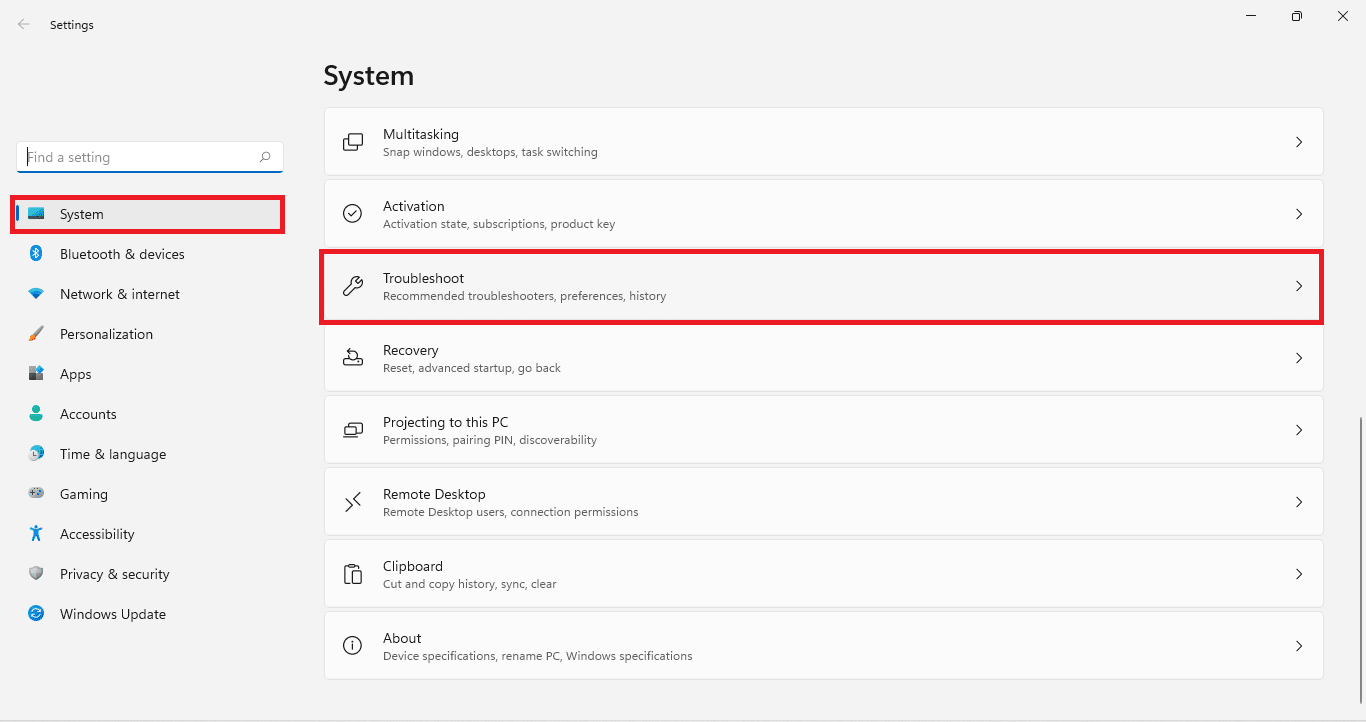
2. Scrollen Sie auf der Registerkarte System nach unten und klicken Sie wie gezeigt auf Fehlerbehebung .
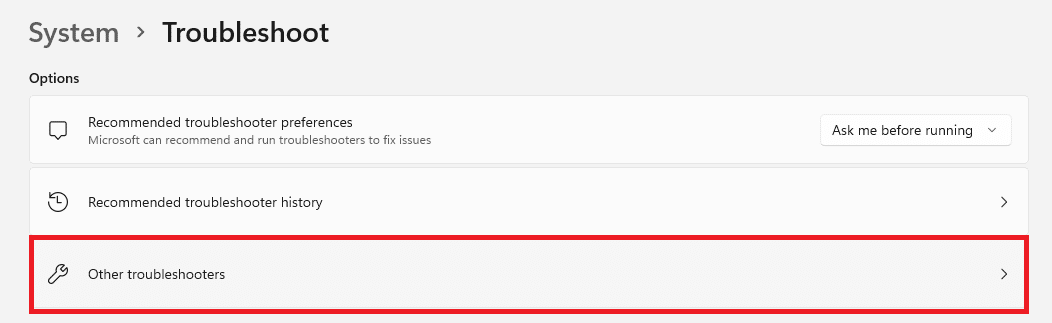
3. Klicken Sie unter Optionen auf Andere Fehlerbehebungen , wie unten dargestellt.
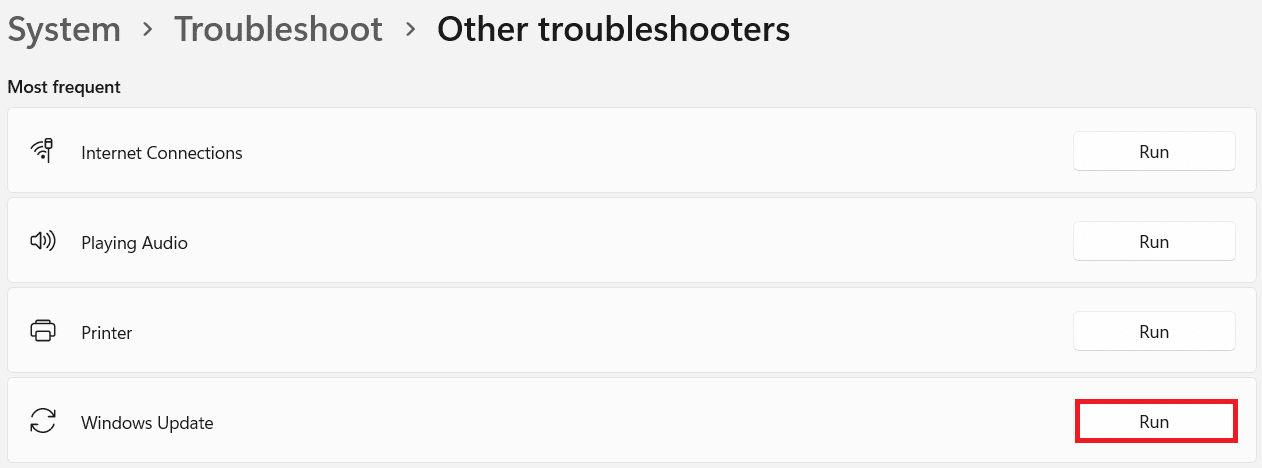
4. Wählen Sie nun Run for Windows Update Troubleshooter aus, damit es Probleme identifizieren und beheben kann.
Methode 2: Aktualisieren Sie die Sicherheitsintelligenz
Diese Lösung behebt ein beim Aktualisieren von Windows aufgetretenes Problem. Es ist viel weniger kompliziert als die anderen Methoden, die später in diesem Artikel besprochen werden.
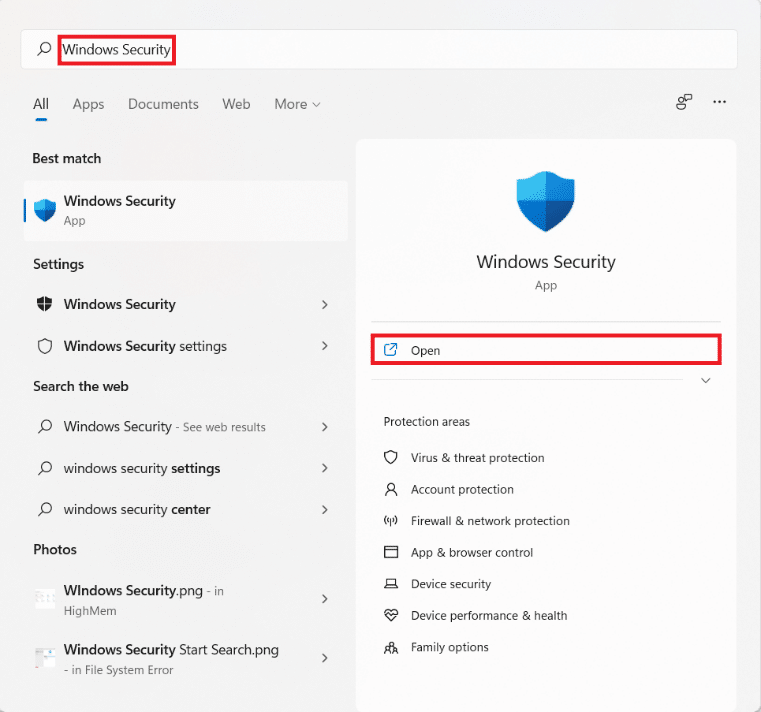
1. Klicken Sie auf das Suchsymbol und geben Sie Windows-Sicherheit ein. Klicken Sie hier wie gezeigt auf Öffnen .
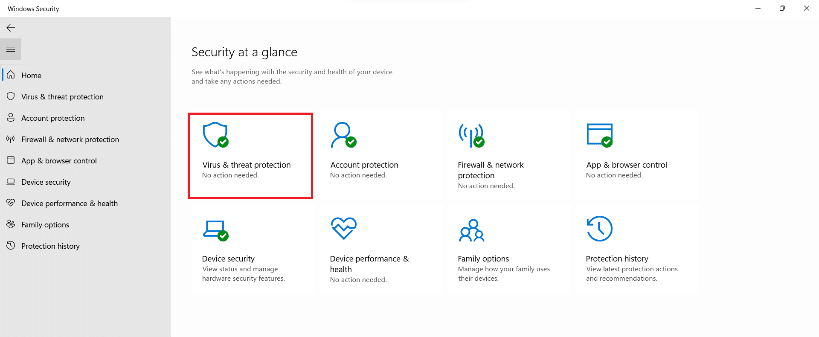
2. Klicken Sie dann auf Viren- & Bedrohungsschutz .
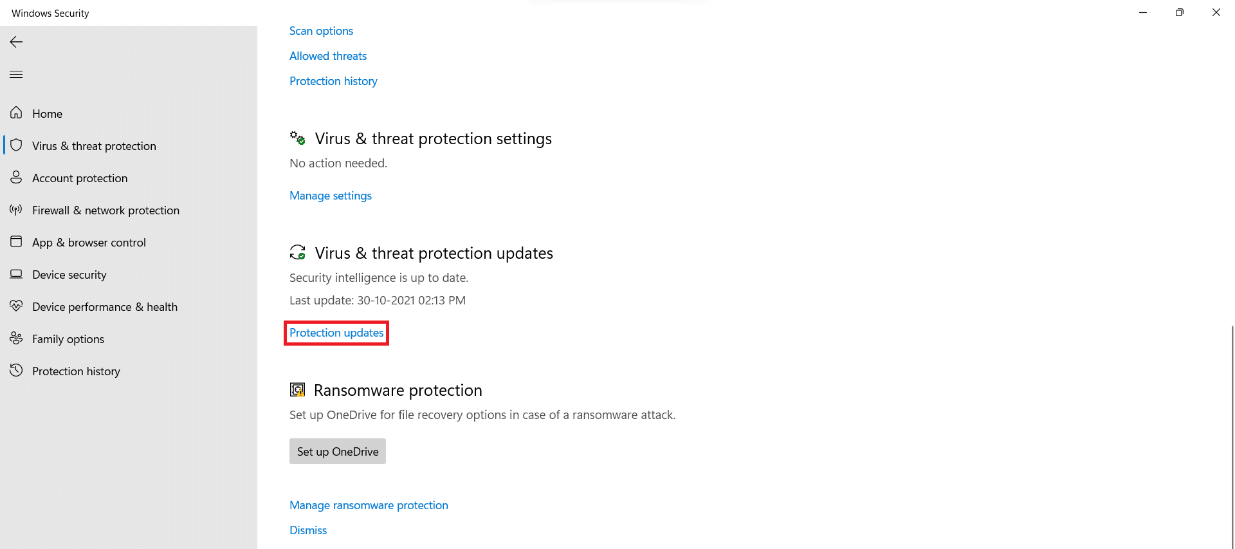
3. Klicken Sie unter Viren- und Bedrohungsschutz-Updates auf Schutzupdates .
4. Wählen Sie nun Nach Updates suchen .
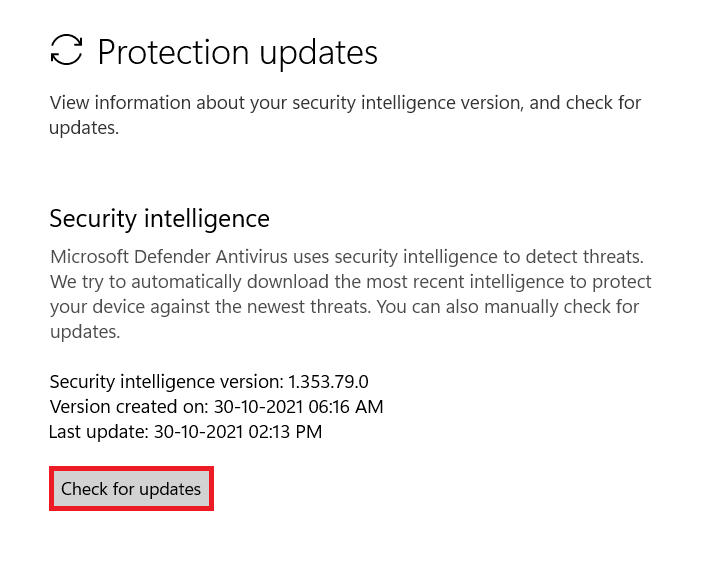
5. Wenn Updates verfügbar sind, befolgen Sie die Anweisungen auf dem Bildschirm, um sie herunterzuladen und zu installieren.
Lesen Sie auch: Beheben Sie den Windows 11-Aktualisierungsfehler 0x800f0988
Methode 3: Automatisieren Sie den Windows Update-Dienst
Dieser Fehler tritt häufig auf, wenn ein relevanter Dienst nicht ausgeführt wird oder sich falsch verhält. In dieser Situation können Sie die Eingabeaufforderung mit erhöhten Rechten verwenden, um eine Reihe von Befehlen auszuführen, um die Aktualisierungsdienste wie folgt zu automatisieren:
1. Drücken Sie gleichzeitig die Tasten Windows + X , um das Quick Link -Menü zu öffnen.
2. Wählen Sie Windows Terminal (Admin) aus dem Menü.
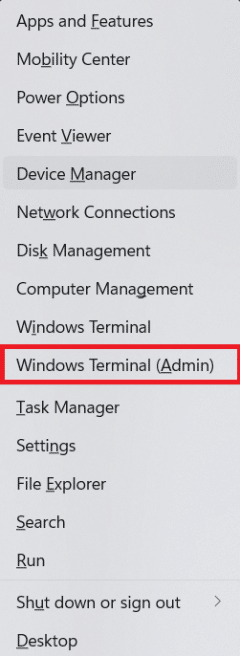
3. Klicken Sie in der Eingabeaufforderung der Benutzerkontensteuerung auf Ja .
4. Drücken Sie gleichzeitig Strg + Umschalt + 2 Tasten , um die Eingabeaufforderung in einem neuen Tab zu öffnen.
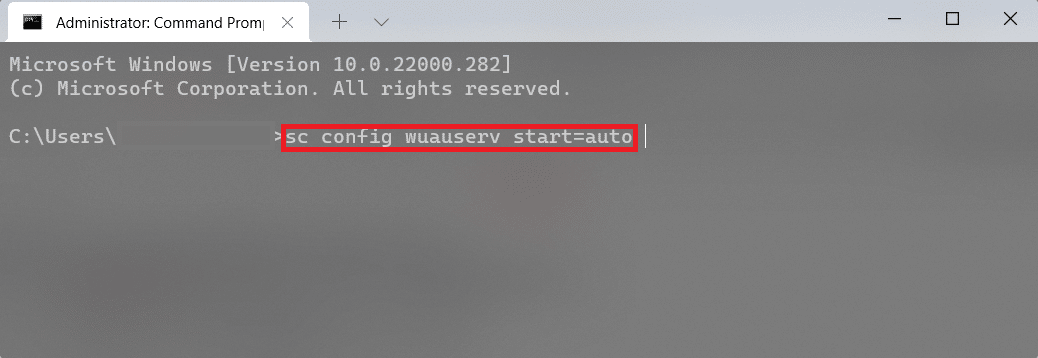
5. Geben Sie den Befehl sc config wuauserv start=auto ein und drücken Sie zur Ausführung die Eingabetaste .
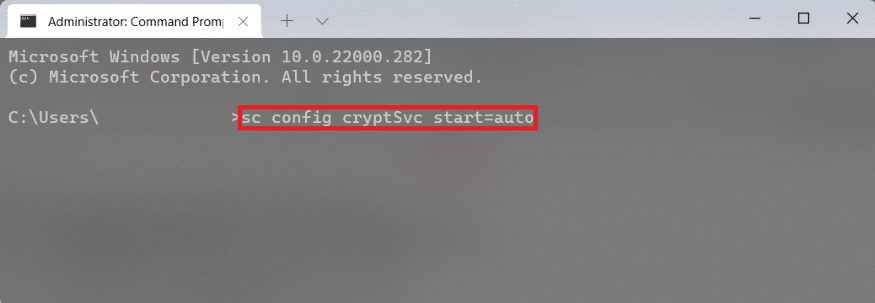
6. Geben Sie dann sc config cryptSvc start=auto ein und drücken Sie die Eingabetaste .
7. Geben Sie erneut die angegebenen Befehle nacheinander ein und drücken Sie die Eingabetaste .
 sc Konfigurationsbits start=auto
sc config trustedinstaller start=auto
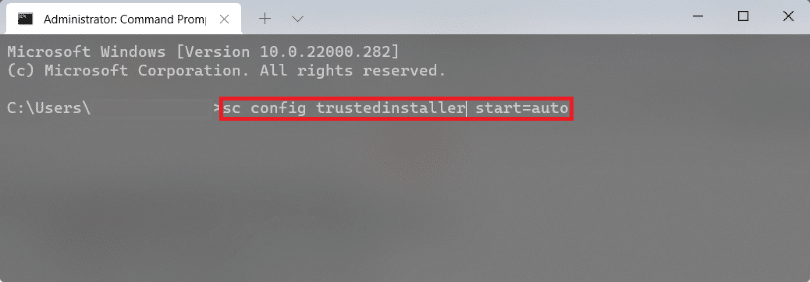
8. Starten Sie abschließend Ihren Computer neu und versuchen Sie das Update erneut.
Methode 4: Windows Update-Komponenten zurücksetzen
Updates, Sicherheitspatches und Treiber werden von Windows Update-Komponenten heruntergeladen und installiert. Wenn Sie jemals ein Problem beim Herunterladen haben und nichts anderes zu funktionieren scheint, ist das Zurücksetzen eine gute Lösung. So beheben Sie den Windows 11-Aktualisierungsfehler, der beim Zurücksetzen der Windows Update-Komponenten aufgetreten ist.
1. Drücken Sie gleichzeitig die Tasten Windows + X , um das Quick Link -Menü zu öffnen.
2. Wählen Sie Windows Terminal (Admin) aus dem Menü.
3. Klicken Sie in der Eingabeaufforderung der Benutzerkontensteuerung auf Ja .
4. Drücken Sie gleichzeitig Strg + Umschalt + 2 Tasten , um die Eingabeaufforderung in einem neuen Tab zu öffnen.
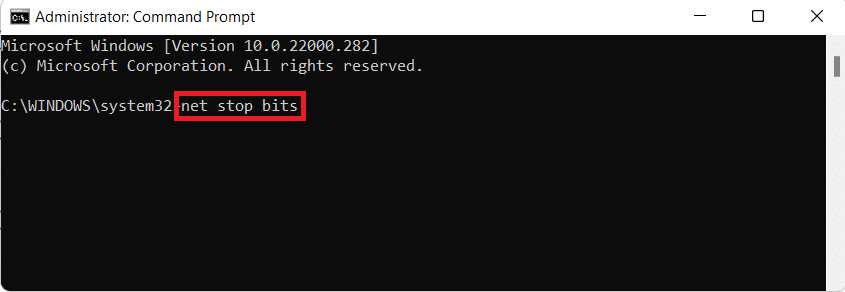
5. Geben Sie den Befehl ein: net stop bits und drücken Sie die Eingabetaste .

6. Geben Sie ebenso die angegebenen Befehle ein und führen Sie sie aus:
 net stop wuauserv
net stop cryptSvc
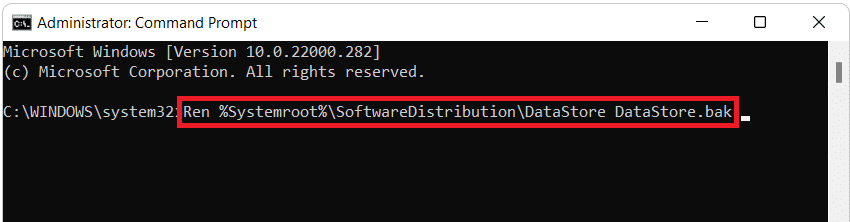
Ren %Systemroot%\SoftwareDistribution\DataStore DataStore.bak
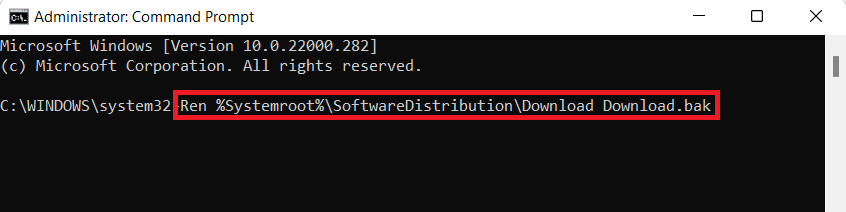
7. Geben Sie den Befehl Ren %Systemroot%\SoftwareDistribution\Download Download.bak ein und drücken Sie die Eingabetaste , um den Ordner Software Distribution umzubenennen.
8. Geben Sie Ren %Systemroot%\System32\catroot2 catroot2.bak ein und drücken Sie die Eingabetaste , um den Catroot-Ordner umzubenennen.
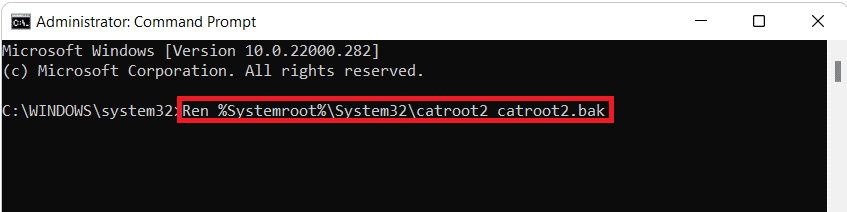
9. Geben Sie den folgenden Befehl ein und drücken Sie die Eingabetaste .
sc.exe sdset bits D:(A;;CCLCSWRPWPDTLOCRRC;;;SY)(A;;CCDCLCSWRPWPDTLOCRSDRCWDWO;;;BA)(A;;CCLCSWLOCRRC;;;AU)(A;;CCLCSWRPWPDTLOCRRC;;;PU)

10. Geben Sie den angegebenen Befehl ein und drücken Sie die Eingabetaste .
sc.exe sdset wuauserv D:(A;;CCLCSWRPWPDTLOCRRC;;;SY)(A;;CCDCLCSWRPWPDTLOCRSDRCWDWO;;;BA)(A;;CCLCSWLOCRRC;;;AU)(A;;CCLCSWRPWPDTLOCRRC;;;PU)

11. Geben Sie nacheinander die folgenden Befehle ein und drücken Sie nach jedem Befehl die Eingabetaste .
 regsvr32.exe atl.dll
regsvr32.exe urlmon.dll
regsvr32.exe mshtml.dll
regsvr32.exe shdocvw.dll
regsvr32.exe browseui.dll
regsvr32.exe jscript.dll
regsvr32.exe vbscript.dll
regsvr32.exe scrrun.dll
regsvr32.exe msxml.dll
regsvr32.exe msxml3.dll
regsvr32.exe msxml6.dll
regsvr32.exe actxprxy.dll
regsvr32.exe softpub.dll
regsvr32.exewintrust.dll
regsvr32.exe dssenh.dll
regsvr32.exe rsaenh.dll
regsvr32.exe gpkcsp.dll
regsvr32.exe sccbase.dll
regsvr32.exe slbcsp.dll
regsvr32.exe cryptdlg.dll
regsvr32.exe oleaut32.dll
regsvr32.exe ole32.dll
regsvr32.exe shell32.dll
regsvr32.exe initpki.dll
regsvr32.exe wuapi.dll
regsvr32.exe wuaueng.dll
regsvr32.exe wuaueng1.dll
regsvr32.exe wucltui.dll
regsvr32.exe wups.dll
regsvr32.exe wups2.dll
regsvr32.exe wuweb.dll
regsvr32.exe qmgr.dll
regsvr32.exe qmgrprxy.dll
regsvr32.exe wucltux.dll
regsvr32.exe muweb.dll
regsvr32.exe wuwebv.dll
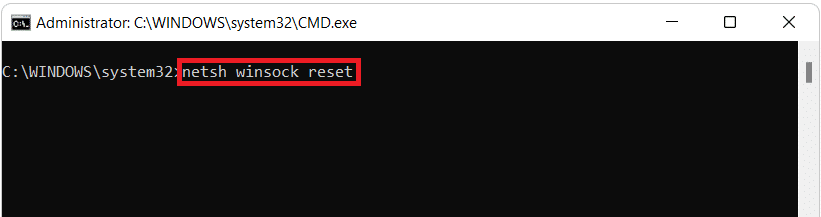
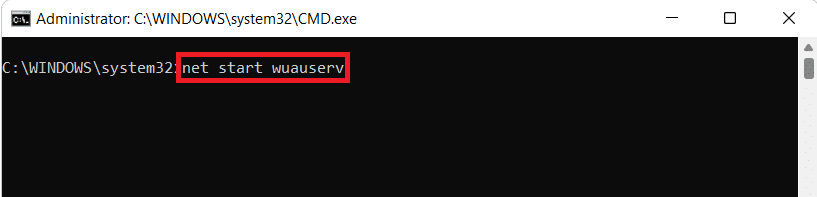
12. Führen Sie danach die folgenden Befehle aus, um Windows-Netzwerk-Sockets und Update-Dienste neu zu starten:
netsh winsock zurückgesetzt
Netto-Startbits 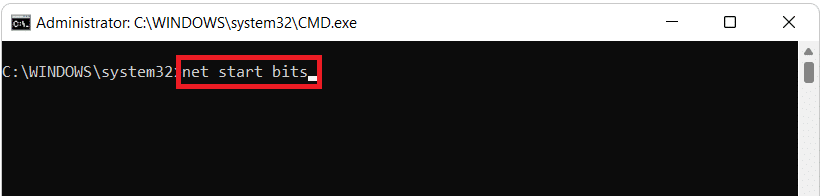
net start wuaserv
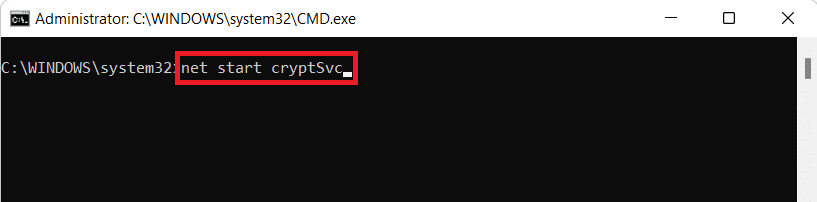
net start cryptSvc
Lesen Sie auch: So ändern Sie den DNS-Server unter Windows 11
Methode 5: PC zurücksetzen
Sie können Windows jederzeit zurücksetzen, wenn nichts anderes funktioniert. Dies sollte jedoch Ihr letzter Ausweg sein. Beim Zurücksetzen von Windows haben Sie die Möglichkeit, Ihre Daten zu speichern, aber alles andere zu löschen, einschließlich Apps und Einstellungen. Alternativ können Sie alles löschen und Windows neu installieren. So beheben Sie einen Fehler, der beim Windows 11-Update aufgetreten ist, indem Sie Ihren PC zurücksetzen:
1. Drücken Sie gleichzeitig die Tasten Windows + I , um die Einstellungen aufzurufen .
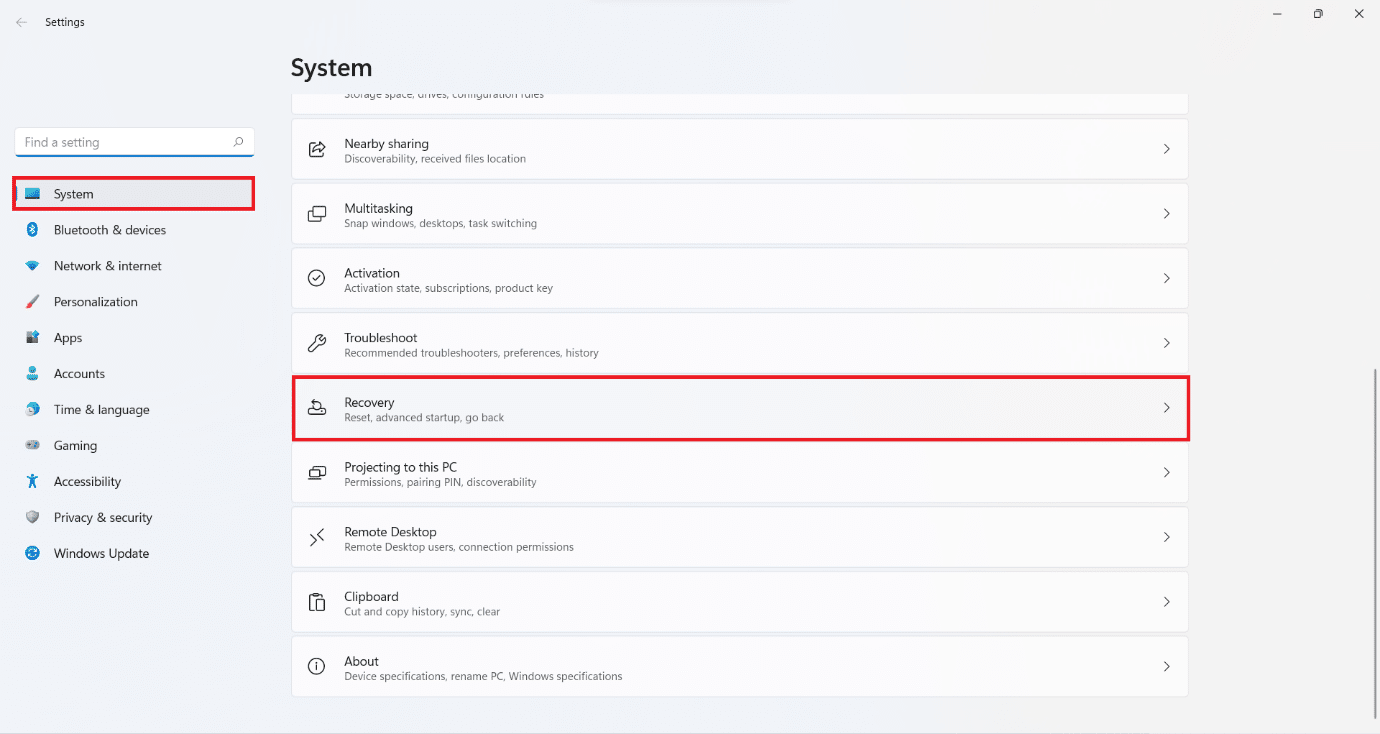
2. Scrollen Sie auf der Registerkarte System nach unten und klicken Sie wie gezeigt auf Wiederherstellung .
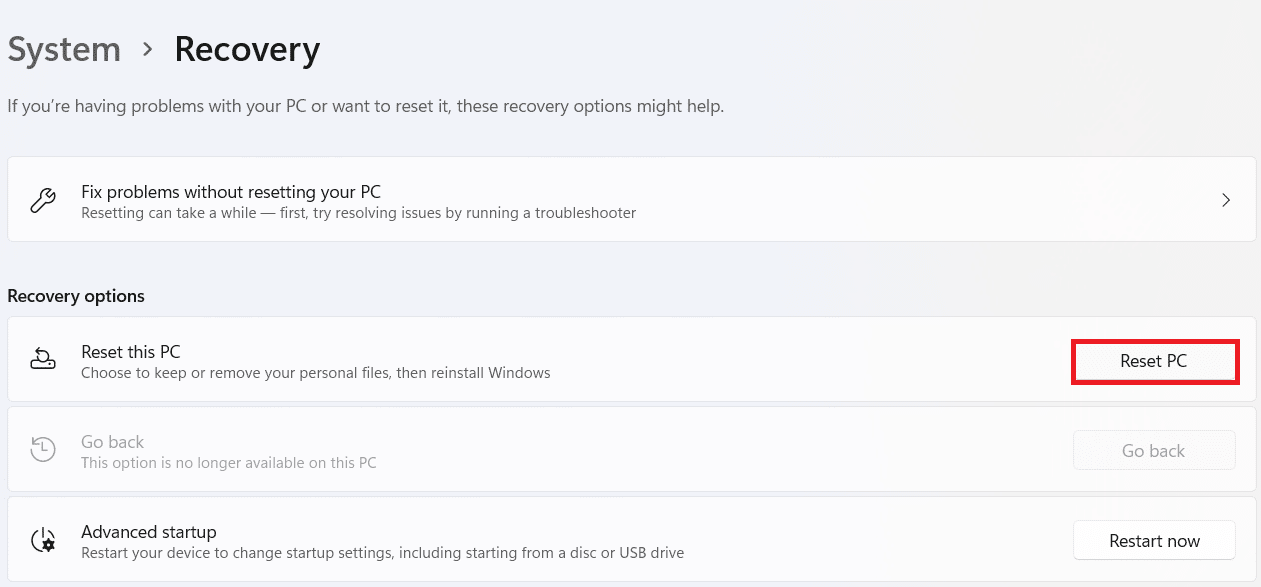
3. Klicken Sie unter Wiederherstellungsoptionen auf die Option PC zurücksetzen.
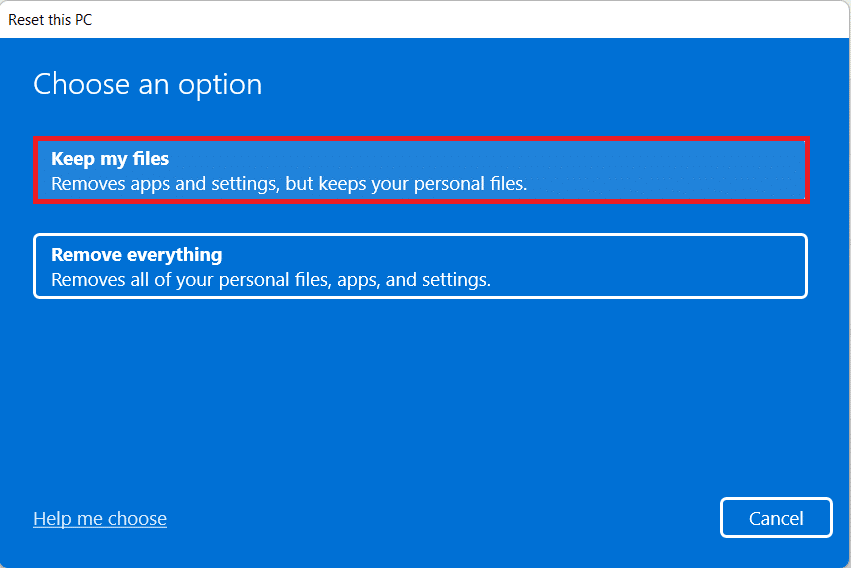
4. Klicken Sie im Fenster „ Diesen PC zurücksetzen“ auf die hervorgehoben angezeigte Option „ Meine Dateien beibehalten“.
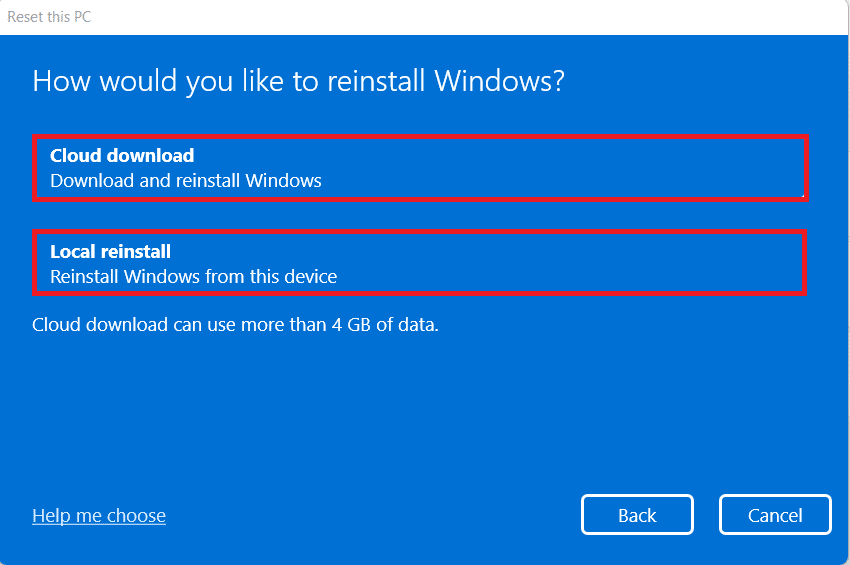
5. Wählen Sie eine der angegebenen Optionen im Bildschirm Wie möchten Sie Windows neu installieren :
- Cloud-Download
- Lokale Neuinstallation
Hinweis: Der Cloud-Download erfordert eine aktive Internetverbindung, ist aber zuverlässiger als eine lokale Neuinstallation, da die Möglichkeit besteht, dass lokale Dateien beschädigt werden.
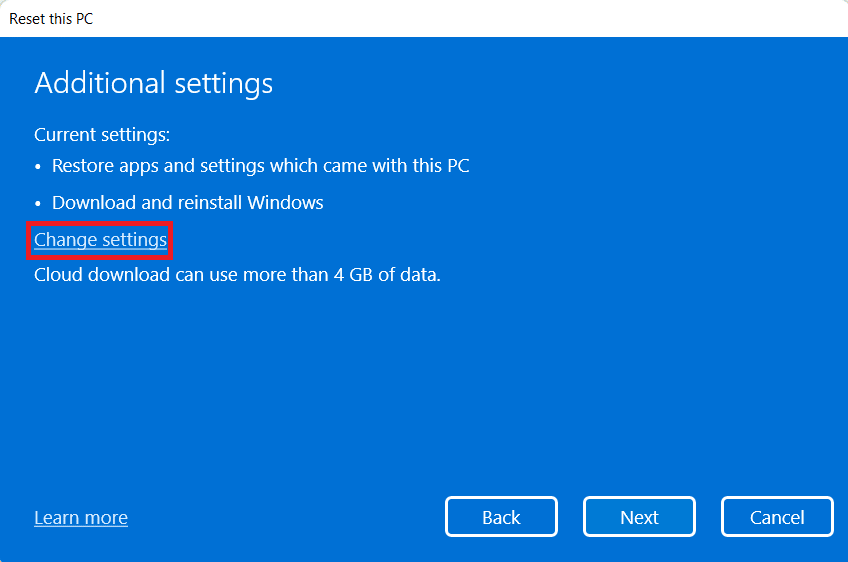
6. Im Bildschirm Zusätzliche Einstellungen können Sie auf Einstellungen ändern klicken, um die zuvor getroffenen Auswahlen zu ändern.
7. Klicken Sie abschließend wie gezeigt auf Zurücksetzen .
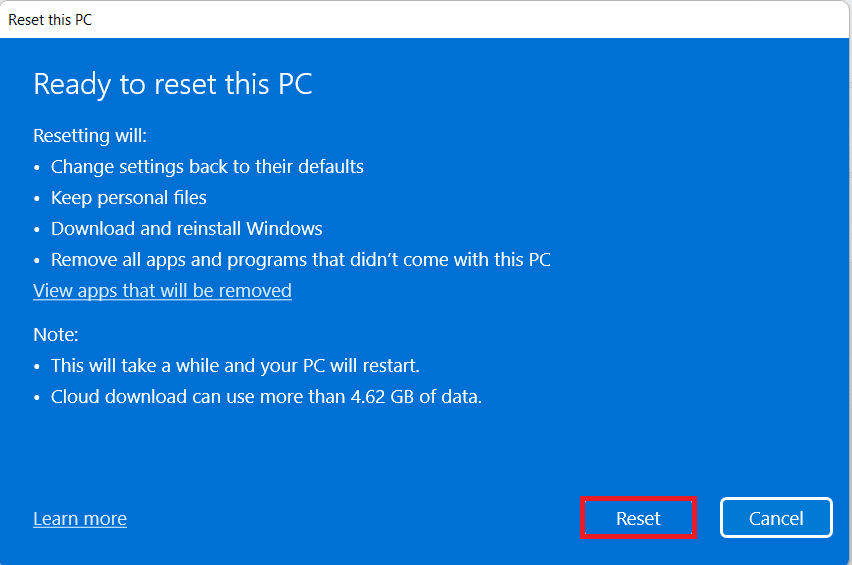
Hinweis: Während des Zurücksetzens wird Ihr Computer möglicherweise mehrmals neu gestartet. Dies ist ein normales Verhalten, das während dieses Vorgangs auftritt, und es kann Stunden dauern, bis dieser Vorgang abgeschlossen ist, da dies vom Computer und den von Ihnen gewählten Einstellungen abhängt.
Empfohlen:
- So deaktivieren Sie Sticky Keys in Windows 11
- So erhöhen Sie die Internetgeschwindigkeit in Windows 11
- So aktualisieren Sie Apps unter Windows 11
- So starten Sie Windows 11 im abgesicherten Modus
Wir hoffen, dass Sie diesen Artikel interessant und hilfreich fanden, wie Sie den aufgetretenen Windows 11-Aktualisierungsfehler beheben können. Schreiben Sie Ihre Vorschläge und Fragen in den Kommentarbereich unten.