
Karşılaşılan Windows 11 Güncelleme Hatasını Düzeltin
Yayınlanan: 2021-11-30
En iyi performans ve güvenlik özelliklerini elde etmek için Windows sisteminizi güncel tutmanız önemlidir. Her yeni güncelleme ayrıca genel sistem performansını artıran bir dizi hata düzeltmesi içerir. İşlem boyunca bir hata oluştuğu için Windows işletim sistemini güncelleyemezseniz ne olur? Windows Update ayarlarında, en son güncellemeleri ve güvenlik yamalarını yüklemenizi engelleyen Hatayla Karşılaşılan sorunlarla karşılaşabilirsiniz. Bu durumda, bu kılavuz size Windows 11'de karşılaşılan güncelleme hatasını nasıl düzelteceğinizi öğretecektir.
İçindekiler
- Windows 11'de Karşılaşılan Güncelleme Hatası Nasıl Onarılır
- Yöntem 1: Yerleşik Windows Sorun Gidericisini Çalıştırın
- Yöntem 2: Güvenlik İstihbaratını Güncelle
- Yöntem 3: Windows Update Hizmetini Otomatikleştirin
- Yöntem 4: Windows Update Bileşenlerini Sıfırla
- Yöntem 5: Bilgisayarı Sıfırla
Windows 11'de Karşılaşılan Güncelleme Hatası Nasıl Onarılır
Bu sorunu çözmenin beş olası yolunu listeledik. Verilen yöntemleri, etkinlik ve kullanıcı rahatlığına göre düzenlendikleri sırayla uygulayın.
Yöntem 1: Yerleşik Windows Sorun Gidericisini Çalıştırın
Karşılaştığınız hatalar için yerleşik bir sorun giderici olup olmadığını kontrol edin. Çoğu durumda, sorun giderici, sorunun kaynağını belirleme ve düzeltme konusunda fazlasıyla yeteneklidir. Bu harika dahili özelliği kullanarak Windows 11'de karşılaşılan güncelleme hatasını şu şekilde düzeltebilirsiniz:
1. Ayarlar uygulamasını açmak için Windows + I tuşlarına aynı anda basın.
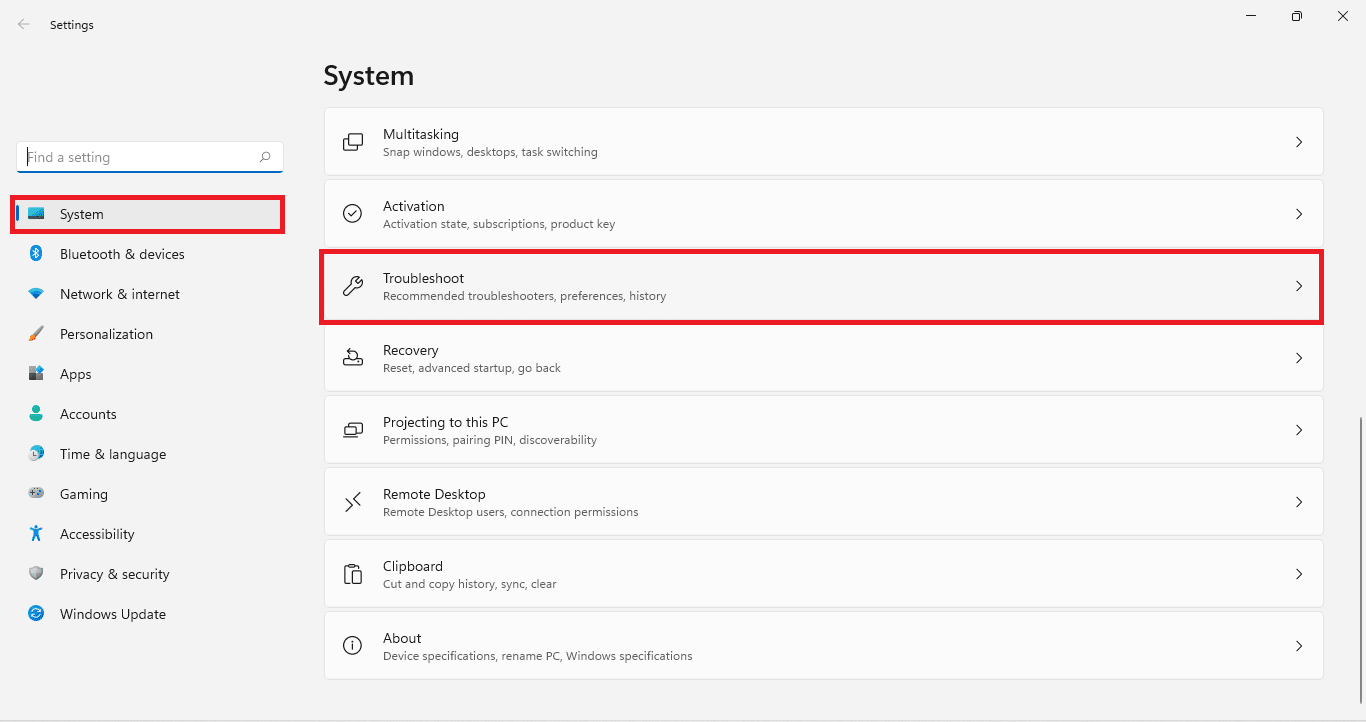
2. Sistem sekmesinde, aşağı kaydırın ve gösterildiği gibi Sorun Gider'e tıklayın.
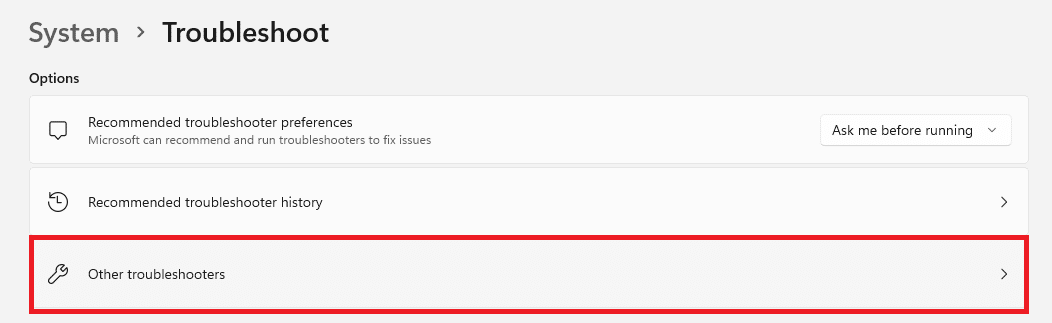
3. Aşağıda gösterildiği gibi Seçenekler altında Diğer sorun gidericilere tıklayın.
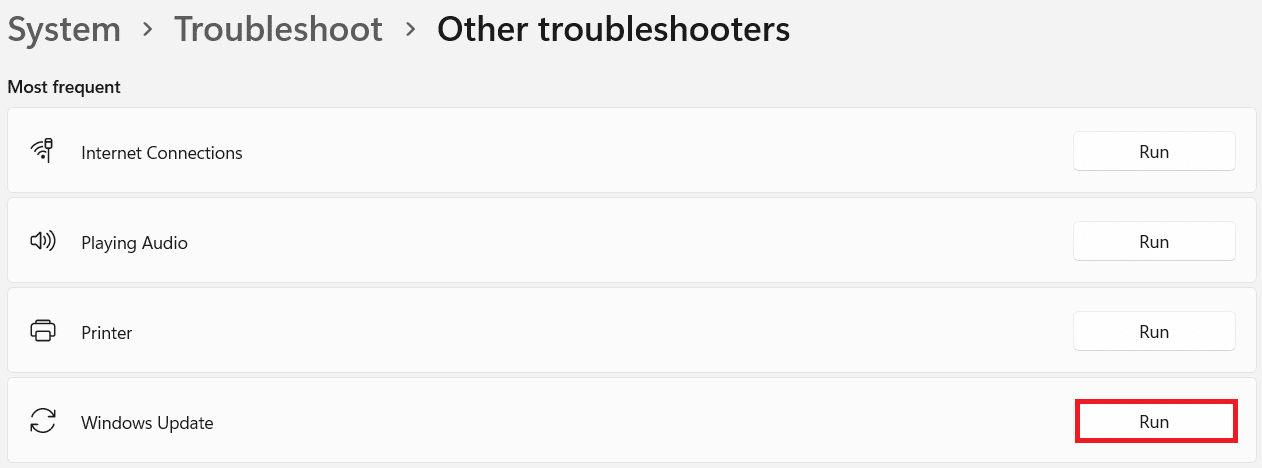
4. Şimdi, sorunları tanımlamasına ve düzeltmesine izin vermek için Windows Update sorun gidericisi için Çalıştır'ı seçin.
Yöntem 2: Güvenlik İstihbaratını Güncelle
Bu çözüm, Windows güncellenirken karşılaşılan hatayı düzeltecektir. Bu makalenin ilerleyen bölümlerinde tartışılan diğer yollardan çok daha az karmaşıktır.
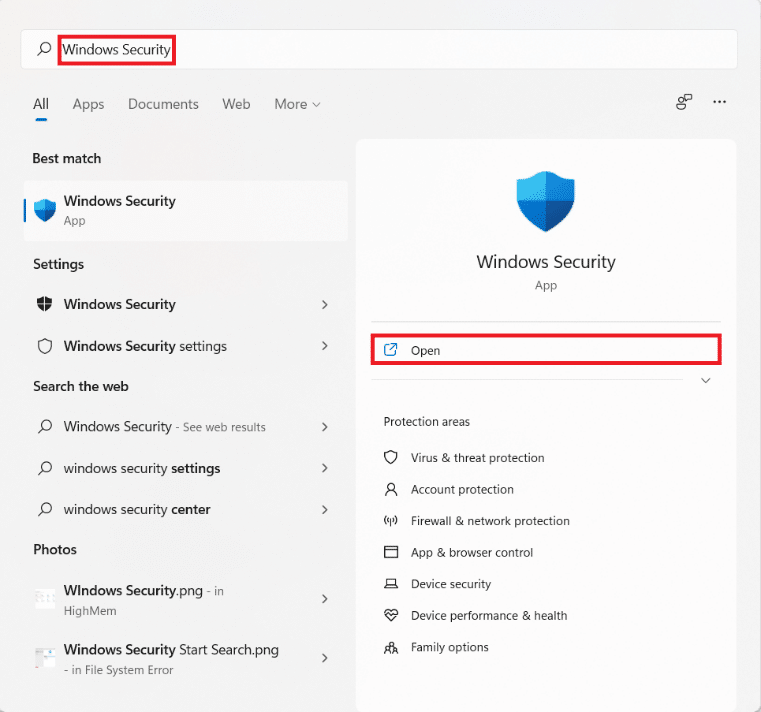
1. Ara simgesine tıklayın ve Windows Güvenliği yazın. Burada, gösterildiği gibi Aç'a tıklayın.
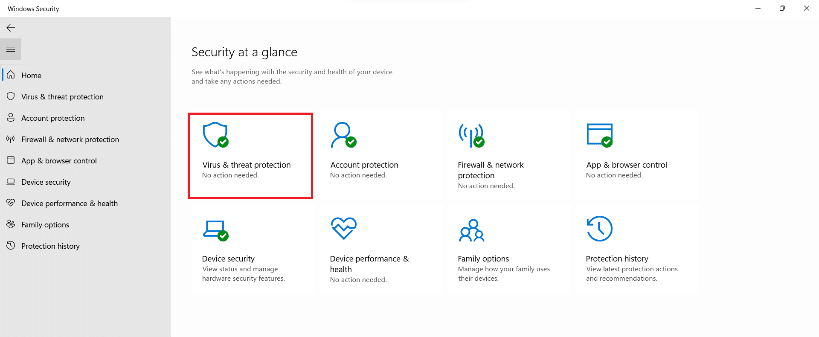
2. Ardından, Virüs ve tehdit korumasına tıklayın.
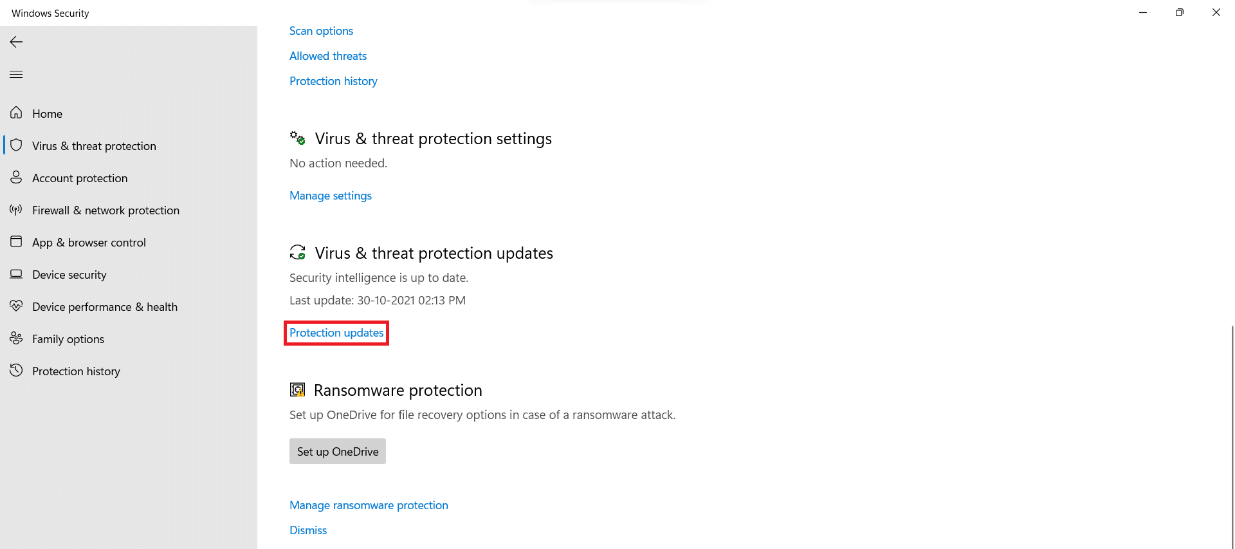
3. Virüs ve tehdit koruması güncellemeleri altında Koruma güncellemeleri'ne tıklayın.
4. Şimdi, Güncellemeleri kontrol et öğesini seçin.
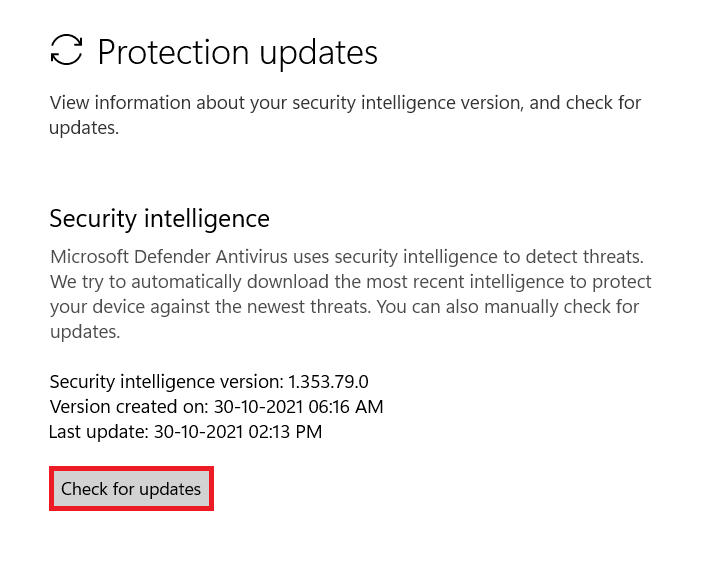
5. Mevcut güncellemeler varsa, bunları indirmek ve kurmak için ekrandaki talimatları izleyin.
Ayrıca Okuyun: Windows 11 Güncelleme Hatasını Düzeltin 0x800f0988
Yöntem 3: Windows Update Hizmetini Otomatikleştirin
Bu hata, ilgili bir hizmet çalışmadığında veya hatalı davrandığında sıklıkla oluşur. Bu durumda, güncelleme hizmetlerini aşağıdaki gibi otomatikleştirmek için bir dizi komutu çalıştırmak için yükseltilmiş Komut İstemi'ni kullanabilirsiniz:
1. Hızlı Bağlantı menüsünü açmak için Windows + X tuşlarına birlikte basın.
2. Menüden Windows Terminali'ni (Yönetici) seçin.
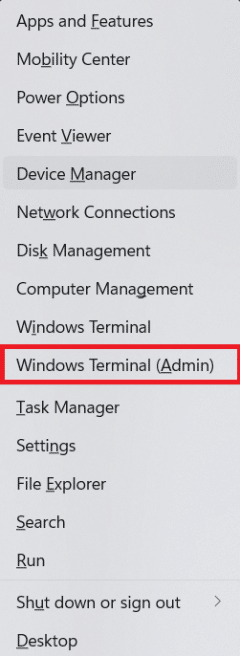
3. Kullanıcı Hesabı Denetimi isteminde Evet'e tıklayın.
4. Komut İstemi'ni yeni bir sekmede açmak için Ctrl + Shift + 2 tuşlarına aynı anda basın.
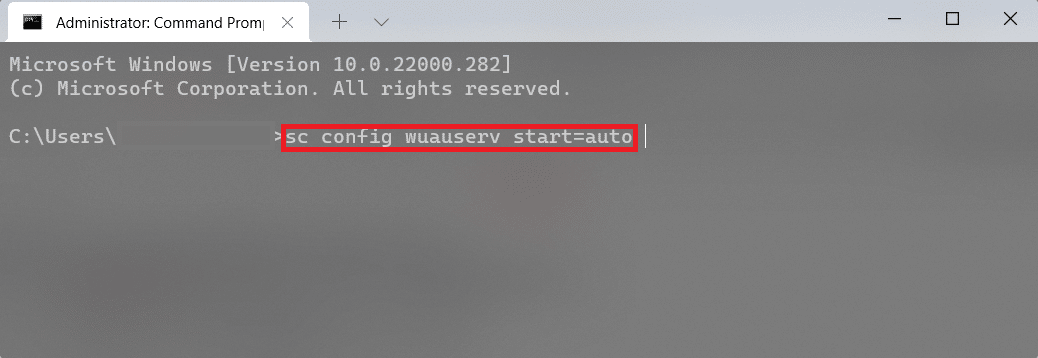
5. sc config wuauserv start=auto command yazın ve yürütmek için Enter tuşuna basın.
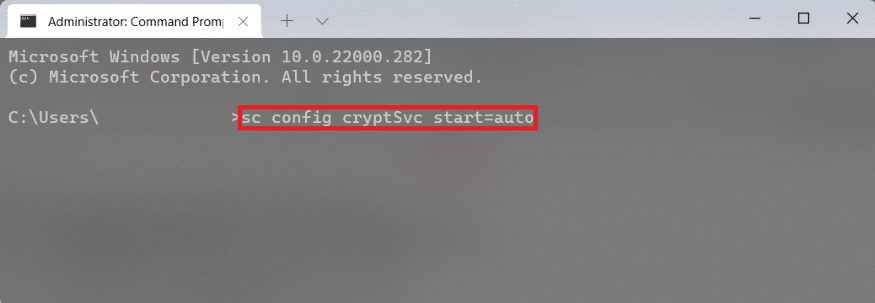
6. Ardından, sc config cryptSvc start=auto yazın ve Enter'a basın.
7. Yine verilen komutları tek tek yazın ve Enter tuşuna basın.
 sc yapılandırma bitleri başlat=otomatik
sc config trustinstaller start=auto
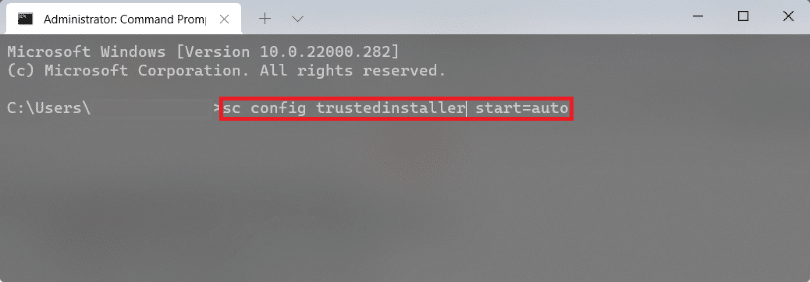
8. Son olarak bilgisayarınızı yeniden başlatın ve güncellemeyi tekrar deneyin.
Yöntem 4: Windows Update Bileşenlerini Sıfırla
Güncellemeler, güvenlik yamaları ve sürücüler, Windows Update Bileşenleri tarafından indirilir ve kurulur. Bunları indirirken bir sorun yaşarsanız ve başka hiçbir şey işe yaramazsa, bunları sıfırlamak iyi bir çözümdür. Windows Update Bileşenlerini sıfırlarken karşılaşılan Windows 11 güncelleme hatasını nasıl düzelteceğiniz aşağıda açıklanmıştır.
1. Hızlı Bağlantı menüsünü açmak için Windows + X tuşlarına birlikte basın.
2. Menüden Windows Terminali'ni (Yönetici) seçin.
3. Kullanıcı Hesabı Denetimi isteminde Evet'e tıklayın.
4. Komut İstemi'ni yeni bir sekmede açmak için Ctrl + Shift + 2 tuşlarına aynı anda basın.
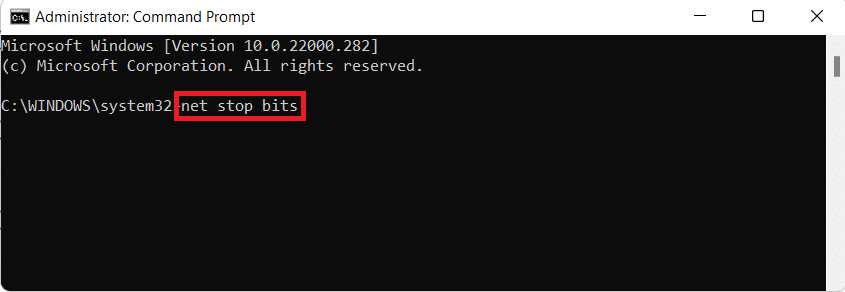
5. Şu komutu yazın: net stop bits ve Enter tuşuna basın.

6. Aynı şekilde, verilen komutları da yazın ve yürütün:
 net durdurma wuauserv
net stop cryptSvc
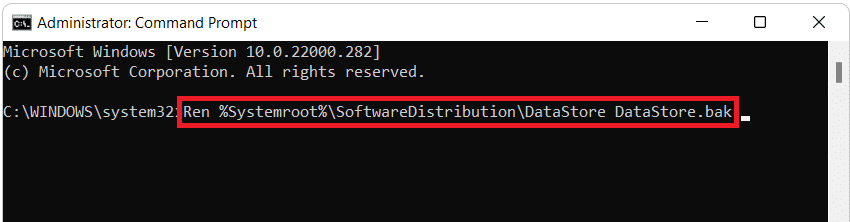
Ren %Systemroot%\SoftwareDistribution\DataStore DataStore.bak
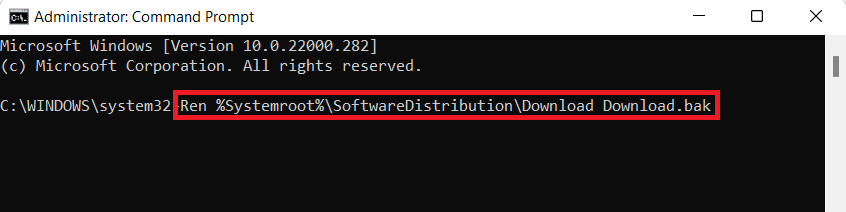
7. Ren %Systemroot%\SoftwareDistribution\Download Download.bak komutunu yazın ve Software Distribution klasörünü yeniden adlandırmak için Enter'a basın.
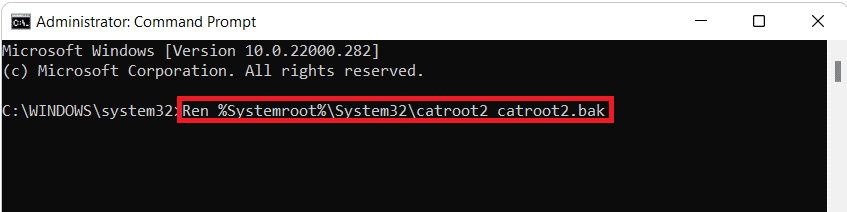
8. Ren %Systemroot%\System32\catroot2 catroot2.bak yazın ve Catroot klasörünü yeniden adlandırmak için Enter tuşuna basın.
9. Aşağıdaki komutu yazın ve Enter tuşuna basın.
sc.exe sdset bitleri D:(A;;CCLCSWRPWPDTLOCRRC;;SY)(A;;CCDCLCSWRPWPDTLOCRSDRCWDWO;;;BA)(A;;CCLCSWLOCRRC;;;AU)(A;;CCLCSWRPWPDTLOCRRC;;;PU)

10. Verilen komutu yazın ve Enter tuşuna basın.
sc.exe sdset wuauserv D:(A;;CCLCSWRPWPDTLOCRRC;;;SY)(A;;CCDCLCSWRPWPDTLOCRSDRCWDWO;;;BA)(A;;CCLCSWLOCRRC;;;AU)(A;;CCLCSWRPWPDTLOCRRC;;;PU)

11. Aşağıdaki komutları arka arkaya yazın ve her komuttan sonra Enter tuşuna basın.
 regsvr32.exe atl.dll
regsvr32.exe urlmon.dll
regsvr32.exe mshtml.dll
regsvr32.exe shdocvw.dll
regsvr32.exe tarayıcıui.dll
regsvr32.exe jscript.dll
regsvr32.exe vbscript.dll
regsvr32.exe scrrun.dll
regsvr32.exe msxml.dll
regsvr32.exe msxml3.dll
regsvr32.exe msxml6.dll
regsvr32.exe actxprxy.dll
regsvr32.exe softpub.dll
regsvr32.exe wintrust.dll
regsvr32.exe dssenh.dll
regsvr32.exe rsaenh.dll
regsvr32.exe gpkcsp.dll
regsvr32.exe sccbase.dll
regsvr32.exe slbcsp.dll
regsvr32.exe cryptdlg.dll
regsvr32.exe oleaut32.dll
regsvr32.exe ole32.dll
regsvr32.exe shell32.dll
regsvr32.exe initpki.dll
regsvr32.exe wuapi.dll
regsvr32.exe wuaueng.dll
regsvr32.exe wuaueng1.dll
regsvr32.exe wucltui.dll
regsvr32.exe wups.dll
regsvr32.exe wups2.dll
regsvr32.exe wuweb.dll
regsvr32.exe qmgr.dll
regsvr32.exe qmgrprxy.dll
regsvr32.exe wucltux.dll
regsvr32.exe muweb.dll
regsvr32.exe wuwebv.dll
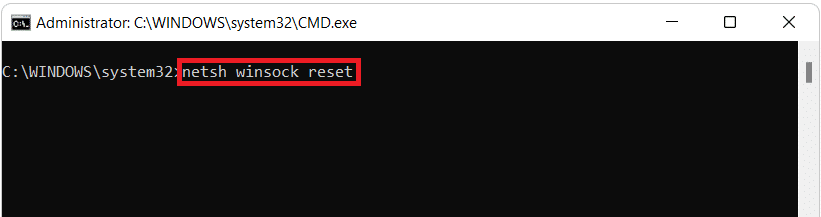
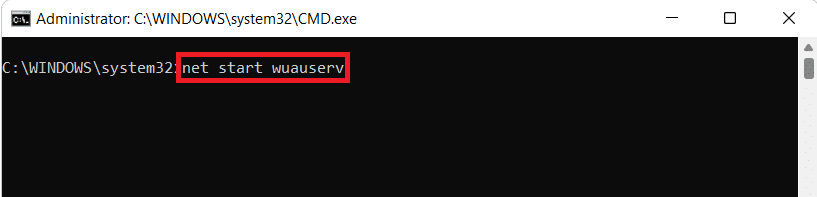
12. Ardından, Windows ağ soketlerini yeniden başlatmak ve güncelleme hizmetlerini yeniden başlatmak için aşağıdaki komutları yürütün:
netsh winsock sıfırlama
net başlangıç bitleri 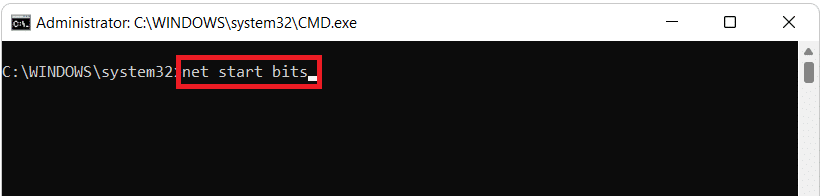
net başlangıç wuaserv
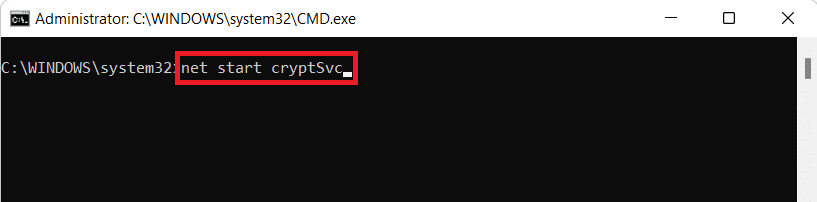
net start cryptSvc
Ayrıca Okuyun: Windows 11'de DNS Sunucusu Nasıl Değiştirilir
Yöntem 5: Bilgisayarı Sıfırla
Başka hiçbir şey işe yaramazsa, Windows'u her zaman sıfırlayabilirsiniz. Ancak bu, son çareniz olmalıdır. Windows'u sıfırlarken, verilerinizi kaydetme, ancak uygulamalar ve ayarlar da dahil olmak üzere diğer her şeyi silme seçeneğiniz vardır. Alternatif olarak, her şeyi silebilir ve Windows'u yeniden yükleyebilirsiniz. Bilgisayarınızı sıfırlayarak Windows 11 güncellemesinde karşılaşılan hata sorununu şu şekilde düzeltebilirsiniz:
1. Ayarlar'ı getirmek için Windows + I tuşlarına aynı anda basın.
2. Sistem sekmesinde, aşağı kaydırın ve gösterildiği gibi Kurtarma'ya tıklayın.
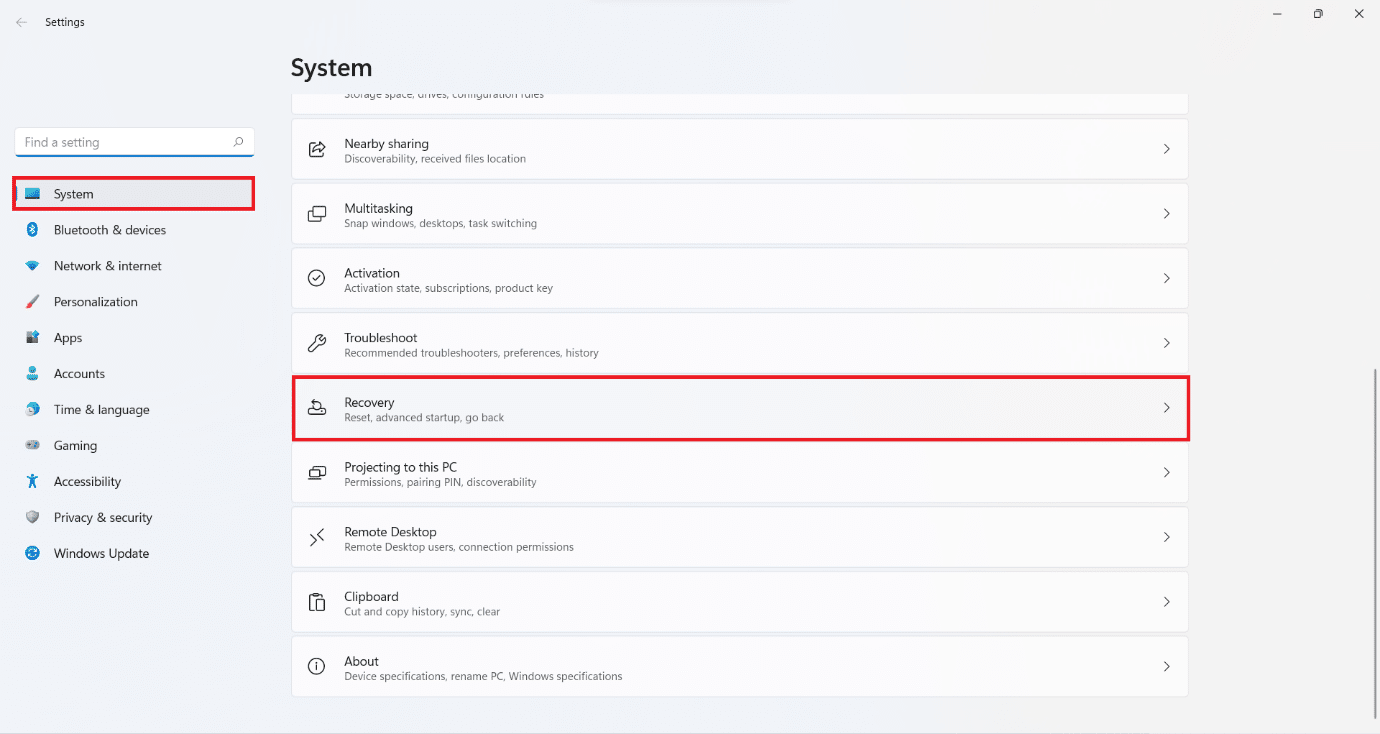
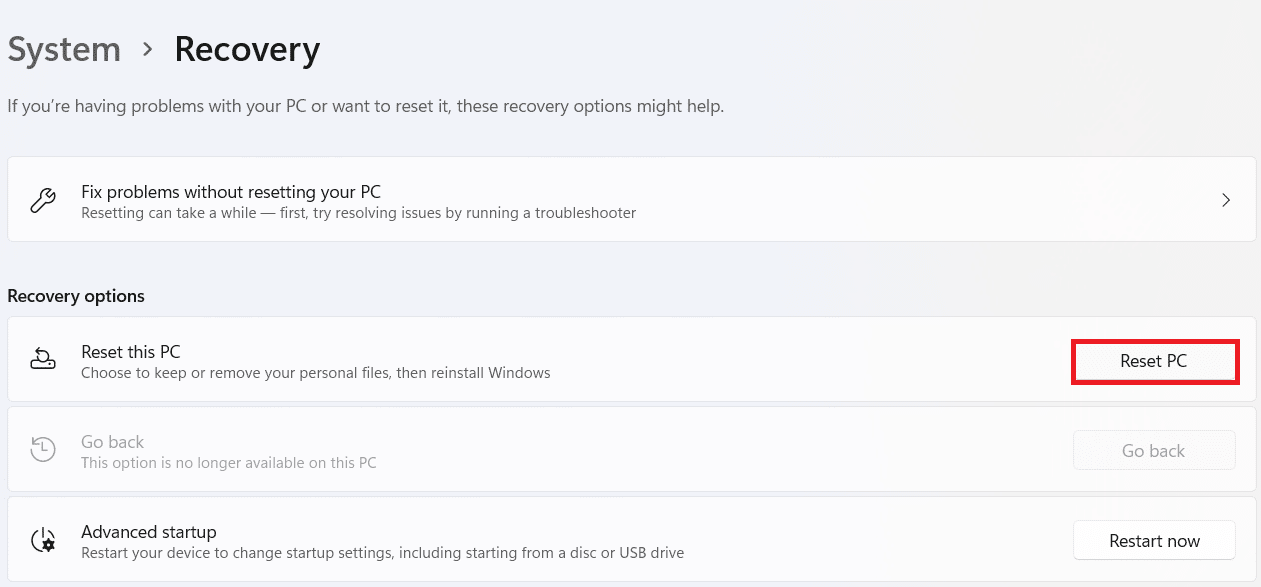
3. Kurtarma seçenekleri altında, Bilgisayarı Sıfırla seçeneğine tıklayın.
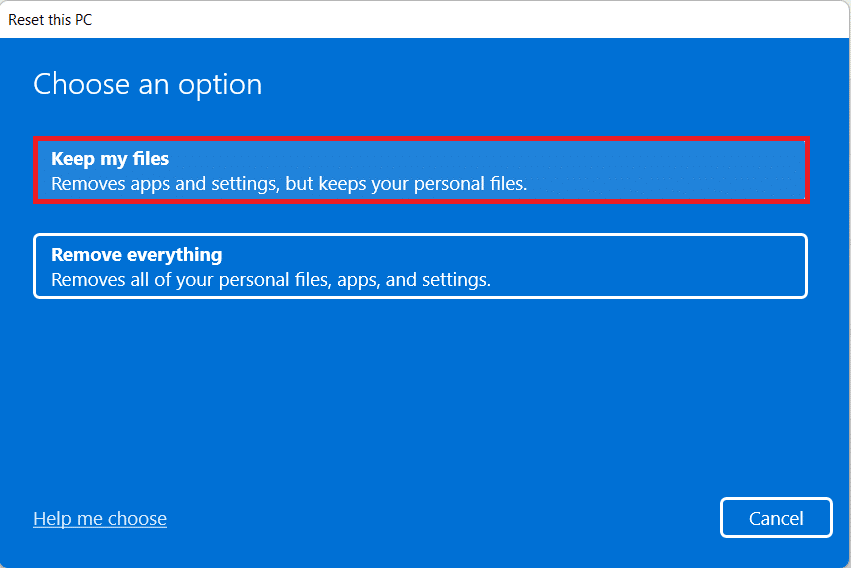
4. Bu Bilgisayarı Sıfırla penceresinde, vurgulanmış olarak gösterilen Dosyalarımı sakla seçeneğine tıklayın.
5. Windows'u nasıl yeniden yüklemek istersiniz ekranında verilen seçeneklerden birini seçin:
- Bulut indirme
- Yerel yeniden yükleme
Not: Buluttan indirme, etkin bir internet bağlantısı gerektirir, ancak yerel dosyaların bozulma olasılığı olduğundan Yerel yeniden yüklemeden daha güvenilirdir.
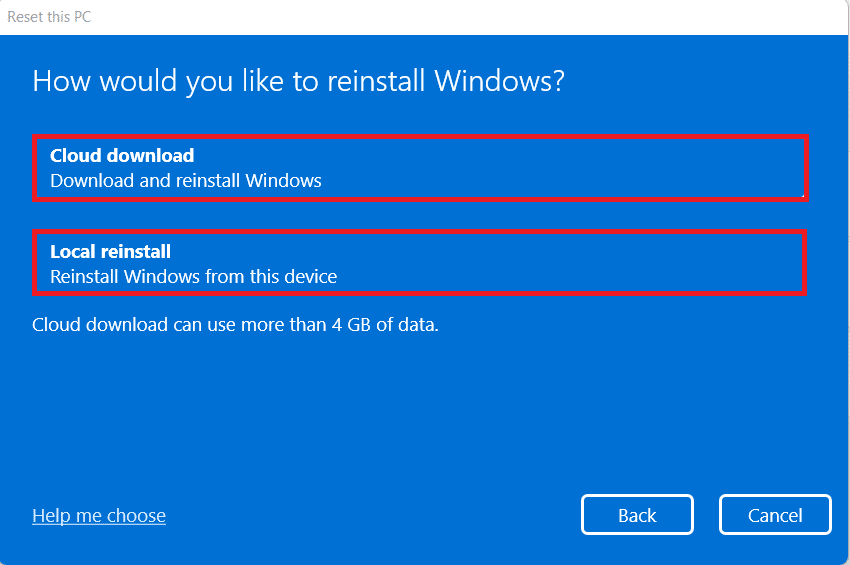
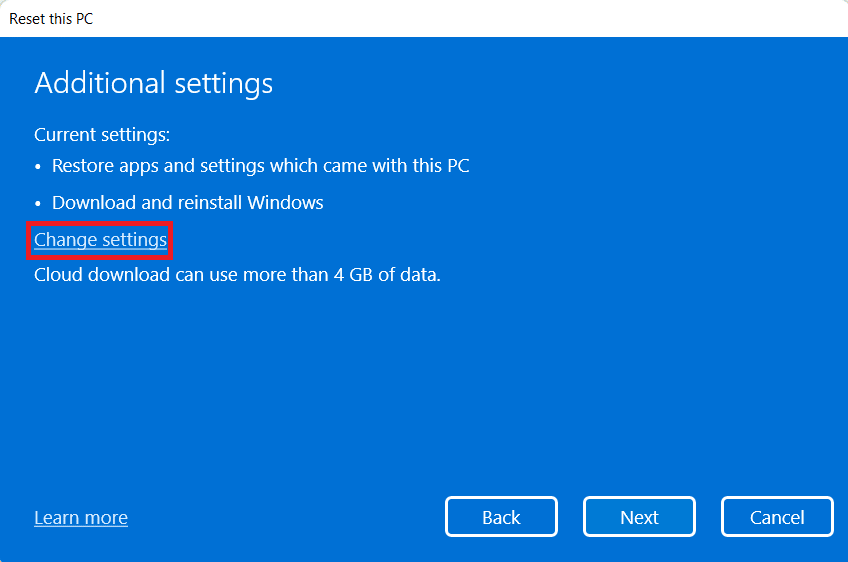
6. Ek ayarlar ekranında, önceden yapılmış seçimleri değiştirmek için Ayarları değiştir'e tıklayabilirsiniz.
7. Son olarak, gösterildiği gibi Sıfırla'ya tıklayın.
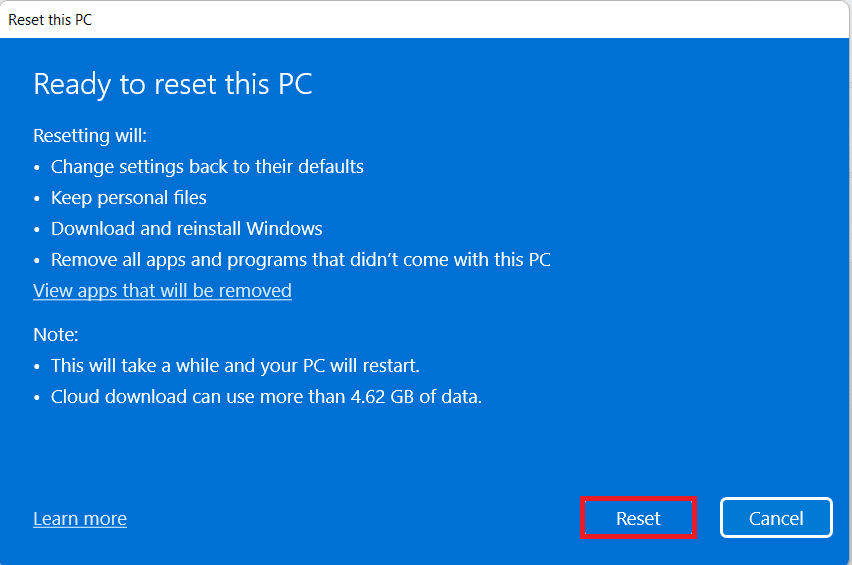
Not: Sıfırlama işlemi sırasında bilgisayarınız birkaç kez yeniden başlayabilir. Bu işlem sırasında gösterilen normal davranıştır ve bilgisayara ve seçtiğiniz ayarlara bağlı olduğundan bu işlemin tamamlanması saatler alabilir.
Tavsiye edilen:
- Windows 11'de Yapışkan Tuşlar Nasıl Kapatılır
- Windows 11'de İnternet Hızı Nasıl Artırılır
- Windows 11'de Uygulamalar Nasıl Güncellenir
- Windows 11 Güvenli Modda Nasıl Önyüklenir
Karşılaşılan Windows 11 güncelleme hatasının nasıl düzeltileceğiyle ilgili bu makaleyi ilginç ve yararlı bulduğunuzu umarız. Önerilerinizi ve sorularınızı aşağıdaki yorum bölümüne bırakın.