
Cómo crear una cuenta local en Windows 11
Publicado: 2021-12-08
Cuando instala Windows 11 por primera vez, debe crear una cuenta de usuario para acceder y usar su computadora. Aquí tiene dos opciones: conectarse a su cuenta de Microsoft y utilizarla como cuenta de usuario, o establecer una cuenta local que se guarde solo en su computadora. Microsoft fomenta el uso de la cuenta de Microsoft por sus características y seguridad. Incluso eliminó la provisión de iniciar sesión a través de una cuenta local durante la configuración de Windows 11. La cuenta local , por otro lado, puede ser beneficiosa y necesaria si comparte su computadora con otras personas. En este caso, puede crear una cuenta local para ellos con su propia contraseña de inicio de sesión para facilitar el acceso. Además, no tendrán acceso a sus datos. Hay varias formas de crear una cuenta de usuario local en Windows 11, como se describe en esta guía. Además, lea hasta el final para aprender cómo eliminar una cuenta de usuario en Windows 11, si así lo necesita.
Contenido
- Cómo crear una cuenta de usuario local en Windows 11
- Cuenta Microsoft vs Cuenta Local
- Método 1: a través de la configuración de la cuenta de Windows
- Método 2: a través del símbolo del sistema
- Método 3: a través de la ventana de cuentas de usuario
- Cómo convertir una cuenta de Microsoft existente en una cuenta local
- Cómo quitar una cuenta de usuario en Windows 11
- Consejo profesional: cómo otorgar acceso de administrador a una cuenta local
Cómo crear una cuenta de usuario local en Windows 11
Puede crear una cuenta de usuario local en Windows 11 a través del menú Configuración, la configuración de cuentas de usuario o incluso el símbolo del sistema. Pero, antes de discutir estos métodos, aprendamos la diferencia entre una cuenta de Microsoft y una cuenta local en Windows 11.
Cuenta Microsoft vs Cuenta Local
El uso de una cuenta de Microsoft ofrece muchas ventajas.
- Inmediatamente después de la configuración, tendrá la opción de transferir sus personalizaciones y preferencias de un dispositivo Windows a otro.
- Podrá acceder y descargar programas desde Microsoft Store .
- También podrá acceder a servicios como OneDrive y Xbox Game Pass sin tener que registrarse individualmente.
Sin embargo, estos beneficios vienen a expensas dadas:
- Deberá compartir sus datos con Microsoft.
- Necesitará una conexión constante a Internet para mantenerse sincronizado con los servidores de Microsoft.
Lea nuestra guía sobre cómo restablecer la contraseña de la cuenta de Microsoft aquí.
Las cuentas locales , por otro lado,
- Estos no requieren acceso a Internet .
- Guarda los datos relacionados con la cuenta localmente en su disco duro.
- Las cuentas locales son más seguras porque si alguien obtiene su contraseña de inicio de sesión, no podrá acceder a ninguna otra cuenta a menos que use la misma contraseña para todas ellas.
- Las cuentas locales son ideales para usuarios secundarios o aquellos que valoran la privacidad por encima de todo.
Por lo tanto, las cuentas locales se utilizan principalmente en escuelas o empresas donde una cuenta de Microsoft no es una opción necesaria o viable.
Método 1: a través de la configuración de la cuenta de Windows
Siga los pasos que se enumeran a continuación para crear una cuenta local en Windows 11 mediante la configuración de la cuenta de Windows:
1. Presione las teclas Windows + I simultáneamente para abrir la aplicación Configuración .
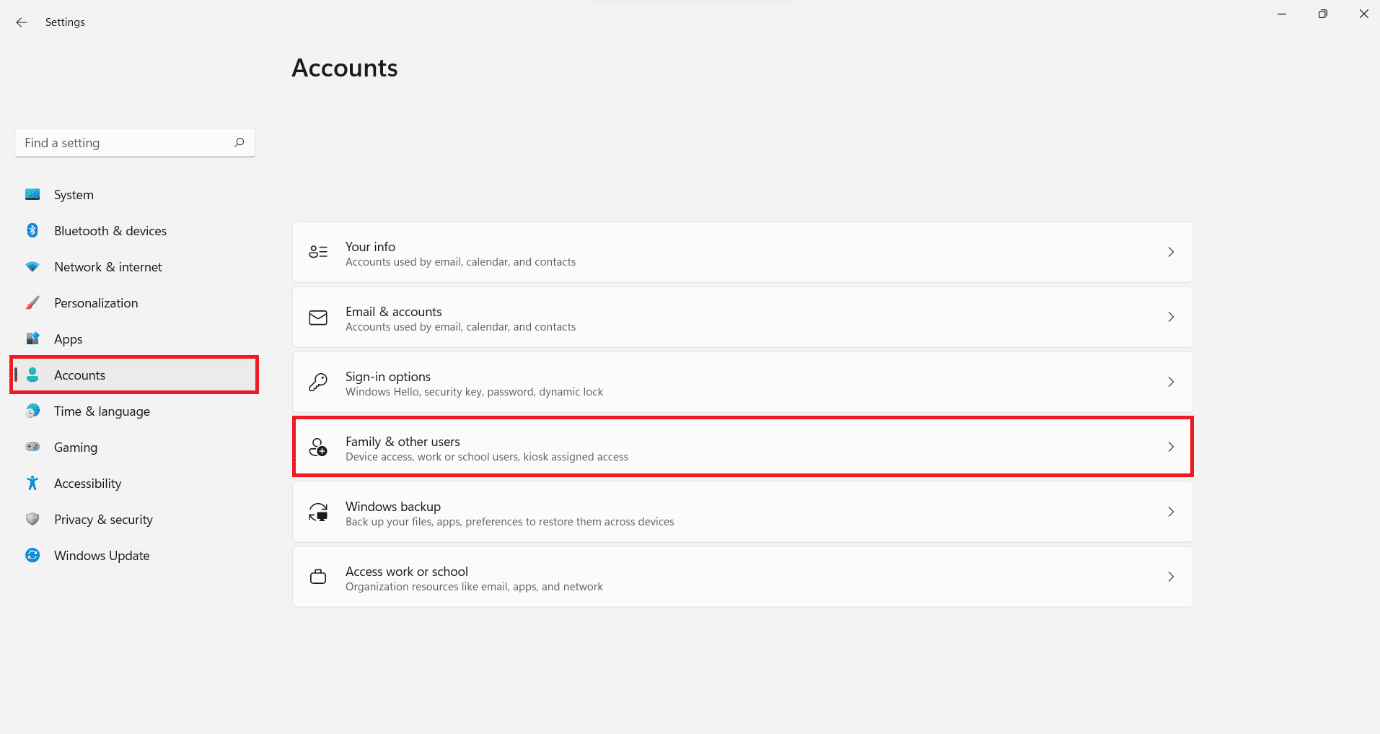
2. Haga clic en Cuentas en el panel izquierdo.
3. Luego, haga clic en Familia y otros usuarios , como se muestra.
4. Aquí, haga clic en Agregar cuenta para la opción Agregar otro usuario , como se muestra.

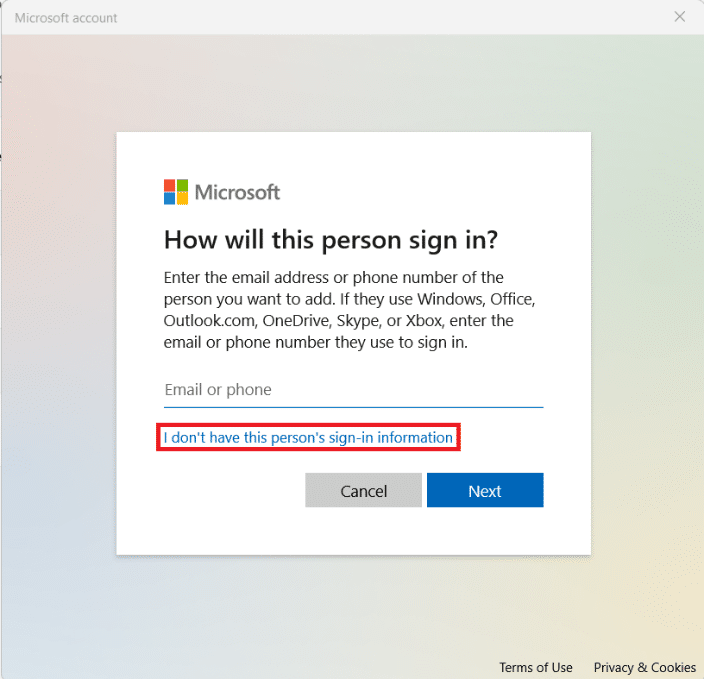
5. Haga clic en No tengo la opción de información de inicio de sesión de la persona en Microsoft ¿Cómo iniciará sesión esta persona? ventana.
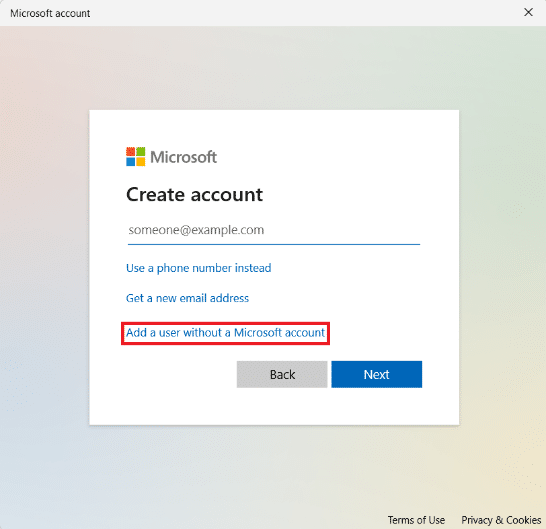
6. Haga clic en la opción Agregar un usuario sin una cuenta de Microsoft Pantalla Crear cuenta , que se muestra resaltada.
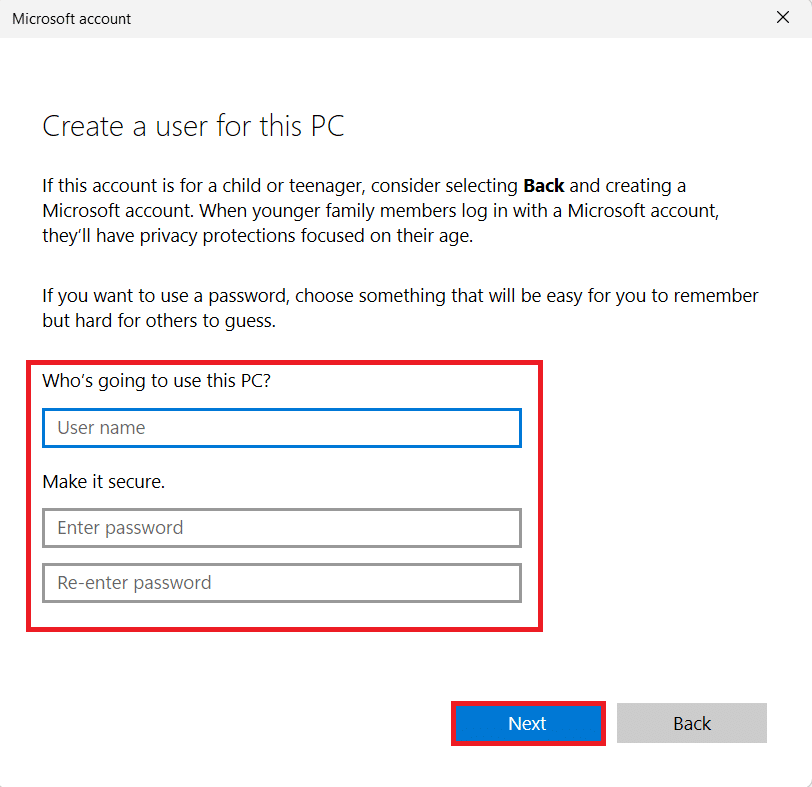
7. Ingrese Nombre de usuario , Contraseña y Vuelva a ingresar la contraseña en los campos de texto respectivos y haga clic en Siguiente , como se ilustra a continuación.
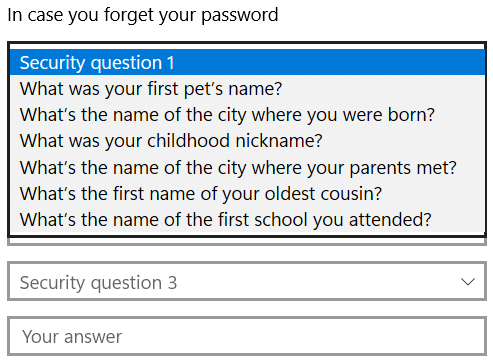
8. Después de ingresar su contraseña, agregue Tres preguntas de seguridad para recuperar su contraseña de inicio de sesión, si la olvida. Luego, haga clic en Siguiente para completar el proceso de creación de la cuenta.
Nota : Le recomendamos que anote las preguntas de seguridad y sus respuestas.
Ahora debería ver la cuenta local enumerada en la sección Otros usuarios en el Paso 4. Puede cerrar sesión en su cuenta y usar la contraseña de inicio de sesión para iniciar sesión en la cuenta local.
Método 2: a través del símbolo del sistema
Alternativamente, puede configurar una cuenta de usuario local en Windows 11 usando el símbolo del sistema de la siguiente manera:
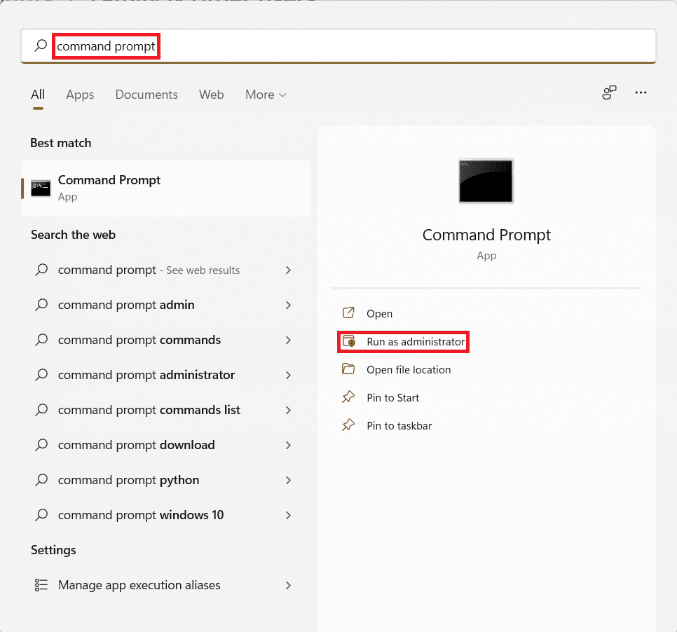
1. Haga clic en el icono Buscar y escriba símbolo del sistema. Luego haga clic en Ejecutar como administrador .
2. Haga clic en Sí en el indicador de Control de cuentas de usuario .
3. Aquí, escriba usuario de red <nombre de usuario> <contraseña> /agregar y presione la tecla Intro .
Nota : reemplace <nombre de usuario> y <contraseña> con nombre de usuario y contraseña para la cuenta local respectivamente.
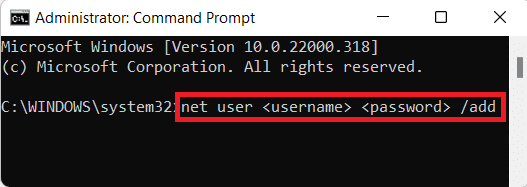
4. Debería aparecer el mensaje El comando se ejecutó correctamente . Esto indica la creación exitosa de una cuenta local.
Lea también: Cómo instalar Windows 11 en un BIOS heredado
Método 3: a través de la ventana de cuentas de usuario
Aquí se explica cómo crear una cuenta local en Windows 11 a través de Cuentas de usuario:

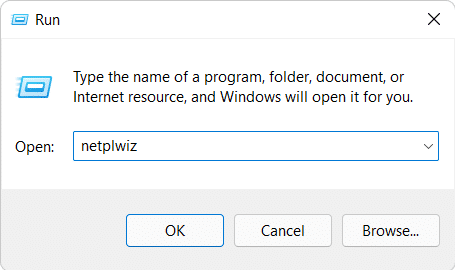
1. Presione las teclas Windows + R simultáneamente para abrir el cuadro de diálogo Ejecutar .
2. Escriba netplwiz y haga clic en Aceptar , como se muestra.
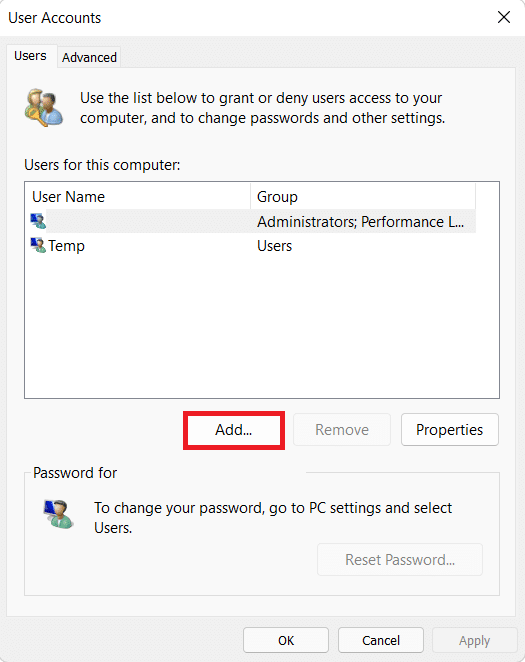
3. En la ventana Cuenta de usuario , haga clic en el botón Agregar… .
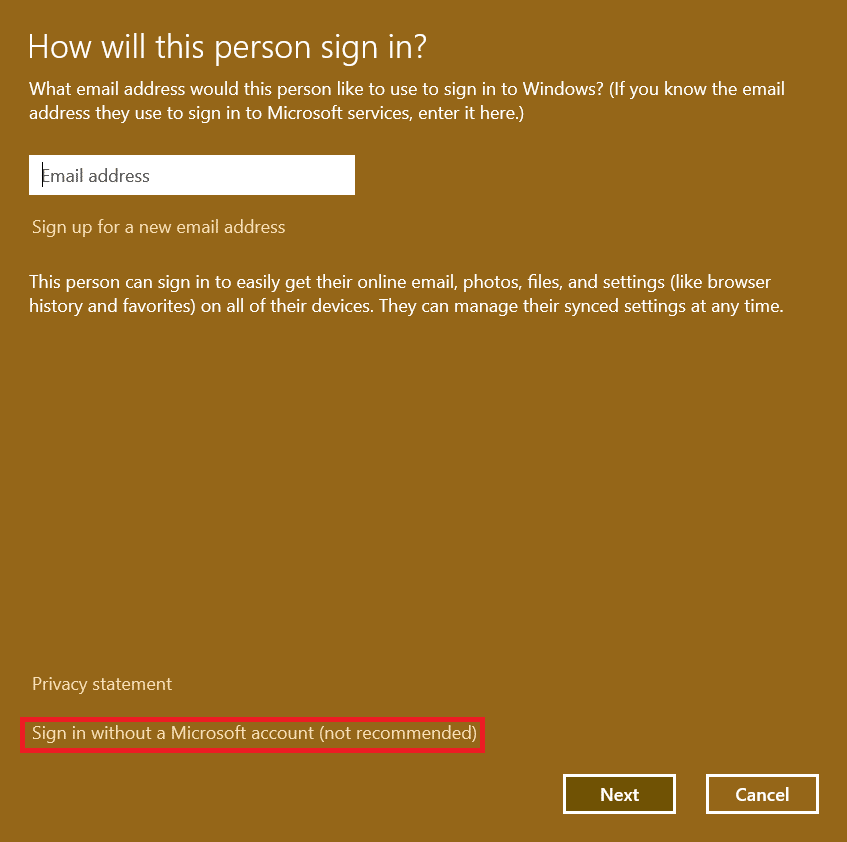
4. Luego, haga clic en la opción Iniciar sesión sin una cuenta de Microsoft (no recomendado) en ¿Cómo iniciará sesión esta persona? ventana.
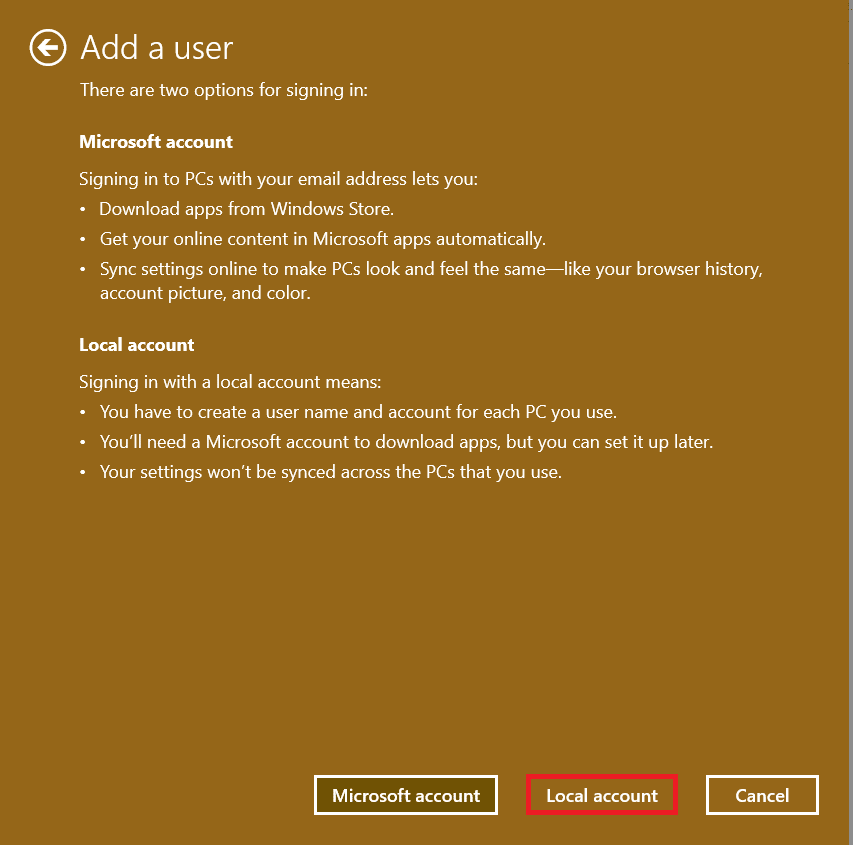
5. A continuación, haga clic en el botón Cuenta local en la parte inferior de la pantalla.
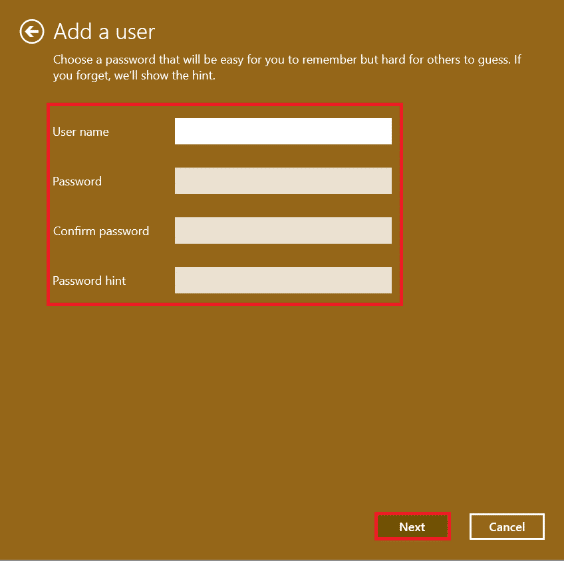
6. Ingrese los siguientes detalles y haga clic en Siguiente :
- Nombre de usuario
- Contraseña
- Confirmar contraseña
- Pista de la contraseña
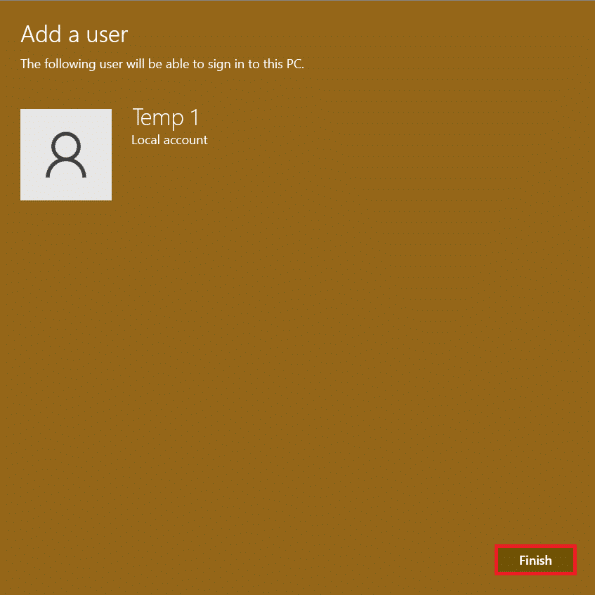
7. Finalmente, haga clic en el botón Finalizar que se muestra resaltado.
Cómo convertir una cuenta de Microsoft existente en una cuenta local
También es posible convertir una cuenta de Microsoft existente en una cuenta local, como se explica a continuación.
1. Presione las teclas Windows + I simultáneamente para abrir la aplicación Configuración .
2. Aquí, haga clic en Cuentas en el panel izquierdo. Haz clic en Tu información en el panel derecho.
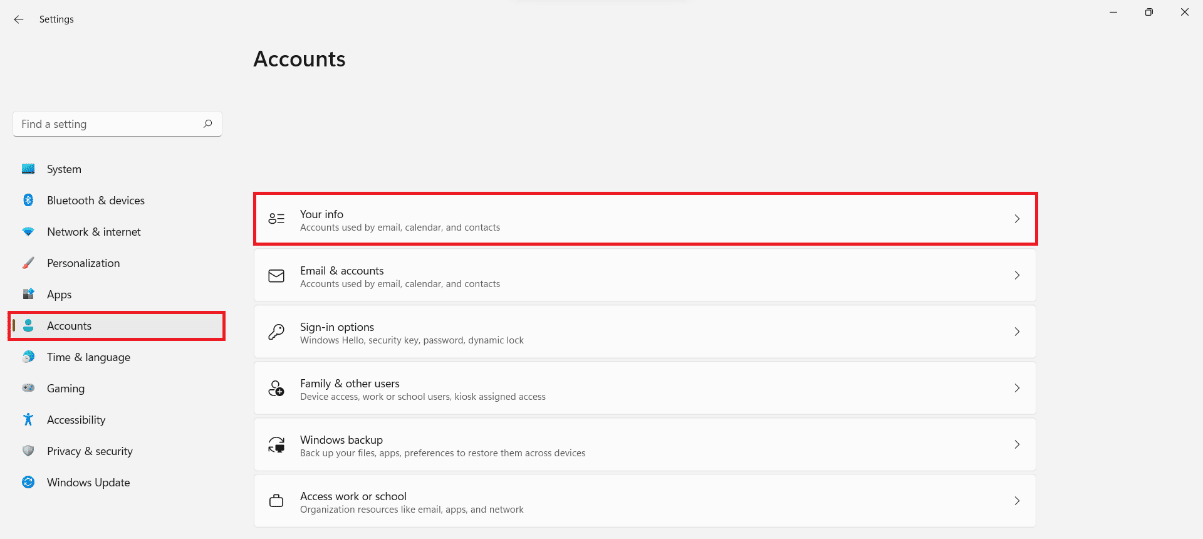
3. Luego, haga clic en Iniciar sesión con una cuenta local en su lugar en Configuración de la cuenta , como se muestra.

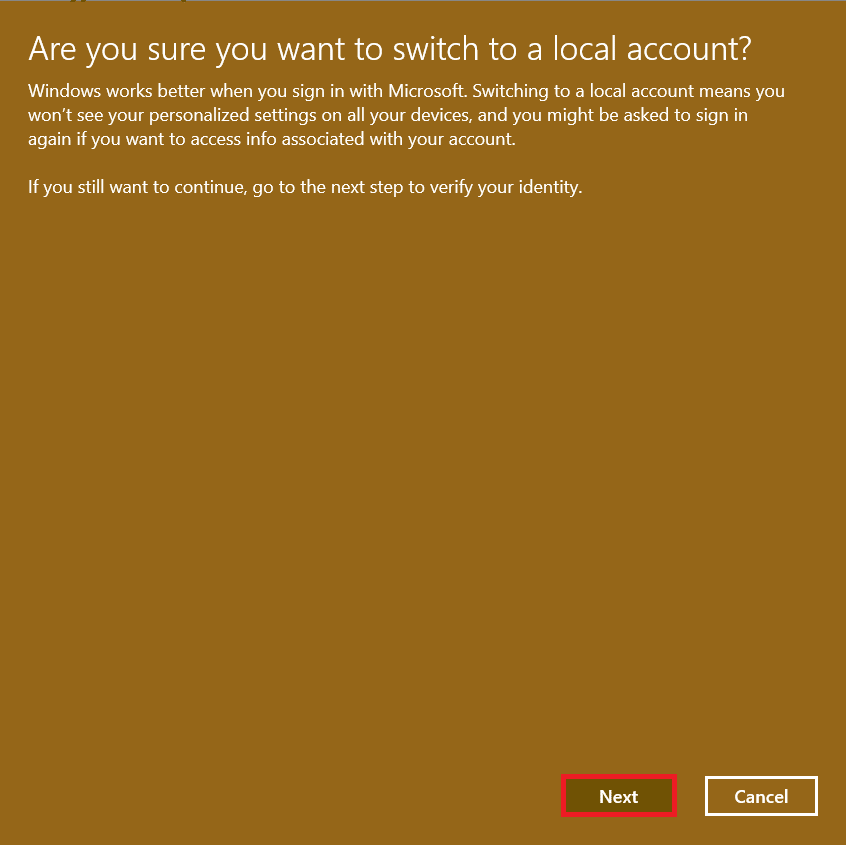
4. Haga clic en Siguiente en la ventana ¿Está seguro de que desea cambiar a una cuenta local ?
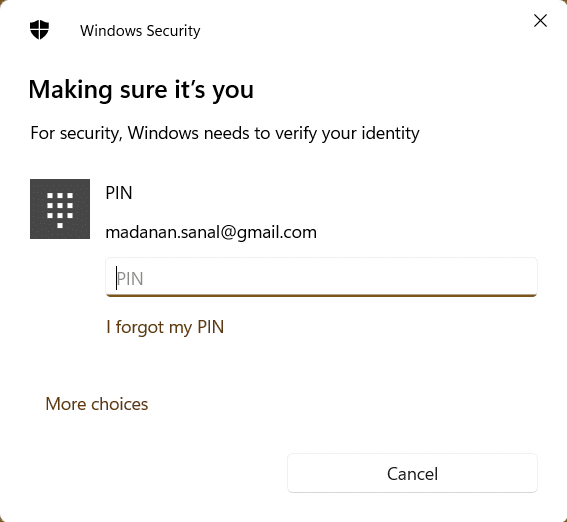
5. Ingrese el PIN de su cuenta en la ventana de Seguridad de Windows para verificar su identidad.
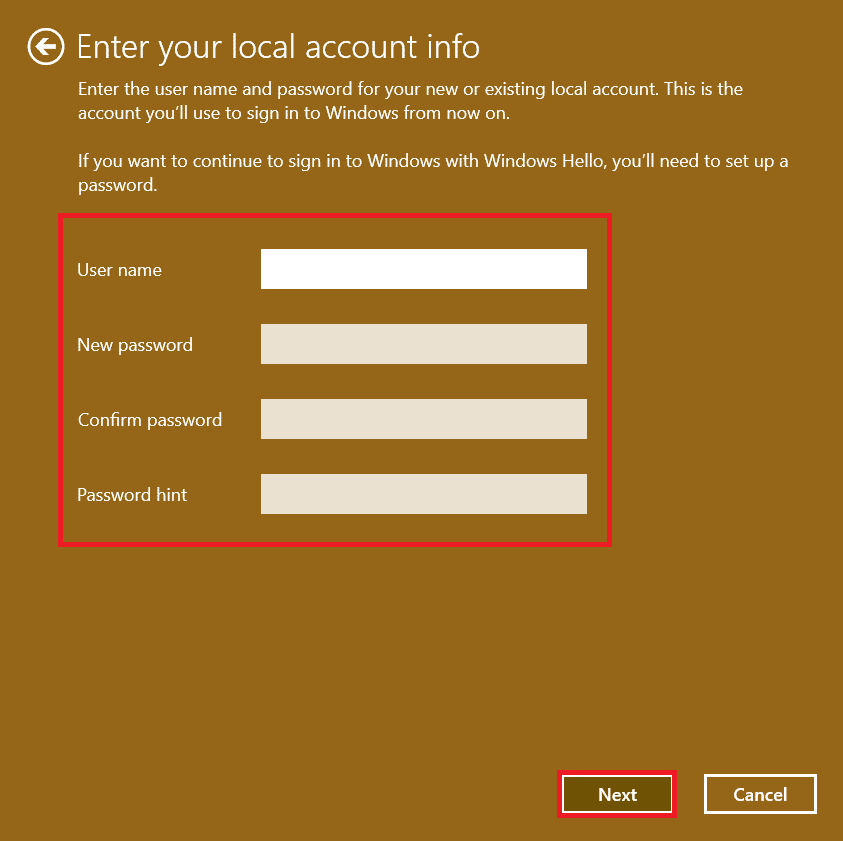
6. Ingrese la siguiente información de la cuenta local y haga clic en Siguiente .
- Nombre de usuario
- Contraseña
- Confirmar contraseña
- Pista de la contraseña
7. Para completar la conversión de la cuenta, haga clic en Cerrar sesión y finalice en la pantalla Cambiar a una cuenta local .
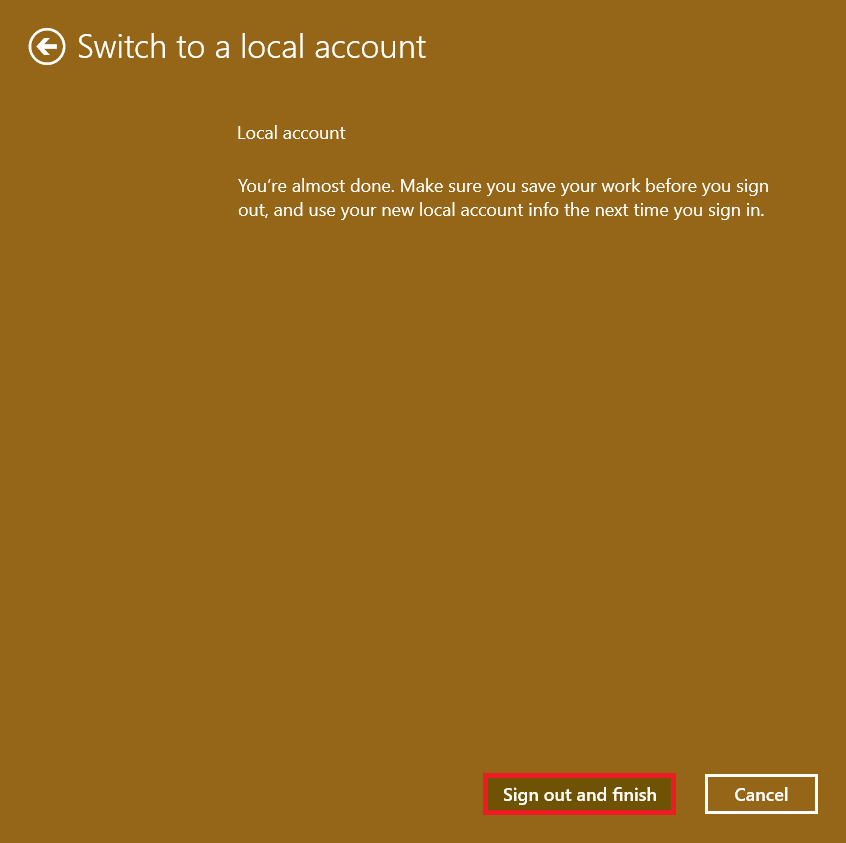
Esto lo redirigirá a la pantalla de inicio de sesión , donde podrá iniciar sesión en su escritorio con su nueva contraseña.
Lea también: Cómo configurar Windows Hello en Windows 11
Cómo quitar una cuenta de usuario en Windows 11
Nota: Para eliminar una cuenta local, debe tener acceso y privilegios de administrador.
Siga los pasos dados para eliminar o eliminar una cuenta de usuario local en PC con Windows 11:
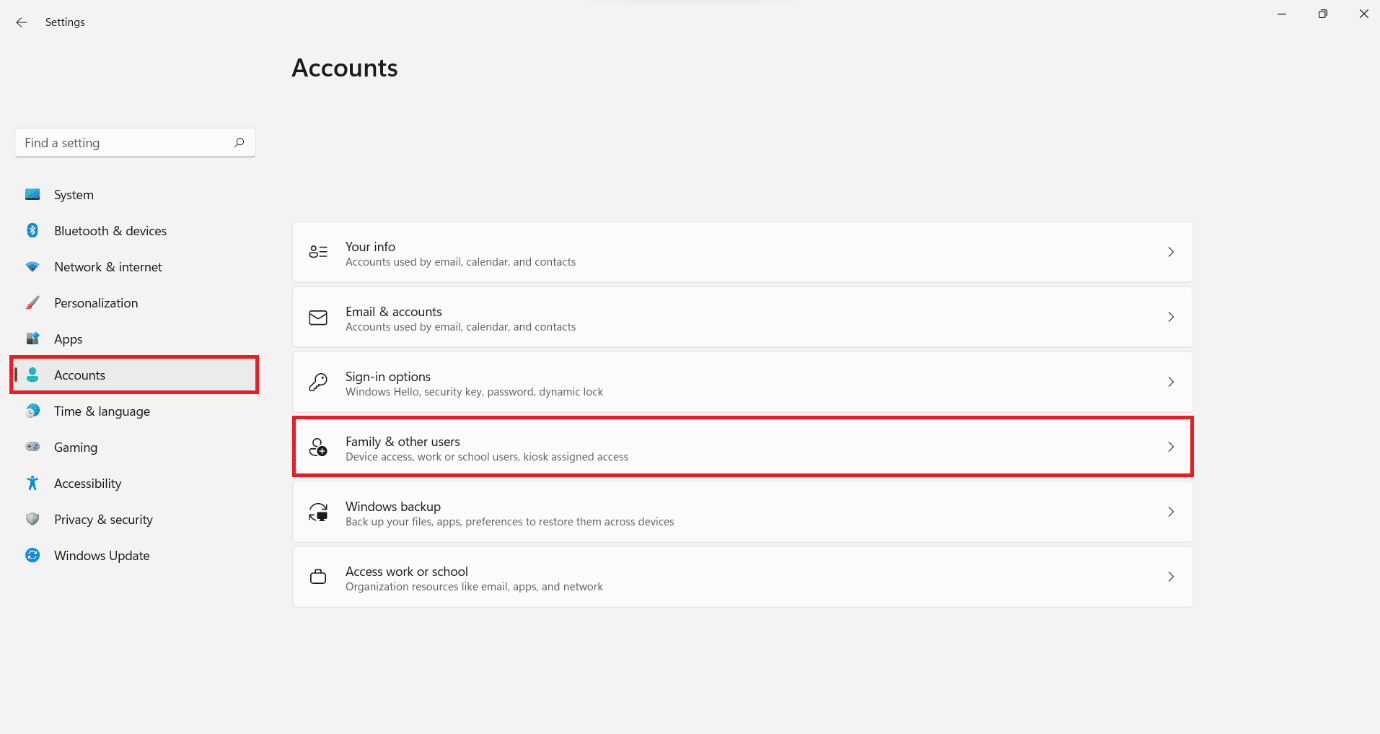
1. Navegue a Configuración > Cuentas > Familia y otros usuarios como se ilustra a continuación.
2. Localice la cuenta de usuario que desea eliminar de su sistema y haga clic en ella.
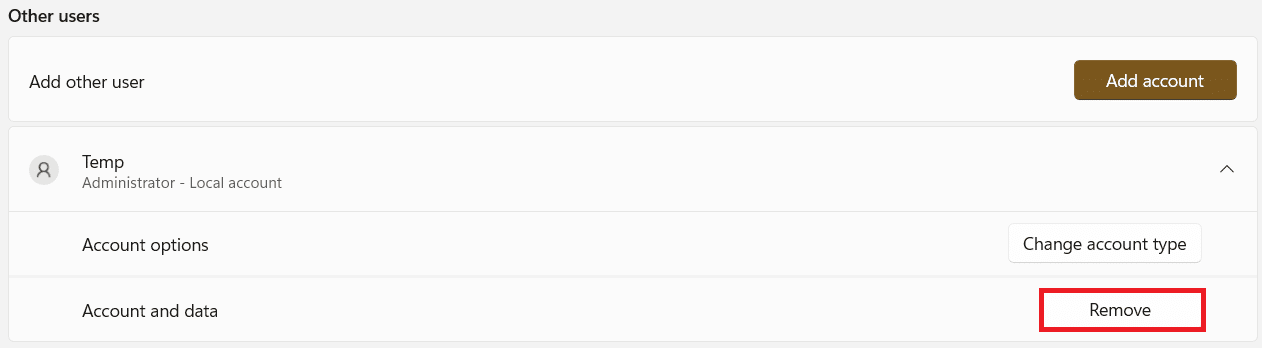
Nota: Hemos mostrado la cuenta llamada Temp como ejemplo.
3. Haga clic en el botón Eliminar para la opción Cuenta y datos , como se muestra.
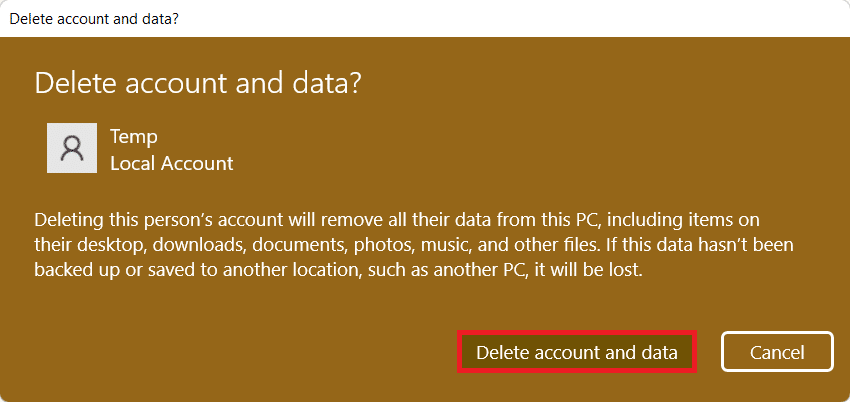
4. Ahora, haga clic en el botón Eliminar cuenta y datos en ¿Eliminar cuenta y datos? inmediato.
Consejo profesional: cómo otorgar acceso de administrador a una cuenta local
Al otorgar acceso de administrador a una cuenta local, la cuenta tendrá los mismos privilegios que una cuenta de Microsoft, menos los beneficios de tener una cuenta en línea. Con el menú Configuración, puede convertir rápidamente cualquier cuenta local convencional en una cuenta local de administrador, como se explica aquí:
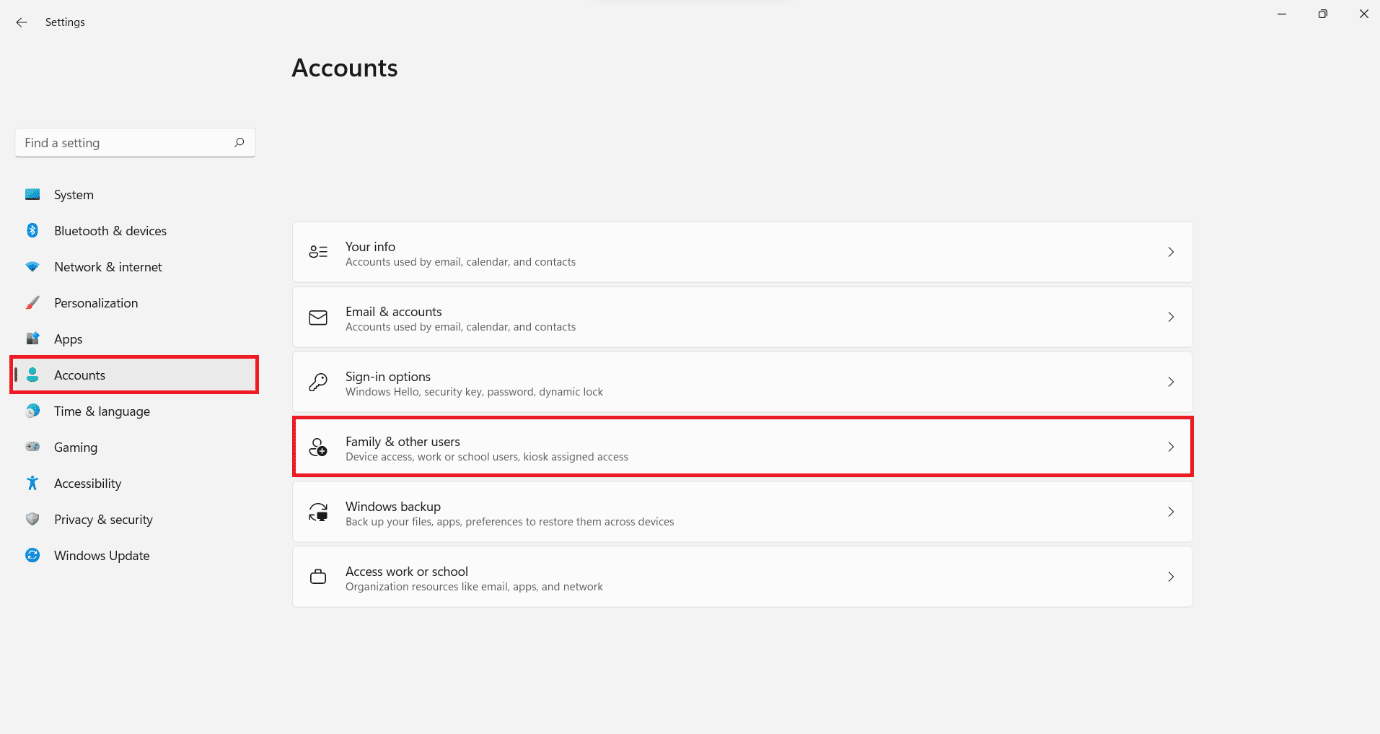
1. Navegue a Configuración > Cuentas > Familia y otros usuarios como antes.
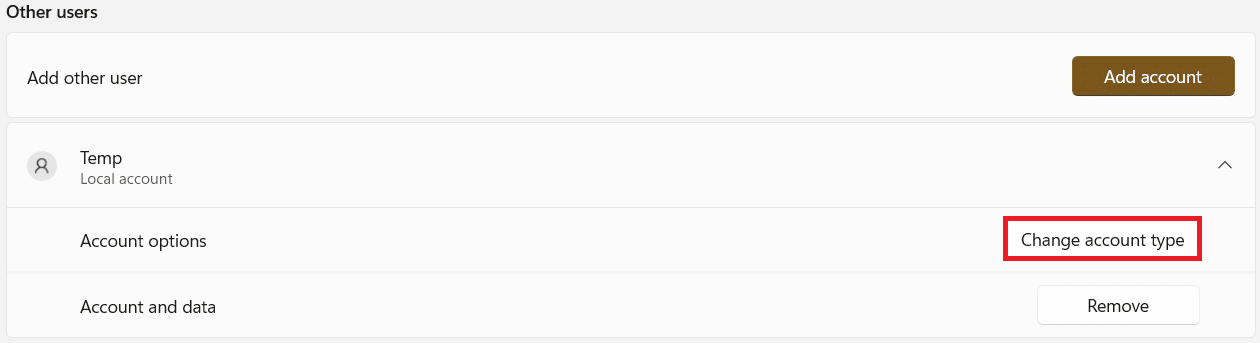
2. Haga clic en la cuenta a la que desea otorgar acceso de administrador.
Nota: Hemos mostrado la cuenta llamada Temp como ejemplo a continuación.
3. Haga clic en el botón Cambiar tipo de cuenta para Opciones de cuenta.
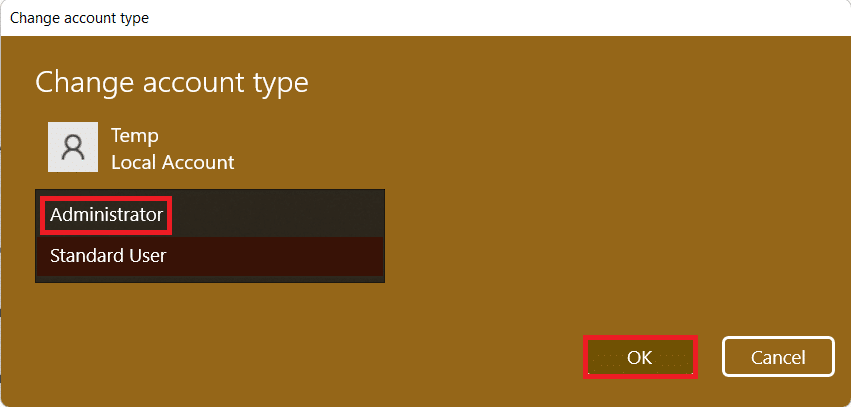
4. En la ventana Cambiar tipo de cuenta , seleccione la opción Administrador del menú desplegable Tipo de cuenta y haga clic en Aceptar , como se muestra a continuación.
Recomendado:
- Cómo abrir el Editor del Registro en Windows 11
- Cómo arreglar la actualización de Windows 11 atascada
- Cómo arreglar la barra de tareas de Windows 11 que no funciona
- Cómo cambiar de país en Microsoft Store en Windows 11
Esperamos que haya aprendido a crear, modificar o eliminar una cuenta de usuario local en Windows 11 . Deje sus sugerencias y consultas en la sección de comentarios a continuación. Háganos saber qué tema desea que exploremos a continuación. Siga visitándonos para obtener más guías útiles.