
Como criar uma conta local no Windows 11
Publicados: 2021-12-08
Ao instalar o Windows 11 pela primeira vez, você deve criar uma conta de usuário para acessar e usar seu computador. Você tem duas opções aqui: conectar-se à sua conta da Microsoft e utilizá-la como conta de usuário ou estabelecer uma conta local que seja salva apenas em seu computador. A Microsoft incentiva o uso da conta da Microsoft por seus recursos e segurança. Ele até removeu o fornecimento de login por meio de uma conta local durante a configuração do Windows 11. A conta local , por outro lado, pode ser benéfica e necessária se você compartilhar seu computador com outras pessoas. Nesse caso, você pode criar uma conta local para eles com sua própria senha de login para facilitar o acesso. Além disso, eles não terão acesso aos seus dados. Existem várias maneiras de criar uma conta de usuário local no Windows 11, conforme discutido neste guia. Além disso, leia até o final para saber como excluir a conta de usuário no Windows 11, se precisar.
Conteúdo
- Como criar uma conta de usuário local no Windows 11
- Conta da Microsoft x conta local
- Método 1: através das configurações de conta do Windows
- Método 2: através do prompt de comando
- Método 3: através da janela de contas de usuário
- Como converter uma conta da Microsoft existente em uma conta local
- Como remover conta de usuário no Windows 11
- Dica profissional: como conceder acesso de administrador a uma conta local
Como criar uma conta de usuário local no Windows 11
Você pode criar uma conta de usuário local no Windows 11 por meio do menu Configurações, configuração de contas de usuário ou até mesmo prompt de comando. Mas, antes de discutir esses métodos, vamos aprender a diferença entre uma conta da Microsoft e uma conta local no Windows 11.
Conta da Microsoft x conta local
O uso de uma conta da Microsoft oferece muitas vantagens.
- Logo após a configuração, você terá a opção de transferir suas personalizações e preferências de um dispositivo Windows para outro.
- Você poderá acessar e baixar programas da Microsoft Store .
- Você também poderá acessar os serviços como OneDrive e Xbox Game Pass sem precisar fazer check-in individualmente.
No entanto, esses benefícios vêm à custa:
- Você precisará compartilhar seus dados com a Microsoft.
- Você precisará de uma conexão constante com a Internet para manter a sincronia com os servidores da Microsoft.
Leia nosso guia sobre Como redefinir a senha da conta da Microsoft aqui.
As contas locais , por outro lado,
- Estes não requerem acesso à Internet .
- Ele salva dados relacionados à conta localmente em seu disco rígido.
- As contas locais são mais seguras porque, se alguém obtiver sua senha de login, não poderá acessar nenhuma outra conta, a menos que você use a mesma senha para todas elas.
- As contas locais são ideais para usuários secundários ou para aqueles que valorizam a privacidade acima de tudo.
Assim, as contas locais são utilizadas principalmente em escolas ou empresas onde uma conta da Microsoft não é uma opção necessária ou viável.
Método 1: através das configurações de conta do Windows
Siga as etapas listadas abaixo para criar uma conta local no Windows 11 usando as configurações de conta do Windows:
1. Pressione as teclas Windows + I simultaneamente para abrir o aplicativo Configurações .
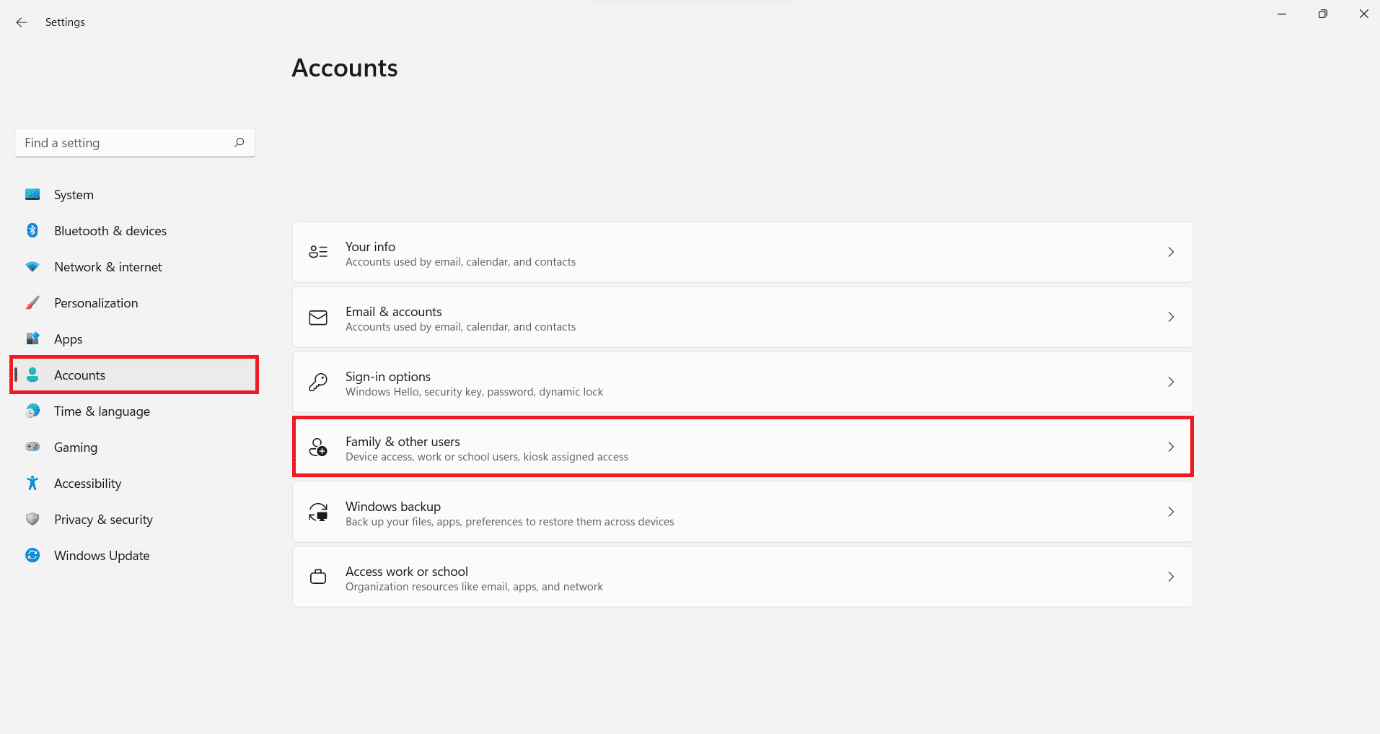
2. Clique em Contas no painel esquerdo.
3. Em seguida, clique em Família e outros usuários , conforme mostrado.
4. Aqui, clique em Adicionar conta para a opção Adicionar outro usuário , conforme mostrado.

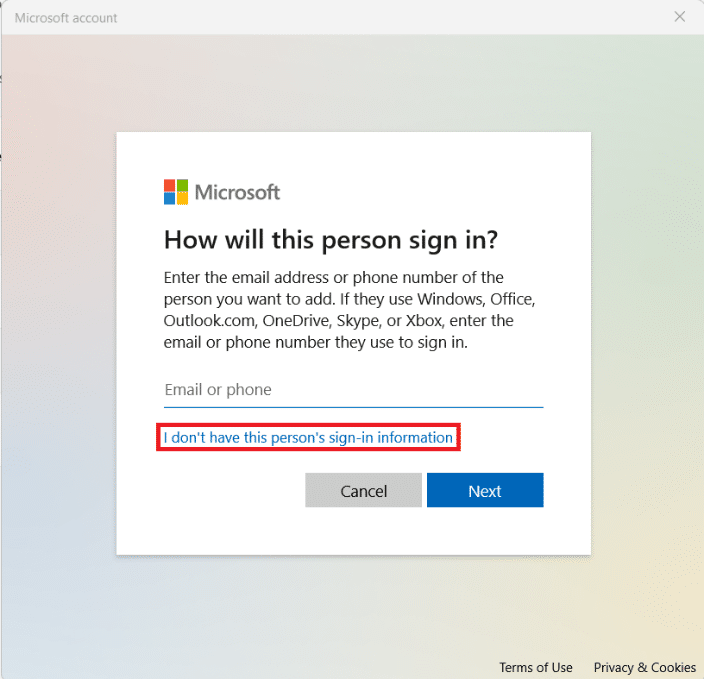
5. Clique na opção Não tenho as informações de entrada da pessoa na Microsoft Como essa pessoa entrará? janela.
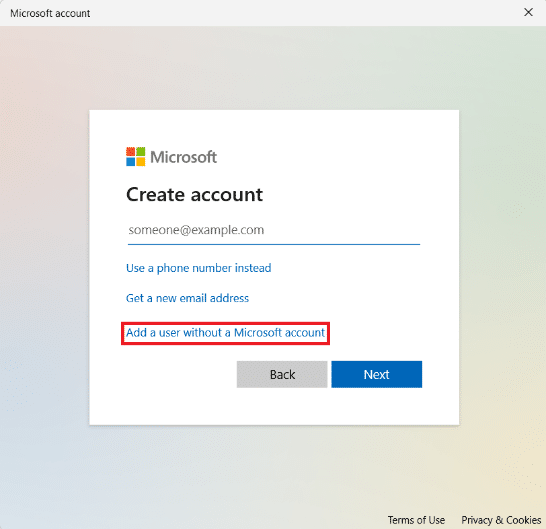
6. Clique na opção Adicionar um usuário sem uma conta da Microsoft Tela Criar conta , mostrada em destaque.
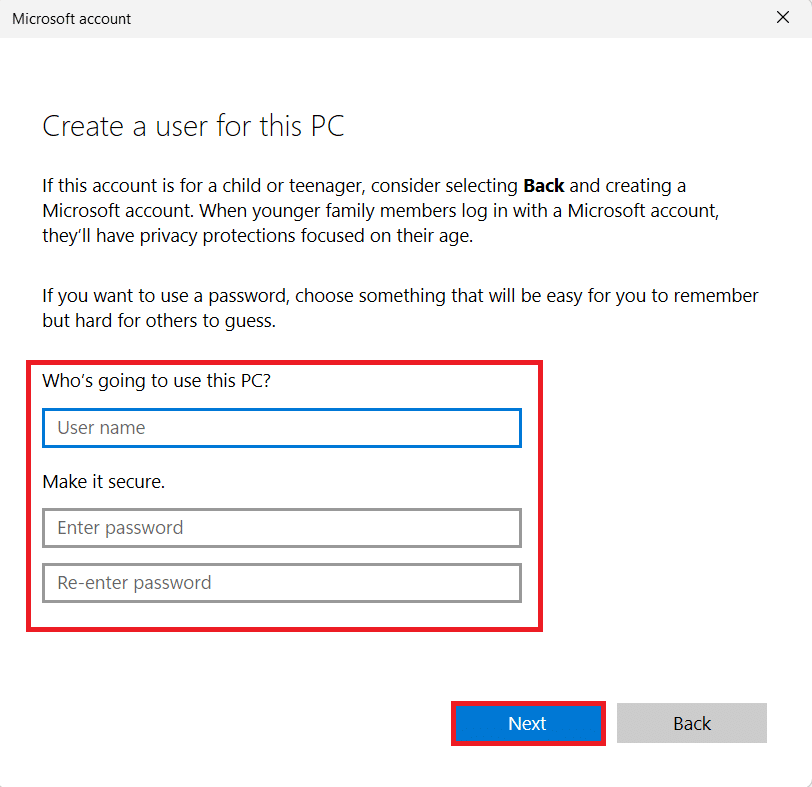
7. Digite Nome de usuário , Senha e Redigite a senha nos respectivos campos de texto e clique em Avançar , conforme ilustrado abaixo.
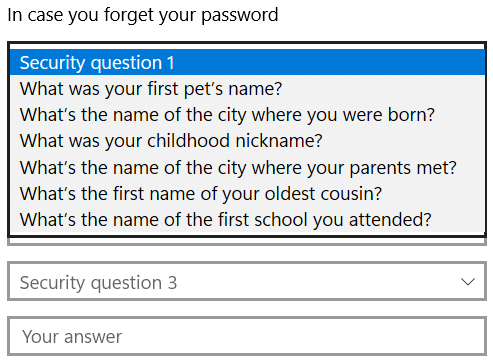
8. Depois de inserir sua senha, adicione Três perguntas de segurança para recuperar sua senha de login, caso você a esqueça. Em seguida, clique em Avançar para concluir o processo de criação da conta.
Observação : recomendamos que você anote as perguntas de segurança e suas respostas.
Agora você deve ver a conta local listada na seção Outros usuários na Etapa 4. Você pode sair de sua conta e usar a senha de login para entrar na conta local.
Método 2: através do prompt de comando
Como alternativa, você pode configurar uma conta de usuário local no Windows 11 usando o prompt de comando da seguinte maneira:
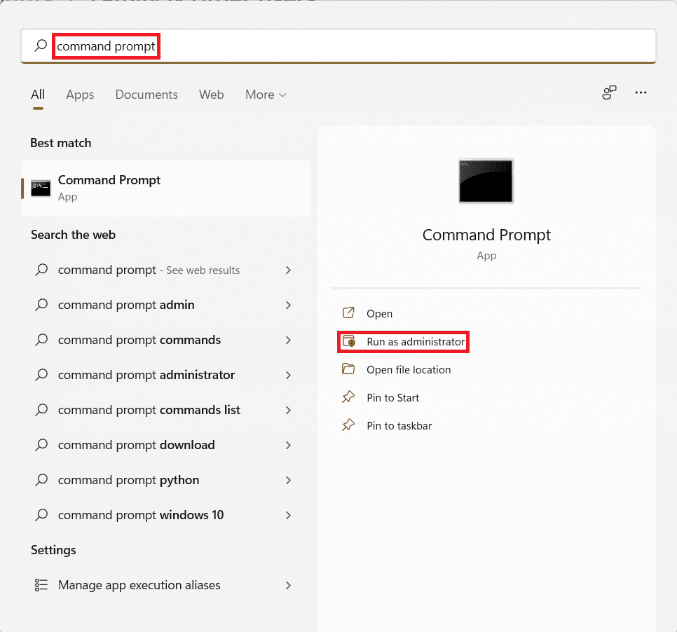
1. Clique no ícone Pesquisar e digite prompt de comando. Em seguida, clique em Executar como administrador .
2. Clique em Sim no prompt Controle de Conta de Usuário .
3. Aqui, digite net user <username> <password> /add e pressione a tecla Enter .
Nota : substitua <username> e <password> pelo nome de usuário e senha para a conta local, respectivamente.
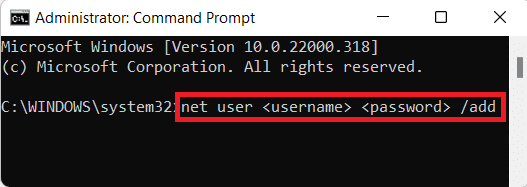
4. A mensagem O comando foi executado com sucesso deve aparecer. Isso indica a criação bem-sucedida de uma conta local.
Leia também: Como instalar o Windows 11 no BIOS legado
Método 3: através da janela de contas de usuário
Veja como criar uma conta local no Windows 11 por meio de contas de usuário:

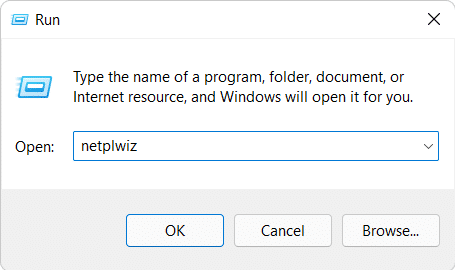
1. Pressione as teclas Windows + R simultaneamente para abrir a caixa de diálogo Executar .
2. Digite netplwiz e clique em OK , conforme mostrado.
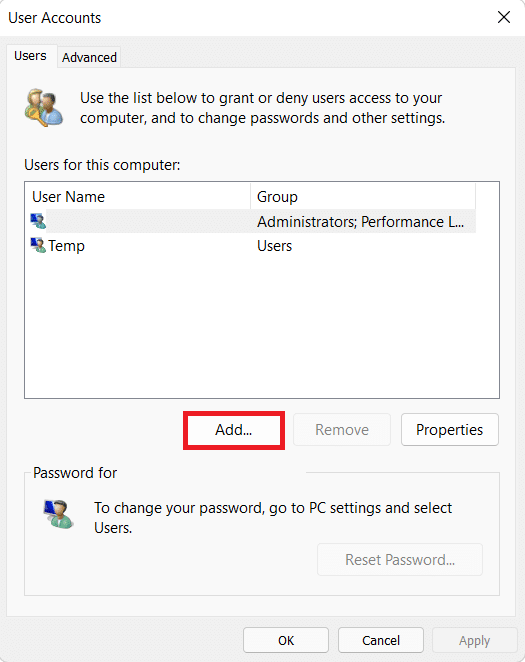
3. Na janela Conta de Usuário , clique no botão Adicionar… .
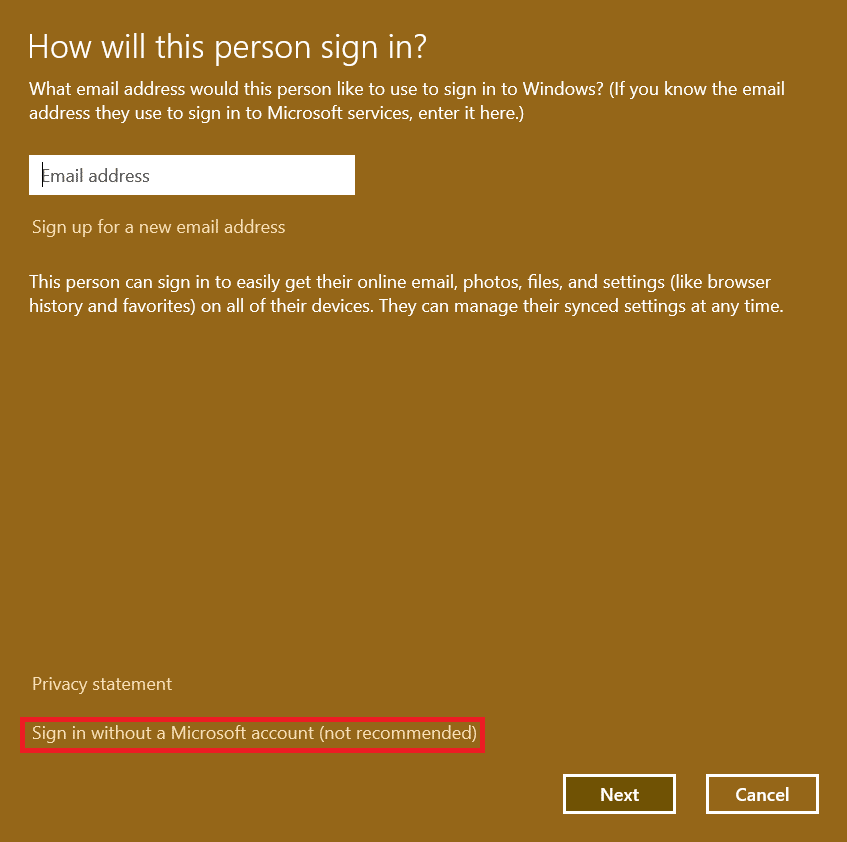
4. Em seguida, clique na opção Entrar sem uma conta da Microsoft (não recomendado) em Como essa pessoa fará login? janela.
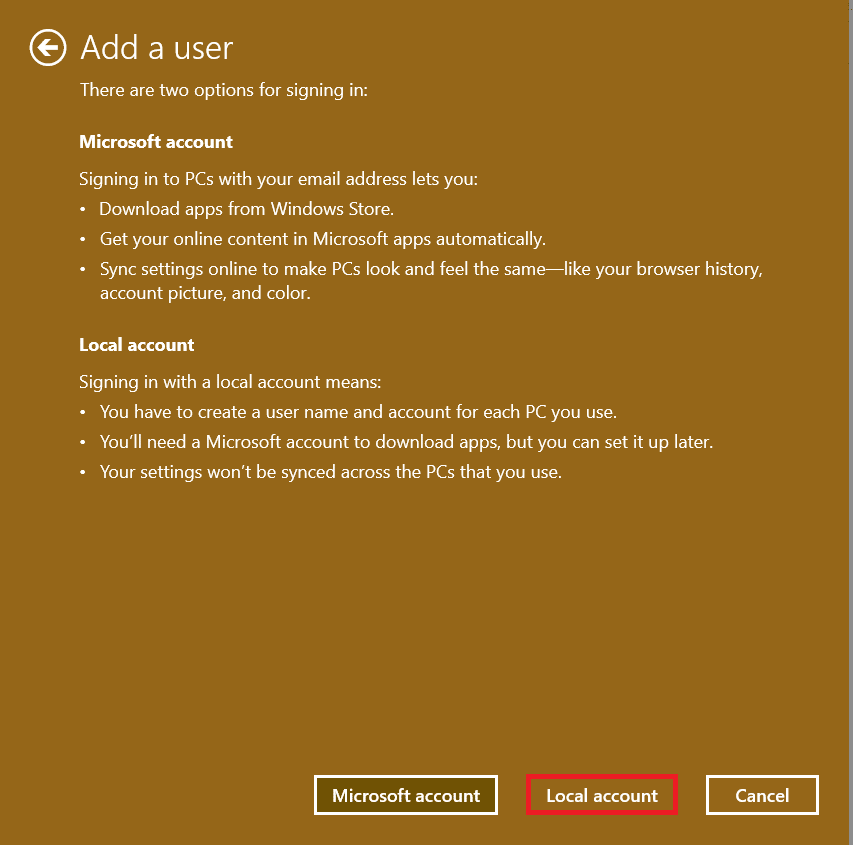
5. Em seguida, clique no botão Conta local na parte inferior da tela.
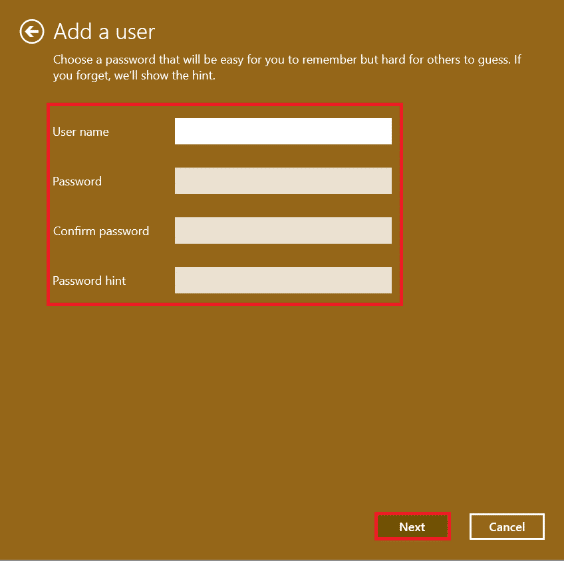
6. Insira os seguintes detalhes e clique em Avançar :
- Nome do usuário
- Senha
- Confirme a Senha
- Dica de senha
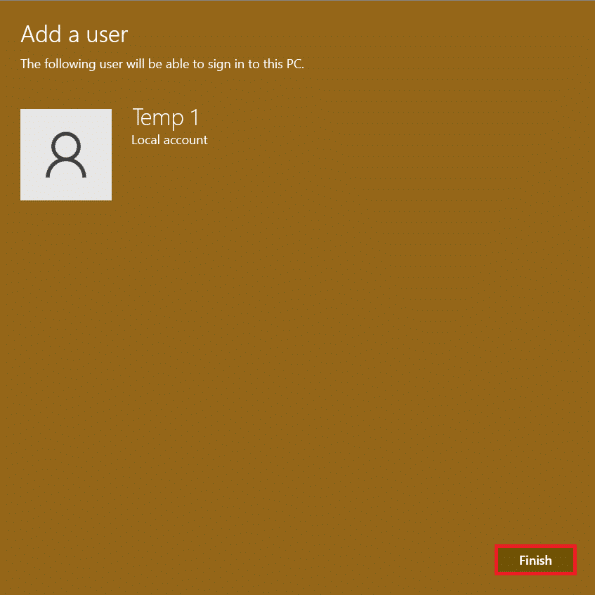
7. Por fim, clique no botão Concluir mostrado em destaque.
Como converter uma conta da Microsoft existente em uma conta local
Também é possível converter uma conta Microsoft existente em uma conta local, conforme explicado abaixo.
1. Pressione as teclas Windows + I simultaneamente para abrir o aplicativo Configurações .
2. Aqui, clique em Contas no painel esquerdo. Clique em Suas informações no painel direito.
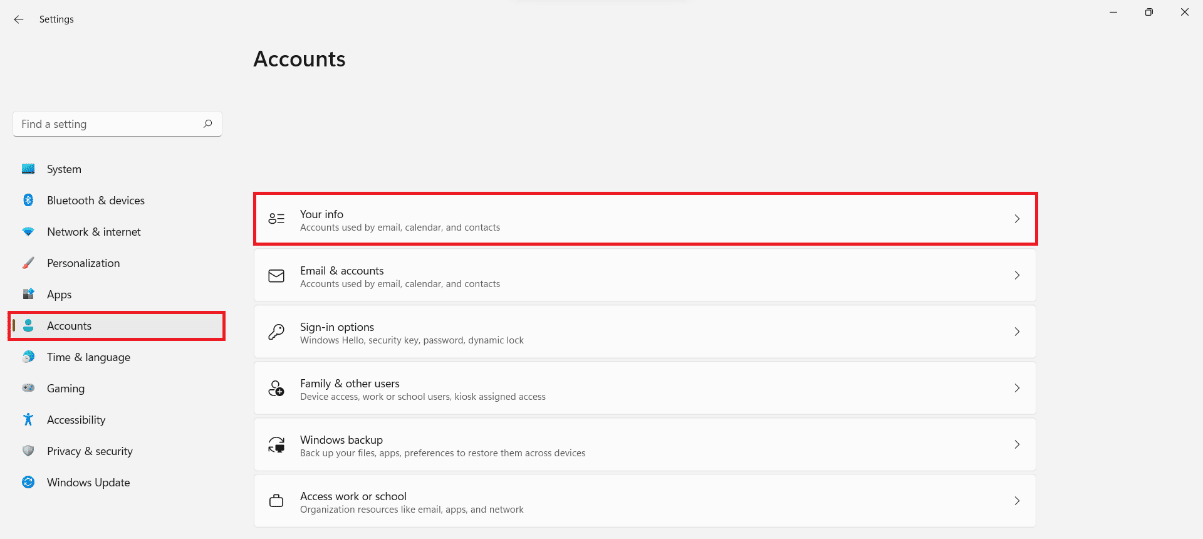
3. Em seguida, clique em Entrar com uma conta local em Configurações da conta , conforme mostrado.

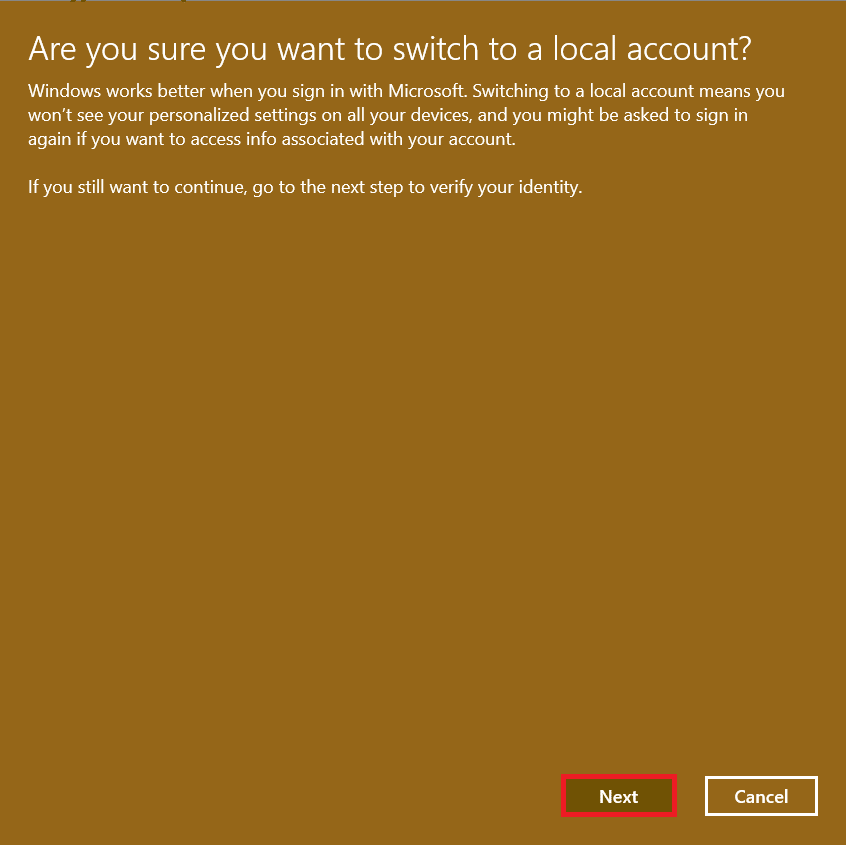
4. Clique em Avançar na janela Tem certeza de que deseja alternar para uma conta local .
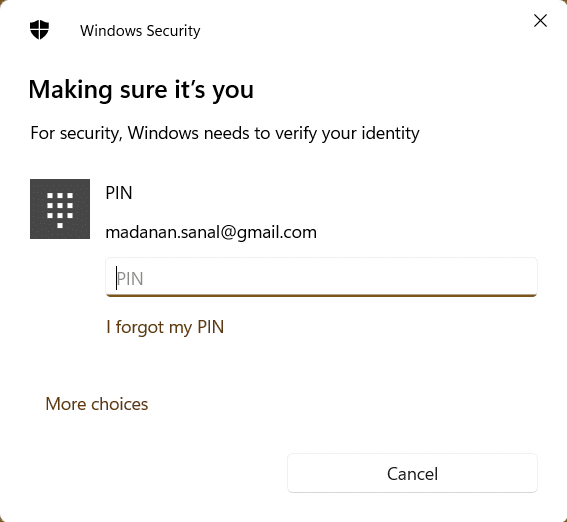
5. Digite o PIN da sua conta na janela Segurança do Windows para verificar sua identidade.
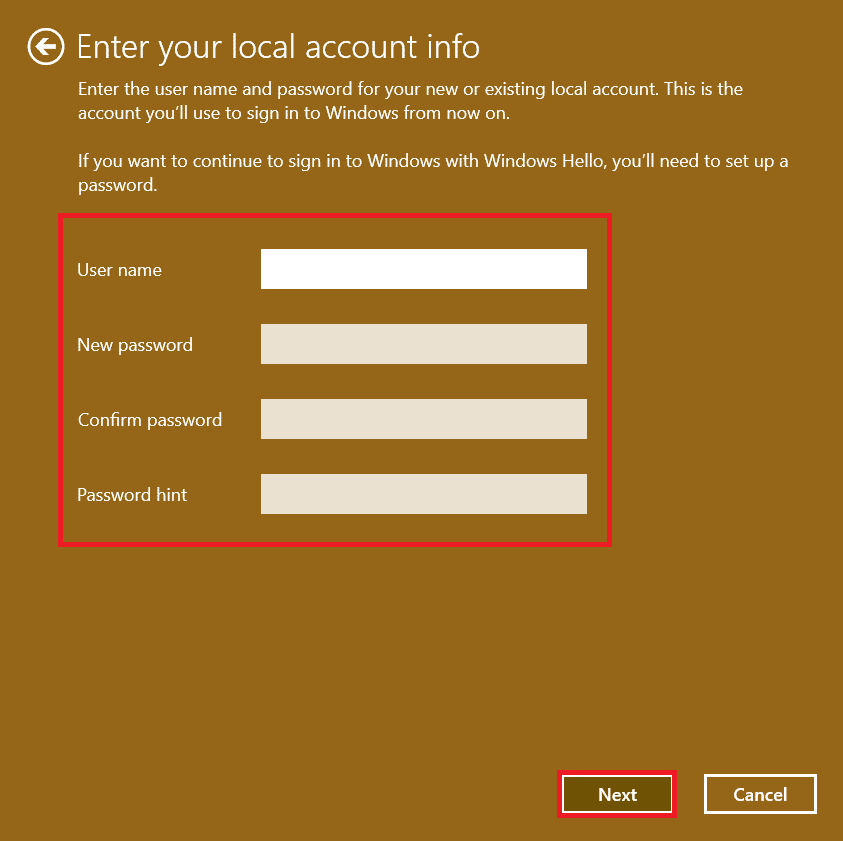
6. Insira as seguintes informações da conta local e clique em Avançar .
- Nome do usuário
- Senha
- Confirme a Senha
- Dica de senha
7. Para concluir a conversão da conta, clique em Sair e finalize na tela Mudar para uma conta local .
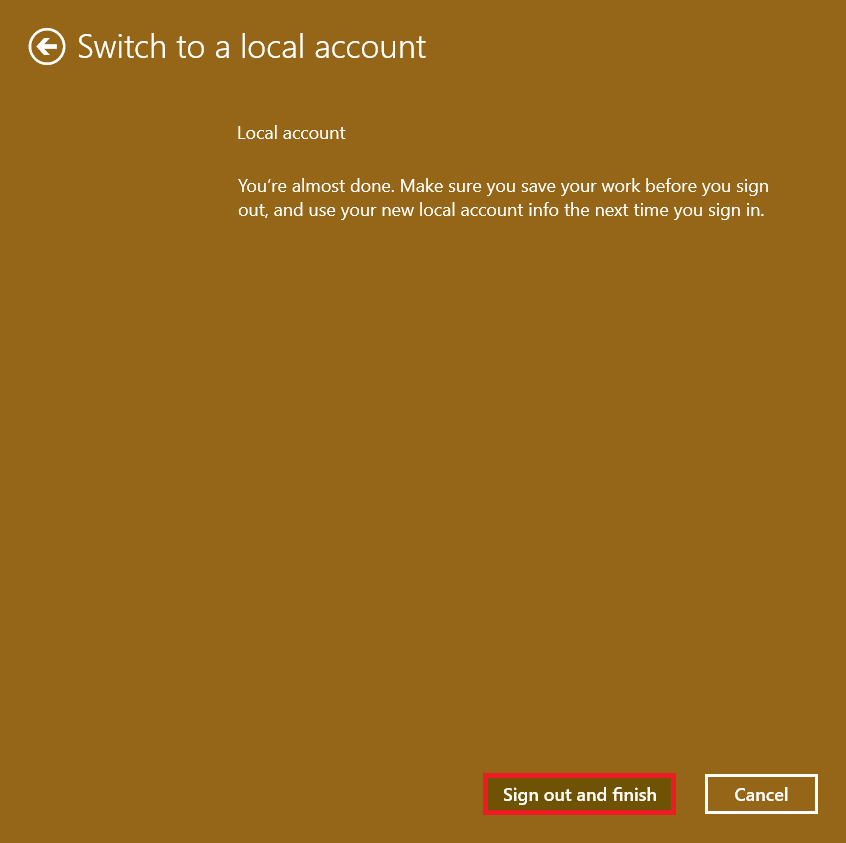
Isso irá redirecioná-lo para a tela de login , onde você pode fazer login em sua área de trabalho usando sua nova senha.
Leia também: Como configurar o Windows Hello no Windows 11
Como remover conta de usuário no Windows 11
Observação: para excluir uma conta local, você deve ter acesso e privilégios de administrador.
Siga as etapas fornecidas para excluir ou remover uma conta de usuário local em PCs com Windows 11:
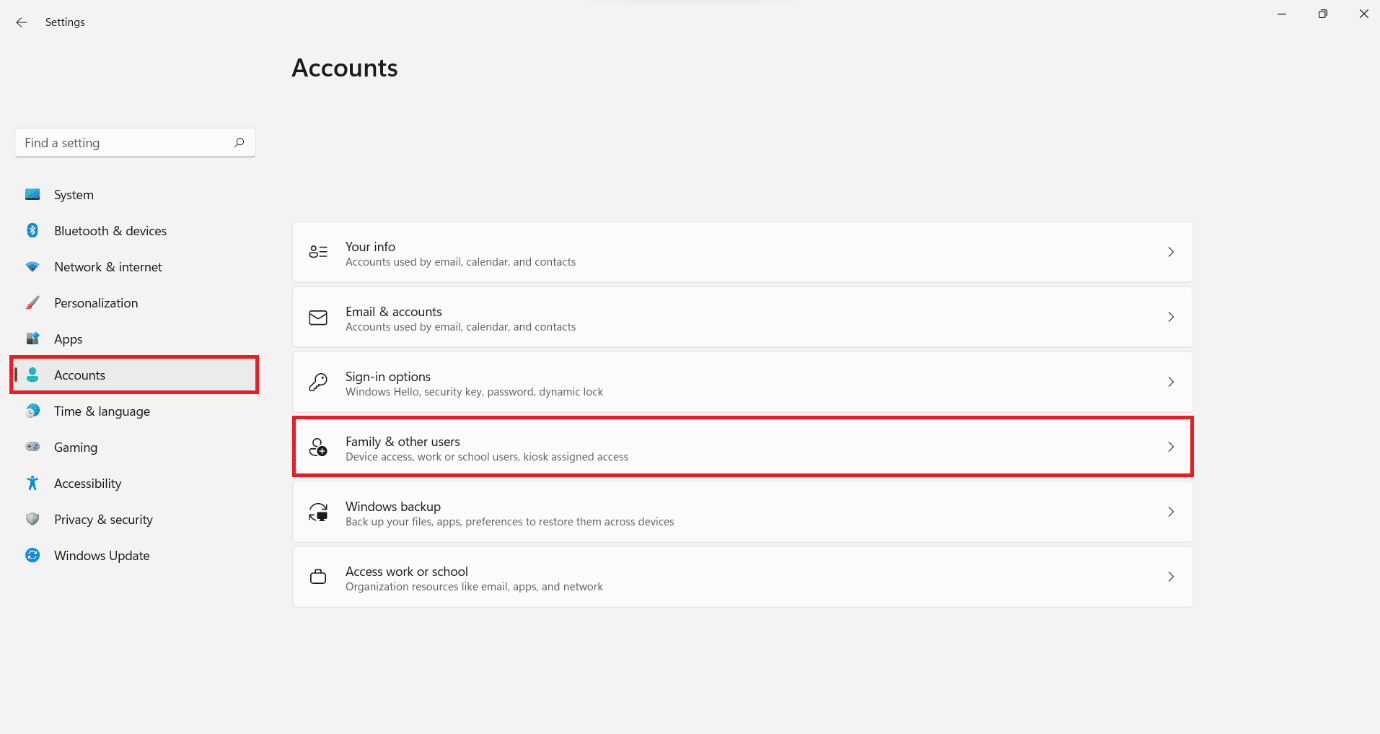
1. Navegue até Configurações > Contas > Família e outros usuários conforme ilustrado abaixo.
2. Localize a conta de usuário que deseja remover de seu sistema e clique nela.
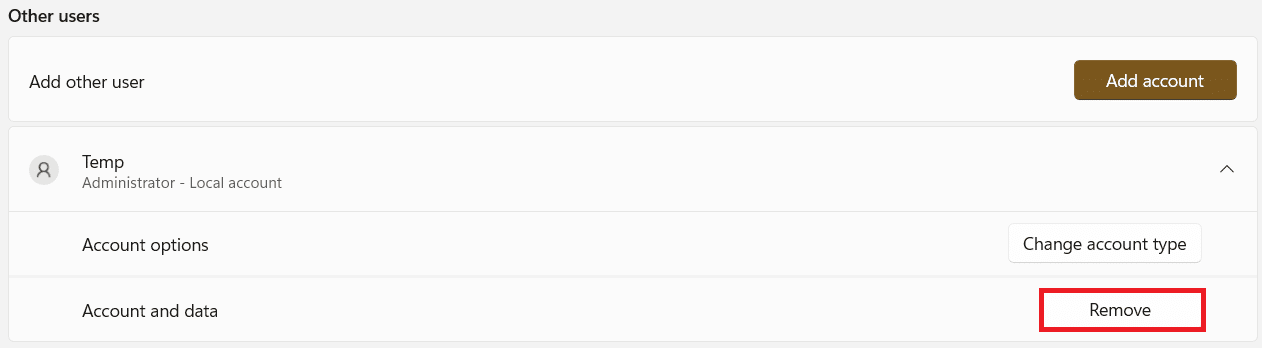
Nota: Mostramos a conta chamada Temp como exemplo.
3. Clique no botão Remover para a opção Conta e dados , conforme mostrado.
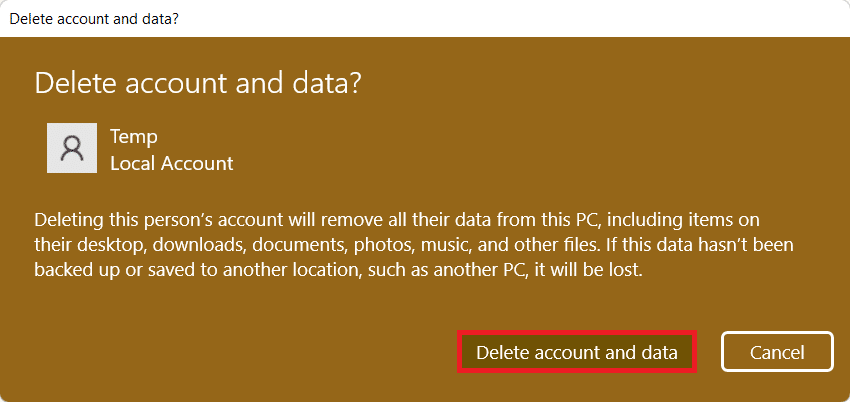
4. Agora, clique no botão Excluir conta e dados em Excluir conta e dados? mensagem.
Dica profissional: como conceder acesso de administrador a uma conta local
Ao conceder acesso de administrador a uma conta local, a conta terá os mesmos privilégios de uma conta da Microsoft, menos os benefícios de ter uma conta online. Usando o menu Configurações, você pode converter rapidamente qualquer conta local convencional em uma conta local de Administrador, conforme discutido aqui:
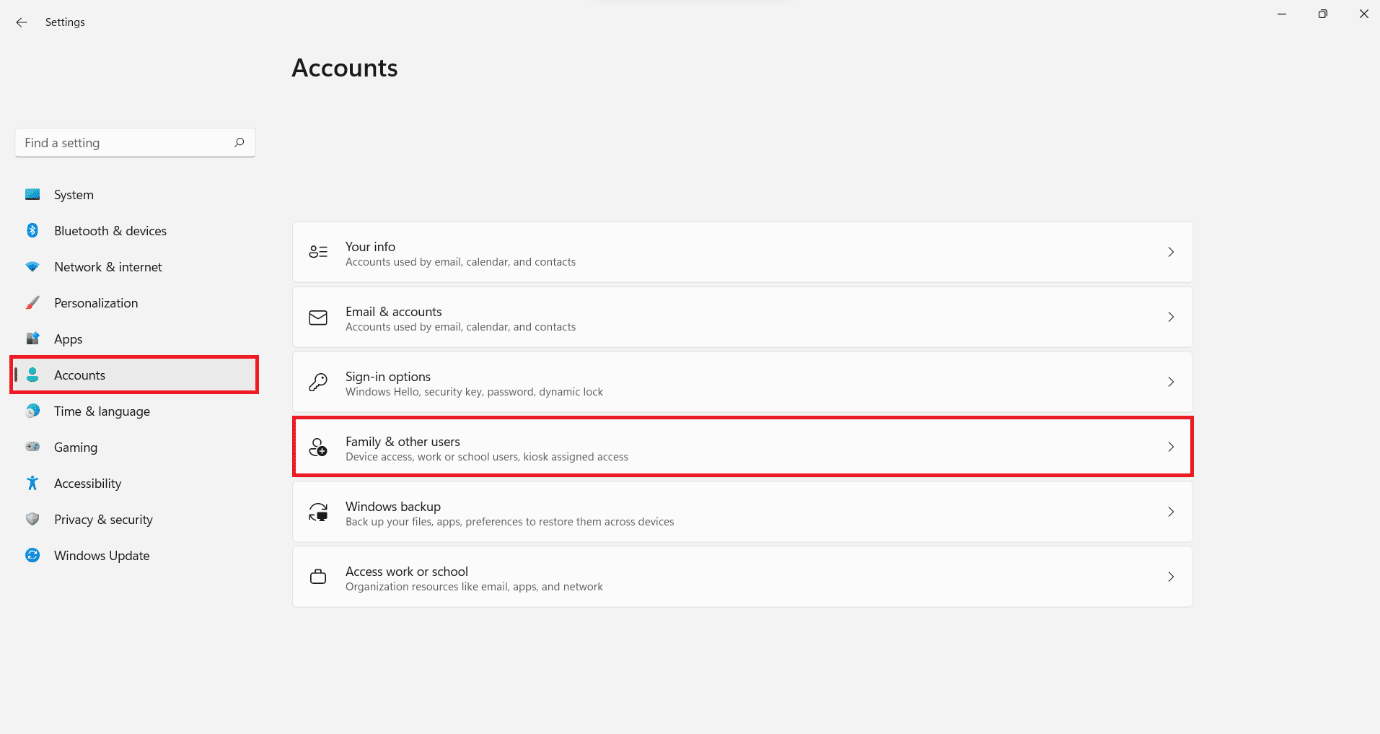
1. Navegue até Configurações > Contas > Família e outros usuários como anteriormente.
2. Clique na conta à qual deseja conceder acesso de administrador.
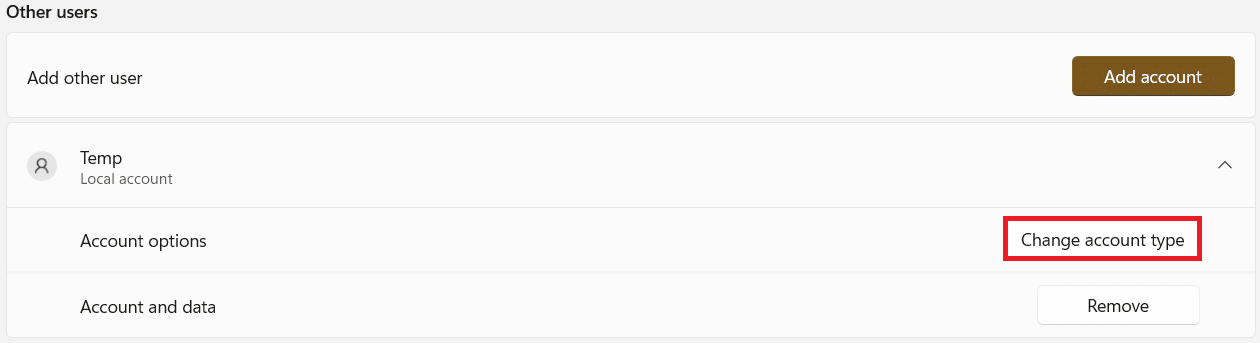
Nota: Mostramos a conta chamada Temp como exemplo abaixo.
3. Clique no botão Alterar tipo de conta para opções de conta .
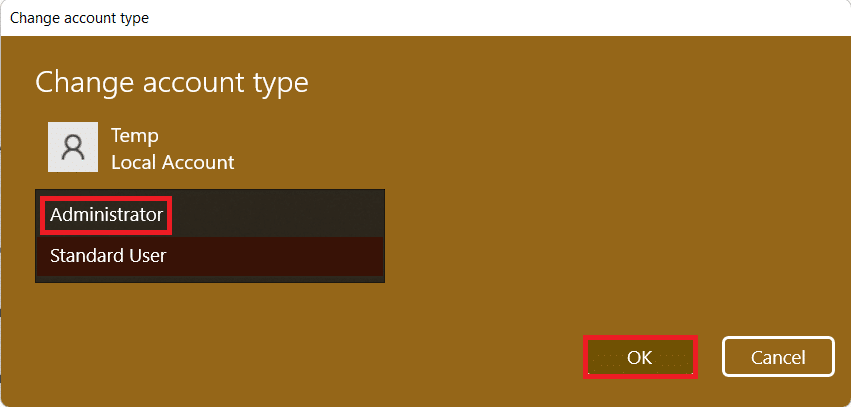
4. Na janela Alterar tipo de conta , selecione a opção Administrador no menu suspenso Tipo de conta e clique em OK , conforme ilustrado abaixo.
Recomendado:
- Como abrir o Editor do Registro no Windows 11
- Como corrigir a atualização do Windows 11 travada
- Como corrigir a barra de tarefas do Windows 11 não está funcionando
- Como alterar o país na Microsoft Store no Windows 11
Esperamos que você tenha aprendido a criar, modificar ou excluir uma conta de usuário local no Windows 11 . Deixe suas sugestões e dúvidas na seção de comentários abaixo. Deixe-nos saber qual tópico você quer que exploremos a seguir. Continue nos visitando para mais guias úteis.