
Cómo aumentar la velocidad de Internet en Windows 11
Publicado: 2021-11-09
¿Qué es más molesto que no tener conexión a Internet? Uno lento. Casi todo el mundo puede testificar lo exasperante que pueden ser las bajas velocidades de carga/descarga. Afortunadamente, el nuevo Windows 11 proporciona muchos trucos para potenciarlo. En este artículo, vamos a explorar 10 formas de aumentar la velocidad de Internet en Windows 11. Es importante comprender que puede haber muchos factores que afecten su velocidad de Internet, como:
- Conexión de red que atiende a demasiados dispositivos
- Asignación de ancho de banda mal configurada
- La distancia entre el ISP y el usuario conduce a una señal Wi-Fi débil
- Alambres y cables rotos
- Ataque de malware en el sistema
- Red marcada como conexión medida
Contenido
- Cómo aumentar la velocidad de Internet en Windows 11
- Método 1: desactivar la conexión medida
- Método 2: limitar el ancho de banda para las actualizaciones de Windows
- Método 3: cerrar procesos en segundo plano de alto consumo de ancho de banda
- Método 4: deshabilite manualmente las aplicaciones en segundo plano
- Método 5: cambiar la dirección del servidor DNS
- Método 6: escanear en busca de virus y malware
- Método 7: cambiar el navegador web
- Método 8: habilitar el control de acceso inalámbrico
- Consejo profesional: cómo encontrar la dirección MAC de su dispositivo
- Método 9: actualizar el plan de Internet
- Método 10: Reemplace el enrutador o los cables
Cómo aumentar la velocidad de Internet en Windows 11
Primero debe aprender a estimar la velocidad y la potencia de su conexión WiFi/Ethernet.
1. Visite la página web de Prueba de velocidad de Ookla y haga clic en IR para comenzar el proceso de cálculo.
2. Anote las velocidades de carga y descarga actuales en Mbps.
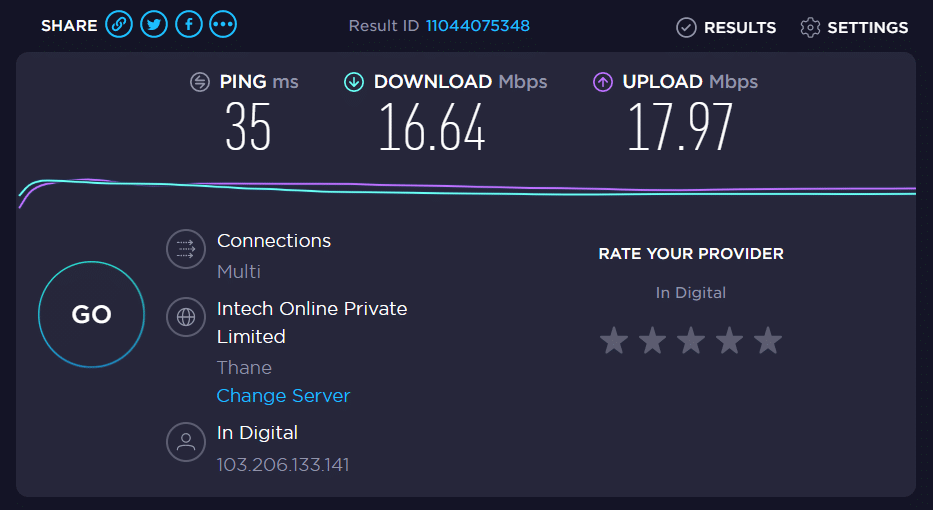
Nota: Le recomendamos encarecidamente que compruebe y anote la velocidad cada vez que modifique la configuración del sistema. Esto le ayudará a comprender si ha realizado un cambio positivo o no y en qué medida.
Método 1: desactivar la conexión medida
Una conexión medida se usa en un escenario en el que tiene datos limitados para garantizar que no cruce el límite predefinido. Sin embargo, esto podría resultar en velocidades de Internet más lentas. Aquí le mostramos cómo aumentar su velocidad de Internet al deshabilitar la función de conexión medida:
1. Presione las teclas Windows + I juntas para iniciar la configuración de Windows.
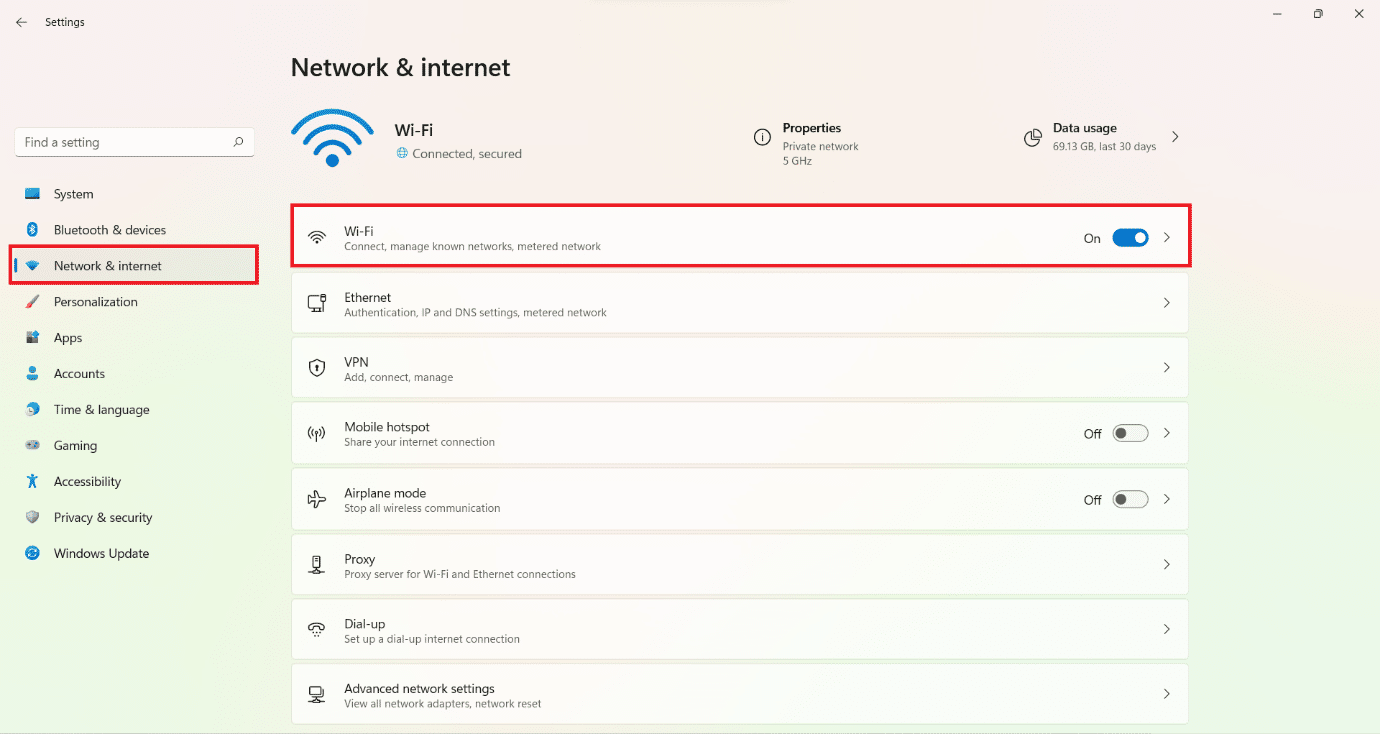
2. Haga clic en Red e Internet en el panel izquierdo y en la opción Wi-Fi en el panel derecho, como se muestra.
3. Ahora, haga clic en las propiedades del SSID de la red , como se muestra a continuación.
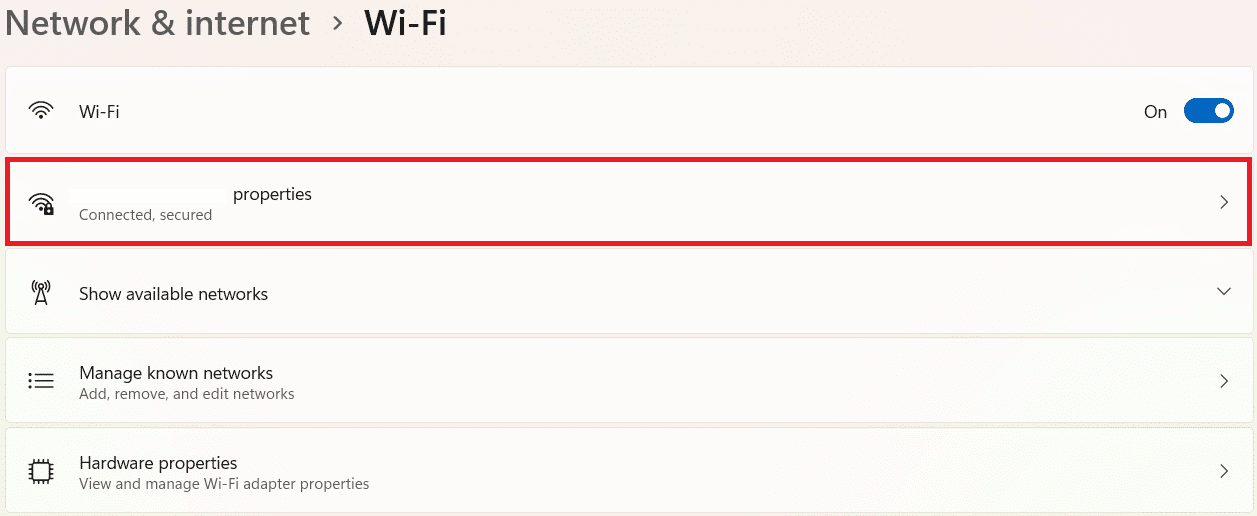
4. Y desactive la opción de conexión medida, como se muestra.

Método 2: limitar el ancho de banda para las actualizaciones de Windows
Windows busca actualizaciones y las descarga en segundo plano. Esto podría resultar en una velocidad de Internet más lenta. Para arreglar esto:
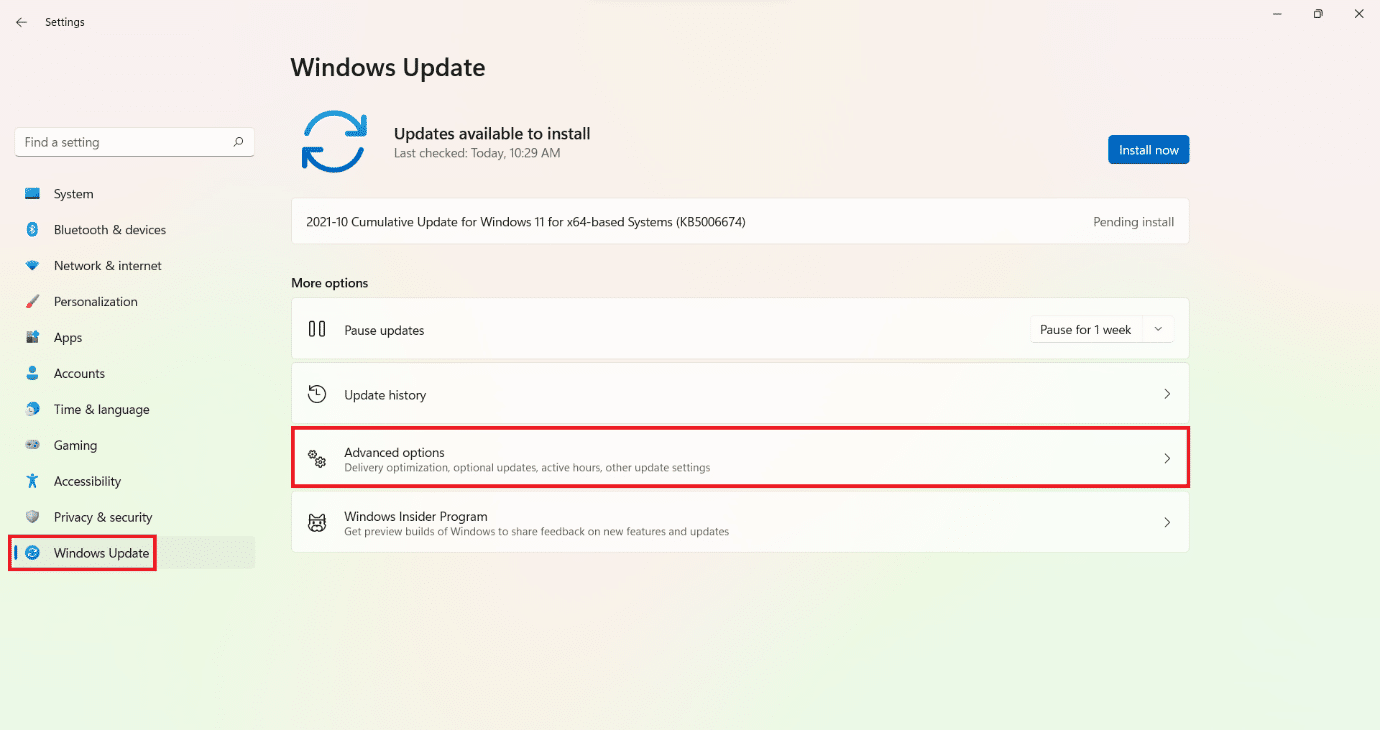
1. Presione las teclas Windows + I juntas para abrir la ventana Configuración .
2. Aquí, haga clic en Windows Update en el panel izquierdo y Opciones avanzadas en el derecho.
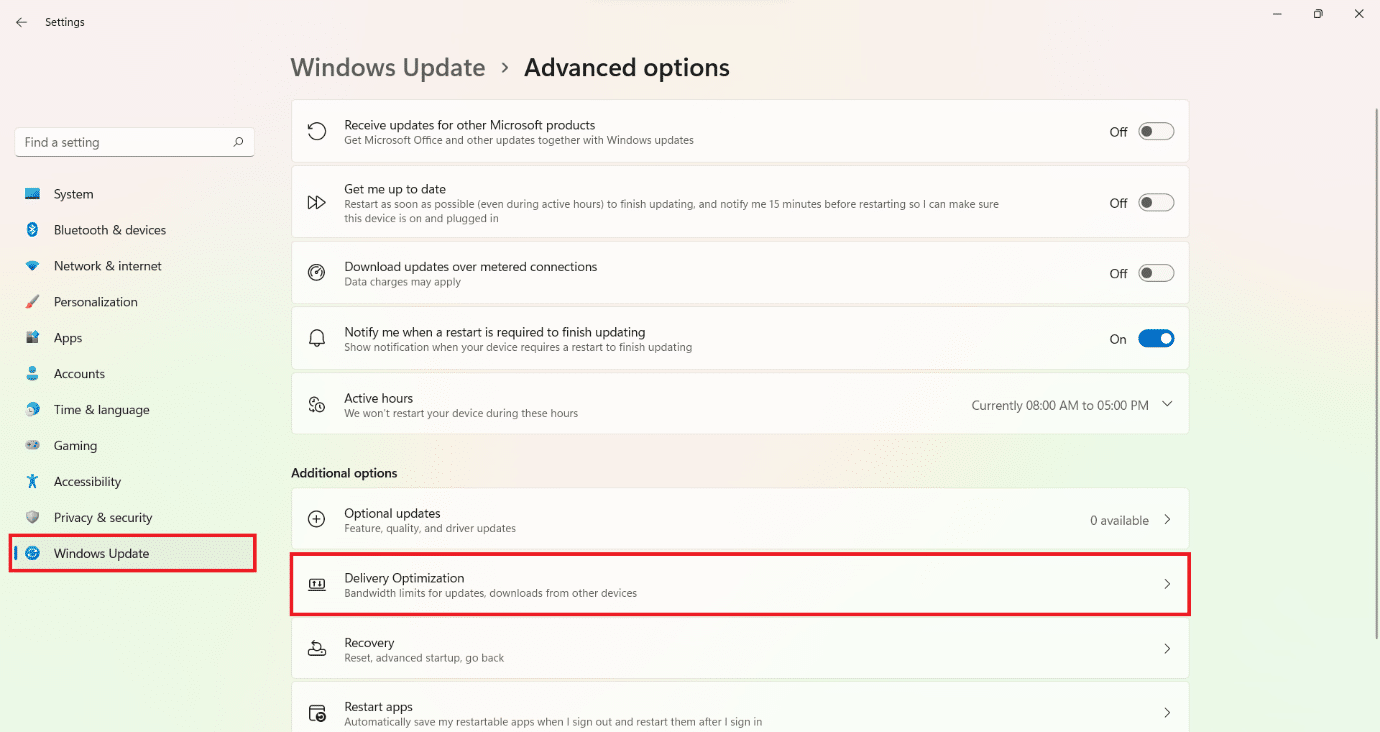
3. Desplácese hacia abajo hasta Opciones adicionales y seleccione Optimización de entrega , como se muestra.
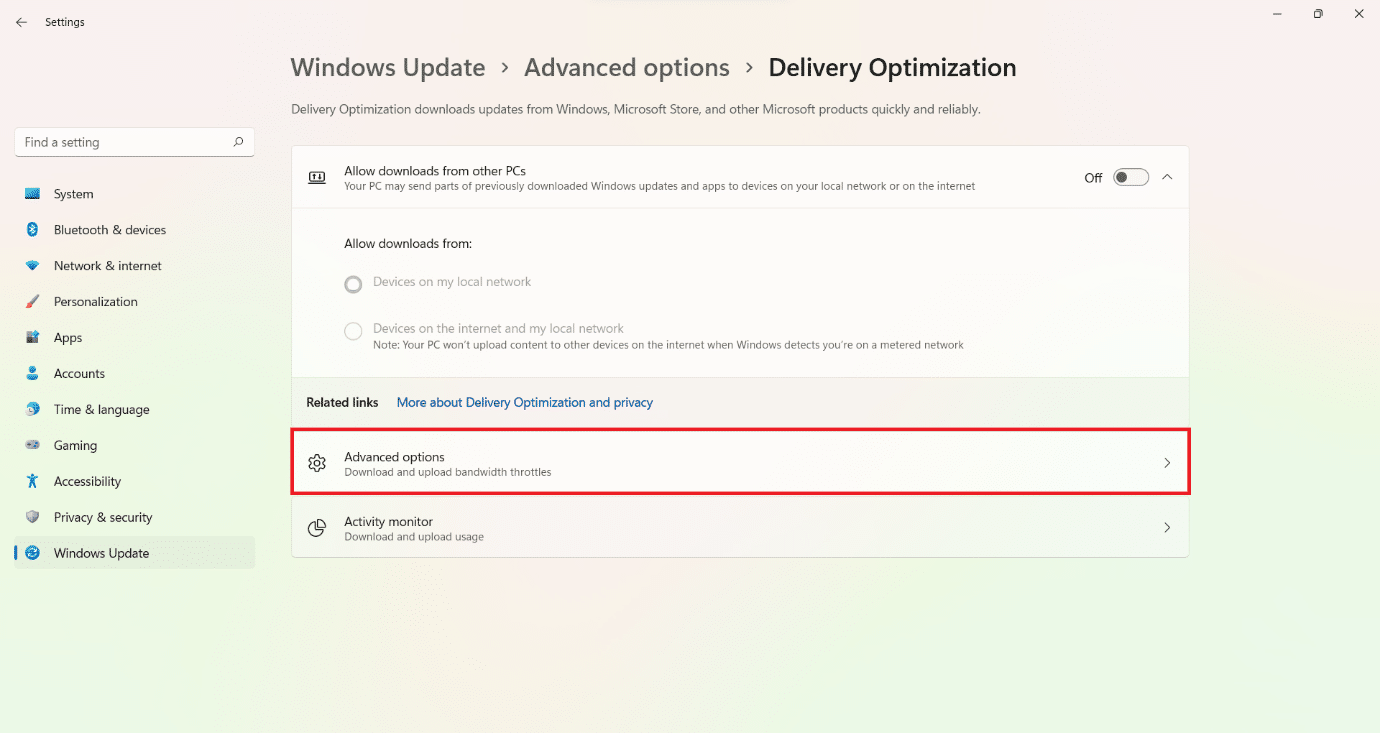
4. Desactive la opción Permitir descargas desde otras PC , resaltada a continuación.
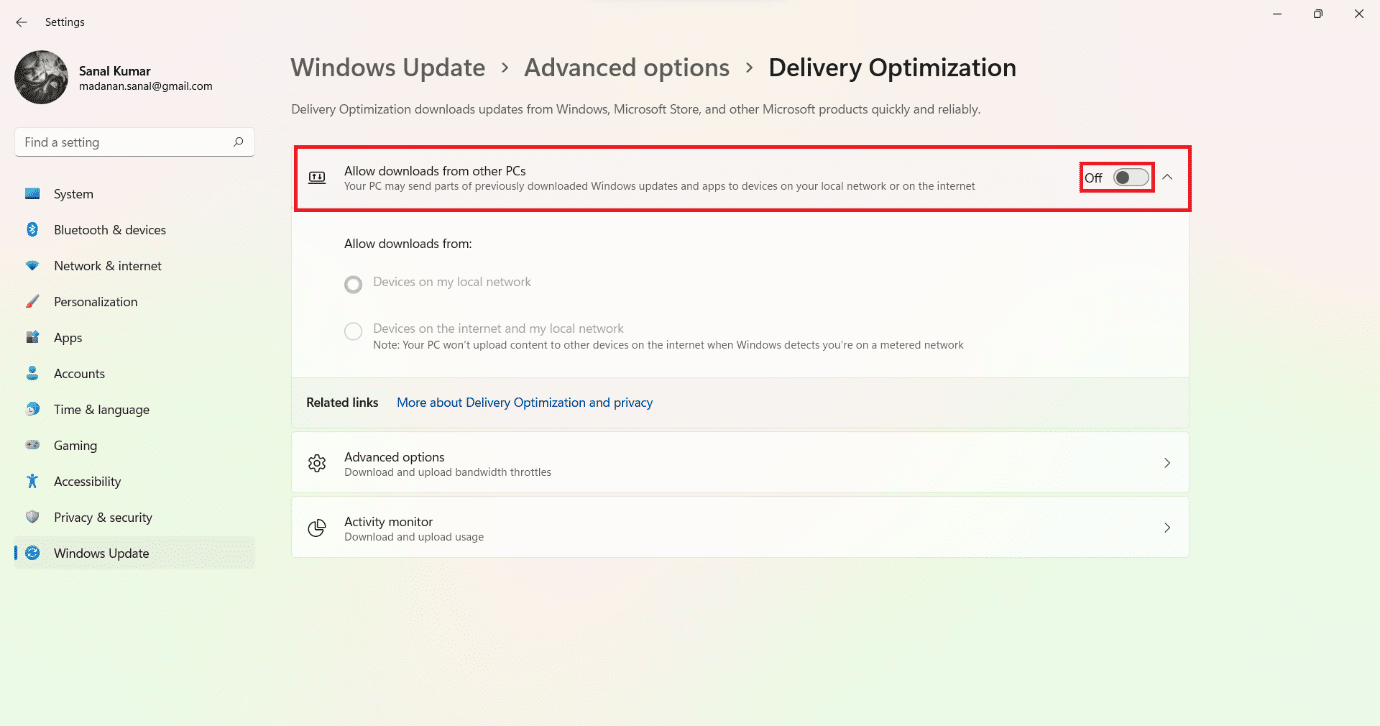
5. Luego, haz clic en Opciones avanzadas .
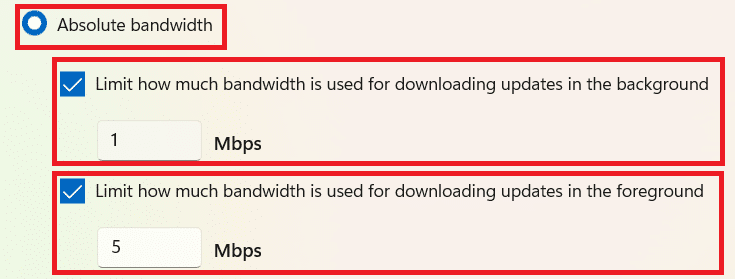
6A. Seleccione la opción Ancho de banda absoluto en la sección Configuración de descarga y verifique lo siguiente:
- Limite la cantidad de ancho de banda que se usa para descargar actualizaciones en segundo plano
- Limite la cantidad de ancho de banda que se usa para descargar actualizaciones en primer plano
Luego, ingrese la velocidad en Mbps que desea establecer como límite.
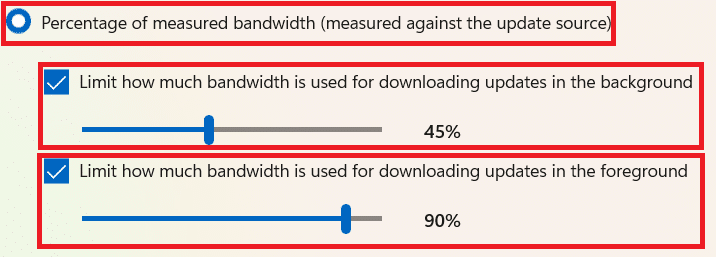
6B. Alternativamente, seleccione la opción Porcentaje de ancho de banda medido en Configuración de descarga y marque las siguientes opciones:
- Limite la cantidad de ancho de banda que se usa para descargar actualizaciones en segundo plano
- Limite la cantidad de ancho de banda que se usa para descargar actualizaciones en primer plano
Luego, mueva los controles deslizantes para establecer el porcentaje de ancho de banda para servir como límites.
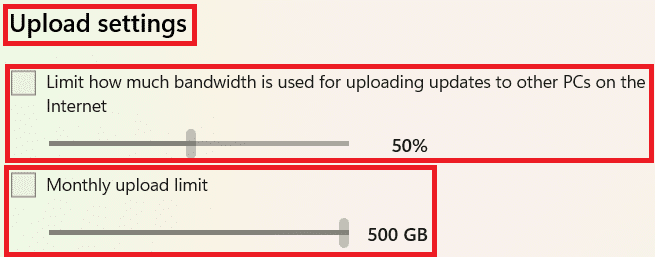
7. En Configuración de carga , marque las casillas marcadas:
- Limite la cantidad de ancho de banda que se usa para cargar actualizaciones a otras PC en Internet
- Límite de carga mensual
Luego, mueva los controles deslizantes para establecer los límites deseados.
Lea también: 5 mejores herramientas de administración y monitoreo de ancho de banda
Método 3: cerrar procesos en segundo plano de alto consumo de ancho de banda
Los servicios y procesos en segundo plano pueden acaparar recursos y consumir demasiados datos. Aquí se explica cómo aumentar la velocidad de Internet en Windows 11:
1. Presione las teclas Windows + X simultáneamente para abrir el menú Enlace rápido .
2. Seleccione Administrador de tareas de la lista.
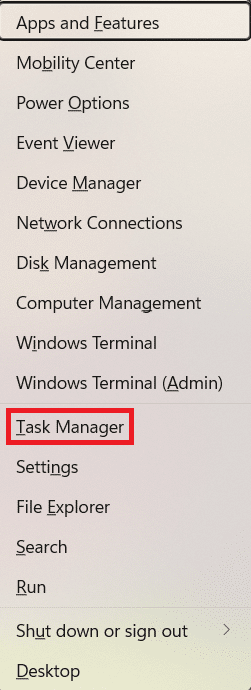
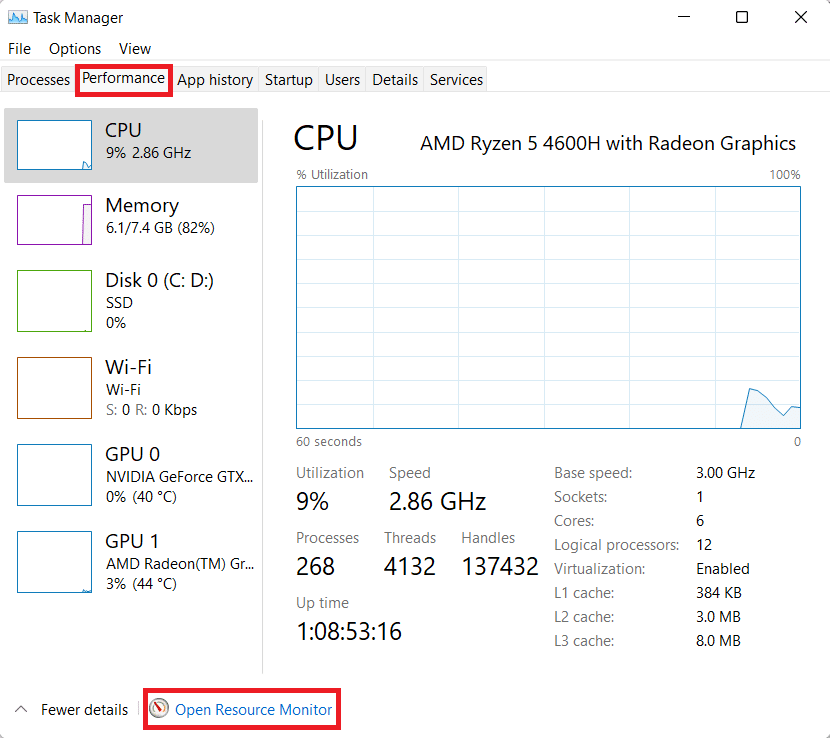
3. Cambie a la pestaña Rendimiento y haga clic en Abrir monitor de recursos como se resalta.
4. En la pestaña Red de la ventana Monitor de recursos , haga clic con el botón derecho en el proceso en segundo plano no deseado y seleccione Finalizar proceso , como se ilustra a continuación.
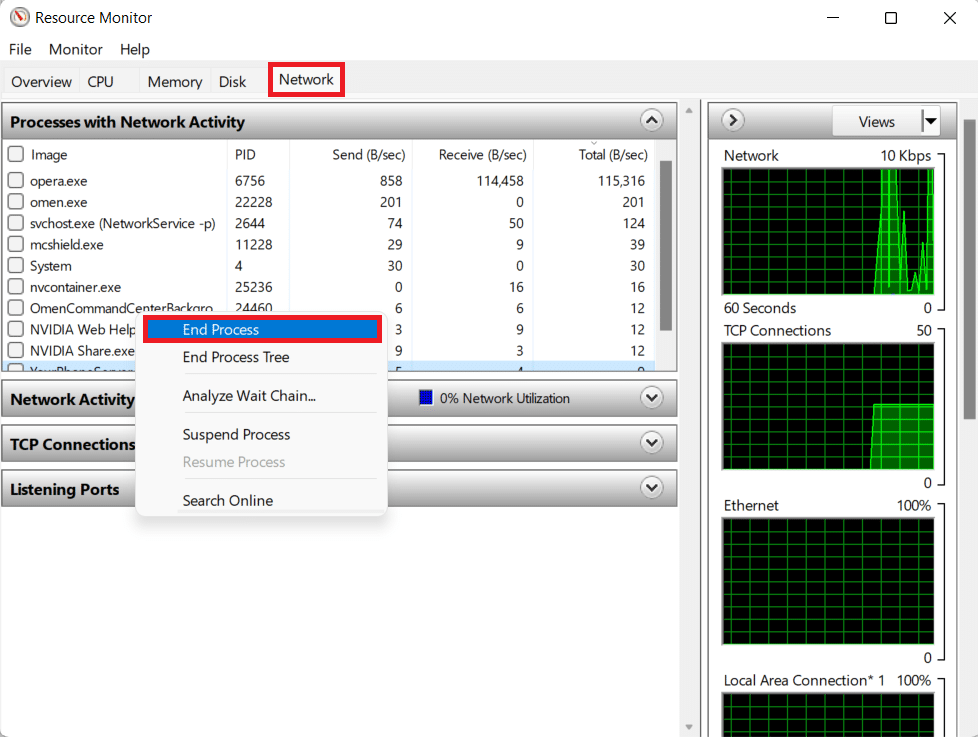
5. Repita lo mismo para todas esas tareas y compruebe si hay mejoras en las velocidades de carga/descarga.
Método 4 : deshabilitar manualmente las aplicaciones en segundo plano
También puede deshabilitar la ejecución de aplicaciones en segundo plano para aumentar la velocidad de su conexión a Internet en Windows 11:
1. Inicie Configuración como antes y haga clic en Aplicaciones en el panel izquierdo.
2. Haga clic en Aplicaciones y características , como se muestra.
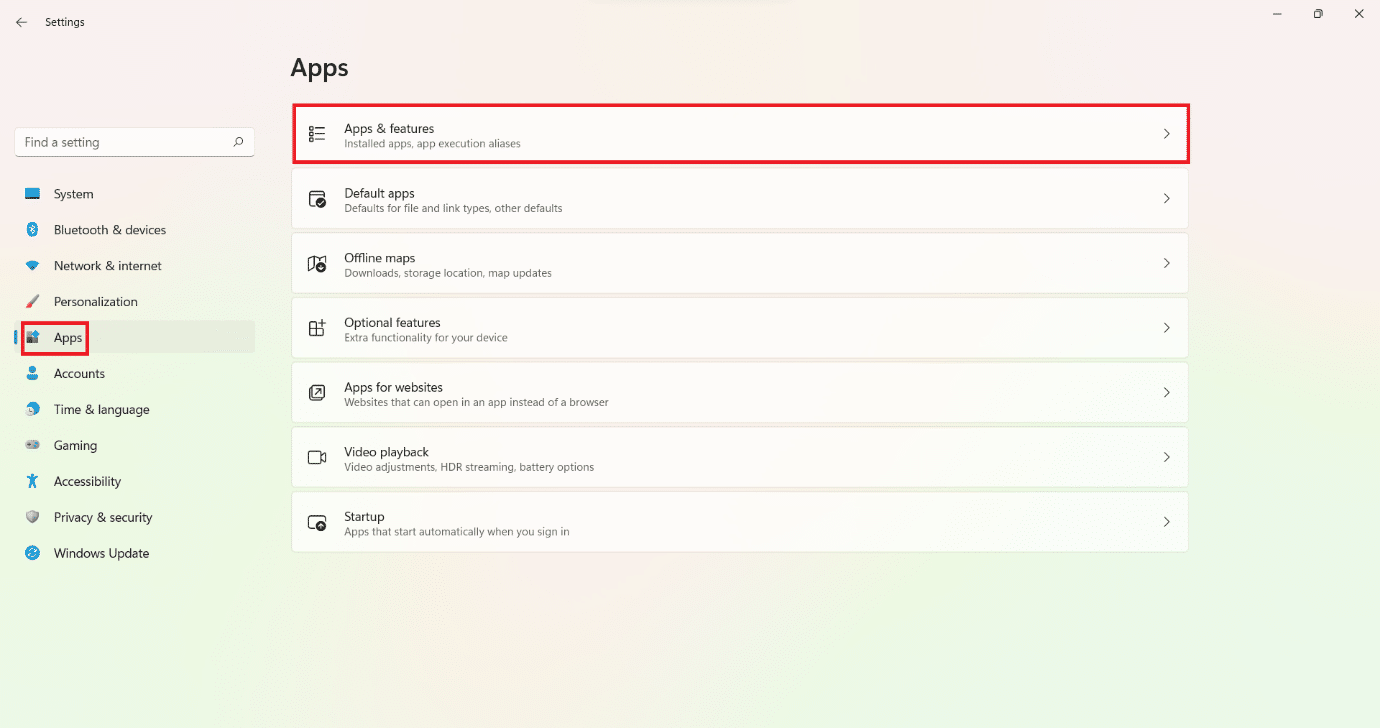
3. Haga clic en el icono de tres puntos junto a la aplicación no requerida de la lista dada.
4. Aquí, seleccione Opciones avanzadas .
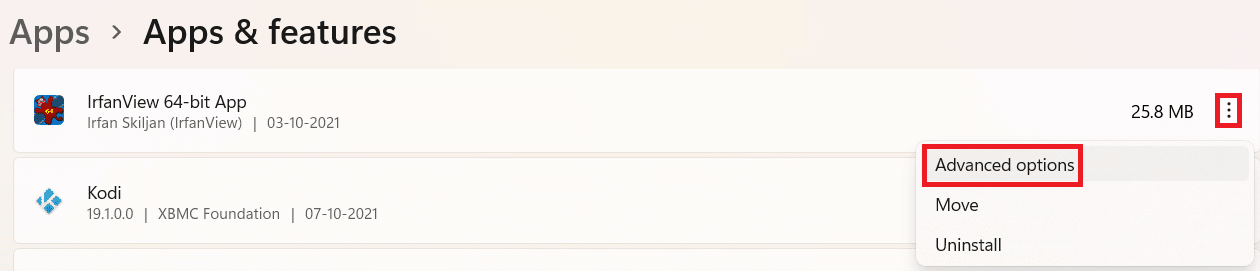
5. Luego, haga clic en Permitir que esta aplicación se ejecute en el menú desplegable de fondo y seleccione Nunca .
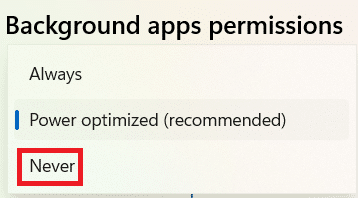
6. Repita los pasos anteriores para todas las aplicaciones innecesarias para evitar que se ejecuten en segundo plano.
Lea también: ¿Es seguro WinZip?
Método 5: cambiar la dirección del servidor DNS
Hay muchos servidores DNS que podrían aumentar la velocidad de Internet en computadoras de escritorio o portátiles con Windows 11.
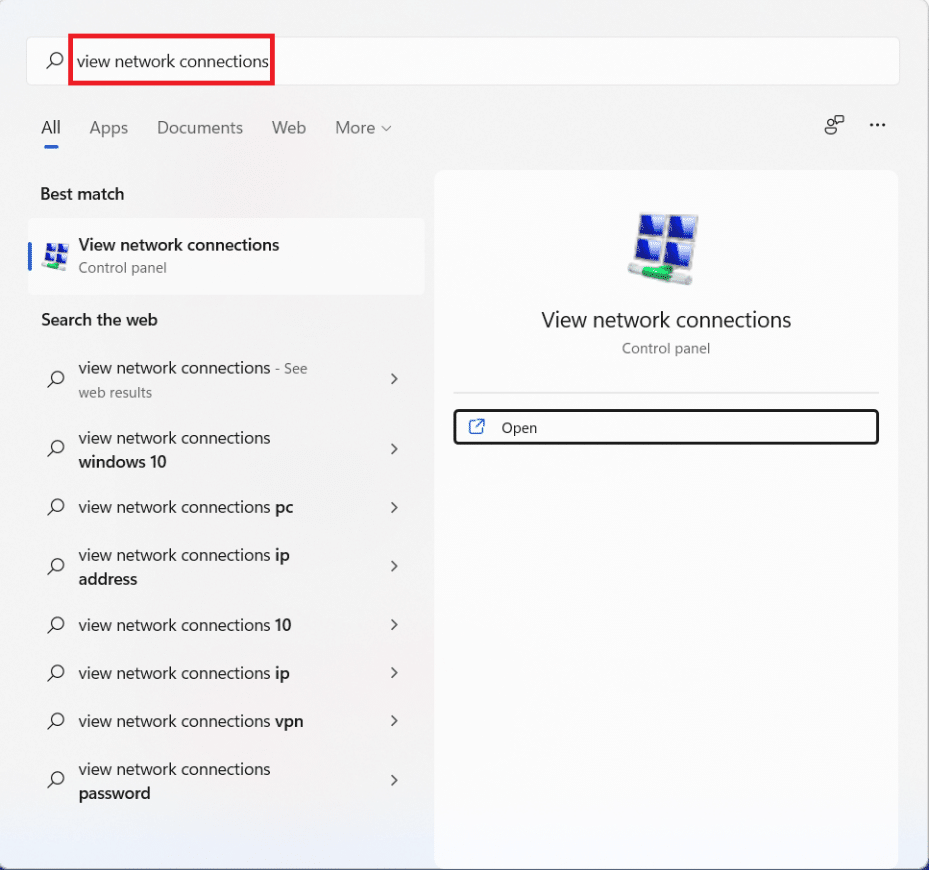
1. Haga clic en el ícono Buscar, escriba ver conexiones de red y presione Entrar.

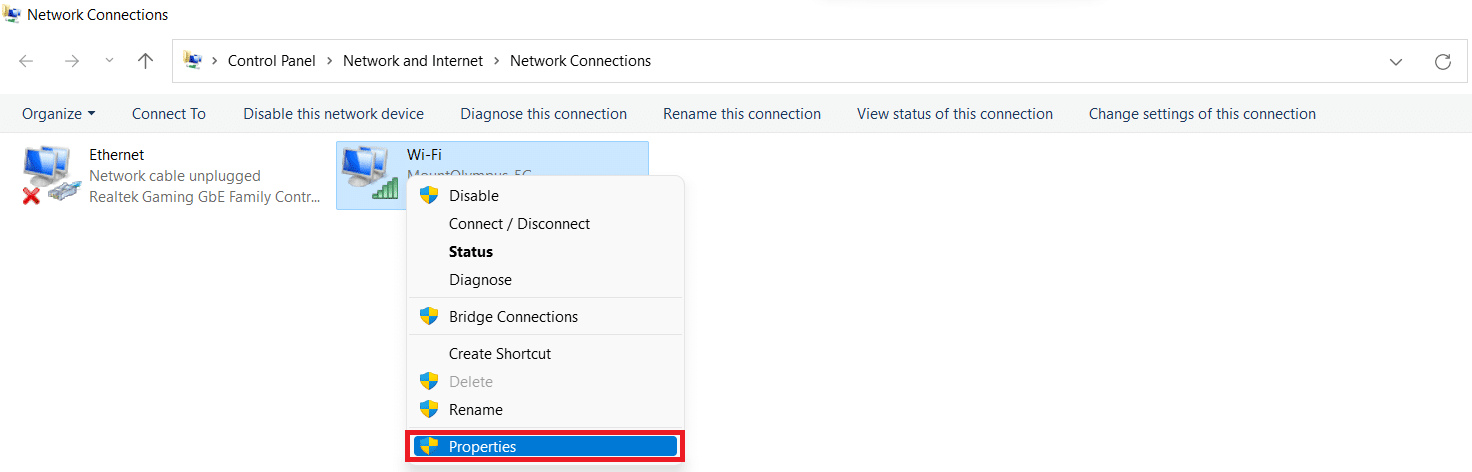
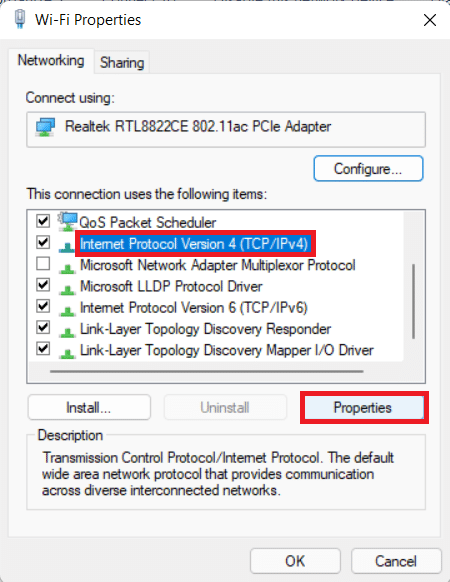
2. Haga clic derecho en su conexión de red actual como Wi-Fi y haga clic en Propiedades , como se muestra.
3. Aquí, seleccione Protocolo de Internet versión 4 (TCP/IPv4) y haga clic en el botón Propiedades .
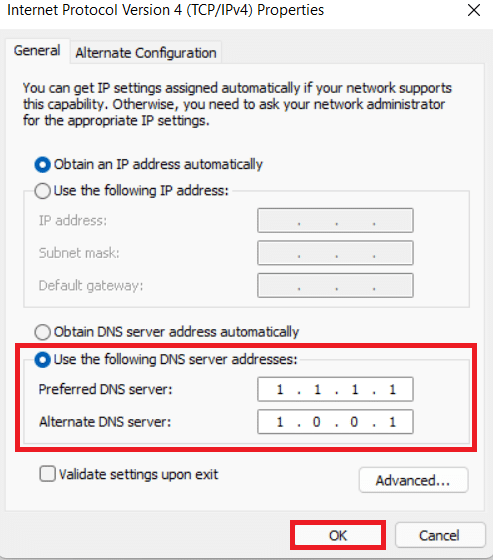
4. Marque la opción Usar las siguientes direcciones de servidor DNS y escriba:
1.1.1.1 en servidor DNS preferido
1.0.0.1 en servidor DNS alternativo
5. Finalmente, haga clic en Aceptar para guardar los cambios y Salir.
Método 6: escanear en busca de virus y malware
El malware puede afectar la velocidad de Internet al usarlo con fines maliciosos. Aquí le mostramos cómo aumentar la velocidad de Internet en Windows 11 buscando malware y eliminándolo de su PC:
Nota: McAfee se usa como ejemplo aquí. Las opciones pueden diferir según la aplicación antivirus.
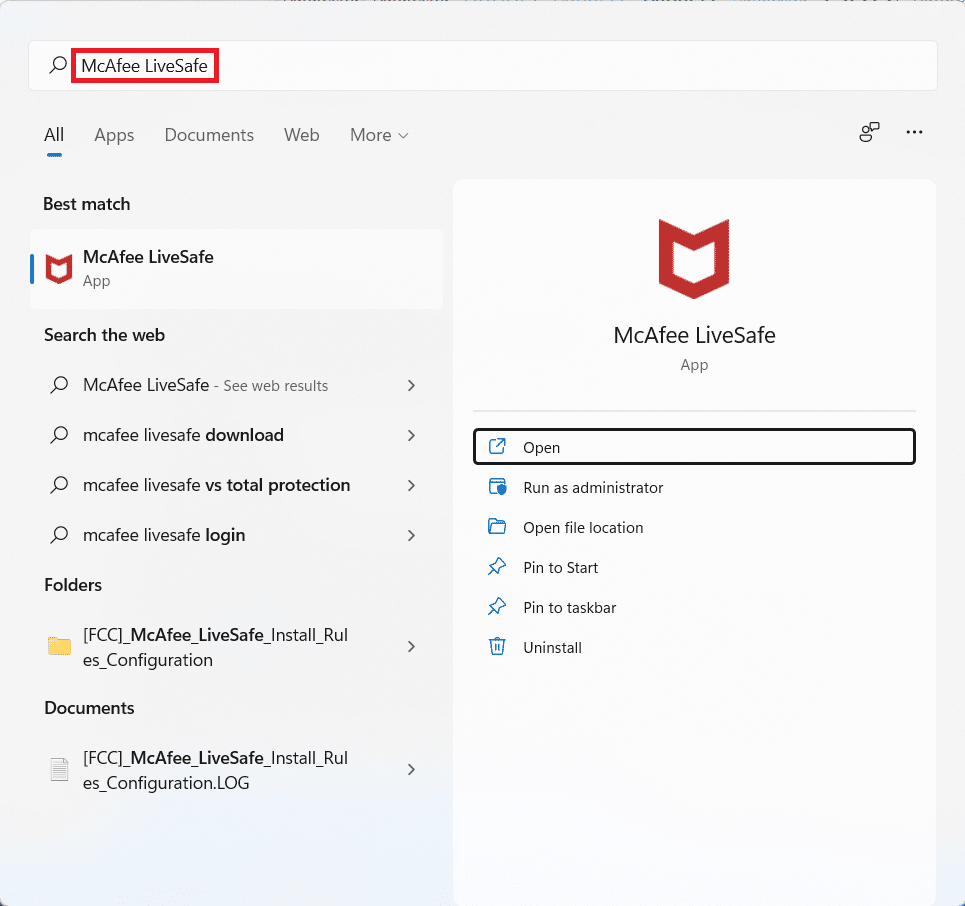
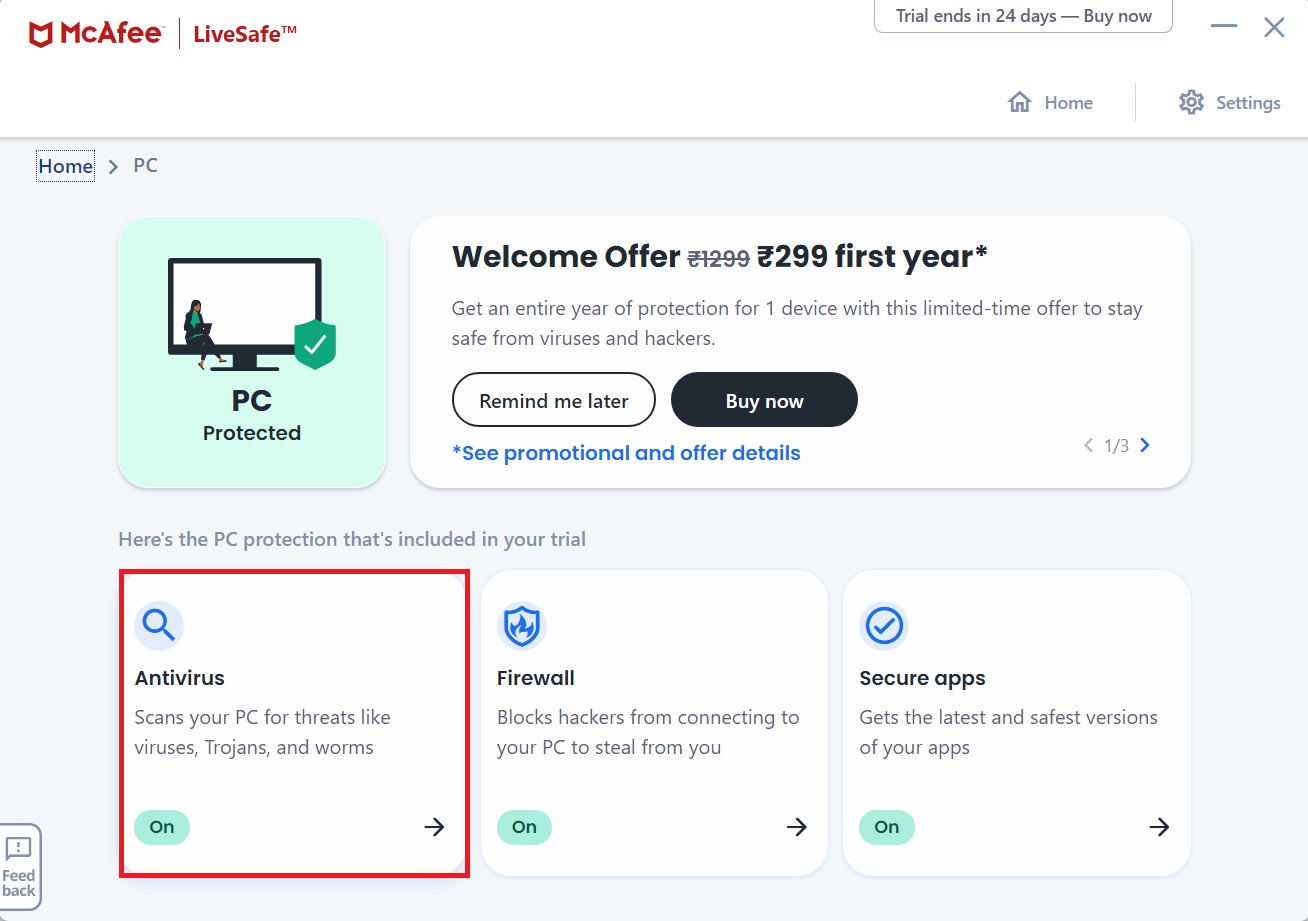
1. Haga clic en el icono Buscar y escriba McAfee LiveSafe . Luego, haga clic en Abrir para iniciarlo.
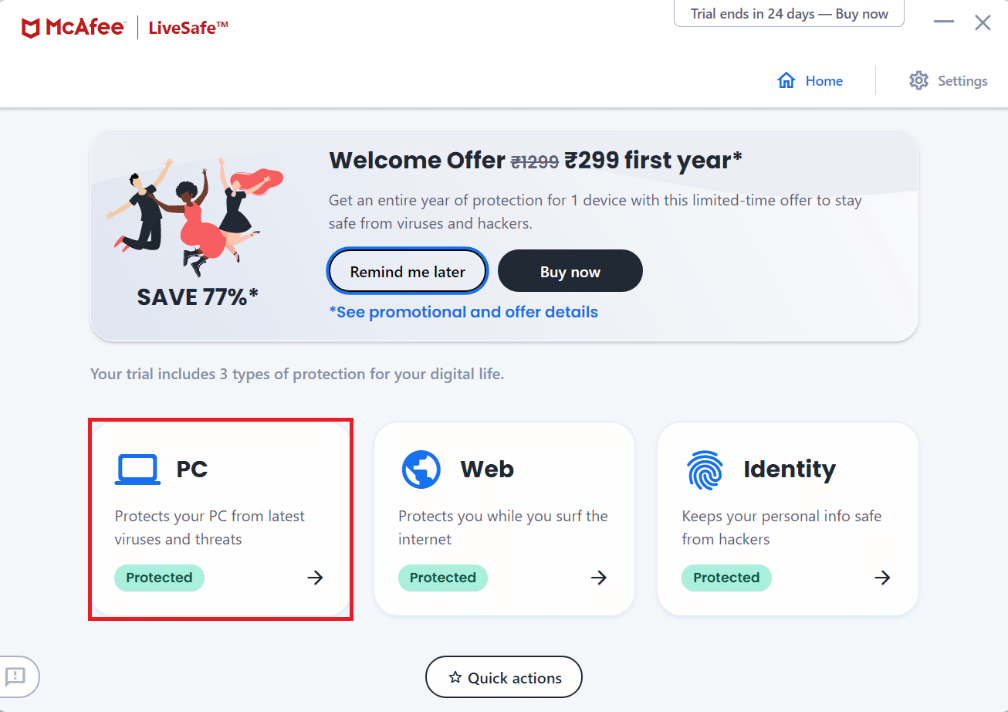
2. Aquí, haga clic en PC .
3. Luego, seleccione la opción Antivirus que se muestra resaltada.
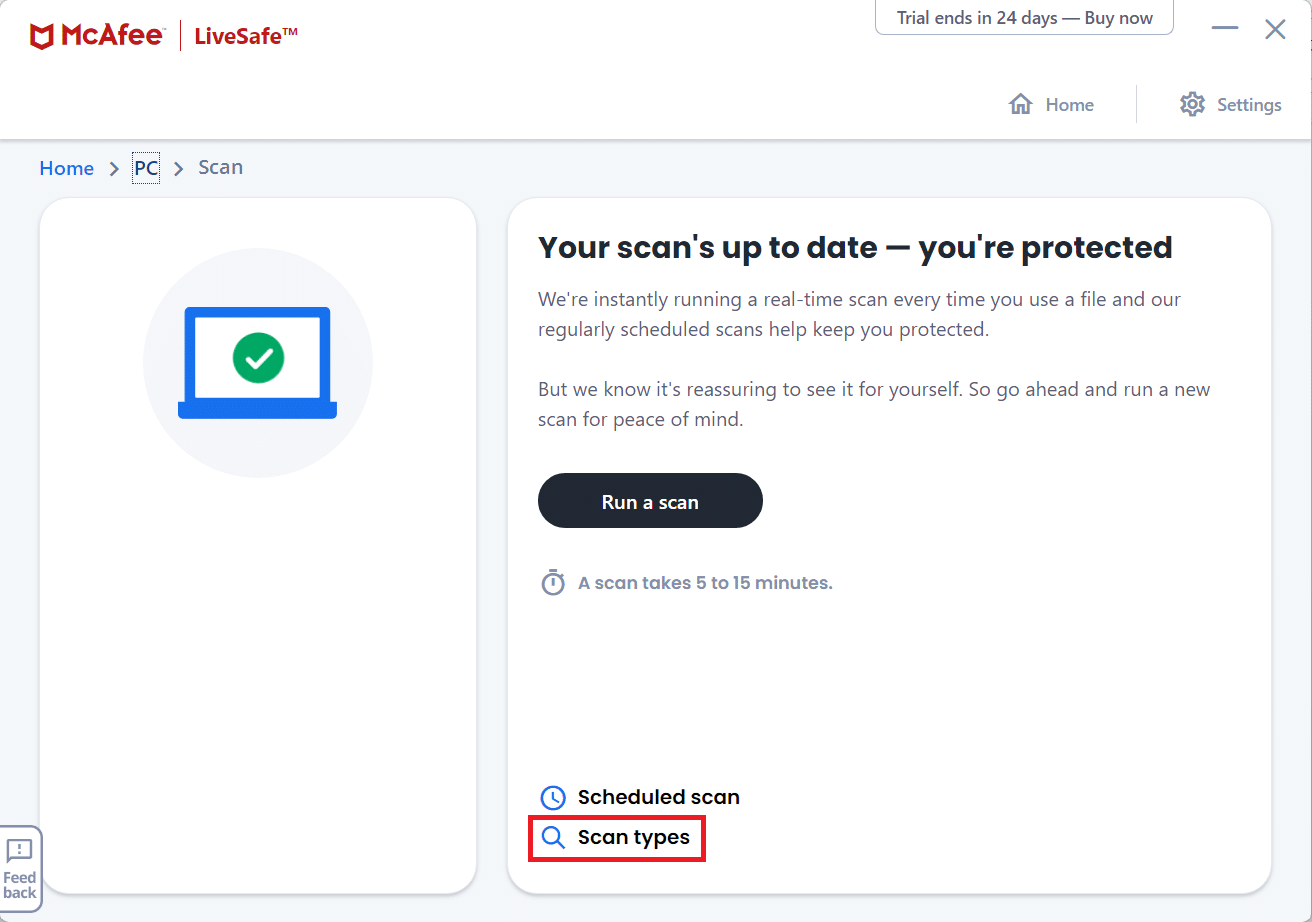
4. Ahora, haz clic en Tipos de escaneo .
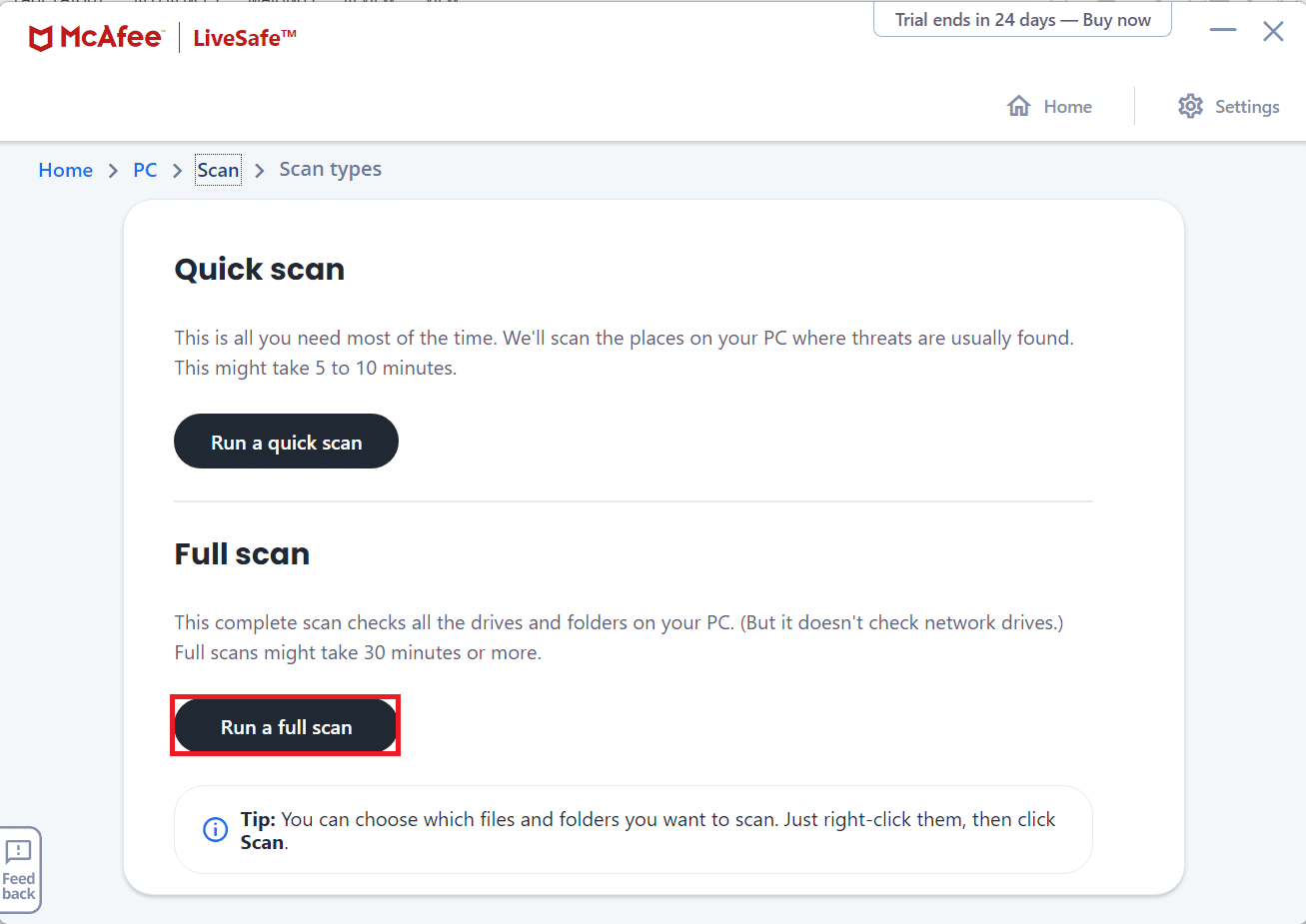
5. Seleccione la opción Ejecutar un análisis completo . Espere a que finalice el escaneo y tome medidas de acuerdo con los resultados y sugerencias.
Lea también: ¿Qué es el servicio de elevación de Google Chrome?
Método 7: cambiar el navegador web
Puede probar otras opciones de navegador disponibles para ver si es culpa de su navegador. Hay muchos navegadores con funciones para optimizar el rendimiento de su PC y aumentar la velocidad de Internet en Windows 11. A continuación se enumeran algunos de los navegadores web populares y sus funciones:
- Chrome: Siendo la mejor opción para los navegadores entre los ciudadanos cibernéticos hoy en día, Chrome es uno de los navegadores web más populares. Debido a su interfaz simple, es amado por la mayoría de los usuarios. Sin embargo, Chrome también es conocido por acaparar RAM.
- Opera: Opera ofrece dos opciones diferentes que satisfacen las necesidades de diferentes personas. Opera se usa para uso regular, mientras que Opera GX está disponible para la comunidad de jugadores con integraciones incorporadas de Discord y Twitch. Opera, que se está desarrollando en el motor Chromium, también le permite instalar extensiones desde Chrome Web Store para que pueda disfrutar lo mejor de ambos mundos.
- Firefox: Firefox, aunque alguna vez fue considerado como el mayor rival de Chrome, de alguna manera se está quedando atrás. Sin embargo, sigue siendo un competidor digno por sí solo. Sus increíbles características como el bloqueo de reproducción automática, texto a voz, la herramienta de captura de pantalla incorporada aún faltan en otros navegadores.
- Brave: Brave browser es uno de los navegadores más centrados en la privacidad disponibles en la actualidad. Puede bloquear rastreadores y anuncios por completo, lo que hace que su experiencia de navegación sea fluida y sin distracciones.
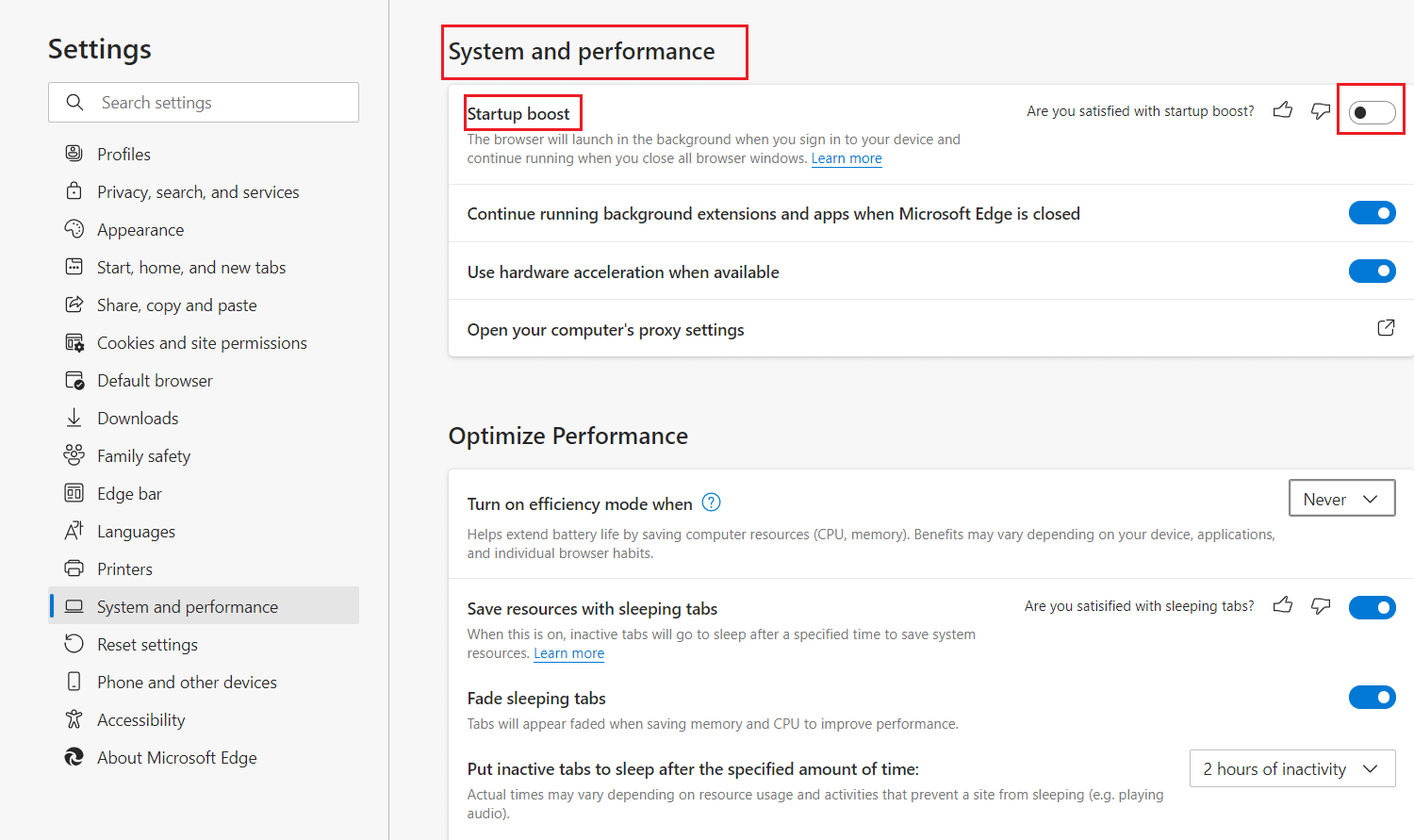
- Microsoft Edge : Microsoft Edge es un navegador rápido y seguro desarrollado por Microsoft y preinstalado en Windows 11. Ofrece varias funciones para mejorar el rendimiento del navegador, como el impulso de inicio, la aceleración de hardware y las extensiones y aplicaciones en segundo plano, como se ilustra a continuación.
Método 8: habilitar el control de acceso inalámbrico
A veces, su enrutador puede exceder el límite de conexión del dispositivo. Esto puede hacer que su Internet se ralentice. Por lo tanto, puede agregar control de acceso inalámbrico para limitar los dispositivos conectados a la red.
Nota: Dado que los enrutadores no tienen la misma opción de configuración y varían de un fabricante a otro, asegúrese de que la configuración sea correcta antes de cambiarla. Los siguientes pasos se realizaron en el enrutador ADSL PROLINK .
Aquí se explica cómo aumentar la velocidad de Internet en Windows 11 limitando la cantidad de dispositivos:
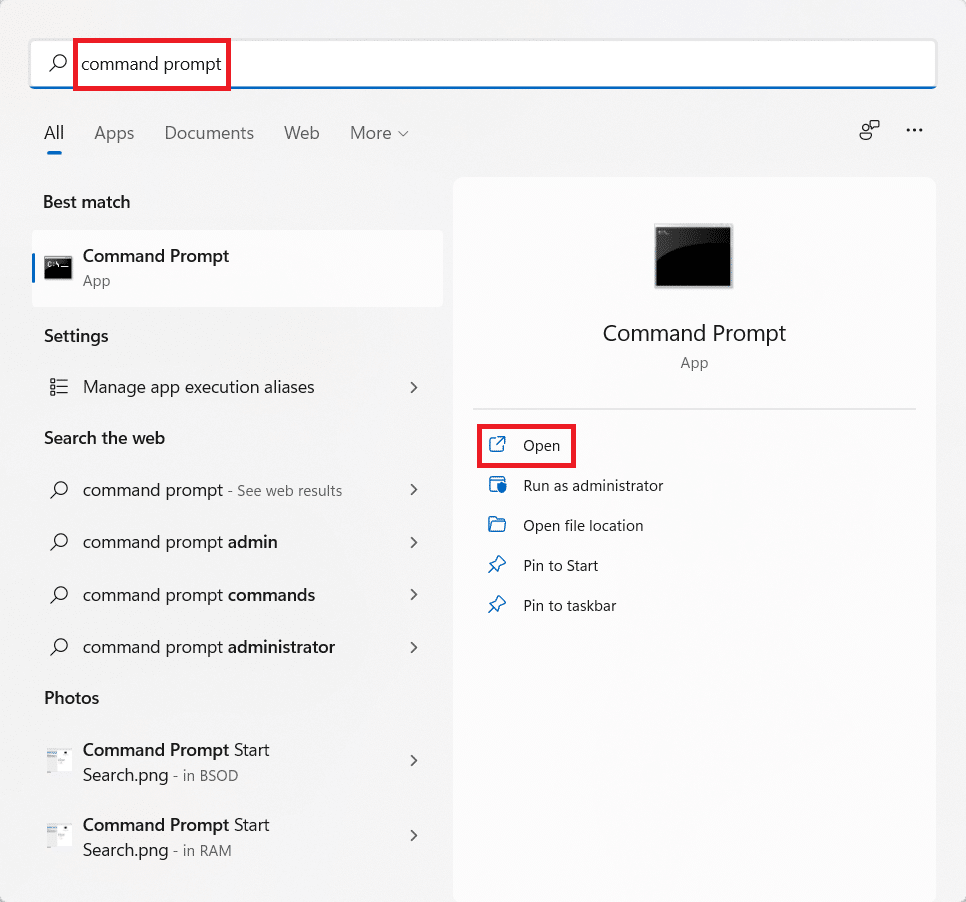
1. Haga clic en el icono Buscar y escriba símbolo del sistema . Luego, haga clic en Abrir.
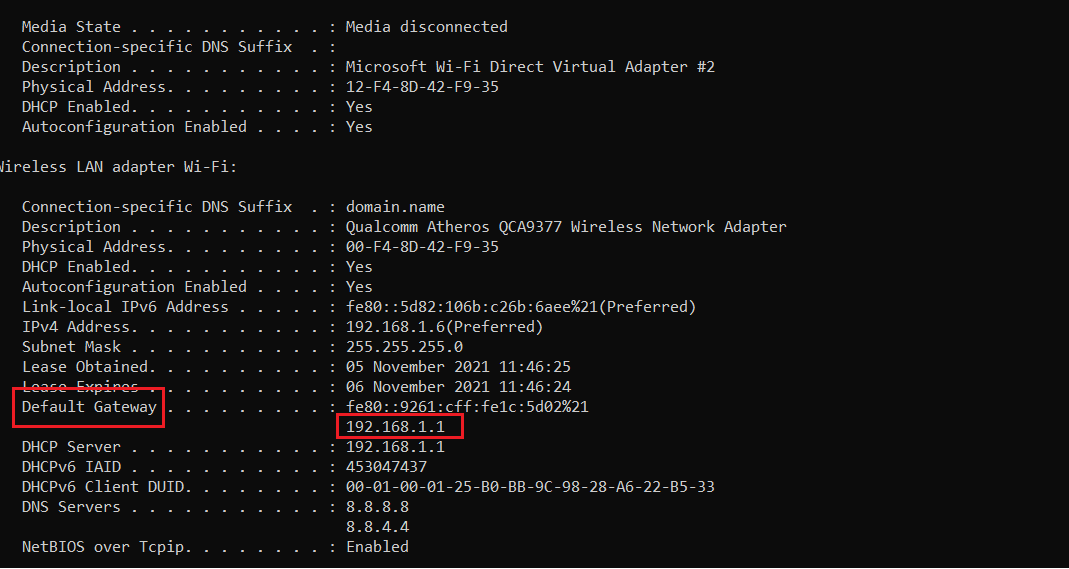
2. Escriba el comando ipconfig /all en el símbolo del sistema y presione Enter .
3. Busque la dirección de puerta de enlace predeterminada que se muestra resaltada.
Nota: Por lo general, la dirección de la puerta de enlace se proporciona en la parte posterior del enrutador o en el manual del enrutador.
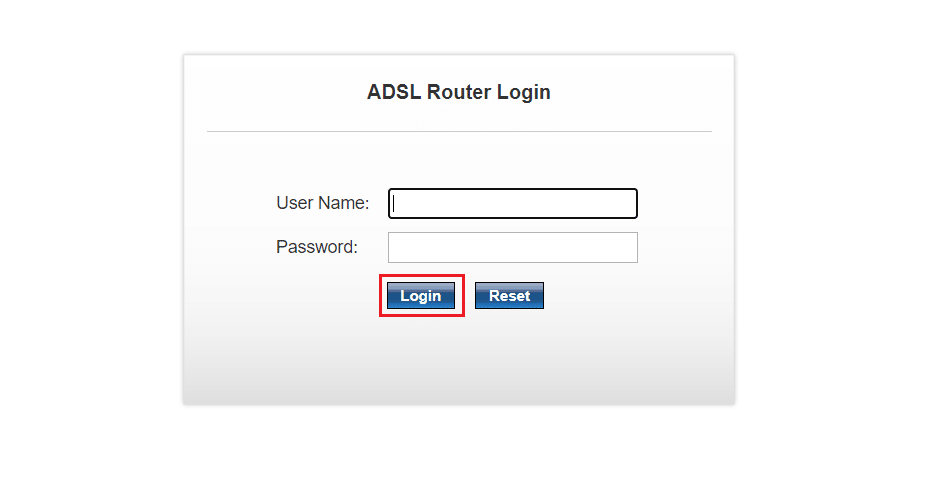
4. Luego, abra la dirección de puerta de enlace predeterminada en cualquier navegador web. Inicie sesión con sus credenciales .
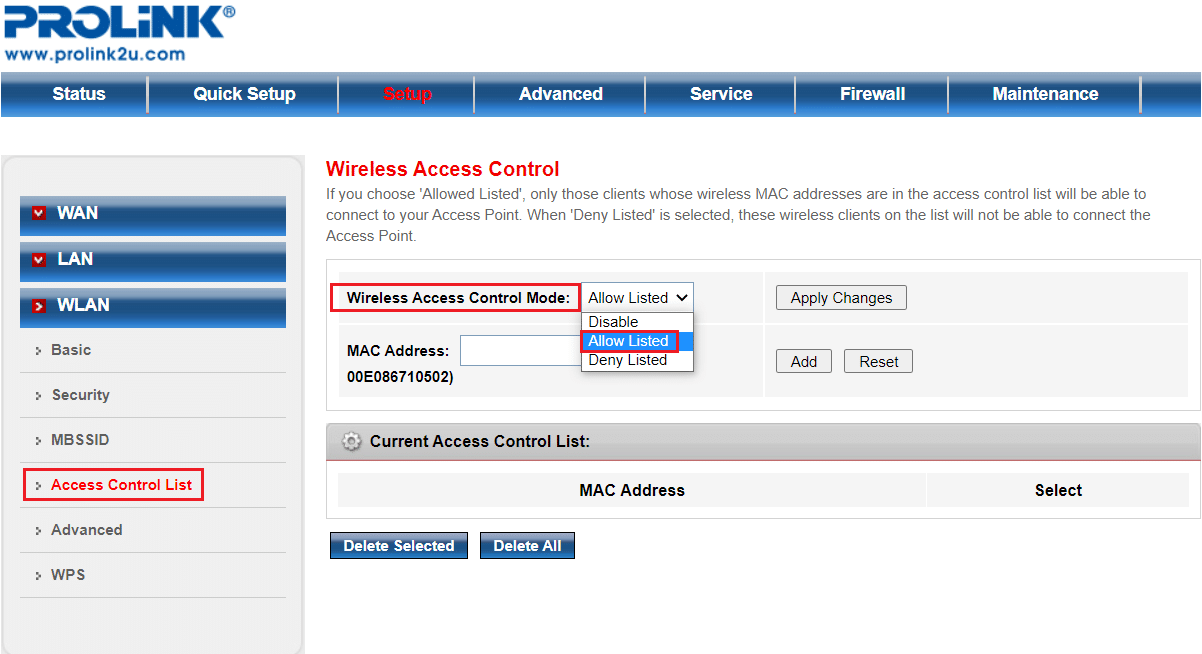
5. En la pestaña Configuración , haga clic en la opción WLAN del panel izquierdo.
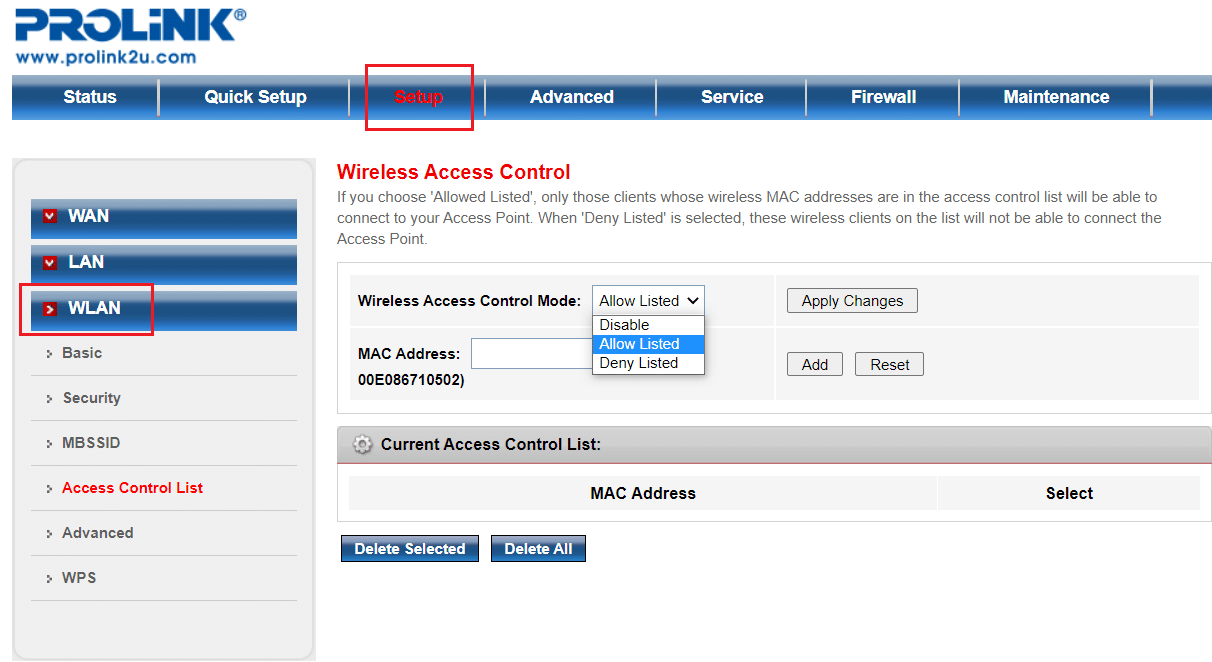
6. Aquí, haga clic en Lista de control de acceso y elija la opción Permitir lista del menú desplegable Modo de control de acceso inalámbrico , como se muestra a continuación.
7. Luego, agregue la dirección MAC (p. ej., ABE0F7G601) de los dispositivos a los que se les permitirá usar esta conexión a Internet y haga clic en Agregar .
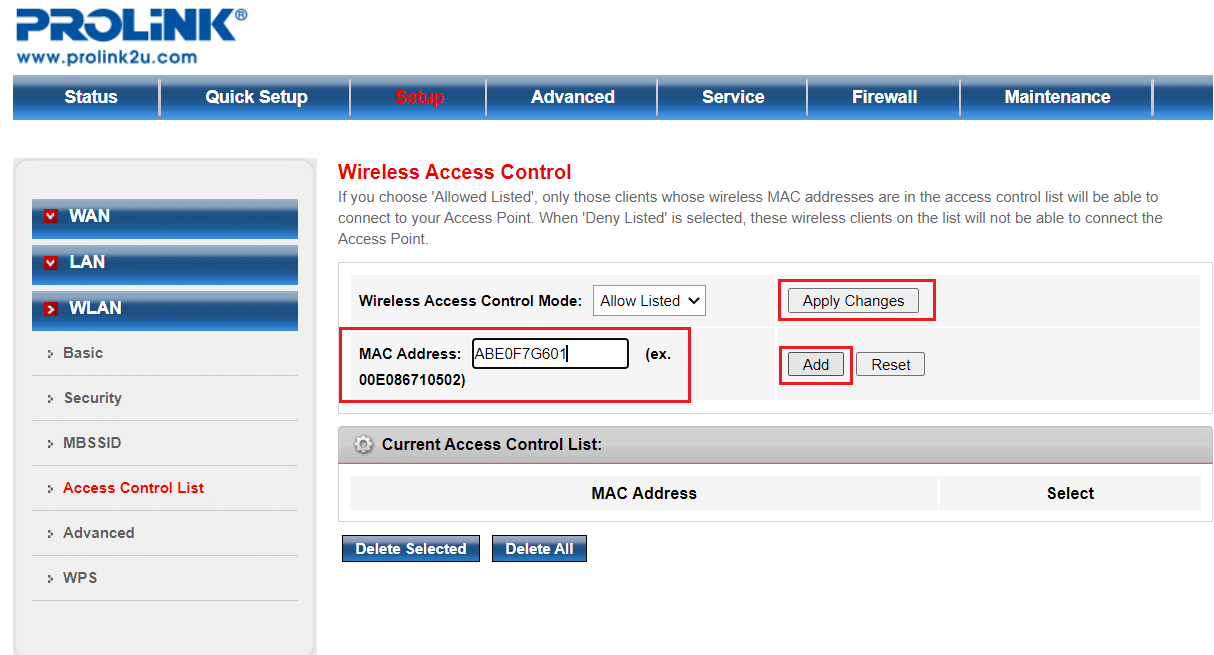
8. Finalmente, haga clic en Aplicar cambios y salga.
Lea también: Cómo iniciar Windows 11 en modo seguro
Consejo profesional: cómo encontrar la dirección MAC de su dispositivo
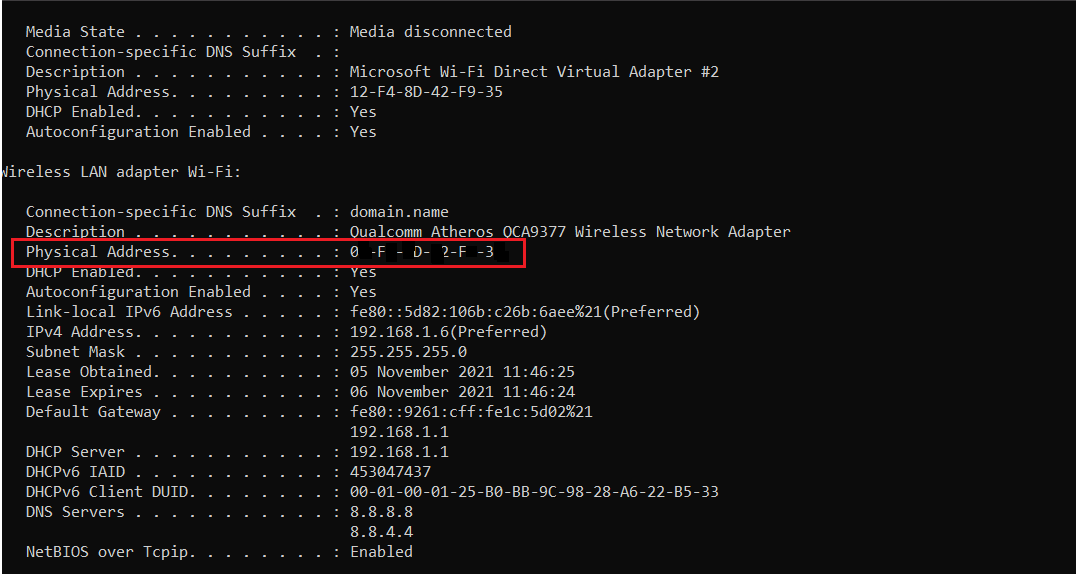
Para Windows: Ejecute ipconfig /all en el símbolo del sistema y anote la dirección física .
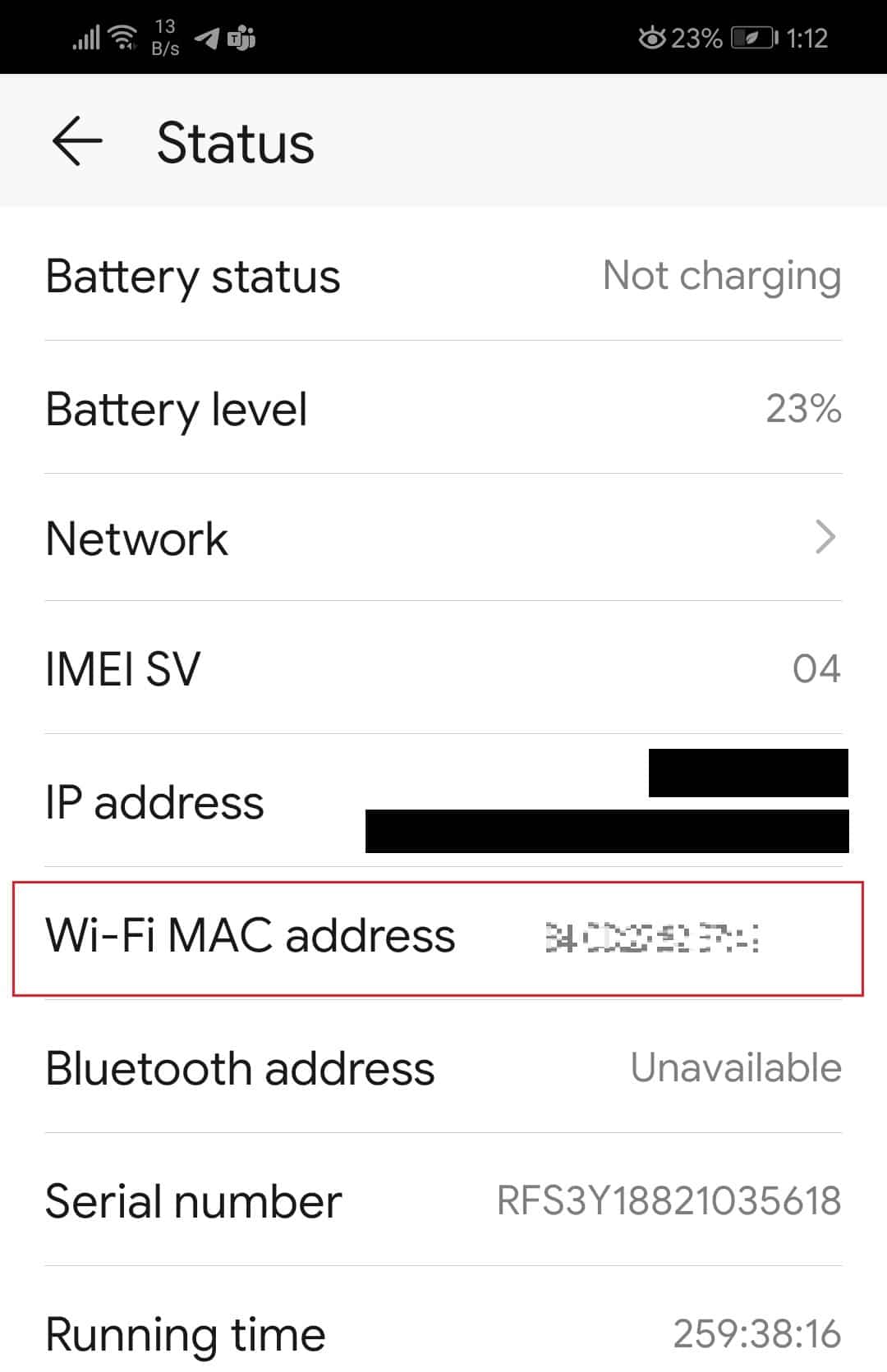
Para Android: vaya a Configuración > Sistema > Acerca del teléfono > opción Estado . Anote la dirección MAC de Wi-Fi desde aquí.
Lea también: Cambie su dirección MAC en Windows, Linux o Mac
Método 9: actualizar el plan de Internet
Tal vez sea hora de que actualices tu plan de Internet. Llame a su proveedor de servicios de Internet y pregunte por los planes que ofrecen mejores opciones de velocidad.
Método 10: Reemplace el enrutador o los cables
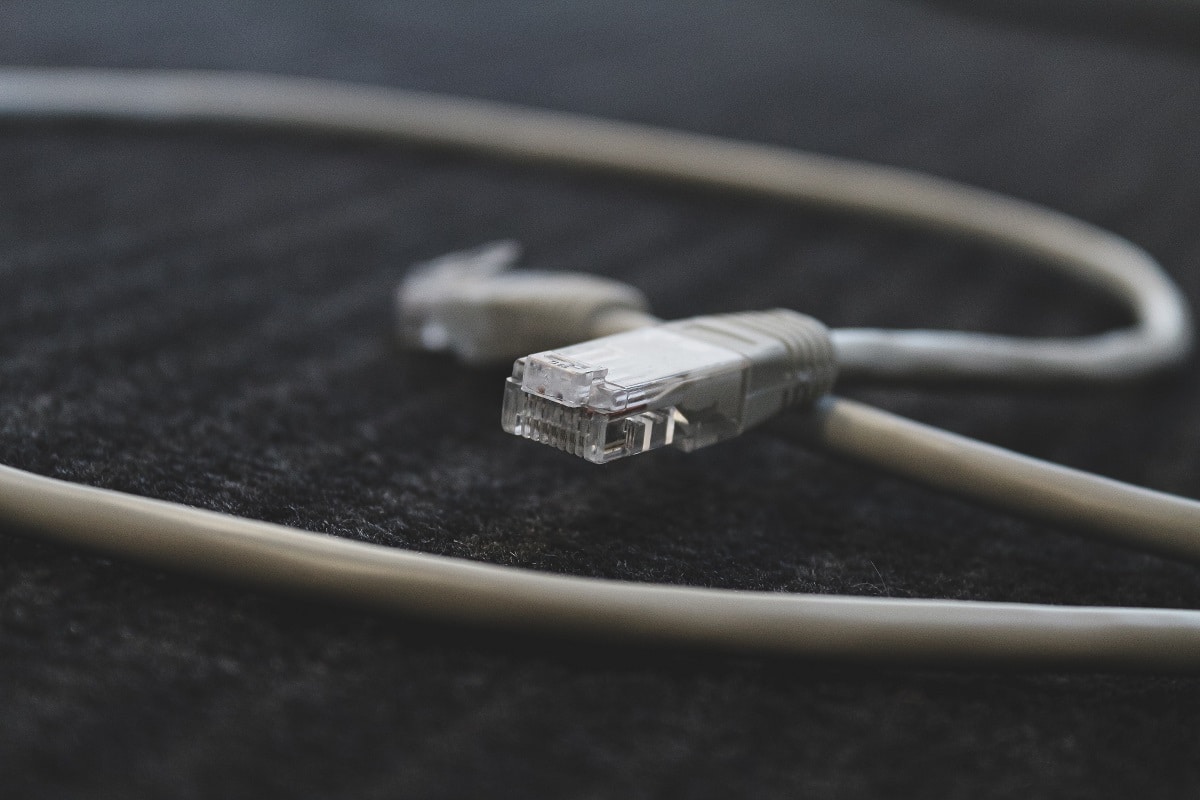
El hardware defectuoso o dañado dará como resultado conexiones inestables y una velocidad de Internet deficiente. Por lo tanto, debe verificar si hay cables, cables y Ethernet defectuosos y reemplazarlos, si es necesario. Obtenga un nuevo enrutador que también ofrezca un mejor ancho de banda, si es posible.
Recomendado:
- Cómo actualizar aplicaciones en Windows 11
- Cómo cambiar el servidor DNS en Windows 11
- Cómo descargar e instalar actualizaciones de Windows 11
- Cómo ocultar archivos y carpetas recientes en Windows 11
Esperamos que este artículo le haya resultado útil para aprender a aumentar la velocidad de Internet en Windows 11 . Puede enviar sus sugerencias y consultas en la sección de comentarios a continuación. Nos encantaría saber qué tema quieres que exploremos a continuación.