
Как увеличить скорость интернета в Windows 11
Опубликовано: 2021-11-09
Что раздражает больше, чем отсутствие подключения к интернету? Медленный. Почти каждый может засвидетельствовать, насколько раздражающей может быть низкая скорость загрузки/выгрузки. К счастью, новая Windows 11 предоставляет множество возможностей для ее повышения. В этой статье мы рассмотрим 10 способов увеличить скорость интернета в Windows 11. Важно понимать, что на скорость вашего интернета может влиять множество факторов, например:
- Сетевое подключение, обслуживающее слишком много устройств
- Плохо настроенное распределение пропускной способности
- Расстояние между интернет-провайдером и пользователем, приводящее к слабому сигналу Wi-Fi
- Сломанные провода и кабели
- Вредоносная атака на систему
- Сеть помечена как лимитное подключение
Содержание
- Как увеличить скорость интернета в Windows 11
- Способ 1: отключить лимитное соединение
- Способ 2: ограничить пропускную способность для обновлений Windows
- Метод 3: закрыть фоновые процессы с высоким потреблением полосы пропускания
- Способ 4: вручную отключить фоновые приложения
- Способ 5: изменить адрес DNS-сервера
- Способ 6: сканирование на наличие вирусов и вредоносных программ
- Способ 7: изменить веб-браузер
- Способ 8: включить контроль беспроводного доступа
- Совет профессионала: как узнать MAC-адрес вашего гаджета
- Способ 9: обновить интернет-план
- Способ 10: заменить маршрутизатор или кабели
Как увеличить скорость интернета в Windows 11
Сначала вы должны научиться оценивать скорость и мощность вашего соединения WiFi/Ethernet.
1. Посетите веб-страницу Ookla Speed Test и нажмите « GO », чтобы начать процесс расчета.
2. Запишите текущую скорость загрузки и выгрузки в Мбит/с.
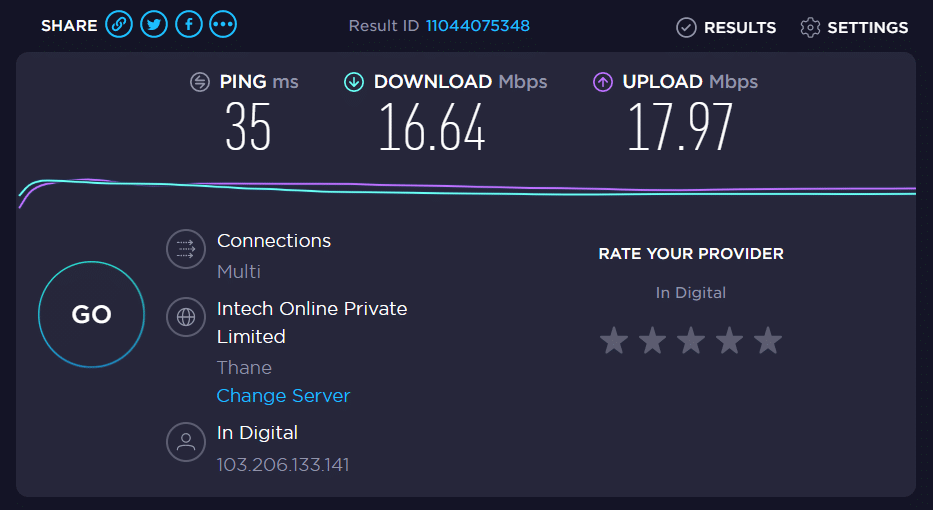
Примечание. Мы настоятельно рекомендуем вам проверять и записывать скорость каждый раз, когда вы настраиваете конфигурацию системы. Это поможет вам понять, произошли ли вы положительные изменения или нет и в какой степени.
Способ 1: отключить лимитное соединение
Лимитное подключение используется в сценарии с ограниченным объемом данных, чтобы гарантировать, что вы не превысите предопределенный лимит. Однако это может привести к снижению скорости интернета. Вот как можно увеличить скорость интернета, отключив функцию лимитного подключения:
1. Нажмите одновременно клавиши Windows + I , чтобы запустить настройки Windows.
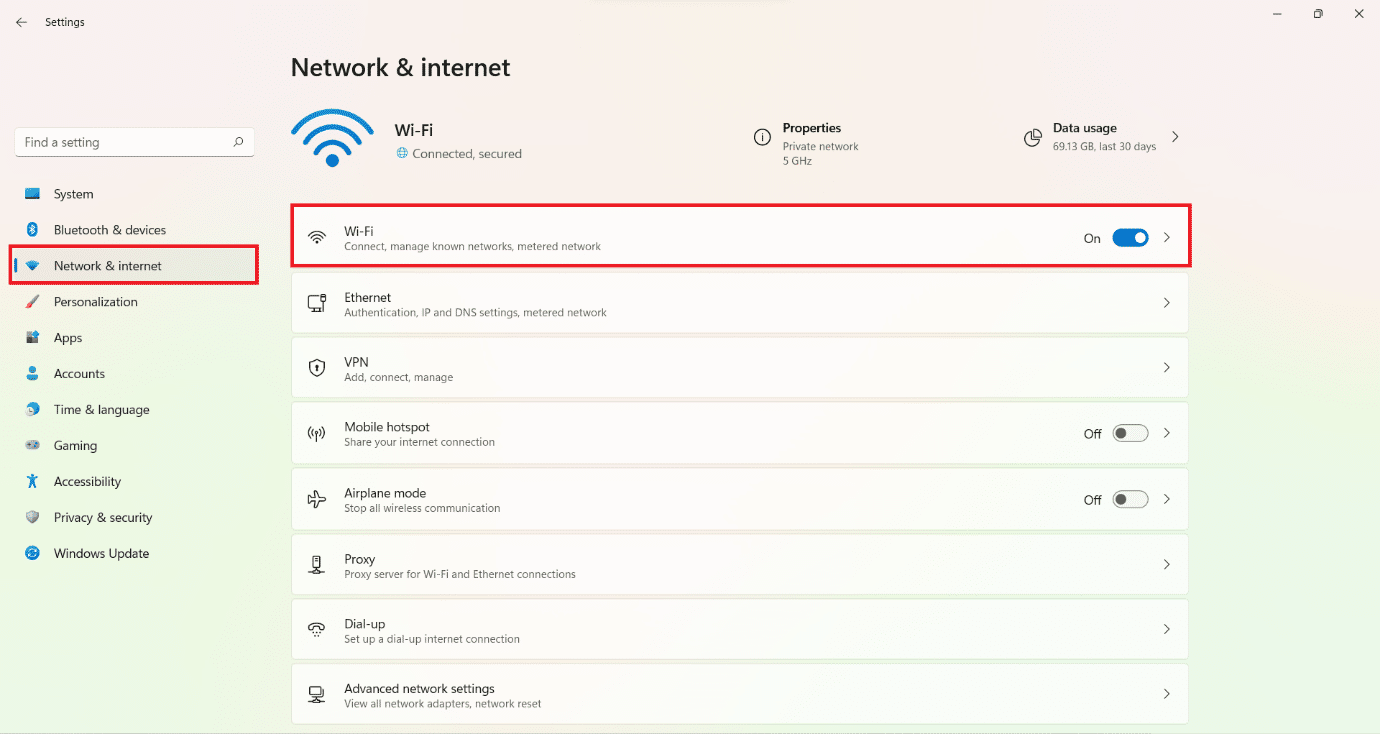
2. Нажмите « Сеть и Интернет » на левой панели и параметр « Wi-Fi » на правой панели, как показано на рисунке.
3. Теперь щелкните свойства SSID сети , как показано ниже.
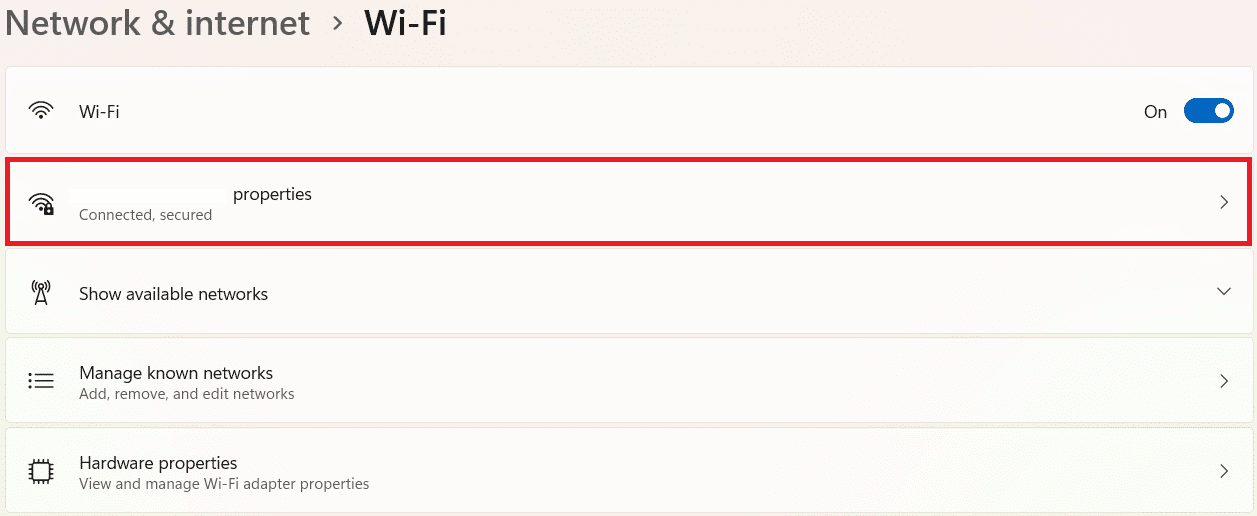
4. И выключите опцию Metered connection , как показано.

Способ 2: ограничить пропускную способность для обновлений Windows
Windows проверяет наличие обновлений и загружает их в фоновом режиме. Это может привести к снижению скорости интернета. Чтобы исправить это:
1. Нажмите одновременно клавиши Windows + I , чтобы открыть окно настроек .
2. Здесь нажмите « Центр обновления Windows » на левой панели и « Дополнительные параметры » справа.
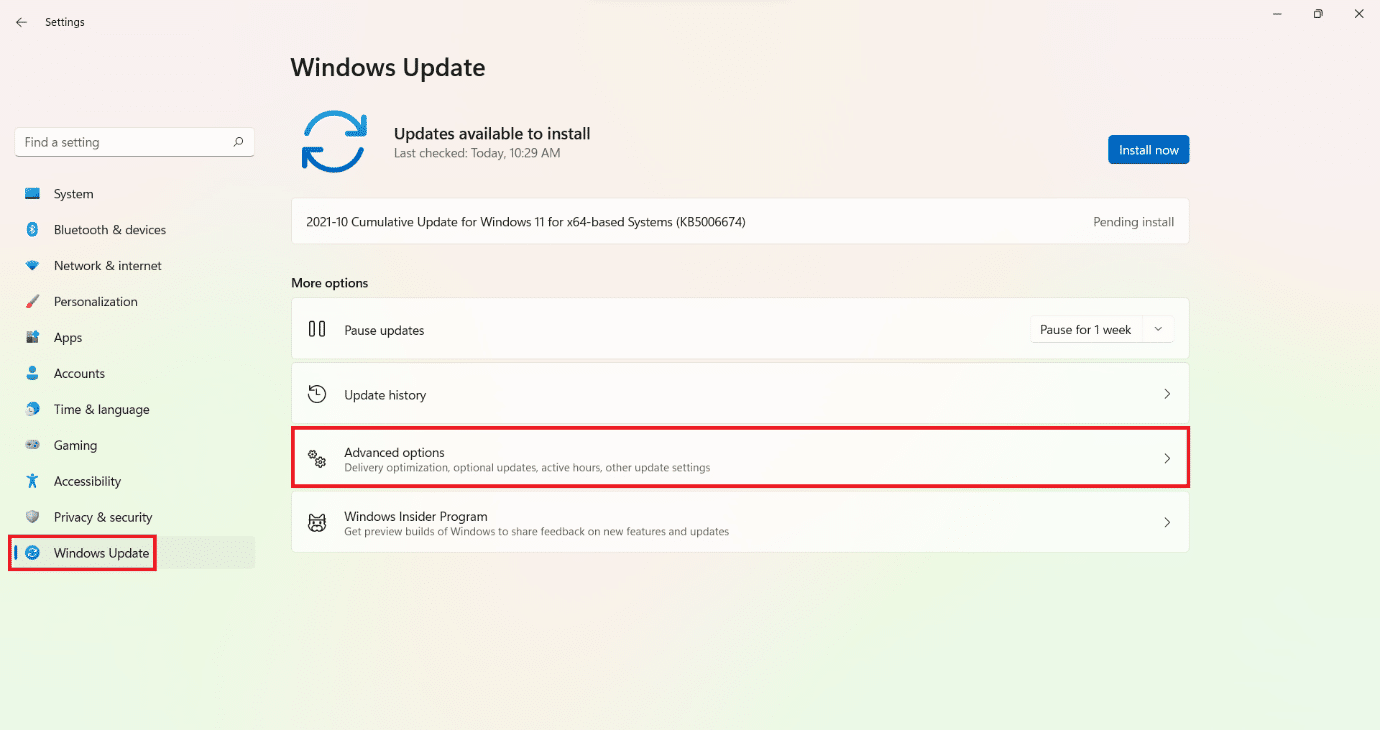
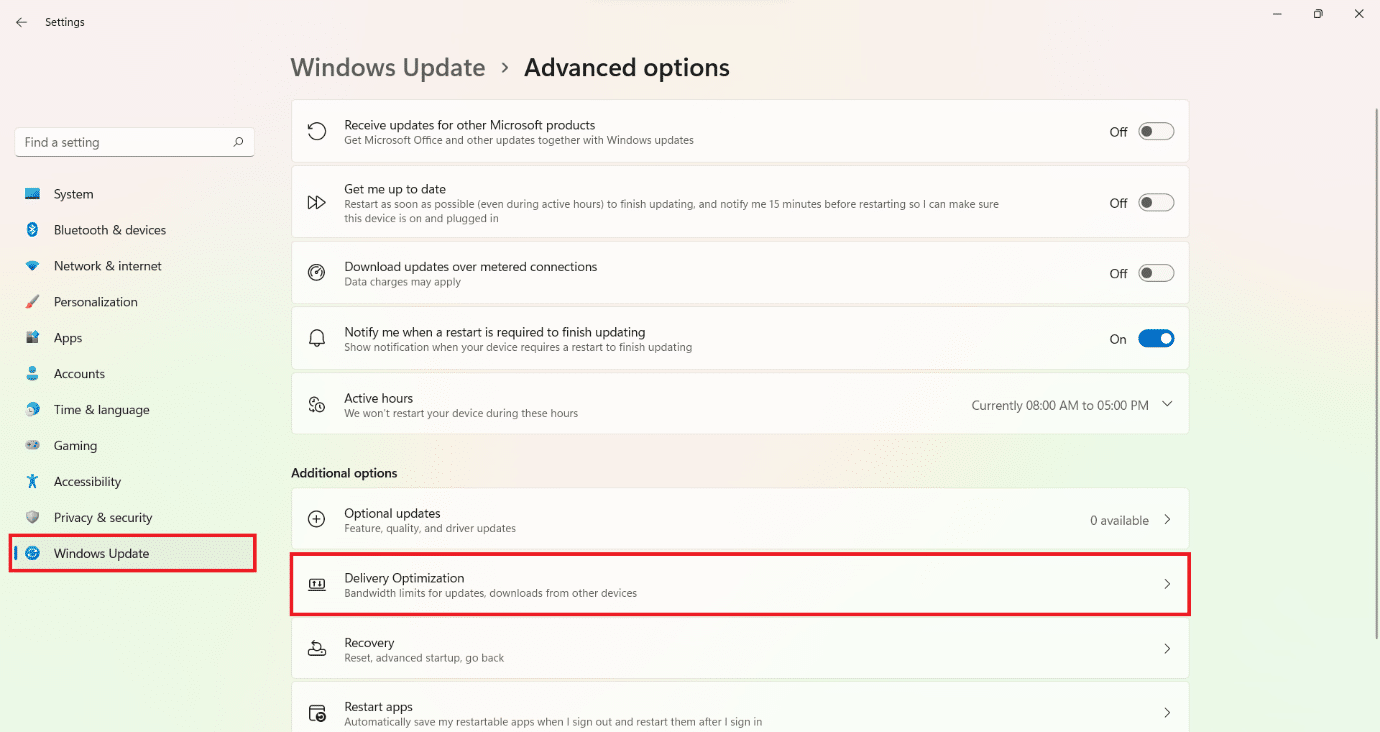
3. Прокрутите вниз до Дополнительные параметры и выберите Оптимизация доставки , как показано на рисунке.
4. Отключите параметр Разрешить загрузку с других компьютеров , выделенный ниже.
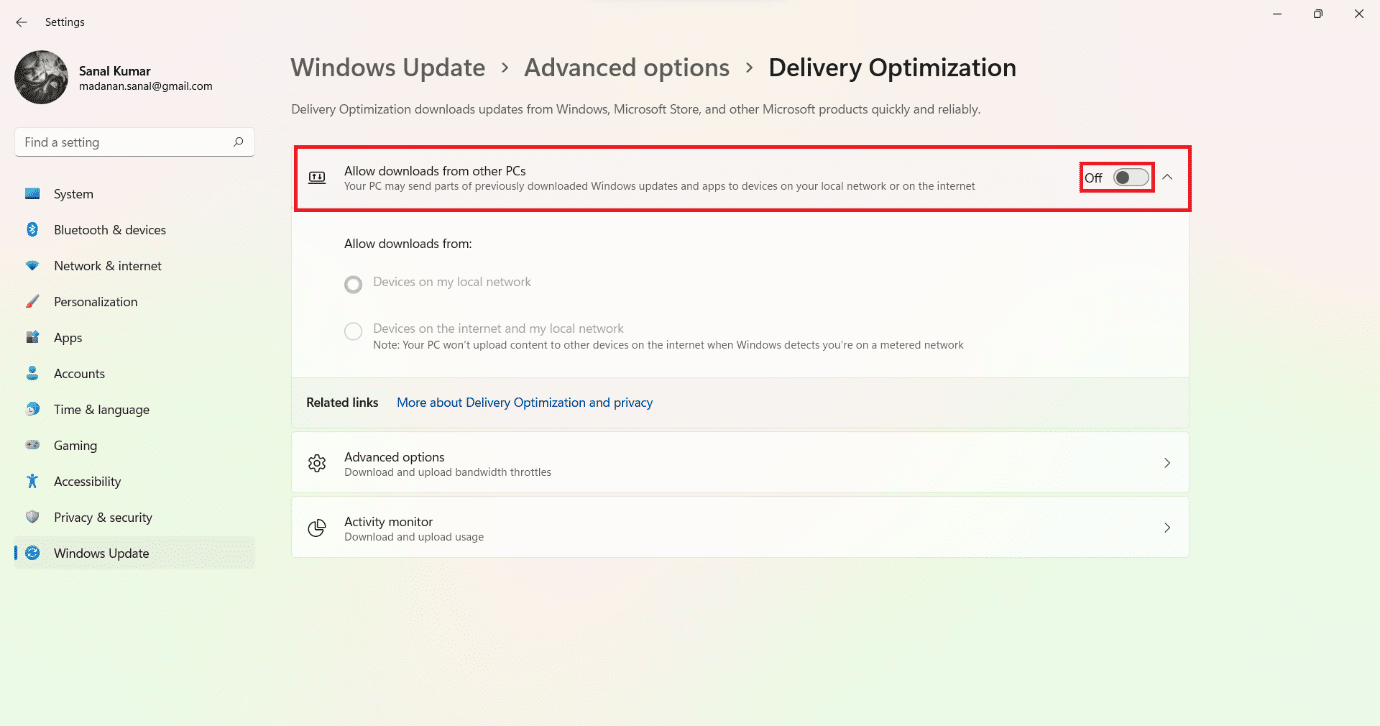
5. Затем нажмите Дополнительные параметры .
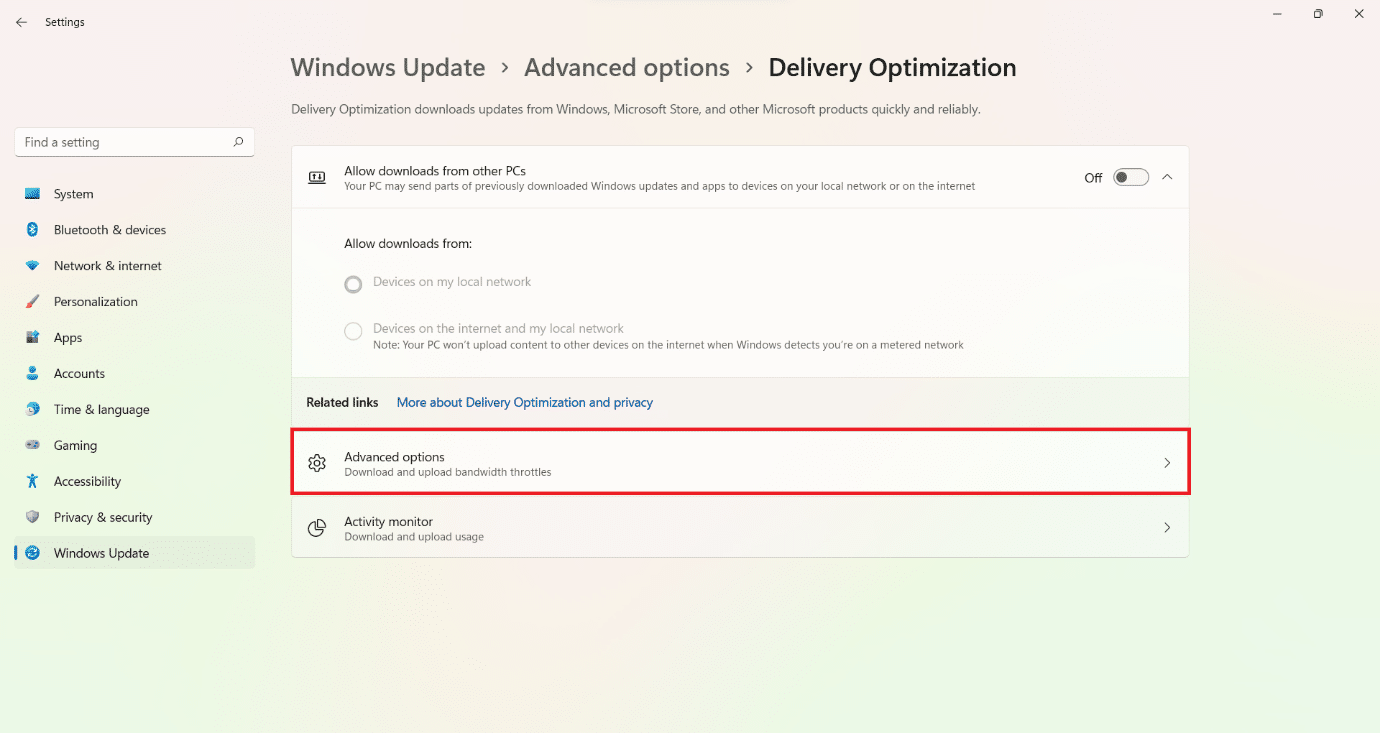
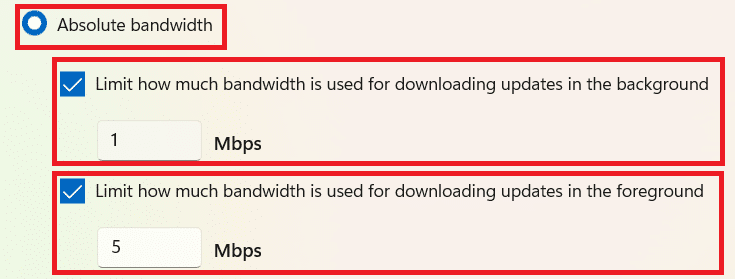
6А. Выберите параметр « Абсолютная пропускная способность » в разделе « Параметры загрузки » и проверьте следующее:
- Ограничьте пропускную способность, используемую для загрузки обновлений в фоновом режиме.
- Ограничьте пропускную способность, используемую для загрузки обновлений на переднем плане.
Затем введите скорость в Мбит/с , которую вы хотите установить в качестве ограничения.
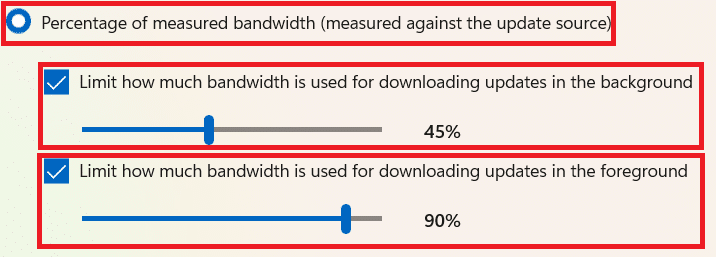
6Б. Либо выберите параметр « Процент от измеренной пропускной способности » в разделе « Параметры загрузки » и отметьте следующие параметры:
- Ограничьте пропускную способность, используемую для загрузки обновлений в фоновом режиме.
- Ограничьте пропускную способность, используемую для загрузки обновлений на переднем плане.
Затем переместите ползунки , чтобы установить процент пропускной способности, который будет использоваться в качестве ограничения.
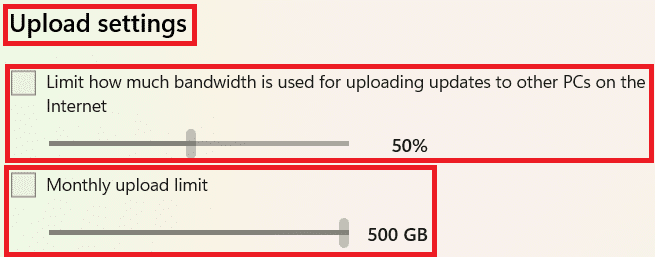
7. В разделе Параметры загрузки установите флажки, отмеченные:
- Ограничьте пропускную способность, используемую для загрузки обновлений на другие компьютеры в Интернете.
- Ежемесячный лимит загрузки
Затем переместите ползунки, чтобы установить желаемые пределы.
Читайте также: 5 лучших инструментов для мониторинга и управления пропускной способностью
Метод 3: закрыть фоновые процессы с высоким потреблением полосы пропускания
Фоновые службы и процессы могут отнимать слишком много ресурсов, потребляя слишком много данных. Вот как увеличить скорость интернета в Windows 11:
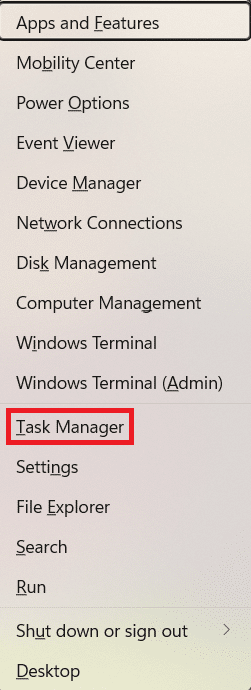
1. Нажмите одновременно клавиши Windows + X , чтобы открыть меню быстрой ссылки .
2. Выберите Диспетчер задач из списка.
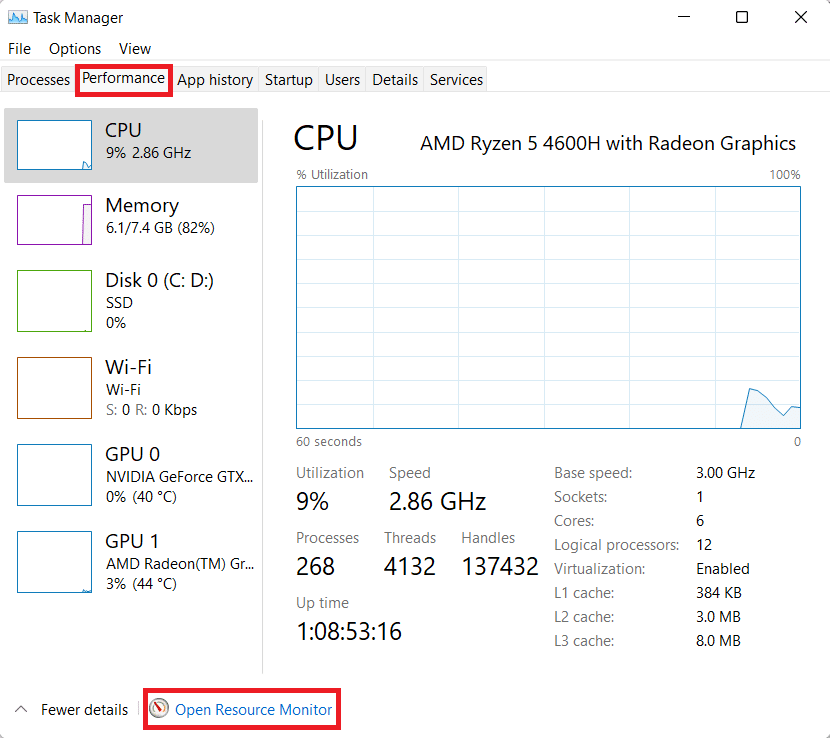
3. Перейдите на вкладку «Производительность » и нажмите « Открыть монитор ресурсов» , как выделено.
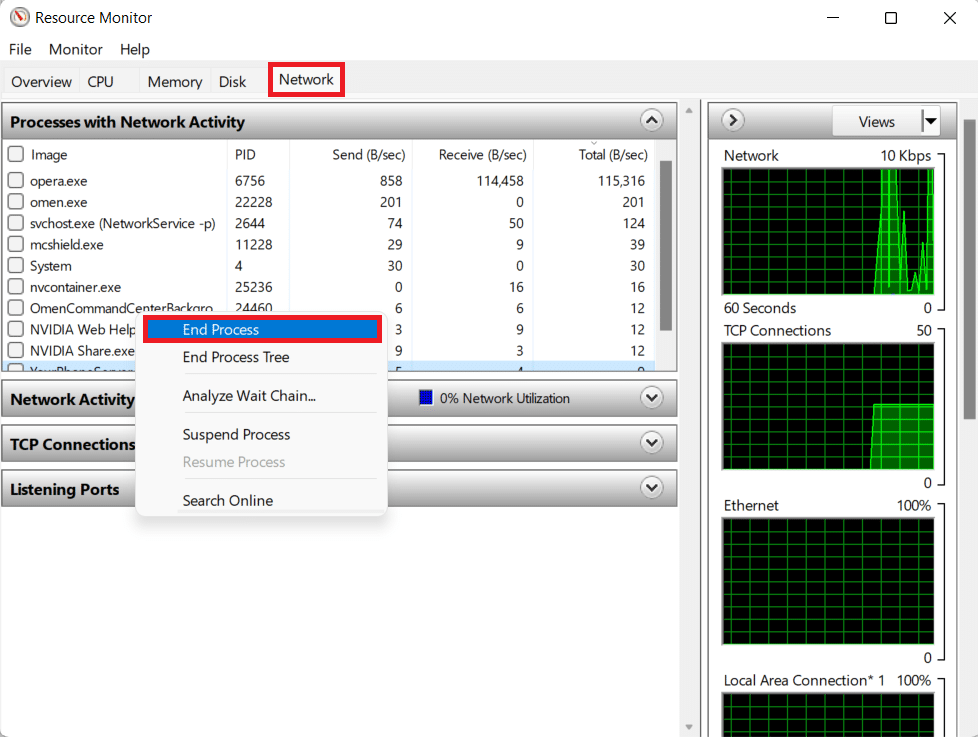
4. На вкладке « Сеть » в окне «Монитор ресурсов» щелкните правой кнопкой мыши нежелательный фоновый процесс и выберите «Завершить процесс », как показано ниже.
5. Повторите то же самое для всех таких задач и проверьте, не улучшилась ли скорость загрузки/выгрузки.
Способ 4 : вручную отключить фоновые приложения
Вы также можете отключить запуск приложений в фоновом режиме, чтобы увеличить скорость интернет-соединения в Windows 11:
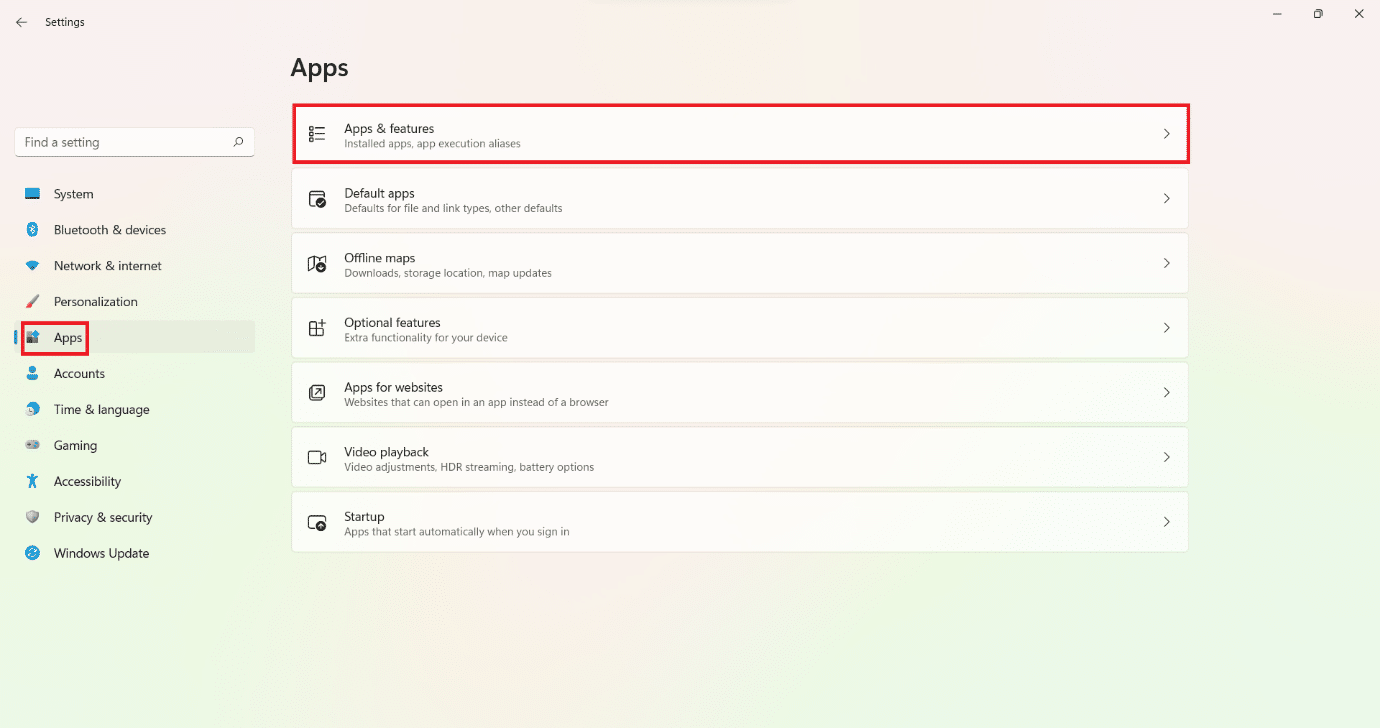
1. Запустите « Настройки », как и раньше, и нажмите « Приложения » на левой панели.
2. Нажмите Приложения и функции , как показано на рисунке.
3. Нажмите на трехточечный значок рядом с ненужным приложением из данного списка.
4. Здесь выберите Дополнительные параметры .
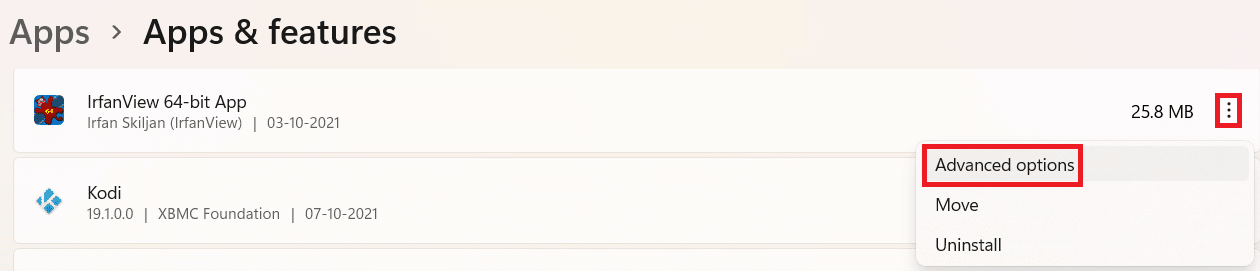
5. Затем нажмите «Разрешить запуск этого приложения» в раскрывающемся меню «Фон » и выберите « Никогда ».
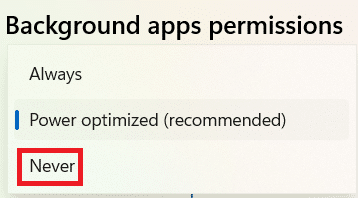
6. Повторите описанные выше шаги для всех ненужных приложений, чтобы они не работали в фоновом режиме.
Читайте также: Безопасен ли WinZip
Способ 5: изменить адрес DNS-сервера
Существует множество DNS-серверов, которые могут увеличить скорость интернета на настольном компьютере или ноутбуке с Windows 11.
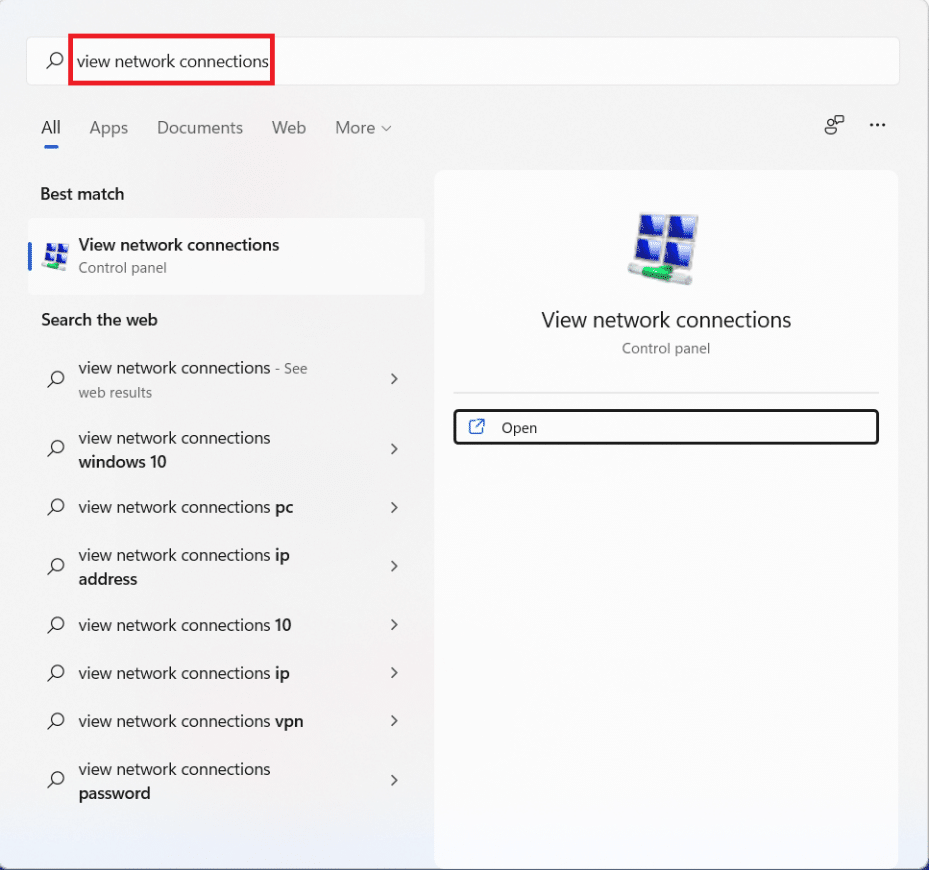
1. Щелкните значок поиска, введите просмотр сетевых подключений и нажмите Enter.

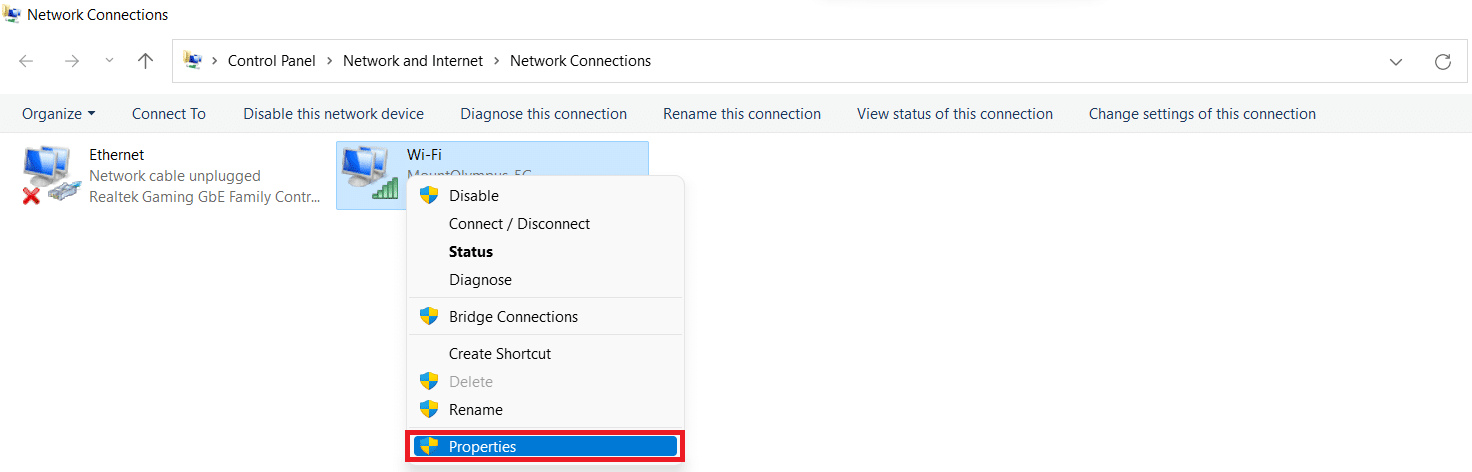
2. Щелкните правой кнопкой мыши текущее сетевое соединение, например Wi-Fi , и выберите « Свойства », как показано на рисунке.
3. Здесь выберите Интернет-протокол версии 4 (TCP/IPv4) и нажмите кнопку « Свойства ».
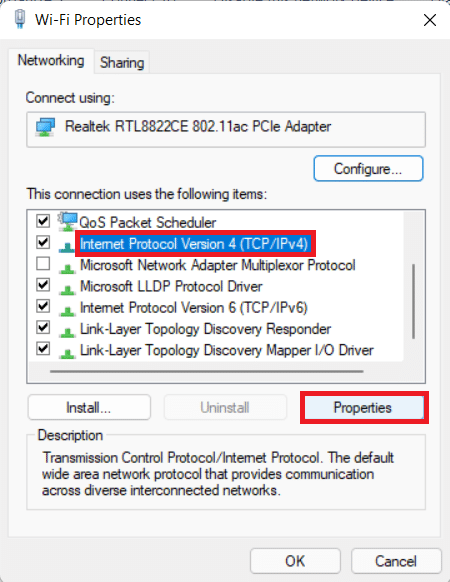
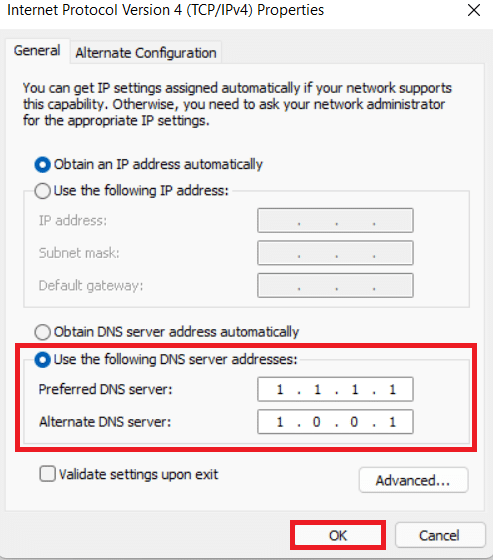
4. Установите флажок Использовать следующие адреса DNS-серверов и введите:
1.1.1.1 в предпочитаемом DNS-сервере
1.0.0.1 в альтернативном DNS-сервере
5. Наконец, нажмите OK , чтобы сохранить изменения и выйти.
Способ 6: сканирование на наличие вирусов и вредоносных программ
Вредоносное ПО может повлиять на скорость интернета, используя его в злонамеренных целях. Вот как увеличить скорость интернета в Windows 11, сканируя вредоносные программы и удаляя их с вашего ПК:
Примечание. В качестве примера здесь используется McAfee. Параметры могут отличаться в зависимости от антивирусного приложения.
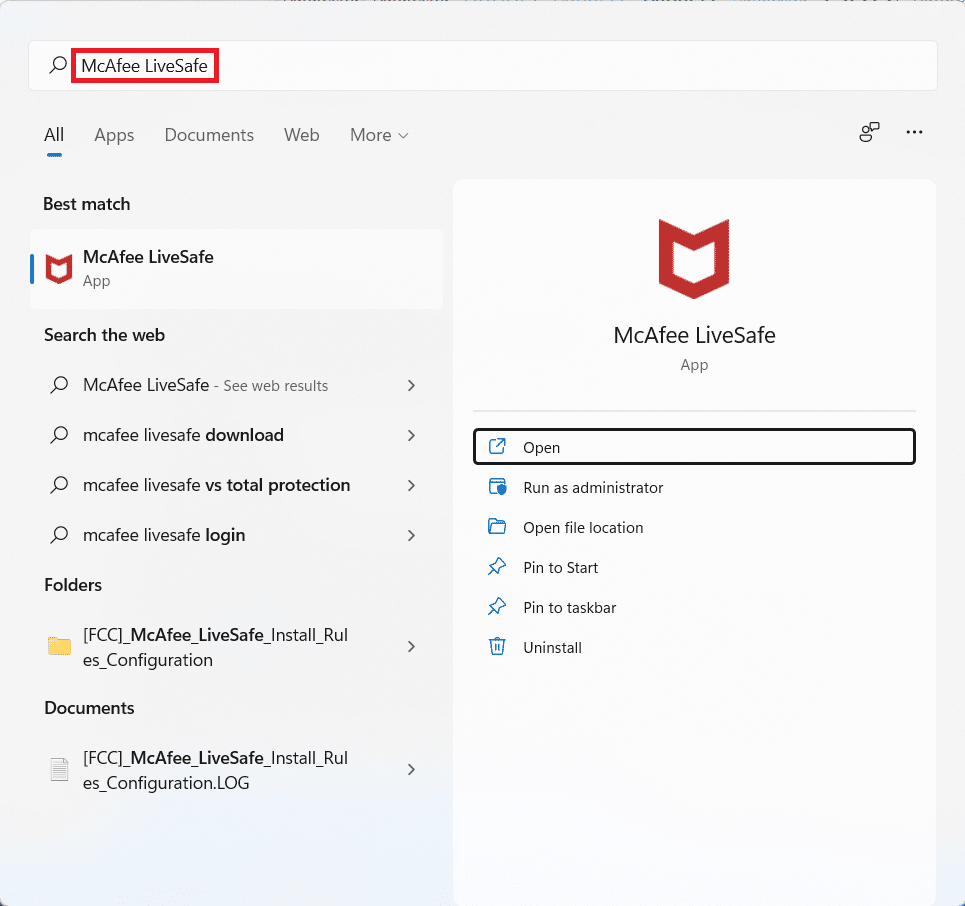
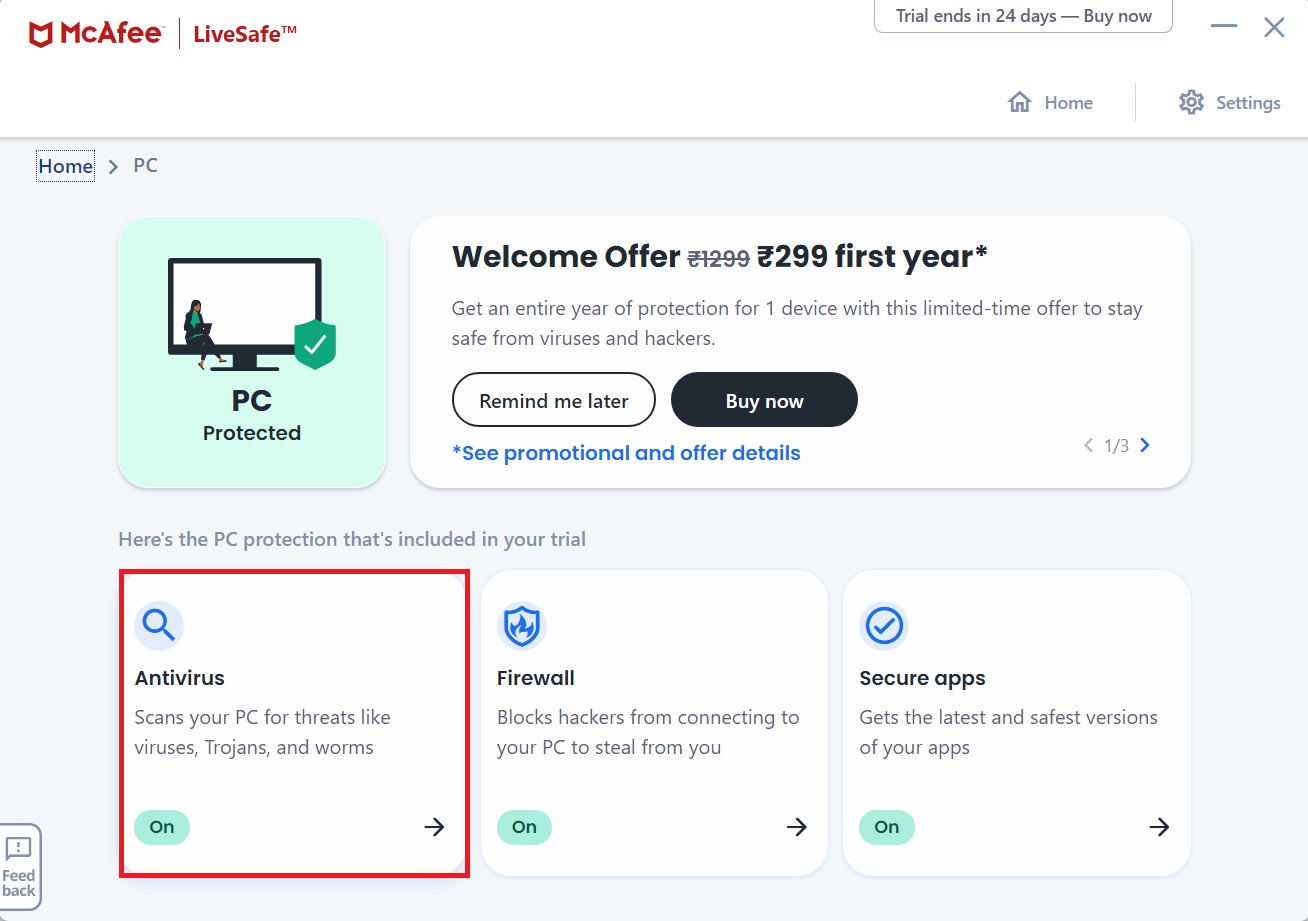
1. Щелкните значок поиска и введите McAfee LiveSafe . Затем нажмите « Открыть », чтобы запустить его.
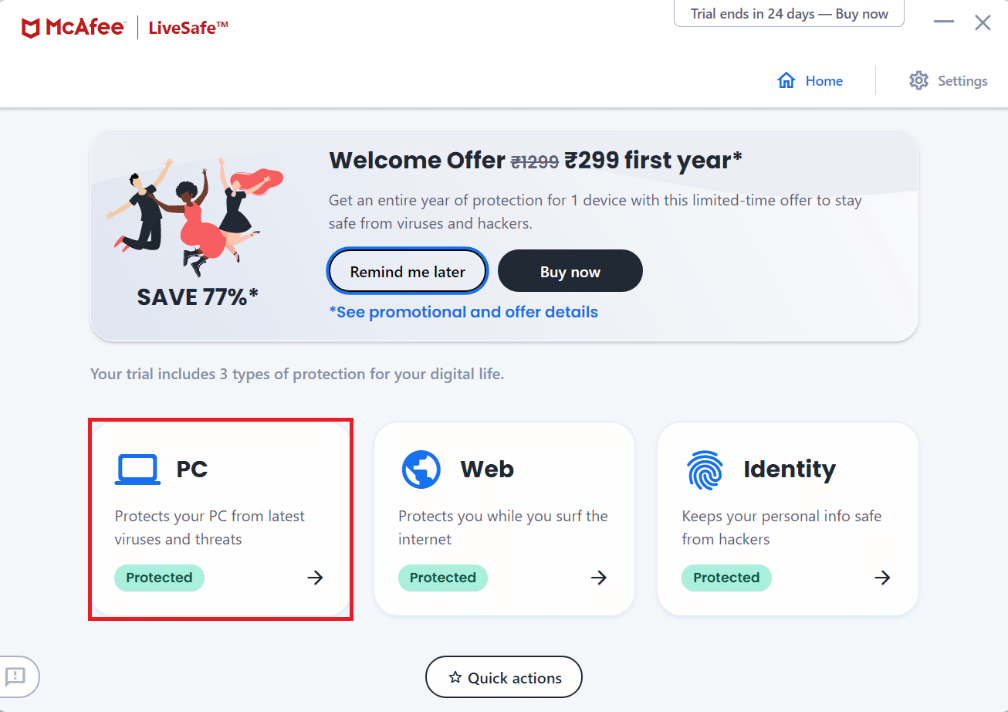
2. Нажмите здесь на ПК .
3. Затем выберите выделенный параметр « Антивирус ».
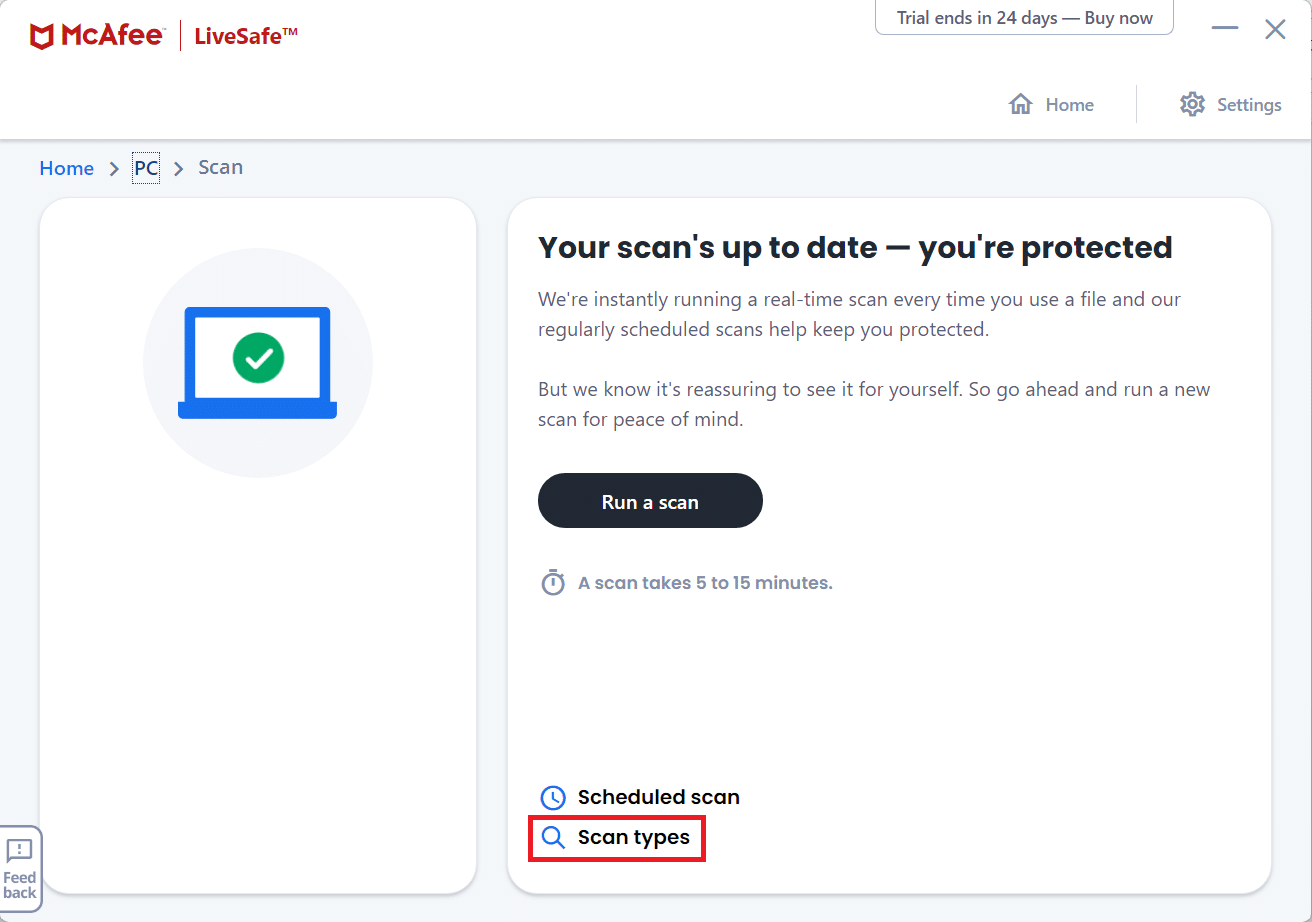
4. Теперь нажмите Типы сканирования .
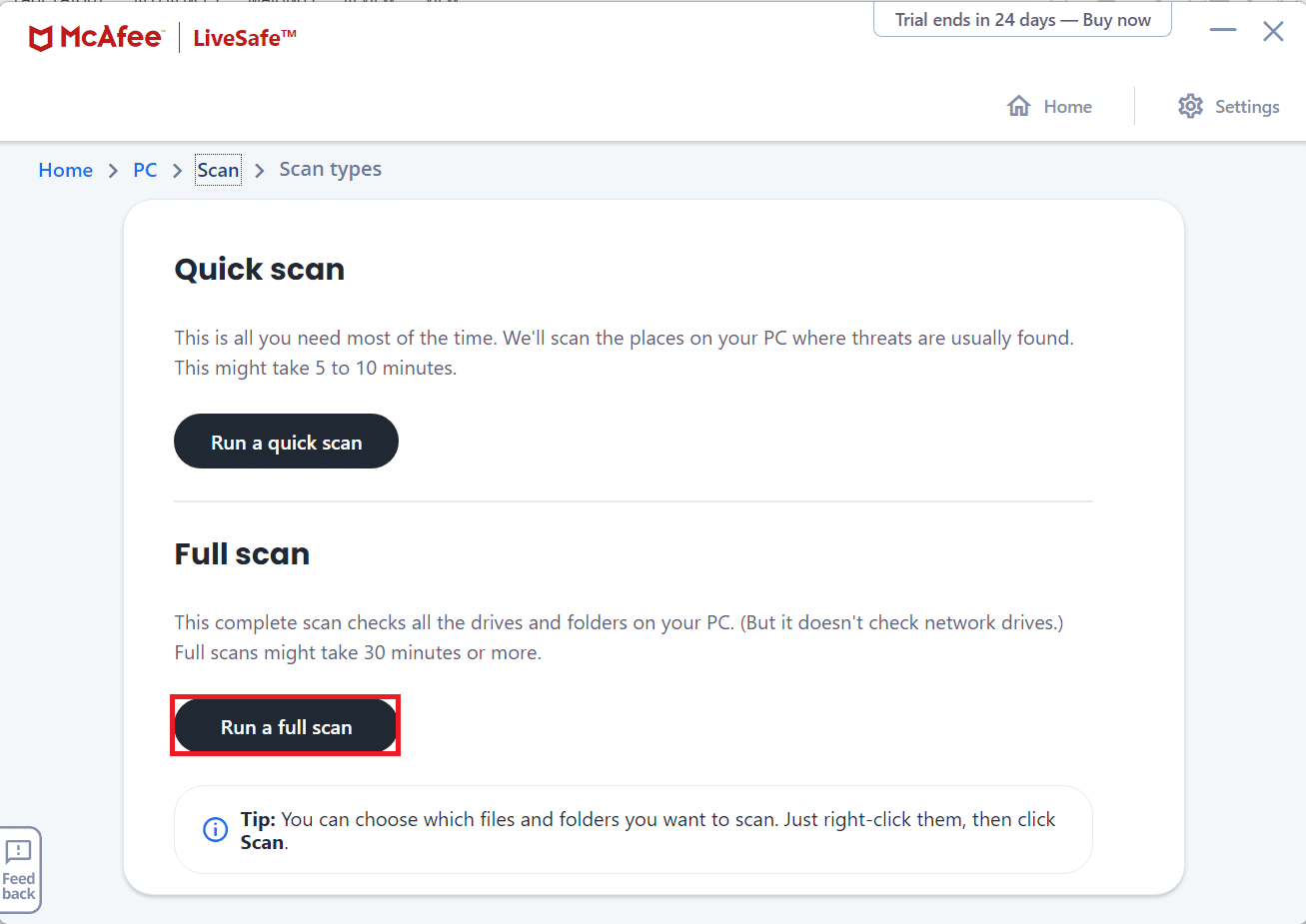
5. Выберите параметр Запустить полную проверку . Дождитесь завершения сканирования и примите меры в соответствии с результатами и предложениями.
Читайте также: Что такое служба повышения прав Google Chrome
Способ 7: изменить веб-браузер
Вы можете попробовать другие доступные варианты браузера, чтобы убедиться, что это вина вашего браузера. Существует множество браузеров с функциями оптимизации производительности вашего ПК и увеличения скорости интернета в Windows 11. Некоторые из популярных веб-браузеров и их функции перечислены ниже:
- Chrome: являясь лучшим браузером среди киберграждан сегодня, Chrome является одним из самых популярных веб-браузеров. Благодаря простому интерфейсу он полюбился большинству пользователей. Тем не менее, Chrome также известен перегрузкой оперативной памяти.
- Opera: Opera предлагает два разных варианта, отвечающих потребностям разных людей. Opera используется для обычного использования, в то время как Opera GX доступна для игрового сообщества со встроенной интеграцией Discord и Twitch. Opera, разрабатываемая на движке Chromium, также позволяет устанавливать расширения из Интернет-магазина Chrome, чтобы вы могли наслаждаться лучшим из обоих миров.
- Firefox: Firefox, который когда-то считался крупнейшим конкурентом Chrome, почему-то отстает. Тем не менее, он по-прежнему является достойным соперником сам по себе. Его удивительные функции, такие как блокировка автозапуска, преобразование текста в речь, встроенный инструмент для создания снимков экрана, по-прежнему отсутствуют в других браузерах.
- Браузер Brave: Браузер Brave — один из наиболее ориентированных на конфиденциальность браузеров, доступных на сегодняшний день. Он может полностью блокировать трекеры и рекламу, делая ваш просмотр плавным и не отвлекающим.
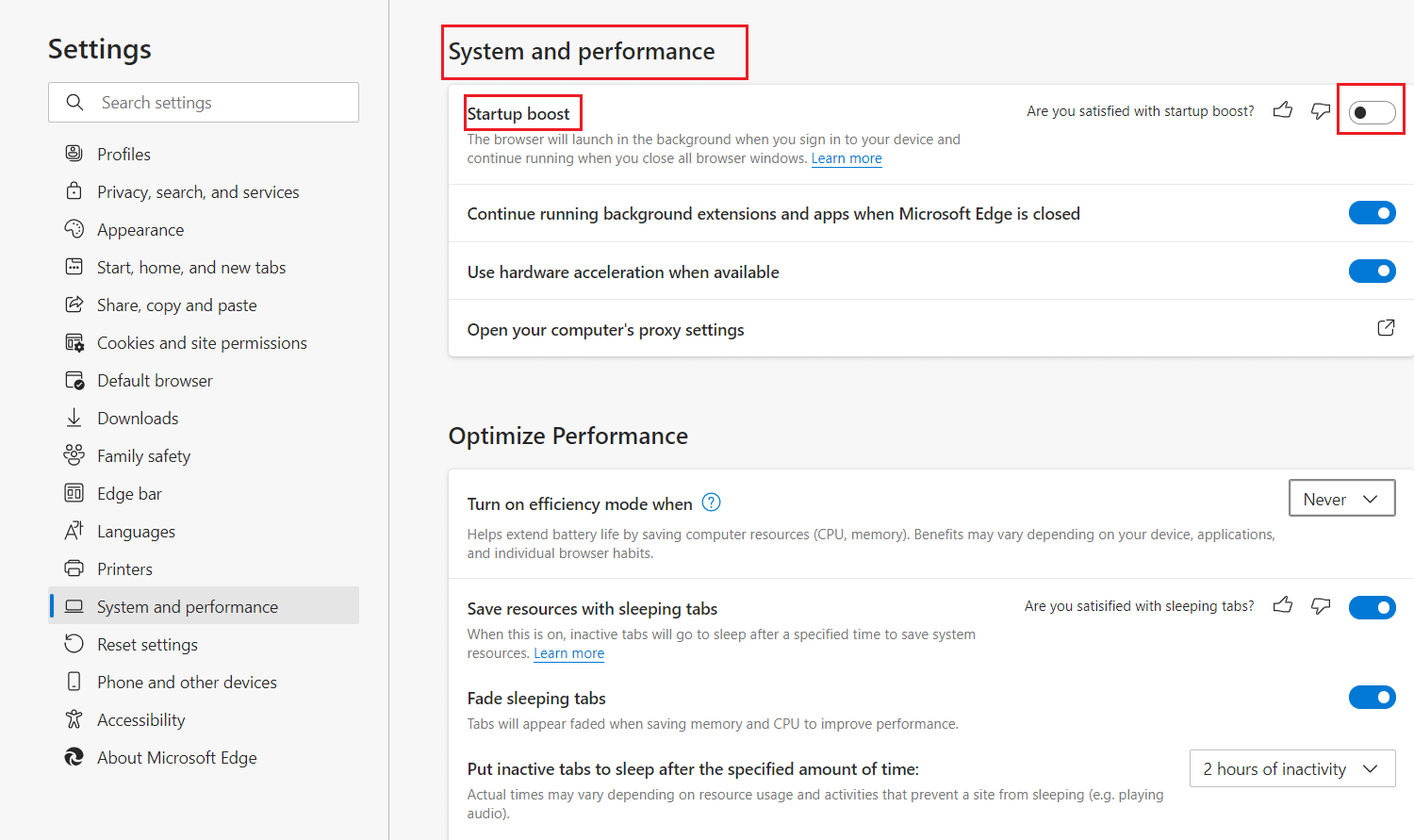
- Microsoft Edge : Microsoft Edge — это быстрый и безопасный браузер, разработанный Microsoft и предварительно установленный в Windows 11. Он предоставляет различные функции для повышения производительности браузера, такие как ускорение запуска, аппаратное ускорение и фоновые расширения и приложения, как показано ниже.
Способ 8: включить контроль беспроводного доступа
Иногда ваш маршрутизатор может превышать лимит подключения устройства. Это может привести к замедлению вашего интернета. Таким образом, вы можете добавить контроль беспроводного доступа, чтобы ограничить устройства, подключенные к сети.
Примечание. Так как маршрутизаторы не имеют одинаковых параметров настройки, и они различаются от производителя к производителю, поэтому перед изменением убедитесь в правильности настроек. Следующие шаги были выполнены на ADSL-маршрутизаторе PROLINK .
Вот как увеличить скорость интернета в Windows 11, ограничив количество устройств:
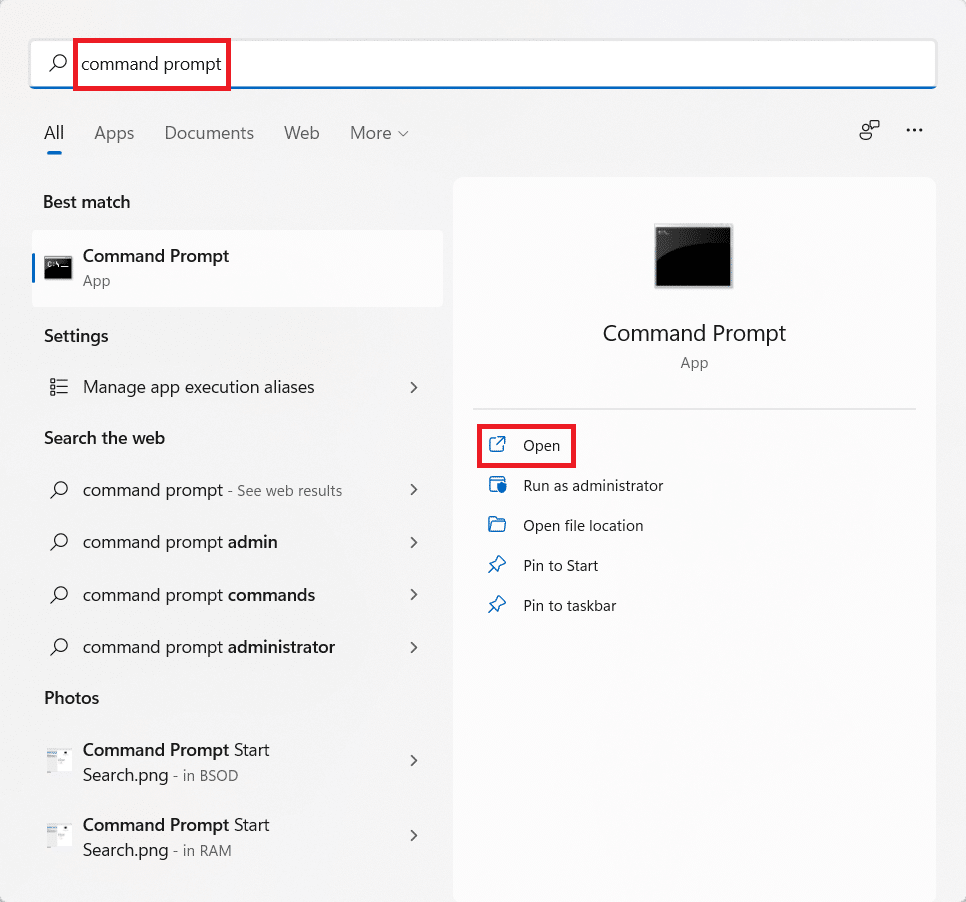
1. Щелкните значок поиска и введите командную строку . Затем нажмите Открыть.
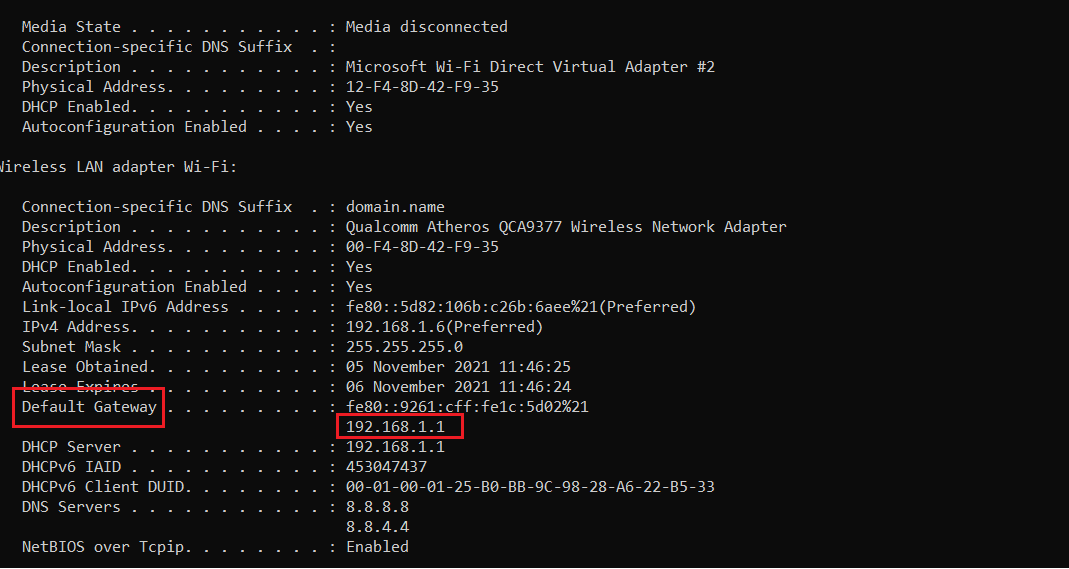
2. Введите команду ipconfig /all в командной строке и нажмите Enter .
3. Найдите выделенный адрес шлюза по умолчанию .
Примечание. Как правило, адрес шлюза указан на задней панели маршрутизатора или в руководстве по эксплуатации маршрутизатора.
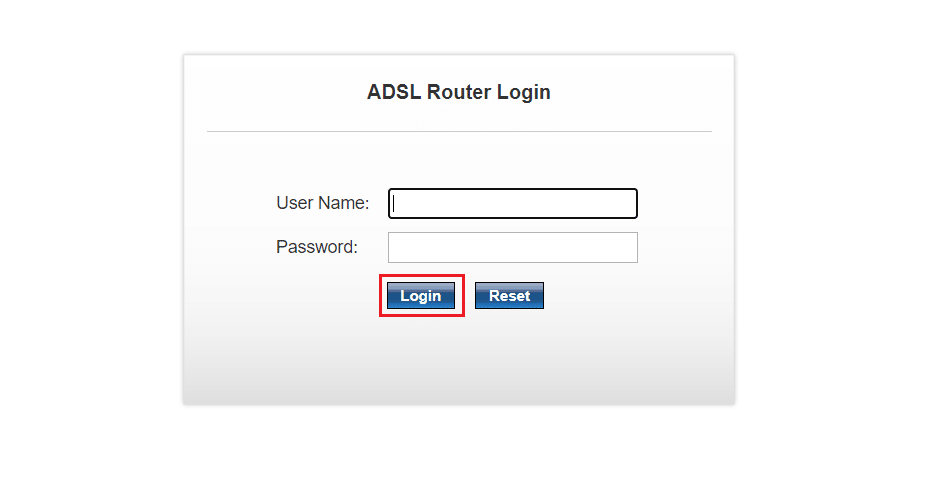
4. Затем откройте адрес шлюза по умолчанию в любом веб-браузере. Войдите в систему со своими учетными данными .
5. На вкладке « Настройка » щелкните параметр WLAN на левой панели.
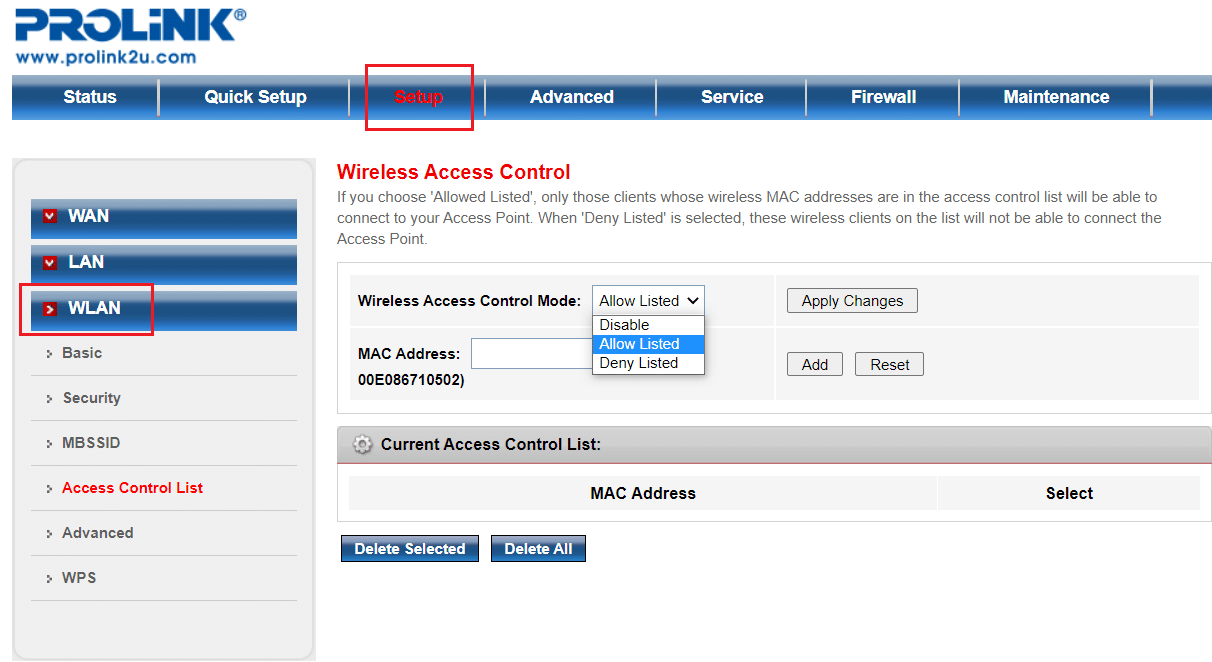
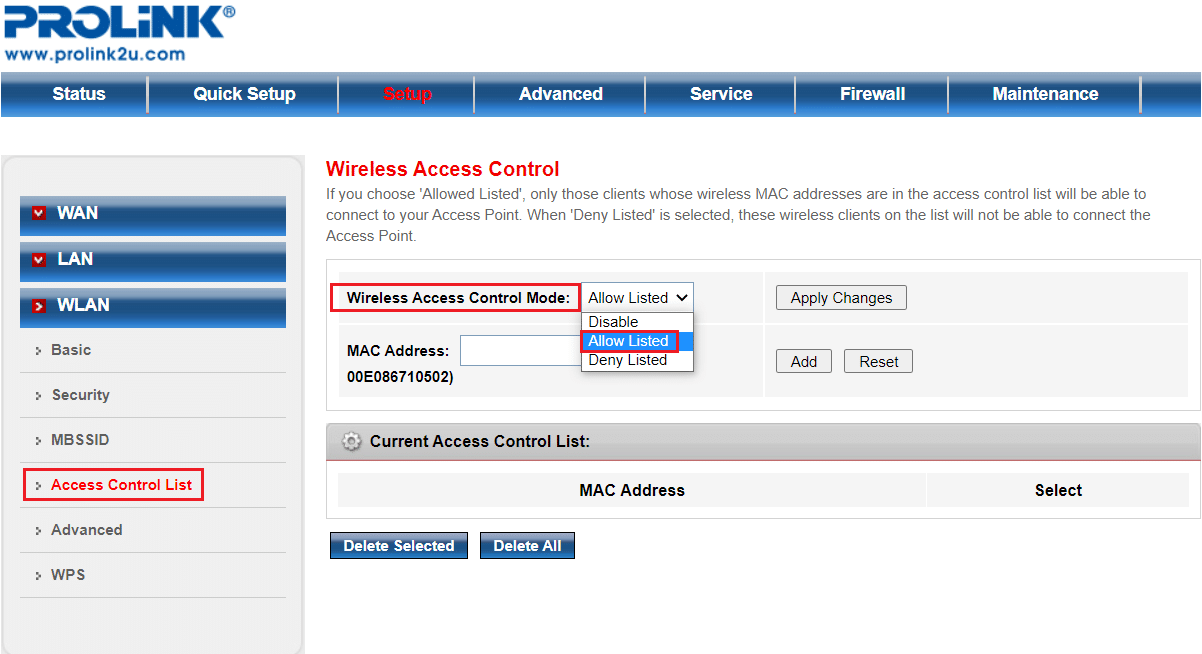
6. Здесь нажмите « Список управления доступом» и выберите параметр « Разрешить в списке » в раскрывающемся меню « Режим управления беспроводным доступом », как показано ниже.
7. Затем добавьте MAC-адреса (например, ABE0F7G601) устройств, которым разрешено использовать это подключение к Интернету, и нажмите « Добавить ».
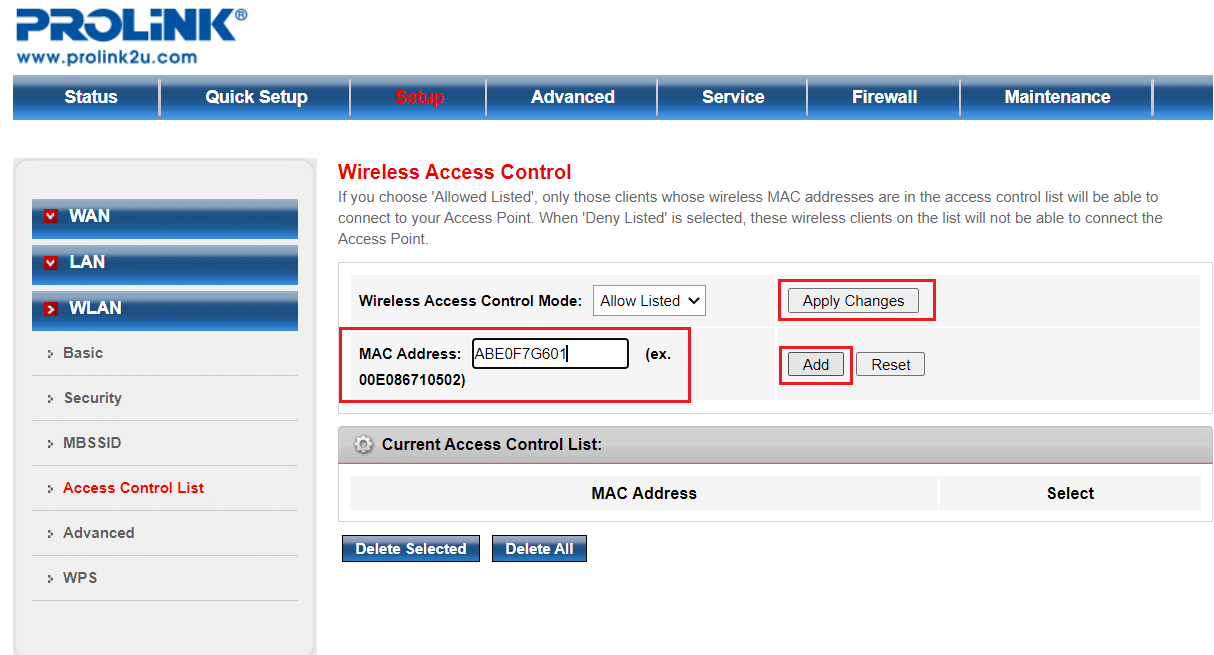
8. Наконец, нажмите «Применить изменения » и выйдите.
Читайте также: Как загрузить Windows 11 в безопасном режиме
Совет профессионала: как узнать MAC-адрес вашего гаджета
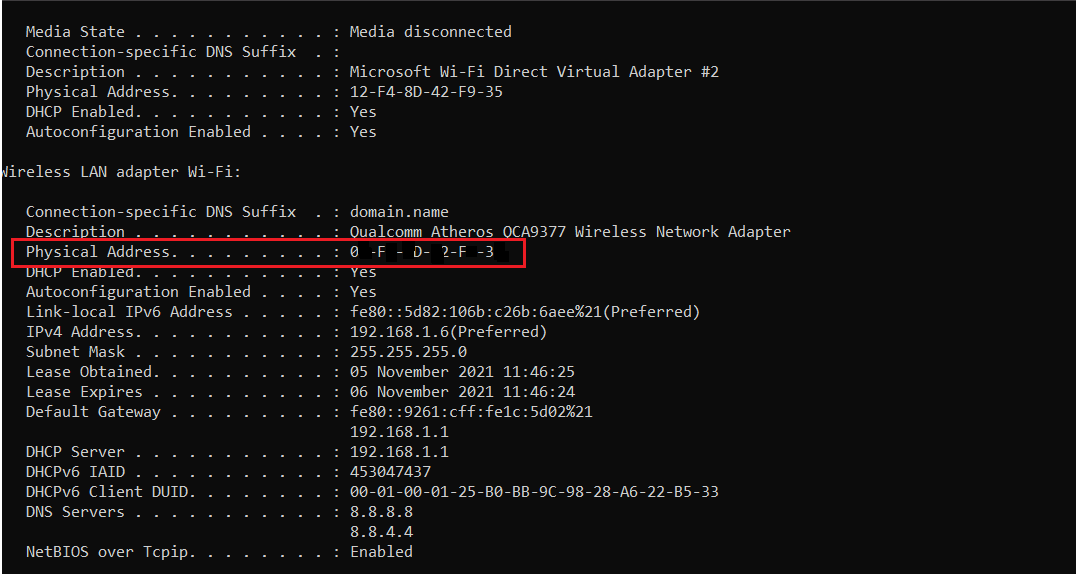
Для Windows: выполните ipconfig /all в командной строке и обратите внимание на физический адрес .
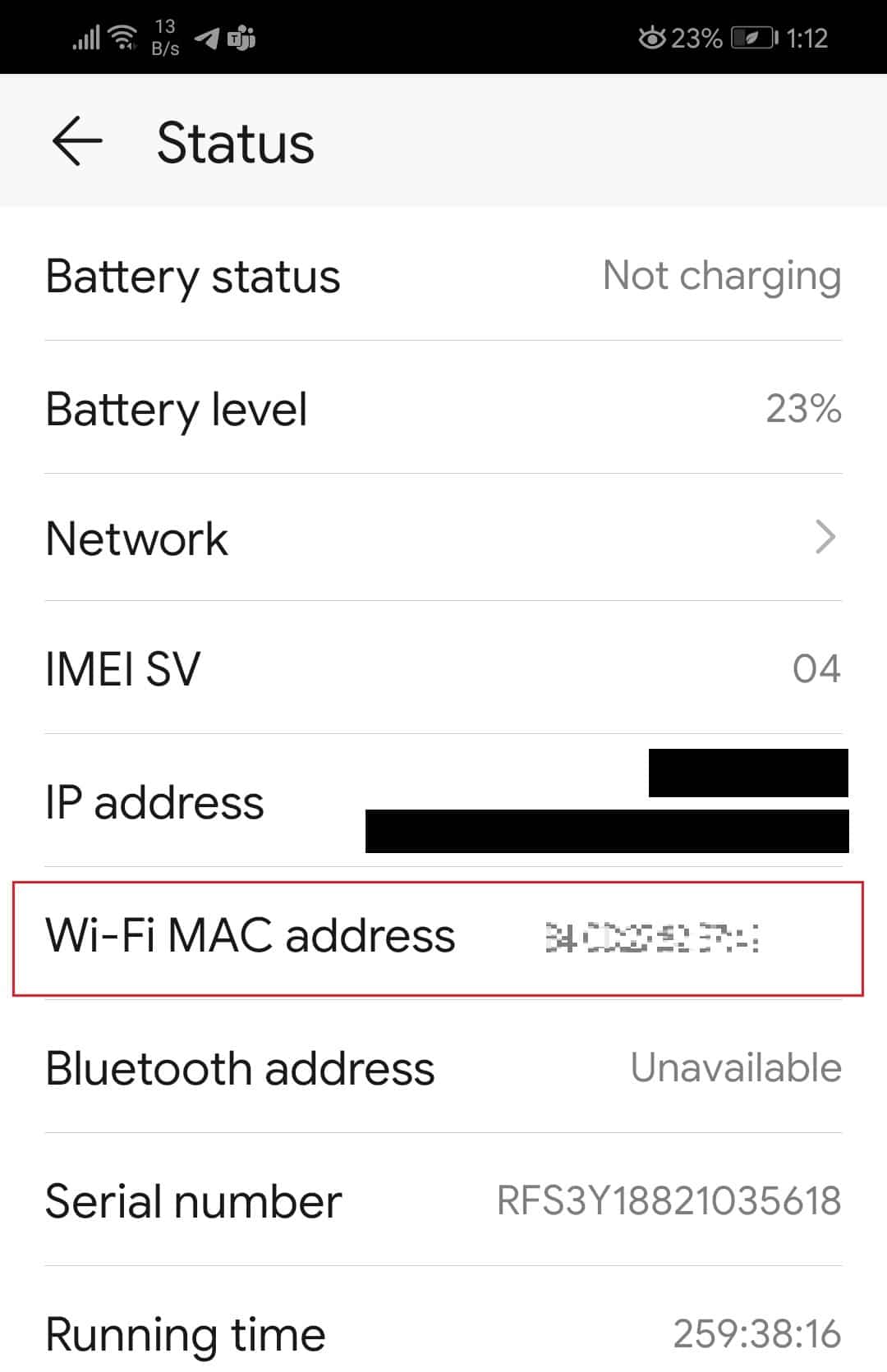
Для Android: перейдите в « Настройки » > «Система» > «О телефоне » > «Статус ». Обратите внимание на MAC-адрес Wi-Fi отсюда.
Читайте также: Измените свой MAC-адрес в Windows, Linux или Mac
Способ 9: обновить интернет-план
Возможно, вам пора обновить свой интернет-план. Позвоните своему интернет-провайдеру и попросите тарифные планы с лучшими вариантами скорости.
Способ 10: заменить маршрутизатор или кабели
Неисправное или поврежденное оборудование приведет к нестабильному соединению и низкой скорости интернета. Таким образом, вы должны проверить неисправные провода, кабели и Ethernet и при необходимости заменить их. Приобретите новый маршрутизатор с большей пропускной способностью, если это возможно.

Рекомендуемые:
- Как обновить приложения в Windows 11
- Как изменить DNS-сервер в Windows 11
- Как загрузить и установить обновления Windows 11
- Как скрыть последние файлы и папки в Windows 11
Мы надеемся, что эта статья помогла вам узнать , как увеличить скорость интернета в Windows 11 . Вы можете отправить свои предложения и вопросы в разделе комментариев ниже. Мы хотели бы знать, какую тему вы хотите, чтобы мы исследовали дальше.