
Como aumentar a velocidade da Internet no Windows 11
Publicados: 2021-11-09
O que é mais irritante do que não ter conexão com a internet? Um Lento. Quase todo mundo pode testemunhar como as velocidades lentas de download/upload podem ser irritantes. Felizmente, o novo Windows 11 oferece muitos truques para aprimorá-lo. Neste artigo, exploraremos 10 maneiras de aumentar a velocidade da Internet no Windows 11. É importante entender que pode haver muitos fatores que afetam a velocidade da Internet, como:
- Conexão de rede atendendo a muitos dispositivos
- Alocação de largura de banda mal configurada
- Distância entre o ISP e o usuário levando a um sinal Wi-Fi fraco
- Fios e cabos quebrados
- Ataque de malware no sistema
- Rede marcada como conexão limitada
Conteúdo
- Como aumentar a velocidade da Internet no Windows 11
- Método 1: Desligue a conexão medida
- Método 2: Limitar a largura de banda para atualizações do Windows
- Método 3: Fechar processos em segundo plano de consumo de alta largura de banda
- Método 4: Desative manualmente os aplicativos em segundo plano
- Método 5: Alterar o endereço do servidor DNS
- Método 6: Verificar vírus e malware
- Método 7: Alterar o navegador da Web
- Método 8: Habilite o controle de acesso sem fio
- Dica profissional: como encontrar o endereço MAC do seu gadget
- Método 9: Atualize o Plano de Internet
- Método 10: Substitua o roteador ou os cabos
Como aumentar a velocidade da Internet no Windows 11
Você deve primeiro aprender como estimar a velocidade e a força da sua conexão WiFi/Ethernet.
1. Visite a página do Ookla Speed Test e clique em GO para iniciar o processo de cálculo.
2. Anote as velocidades atuais de upload e download em Mbps.
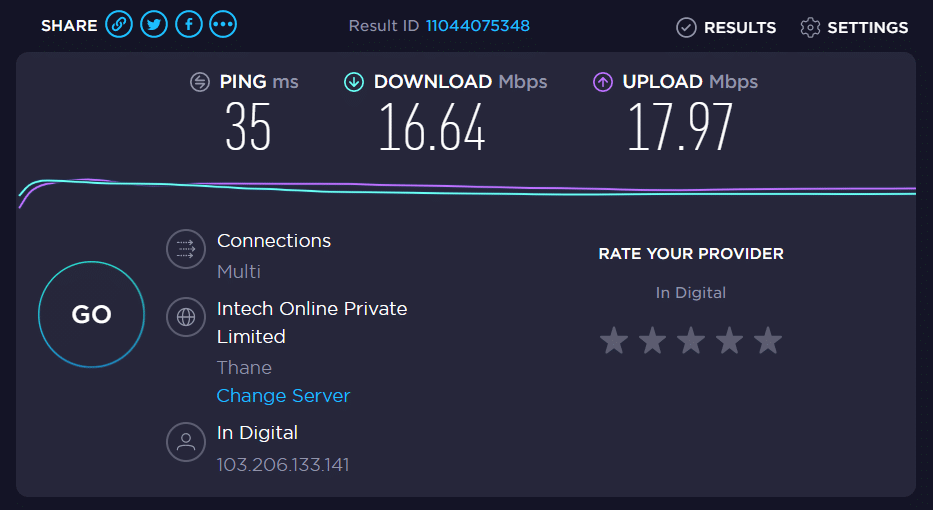
Nota: Recomendamos fortemente que você verifique e anote a velocidade toda vez que ajustar a configuração do sistema. Isso o ajudará a entender se você fez uma mudança positiva ou não e em que grau.
Método 1: Desligue a conexão medida
Uma conexão limitada é usada em um cenário em que você tem dados limitados para garantir que não ultrapasse o limite predefinido. No entanto, isso pode resultar em velocidades de internet mais lentas. Veja como aumentar a velocidade da sua internet desativando o recurso de conexão limitada:
1. Pressione as teclas Windows + I juntas para iniciar as Configurações do Windows.
2. Clique em Rede e Internet no painel esquerdo e na opção Wi-Fi no painel direito, conforme mostrado.
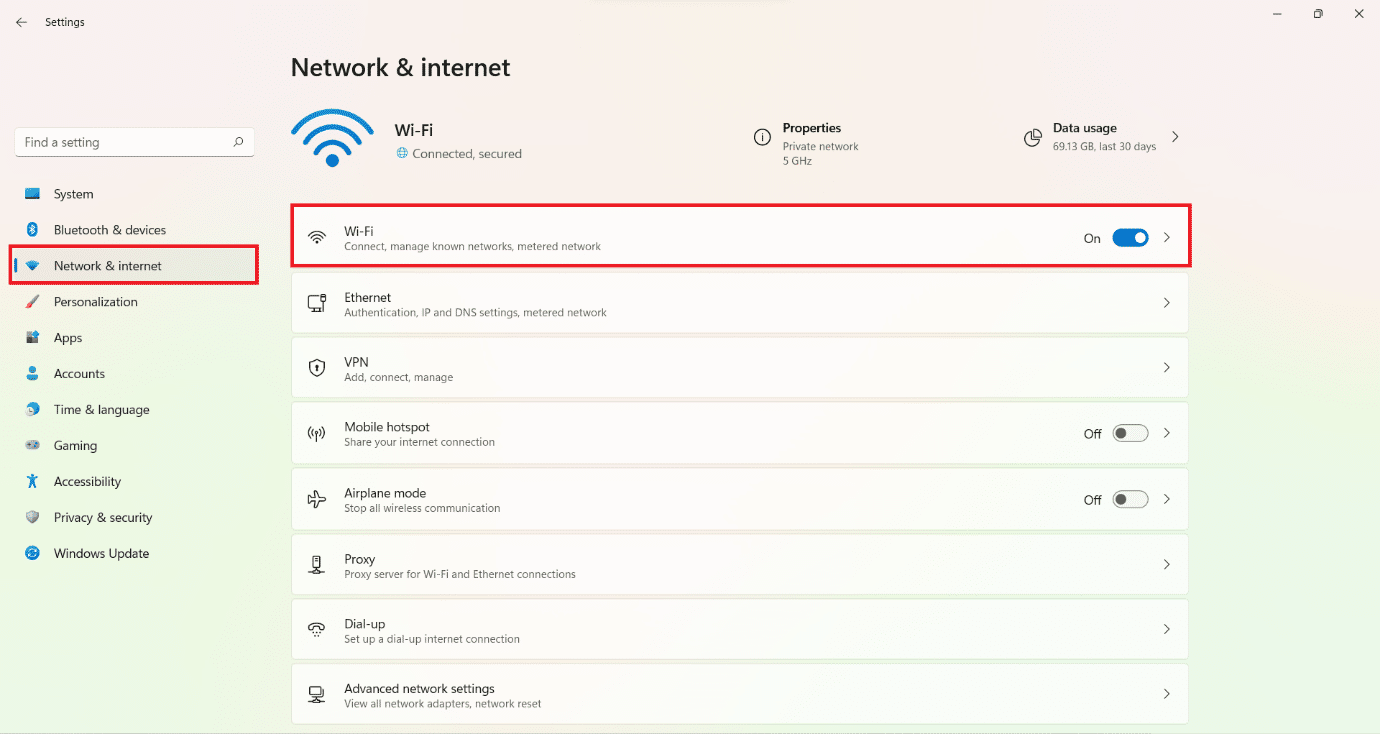
3. Agora, clique nas propriedades do SSID da rede , conforme ilustrado abaixo.
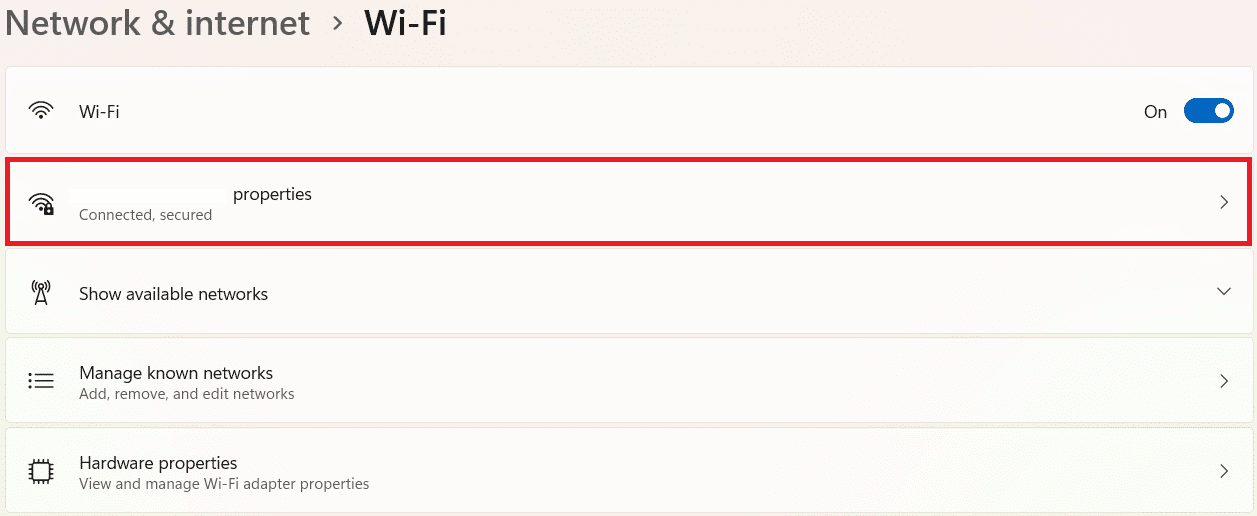
4. E desative a opção de conexão Medida , conforme mostrado.

Método 2: Limitar a largura de banda para atualizações do Windows
O Windows verifica as atualizações e as baixa em segundo plano. Isso pode resultar em uma velocidade de internet mais lenta. Para corrigir isso:
1. Pressione as teclas Windows + I juntas para abrir a janela Configurações .
2. Aqui, clique em Windows Update no painel esquerdo e em Opções Avançadas à direita.
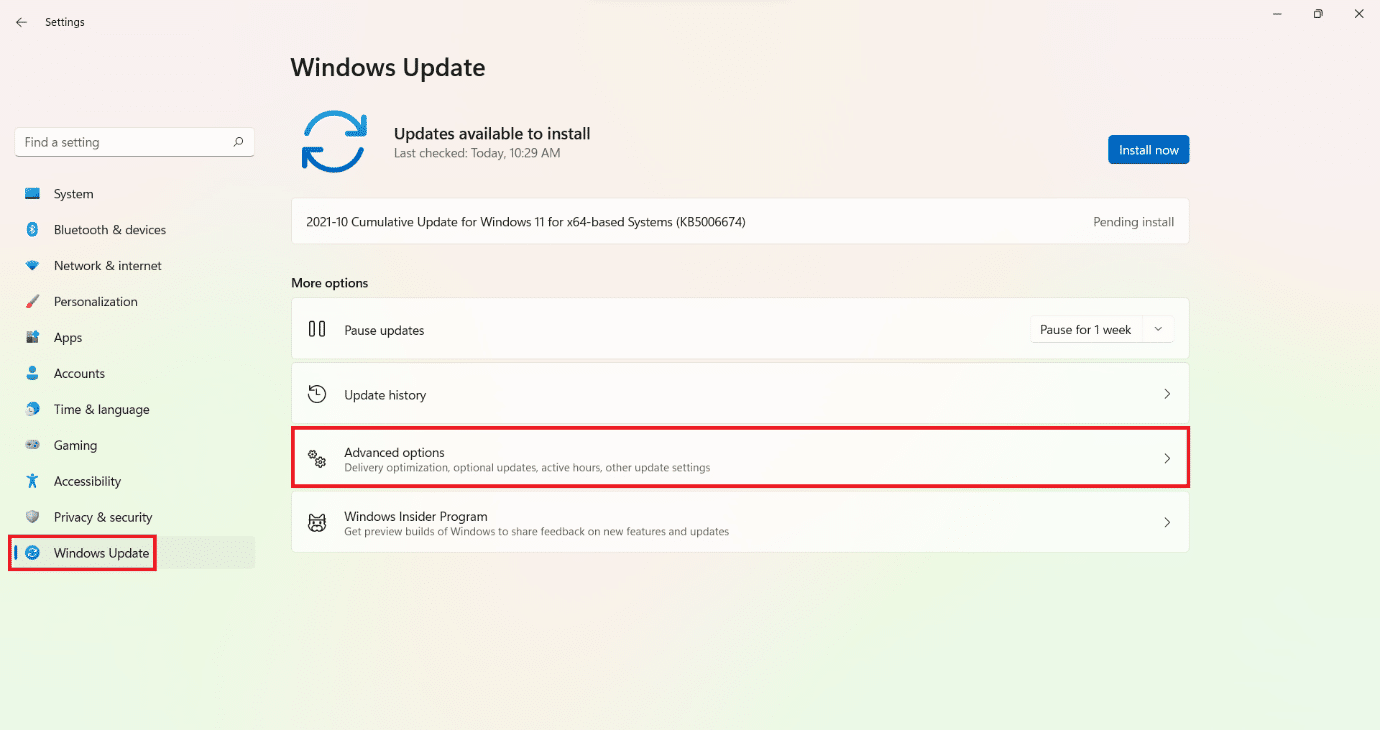
3. Role para baixo até Opções adicionais e selecione Otimização de entrega , conforme mostrado.
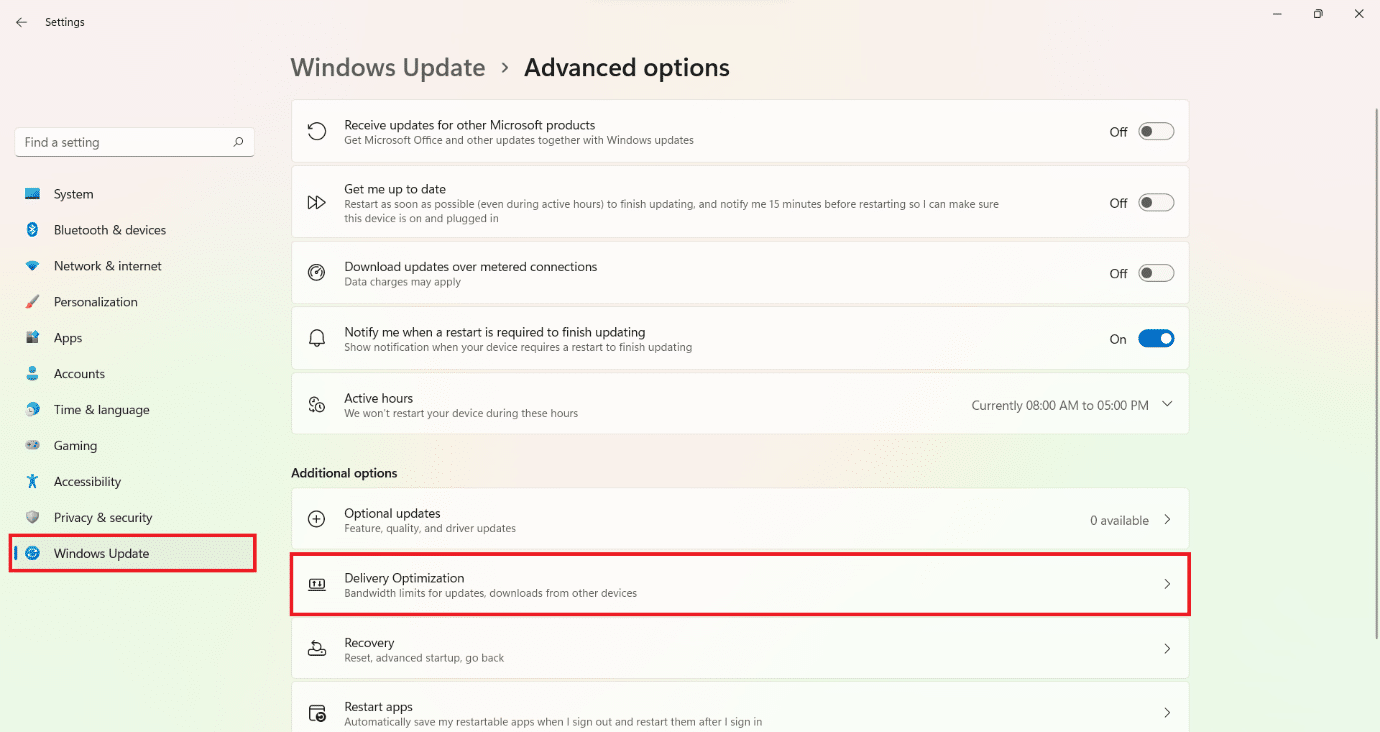
4. Desative a opção Permitir downloads de outros PCs , destacada abaixo.
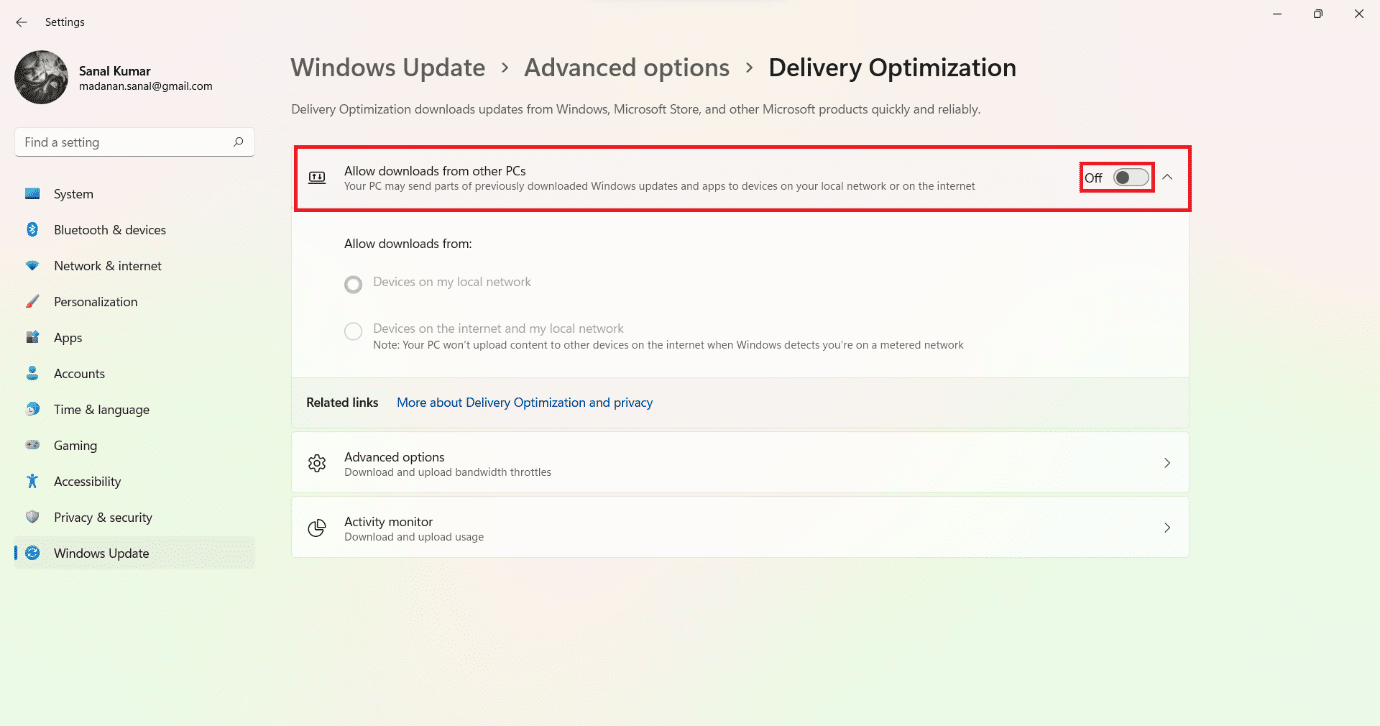
5. Em seguida, clique em Opções avançadas .
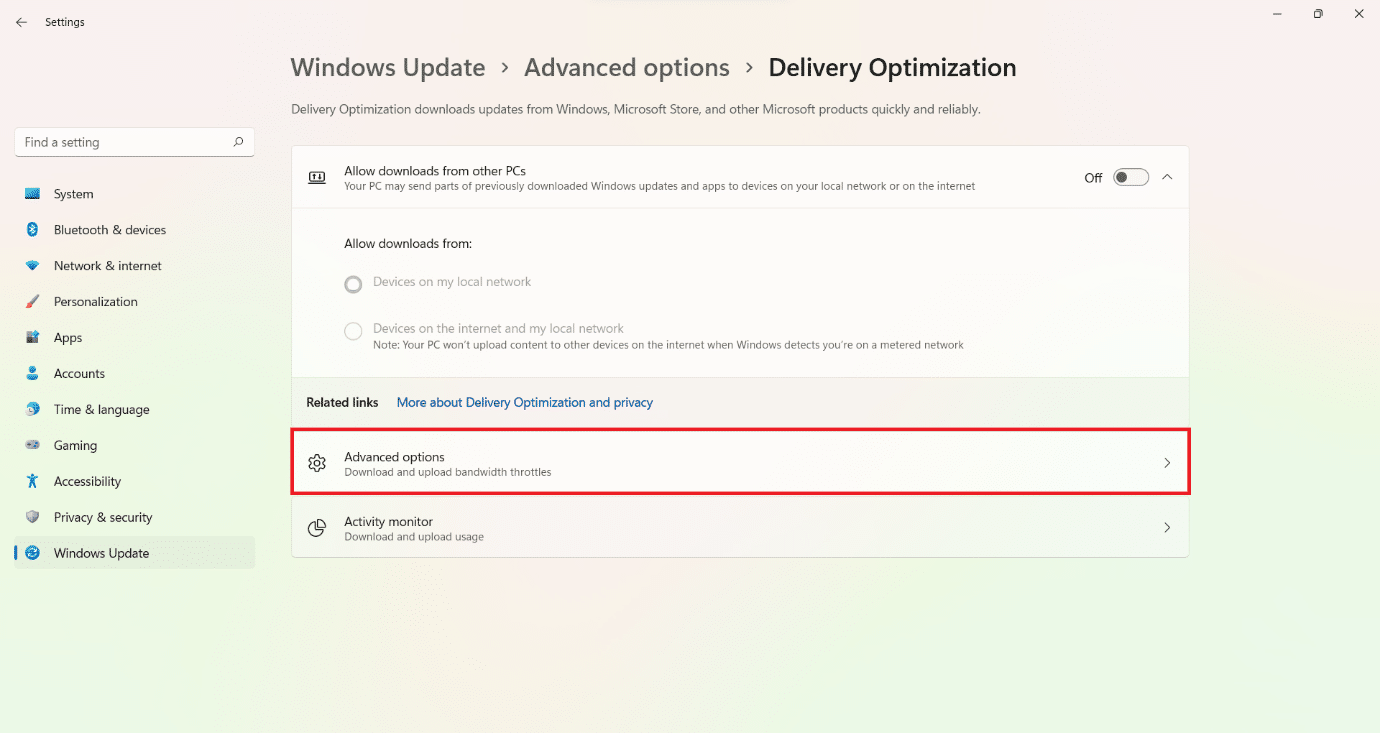
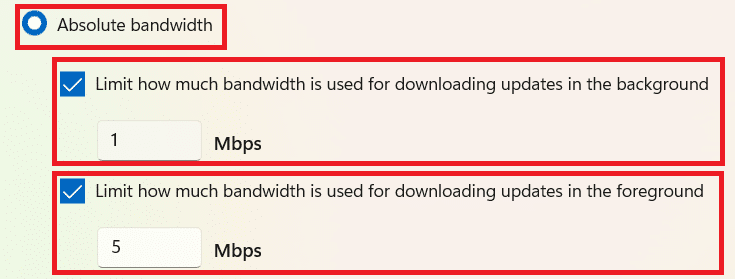
6A. Selecione a opção Largura de banda absoluta na seção Configurações de download e verifique o seguinte:
- Limite a largura de banda usada para baixar atualizações em segundo plano
- Limite a quantidade de largura de banda usada para baixar atualizações em primeiro plano
Em seguida, insira a velocidade em Mbps que você deseja definir como limite.
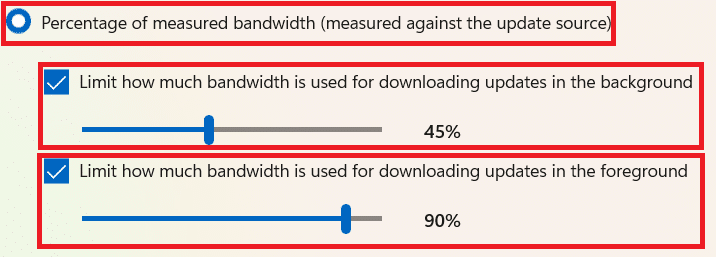
6B. Como alternativa, selecione a opção Porcentagem da largura de banda medida em Configurações de download e verifique as seguintes opções:
- Limite a largura de banda usada para baixar atualizações em segundo plano
- Limite a quantidade de largura de banda usada para baixar atualizações em primeiro plano
Em seguida, mova os controles deslizantes para definir a porcentagem de largura de banda para servir como limites.
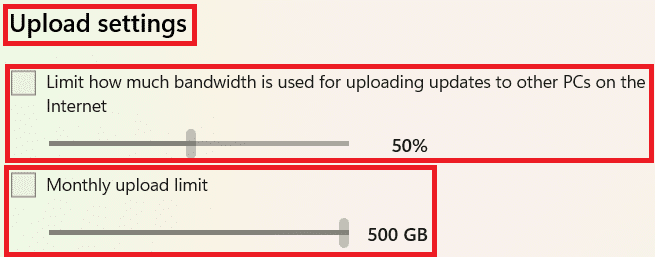
7. Em Configurações de upload , marque as caixas marcadas:
- Limite a largura de banda usada para carregar atualizações para outros PCs na Internet
- Limite de upload mensal
Em seguida, mova os controles deslizantes para definir os limites desejados.
Leia também: 5 melhores ferramentas de monitoramento e gerenciamento de largura de banda
Método 3: Fechar processos em segundo plano de consumo de alta largura de banda
Os serviços e processos em segundo plano podem consumir muitos recursos e consumir muitos dados. Veja como aumentar a velocidade da Internet no Windows 11:
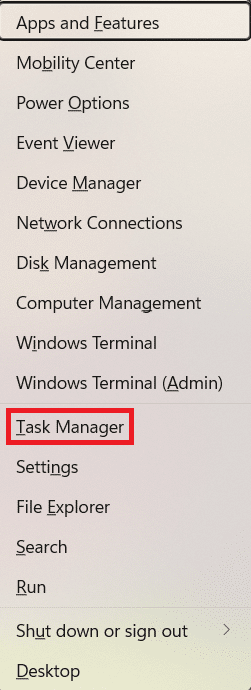
1. Pressione as teclas Windows + X simultaneamente para abrir o menu Link rápido .
2. Selecione Gerenciador de Tarefas na lista.
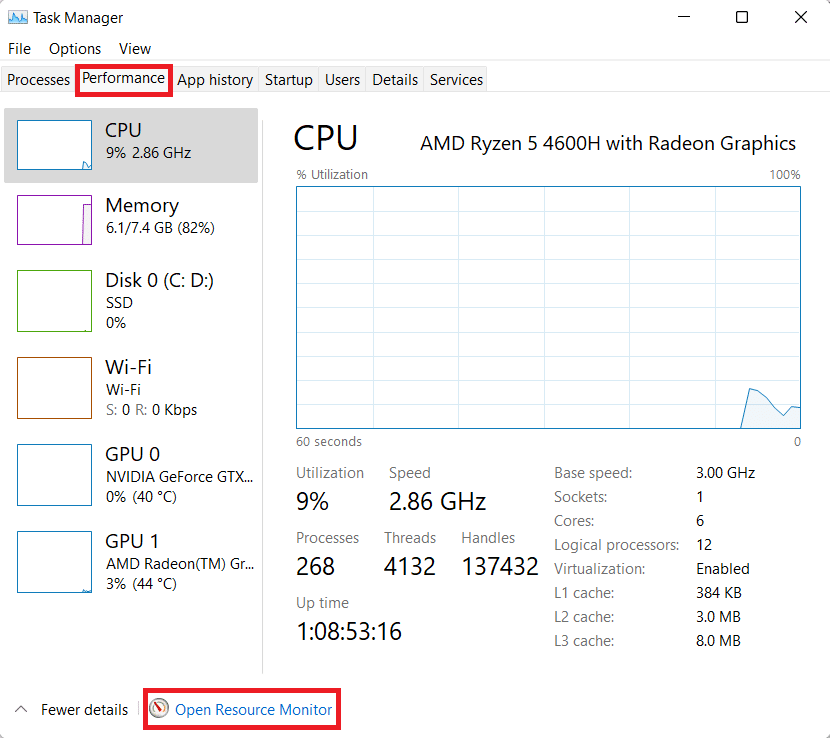
3. Mude para a aba Performance e clique em Open Resource Monitor como destacado.
4. Na guia Rede na janela Monitor de recursos , clique com o botão direito do mouse no processo em segundo plano indesejado e selecione Finalizar processo , conforme ilustrado abaixo.
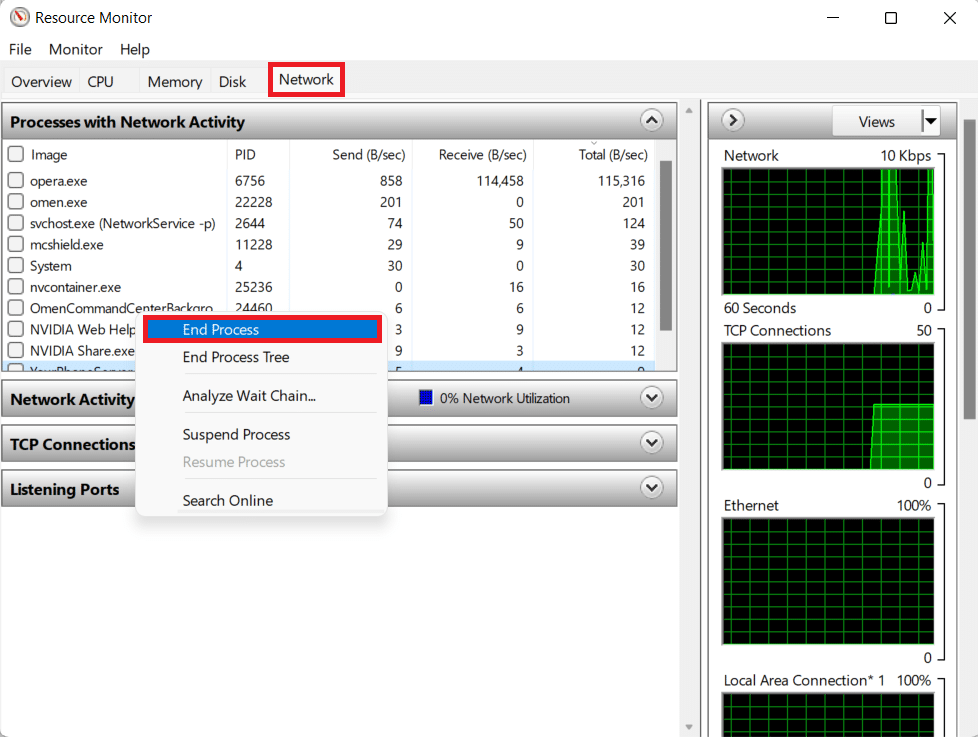
5. Repita o mesmo para todas essas tarefas e verifique se há melhorias nas velocidades de download/upload.
Método 4 : Desative manualmente os aplicativos em segundo plano
Você também pode desabilitar a execução de aplicativos em segundo plano para aumentar a velocidade da conexão com a Internet no Windows 11:
1. Inicie as Configurações como antes e clique em Aplicativos no painel esquerdo.
2. Clique em Aplicativos e recursos , conforme mostrado.
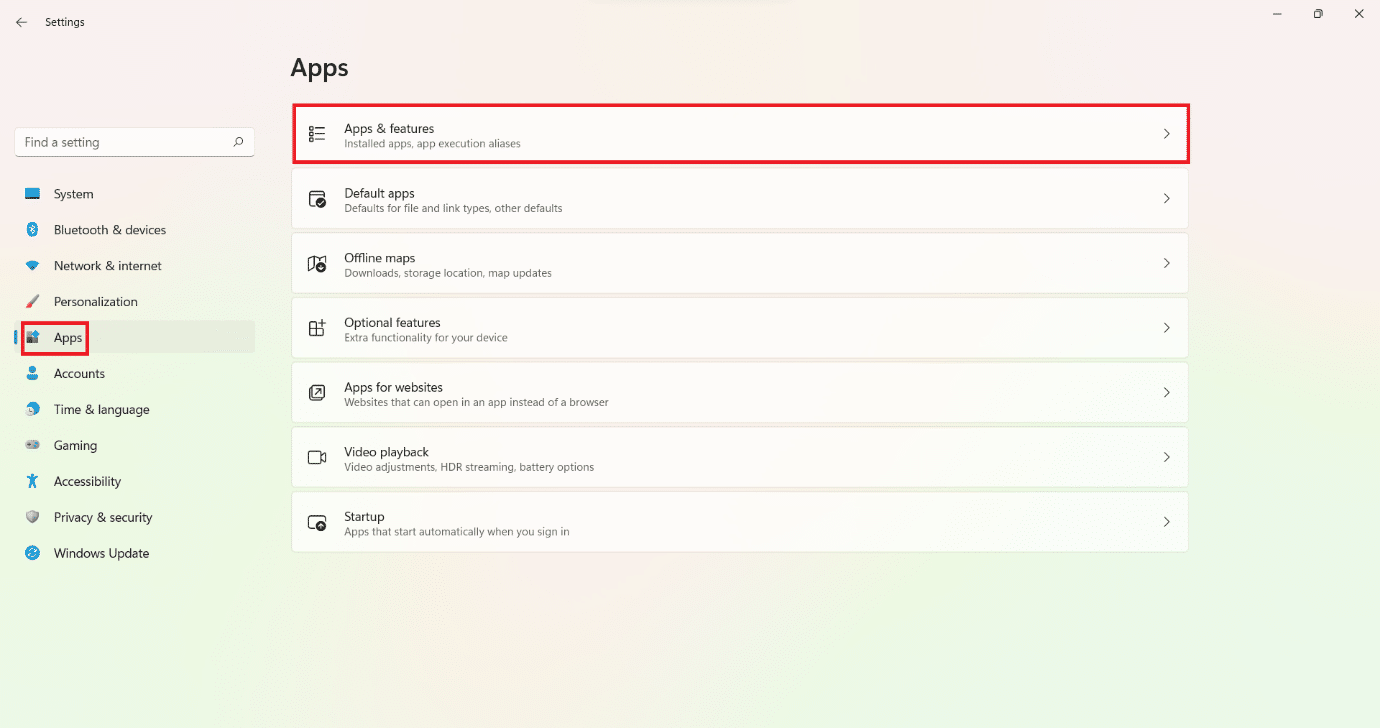
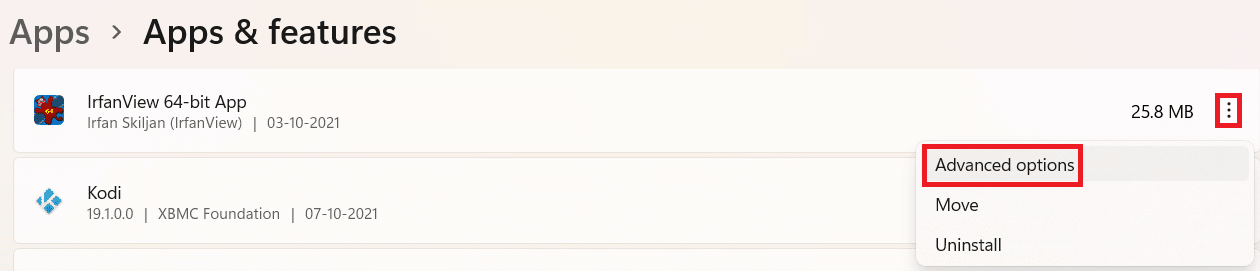
3. Clique no ícone de três pontos ao lado do aplicativo não necessário na lista fornecida.
4. Aqui, selecione Opções avançadas .
5. Em seguida, clique em Permitir que este aplicativo seja executado no menu suspenso em segundo plano e selecione Nunca .
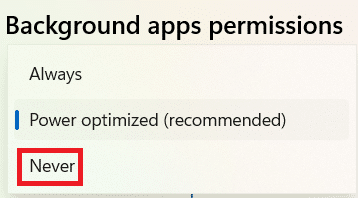
6. Repita as etapas acima para todos os aplicativos desnecessários para evitar que sejam executados em segundo plano.
Leia também: WinZip é seguro
Método 5: Alterar o endereço do servidor DNS
Existem muitos servidores DNS que podem aumentar a velocidade da Internet no desktop/laptop do Windows 11.
1. Clique no ícone Search, digite view network connections e pressione Enter.
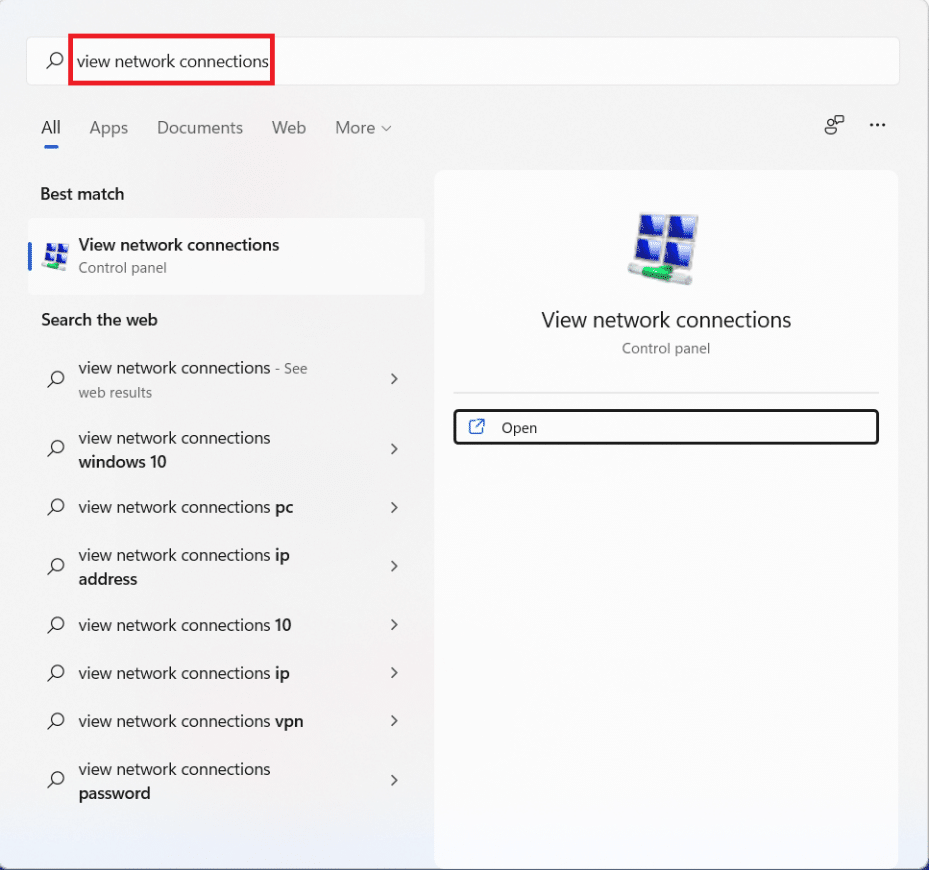

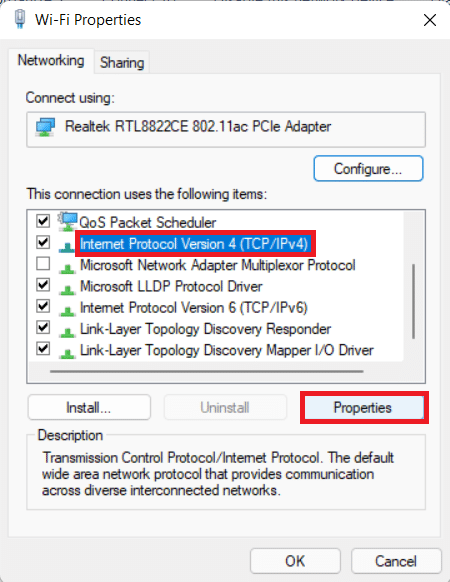
2. Clique com o botão direito do mouse em sua conexão de rede atual como Wi-Fi e clique em Propriedades , conforme mostrado.
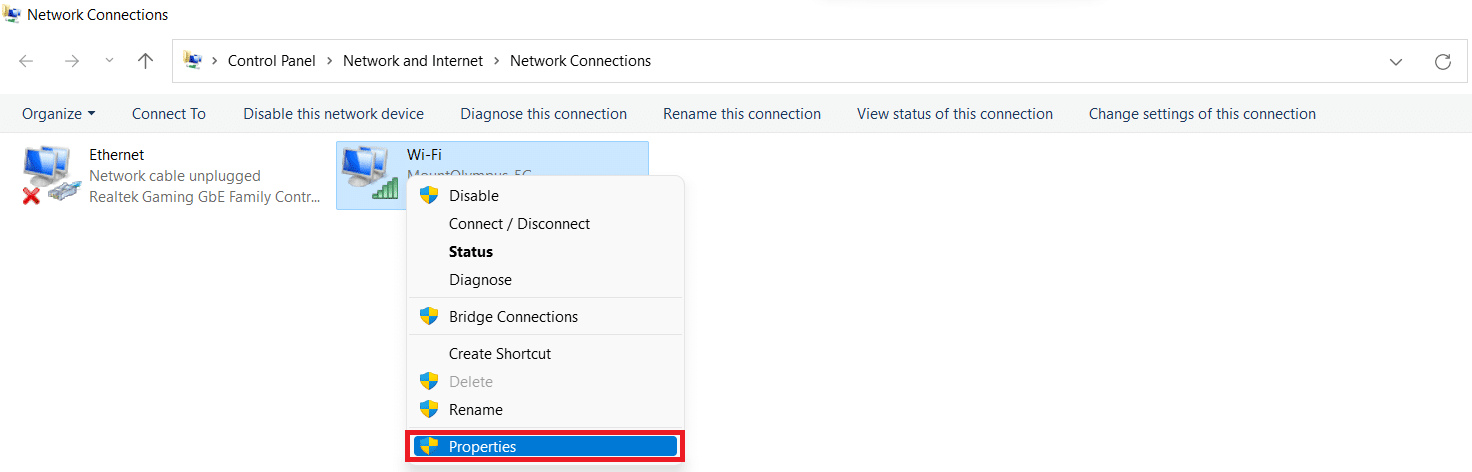
3. Aqui, selecione Internet Protocol Version 4 (TCP/IPv4) e clique no botão Propriedades .
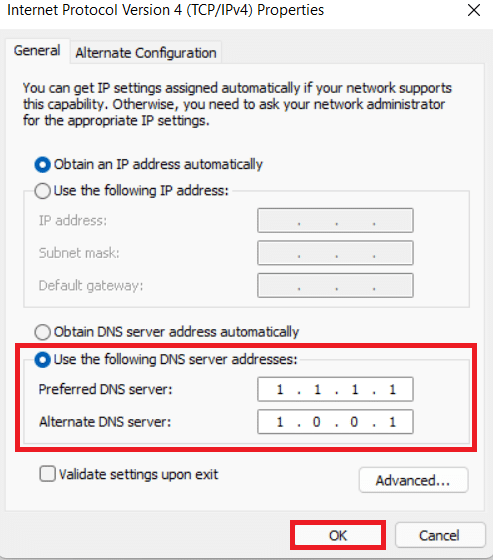
4. Marque a opção Usar os seguintes endereços de servidor DNS e digite:
1.1.1.1 no servidor DNS preferencial
1.0.0.1 no servidor DNS alternativo
5. Por fim, clique em OK para salvar as alterações e Sair.
Método 6: Verificar vírus e malware
O malware pode afetar a velocidade da Internet usando-o para fins maliciosos. Veja como aumentar a velocidade da Internet no Windows 11 verificando se há malware e removendo-o do seu PC:
Observação: a McAfee é usada como exemplo aqui. As opções podem diferir de acordo com o aplicativo antivírus.
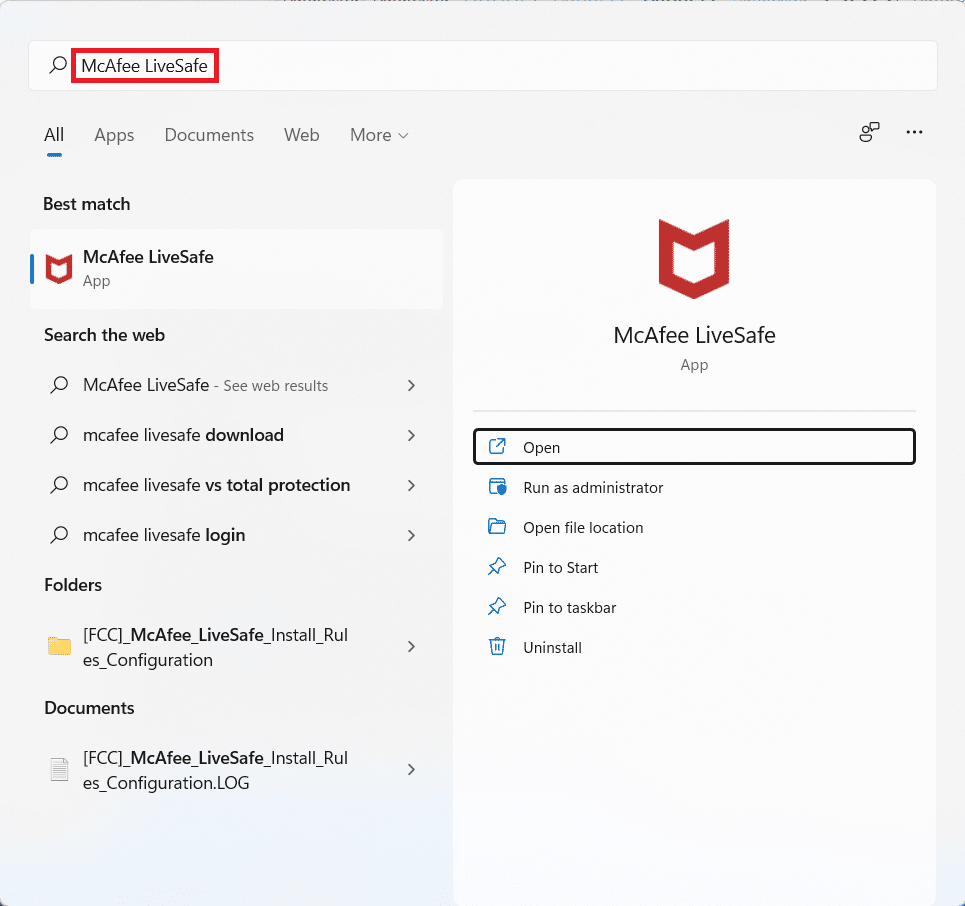
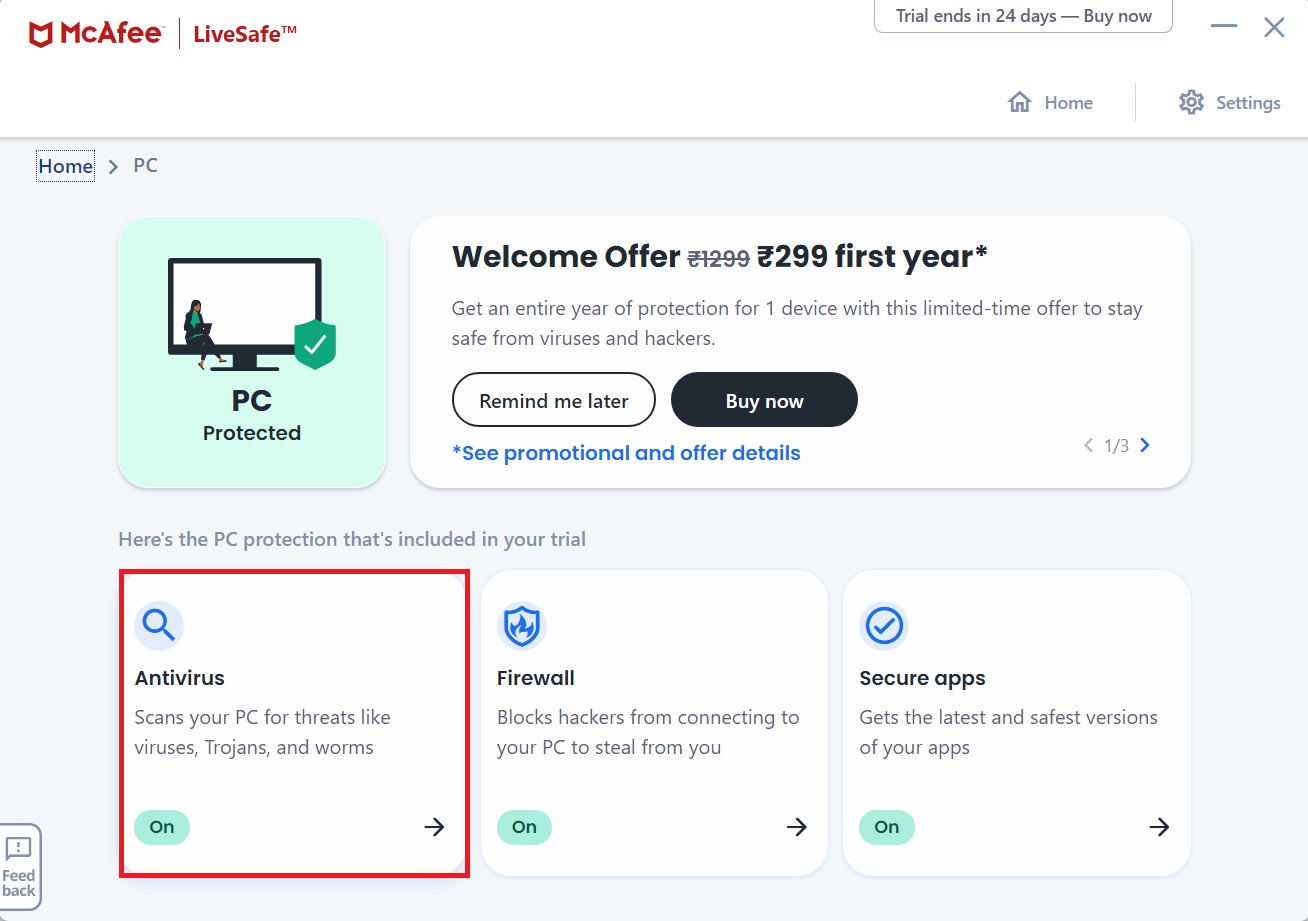
1. Clique no ícone Pesquisar e digite McAfee LiveSafe . Em seguida, clique em Abrir para iniciá-lo.
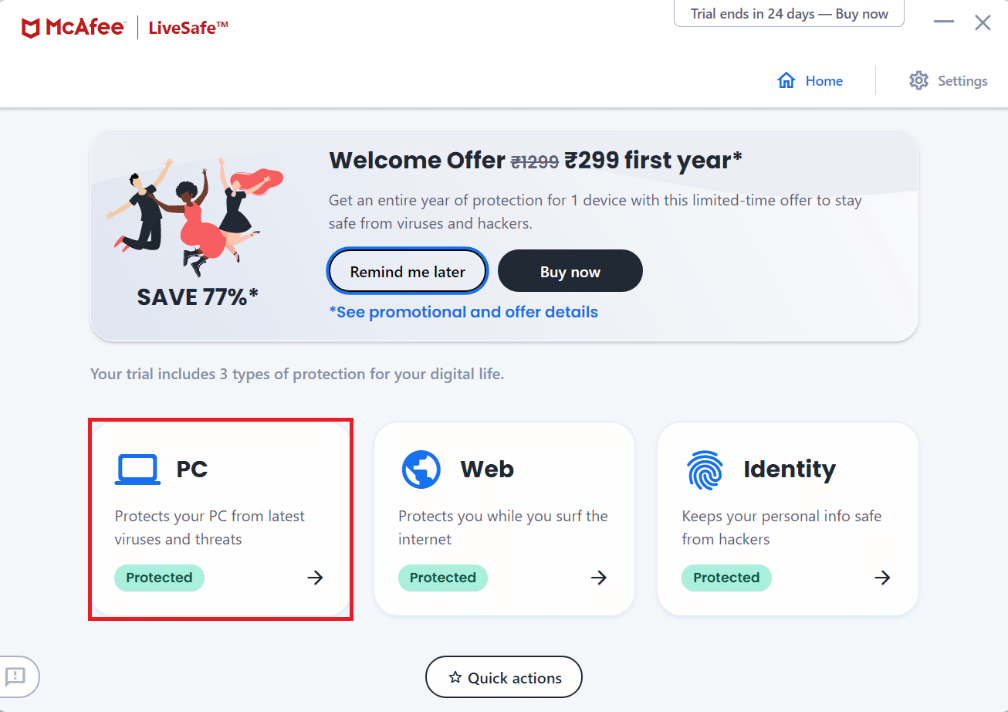
2. Aqui, clique em PC .
3. Em seguida, selecione a opção Antivírus mostrada em destaque.
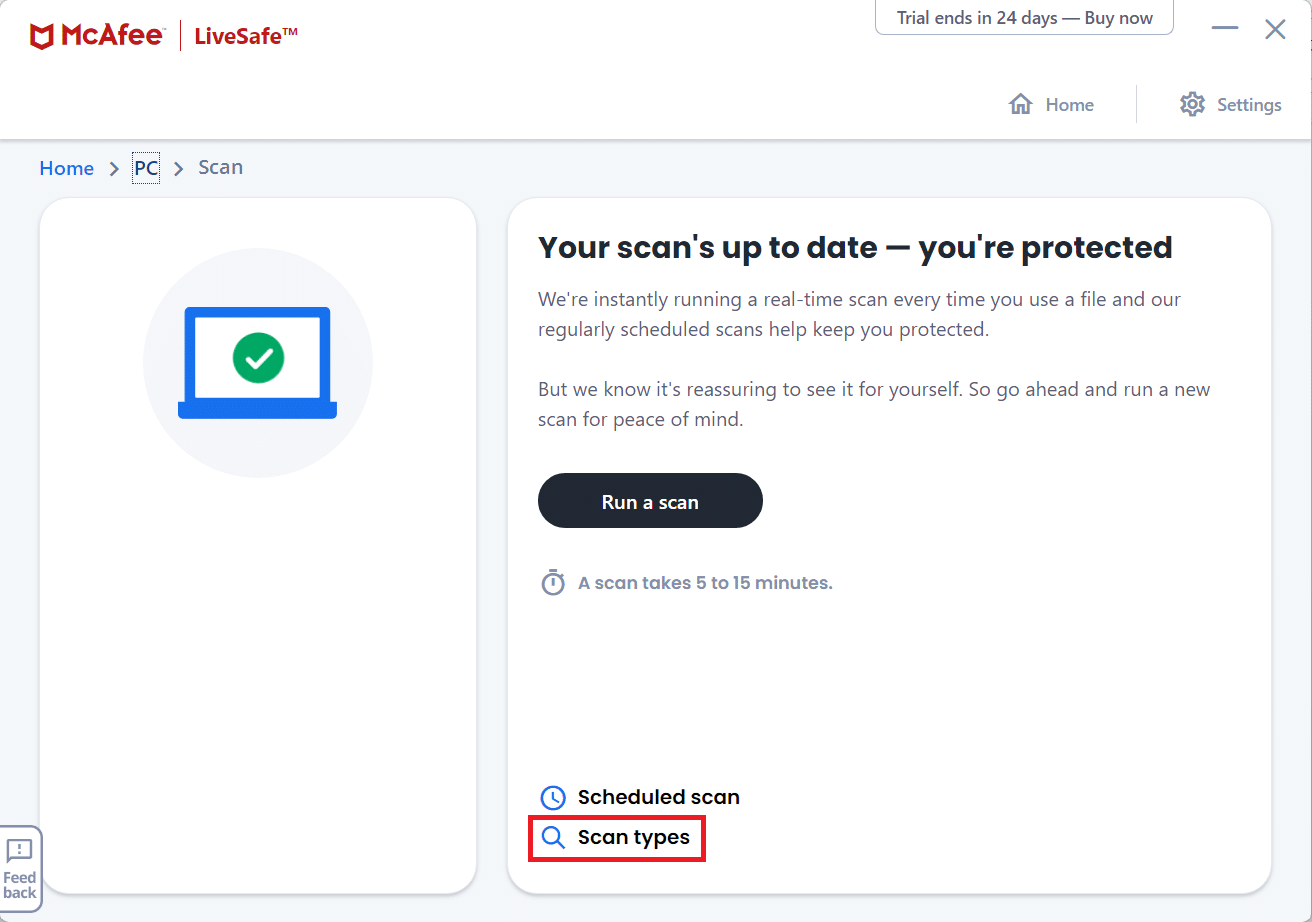
4. Agora, clique em Tipos de verificação .
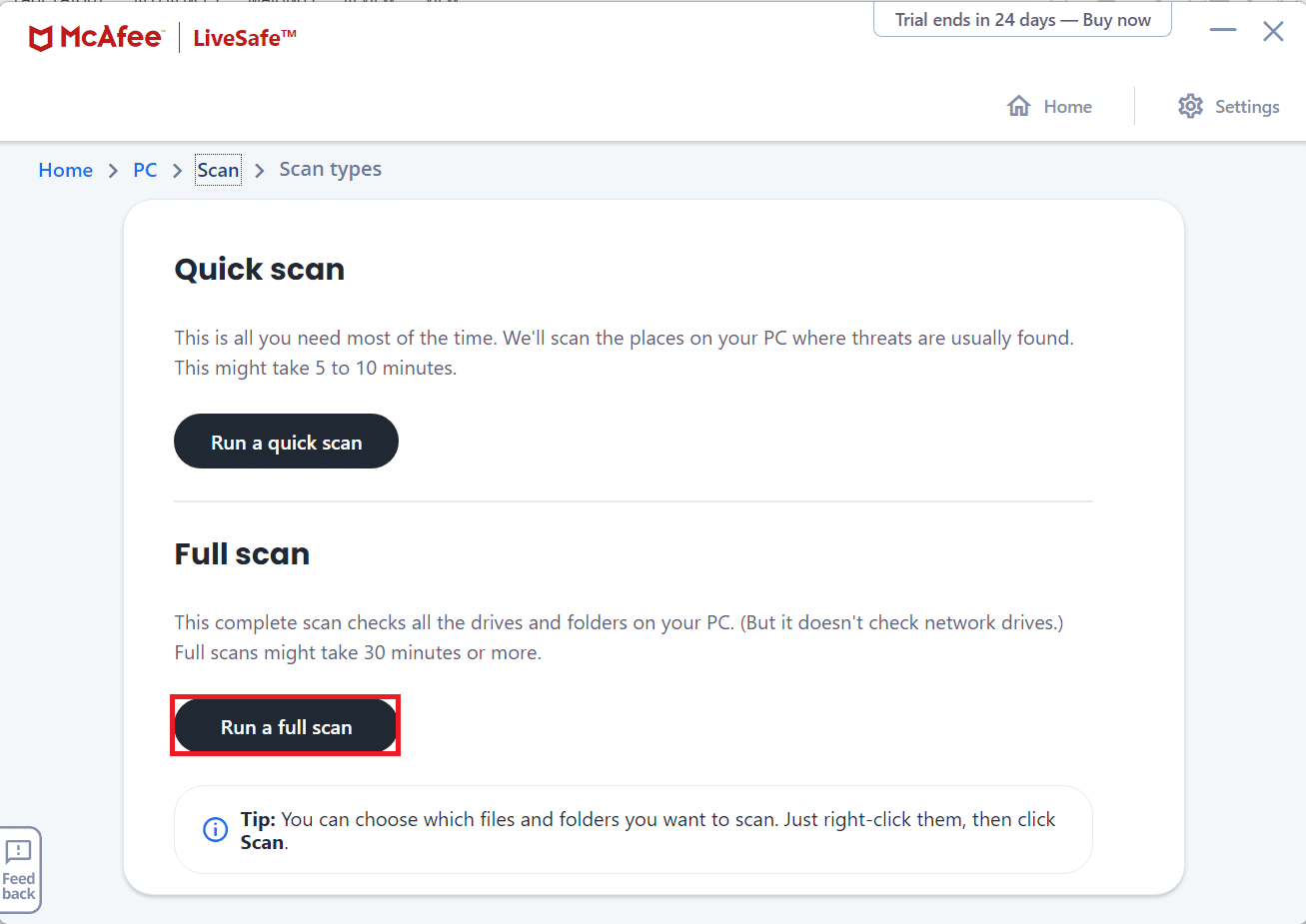
5. Selecione a opção Executar uma verificação completa . Aguarde a conclusão da verificação e tome medidas de acordo com os resultados e sugestões.
Leia também: O que é o serviço de elevação do Google Chrome
Método 7: Alterar o navegador da Web
Você pode tentar outras opções de navegador disponíveis para ver se é culpa do seu navegador. Existem muitos navegadores com recursos para otimizar o desempenho do seu PC e aumentar a velocidade da Internet no Windows 11. Alguns dos navegadores da Web populares e seus recursos estão listados abaixo:
- Chrome: Sendo a principal escolha para navegadores entre os cidadãos cibernéticos atualmente, o Chrome é um dos navegadores mais populares. Devido à sua interface simples, é amado pela maioria dos usuários. No entanto, o Chrome também é notoriamente conhecido por monopolizar a RAM.
- Opera: Opera oferece duas opções diferentes, atendendo às necessidades de pessoas diferentes. O Opera é usado para uso regular, enquanto o Opera GX está disponível para a comunidade de jogos com integrações integradas de Discord e Twitch. O Opera sendo desenvolvido no mecanismo Chromium também permite que você instale extensões da Chrome Web Store para que você possa aproveitar o melhor dos dois mundos.
- Firefox: O Firefox, embora já tenha sido considerado o maior rival do Chrome, está de alguma forma atrasado. No entanto, ainda é um concorrente digno por si só. Seus recursos incríveis, como bloqueio de reprodução automática, texto para fala, ferramenta de captura de tela embutida, ainda estão faltando em outros navegadores.
- Brave: o navegador Brave é um dos navegadores mais centrados na privacidade disponíveis atualmente. Ele pode bloquear rastreadores e anúncios completamente, tornando sua experiência de navegação suave e livre de distrações.
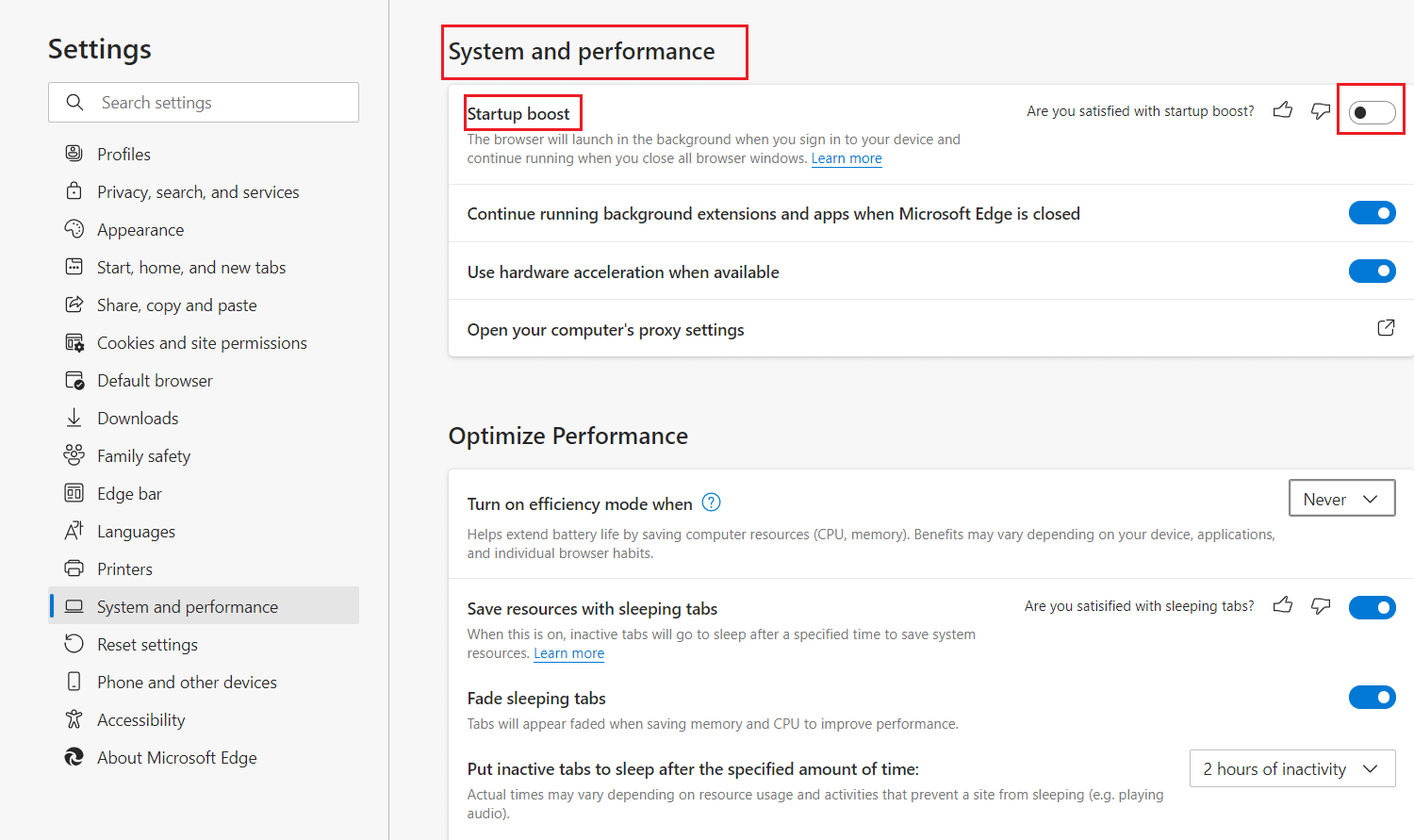
- Microsoft Edge : O Microsoft Edge é um navegador rápido e seguro desenvolvido pela Microsoft e pré-instalado no Windows 11. Ele fornece vários recursos para aumentar o desempenho do navegador, como aceleração de inicialização, aceleração de hardware e extensões e aplicativos em segundo plano, conforme ilustrado abaixo.
Método 8: Habilite o controle de acesso sem fio
Às vezes, seu roteador pode exceder o limite de conexão do dispositivo. Isso pode fazer com que sua internet fique lenta. Assim, você pode adicionar controle de acesso sem fio para limitar os dispositivos conectados à rede.
Nota: Como os roteadores não têm a mesma opção de configuração e variam de fabricante para fabricante, verifique as configurações corretas antes de alterar qualquer uma. Os seguintes passos foram realizados no Roteador ADSL PROLINK .
Veja como aumentar a velocidade da Internet no Windows 11 limitando o número de dispositivos:
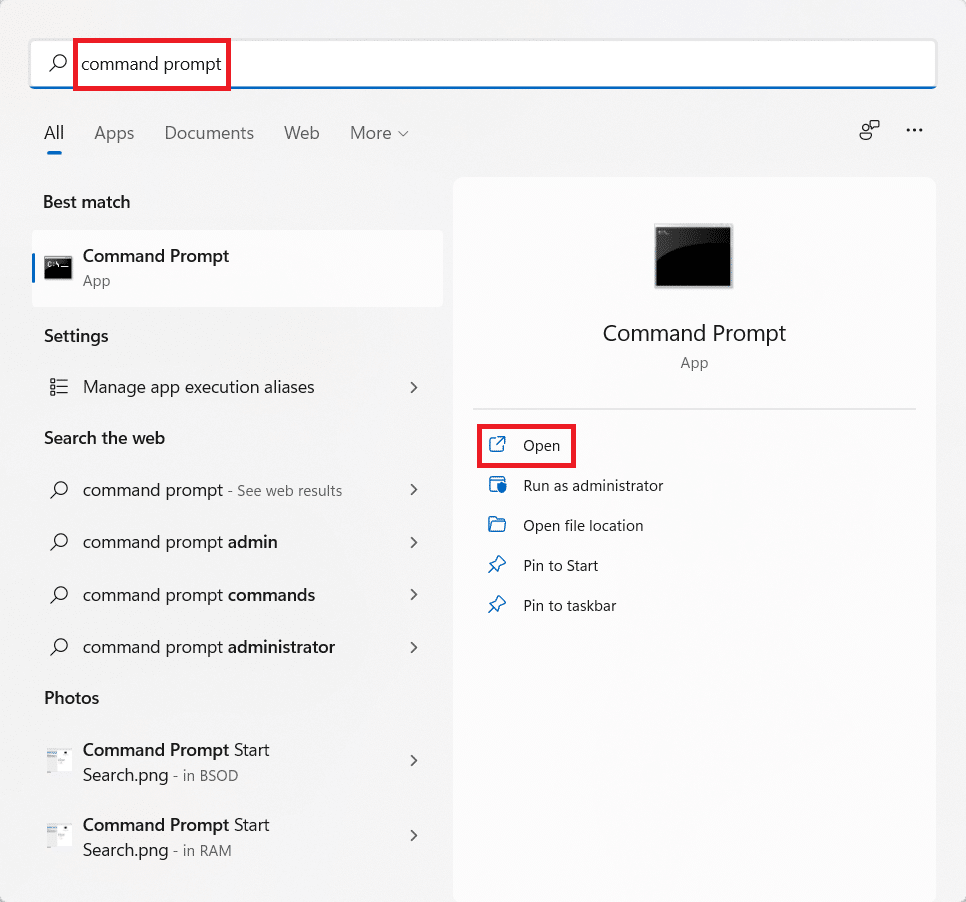
1. Clique no ícone Pesquisar e digite prompt de comando . Em seguida, clique em Abrir.
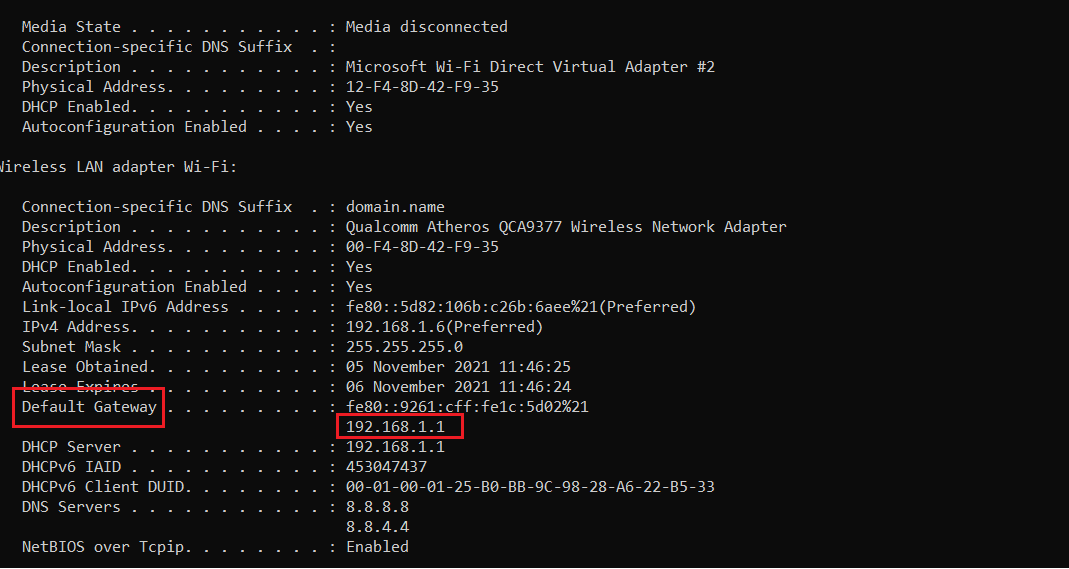
2. Digite o comando ipconfig /all no prompt de comando e pressione Enter .
3. Encontre o endereço do Gateway padrão mostrado em destaque.
Nota: Normalmente, o endereço do gateway é fornecido na parte de trás do roteador ou no manual do roteador.
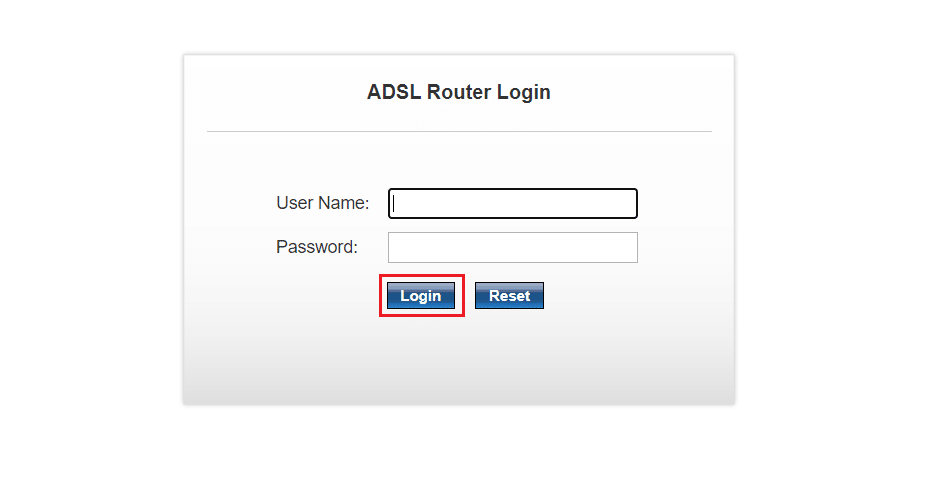
4. Em seguida, abra o endereço do Gateway padrão em qualquer navegador da web. Faça login com suas credenciais .
5. Na guia Configuração , clique na opção WLAN no painel esquerdo.
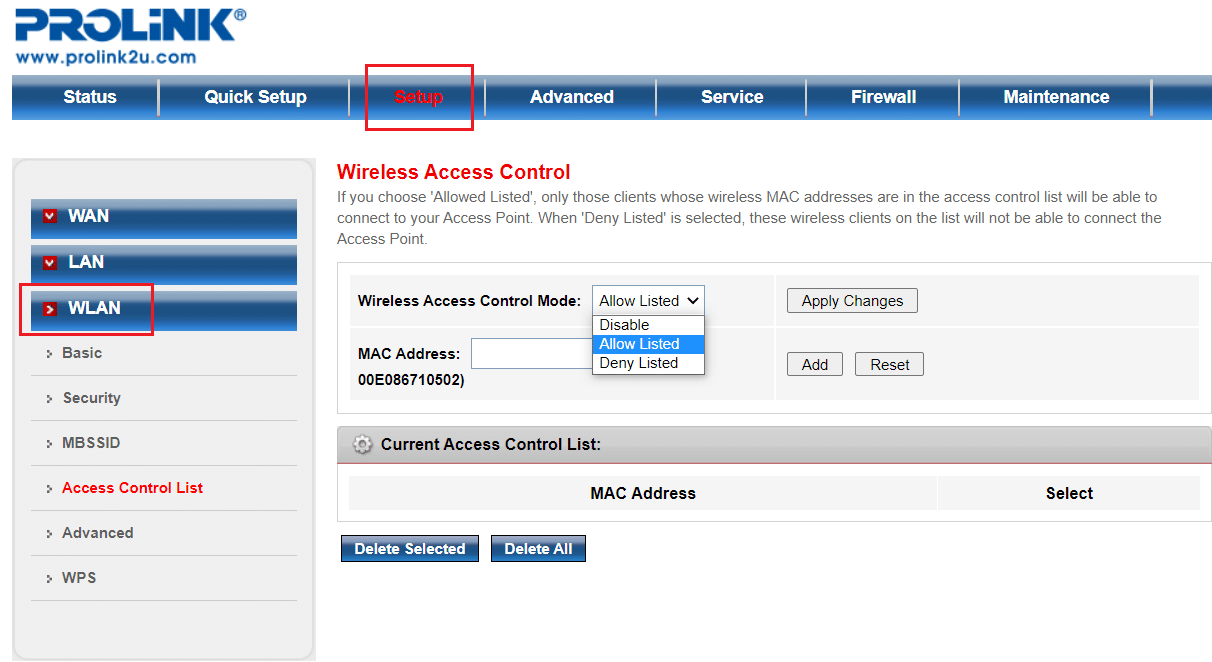
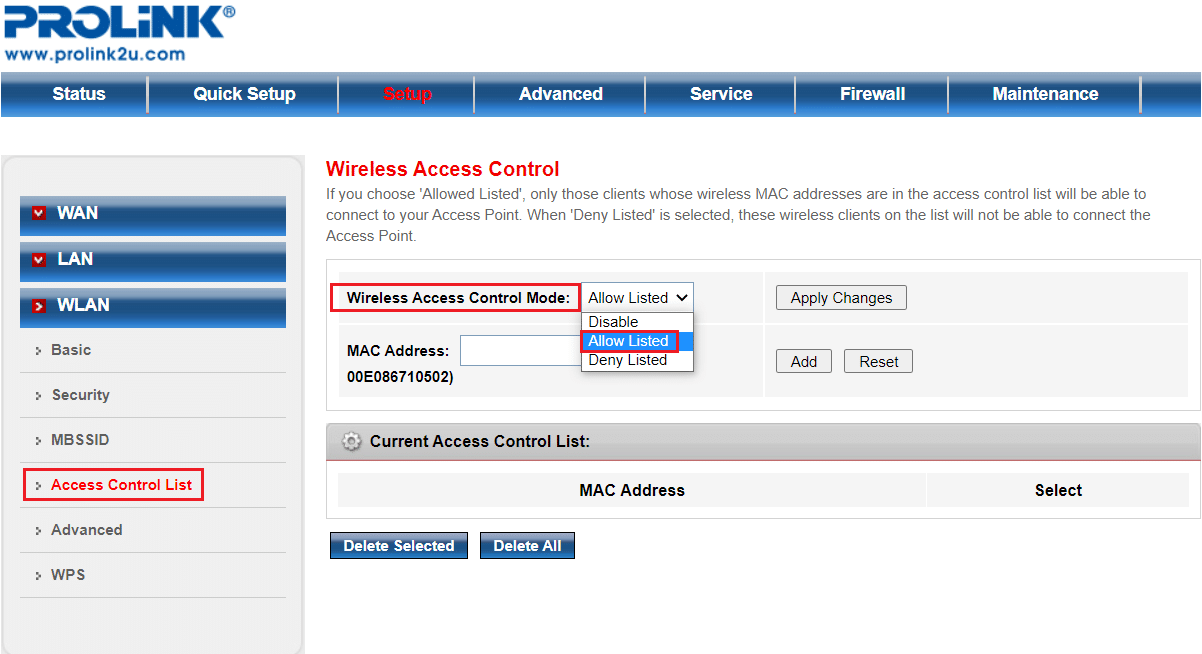
6. Aqui, clique em Access Control List e escolha a opção Allow Listed no menu suspenso Wireless Access Control Mode , conforme ilustrado abaixo.
7. Em seguida, adicione o endereço MAC (por exemplo, ABE0F7G601) dos dispositivos que terão permissão para usar esta conexão com a Internet e clique em Adicionar .
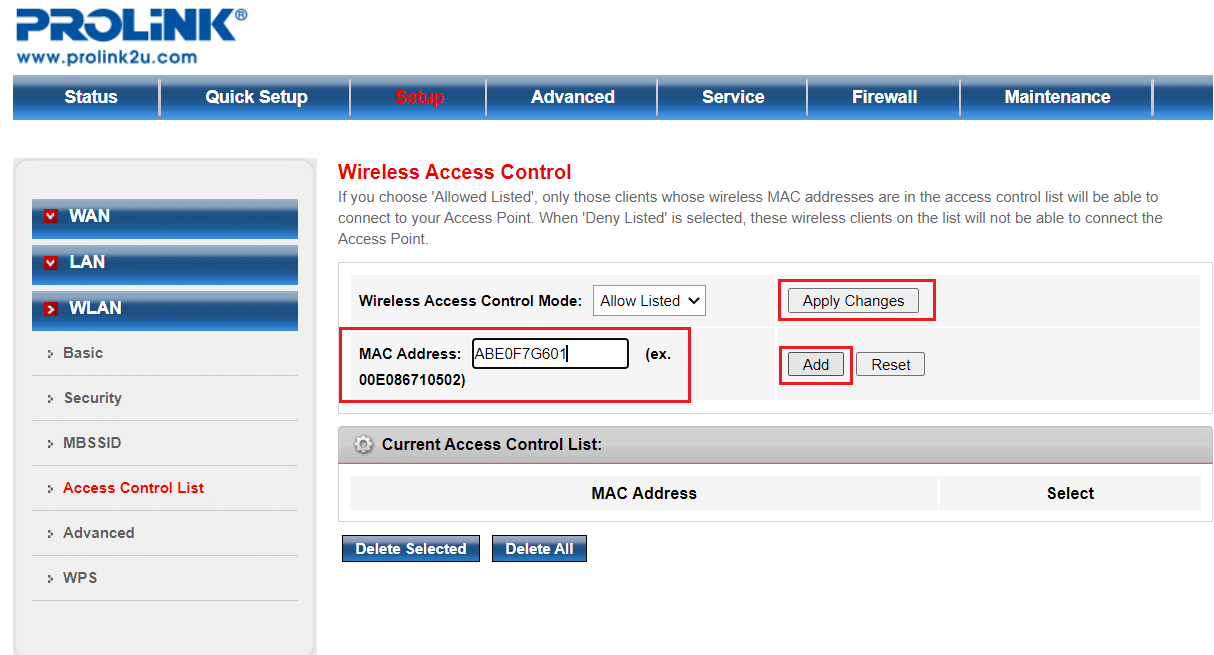
8. Por fim, clique em Aplicar alterações e saia.
Leia também: Como inicializar o Windows 11 no modo de segurança
Dica profissional: como encontrar o endereço MAC do seu gadget
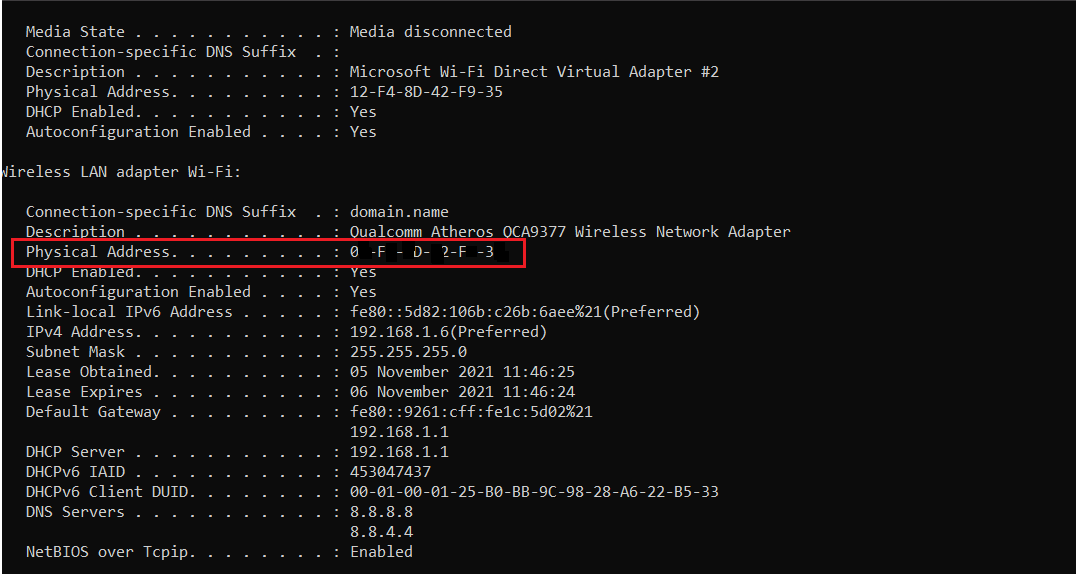
Para Windows: Execute ipconfig /all no prompt de comando e anote o endereço físico .
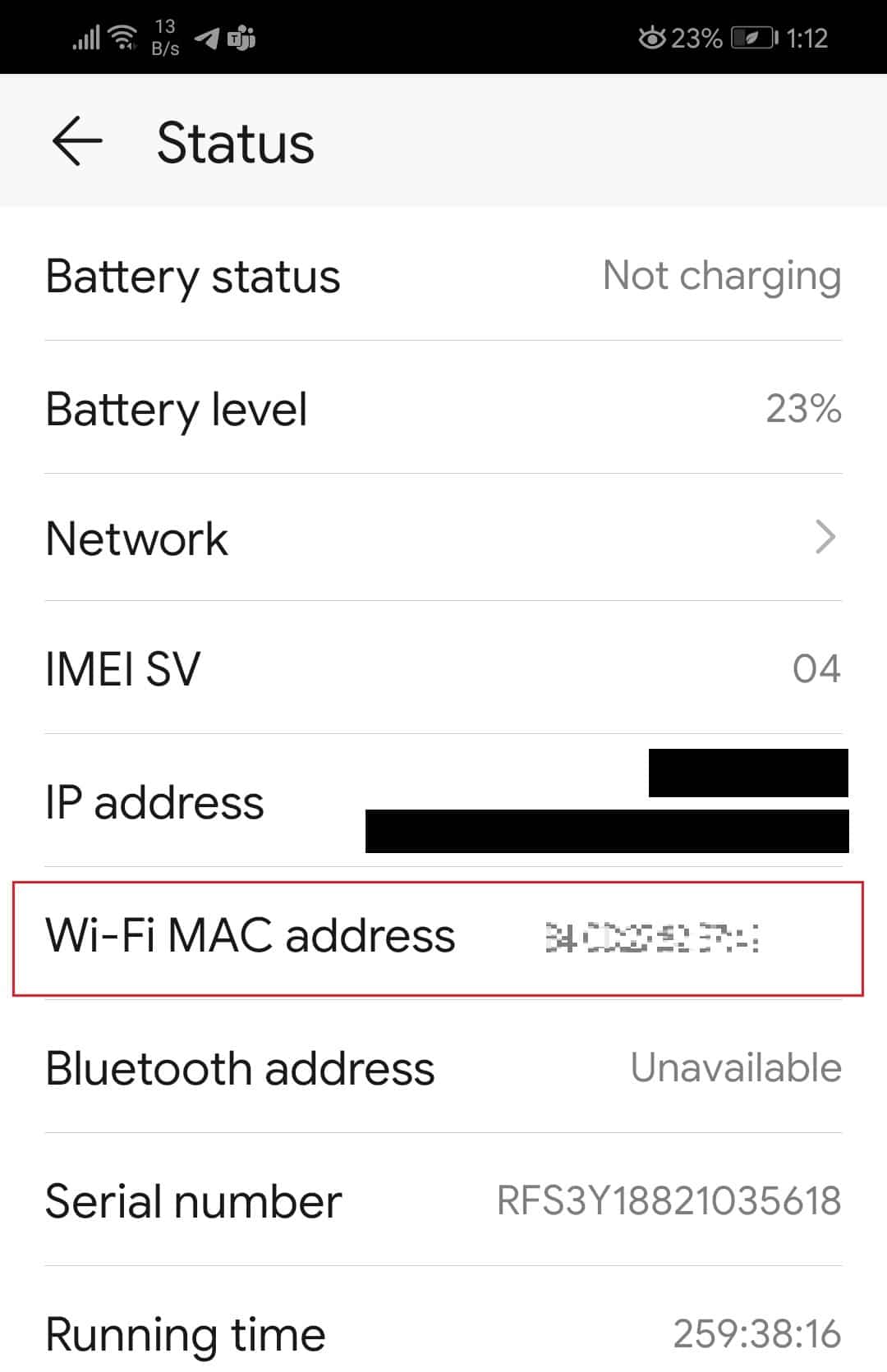
Para Android: Navegue até Configurações > Sistema > Sobre o telefone > opção Status . Anote o endereço MAC Wi-Fi a partir daqui.
Leia também: Altere seu endereço MAC no Windows, Linux ou Mac
Método 9: Atualize o Plano de Internet
Talvez seja hora de você atualizar seu plano de internet. Ligue para o seu provedor de serviços de Internet e peça planos que ofereçam melhores opções de velocidade.
Método 10: Substitua o roteador ou os cabos
Hardware defeituoso ou danificado resultará em conexões instáveis e baixa velocidade de internet. Portanto, você deve verificar se há fios, cabos e Ethernet defeituosos e substituí-los, se necessário. Obtenha um novo roteador que ofereça melhor largura de banda também, se possível.

Recomendado:
- Como atualizar aplicativos no Windows 11
- Como alterar o servidor DNS no Windows 11
- Como baixar e instalar atualizações do Windows 11
- Como ocultar arquivos e pastas recentes no Windows 11
Esperamos que você tenha achado este artigo útil para saber como aumentar a velocidade da Internet no Windows 11 . Você pode enviar suas sugestões e dúvidas na seção de comentários abaixo. Adoraríamos saber qual tópico você quer que exploremos a seguir.