
Apa itu Windows 11 SE?
Diterbitkan: 2021-12-10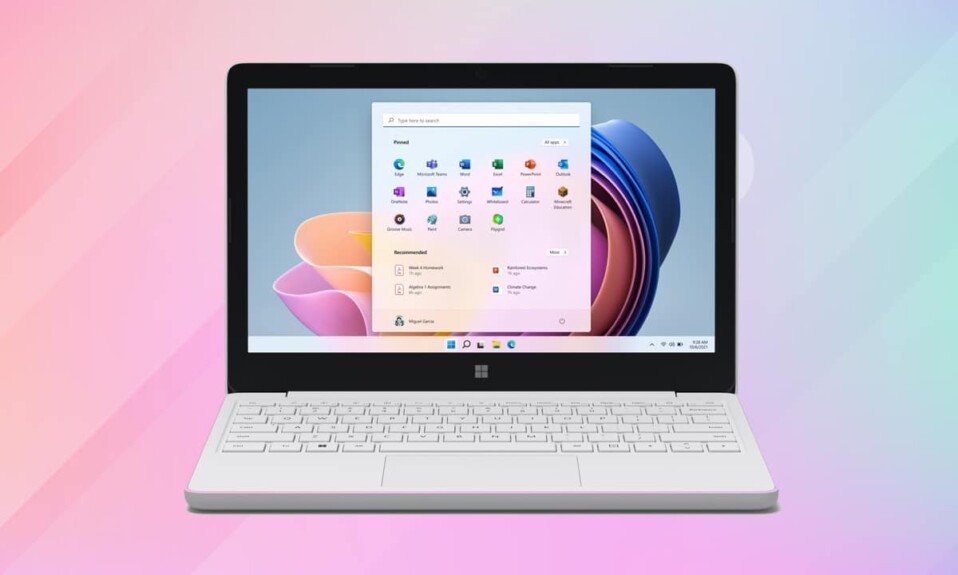
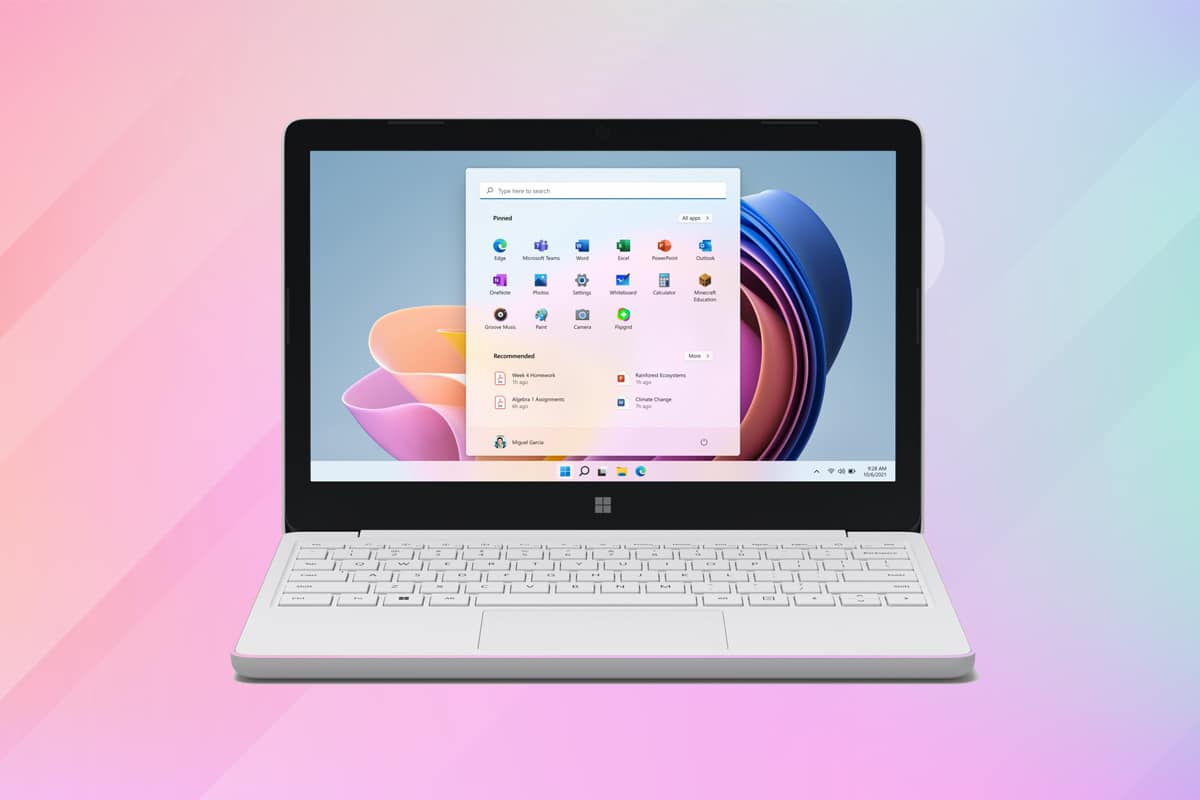
Sementara Chromebook dan sistem operasi Chrome sebagian besar mendominasi pasar pendidikan, Microsoft telah berusaha untuk masuk dan menyamakan kedudukan selama beberapa waktu. Dengan Windows 11 SE, ia bermaksud untuk mencapai hal itu. Sistem operasi ini dibuat dengan mempertimbangkan ruang kelas K-8 . Seharusnya lebih mudah digunakan, lebih aman, dan lebih cocok untuk komputer murah dengan kemampuan terbatas. Saat mengembangkan OS baru ini, Microsoft berkolaborasi dengan pendidik, perwakilan TI sekolah, dan administrator. Ini dimaksudkan untuk berjalan pada perangkat khusus yang dibuat khusus untuk Windows 11 SE. Salah satu perangkat ini adalah Surface Laptop SE baru dari Microsoft, yang akan dijual mulai dari $249 saja. Perangkat dari Acer, ASUS, Dell, Dynabook, Fujitsu, HP, JP-IK, Lenovo, dan Positivo juga akan disertakan, yang semuanya akan didukung oleh Intel dan AMD.
Isi
- Apa itu Microsoft Windows 11 SE?
- Bagaimana Mendapatkan Windows 11 Edisi Pelajar?
- Aplikasi Apa yang Akan Berjalan di atasnya?
- Siapa yang Dapat Menggunakan Sistem Operasi Ini?
- Bisakah Anda Menggunakan Edisi Berbeda Windows 11 di Perangkat SE?
Apa itu Microsoft Windows 11 SE?
Microsoft Windows 11 SE adalah edisi cloud-first dari sistem operasi. Ini mempertahankan kekuatan Windows 11 tetapi menyederhanakannya. Sistem operasi ini ditujukan terutama untuk lembaga pendidikan yang menggunakan manajemen identitas dan keamanan untuk siswa mereka. Untuk mengelola dan menerapkan OS pada perangkat siswa,
- Administrator TI akan membutuhkan Intune atau Intune for Education .
- Mereka perlu menghubungi Ahli Pendidikan Microsft.
Pertama-tama, apa bedanya dengan Windows 11? Kedua, apa bedanya dengan edisi Windows for Education sebelumnya? Sederhananya, Windows 11 SE adalah versi sistem operasi yang lebih ringan. Ada juga variasi yang signifikan antara edisi pendidikan seperti Windows 11 Education dan Windows 11 Pro Education.
- Sebagian besar fungsinya akan sama seperti di Windows 11.
- Di Windows Student Edition, aplikasi akan selalu terbuka dalam mode layar penuh .
- Menurut laporan, tata letak Snap hanya akan memiliki dua konfigurasi berdampingan yang membagi layar menjadi dua.
- Juga tidak akan ada widget .
- Ini telah dirancang untuk perangkat berbiaya rendah .
- Ini memiliki jejak memori yang lebih rendah dan mengkonsumsi lebih sedikit memori , sehingga ideal untuk siswa.
Baca Juga : Cara Menginstal Windows 11 di BIOS Legacy
Bagaimana Mendapatkan Windows 11 Edisi Pelajar?
- Hanya perangkat yang telah diinstal sebelumnya dengan Windows 11 SE yang dapat menggunakannya. Artinya, line-up gadget tersebut akan dirilis secara eksklusif untuk Microsoft Windows 11 SE . Misalnya, laptop Surface SE.
- Selain itu, tidak seperti edisi Windows lainnya, Anda tidak akan dapat memperoleh lisensi untuk sistem operasi tersebut. Ini berarti Anda tidak dapat memutakhirkan dari perangkat Windows 10 ke SE karena Anda dapat meningkatkan ke Windows 11.
Aplikasi Apa yang Akan Berjalan di atasnya?
Hanya beberapa aplikasi yang akan berjalan untuk tidak membebani OS dan mengurangi gangguan. Saat meluncurkan aplikasi di Windows 11 SE, hal terpenting yang harus diingat adalah hanya administrator TI yang dapat menginstalnya . Tidak ada aplikasi yang tersedia untuk diunduh oleh siswa atau pengguna akhir.

- Program Microsoft 365 seperti Word, PowerPoint, Excel, OneNote, dan OneDrive akan disertakan, melalui lisensi. Semua aplikasi Microsoft 365 juga akan tersedia online dan offline.
- Mengingat tidak semua siswa memiliki koneksi internet di rumah, OneDrive juga akan menyimpan file secara lokal . Semua perubahan offline akan langsung disinkronkan saat terhubung kembali ke internet di sekolah.
- Ini juga akan bekerja dengan program pihak ketiga seperti Chrome dan Zoom .
- Tidak akan ada Microsoft Store .
Selain itu, aplikasi asli yaitu aplikasi yang harus diinstal, format Win32, dan UWP akan dibatasi di sistem operasi ini. Ini akan mendukung aplikasi yang dikuratori yang termasuk dalam salah satu kategori berikut:
- Aplikasi yang memfilter konten
- Solusi untuk mengikuti tes
- Aplikasi untuk penyandang disabilitas
- Aplikasi untuk komunikasi kelas yang efektif
- Aplikasi diagnostik, administrasi, jaringan, dan dukungan semuanya penting.
- Peramban Web
Catatan: Agar program/aplikasi Anda dievaluasi dan disetujui pada Windows 11 SE, Anda harus bekerja dengan Manajer Akun. Aplikasi Anda harus benar-benar mematuhi enam kriteria yang diuraikan di atas.
Baca Juga: Mengapa Windows 10 Menyebalkan?
Siapa yang Dapat Menggunakan Sistem Operasi Ini?
- Microsoft Windows 11 SE dibuat dengan mempertimbangkan sekolah, khususnya ruang kelas K-8 . Meskipun Anda dapat menggunakan sistem operasi ini untuk hal-hal lain jika pilihan program yang terbatas tidak membuat Anda frustrasi.
- Selain itu, bahkan jika Anda membeli perangkat Windows 11 SE untuk anak Anda dari pemasok pendidikan, Anda hanya dapat memanfaatkan sepenuhnya kemampuan perangkat jika disediakan untuk dikontrol oleh administrator TI sekolah. Jika tidak, Anda hanya dapat menggunakan browser dan aplikasi pra-instal.
Dengan demikian, cukup jelas bahwa gadget ini hanya berguna dalam pengaturan pendidikan. Satu-satunya waktu Anda harus membelinya sendiri adalah jika sekolah Anda telah meminta Anda untuk melakukannya.
Bisakah Anda Menggunakan Edisi Berbeda Windows 11 di Perangkat SE?
Ya , Anda bisa, tetapi ada beberapa batasan. Satu-satunya pilihan untuk menginstal versi Windows yang berbeda adalah:
- Hapus semua data.
- Hapus instalasi Windows 11 SE.
Catatan: Itu harus dihapus oleh administrator TI atas nama Anda.
Setelah itu, Anda perlu
- Beli lisensi untuk edisi Windows lainnya.
- Instal di perangkat Anda.
Catatan: Namun, jika Anda menghapus sistem operasi ini, Anda tidak akan pernah dapat menginstalnya kembali .
Direkomendasikan:
- Cara Memulihkan Kata Sandi Outlook
- Cara Mengatur Notepad++ Sebagai Default di Windows 11
- Cara Memperbarui Aplikasi Microsoft PowerToys di Windows 11
- Apa itu WinZip? Apa itu Pembaca Kartu Realtek?
Kami harap Anda menemukan artikel ini menarik dan berpengetahuan tentang Microsoft Windows 11 SE, fitur-fiturnya, dan kegunaannya . Beri tahu kami apa yang ingin Anda pelajari selanjutnya. Anda dapat mengirimkan saran dan pertanyaan Anda melalui bagian komentar.