
Come testare l'alimentatore
Pubblicato: 2021-12-08
La corrente alternata ad alta tensione viene convertita in corrente continua da un componente hardware IT interno chiamato Power Supply Unit o PSU. Sfortunatamente, come l'hardware o le unità disco, anche l'alimentatore si guasta abbastanza spesso, principalmente a causa delle fluttuazioni di tensione. Quindi, se ti stai chiedendo come capire se l'alimentatore non funziona o meno, questa guida è per te. Leggi di seguito per conoscere i problemi di alimentazione del PC, come testare gli alimentatori e le soluzioni per lo stesso.
Contenuti
- Come testare l'unità di alimentazione: è viva o morta?
- Segni di alimentatore guasto
- Indicazioni da seguire prima di testare l'alimentatore
- Metodo 1: tramite strumenti di monitoraggio del software
- Metodo 2: tramite test di scambio
- Metodo 3: tramite test con graffette
Come testare l'unità di alimentazione: è viva o morta?
Segni di alimentatore guasto
Quando affronti i seguenti problemi nel tuo PC Windows, indica il guasto dell'unità di alimentazione. Successivamente, eseguire i test per confermare se l'alimentatore non funziona e necessita di riparazione/sostituzione.
- Il PC non si avvia affatto – Quando si verifica un problema con l'alimentatore, il PC non si avvia normalmente. Non si avvia e il PC viene spesso definito come un computer morto. Leggi la nostra guida su Fix PC si accende ma non viene visualizzato qui.
- Il PC si riavvia in modo casuale o si spegne automaticamente : se ciò si verifica durante l'avvio, indica un guasto dell'alimentatore poiché non può soddisfare i requisiti di alimentazione adeguati.
- Schermata blu della morte : quando si verifica un'interruzione della schermata blu nel PC, ci sono maggiori possibilità che non sia in condizioni ottimali. Leggi Correggi l'errore della schermata blu di Windows 10 qui.
- Congelamento : quando lo schermo del PC si blocca senza motivo, senza alcuna schermata blu o schermata nera, potrebbero esserci problemi nell'alimentazione.
- Ritardo e balbuzie : il ritardo e la balbuzie si verificano anche quando sono presenti driver obsoleti, file corrotti, RAM difettosa o impostazioni di gioco non ottimizzate insieme a problemi con l'alimentatore.
- Glitch dello schermo - Tutti gli errori dello schermo come linee strane, modelli di colore diversi, impostazioni grafiche scadenti, imprecisione del colore, indicano la cattiva salute dell'alimentatore.
- Surriscaldamento – Un surriscaldamento eccessivo potrebbe anche essere un segno di scarso rendimento dell'unità di alimentazione. Ciò potrebbe danneggiare i componenti interni e rallentare le prestazioni del laptop nel tempo.
- Fumo o odore di bruciato – Se l'unità si brucia completamente, potrebbe rilasciare fumo accompagnato da un odore di bruciato. In questo caso, è necessario procedere immediatamente alla sostituzione e non utilizzare il sistema fino a quando l'alimentatore non viene sostituito.
Nota: puoi acquistare Surface PSU direttamente da Microsoft.
Indicazioni da seguire prima di testare l'alimentatore
- Assicurarsi che l' alimentazione non sia stata scollegata/spenta accidentalmente.
- Assicurarsi che il cavo di alimentazione non sia danneggiato o rotto.
- Tutti i collegamenti interni, in particolare quelli di alimentazione alle periferiche, sono eseguiti perfettamente.
- Scollegare le periferiche esterne e l'hardware ad eccezione dell'unità di avvio e della scheda grafica.
- Assicurarsi sempre che le schede di espansione siano correttamente inserite nel loro zoccolo prima di eseguire il test.
Nota: prestare maggiore attenzione quando si tratta di connettori della scheda madre e della scheda grafica.
Metodo 1: tramite strumenti di monitoraggio del software
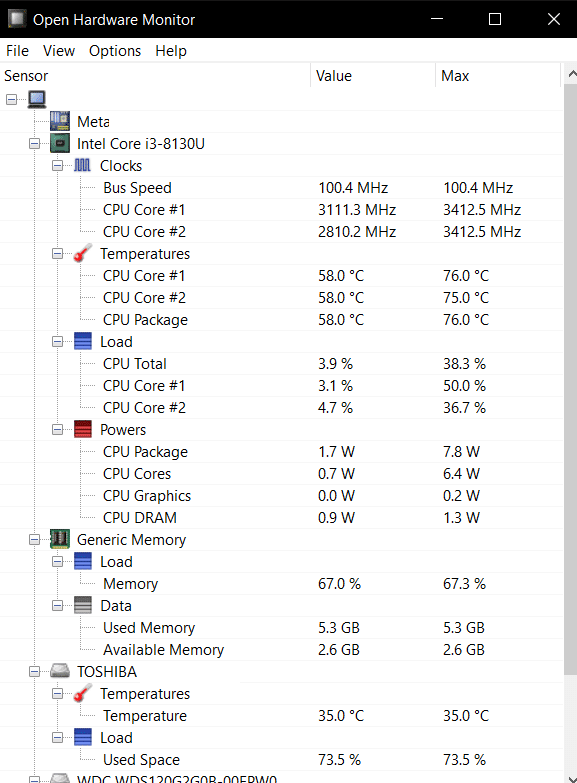
Se ritieni che ci sia un problema con l'alimentazione di tensione, dovresti utilizzare strumenti di monitoraggio del software per determinarlo. Ad esempio, è possibile utilizzare Open Hardware Monitor o HWMonitor per mostrare le tensioni per tutti i componenti del sistema. <Mantieni un registro del calo e del picco dei valori, poiché questi valori ti aiuteranno a determinare se l'alimentatore è guasto o meno. Puoi anche utilizzare le funzionalità aggiuntive fornite da questi strumenti. Seguire i passaggi indicati per utilizzare Open Hardware Monitor per testare l'alimentatore:
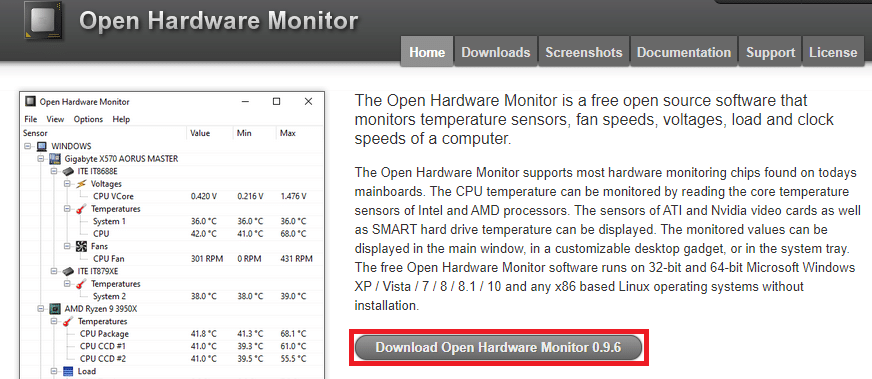
1. Vai alla home page di Open Hardware Monitor e fai clic su Download Open Hardware Monitor 0.9.6 come evidenziato di seguito.

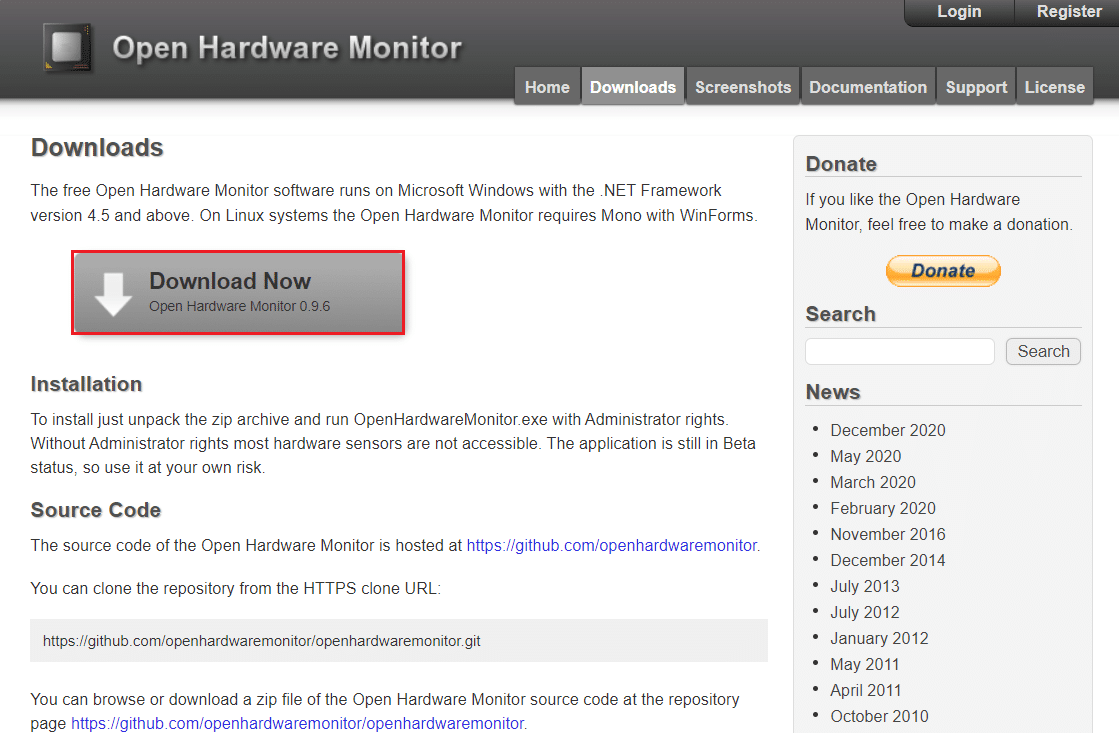
2. Fare clic su Scarica ora per scaricare questo programma.
3. Estrarre il file zip scaricato e aprire la cartella estratta facendo doppio clic su di essa.
4. Fare doppio clic sull'applicazione OpenHardwareMonitor per eseguirla.
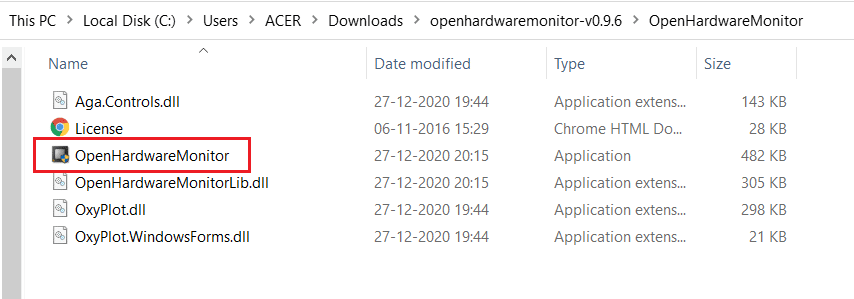
5. Qui puoi vedere i valori di tensione per tutti i sensori .
Leggi anche: Come utilizzare Performance Monitor su Windows 10 (GUIDA dettagliata)
Metodo 2: tramite test di scambio
Per analizzare i problemi e le soluzioni dell'alimentazione del PC, è possibile seguire una semplice procedura denominata Swap testing, come segue:
1. Scollegare l' alimentatore esistente, ma non smontarlo dalla custodia.
2. Ora posiziona un alimentatore di riserva da qualche parte intorno al PC e collega tutti i componenti come la scheda madre, la GPU, ecc. con l'alimentatore di riserva .
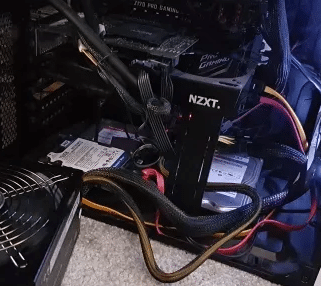
3. Collegare l'alimentatore di riserva a una presa di alimentazione e verificare se il PC funziona correttamente.
4A. Se il tuo PC funziona bene con l'alimentatore di riserva, indica un problema con l'alimentatore originale. Quindi, sostituire/riparare l'alimentatore .
4B. Se il problema persiste con il tuo computer, fallo controllare da un centro di assistenza autorizzato .
Leggi anche: Correzione Non ci sono attualmente opzioni di alimentazione disponibili
Metodo 3: tramite test con graffette
Questo metodo è semplice e tutto ciò di cui hai bisogno è una graffetta. Il principio alla base di questa operazione è che quando si accende il PC, la scheda madre invia un segnale all'alimentatore e ne attiva l'accensione. Usando la graffetta, stiamo emulando il segnale della scheda madre per verificare se il problema è con il PC o con l'alimentatore. Quindi, se il sistema non può essere avviato normalmente, puoi dire se l'alimentatore non funziona o meno. Ecco come testare l'unità di alimentazione o l'alimentatore utilizzando il test delle graffette:
1. Scollegare l'alimentazione da tutti i componenti del PC e dalla presa di corrente.
Nota: puoi lasciare la ventola del case collegata.
2. Spegnere l' interruttore montato sul retro dell'alimentatore.
3. Ora prendi una graffetta e piegala a forma di U , come mostrato di seguito.
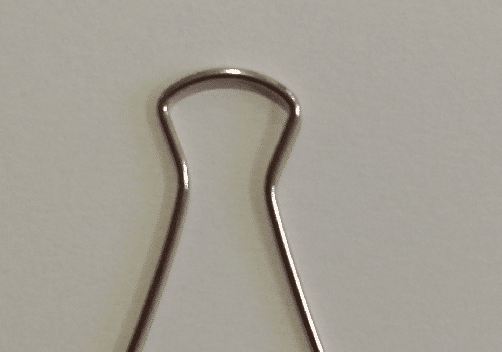
4. Individuare il connettore della scheda madre a 24 pin dell'unità di alimentazione. Noterai l'unico filo verde come mostrato nella foto qui sotto.
5. Ora, usa un'estremità della graffetta per collegarla al perno che conduce al filo verde e usa l'altra estremità della graffetta per collegare il perno che conduce a uno qualsiasi dei fili neri .
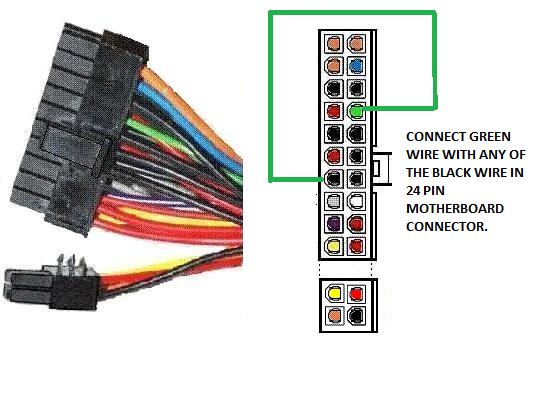
6. Ricollegare l' alimentatore all'unità e accendere l'interruttore PSU.
7A. Se sia la ventola dell'alimentatore che la ventola del case girano, non ci sono problemi con l'alimentatore.
7B. Se la ventola nell'alimentatore e la ventola del case sono ferme, il problema riguarda l'alimentatore. In questo caso, è necessario sostituire l'alimentatore.
Consigliato:
- Come creare un account locale in Windows 11
- Il miglior disco rigido esterno per giochi su PC
- Che cos'è il lettore di schede Realtek?
- Quanta RAM è sufficiente
Ci auguriamo che questa guida ti abbia aiutato a imparare i segni di guasto dell'alimentatore e come testare l'alimentazione . Se hai domande/suggerimenti su questo articolo, sentiti libero di lasciarli nella sezione commenti qui sotto.