
Como testar a fonte de alimentação
Publicados: 2021-12-08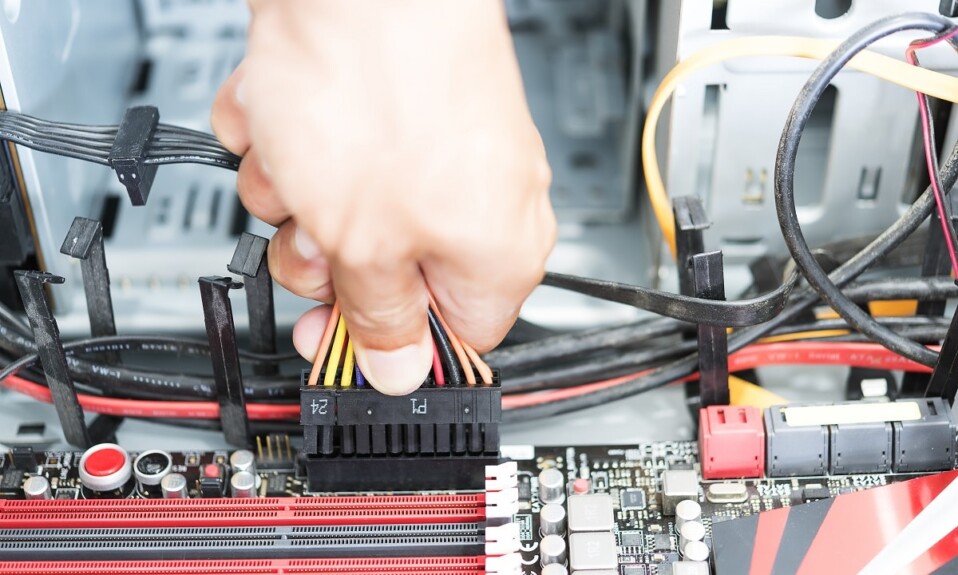
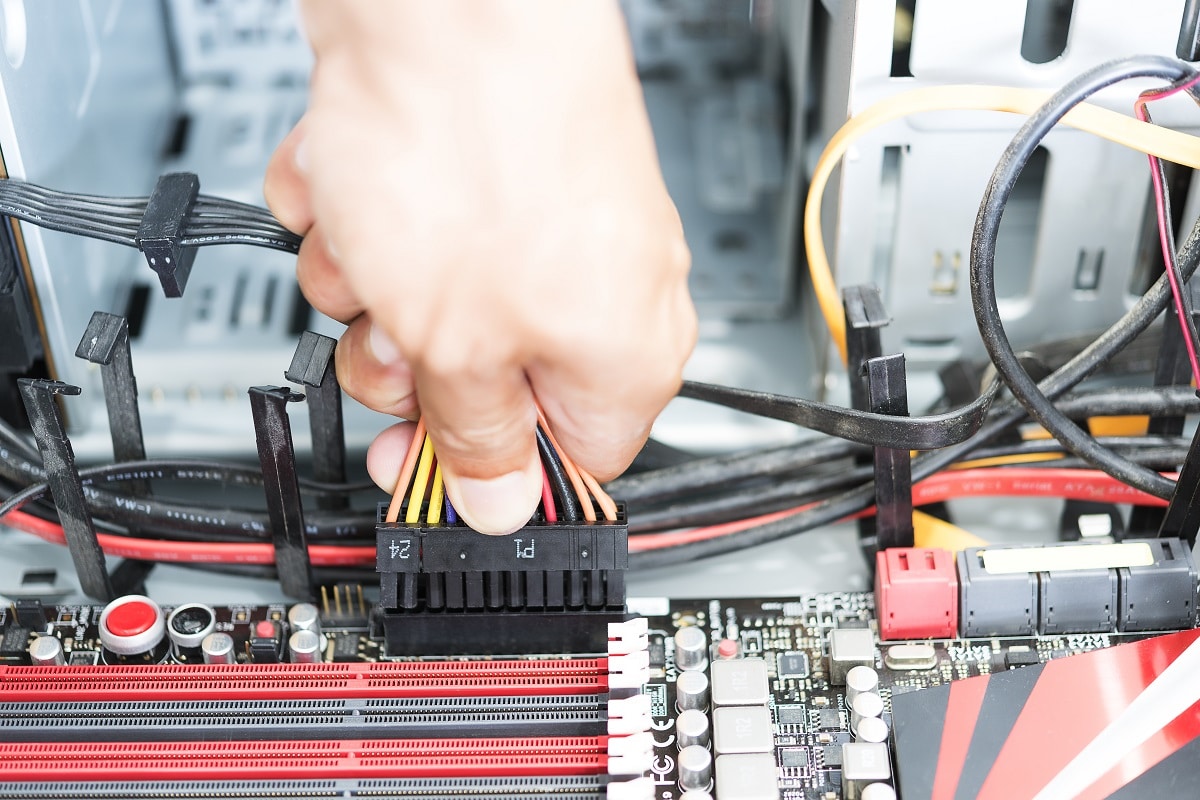
A Corrente Alternada de alta tensão é convertida em Corrente Contínua por um componente de hardware de TI interno chamado Unidade de Fonte de Alimentação ou PSU. Infelizmente, como o hardware ou as unidades de disco, a PSU também falha com bastante frequência, principalmente devido a flutuações na tensão. Portanto, se você está se perguntando como saber se a PSU está falhando ou não, este guia é para você. Leia abaixo para saber mais sobre problemas de fonte de alimentação do PC, como testar unidades de fonte de alimentação e soluções para o mesmo.
Conteúdo
- Como testar a unidade de fonte de alimentação: está morta ou viva?
- Sinais de falha na fonte de alimentação
- Ponteiros a serem seguidos antes de testar a PSU
- Método 1: por meio de ferramentas de monitoramento de software
- Método 2: Através do teste de troca
- Método 3: Através do teste de clipe de papel
Como testar a unidade de fonte de alimentação: está morta ou viva?
Sinais de falha na fonte de alimentação
Quando você enfrenta os seguintes problemas em seu PC com Windows, isso indica a falha da unidade de fonte de alimentação. Depois disso, execute testes para confirmar se a PSU está falhando e precisa de reparo/substituição.
- O PC não inicializa – Quando há um problema com a PSU, seu PC não inicializa normalmente. Ele falhará ao iniciar e o PC é frequentemente denominado como um computador morto. Leia nosso guia sobre Fix PC Turn On But No Display aqui.
- O PC reinicia aleatoriamente ou desliga automaticamente – Se isso acontecer durante a inicialização, indica falha na PSU, pois não pode atender aos requisitos de energia adequados.
- Tela Azul da Morte – Quando você enfrenta uma interrupção de tela azul no seu PC, há maiores chances de que ele não esteja em ótimas condições. Leia Corrigir erro de tela azul do Windows 10 aqui.
- Congelamento – Quando a tela do PC congela sem motivo, sem nenhuma tela azul ou preta, pode haver problemas na fonte de alimentação.
- Atraso e gagueira – O atraso e a gagueira também ocorrem quando há drivers desatualizados, arquivos corrompidos, RAM defeituosa ou configurações de jogo não otimizadas junto com problemas na unidade de fonte de alimentação.
- Falhas na tela - Todas as falhas na tela, como linhas estranhas, padrões de cores diferentes, configuração gráfica ruim, imprecisão de cores, apontam para a má saúde da fonte de alimentação.
- Superaquecimento – O superaquecimento excessivo também pode ser um sinal de mau desempenho da fonte de alimentação. Isso pode danificar os componentes internos e diminuir o desempenho do laptop ao longo do tempo.
- Fumaça ou cheiro de queimado – Se a unidade queimar completamente, pode liberar fumaça acompanhada de cheiro de queimado. Nesse caso, você deve fazer a substituição imediatamente e não deve usar o sistema até que a PSU seja substituída.
Nota: Você pode comprar o Surface PSU diretamente da Microsoft.
Ponteiros a serem seguidos antes de testar a PSU
- Certifique-se de que a fonte de alimentação não foi desconectada/desligada acidentalmente.
- Certifique-se de que o cabo de alimentação não esteja danificado nem quebrado.
- Todas as conexões internas, especialmente as conexões de alimentação para os periféricos, são feitas perfeitamente.
- Desconecte os periféricos e hardware externos , exceto a unidade de inicialização e a placa gráfica.
- Certifique-se sempre de que as placas de expansão estejam encaixadas corretamente em seu soquete antes de testar.
Nota: Tenha cuidado adicional ao lidar com os conectores da placa-mãe e da placa gráfica.
Método 1: por meio de ferramentas de monitoramento de software
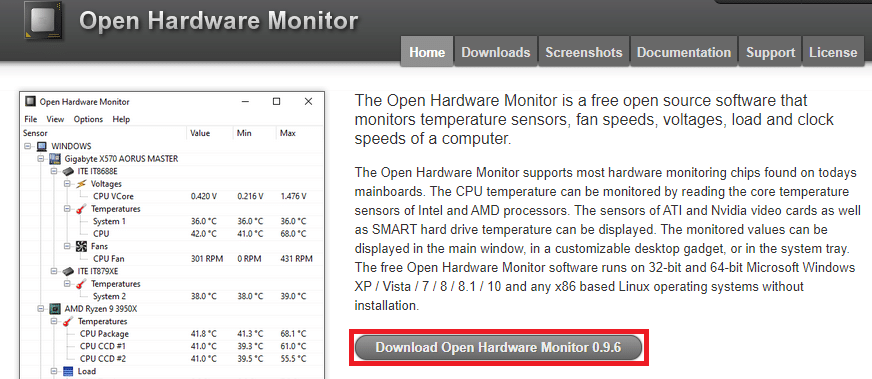
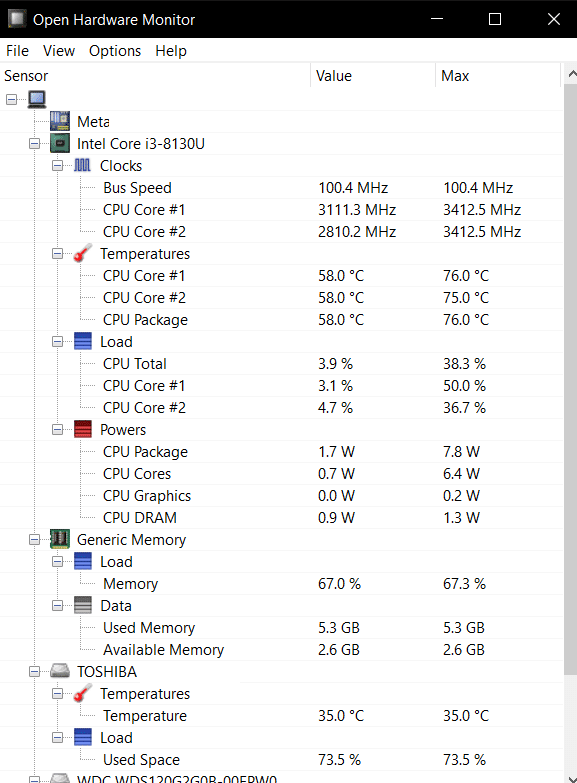
Se você acredita que há um problema com a alimentação de tensão, deve usar ferramentas de monitoramento de software para determiná-lo. Por exemplo, você pode usar o Open Hardware Monitor ou HWMonitor para mostrar as voltagens de todos os componentes do sistema. <mantenha um registro da queda e do pico nos valores, pois esses valores o ajudarão a determinar se a PSU está falhando ou não. Você também pode usar os recursos adicionais que essas ferramentas fornecem. Siga as etapas fornecidas para usar o Open Hardware Monitor para testar a fonte de alimentação:
1. Vá para a página inicial do Open Hardware Monitor e clique em Download Open Hardware Monitor 0.9.6 conforme destacado abaixo.

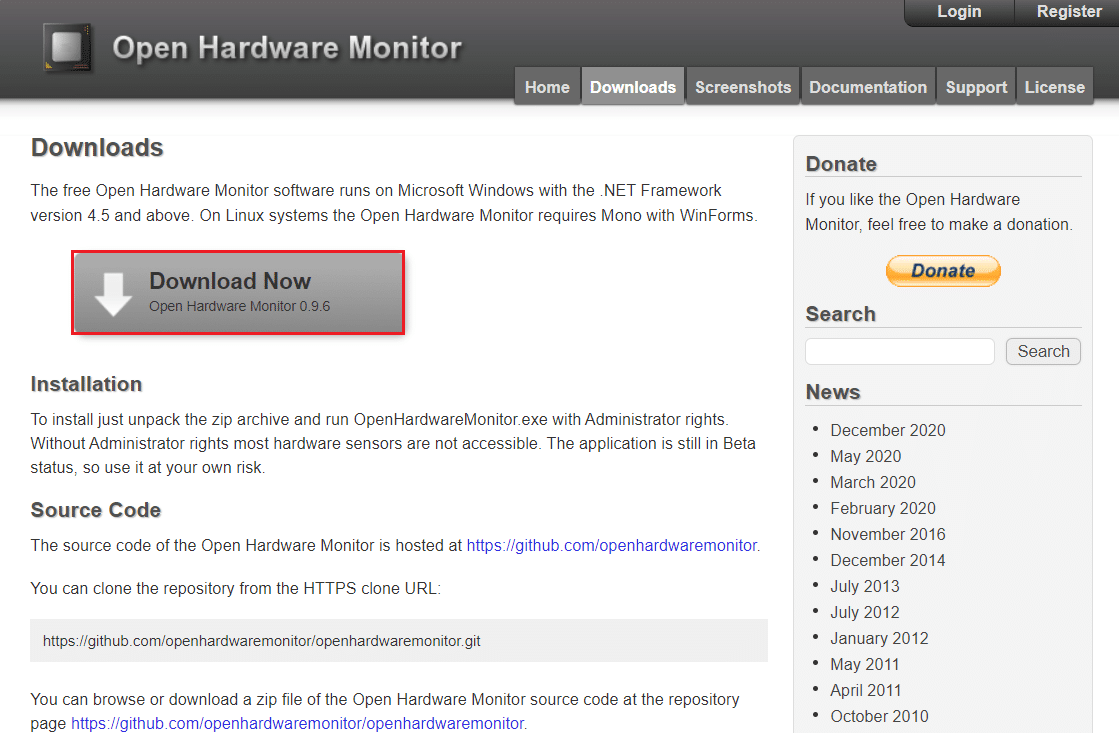
2. Clique em Baixar agora para baixar este programa.
3. Extraia o arquivo zip baixado e abra a pasta extraída clicando duas vezes nele.
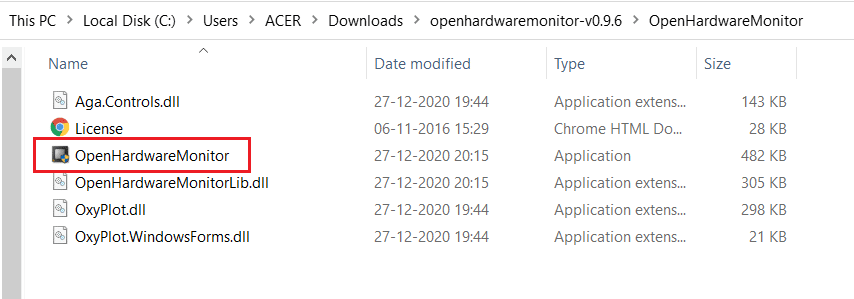
4. Clique duas vezes no aplicativo OpenHardwareMonitor para executá-lo.
5. Aqui você pode ver os valores de tensão para todos os sensores .
Leia também: Como usar o Monitor de Desempenho no Windows 10 (GUIA Detalhado)
Método 2: Através do teste de troca
Para analisar problemas e soluções da fonte de alimentação do PC, você pode seguir um procedimento simples chamado Teste de troca, da seguinte forma:
1. Desconecte a fonte de alimentação existente, mas não a desmonte do gabinete.
2. Agora, coloque uma PSU sobressalente em algum lugar ao redor do seu PC e conecte todos os componentes como a placa-mãe, GPU, etc com a PSU sobressalente .
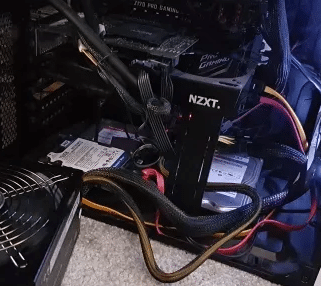
3. Conecte a PSU sobressalente a uma tomada e verifique se o seu PC está funcionando corretamente.
4A. Se o seu PC funcionar bem com a fonte de alimentação sobressalente, isso indica um problema com a fonte de alimentação original. Em seguida, substitua/repare a PSU .
4B. Se o problema persistir com seu computador, faça uma verificação em um centro de serviço autorizado .
Leia também: Correção de que atualmente não há opções de energia disponíveis
Método 3: Através do teste de clipe de papel
Este método é simples e tudo que você precisa é de um clipe de papel. O princípio por trás dessa operação é que, quando você liga o PC, a placa-mãe envia um sinal para a fonte de alimentação e a aciona para ligar. Usando o clipe de papel, estamos emulando o sinal da placa-mãe para verificar se o problema está no PC ou na PSU. Portanto, se o sistema não puder ser inicializado normalmente, você poderá saber se a PSU está falhando ou não. Veja como testar a unidade de fonte de alimentação ou PSU usando o teste de clipe de papel:
1. Desconecte a fonte de alimentação de todos os componentes do PC e da tomada.
Nota: Você pode deixar a ventoinha do gabinete conectada.
2. Desligue o interruptor montado na parte traseira da fonte de alimentação.
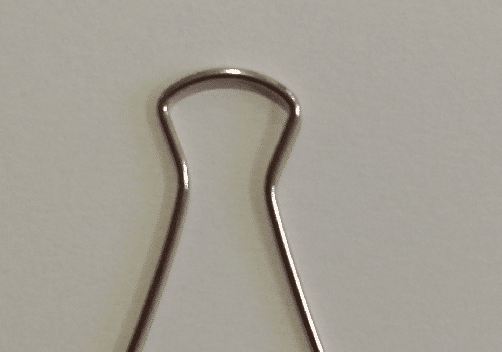
3. Agora, pegue um clipe de papel e dobre-o em forma de U , conforme mostrado abaixo.
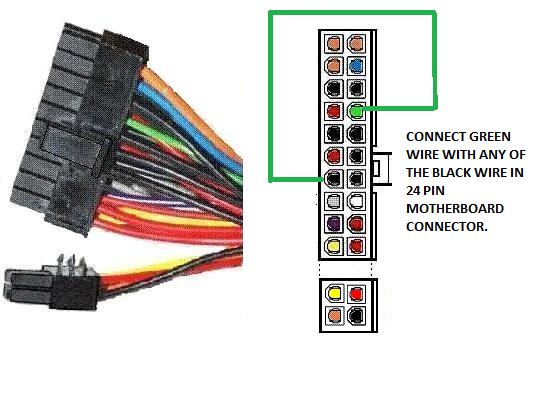
4. Localize o conector de 24 pinos da placa-mãe da fonte de alimentação. Você notará o único fio verde, conforme mostrado na foto abaixo.
5. Agora, use uma extremidade do clipe de papel para conectar ao pino que leva ao fio verde e use a outra extremidade do clipe de papel para conectar ao pino que leva a qualquer um dos fios pretos .
6. Conecte a fonte de alimentação de volta à unidade e ligue o interruptor PSU.
7A. Se a ventoinha da fonte de alimentação e a ventoinha do gabinete girarem, não há problema com a unidade da fonte de alimentação.
7B. Se a ventoinha na PSU e a ventoinha do gabinete ficarem paradas, o problema está relacionado à unidade de fonte de alimentação. Nesse caso, você deve substituir a PSU.
Recomendado:
- Como criar uma conta local no Windows 11
- Melhor disco rígido externo para jogos de PC
- O que é o Leitor de Cartão Realtek?
- Quanta RAM é suficiente
Esperamos que este guia tenha ajudado você a aprender os sinais de falha da PSU e como testar a fonte de alimentação . Se você tiver dúvidas/sugestões sobre este artigo, sinta-se à vontade para soltá-las na seção de comentários abaixo.