
상위 15명의 최고의 무료 IPTV 플레이어
게시 됨: 2022-01-29
이제 Netflix에서 Amazon Prime에 이르기까지 모든 것을 편리하고 작은 세상에서 사용할 수 있습니다. 그거 알아? IPTV 플레이어는 이러한 애플리케이션과 텔레비전 세트를 하나의 표준 플랫폼으로 더욱 통합했습니다. 그래서 여러분이 사랑하는 모든 웹 시리즈, 엔터테인먼트, 텔레비전, 즉 모든 유형의 미디어 엔터테인먼트를 여기에서 사용할 수 있고 지원합니다. 2022년 첫 달이 끝나갈 무렵, 오늘 우리는 최고의 쇼를 즐기고 최신 트렌드를 따라갈 수 있는 Windows PC용 모든 최고의 무료 IPTV 플레이어에 대해 이야기할 것입니다.

내용물
- 상위 15명의 최고의 무료 IPTV 플레이어
- Windows용 IPTV 플레이어의 기능
- 1. VLC 미디어 플레이어
- 2. 마이IPTV 플레이어
- 3. 코디
- 4. TV 플레이어
- 5. 간단한 TV
- 6. ProgTV/ProgDVB
- 7. GSE 스마트 IPTV
- 8. 퍼펙트 플레이어
- 9. 티비메이트 IPTV 플레이어
- 10. IP-TV 플레이어
- 11. OTT 플레이어
- 12. IPTV 똑똑한 사람
- 13. 플렉스
- 14. 텔레비조-IPTV 플레이어
- 15. XCIPTV 플레이어
탑 15 최고의 무료 IPTV 플레이어
안테나를 통해 TV로 각종 드라마와 코미디를 시청하던 시대는 이미 지나갔다. 2000년대의 이야기가 이미 구식이라는 것은 놀라운 일이 아닙니다. 셋톱박스 TV도 인터페이스를 휴대용 및 소형 세트로 빠르게 전환하는 변화에 직면했습니다. 미디어의 급속한 성장은 기술 발전과 동등하게 일치하며, 둘 다 소비자에게 최고의 경험을 제공하기 위해 어깨를 나란히 하고 있습니다. 따라서 Windows용 최고의 IPTV 플레이어 목록을 작성했습니다.
Windows용 IPTV 플레이어의 기능
다음은 IPTV 플레이어에 대해 알아야 할 몇 가지 중요한 사항입니다.
- 인터넷 프로토콜 TV 는 멀티 장르 엔터테인먼트를 위한 원스톱 엔터테인먼트 플랫폼 으로 선호하는 새로운 디지털 플랫폼입니다.
- 또한 IPTV 플레이어 기능은 유니캐스트 및 라이브 TV 스트림을 모두 포함 하는 패킷 교환 네트워크에서 작동하는 IP 주소 기반 네트워크를 기반으로 합니다.
- Windows 플랫폼용 IP 텔레비전을 지원하는 클라이언트는 매우 많습니다.
1. VLC 미디어 플레이어
VLC Media Player는 초창기부터 항상 차트 1위를 차지했습니다. 원활한 스트리밍으로 시간이 지남에 따라 개선되었습니다. 최신 VLC는 VLC 스트림을 통해 모든 IPTV 콘텐츠를 호스팅하기에 충분히 효율적이므로 Windows용 최고의 IPTV 플레이어 중 하나로 불립니다.
다음은 VLC Media Player의 몇 가지 고유한 기능입니다.
- 거의 모든 오디오 및 비디오 형식 을 지원합니다.
- MKV , FLV(플래시) , M3U 등과 같이 널리 필요한 코덱과 함께 제공됩니다.
- Android , Windows , iOS , Ubuntu , Mac OS X 등과 같은 거의 모든 플랫폼에서 사용할 수 있습니다.
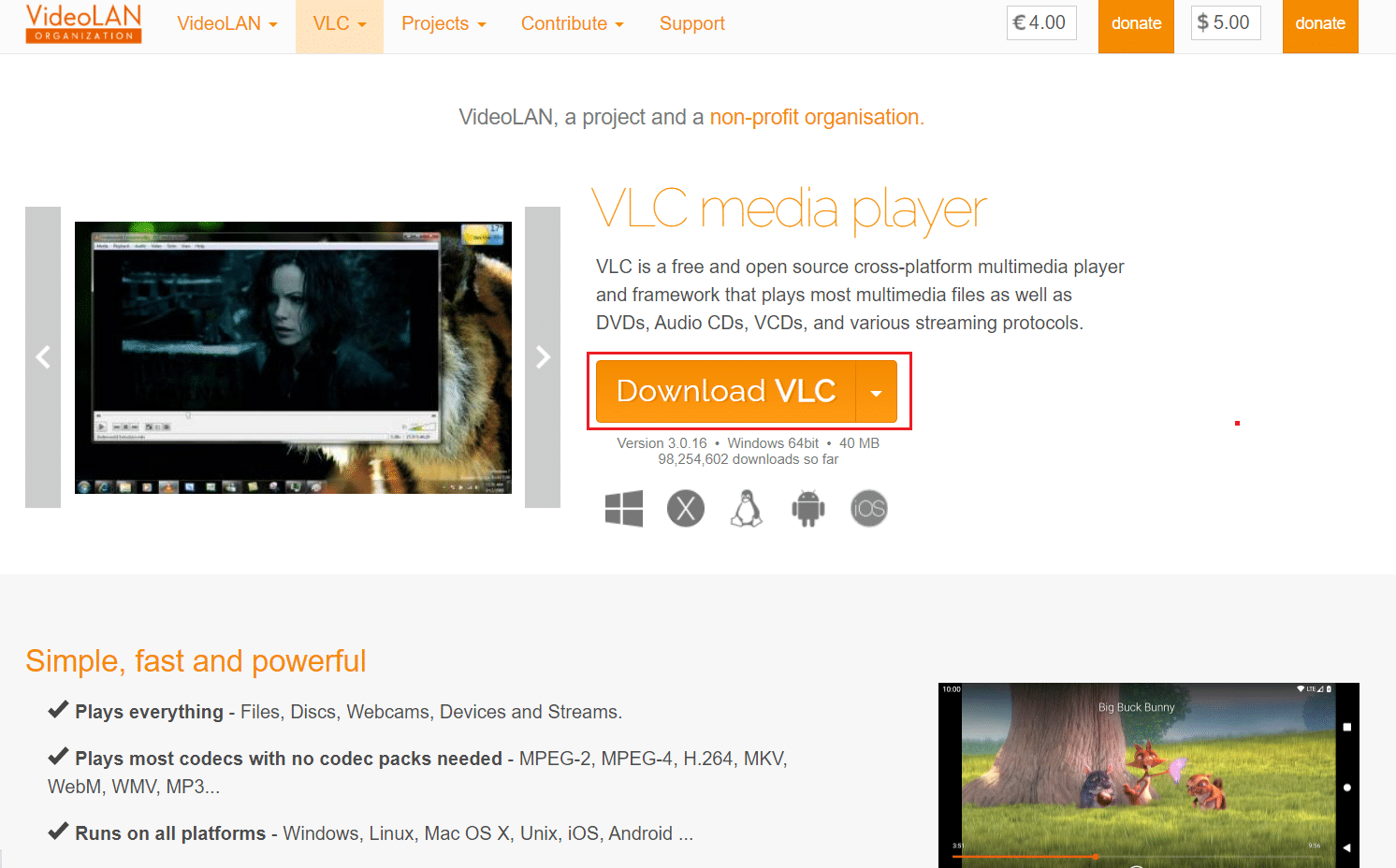
VLC Media Player에서 IPTV 콘텐츠를 스트리밍하려면 다음 단계를 따르십시오.
1. 시작 메뉴 또는 바탕 화면 바로 가기를 통해 VLC Media Player 를 시작합니다.
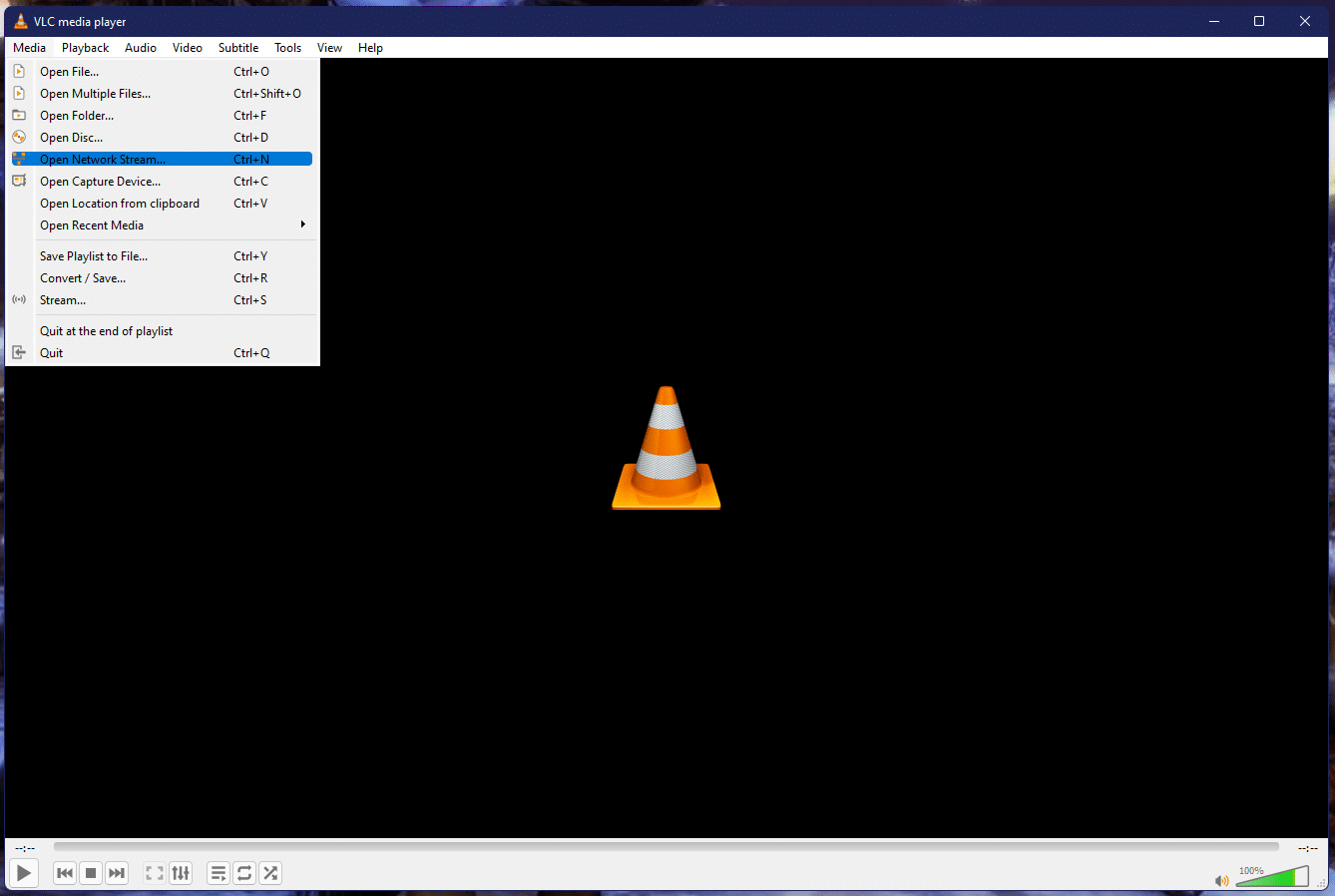
2. 미디어 탭을 클릭하고 그림과 같이 네트워크 스트림 열기… 옵션을 선택합니다.
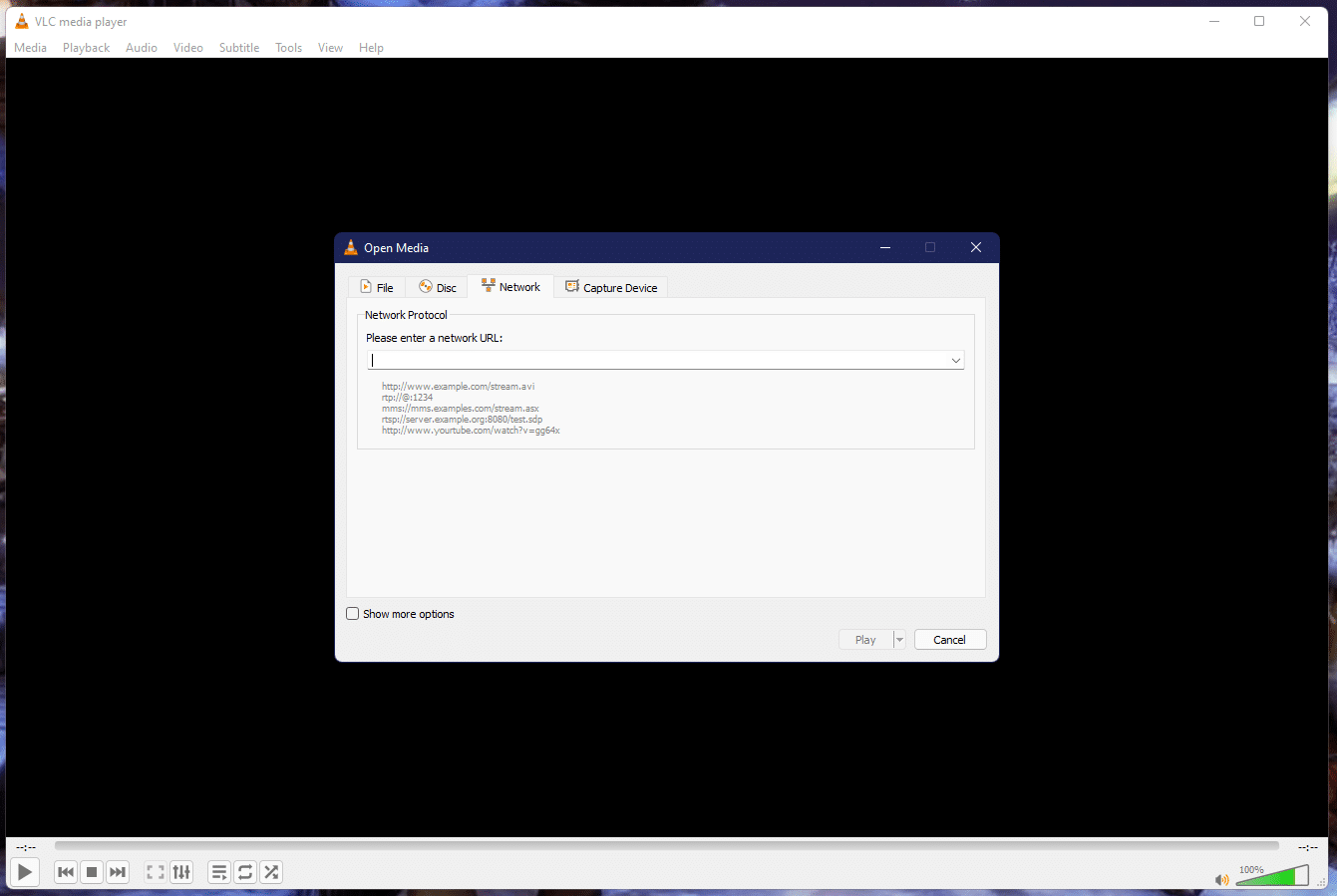
3. 미디어 열기 창에서 네트워크 탭으로 이동하여 네트워크 URL 을 입력하십시오 필드에 URL을 입력합니다.
4. 마지막으로 재생 버튼을 클릭합니다. 모든 채널 콘텐츠가 플레이어의 왼쪽 창에 모아지고 현재 미디어가 재생되기 시작합니다.
또한 읽기: VLC를 사용하여 Windows 10에서 비디오를 자르는 방법
2. 마이IPTV 플레이어
MyIPTV 플레이어는 Windows용 최고의 IPTV 플레이어 목록에 있는 또 다른 항목입니다. EPG나 전자 프로그램 가이드 를 통해 최고의 예능과 TV 채널을 취향에 따라 묶음으로 제공하는 견고한 플레이어를 제공합니다. 또한 주문형 비디오 (VOD), 라이브 라디오 및 IPTV 서비스에 가입하면 사용할 수 있는 디지털 TV와 같은 기능을 용이하게 합니다. 이 플레이어의 다른 기능은 다음과 같습니다.
- 애플리케이션에 대한 PIN 보안 제공.
- 여러 장르에 따라 필터링된 쇼 .
- 다채널 지원 이 가능합니다.
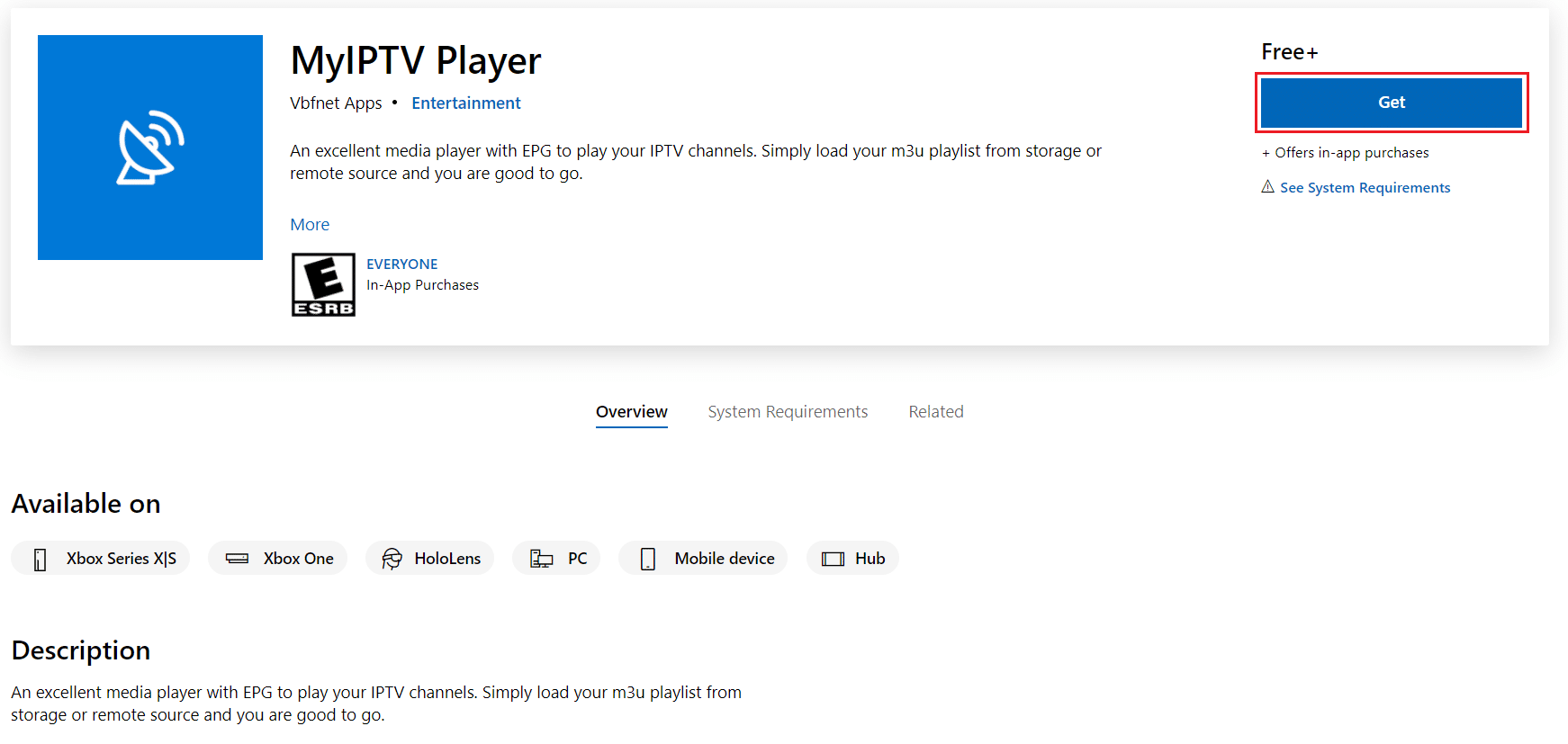
MyIPTV 플레이어를 스트리밍하려면 다음 단계를 따르세요.
1. 여기에서 MyIPTV 플레이어를 다운로드 및 설치하는 방법에 대한 가이드를 읽으십시오.
2. Windows PC에서 MyIPTV 플레이어 애플리케이션을 엽니다.
3. 그림과 같이 설정 메뉴를 클릭합니다.
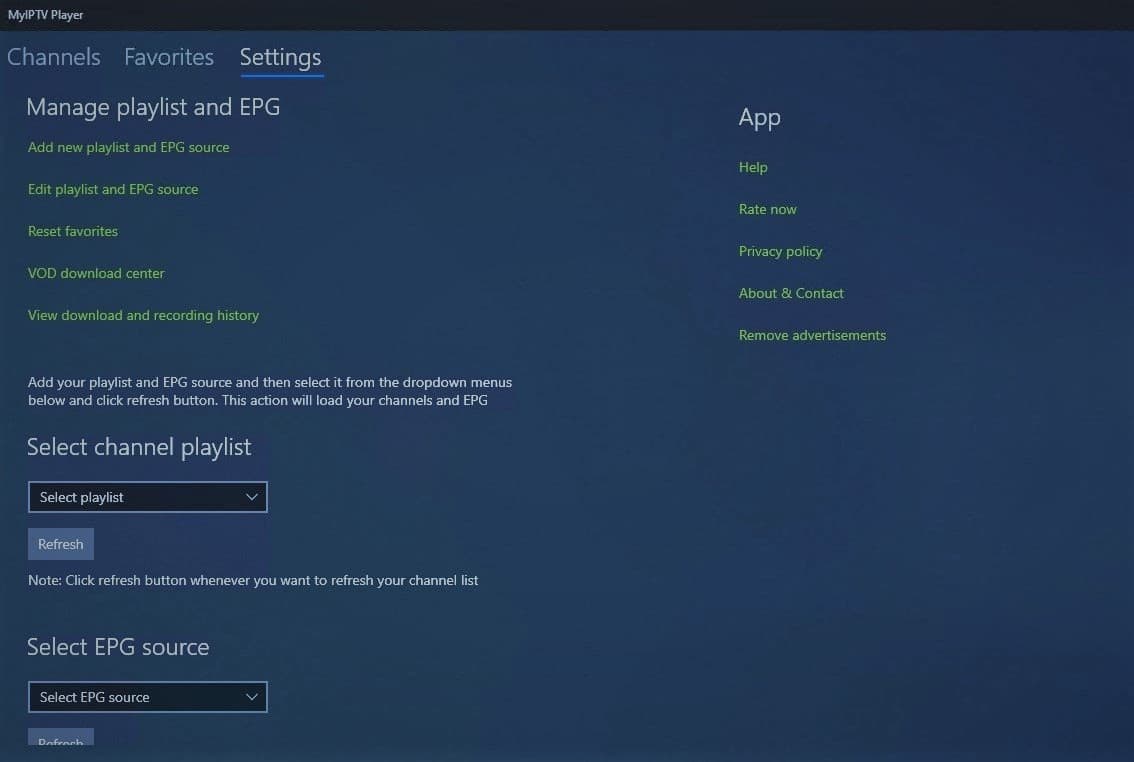
4A. 선호하는 IPTV 채널 을 선택하고 m3u 재생 목록 을 로드합니다.
4B. 또는 새 재생 목록 및 EPG 소스 추가 옵션을 선택하여 다른 원격 채널을 추가합니다.
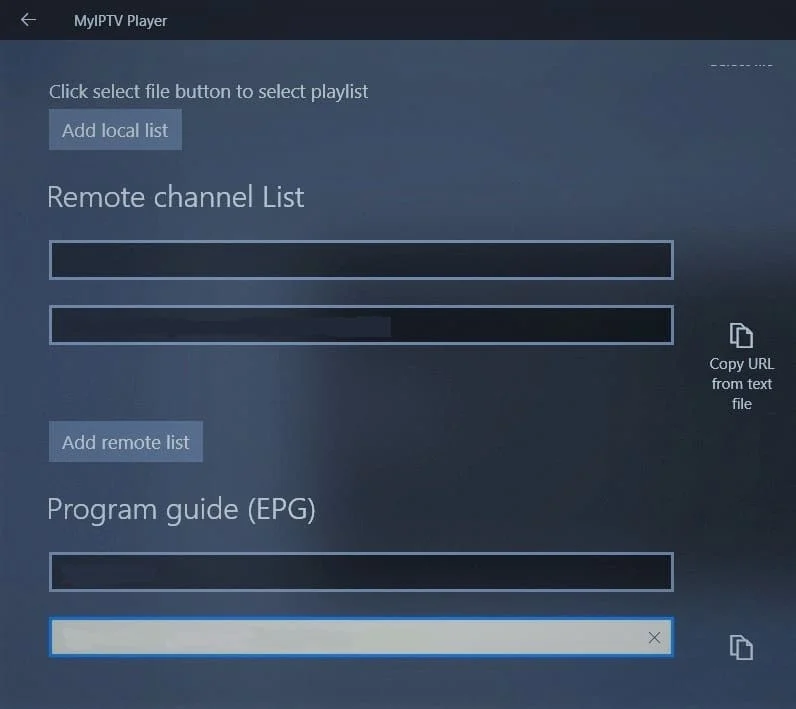
5. 확인 을 클릭하여 스트리밍을 시작합니다.
3. 코디
Windows용 최고의 IPTV 플레이어 목록에 진입한 또 다른 경쟁업체는 Kodi입니다. 이 플레이어는 Windows 뿐만 아니라 Android 에서도 사용할 수 있습니다. 전 세계에서 사용 가능한 모든 텔레비전 및 웹 콘텐츠를 스트리밍할 수 있습니다. 이것은 또한 비디오 및 오디오 파일을 재생하기 위해 VLC와 같은 일반 미디어 플레이어로 사용할 수 있습니다 . 라이브 TV 및 VOD 의 경우 Kodi는 플레이어에서 콘텐츠를 재생하는 데 도움이 되는 다양한 타사 플러그인을 지원합니다. Kodi 미디어 플레이어의 몇 가지 주목할만한 기능은 다음과 같습니다.
- 모든 사용자 정의는 플레이어 내에서 가능 하며 플레이어의 구성 요소를 쉽게 변경할 수 있습니다.
- 사용자 친화적 인 인터페이스로 인해 비교하여 사용하기가 매우 쉽습니다.
- 손가락에 교차 호환성 이 가능합니다.
- 원하는 URL을 플레이어에 붙여넣기만 하면 모든 프로그램으로 쉽게 전환할 수 있습니다.
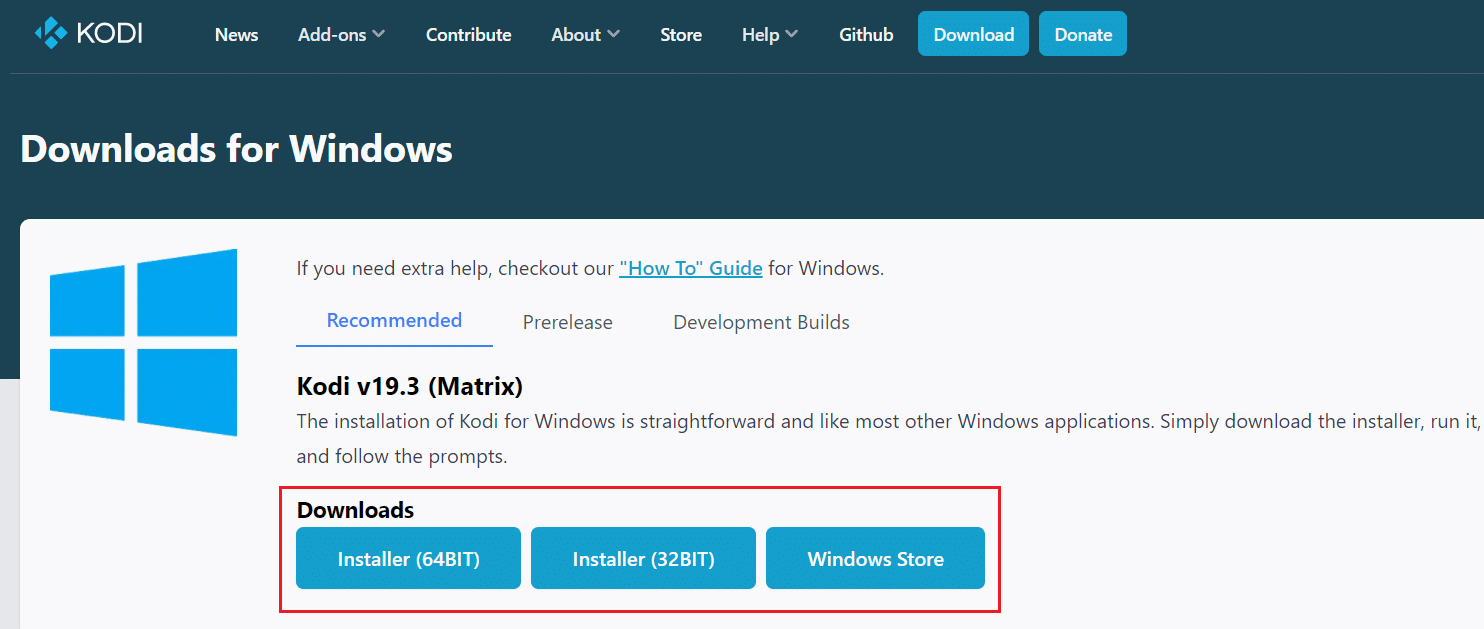
Kodi를 통해 IPTV 채널을 스트리밍하려면 주어진 단계를 따르십시오.
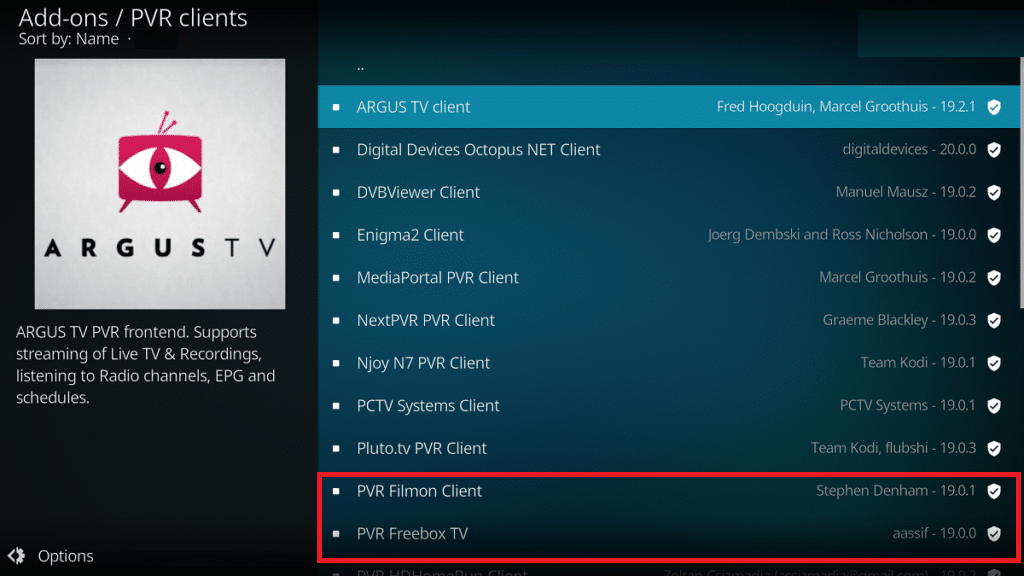
1. PVR IPTV Simple Client 애드온을 설치합니다. 참조용으로 Kodi 애드온을 설치하려면 가이드를 따르십시오.
2. 그런 다음 M3U 재생 목록 을 추가하여 채널을 가져옵니다.
3. 가져오기가 완료되면 채널 을 클릭하고 재생 또는 확인 버튼을 눌러 시청을 시작합니다.
또한 읽기: Kodi 라이브러리를 업데이트하는 방법
4. TV 플레이어
TV 플레이어는 M3U 재생 목록을 추가하기만 하면 모든 IPTV 콘텐츠를 시청하기에 적합한 또 다른 플레이어입니다. 라이브 TV, 웹 콘텐츠 및 영화는 무료 TV 플레이어에서 쉽게 액세스할 수 있어 Windows용 최고의 무료 IPTV 플레이어 중 하나입니다. 다음과 함께 40개의 무료 시청 채널 을 제공합니다.
- 플레이어의 채널 목록을 제공합니다. binge-watch를 할 수 있는 약 40개의 무료 채널 이 있습니다.
- 다른 채널은 구독 계획 에 따라 시청할 수 있습니다.
- 다른 스트림은 링크 를 붙여넣기만 하면 시청할 수 있습니다.
- 좋아하는 시리즈에서 최고의 순간을 포착할 수 있는 스크린샷 기능 이 제공됩니다.
- 라이브 라디오 청취를 위한 호스트로 사용할 수 있습니다.
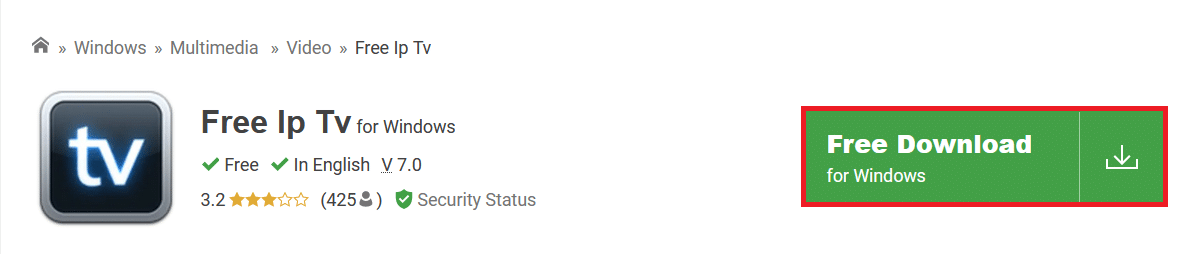
무료 TV 플레이어를 사용하는 단계는 다음과 같습니다.
1. 시작 메뉴 또는 검색 창 을 통해 무료 TV 플레이어를 엽니다.
2. 검색 패널 에서 IPTV 서비스 공급자가 제공한 M3U 재생 목록의 URL 을 입력합니다.
3. 원하는 채널 을 선택하고 재생 버튼을 클릭하세요.
5. 간단한 TV
Simple TV는 온라인 엔터테인먼트를 위한 효율적인 인터페이스를 제공하는 IPTV를 지원하는 또 다른 플레이어입니다. 그것은 사용자 친화적 인 인터페이스 로 인해 가장 선호되는 IPTV 플레이어 중 하나입니다. 기타 Simple TV 기능은 다음과 같습니다.
- 다른 플레이어의 재생 목록 다운로드 기능 .
- LUA 및 기타 스크립트를 지원합니다.
- 사용자 정의 지원과 함께 스크린샷 기능 을 제공합니다.
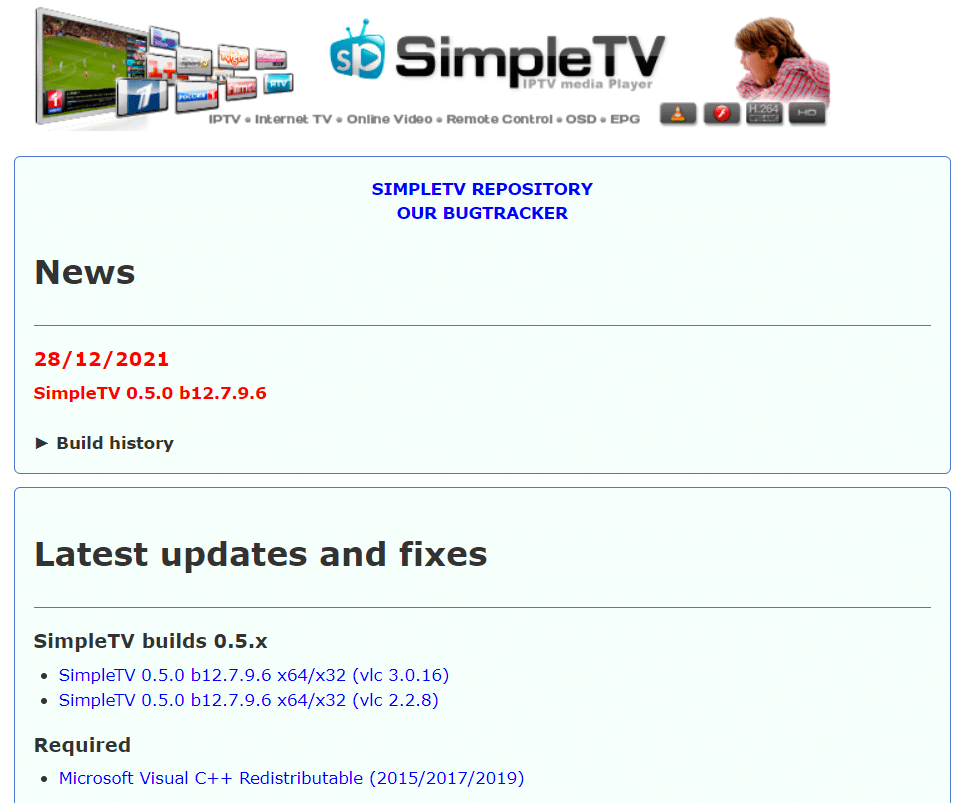
Simple TV를 무료 IPTV 플레이어로 사용하려면 다음 단계를 따르십시오.
1. 심플 TV 애플리케이션을 엽니다.
2. 상단 탐색 모음에서 재생 목록 옵션을 마우스 오른쪽 버튼으로 클릭하고 재생 목록 로드 옵션을 선택합니다.
3. 이제 m3u 파일에서 로드 옵션을 클릭합니다.
4. 이제 M3U 목록이 나타납니다. IPTV 채널에서 원하는 채널 을 선택하고 클릭하면 재생이 시작됩니다.
5A. 상단 표시줄에서 제어 메뉴를 클릭하고 스트리밍하는 동안 도구 를 사용합니다.
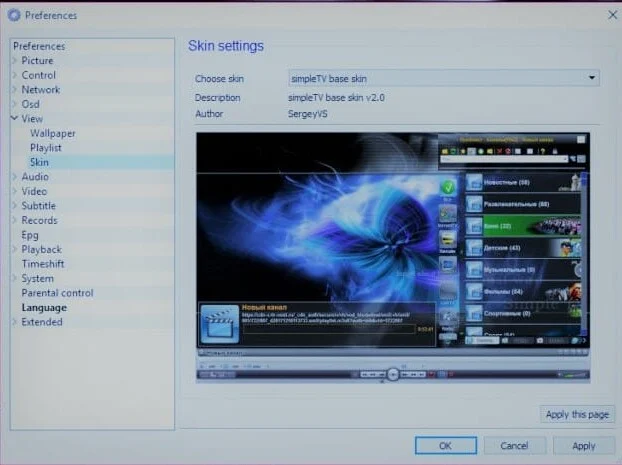
5B. 또한 환경 설정 으로 이동하여 플레이어의 스킨 을 변경할 수 있습니다.
또한 읽기: VLC, Windows Media Player, iTunes를 사용하여 MP4를 MP3로 변환하는 방법
6. ProgTV/ProgDVB
우리 목록에 있는 또 다른 잘 알려진 IPTV 플레이어는 ProgTV입니다. 이 플레이어는 라이브 라디오 및 TV 채널을 위한 두 개의 독립적인 인터페이스 에서 작동합니다. ProgDVB는 홈 시어터를 제어하는 기능이 내장되어 있기 때문에 매우 유용합니다. 하나의 마우스로 손쉽게 작업할 수 있습니다. 이것이 Windows용 최고의 IPTV 플레이어 중 하나로 간주되는 유일한 이유입니다.
- 고화질 콘텐츠를 지원합니다.
- 모자이크 채널 에 액세스할 수 있으며 오디오용 10개의 밴드 이퀄라이저 가 있습니다.
- Teletext 로 라디오 및 TV 채널 을 방송할 수 있습니다.
- TV 및 라디오 녹음 기능 을 지원합니다.
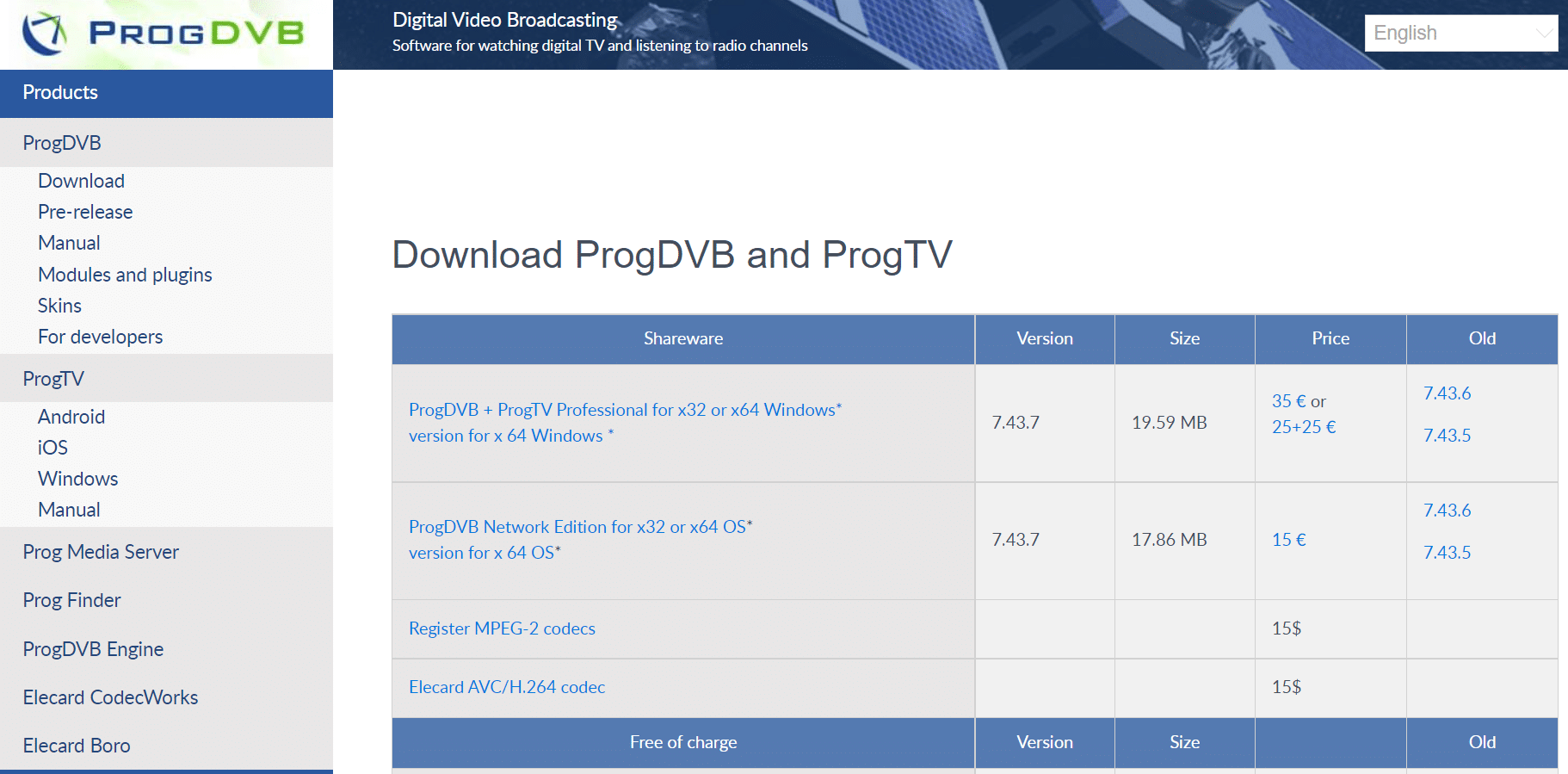
이 IPTV 플레이어를 사용하는 단계는 다음과 같습니다.
1. ProgTV/ProgDVB 앱을 실행합니다.
2. 메인 메뉴 를 열고 TV 소스 옵션을 선택합니다.
3. IPTV 클라이언트 옵션을 선택하고 재생 목록 상자에 M3U URL 을 입력하거나 붙여넣습니다.
4. 채널 재생 목록이 나타납니다. 재생할 채널 을 선택하세요.
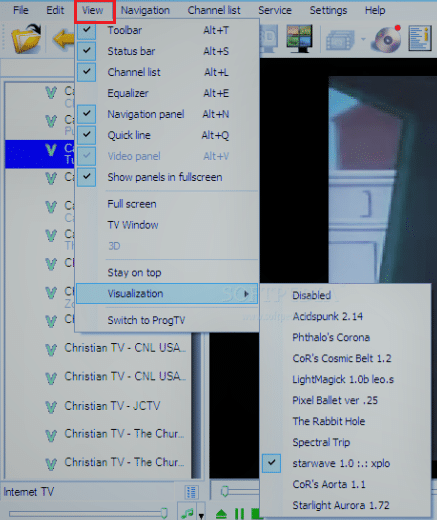
5A. 보기 탭의 옵션을 사용하여 스트림 표시 테마를 수정할 수 있습니다.
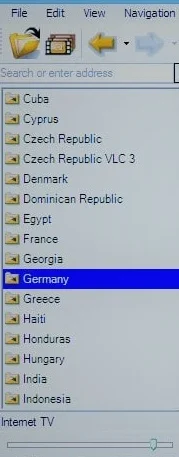
5B. 여기에서 채널은 해당 국가 에 따라 분류 됩니다.
7. GSE 스마트 IPTV
GSE SMART IPTV는 IPTV 콘텐츠와 관련하여 다양한 기능을 제공합니다. 플레이어는 라이브 TV 호스트 를 제공하며 플레이어에 다운로드하여 설치할 수 있는 다양한 플러그인을 광범위하게 지원합니다 . Android용으로 설계되었지만 Windows 및 Mac에서도 작동합니다. GSE SMART IPTV의 몇 가지 흥미로운 기능은 다음과 같습니다.
- 31개 언어로 제공됩니다.
- mp3 , mp4 , 3gp 등의 형식 을 위한 독립 실행형 플레이어로 사용할 수 있습니다.
- Chromecast 와 쉽게 연결됩니다.
- 자녀 보호 기능을 제공합니다.
- 플레이어 인터페이스에 다양한 테마 를 사용할 수 있습니다.
- 자막 도 제공합니다.
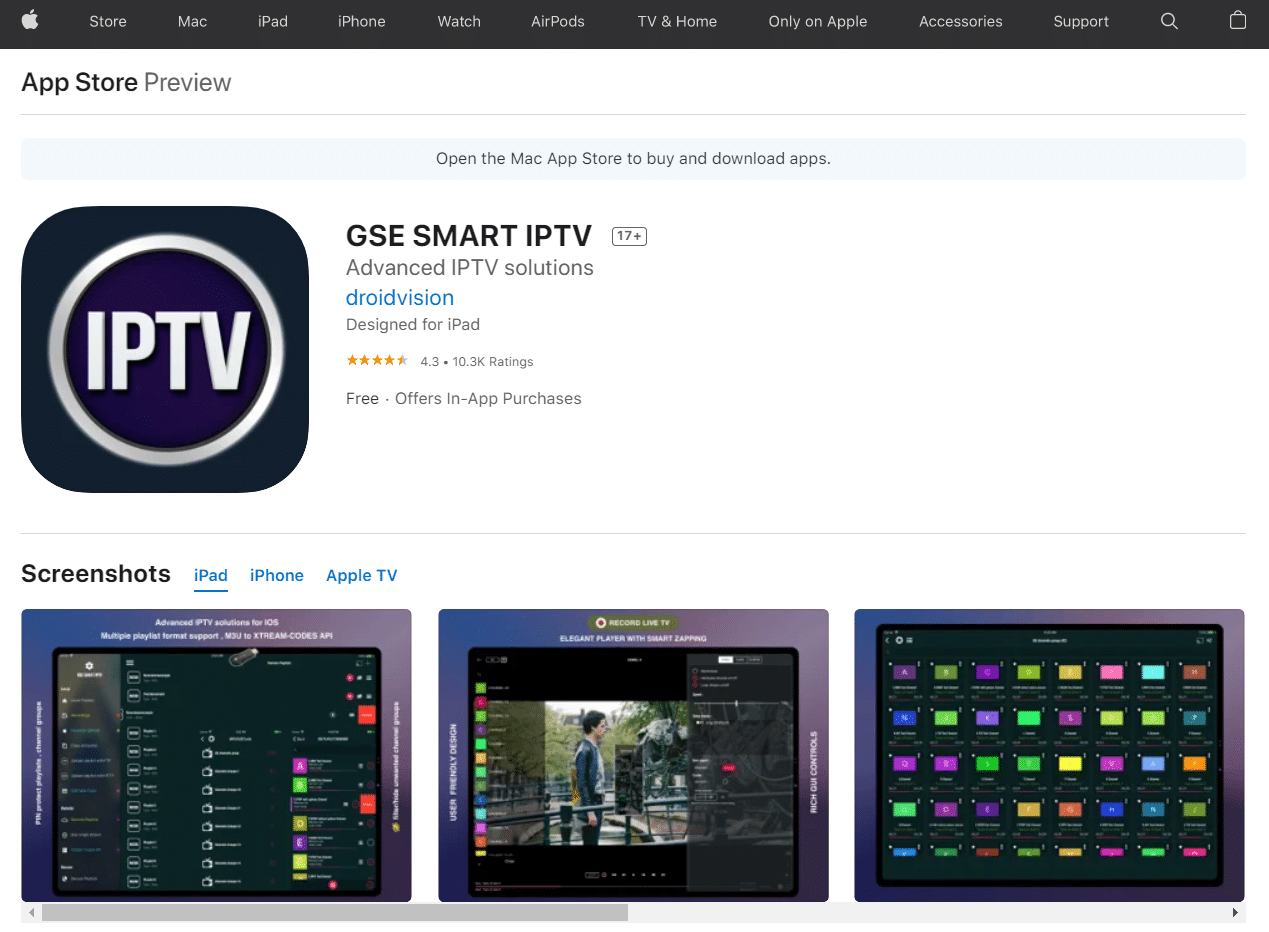
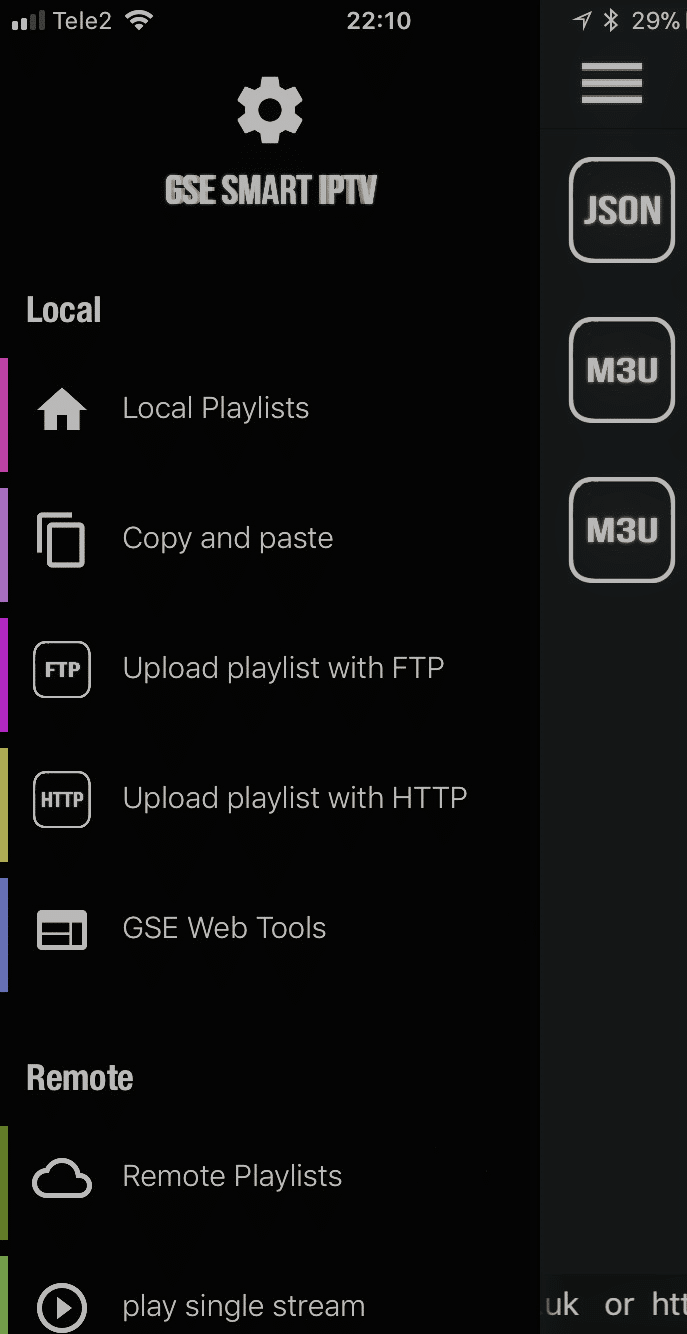
참고: 이 플레이어는 현재 Play 스토어에서 사용할 수 없습니다. 그러나 apkpure에서 다운로드할 수 있습니다. 그림과 같이 Apple Store에서 앱을 다운로드합니다.
참고: 장치에서 플레이어를 호스팅하려면 PC에 BlueStacks 에뮬레이터를 설치해야 합니다.
1. 시스템에서 BlueStacks 에뮬레이터를 엽니다.
2. BlueStacks 에뮬레이터 를 설정하고 Playstore를 열고 GSE SMART IPTV 를 검색합니다.
3. 응용 프로그램을 설치 하고 엽니 다.

4. URL 을 입력하고 M3U 재생 목록 을 플레이어에 업로드합니다.
5. 확인 을 클릭하고 원하는 채널 을 선택한 다음 클릭하여 시청을 시작합니다.
또한 읽기: Spotify 웹 플레이어가 재생되지 않는 문제를 해결하는 방법
8. 퍼펙트 플레이어
Perfect Player는 가입 없이 웹 콘텐츠를 제공하는 무료 IPTV 플레이어이기 때문에 가장 선호하는 IPTV 플레이어입니다. 이 플레이어는 Windows PC에 가장 적합합니다. 인터페이스는 반투명 OSD 이며 디스플레이를 전체 화면으로 변환할 수 있습니다. 따라서 완벽한 플레이어는 Windows 10용 무료 IPTV 플레이어 중 하나입니다. 또한 다음과 같은 장점이 있습니다.
- 설정을 위한 다양한 옵션으로 사용자 친화적 입니다.
- 전체 화면 모드 가 지원됩니다.
- 재생 목록에 대한 M3U 형식과 함께 XSPF 및 EPG 와 같은 다른 형식이 지원됩니다.
- 다국어 지원 .
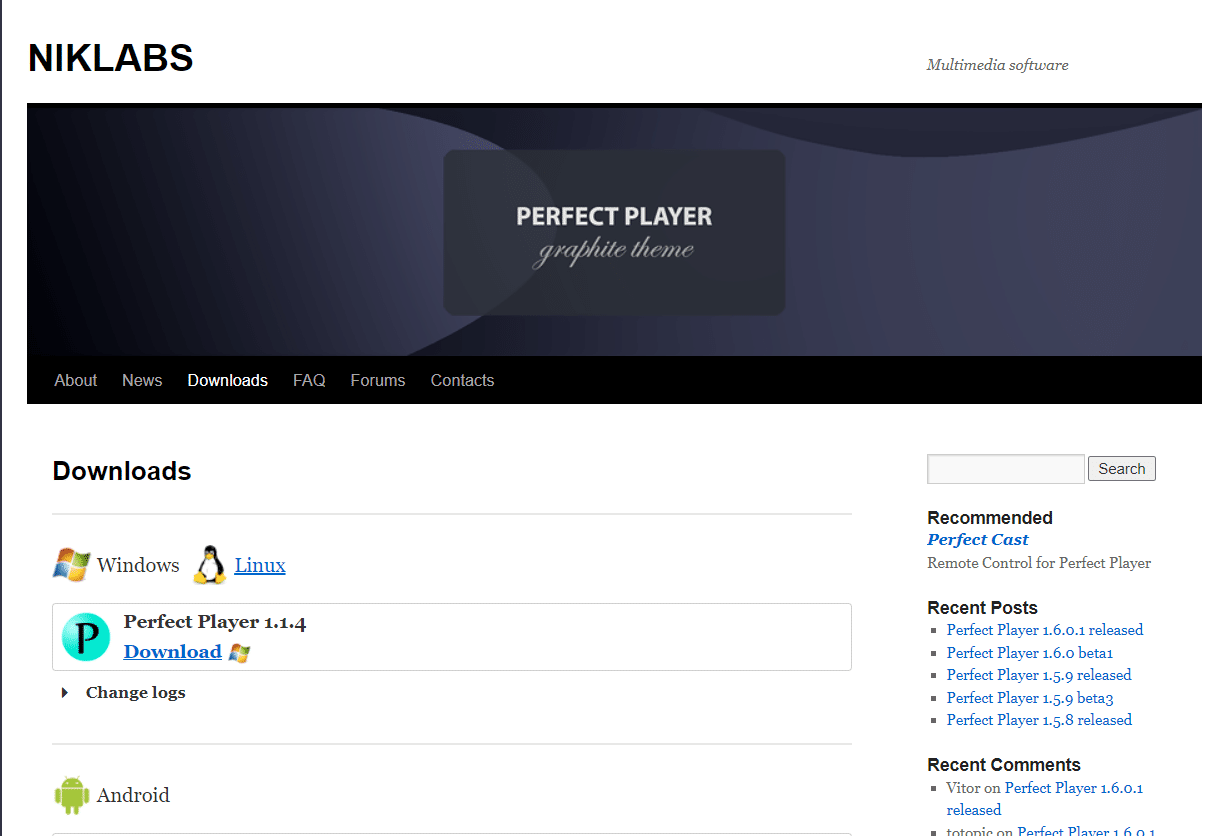
Perfect Player를 사용하려면 다음 단계를 따르십시오.
1. 퍼펙트 플레이어 앱을 실행합니다.
2. 재생 목록 추가 버튼을 클릭하고 M3U URL 을 붙여넣고 확인을 클릭합니다.
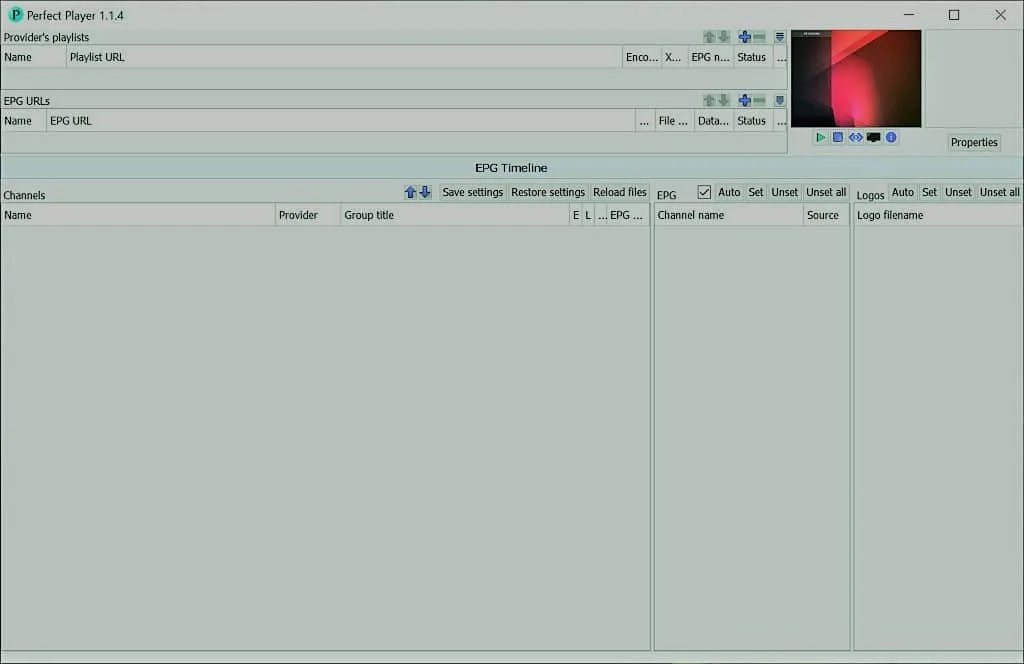
3. 재생 목록이 로드됩니다. 원하는 채널 을 선택하고 재생 버튼을 클릭하여 시청을 시작하세요.
또한 읽기: DirecTV에서 오류 코드 775를 수정하는 방법
9. 티비메이트 IPTV 플레이어
이 IPTV 플레이어는 기본적으로 Android용이지만 Android 에뮬레이터의 도움으로 Windows에서 신속하게 사용할 수 있습니다. Tivimate는 TV 채널 및 기타 웹 콘텐츠를 위한 매우 편리하고 정통하며 체계화된 플레이어를 제공합니다. 다음은 이 플레이어의 몇 가지 주목할만한 기능입니다.
- 사용자에게 체계 적이고 명확한 인터페이스 를 제공합니다.
- 즐겨찾는 채널 을 홈 화면에 고정할 수 있습니다.
- 1개 이상의 재생 목록 을 추가할 수 있습니다.
- TV 가이드 예약 을 지원합니다 .
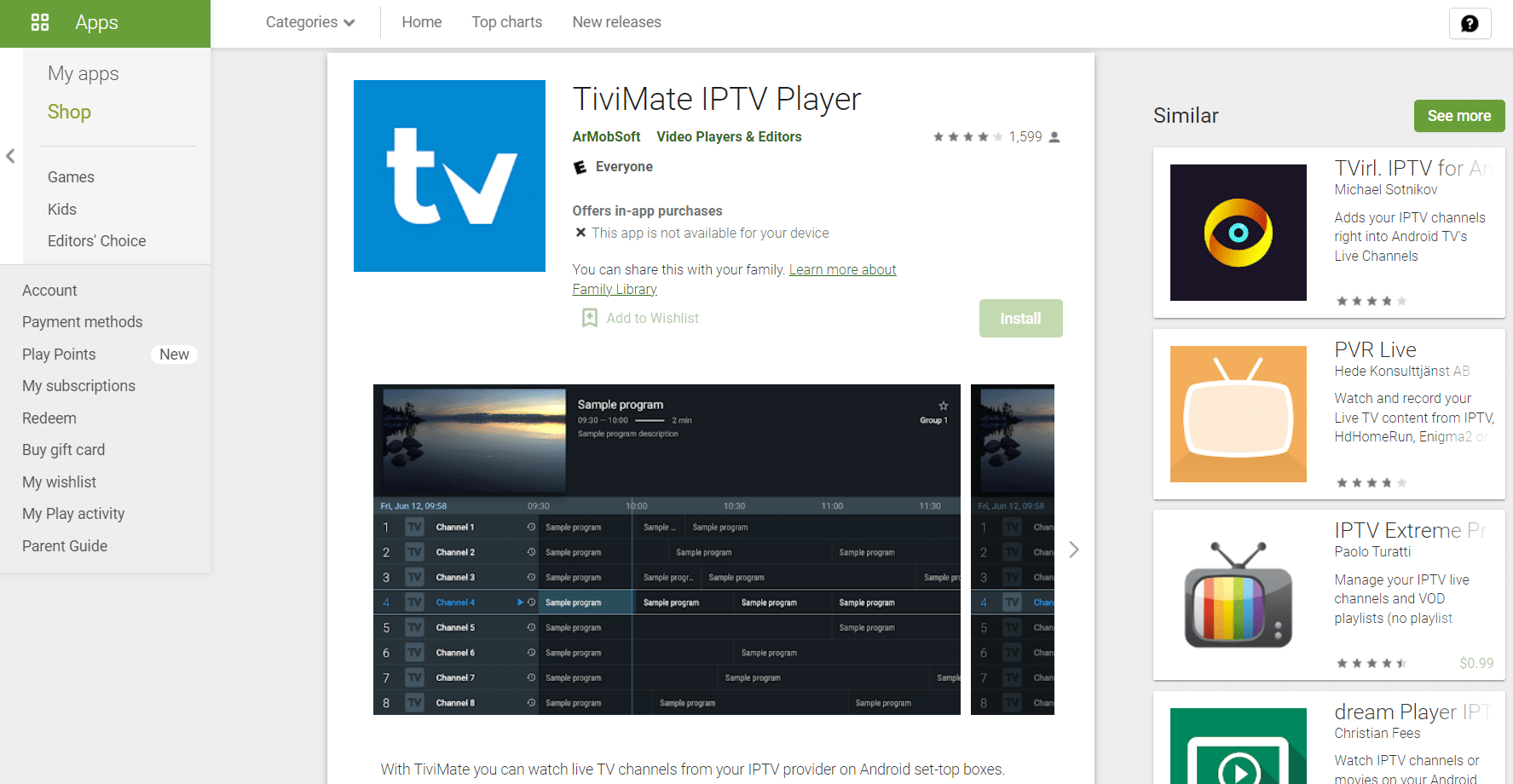
이 플레이어를 사용하려면 다음 단계를 따르세요.
참고: 장치에서 플레이어를 호스팅하려면 PC에 BlueStacks 에뮬레이터를 설치해야 합니다.
1. Android Emulator 를 실행하고 Google Play Store 를 열고 Tivimate IPTV Player를 검색합니다.
2. 응용 프로그램을 설치 하고 엽니 다.
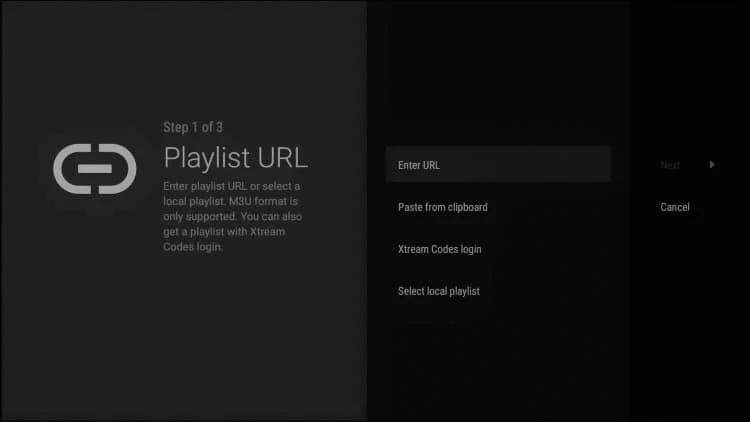
3. URL 입력 필드에 URL을 추가하고 M3U 재생 목록 을 플레이어에 업로드합니다.
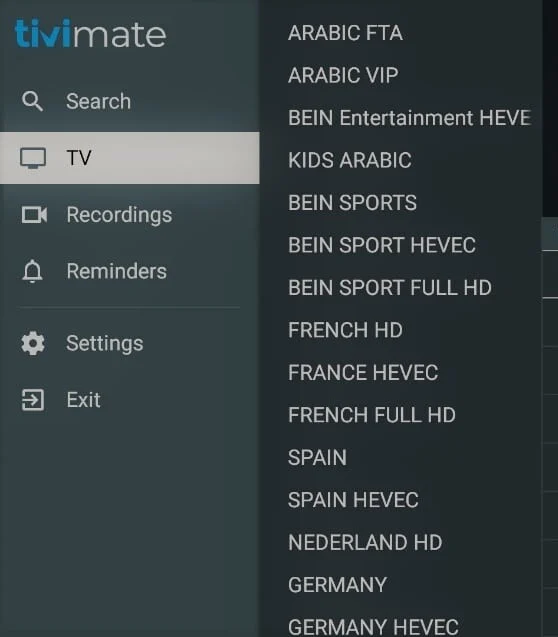
4. 검색 탭을 통해 선호하는 채널 이름 을 검색하고 클릭하면 시청이 시작됩니다.
또한 읽기: The Meg는 Netflix에 있습니까?
10. IP-TV 플레이어
IP-TV Player는 이름에서 알 수 있듯 적은 데이터로 고화질 영상 을 제공하는 다목적 플레이어입니다. 많은 미디어 파일 형식을 지원하므로 Windows용 최고의 IPTV 플레이어입니다. 뿐만 아니라,
- 앱 원격 기능 은 스마트폰에서 Windows 응용 프로그램을 제어할 수 있습니다.
- 콘텐츠를 보면서 스냅샷 기능 을 사용할 수 있습니다.
- 사용자 친화적인 인터페이스 로 설정 및 사용이 쉽습니다.
Windows 10 PC에서 IP-TV 플레이어를 다운로드하고 사용하는 방법은 다음과 같습니다.
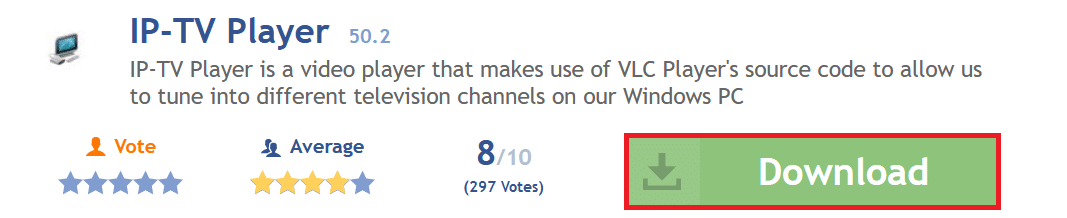
1. Malavida에서 IP-TV 플레이어를 다운로드 합니다.
2. IP-TV 플레이어를 엽니다.
3. 플레이어를 조정 하여 M3U 형식 채널 목록을 표시합니다.
4. 플레이어 인터페이스 를 마우스 오른쪽 버튼으로 클릭하고 채널 목록을 클릭합니다.
5. 마지막으로 보고 싶은 채널 을 선택하세요.
11. OTT 플레이어
OTT 플레이어는 진정한 무료 IPTV 플레이어의 다음 항목입니다. 한 푼도 지불하지 않고 여기에서 모든 TV 및 웹 쇼를 볼 수 있습니다. 휴대폰, 태블릿 및 셋톱 박스와 같은 다양한 플랫폼에서 사용할 수 있습니다. 다음은 이 앱의 몇 가지 고유한 기능입니다.
- 시청은 광고가 없는 사용자에게 무료 입니다.
- M3U8 형식 재생 목록도 지원합니다 .
- 채널 은 아이콘을 통해 관리할 수 있습니다.
- RTSP , RTMP , TS BY UDP 및 HLS 와 같은 다른 프로토콜도 지원됩니다.
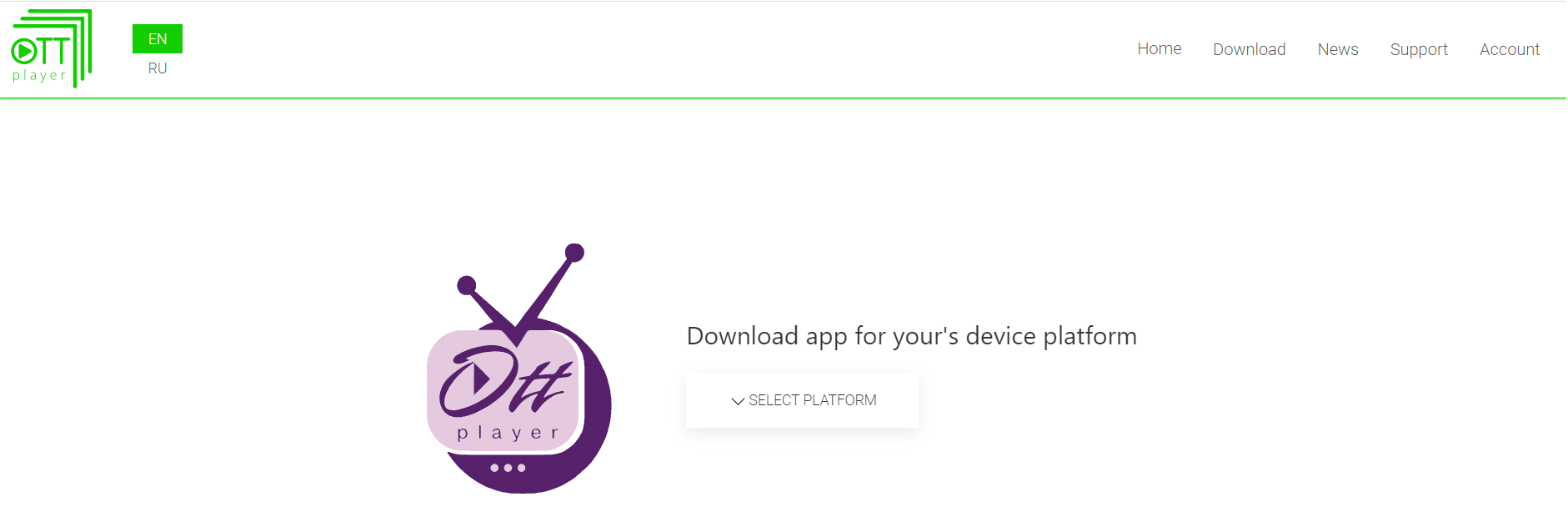
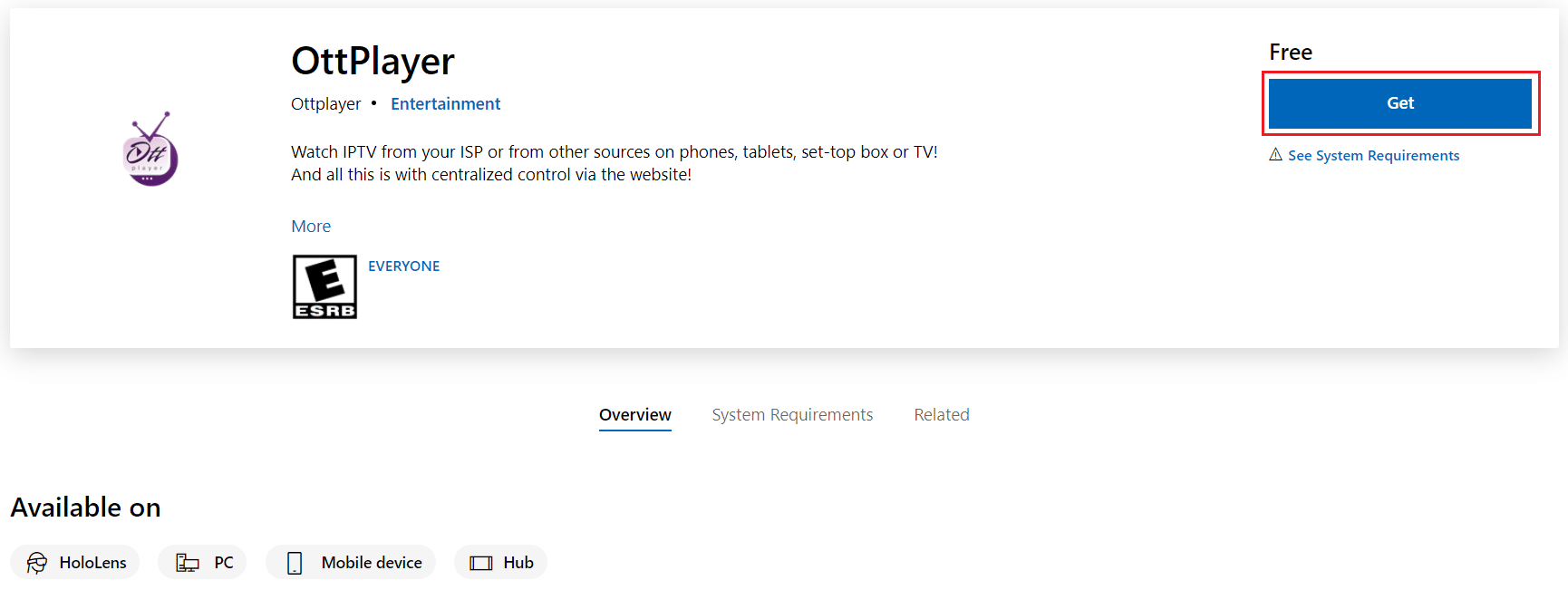
그림과 같이 공식 웹 사이트를 통해 다운로드하십시오.
이 OTT 플레이어를 사용하고 IPTV 플레이어로 사용하는 방법은 다음과 같습니다.
1. 강조 표시된 Get 버튼을 클릭하여 Microsoft Store에서 OttPlayer를 다운로드 합니다.
2. 계정 에 로그인 합니다.
참고: 계정이 없으면 계정을 만드 십시오.
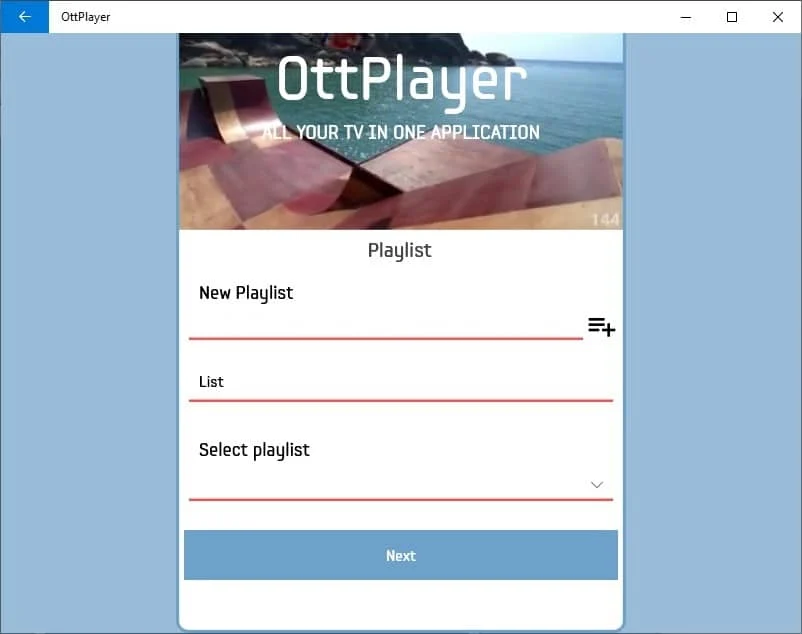
3. 그런 다음 새 재생 목록 을 만들고 다음 을 클릭하고 스트리밍을 시작합니다.
또한 읽기: Netflix에 Divergent가 있습니까?
12. IPTV 똑똑한 사람
IPTV Smarters는 또 다른 무료 IPTV 플레이어입니다. 그것은 모든 장치에서 널리 사용 가능한 최고의 호환성 응용 프로그램입니다. 라이브 TV, VOD 시리즈 및 웹 콘텐츠 를 호스팅할 수 있습니다. 모든 스트리밍은 Xtream Codes를 기반으로 하는 IPTV Smarters 플레이어에서 수행할 수 있습니다.
- 간단하고 사용자 친화적인 인터페이스 로 고품질 비디오 스트리밍을 사용할 수 있습니다.
- 플레이어에는 M3U , Xtream 코드 , URL , EPG 등과 같은 다양한 형식이 있습니다.
- 자체 속도 테스트 기능 을 호스팅합니다.
- 이 플레이어로 다른 채널의 다중 화면 호스팅 을 수행할 수 있습니다.
- 다국어 자막 도 제공됩니다.
- 또한 자녀 보호 기능 을 사용하여
- 자녀 보호 기능 을 사용하면 더 이상 자녀와 시청 활동에 대해 걱정할 필요가 없습니다.
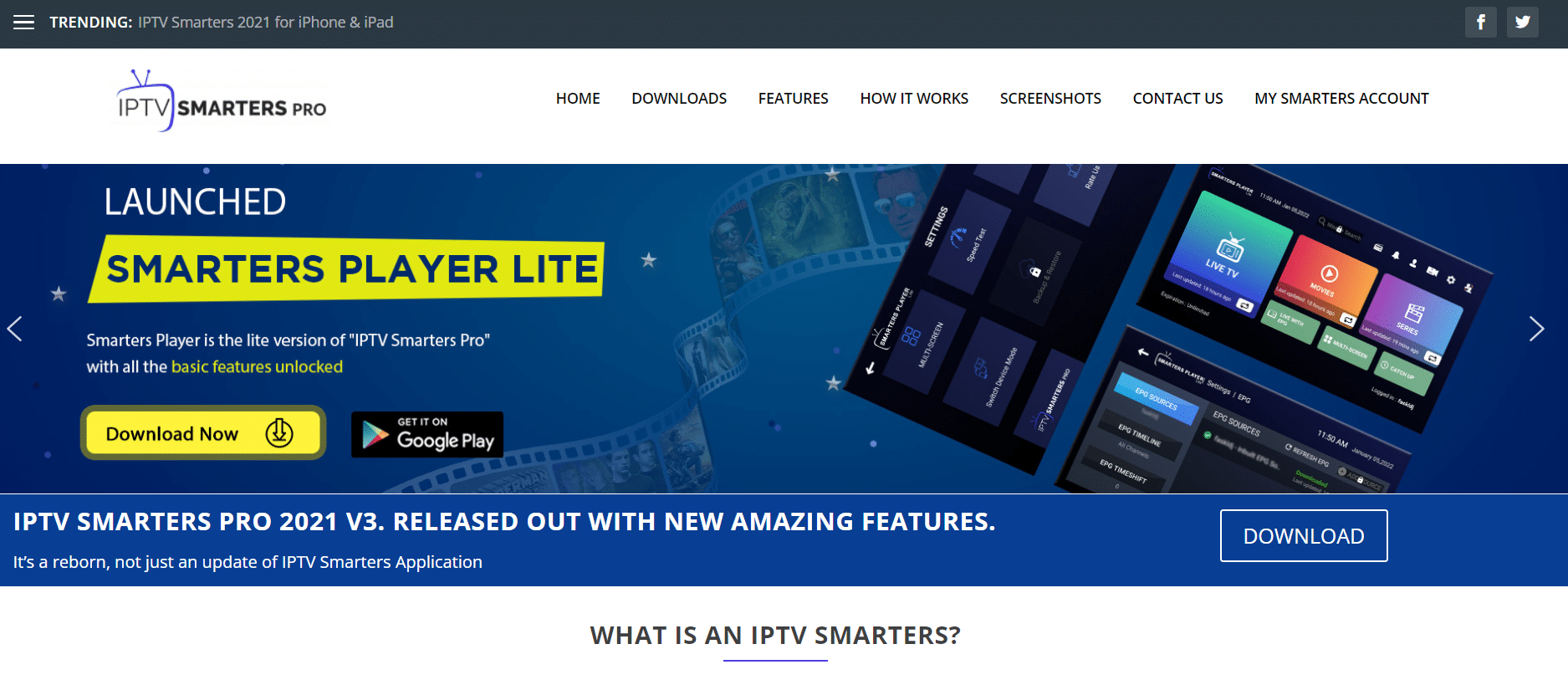
Windows 10에서 IPTV Smarters를 사용하는 단계는 다음과 같습니다.
1. 시스템에서 IPTV Smarters Players 애플리케이션을 시작합니다.
2. 계정 섹션을 클릭합니다.
3. 개인정보로 로그인 후 필수정보 입력 후 진행합니다.
참고: 계정을 설정하는 동안 자녀 보호 PIN을 업데이트 해야 합니다.
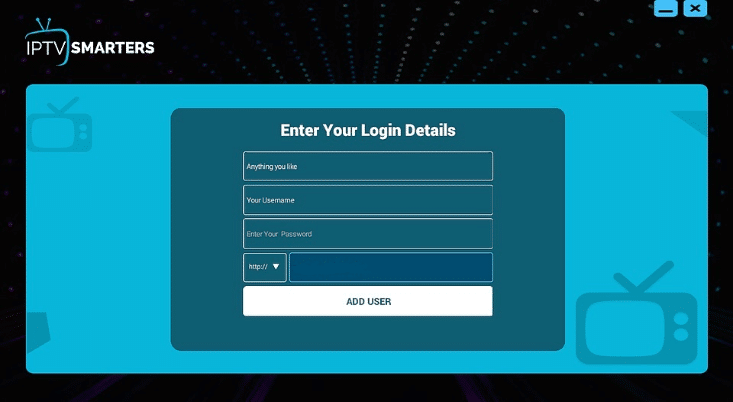
4. 홈 화면으로 이동합니다. 시청을 시작하려면 원하는 웹 콘텐츠 를 선택하세요.
13. 플렉스
Plex는 또한 Windows OS용 최고의 무료 IPTV 플레이어 중 하나입니다. 그것은 우리 목록에 있는 모든 IPTV 플레이어 중에서 가장 멋진 인터페이스 를 가지고 있습니다. 외부 플러그인 없이 거의 미디어 파일을 지원할 수 있습니다. 웹 콘텐츠는 여기에서 쉽게 찾을 수 있습니다. 또한 개인화 스트리밍 도 가능합니다. 게다가,
- 거의 100개 이상의 채널 을 무료로 스트리밍할 수 있습니다.
- 스트림 의 품질 은 모든 장치와 형식에서 훨씬 더 높습니다.
- 플레이어 호환성 은 다른 모든 플랫폼 중에서 최고입니다.
- 플레이어에서 무료로 사용할 수 있는 200개 이상의 영화 및 프로그램 이 있습니다.
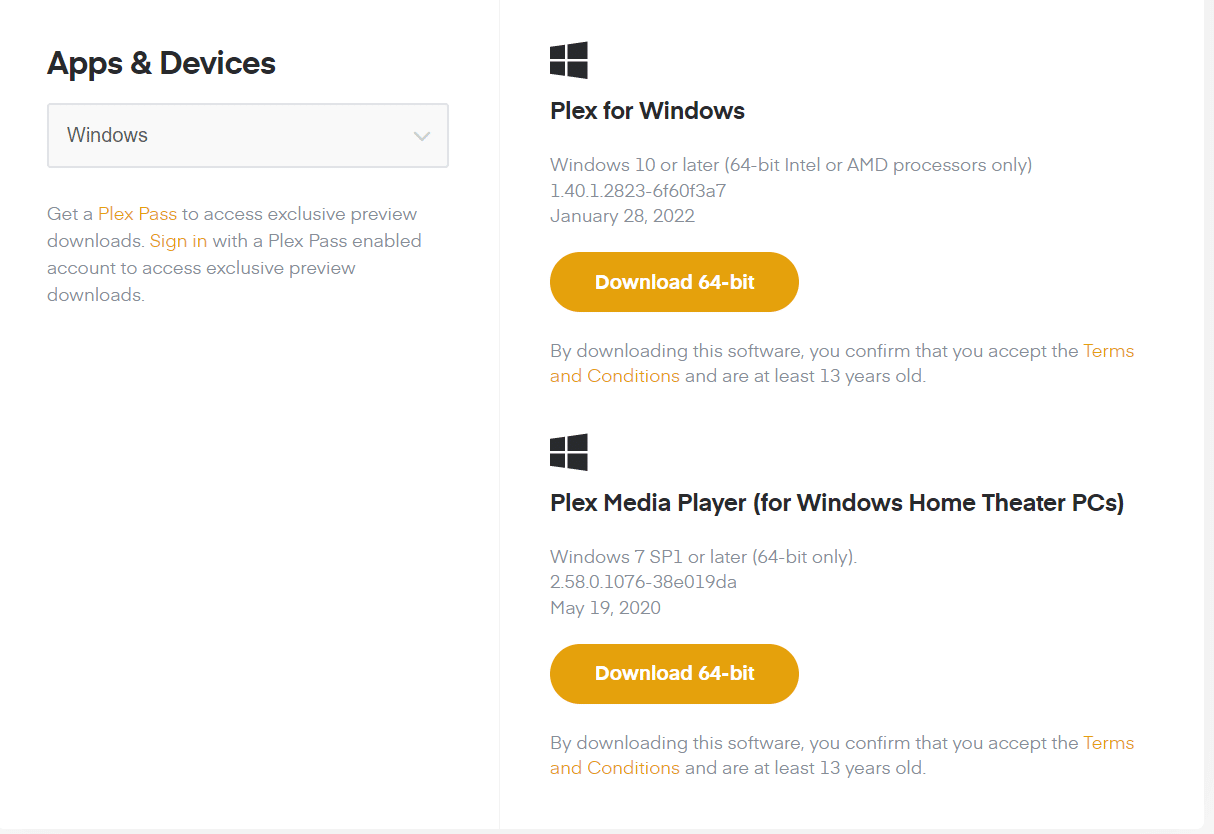
Plex 플레이어를 사용하려면 다음 단계를 따르세요.
1. 시스템에서 Plex 애플리케이션을 엽니다.
2. Plex 계정에 가입 하고 Plex 미디어 서버 를 다운로드한 후 설치합니다.
3. 여기에서 다운로드하여 설치한 후 Cigaras IPTV 채널 을 엽니다.
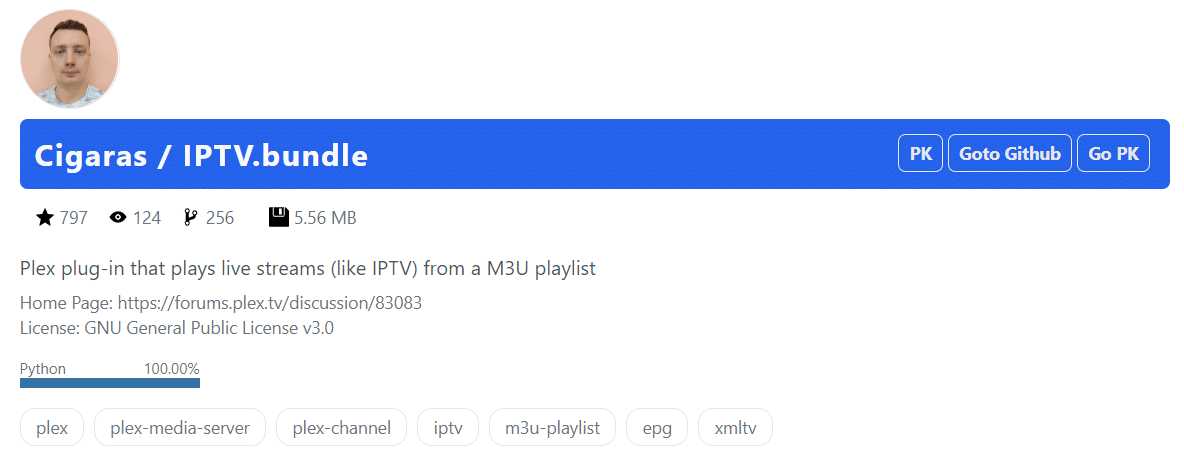
4. 온라인 콘텐츠 카테고리에서 채널 을 선택하세요.
5. IPTV 애드온 을 클릭하고 설정으로 이동합니다.
6. M3U 파일 의 URL 을 붙여넣고 저장을 클릭합니다.
7. 이제 채널을 확인 하고 재생 목록에 추가 하여 시청하세요.
또한 읽기: Xfinity Stream에서 오류 TVAPP-00100 수정
14. 텔레비조-IPTV 플레이어
Televizo 플레이어는 Android용으로 설계된 또 다른 무료 IPTV 플레이어이지만 Windows의 Android 에뮬레이터에서도 잘 작동합니다. 이 플레이어는 여러 오디오 형식을 지원하며 IPTV Smarters Player와 동등하게 효율적입니다. TV 및 기타 공급자의 모든 VOD 및 라이브 방송 을 다룹니다. 게다가 Televizo는 광고가 없고 비용도 무료입니다 . 이 앱의 몇 가지 놀라운 기능은 다음과 같습니다.
- 전화, 태블릿, TV 및 셋톱 박스를 위한 잘 갖추어진 인터페이스 제공
- M3U 또는 Xtream 코드 형식으로 무제한 재생 목록 추가.
- HLS , RTMP , UDP 등의 다양한 스트림을 지원합니다.
- 자막 및 자녀 보호 기능도 사용할 수 있습니다.
- 이 플레이어에서는 즐겨찾기 추가 및 특정 채널 차단 이 가능합니다.
- 인터페이스에 대해 다른 모양 을 선택할 수 있습니다.
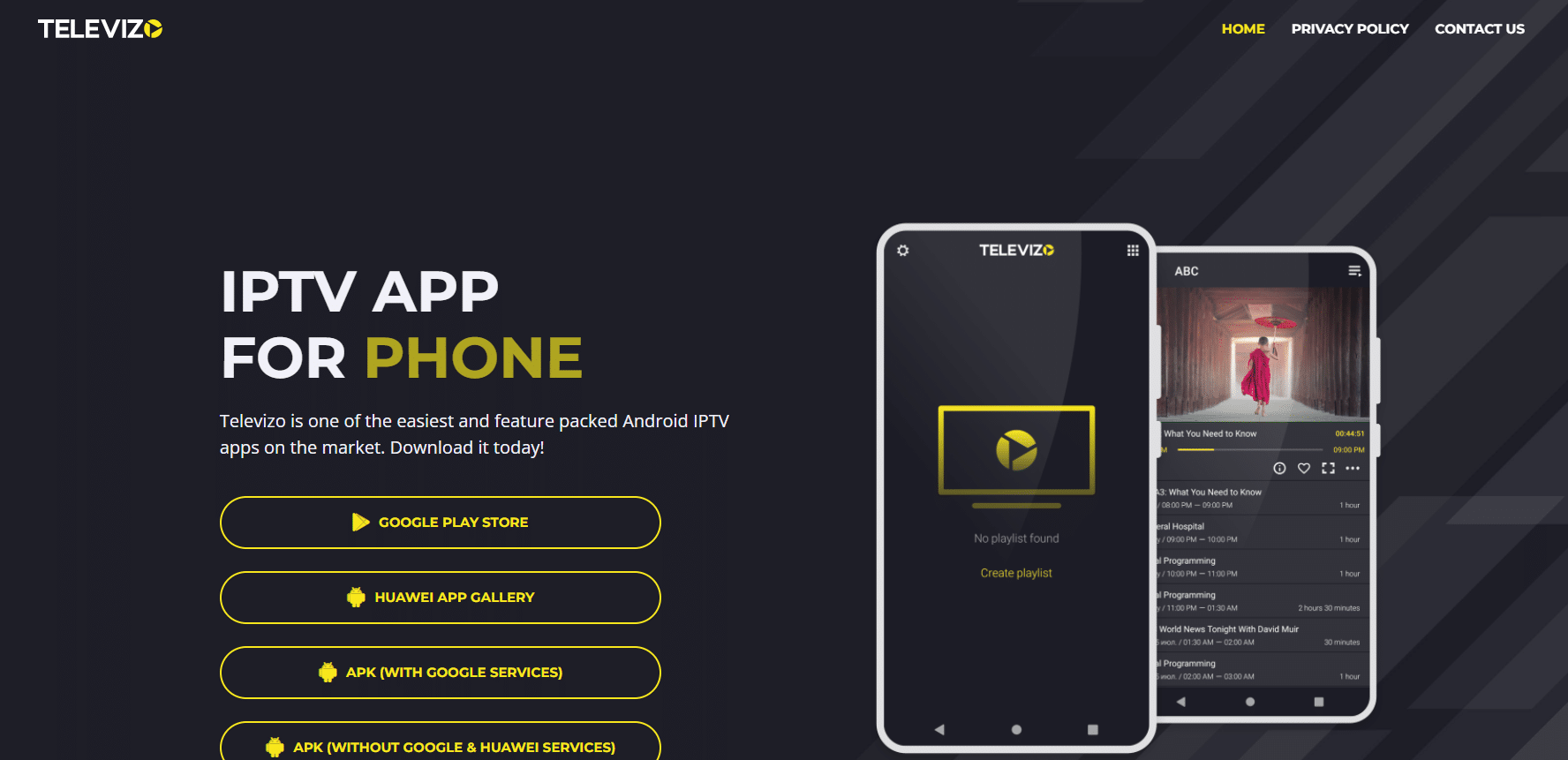
PC에서 Televizo를 사용하는 방법은 다음과 같습니다.
1. 시스템에서 Televizo 앱을 엽니다.
2. 재생 목록 만들기 옵션을 선택합니다.
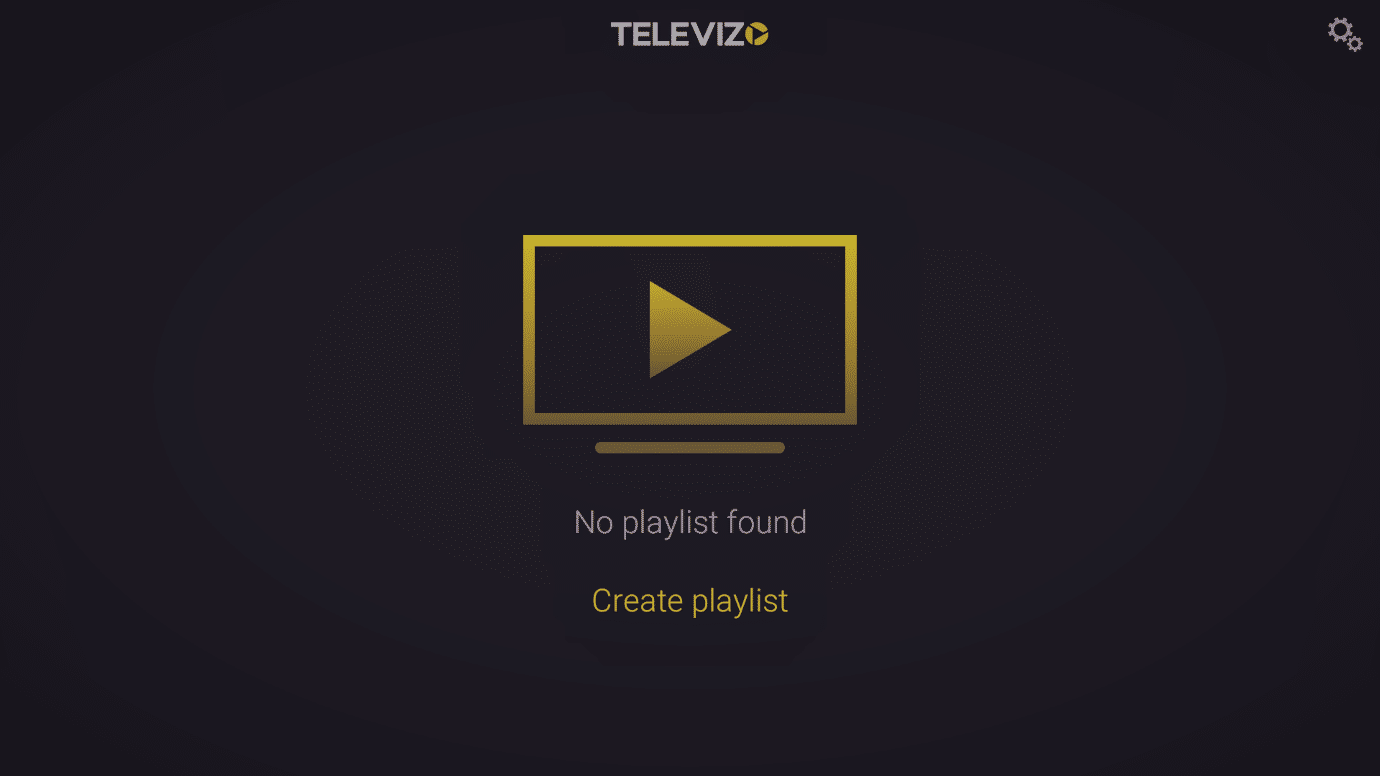
3. 두 가지 옵션 중 하나를 선택합니다.
- 새로운 M3U 재생 목록
- 새로운 Xtream 코드 재생 목록
4. 재생 목록 을 만들고 위에서 선택한 파일 형식 을 로드합니다.
5. 화면에 채널 목록이 나타납니다. 원하는 채널을 클릭하고 시청을 시작하세요 .
15. XCIPTV 플레이어
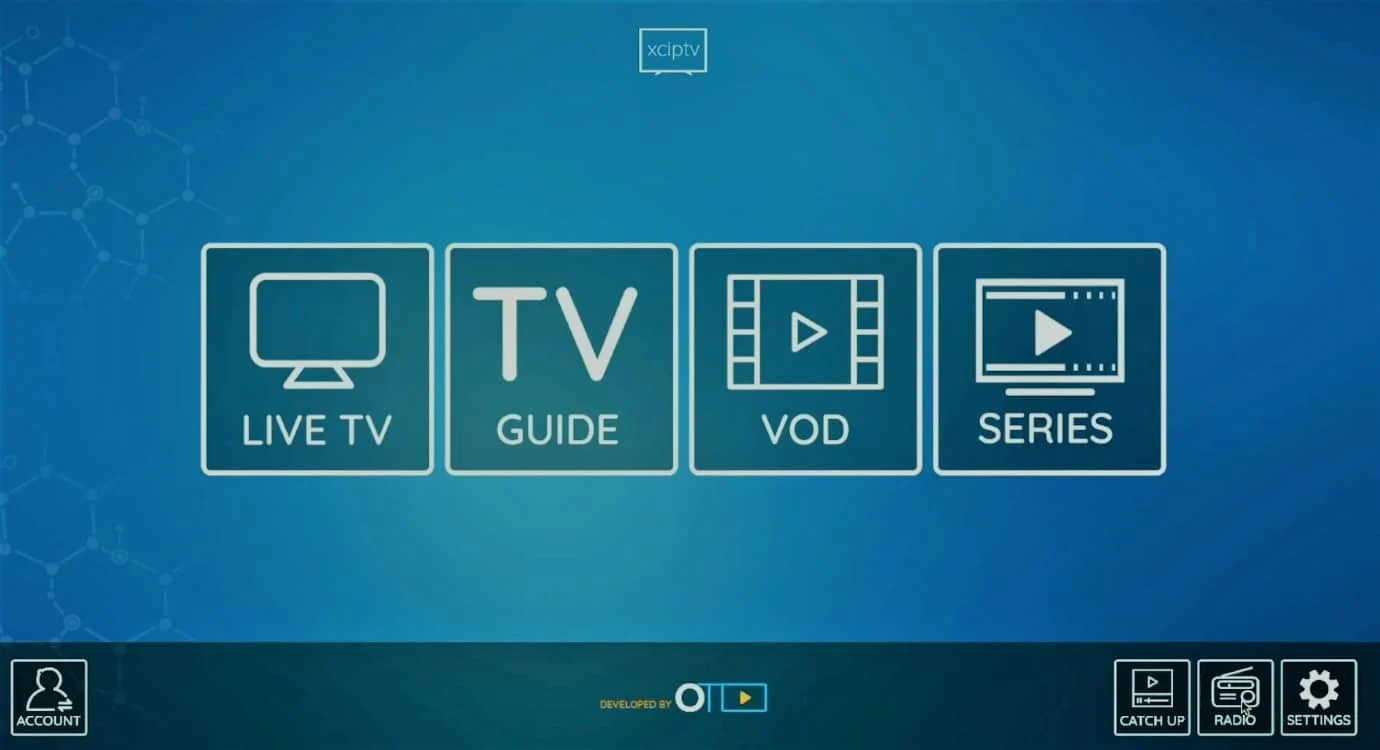
XCIPTV Player는 Exo Player 및 VLC Player 및 Adaptive HLS 스트리밍과 같은 내장 플레이어와 함께 제공되는 최고의 맞춤형 플레이어입니다. 이 플레이어는 사용자 친화적인 인터페이스 와 Android 원격 제어 기능을 제공합니다.
참고: 다른 무료 IPTV 플레이어와 마찬가지로 Android Emulator 소프트웨어를 사용하여 Windows에서 사용할 수 있습니다.
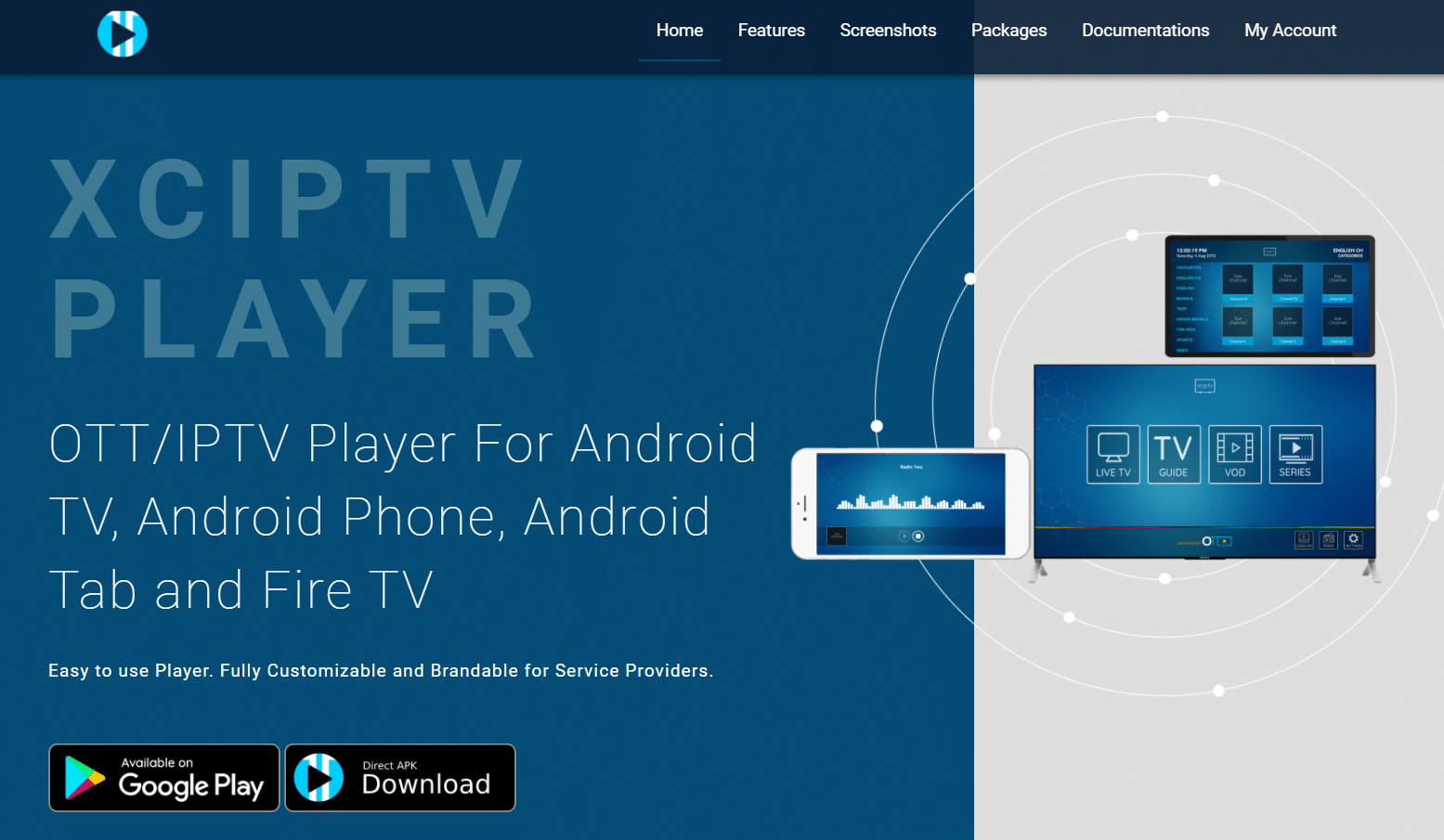
XCIPTV Player 사용의 장점은 다음과 같습니다.
- IMDB 정보 섹션이 있는 내장 VPN 을 지원합니다.
- 녹음 은 내부 및 외부 저장소에 예약할 수 있습니다 .
- API, EZServer 및 M3U URL 형식과 호환되는 Xtream 코드용 EPG를 지원합니다 .
- 여러 장치에 대한 백업 및 복원 옵션 을 제공합니다.
- 또한 유지 보수, 알림 및 메시지를 위한 자체 관리 포털 을 제공합니다.
- EPG 보기의 경우 프로그램 알림 도 설정할 수 있습니다.
추천:
- Roblox 오류 279를 수정하는 방법
- 상위 10개 최고의 Kodi Linux 배포판
- 가족 공유 YouTube TV가 작동하지 않는 문제 수정
- Xbox One에서 계속 로그아웃되는 문제를 해결하는 방법
Windows 환경을 위한 최고의 무료 IPTV 플레이어 입니다. 이 기사가 도움이 되었다면 친구 및 가족과 공유하십시오. 더 멋진 팁과 트릭을 보려면 우리 페이지를 계속 방문하고 아래에 의견을 남겨주세요.