
Como corrigir problemas de driver de áudio VIA HD no Windows 10?
Publicados: 2018-07-03Problemas de driver são uma ocorrência comum entre muitos sistemas operacionais, incluindo o Windows 10. Pode ser frustrante quando você não pode usar corretamente determinados hardwares e funções em seu computador. Foi o que aconteceu com os usuários que reclamaram de problemas com o driver VIA HD Audio para Windows 10.
Alguns relataram que não conseguiram abrir o deck Via HD Audio. Outros reclamaram que não conseguiam ouvir o som de seus fones de ouvido. Se você é um dos usuários afetados, pode perguntar: “Por que o painel frontal do VIA HD Audio não funciona?” Bem, vamos responder a isso e ajudá-lo a se livrar do problema.
Certifique-se de ler este artigo se quiser resolver os fones de ouvido VIA HD Audio que não funcionam no Windows 10 ou se quiser saber como corrigir o deck de áudio VIA HD não abrindo.
Método 1: Removendo drivers desatualizados e instalando as versões mais recentes
Uma das maneiras comuns de resolver os fones de ouvido VIA HD Audio que não funcionam no Windows 10 é atualizar seus drivers. Você tem duas opções para executar esta solução - baixar e instalar manualmente os drivers ou automatizar o processo, usando uma ferramenta de um clique como o Auslogics Driver Updater.

Resolver problemas do PC com o Driver Updater
O desempenho instável do PC geralmente é causado por drivers desatualizados ou corrompidos. O Auslogics Driver Updater diagnostica problemas de driver e permite que você atualize drivers antigos de uma só vez ou um de cada vez para que seu PC funcione melhor

O primeiro pode ser bastante difícil e demorado. É também por isso que recomendamos optar por um programa confiável para fazer todo o trabalho duro. Deixe-nos mostrar o quão complicado é o processo quando você opta por atualizar manualmente seus drivers.
- Você deve desinstalar os drivers por meio do Gerenciador de dispositivos. Para fazer isso, clique com o botão direito do mouse no ícone do Windows na barra de tarefas.
- Selecione Gerenciador de dispositivos no menu.
- Quando o Gerenciador de dispositivos estiver ativado, localize a opção Controladores de som, vídeo e jogos e expanda seu conteúdo.
- Clique com o botão direito do mouse nos drivers VIA HD e selecione Desinstalar.
- Após desinstalar os drivers, reinicie o computador.
- A próxima coisa que você deve fazer é acessar o site da VIA e procurar as versões mais recentes dos drivers. Certifique-se de que o que você escolher é compatível com o sistema do seu PC.
- Baixe os drivers e instale-os.
Vale a pena notar que, se você baixar os drivers incorretos, poderá causar mais problemas ao seu computador. Então, por que arriscar quando há uma solução mais eficaz e conveniente? Quando você usa o Auslogics Driver Updater, a ferramenta buscará os drivers recomendados pelo fabricante mais recentes e compatíveis para o seu sistema. Além disso, este programa corrigirá todos os drivers problemáticos do seu PC - não apenas os relacionados aos problemas de som. Assim, quando o processo estiver concluído, você pode esperar que seu computador ofereça um desempenho melhor e mais rápido.
Método 2: Alterar as configurações padrão dos alto-falantes
Se você tentou atualizar os drivers e isso não resolveu o problema, tente modificar as configurações padrão dos alto-falantes. Você pode fazer isso seguindo estes passos:
- Clique com o botão direito do mouse no ícone Som no canto inferior direito da barra de tarefas.
- Selecione Dispositivos de reprodução na lista.
- Quando a janela Som estiver aberta, clique com o botão direito do mouse no ícone Alto-falantes e selecione Propriedades nas opções.
- Vá para a guia Avançado e clique na lista suspensa na seção Formato padrão.
- Selecione qualquer opção de 16 bits.
- Salve a alteração clicando em Aplicar e OK.
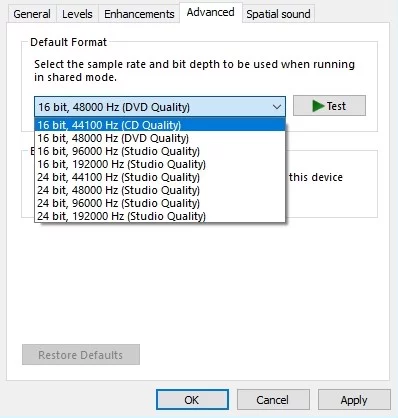
Até agora, seu áudio deve estar funcionando bem. Se o problema persistir, tente repetir o processo e selecione uma opção diferente de 16 bits.

Outra coisa importante a lembrar é que esta solução é aplicável ao seu microfone. Você pode seguir um processo semelhante:
- Na barra de tarefas, clique com o botão direito do mouse no ícone Som.
- Selecione Dispositivos de reprodução e vá para a guia Gravação.
- Clique com o botão direito do mouse no microfone e selecione Propriedades nas opções.
- Vá para a guia Avançado e escolha qualquer opção de 16 bits na seção Formato padrão.
- Salve a alteração clicando em Aplicar e OK.
Lembre-se de que esta é apenas uma solução alternativa e pode não ser a melhor solução para se livrar permanentemente do problema. No entanto, vários usuários confirmaram que isso funcionou para eles.
Método 3: Configurando o VIA HD Audio como seu dispositivo de som padrão
É possível que o VIA HD Audio não esteja definido como seu dispositivo de som padrão, especialmente quando você possui vários dispositivos de áudio instalados em seu computador. Para corrigir isso, siga as instruções abaixo:
- Vá para a barra de tarefas e clique com o botão direito do mouse no ícone Som.
- Selecione Sons nas opções.
- Você verá uma lista de dispositivos de som instalados em seu computador.
- Selecione VIA HD Audio e clique no botão Definir como padrão.
- Salve as alterações e reinicie o PC.
Método 4: usando o solucionador de problemas para dispositivos de áudio
Uma das coisas boas do Windows 10 é que ele possui solucionadores de problemas internos projetados para reparar problemas de programas específicos. Você pode tentar executar o solucionador de problemas dedicado para dispositivos de áudio. Aqui está como fazê-lo:
- Clique no ícone Pesquisar na barra de tarefas.
- Digite “configurações” (sem aspas) e pressione Enter.
- Clique em Atualização e segurança e selecione Solucionar problemas na lista do painel esquerdo.
- Selecione Reproduzir áudio e clique no botão Executar a solução de problemas.

- Siga as instruções na tela para concluir o processo.
- Reinicie o PC e verifique se o problema persiste.
Método 5: desativando aprimoramentos de áudio
Quando você deseja melhorar sua experiência de áudio no Windows 10, você pode modificar as configurações por meio do recurso Audio Enhancements no Windows 10. No entanto, esse recurso pode interferir nos drivers VIA Audio HD. Então, a melhor solução seria desativá-lo. Você pode fazer isso seguindo estes passos:
- Clique com o botão direito do mouse no ícone de áudio na barra de tarefas.
- Selecione Sons na lista e verifique se você está na guia Reprodução.
- Clique com o botão direito do mouse em VIA HD Audio e selecione Propriedades.
- Vá para a guia Aprimoramentos e selecione a opção 'Desativar todos os aprimoramentos'.
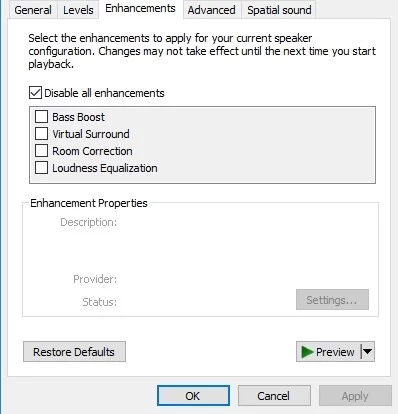
- Clique em Aplicar e OK.
- Reinicie seu computador.
Então, aí está… algumas soluções eficazes para problemas de áudio VIA HD. A VIA já reconheceu que há problemas com as placas que eles projetaram para o Windows 10. Eles também afirmaram que lançarão uma versão melhorada dos drivers em breve. Então, seja paciente e espere até que isso aconteça. Por enquanto, nossos métodos ajudarão a aliviar o problema.
Você já tentou nossas soluções alternativas?
Deixe-nos saber qual funcionou para você!