
如何修復 Windows 10 中的威盛高清音頻驅動程序問題?
已發表: 2018-07-03驅動程序問題在包括 Windows 10 在內的許多操作系統中很常見。當您無法正確使用計算機中的某些硬件和功能時,可能會令人沮喪。 這就是抱怨 Windows 10 的威盛 HD 音頻驅動程序問題的用戶所遇到的情況。
一些人報告說他們無法打開 Via HD Audio 卡座。 其他人抱怨他們聽不到耳機的聲音。 如果您是受影響的用戶之一,您可能會問:“為什麼我的 VIA HD Audio 前面板無法正常工作?” 好吧,我們將回答這個問題並幫助您解決這個問題。
如果您想解決威盛高清音頻耳機無法在 Windows 10 上運行的問題,或者您想了解如何修復威盛高清音頻卡座無法打開的問題,請務必閱讀本文。
方法1:刪除過時的驅動程序並安裝最新版本
解決威盛高清音頻耳機無法在 Windows 10 上運行的常見方法之一是更新驅動程序。 執行此解決方案有兩種選擇 - 手動下載和安裝驅動程序或使用像 Auslogics Driver Updater 這樣的一鍵式工具自動執行該過程。
使用驅動程序更新程序解決 PC 問題
不穩定的 PC 性能通常是由過時或損壞的驅動程序引起的。 Auslogics Driver Updater 可診斷驅動程序問題,讓您一次或一次更新舊驅動程序,讓您的 PC 運行更順暢

前者可能非常困難且耗時。 這也是我們建議選擇可靠的程序來完成所有艱苦工作的原因。 讓我們向您展示當您選擇手動更新驅動程序時該過程有多複雜。
- 您必須通過設備管理器卸載驅動程序。 為此,請右鍵單擊任務欄上的 Windows 圖標。
- 從菜單中選擇設備管理器。
- 設備管理器啟動後,找到聲音、視頻和遊戲控制器選項,然後展開其內容。
- 右鍵單擊 VIA HD 驅動程序,然後選擇卸載。
- 卸載驅動程序後,重新啟動計算機。
- 接下來您必須做的是訪問 VIA 的網站並查找最新版本的驅動程序。 確保您選擇的那個與您的 PC 系統兼容。
- 下載驅動程序,然後安裝它們。
值得注意的是,如果您下載了不正確的驅動程序,可能會給您的計算機帶來更多問題。 那麼,當有更有效和方便的解決方案時,為什麼還要冒險呢? 當您使用 Auslogics Driver Updater 時,該工具將為您的系統搜索最新且兼容的製造商推薦的驅動程序。 更重要的是,該程序將修復您 PC 中所有有問題的驅動程序,而不僅僅是與聲音問題相關的驅動程序。 因此,一旦該過程完成,您可以期望您的計算機提供更好更快的性能。
方法 2:更改揚聲器的默認設置
如果您已嘗試更新驅動程序但未能解決問題,您可以嘗試修改揚聲器的默認設置。 您可以按照以下步驟執行此操作:
- 右鍵單擊任務欄右下角的聲音圖標。
- 從列表中選擇播放設備。
- 聲音窗口打開後,右鍵單擊揚聲器圖標,然後從選項中選擇屬性。
- 轉到“高級”選項卡,然後單擊“默認格式”部分下的下拉列表。
- 選擇任何 16 位選項。
- 單擊“應用”和“確定”保存更改。
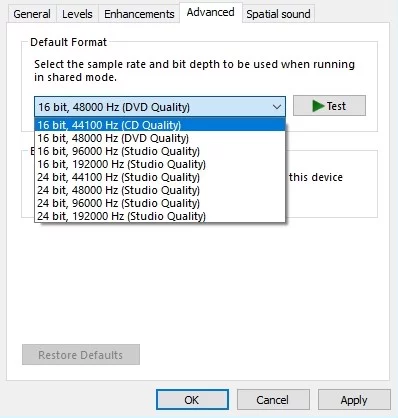
到目前為止,您的音頻應該可以正常工作。 如果問題仍然存在,請嘗試重複該過程,然後選擇其他 16 位選項。

要記住的另一件事是,此解決方案適用於您的麥克風。 您可以遵循類似的過程:
- 在任務欄上,右鍵單擊聲音圖標。
- 選擇播放設備,然後轉到錄製選項卡。
- 右鍵單擊麥克風,然後從選項中選擇屬性。
- 轉到“高級”選項卡,然後在“默認格式”部分下選擇任何 16 位選項。
- 單擊“應用”和“確定”保存更改。
請記住,這只是一種解決方法,這可能不是永久擺脫問題的最佳解決方案。 但是,一些用戶確認這對他們有用。
方法 3:將威盛高清音頻設置為默認聲音設備
威盛高清音頻可能未設置為您的默認聲音設備,尤其是當您的計算機中安裝了多個音頻設備時。 要解決此問題,請按照以下說明進行操作:
- 轉到任務欄並右鍵單擊聲音圖標。
- 從選項中選擇聲音。
- 您將看到計算機中安裝的聲音設備列表。
- 選擇 VIA HD Audio,然後單擊 Set as Default 按鈕。
- 保存更改,然後重新啟動 PC。
方法 4:使用音頻設備疑難解答
Windows 10 的優點之一是它具有內置的疑難解答程序,旨在修復特定程序的問題。 您可以嘗試運行專用於音頻設備的疑難解答。 這是如何做到的:
- 單擊任務欄上的搜索圖標。
- 輸入“設置”(無引號),然後按 Enter。
- 單擊更新和安全,然後從左側窗格的列表中選擇疑難解答。
- 選擇播放音頻,然後單擊運行疑難解答按鈕。

- 按照屏幕上的說明完成該過程。
- 重新啟動 PC,然後檢查問題是否仍然存在。
方法 5:禁用音頻增強
當您想改善 Windows 10 中的音頻體驗時,您可以通過 Windows 10 上的音頻增強功能修改設置。但是,此功能可能會干擾您的威盛 Audio HD 驅動程序。 因此,最好的解決方案是禁用它。 您可以按照以下步驟執行此操作:
- 右鍵單擊任務欄上的音頻圖標。
- 從列表中選擇聲音並確保您位於播放選項卡中。
- 右鍵單擊 VIA HD Audio,然後選擇屬性。
- 轉到“增強”選項卡,然後選擇“禁用所有增強”選項。
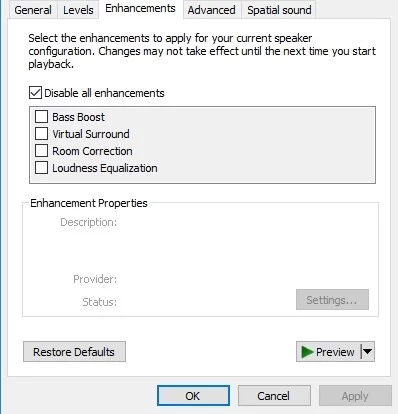
- 單擊應用和確定。
- 重啟你的電腦。
所以,你有它......一些有效的解決方案威盛高清音頻問題。 威盛已經承認他們為 Windows 10 設計的卡存在問題。他們還表示,他們將很快發布驅動程序的改進版本。 因此,請耐心等待,直到發生這種情況。 目前,我們的方法將有助於緩解這個問題。
您是否嘗試過我們的解決方法?
讓我們知道哪個對您有用!