
GDI + Janela impedindo o desligamento da correção
Publicados: 2016-06-17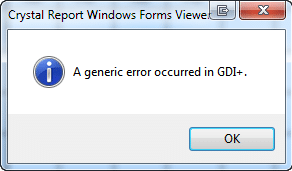
Correção da janela GDI+ impedindo o desligamento: a interface do dispositivo gráfico e o aplicativo do Windows estão impedindo o desligamento do computador. O Windows GDI+ é a parte do sistema operacional Windows que fornece gráficos vetoriais bidimensionais, imagens e tipografia. O GDI+ melhora a Interface de Dispositivo Gráfico do Windows (GDI) (a interface do dispositivo gráfico incluída nas versões anteriores do Windows) adicionando novos recursos e otimizando os recursos existentes. E, às vezes, o GDI e o aplicativo do Windows entram em conflito, dando o erro GDI + Window impedindo o desligamento.
O que é GDI+?
GDI foi a ferramenta pela qual o recurso que você vê é o que você obtém (WYSIWYG) foi fornecido em aplicativos do Windows. GDI+ é uma versão aprimorada do GDI baseada em C++. A Graphics Device Interface (GDI) é uma interface de programação de aplicativos do Microsoft Windows e um componente central do sistema operacional responsável por representar objetos gráficos e transmiti-los para dispositivos de saída, como monitores e impressoras.
Uma interface de dispositivo gráfico, como GDI+, permite que programadores de aplicativos exibam informações em uma tela ou impressora sem precisar se preocupar com os detalhes de um determinado dispositivo de exibição. O programador de aplicativos faz chamadas para métodos fornecidos por classes GDI+ e esses métodos, por sua vez, fazem as chamadas apropriadas para drivers de dispositivo específicos. GDI+ isola a aplicação do hardware gráfico,
e é esse isolamento que permite aos desenvolvedores criar aplicativos independentes de dispositivo.
Conteúdo
- Janela GDI+ impedindo o desligamento
- Método 1: Execute a solução de problemas de energia Para diagnosticar e corrigir o erro.
- Método 2: Execute a verificação de arquivos do sistema (SFC)
- Método 3: Inicie o computador em inicialização limpa
- Passo 1:
- Etapa 2: ativar metade dos serviços
- Etapa 3: determinar se o problema retorna
- Etapa 4: habilitar metade dos itens de inicialização
- Etapa 5: determinar se o problema retorna
- Etapa 6: Resolva o problema.
- Etapa 7: Siga estas etapas para inicializar novamente na inicialização normal:
Janela GDI+ impedindo o desligamento
Método 1: Execute a solução de problemas de energia Para diagnosticar e corrigir o erro.
1.Pressione a tecla Windows + R para abrir a caixa de diálogo Executar.
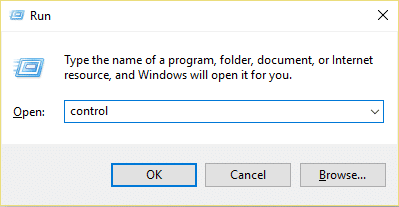
2. Digite Control e pressione Enter para abrir o Painel de Controle.
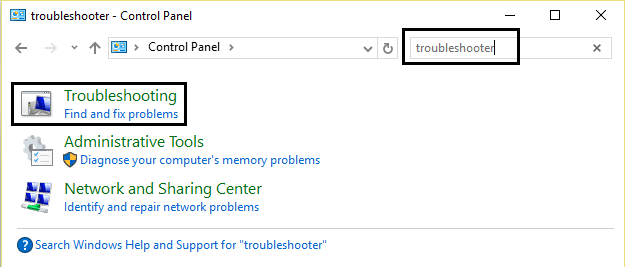
3.Na caixa de pesquisa, digite 'solucionador de problemas' e selecione 'Solução de problemas'.
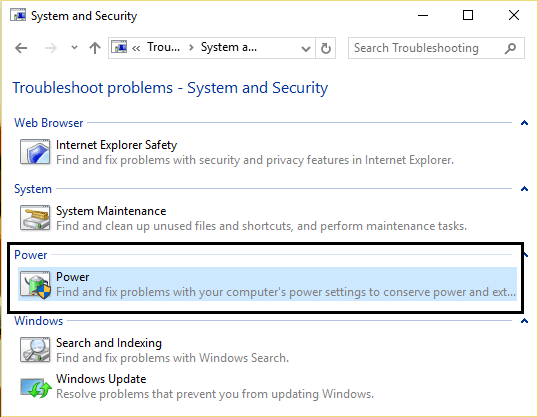
4. Agora clique em Sistema e Segurança e selecione Energia e siga as instruções na tela.
5. Reinicialize para aplicar as alterações.
Método 2: Execute a verificação de arquivos do sistema (SFC)
1.Pressione a tecla Windows + Q para abrir a Barra de Charms.
2. Digite cmd e clique com o botão direito do mouse na opção cmd e selecione 'Executar como administrador'.
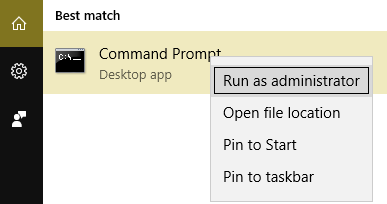
3. Digite sfc /scannow e aperte enter.
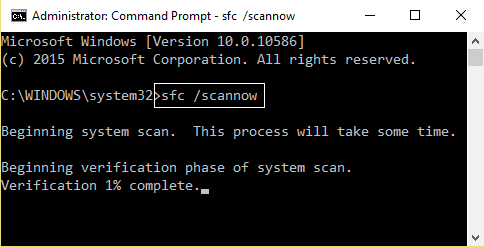
4. Reinicie.
O acima deve ter corrigido seu problema com a janela GDI impedindo o desligamento, caso contrário, continue com o próximo método.
Método 3: Inicie o computador em inicialização limpa
Você pode iniciar o Windows usando um conjunto mínimo de drivers e programas de inicialização usando “inicialização limpa”. Com a ajuda da inicialização limpa, você pode eliminar conflitos de software.
Passo 1:
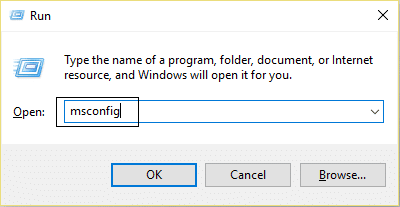
1.Pressione a tecla Windows + R , digite 'msconfig' e clique em OK.
2. Clique na guia Boot na configuração do sistema e desmarque a opção 'Safe Boot' .
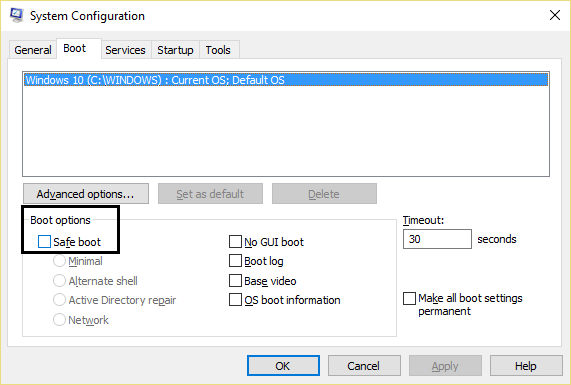

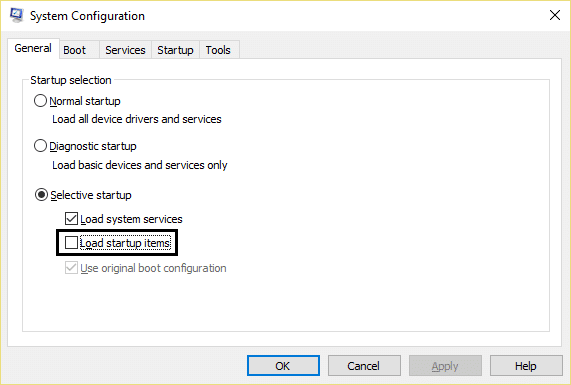
3. Agora volte para a guia geral e verifique se 'Inicialização seletiva' está marcada.
4. Desmarque 'Carregar itens de inicialização ' na inicialização seletiva.
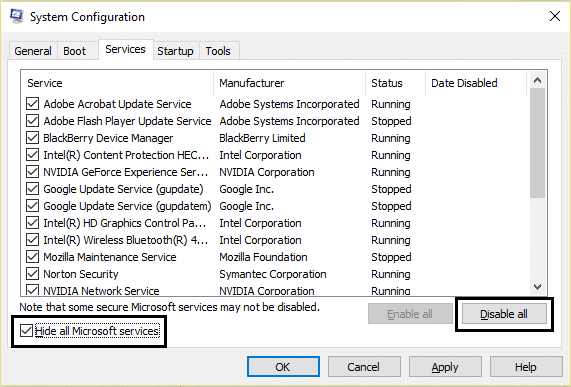
5.Selecione a guia Serviço e marque a caixa 'Ocultar todos os serviços da Microsoft'.
6. Agora clique em 'Desabilitar tudo' para desabilitar todos os serviços desnecessários que podem causar conflito.
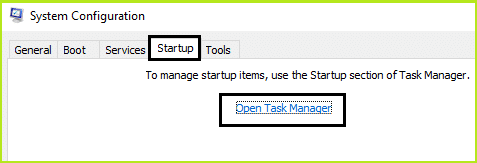
7.Na guia Inicialização, clique em 'Abrir Gerenciador de Tarefas'.
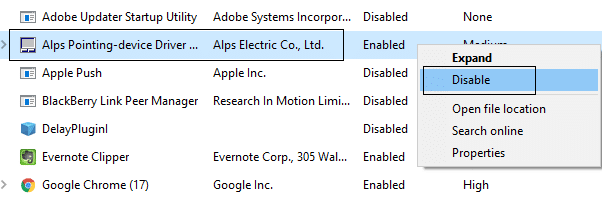
8.Agora, na guia Inicialização (dentro do Gerenciador de Tarefas), desative todos os itens de inicialização que estão ativados.
9.Clique em OK e depois em Reiniciar.
Etapa 2: ativar metade dos serviços
1.Pressione a tecla Windows + R , digite 'msconfig' e clique em OK.
2.Selecione a guia Serviço e marque a caixa 'Ocultar todos os serviços da Microsoft'.
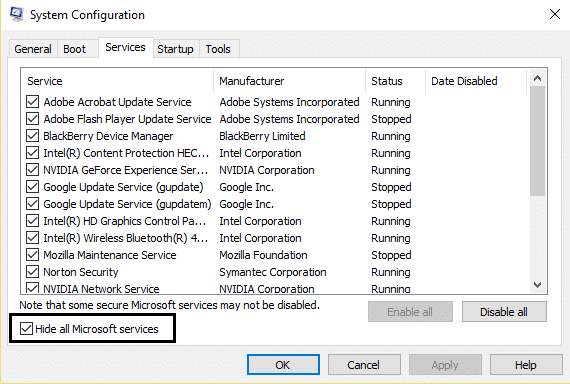
3. Agora marque metade das caixas de seleção na lista Serviço e ative -as.
4.Clique em OK e depois em Reiniciar.
Etapa 3: determinar se o problema retorna
- Se o problema persistir, repita a etapa 1 e a etapa 2. Na etapa 2, selecione apenas metade dos serviços selecionados originalmente na etapa 2.
- Se o problema não ocorrer, repita a etapa 1 e a etapa 2. Na etapa 2, selecione apenas metade dos serviços que você não selecionou na etapa 2. Repita essas etapas até marcar todas as caixas de seleção.
- Se apenas um serviço estiver selecionado na lista Serviço e você ainda tiver o problema, o serviço selecionado está causando o problema.
- Vá para a etapa 6. Se nenhum serviço causar esse problema, vá para a etapa 4.
Etapa 4: habilitar metade dos itens de inicialização
Se nenhum item de inicialização causar esse problema, os serviços da Microsoft provavelmente causarão o problema. Para determinar qual serviço da Microsoft, repita a etapa 1 e a etapa 2 sem ocultar todos os serviços da Microsoft em nenhuma das etapas.
Etapa 5: determinar se o problema retorna
- Se o problema persistir, repita a etapa 1 e a etapa 4. Na etapa 4, selecione apenas metade dos serviços que você selecionou originalmente na lista de itens de inicialização.
- Se o problema não ocorrer, repita a etapa 1 e a etapa 4. Na etapa 4, selecione apenas metade dos serviços que você não selecionou na lista Startup Item. Repita essas etapas até selecionar todas as caixas de seleção.
- Se apenas um item de inicialização estiver selecionado na lista de itens de inicialização e você ainda tiver o problema, o item de inicialização selecionado está causando o problema. Vá para a etapa 6.
- Se nenhum item de inicialização causar esse problema, os serviços da Microsoft provavelmente causarão o problema. Para determinar qual serviço da Microsoft, repita a etapa 1 e a etapa 2 sem ocultar todos os serviços da Microsoft em nenhuma das etapas.
Etapa 6: Resolva o problema.
Agora você pode ter determinado qual item de inicialização ou serviço está causando o problema, entre em contato com o fabricante do programa ou acesse o fórum e determine se o problema pode ser resolvido. Ou você pode executar o utilitário de configuração do sistema e desabilitar esse serviço ou item de inicialização.
Etapa 7: Siga estas etapas para inicializar novamente na inicialização normal:
1.Pressione a tecla Windows + botão R e digite 'msconfig' e clique em OK.
2.Na guia Geral, selecione a opção Inicialização normal e clique em OK.
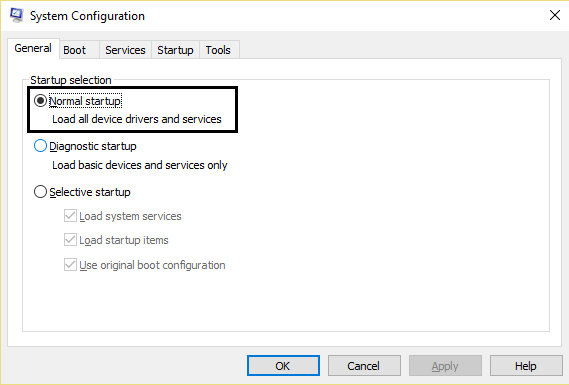
3.Quando for solicitado a reiniciar o computador, clique em Reiniciar.
Você pode gostar:
- Corrigir dispositivo USB não reconhecido. Falha na solicitação do descritor de dispositivo
- Como corrigir o VLC não suporta o formato UNDF
- Corrigir Pasta em uso A ação não pode ser concluída Erro
- Como corrigir o erro de acesso negado à pasta de destino
Finalmente, você corrigiu a janela GDI + impedindo o desligamento do problema , agora você está pronto para ir. Mas se você ainda tiver alguma dúvida sobre este post, sinta-se à vontade para perguntar nos comentários.